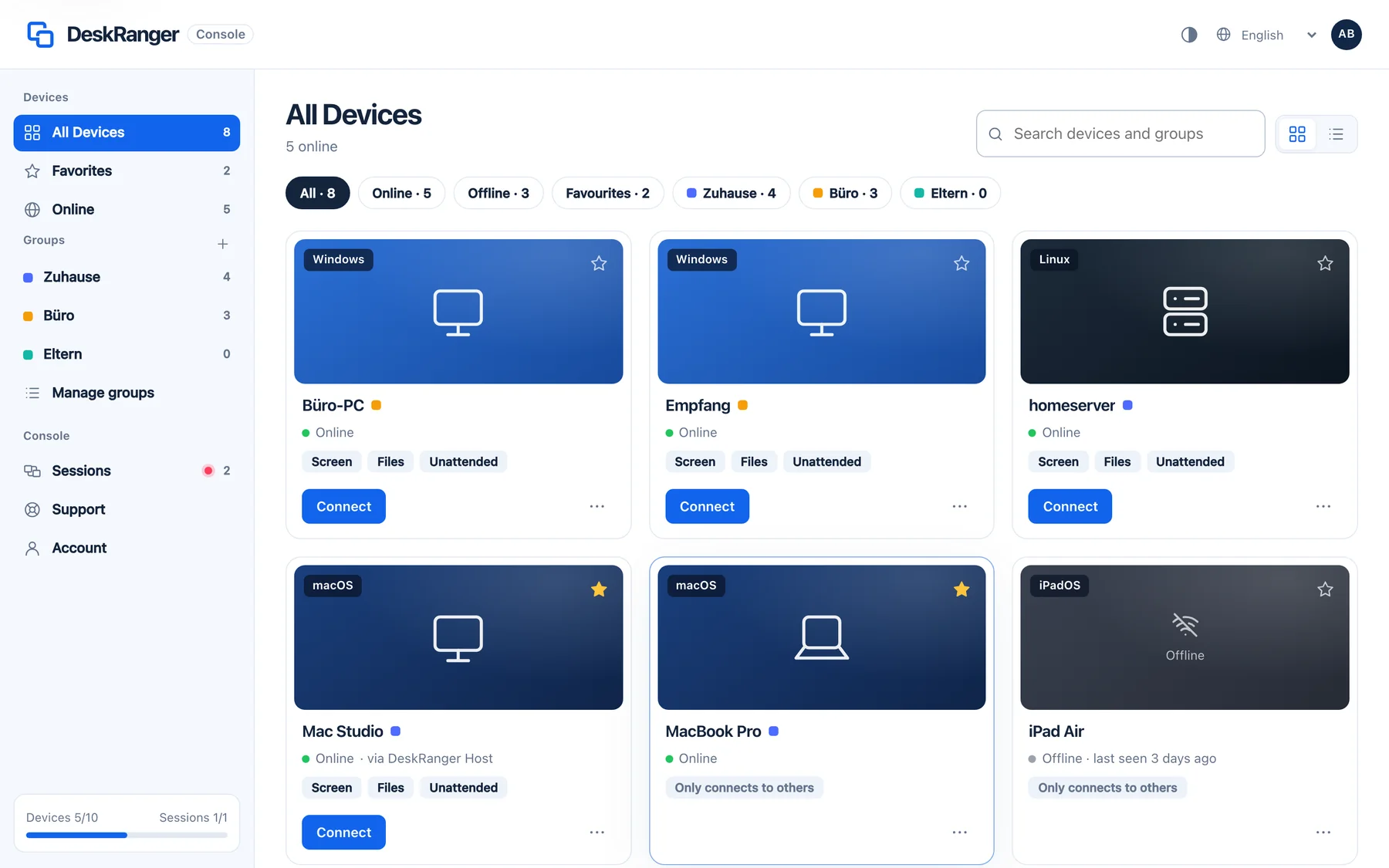
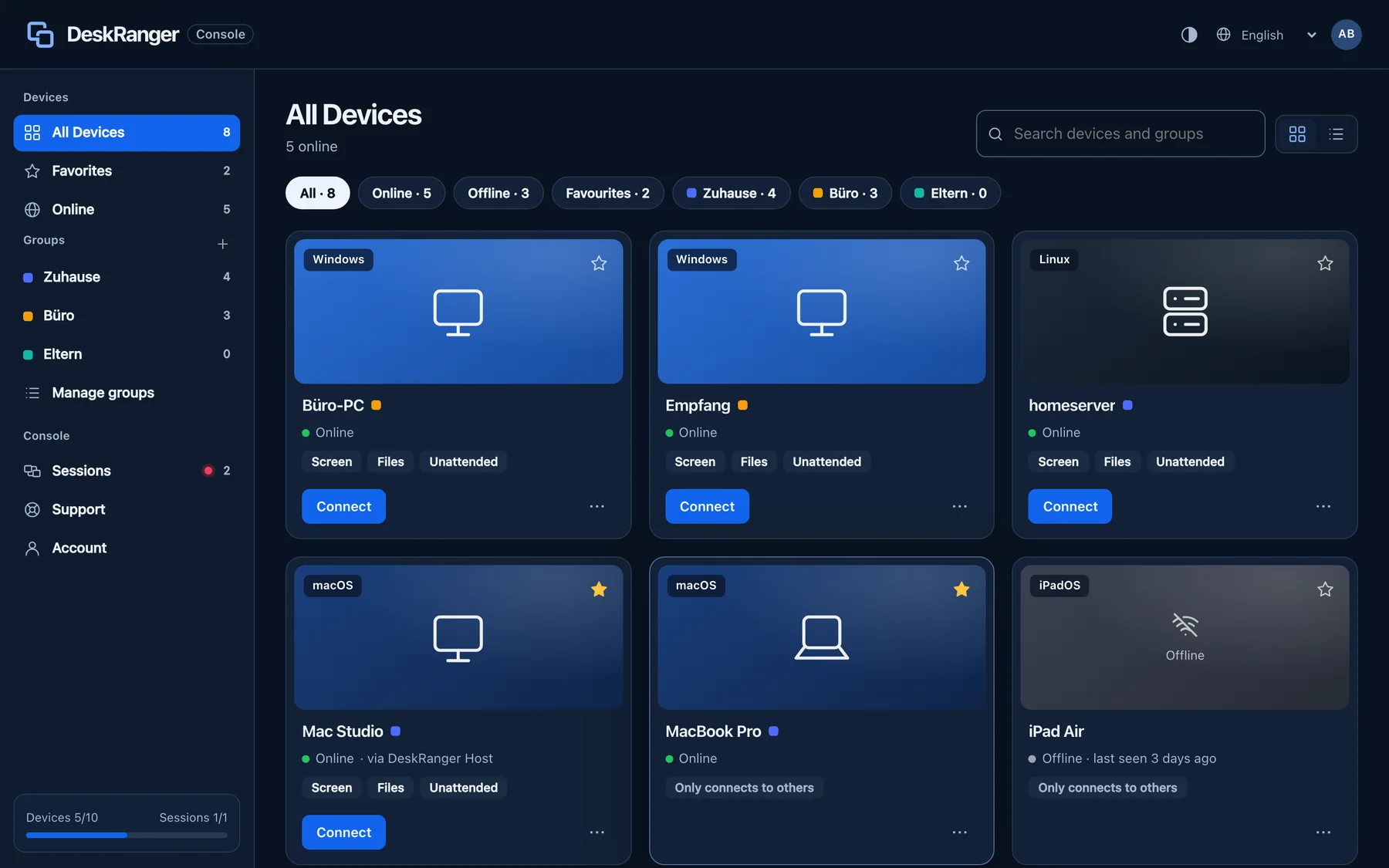
用户账户不限
按需创建任意数量的账户。10 个通道即可让最多 10 人同时工作。
客户打开 DeskRanger,告诉你九位数支持码。
客户可以看到谁请求访问以及允许的内容,并在自己的设备上确认。
设备上的红色边框表示有人正在操作。客户可以随时结束会话。
只要你从某台设备发起远程连接,就会占用一个通道。在 Team 中,你可以通过它同时操作最多十台设备。最后一个连接结束后,通道即被释放。仅登录不会占用通道。
按需创建任意数量的账户。10 个通道即可让最多 10 人同时工作。
在一个工作站上最多可同时打开 10 台设备,适合批量部署或并行维护。Pro 为 5 台。
同一个人同时在 Mac 和 Windows 电脑上工作,会占用两个通道。只要还有空闲通道,就没有问题。
所有通道都被占用时,暂时无法从其他工作站发起会话。在已活跃的工作站上,你仍可连接更多设备,直到达到套餐上限。DeskRanger 绝不会因为限额而结束进行中的会话。
示例:100 个用户账户、10 个通道。最多 10 人同时在线,每人最多连接 10 台设备。
不进行商业用途检测。Free 可在额度内用于工作。
会话内容仅在设备之间传递,我们的服务器无法读取明文。
通过支持码并经同意提供协助。进行中的会话在设备上始终可见。