ユーザーアカウント無制限
必要なだけアカウントを作成できます。10 チャネルなら最大 10 人が同時に作業できます。
お客様が DeskRanger を開き、9 桁のサポートコードを伝えます。
お客様は誰がアクセスするのか、何を許可するかを確認し、自分のデバイスで承認します。
デバイスの赤い枠が、誰かが作業中であることを示します。お客様はいつでもセッションを終了できます。
デバイスからリモート接続を開始した時点で 1 チャネルを使います。Team では、そのチャネルで最大 10 台を同時に操作できます。最後の接続が終わるとチャネルは空きます。サインインしているだけではチャネルを使いません。
必要なだけアカウントを作成できます。10 チャネルなら最大 10 人が同時に作業できます。
1 つの作業端末から最大 10 台を同時に開けます。ロールアウトや並行メンテナンスに。Pro は 5 台までです。
同じ人が Mac と Windows PC で同時に作業すると 2 チャネルを使います。空きチャネルがあれば問題ありません。
すべてのチャネルが使用中の間は、ほかの作業端末からセッションを開始できません。すでに使用中の作業端末では、プランの上限までデバイスを追加で接続できます。DeskRanger が上限を理由に進行中のセッションを終了することはありません。
例:ユーザーアカウント 100 件と 10 チャネル。最大 10 人が同時に作業でき、それぞれ最大 10 台に接続できます。
商用利用の自動判定はありません。Freeも上限内で仕事に使えます。
相手が短いサポートコードを伝え、自分のデバイス上でセッションをはっきり承認します。いつでも終了できます。
インストール不要で、ブラウザからそのまま接続。アプリと同じエンドツーエンド暗号化です。ブラウザからのセッションはデバイスの前にいる人が承認します。
CPU、メモリ、ストレージ、バージョンを確認。自分のデバイスなら画面接続なしで照会できます。
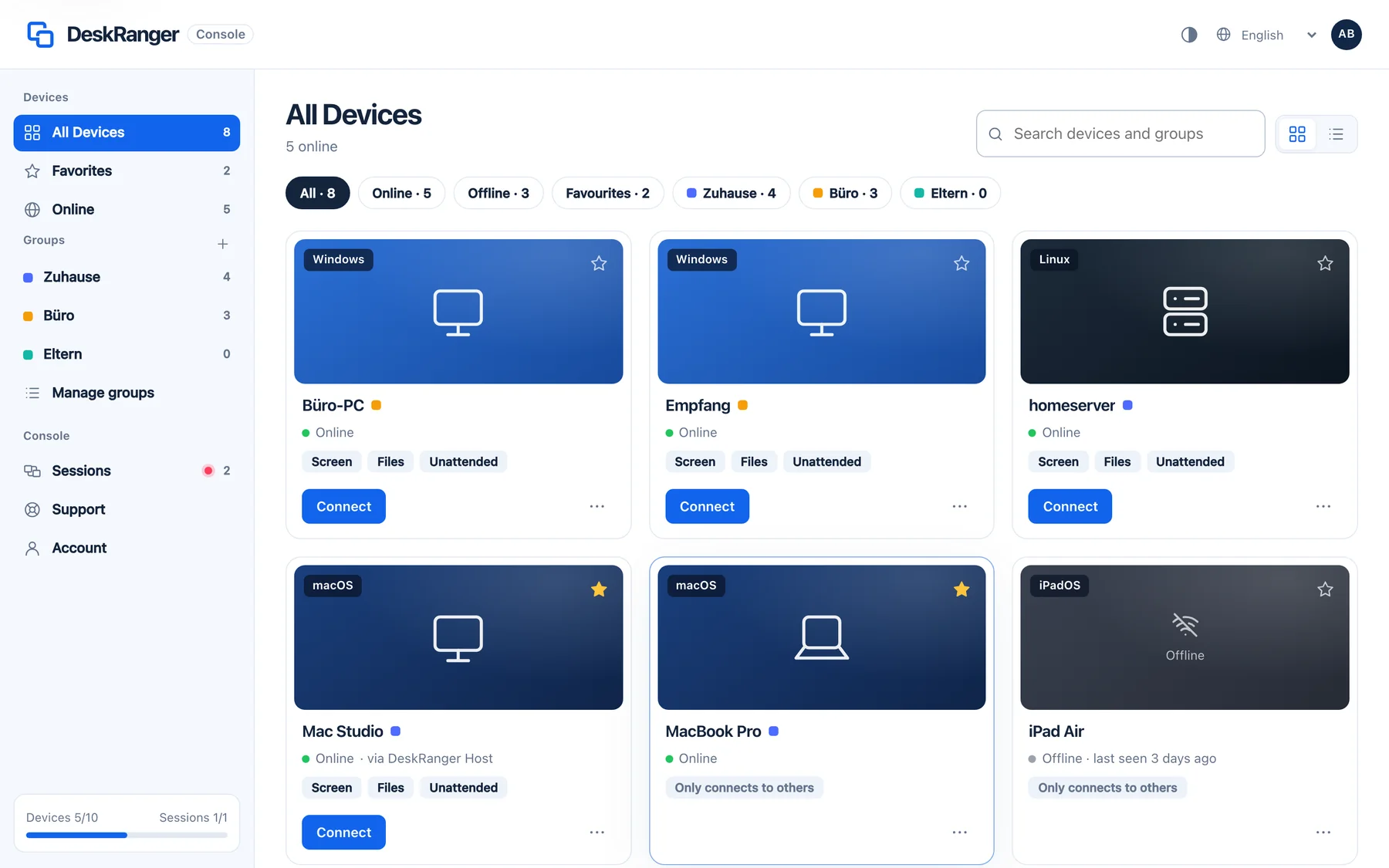
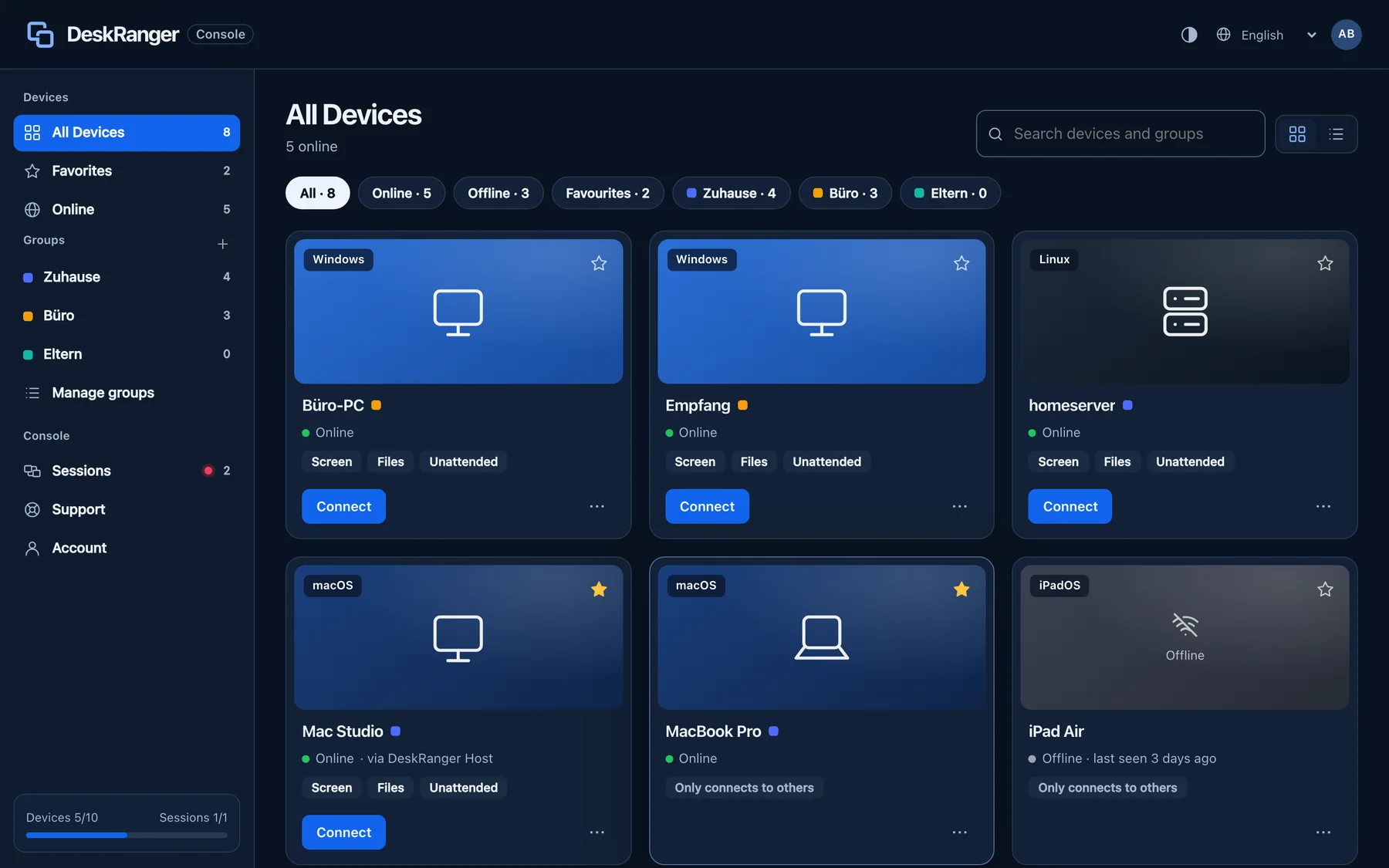
すべてのデバイスをひと目で。グループ、お気に入り、検索、ライブ状態。同じネットワーク上のデバイスは DeskRanger が自動で見つけます。
近日公開チームでデバイスを管理し、担当を決められます。共有グループ、段階的なロール、チーム全体で使うチャネル。
近日公開誰がどのデバイスにアクセスできるかを決め、ファイル、クリップボード、無人アクセスのルールを設定できます。
セッション内容はデバイス間でやり取りされ、サーバーは平文で読み取れません。
サポートコードと承認でヘルプ。進行中のセッションは常にデバイス上に表示されます。