사용자 계정 무제한
필요한 만큼 계정을 만드세요. 채널 10개면 최대 10명이 동시에 작업할 수 있습니다.
고객이 DeskRanger를 열고 9자리 지원 코드를 알려 줍니다.
고객은 누가 접속하려는지와 허용 범위를 확인하고 자신의 기기에서 승인합니다.
기기의 빨간 테두리가 누군가 작업 중임을 보여 줍니다. 고객은 언제든 세션을 끝낼 수 있습니다.
기기에서 원격 연결을 시작하는 순간 채널 하나를 사용합니다. Team에서는 이 채널로 최대 10대를 동시에 다룰 수 있습니다. 마지막 연결이 끝나면 채널이 다시 비워집니다. 로그인만 해서는 채널을 사용하지 않습니다.
필요한 만큼 계정을 만드세요. 채널 10개면 최대 10명이 동시에 작업할 수 있습니다.
한 작업 공간에서 최대 10대를 동시에 열 수 있어 배포나 병렬 유지보수에 적합합니다. Pro는 5대입니다.
같은 사람이 Mac과 Windows PC에서 동시에 작업하면 채널 2개를 사용합니다. 빈 채널이 있다면 문제없습니다.
모든 채널이 사용 중이면 당분간 다른 작업 공간에서는 세션을 시작할 수 없습니다. 이미 활성화된 작업 공간에서는 요금제 한도까지 기기를 더 연결할 수 있습니다. DeskRanger는 한도 때문에 진행 중인 세션을 종료하지 않습니다.
예시: 사용자 계정 100개와 채널 10개. 최대 10명이 동시에 활동하고, 각자 최대 10대에 연결합니다.
상업적 사용을 감지하지 않습니다. Free도 제한 내에서 업무에 사용할 수 있습니다.
상대방이 짧은 지원 코드를 알려 주고 자신의 기기에서 세션을 눈에 보이게 승인합니다. 언제든지 종료할 수 있습니다.
설치 없이 브라우저에서 바로 연결하세요. 앱과 같은 엔드투엔드 암호화가 적용됩니다. 브라우저 세션은 기기 앞에 있는 사람이 승인합니다.
CPU, 메모리, 저장 공간, 버전을 확인하세요. 화면 세션 없이도 내 기기를 조회할 수 있습니다.
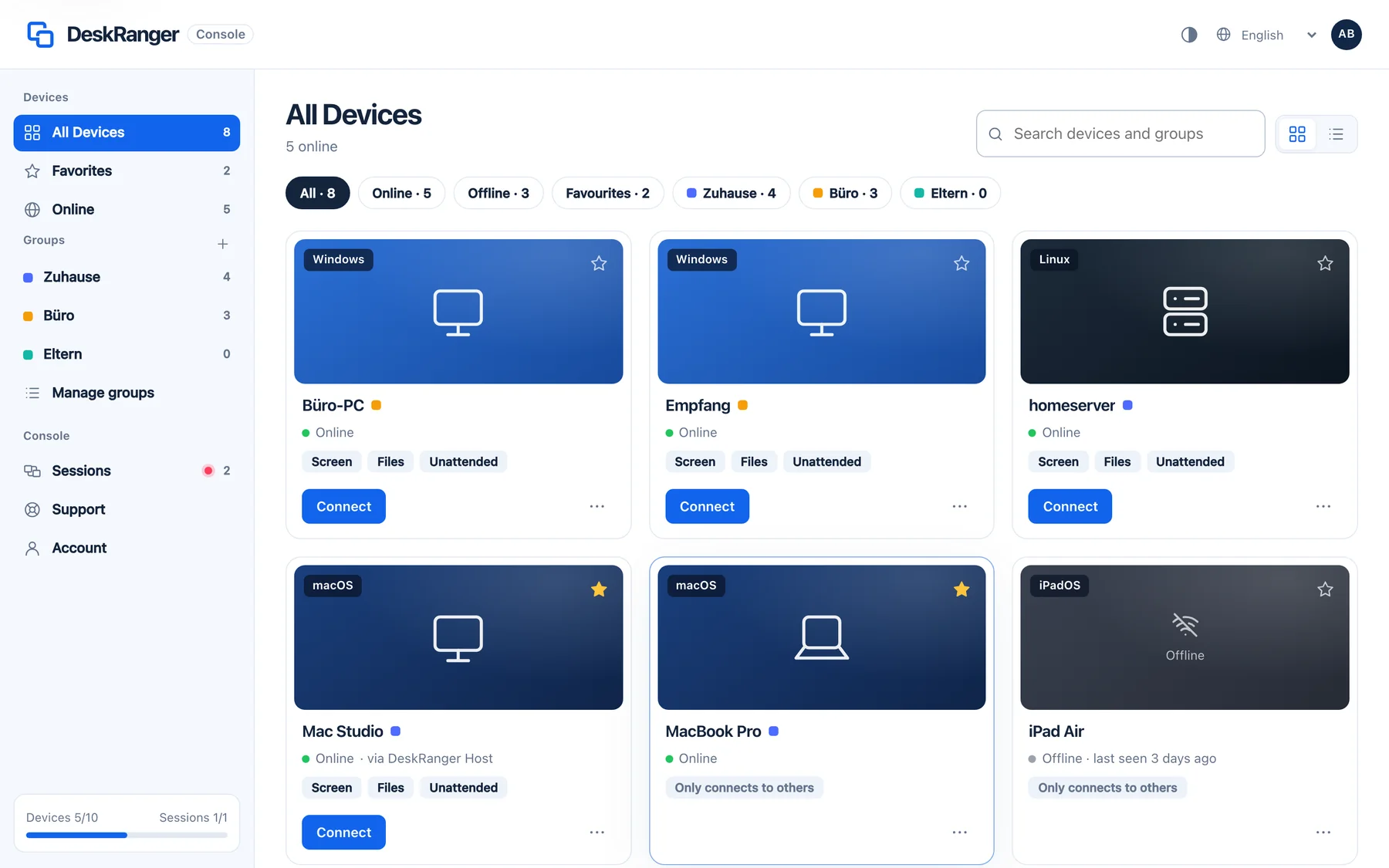
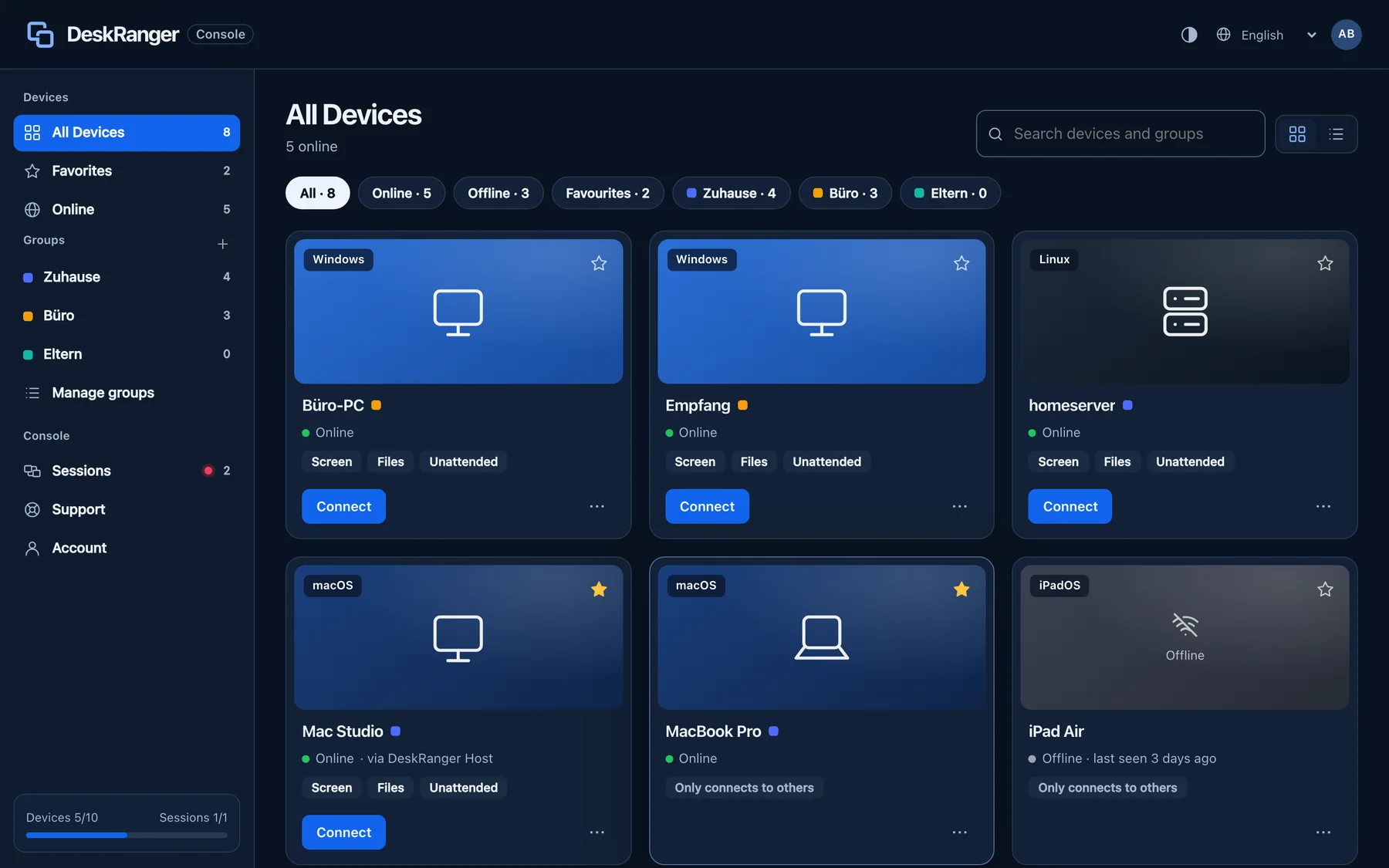
모든 기기를 한눈에: 그룹, 즐겨찾기, 검색, 실시간 상태. 같은 네트워크의 기기는 DeskRanger가 알아서 찾아 줍니다.
곧 출시함께 기기를 관리하고 담당을 정하세요. 공유 그룹, 단계별 역할, 팀 전체를 위한 채널.
곧 출시누가 어떤 기기에 접속할 수 있는지 정하고, 파일, 클립보드, 무인 접속 규칙을 설정하세요.
세션 내용은 기기 사이에서만 전달되며, 서버는 내용을 평문으로 읽을 수 없습니다.
지원 코드와 동의로 도움. 진행 중인 세션은 기기에서 항상 표시됩니다.