Steuern

Einzelne Apps teilen

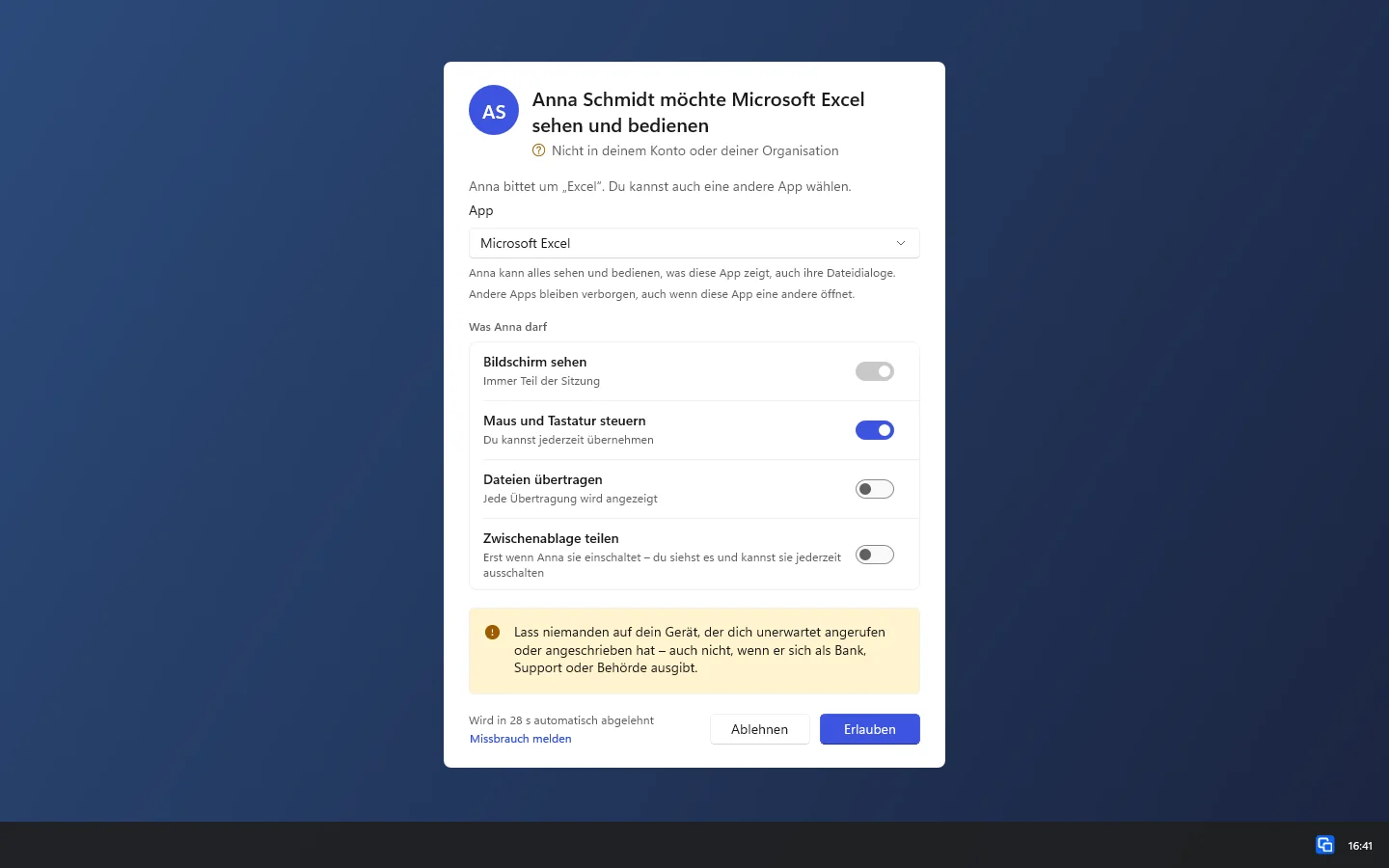
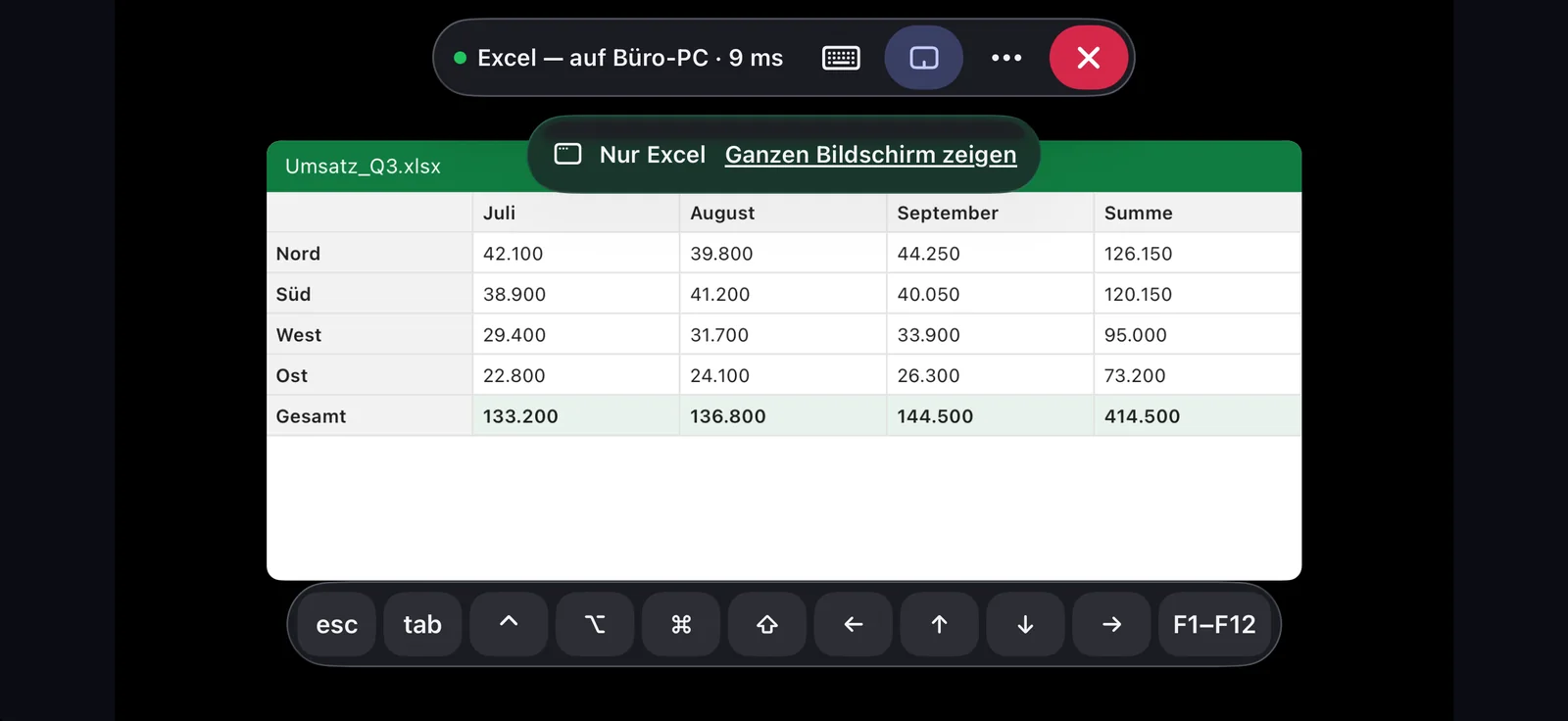
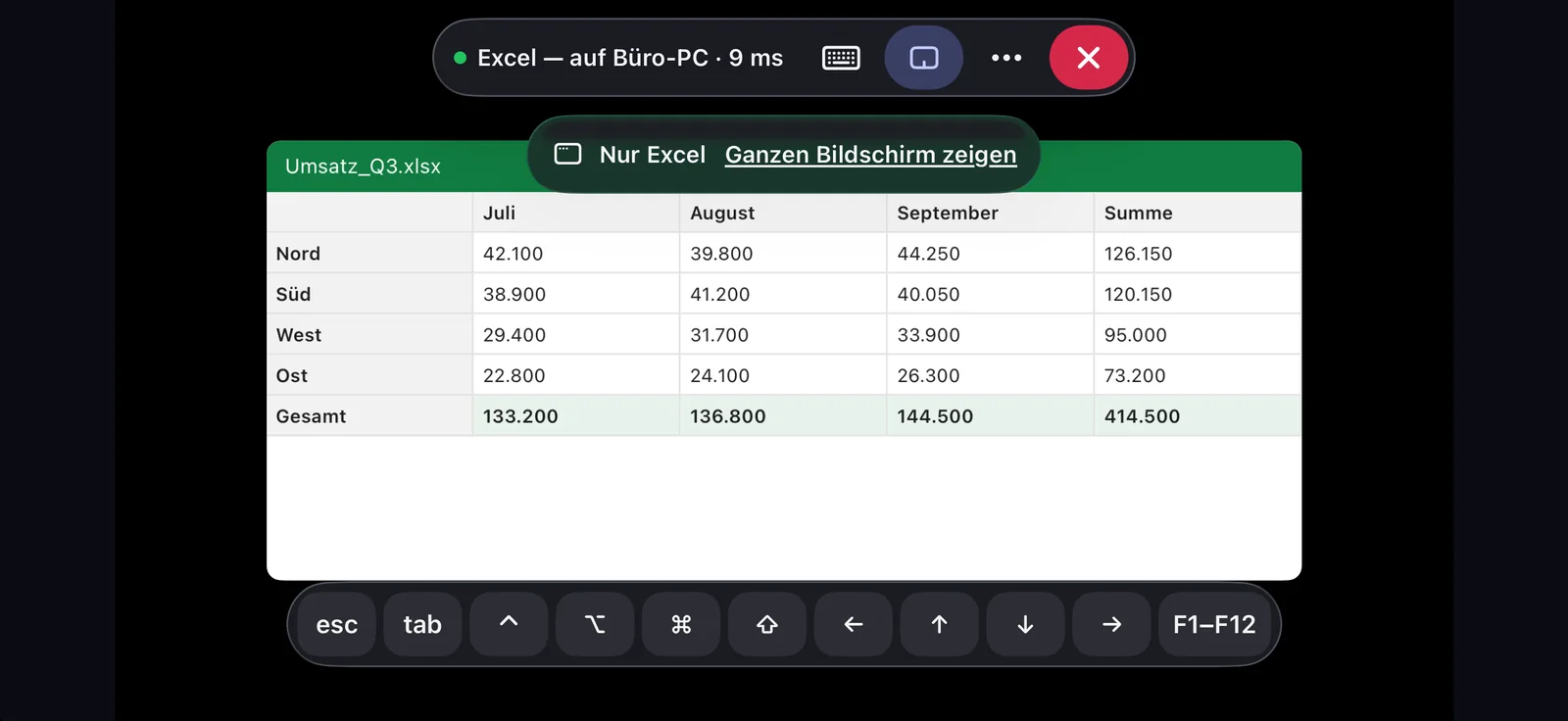
Zeig nur eine App statt des ganzen Bildschirms. Andere Fenster, der Schreibtisch und Mitteilungen bleiben verborgen. Auf Mac und Windows öffnet sich die App bei dir wie ein Fenster von dir.

FreemacOS · Windows
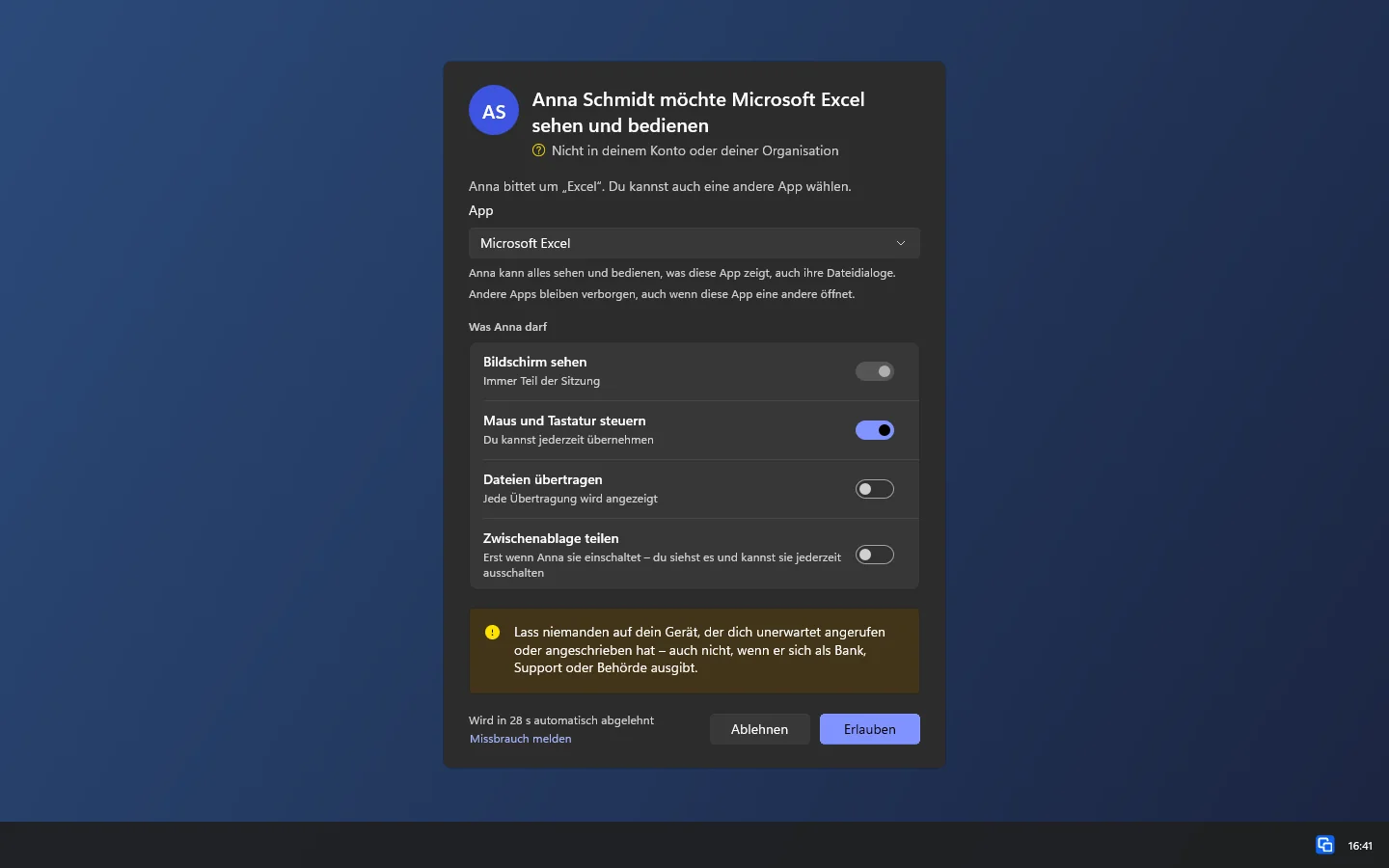
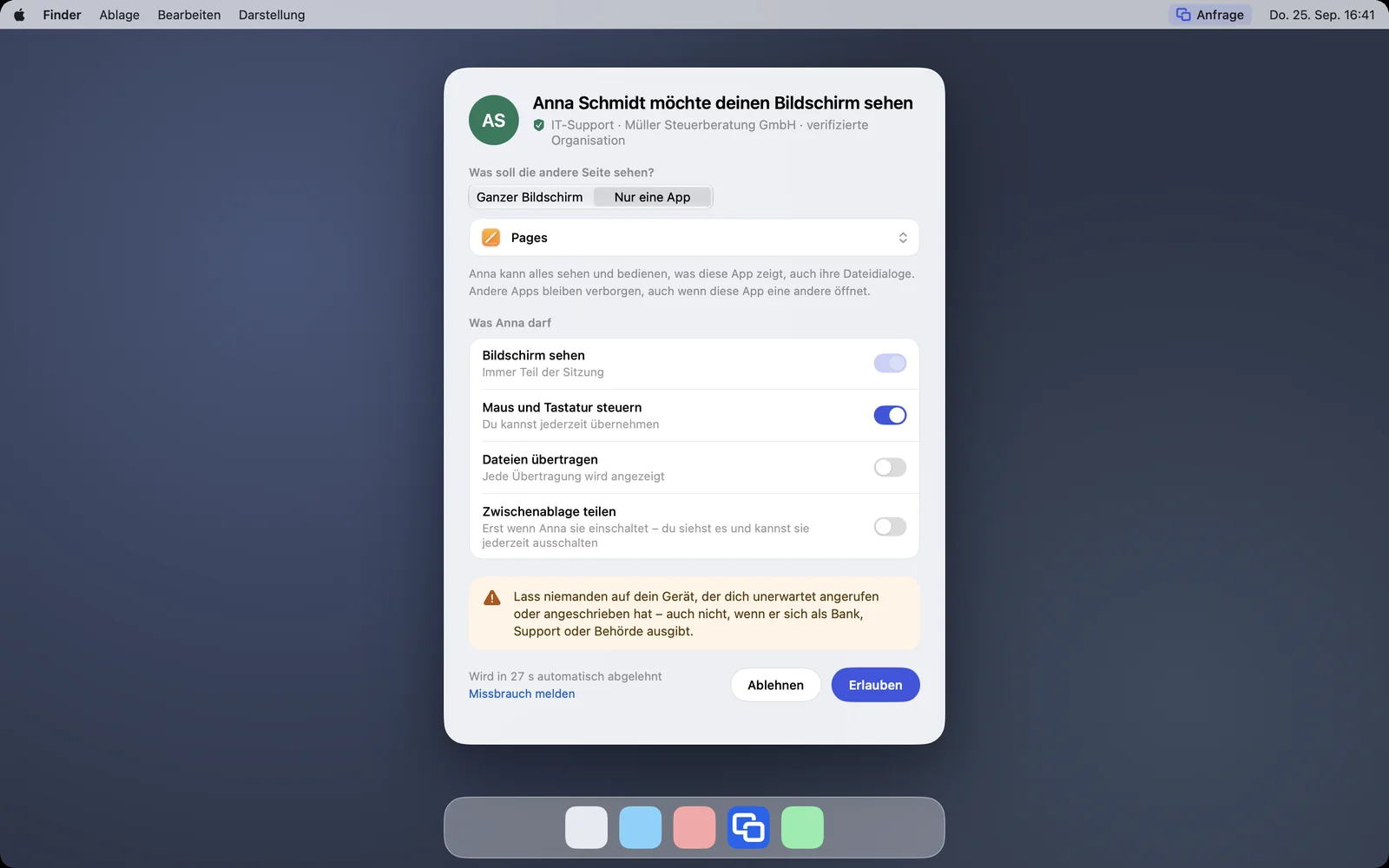
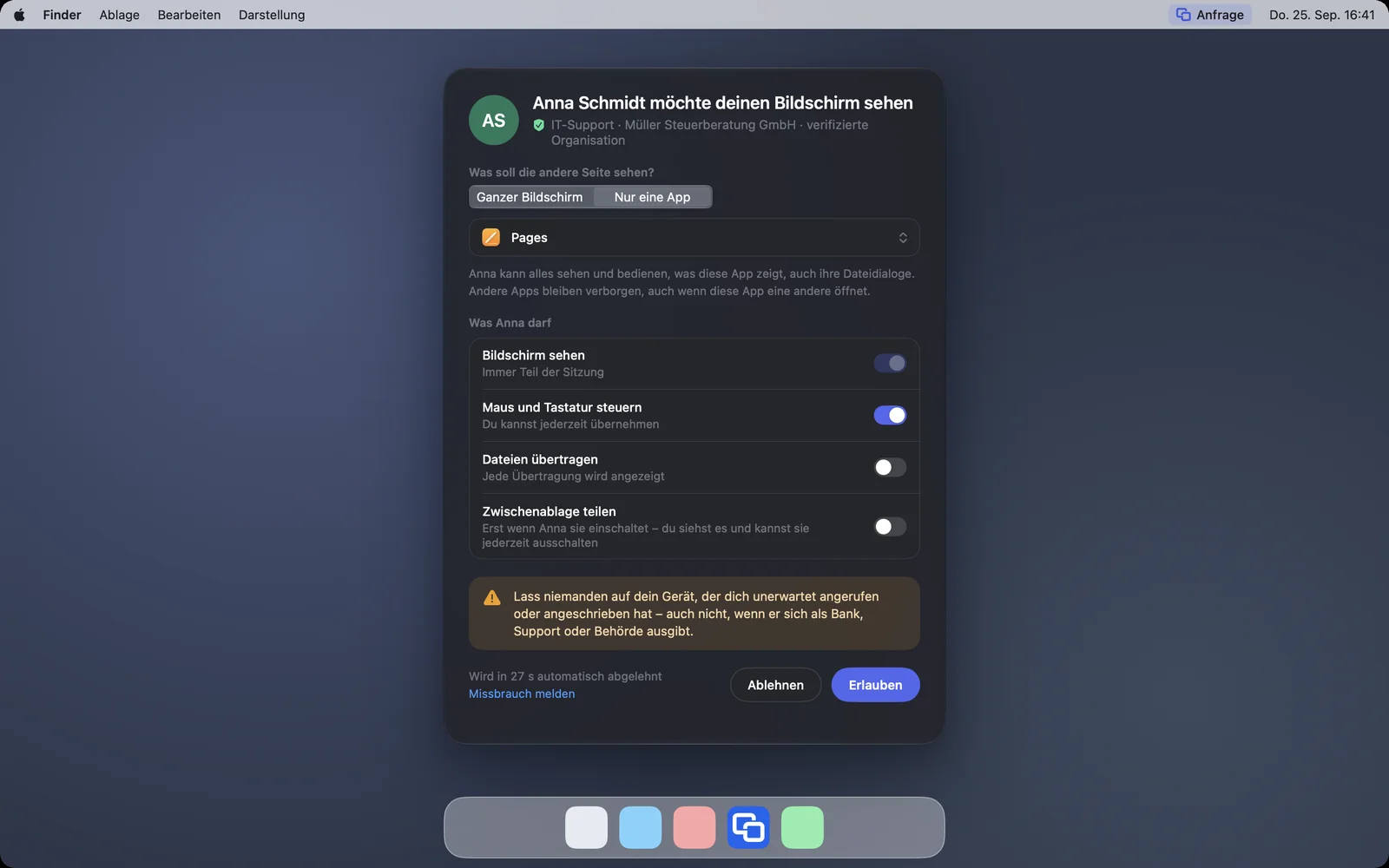
Die Anfrage mit „Nur eine App“ und der gewählten App PagesDie Anfrage mit „Nur eine App“ und der gewählten App Pages

Ansicht: Mac

Was du damit machst

So sieht es aus auf

Nur eine App teilen

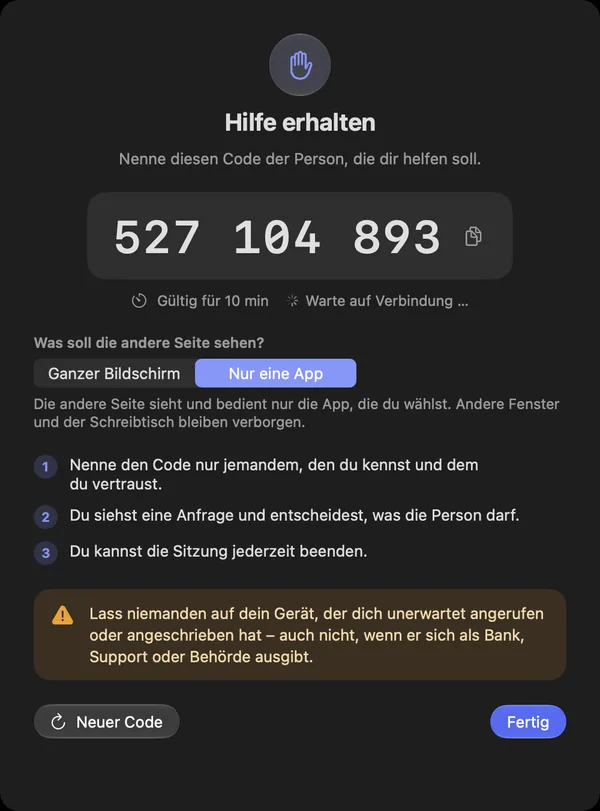
Du zeigst statt des ganzen Bildschirms nur eine App. Bei einer Anfrage wählst du unter „Was soll die andere Seite sehen?“ „Nur eine App“ und dann die App. Vorab geht das auch über den „Support-Code“ mit „Hilfe erhalten“.

  • Klicks und Tasten für andere Apps kommen bei dir nicht an
  • Programme mit Administratorrechten und DeskRanger fehlen in der Liste
  • Auch über den DeskRanger-Dienst, wenn die App gerade nicht läuft
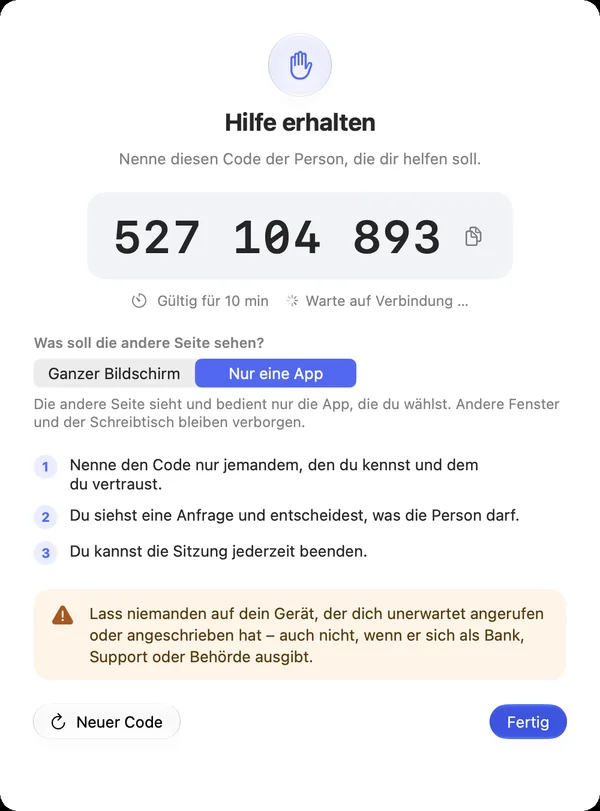
„Hilfe erhalten“ mit dem Code und der Wahl „Nur eine App“„Hilfe erhalten“ mit dem Code und der Wahl „Nur eine App“

Ansicht: Mac

Sichtbar, was geteilt wird

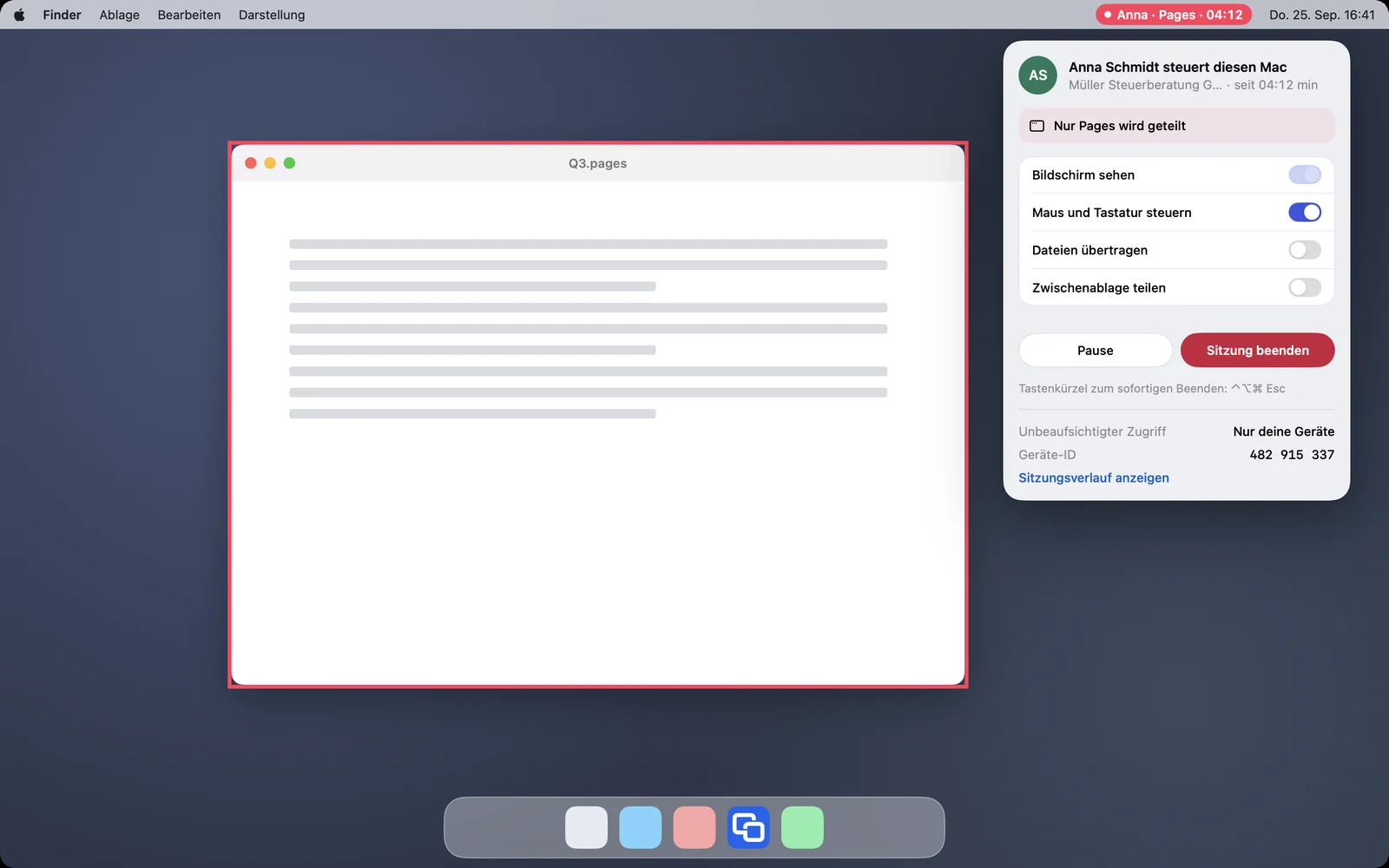
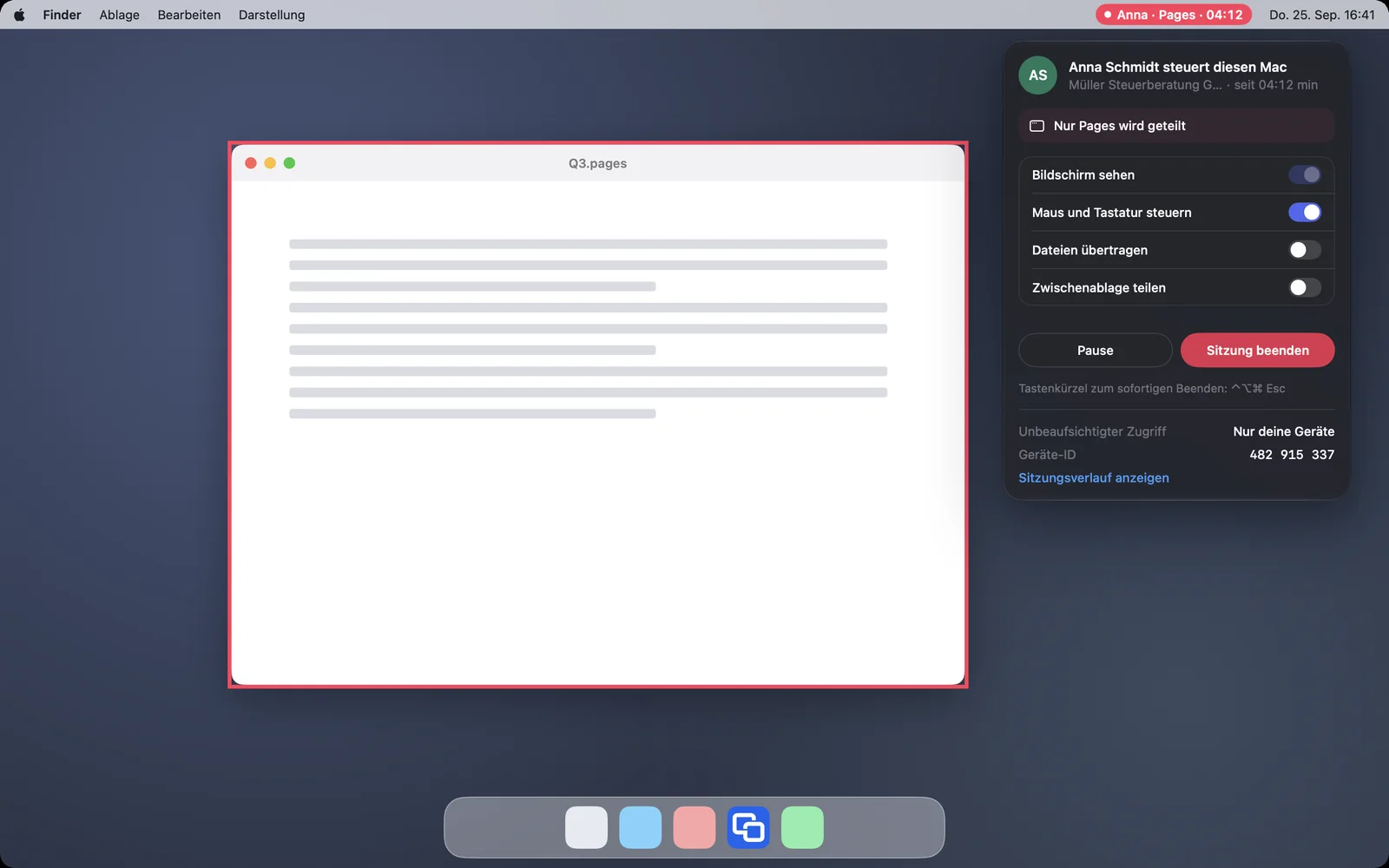
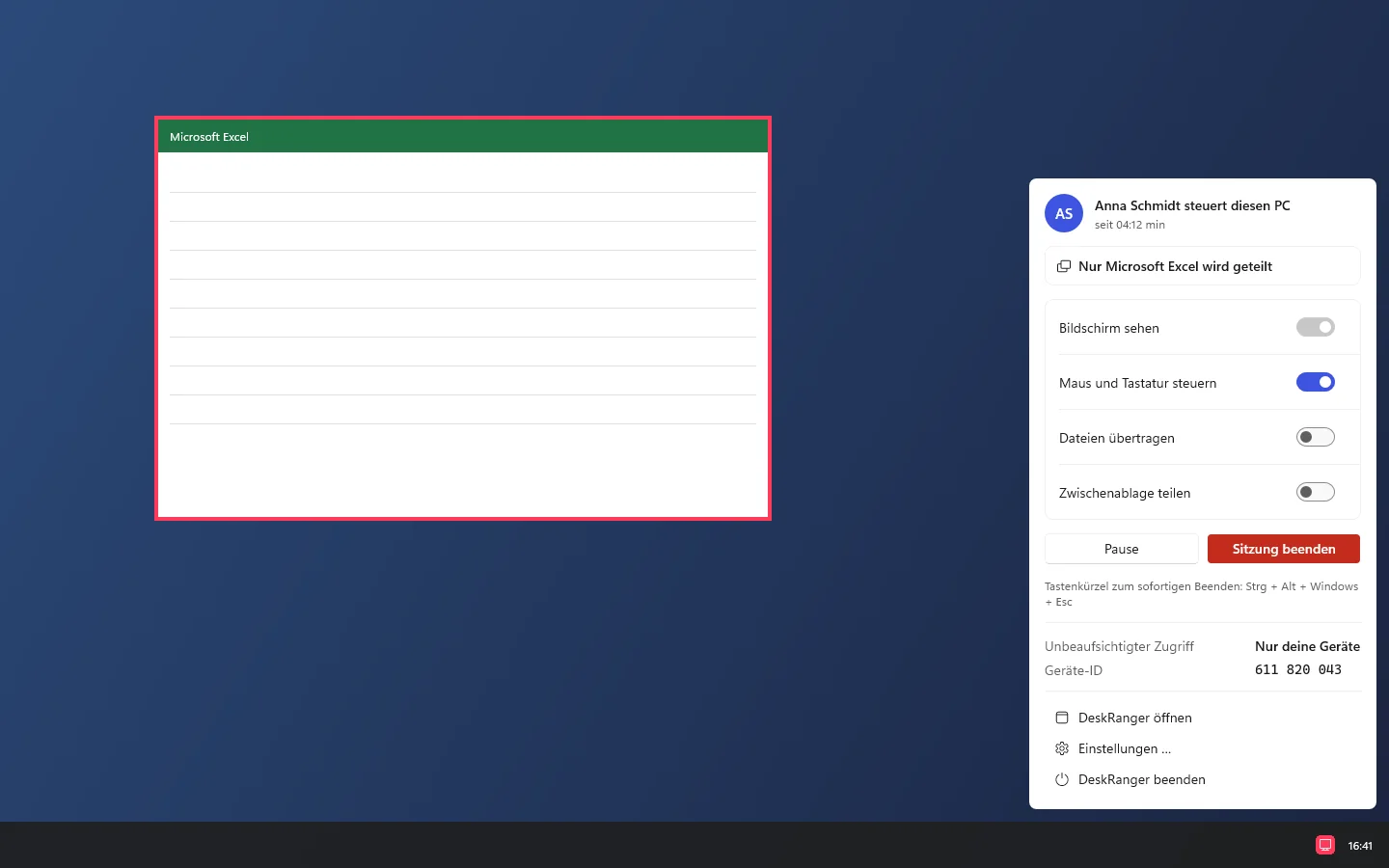
Der rote Rahmen liegt um die Fenster der geteilten App statt um den Bildschirm, und das Menü nennt die App. Wechselst du zu einer anderen App, pausieren die Tasten der anderen Seite.

  • Öffnet die App eine weitere App, kommt sie nur dazu, wenn du sie freigibst
  • Die Zwischenablage gibt nur her, was du in der geteilten App kopierst
  • Eine weitere App steht in der Anfrage; beide zählen als eine Sitzung
Der rote Rahmen um das Fenster von Pages, die Menüleiste nennt die App, das Menü sagt „Nur Pages wird geteilt“Der rote Rahmen um das Fenster von Pages, die Menüleiste nennt die App, das Menü sagt „Nur Pages wird geteilt“

Ansicht: Mac

Sicherheitsstufe wählen

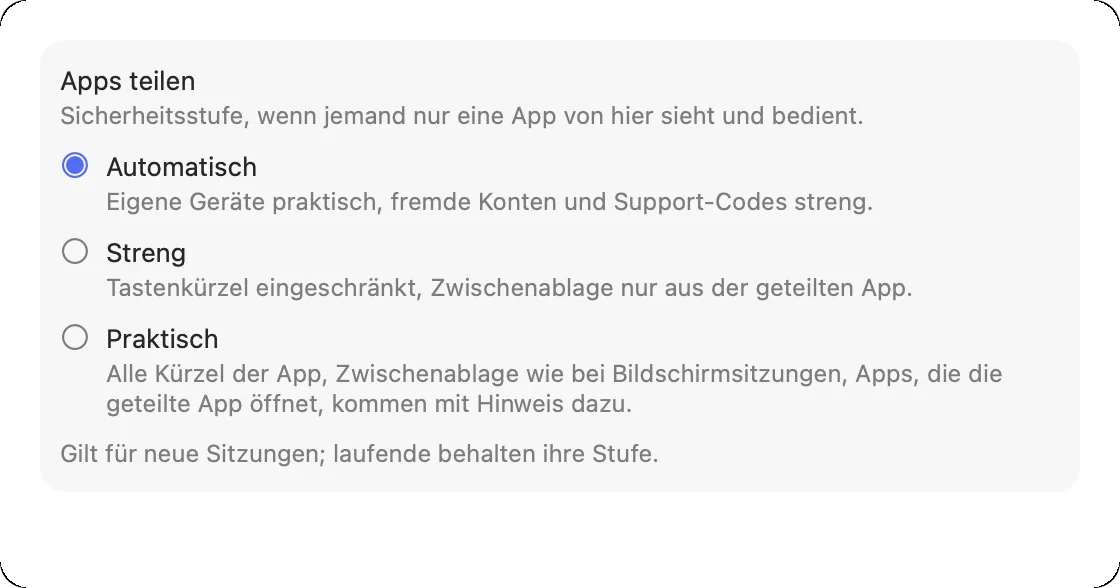
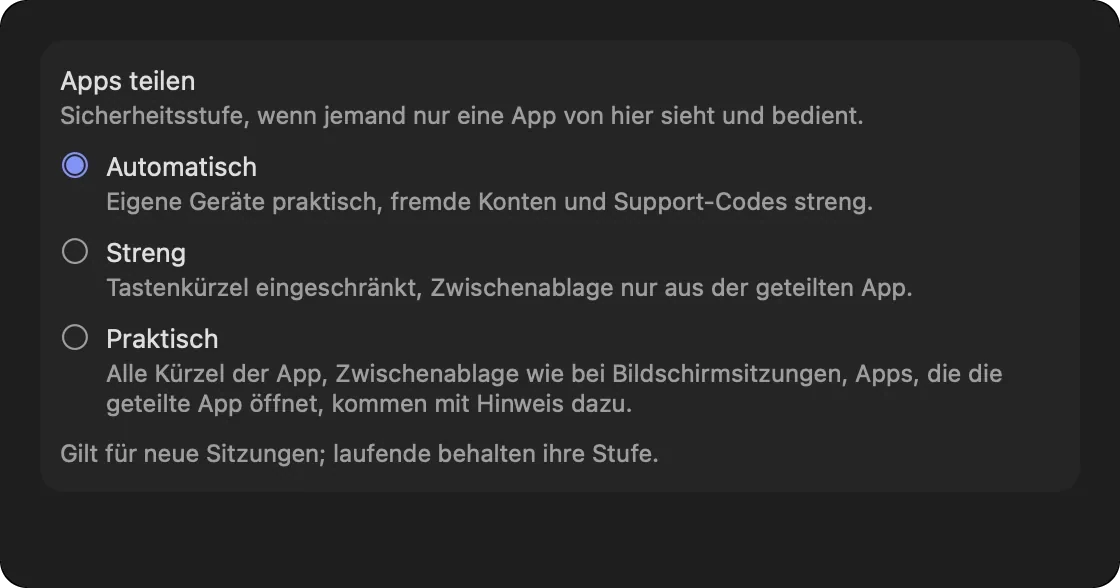
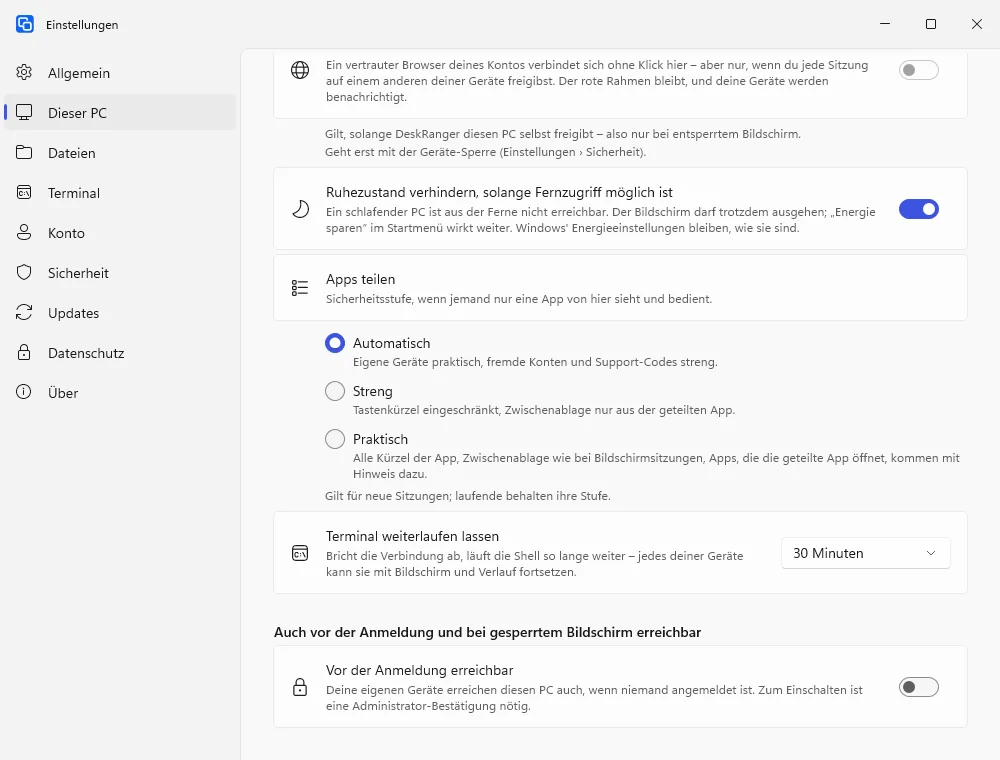
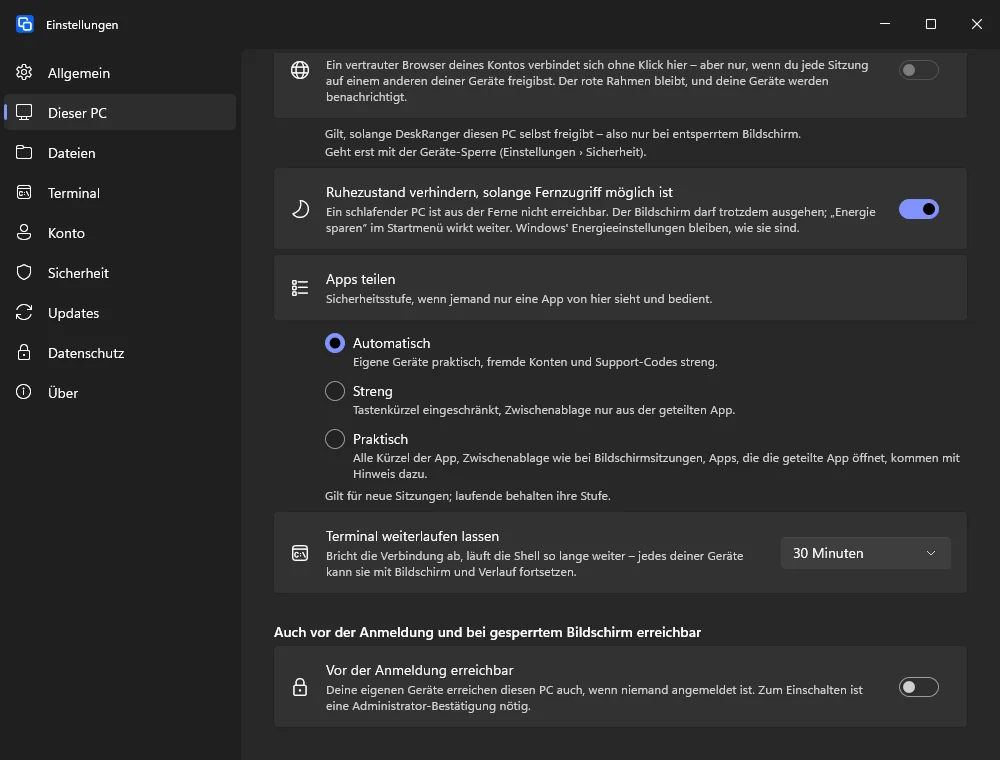
Du bestimmst, wie streng geteilt wird: „Automatisch“, „Streng“ oder „Praktisch“. „Automatisch“ richtet sich danach, wer sich verbindet; bei fremden Personen gilt „Streng“. Bei „Praktisch“ gehen alle Kürzel und die Zwischenablage durch.

  • Bei „Streng“ tippt die andere Seite Text und nutzt Kürzel mit einer Sondertaste
  • Ein Dialog zum Öffnen oder Sichern gehört zur geteilten App
Einstellungen › Dieser Mac: „Apps teilen“ mit den Stufen Automatisch (gewählt), Streng und Praktisch, je mit einer ZeileEinstellungen › Dieser Mac: „Apps teilen“ mit den Stufen Automatisch (gewählt), Streng und Praktisch, je mit einer Zeile

Ansicht: Mac

Apps als eigene Fenster

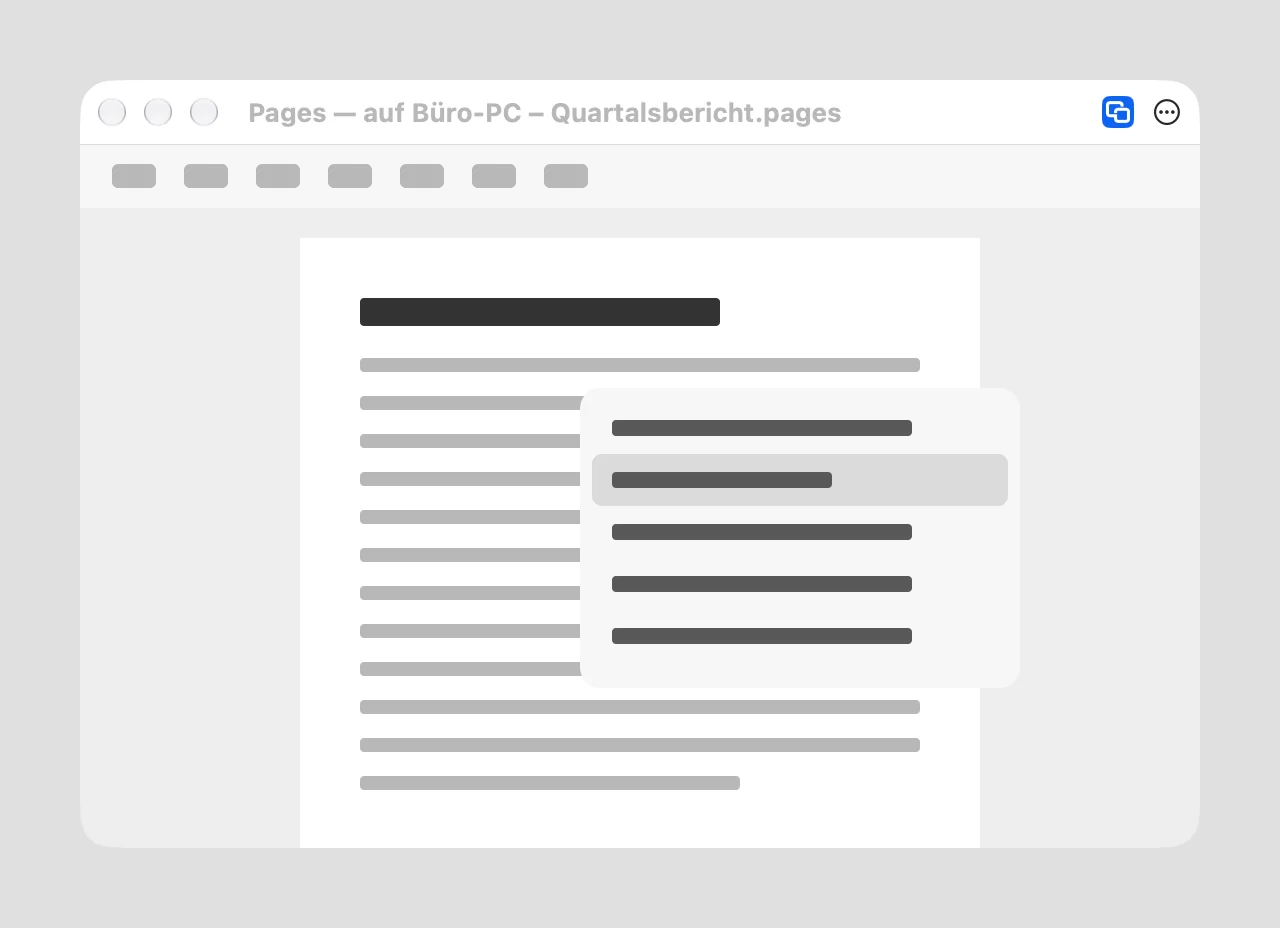
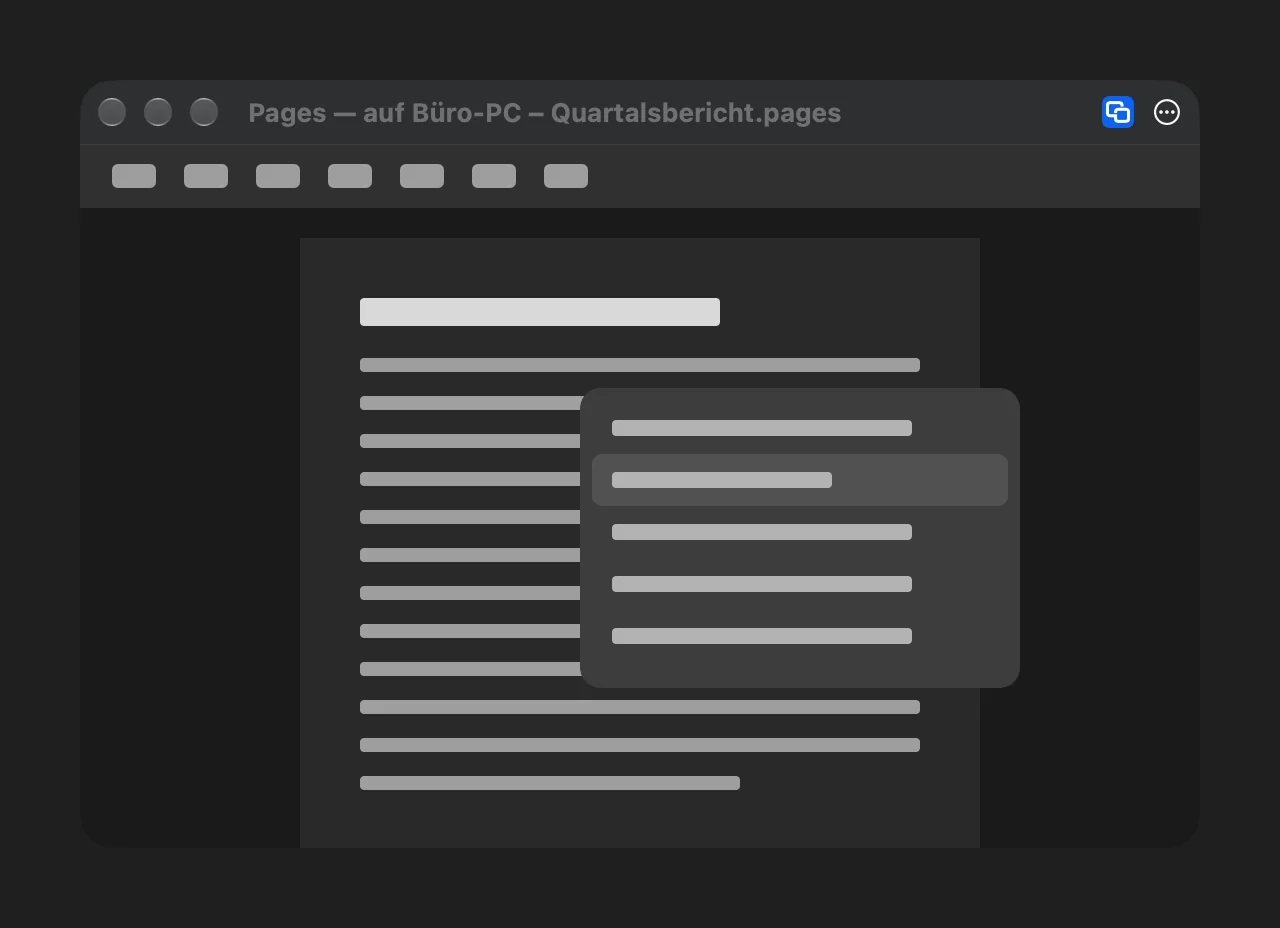
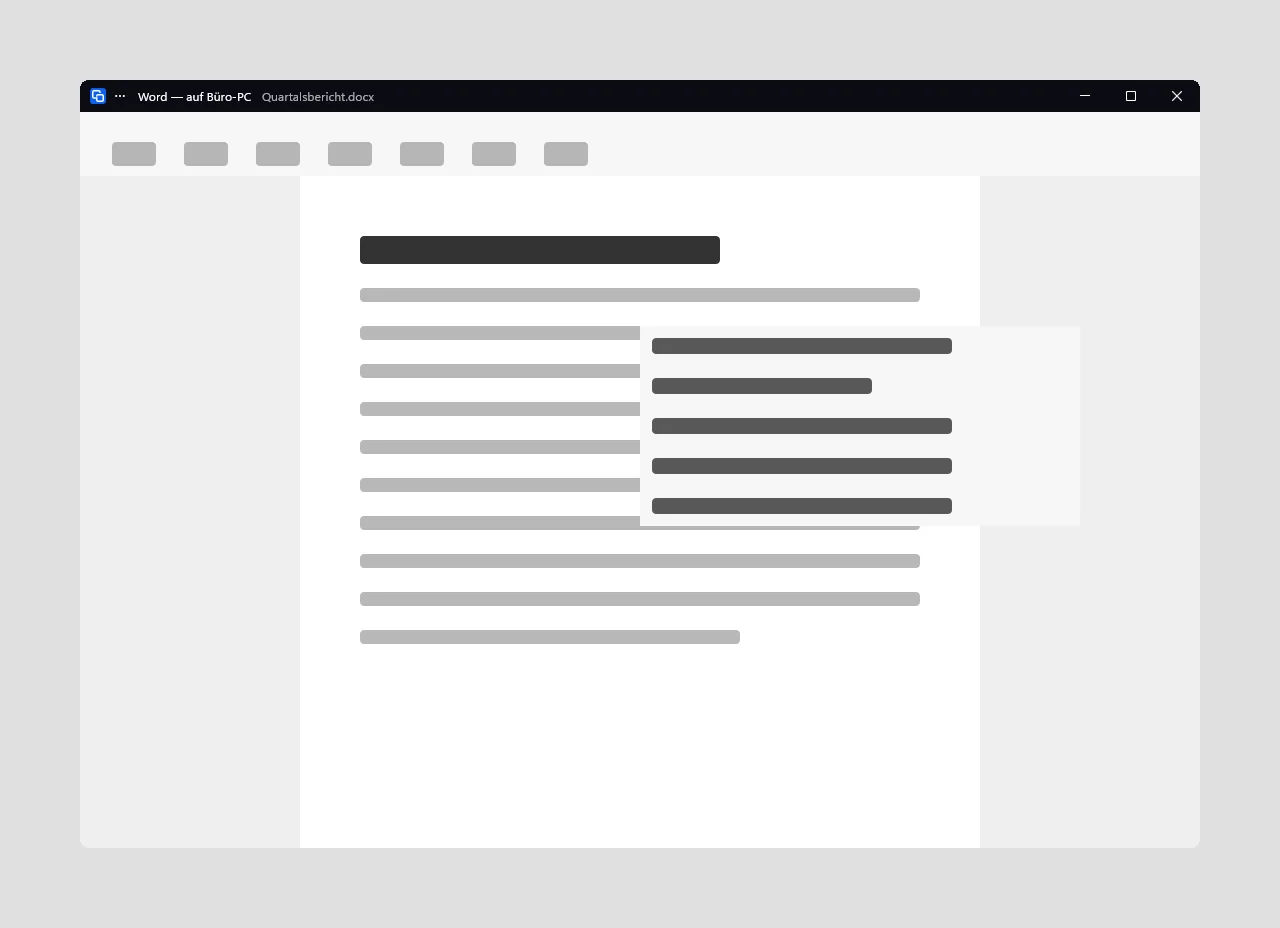
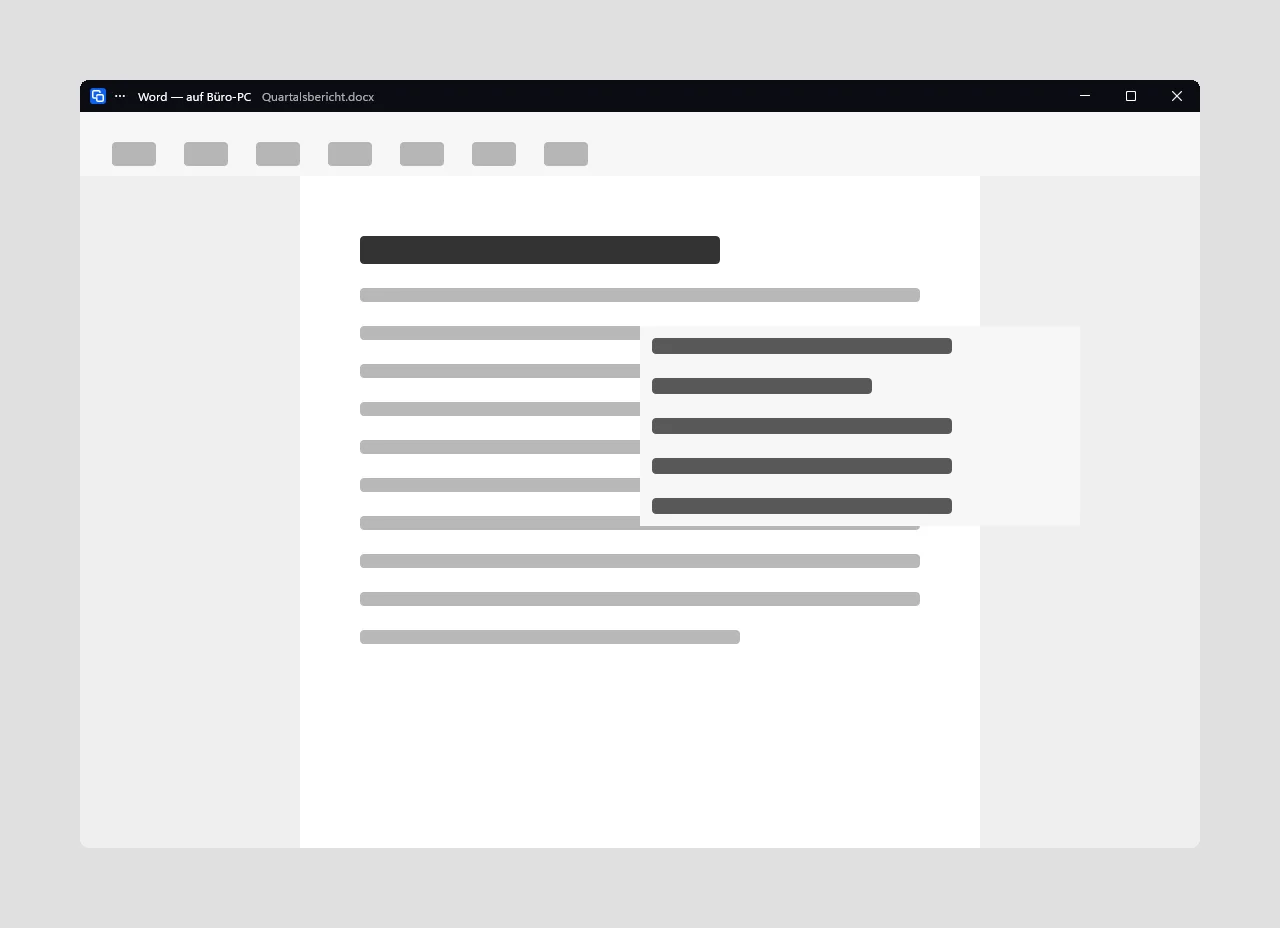
Auf Mac und Windows siehst du die Apps eines anderen Geräts als eigene Fenster, etwa „Pages — auf Studio“. Ein DeskRanger-Zeichen in der Titelleiste zeigt, woher das Fenster kommt. Verschieben und Größe ändern geht wie sonst auch.

  • Schließt du das Fenster, schließt es sich am anderen Gerät
  • Eine Übersicht zeigt die Apps und Fenster der Sitzung
Ein Fenster von Pages auf dem Büro-PC als eigenes Fenster des Macs: Titel „Pages — auf Büro-PC“, das DeskRanger-Zeichen in der Titelleiste und ein Menü der App über dem FensterEin Fenster von Pages auf dem Büro-PC als eigenes Fenster des Macs: Titel „Pages — auf Büro-PC“, das DeskRanger-Zeichen in der Titelleiste und ein Menü der App über dem Fenster

Ansicht: Mac

Alle Apps an einem Ort

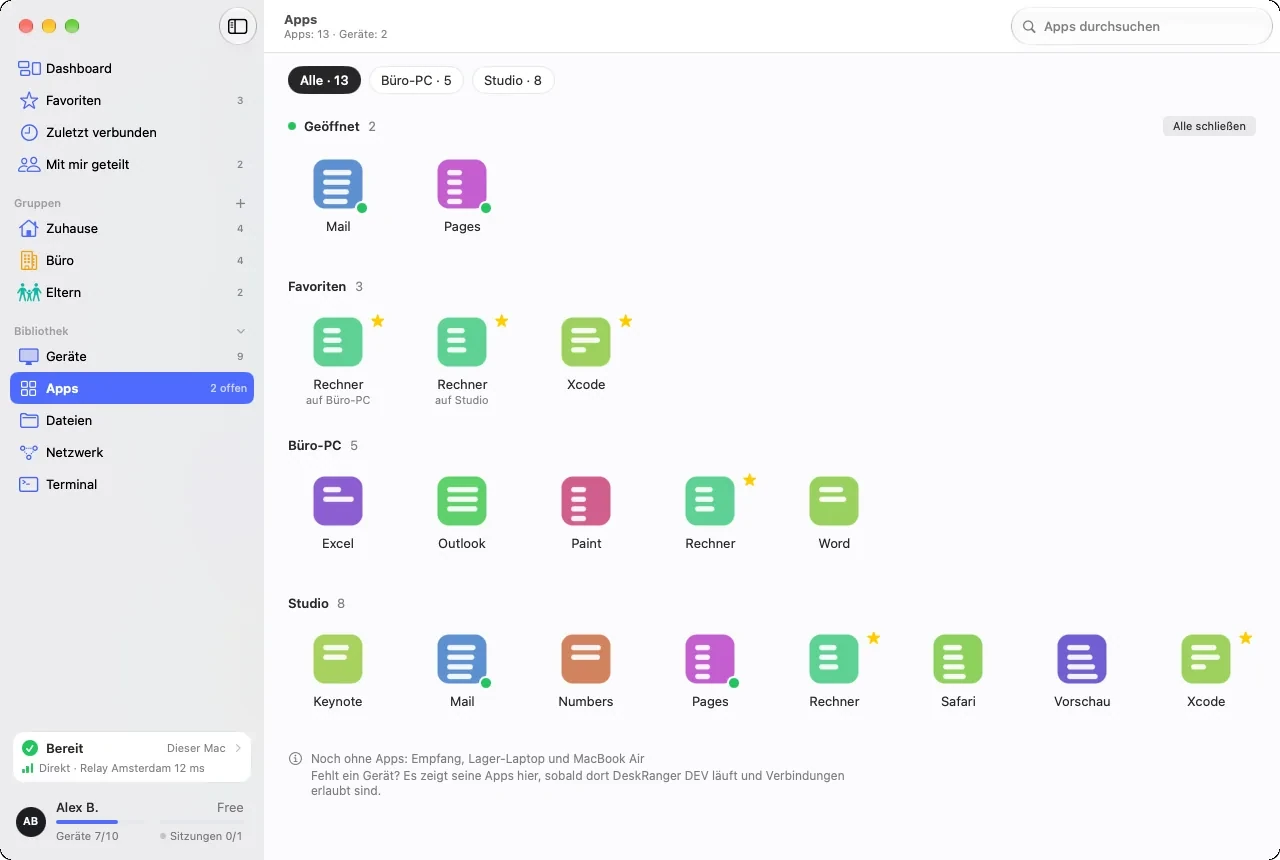
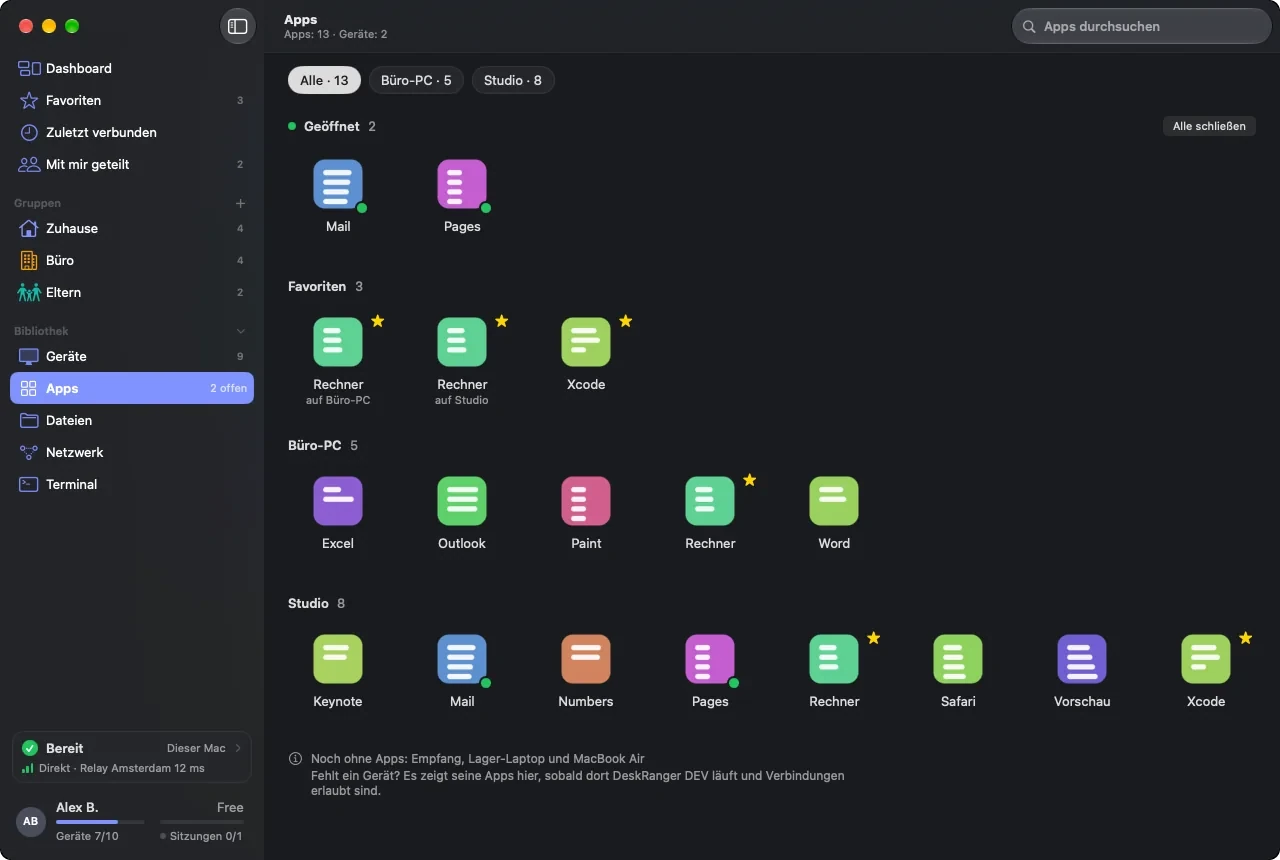
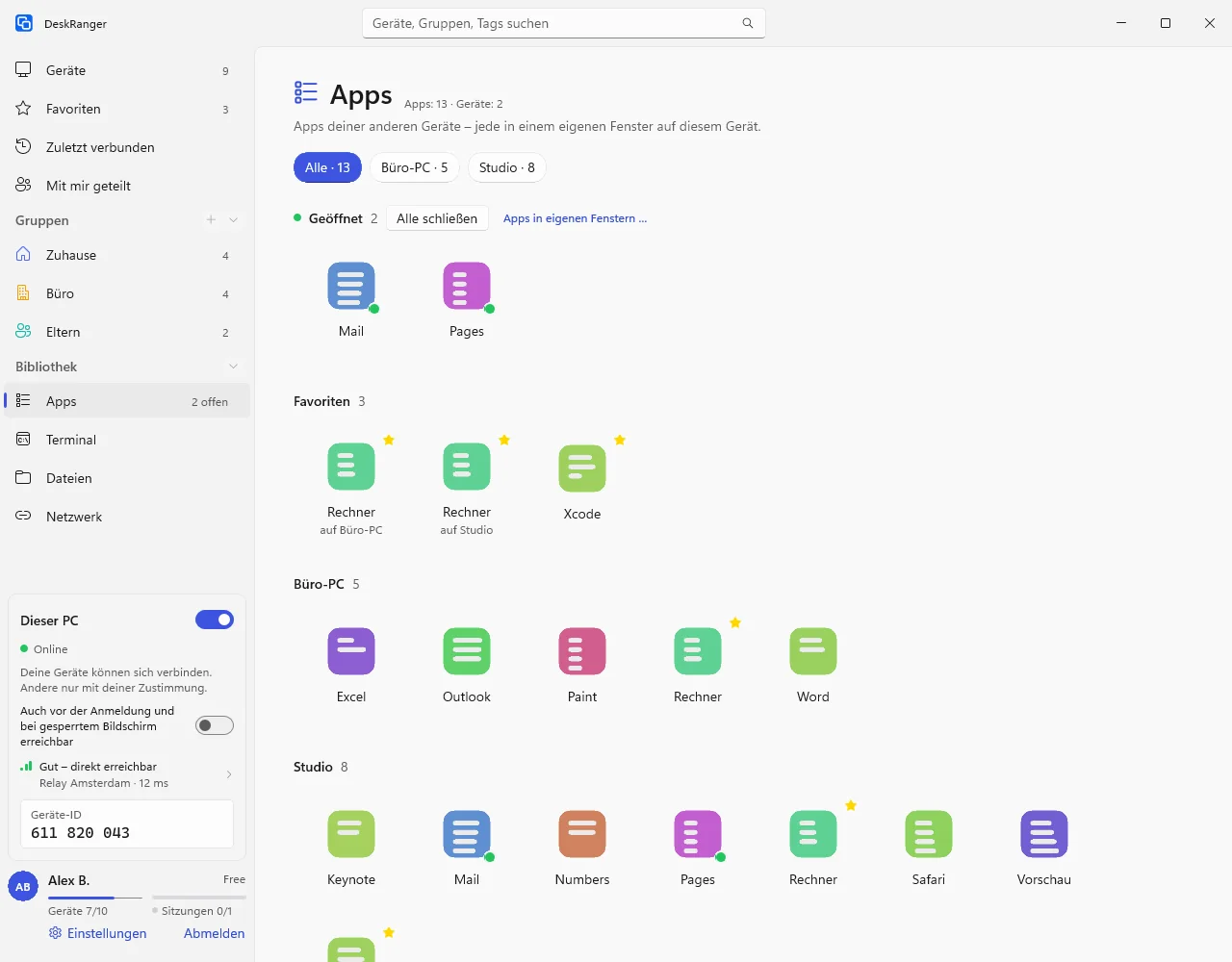
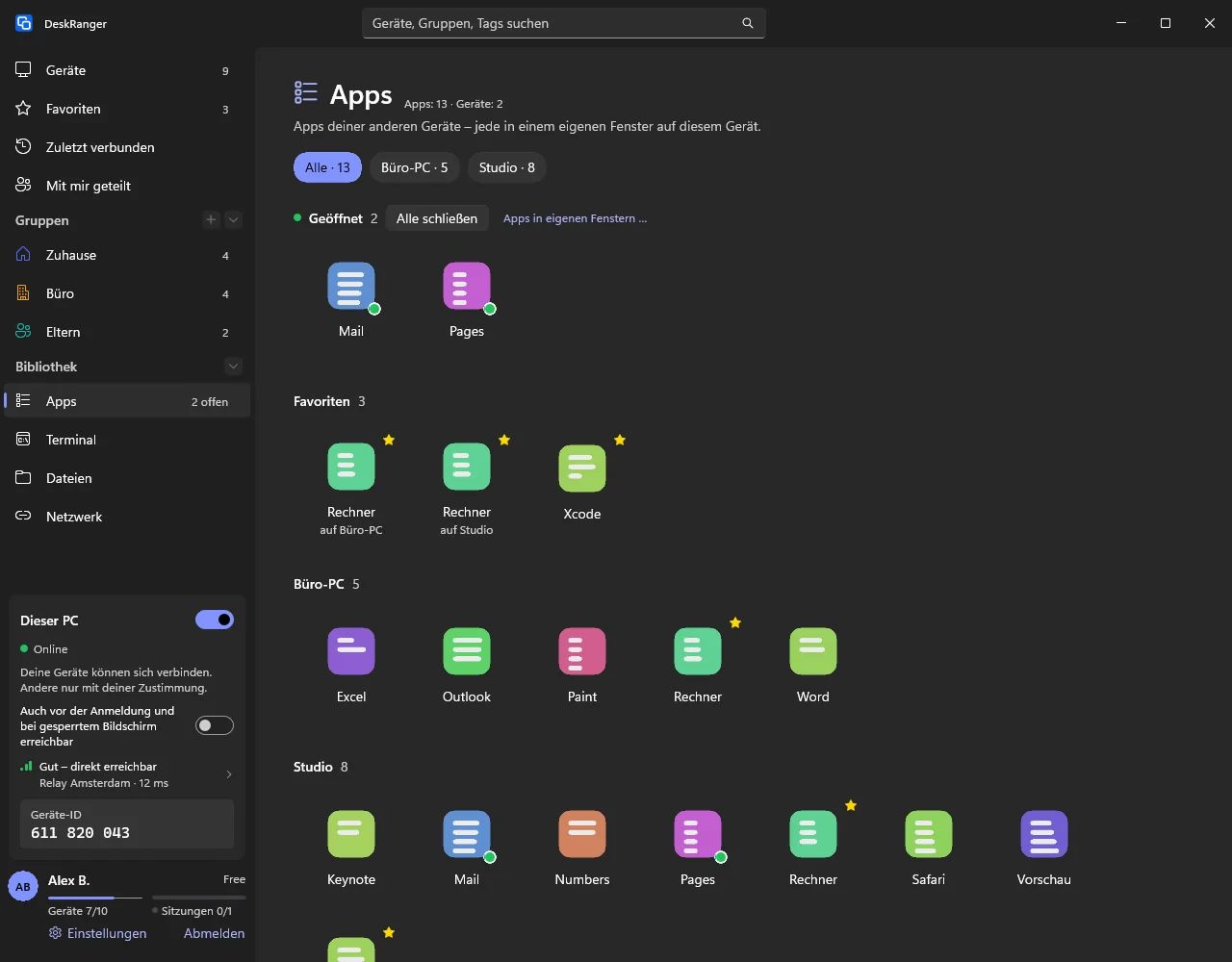
Die Seite „Apps“ zeigt die Apps deiner Geräte an einem Ort: oben die geöffneten, dann Favoriten und ein Raster pro Gerät. Ein Klick öffnet die App als Fenster. Von einem schlafenden Gerät stehen die zuletzt bekannten Apps blasser da.

  • Suche nach App oder Gerät
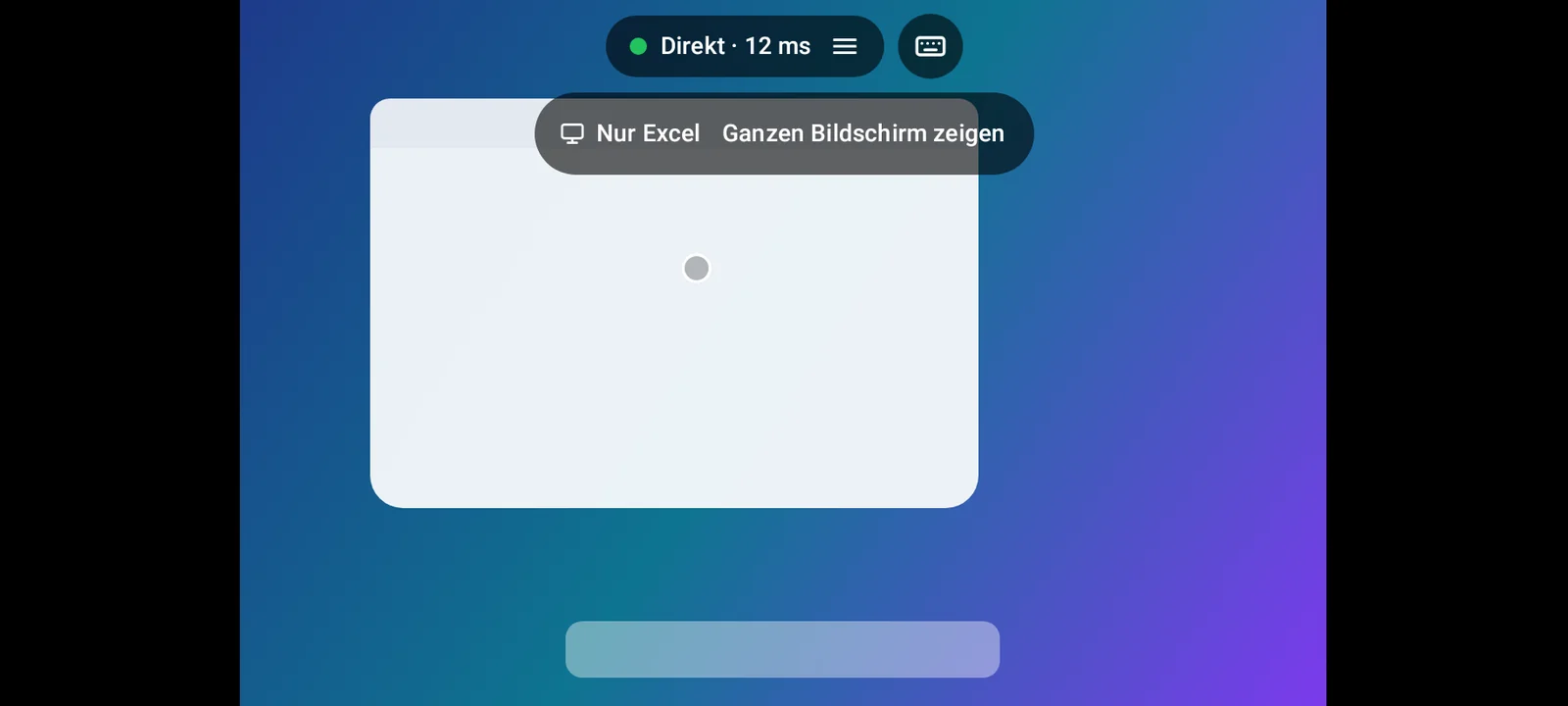
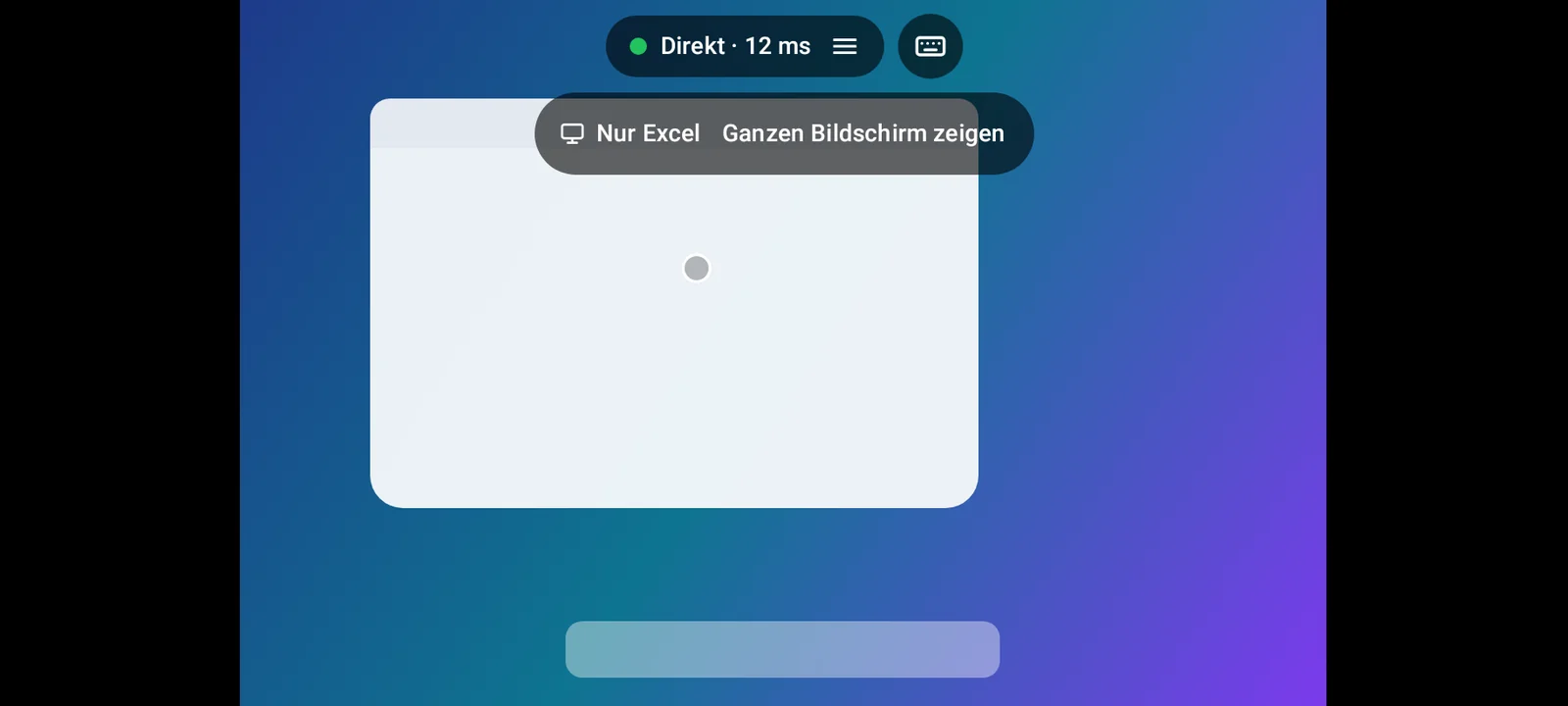
  • Auf Smartphones siehst du Sitzungen, die nur eine App zeigen
Die Seite „Apps“: oben die geöffneten Apps Mail und Pages, darunter Favoriten und je ein Raster für Studio und Büro-PC, darüber eine Schaltfläche pro GerätDie Seite „Apps“: oben die geöffneten Apps Mail und Pages, darunter Favoriten und je ein Raster für Studio und Büro-PC, darüber eine Schaltfläche pro Gerät

Ansicht: Mac

Kommt noch dazu Demnächst

  • Einzelne Apps vom Linux-Rechner teilen

Alles Schritt für Schritt erklärt, für jede Plattform:

Einzelne Apps aus der Ferne

Häufige Fragen

Gibt es das auch auf dem iPhone oder Android?

Teilen kannst du nur von Mac und Windows. Eine Sitzung, die nur eine App zeigt, siehst du auch auf iPhone, iPad, Android, Linux und im Browser.