Deine Geräte, deine Entscheidung: Mit DeskRanger Secure kommt ein neues Gerät nur mit deiner Bestätigung in dein Konto. DeskRanger Secure ist kostenlos.
FreemacOS · Windows · Linux · Android · iOS / iPadOS · Web
Standard ist bequem und vertraut unserer Anmeldung und unseren Servern: Dein Konto entscheidet, welche Geräte dazugehören. Mit DeskRanger Secure entscheiden nur deine eigenen Geräte: Ein neues Gerät wartet, bis eines deiner vertrauten Geräte es bestätigt.
Bis dahin sieht das neue Gerät keine Geräte, keine Gruppen und keine Namen
Standard: Neue Geräte mit Passwort brauchen E-Mail-Code oder deine Bestätigung
Nur deine Geräte entscheiden
Deine Geräte führen eine signierte Liste der vertrauten Geräte. Erweitern können sie nur ein vertrautes Gerät oder dein Wiederherstellungsschlüssel, und nur sie schalten DeskRanger Secure wieder aus.
Nicht abgedeckt: Sitzungen mit anderen, dort entscheidet die Person am Gerät
Wer ein vertrautes Gerät samt Passwort hat, gilt für DeskRanger als du
In vier Schritten eingeschaltet
Du schaltest es in vier Schritten ein: bestätigen, Geräteliste prüfen, Wiederherstellungsschlüssel ausdrucken und zwei Blöcke davon zur Probe abtippen. Beim ersten Gerät eines neuen Kontos bietet DeskRanger es einmal an, mit „Später“ als gleichwertiger Wahl.
Mit Touch ID, Face ID oder Displaysperre tippst du nichts von deinem Konto
Am Windows-PC fragt am Ende Windows Hello nach Gesicht, Fingerabdruck oder PIN
Mit DeskRanger Secure ist auch die Zwei-Faktor-Anmeldung an
Ein neues Gerät freigeben
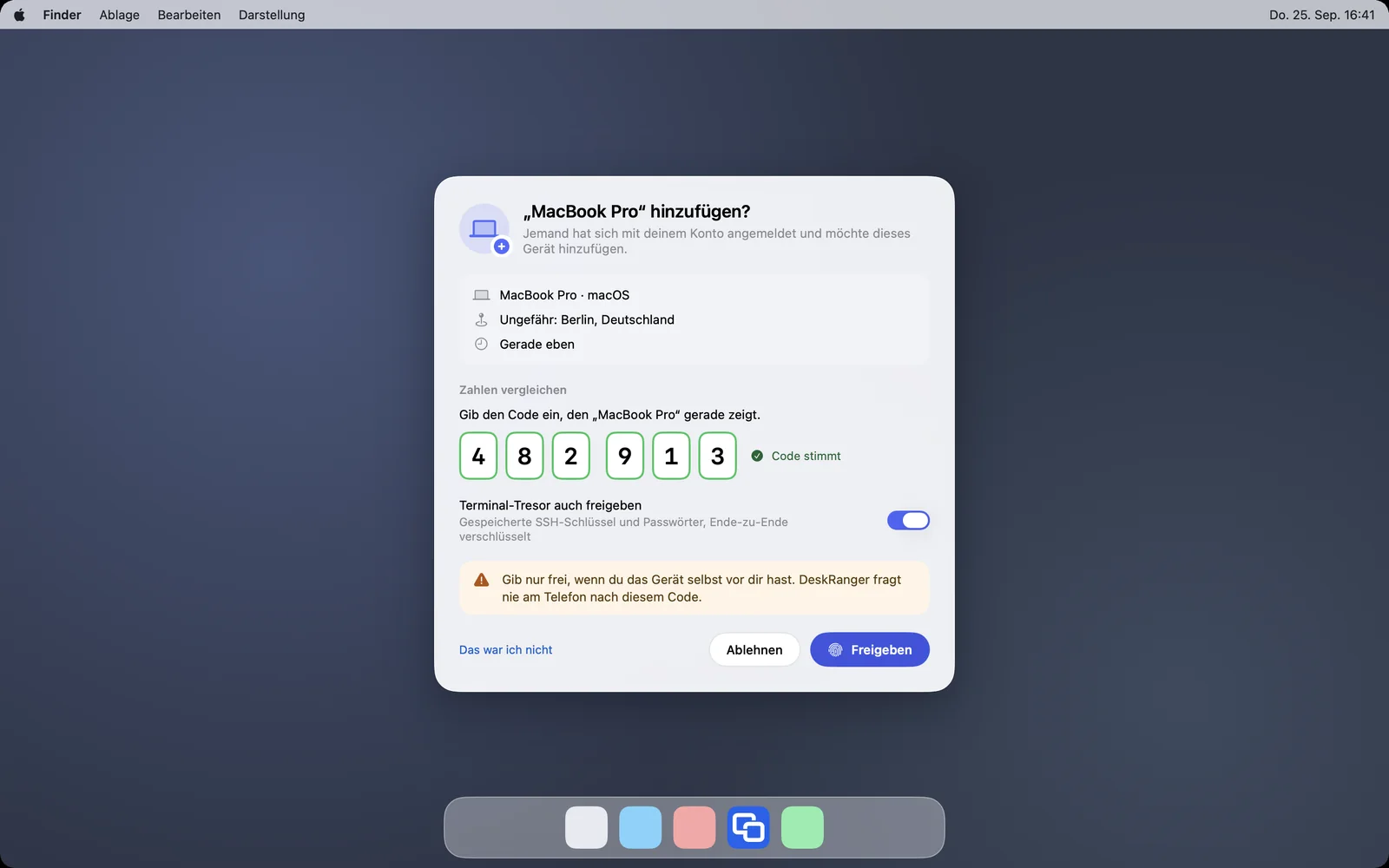
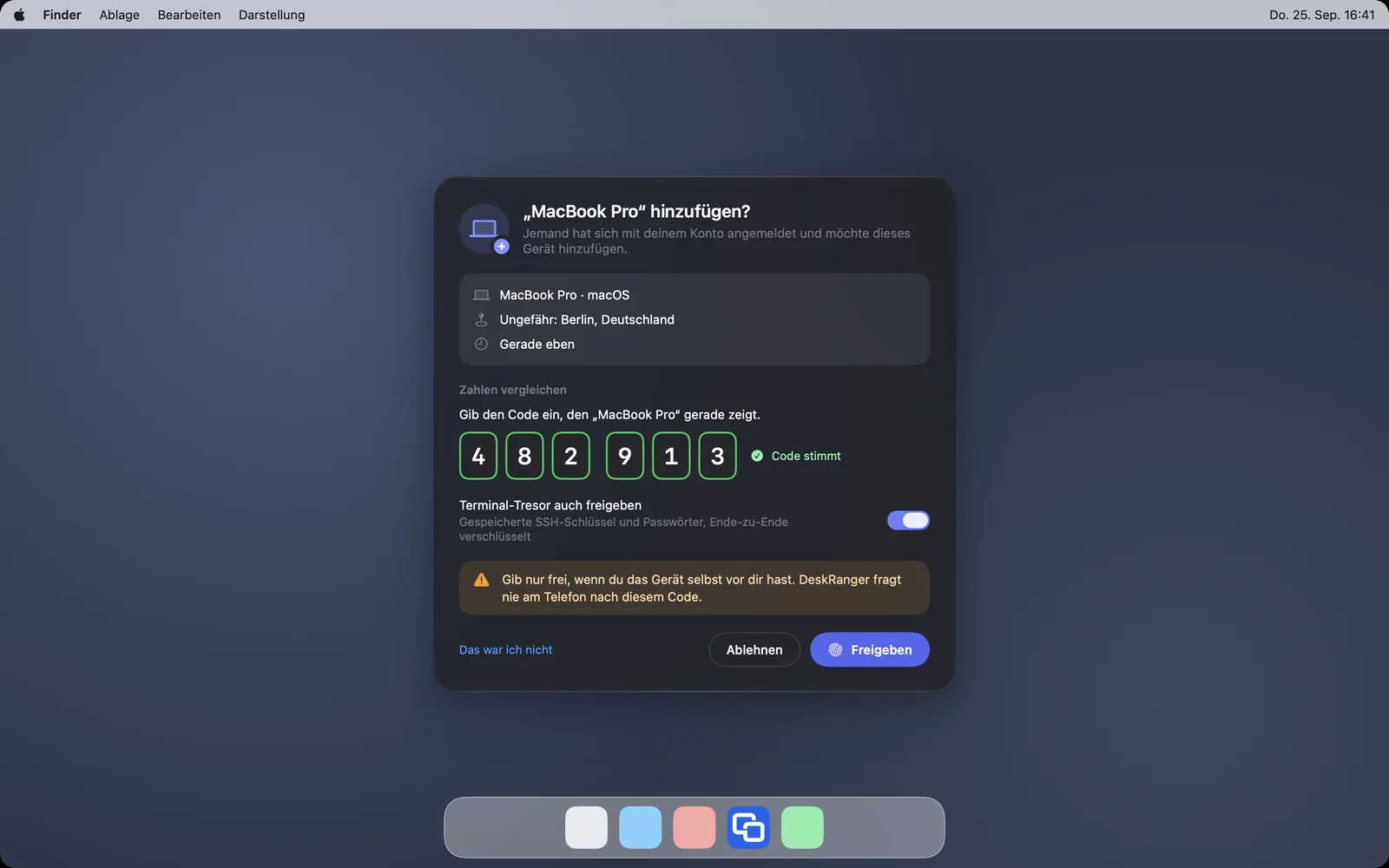
Das neue Gerät wartet und zeigt einen sechsstelligen Code. Auf einem vertrauten Gerät erscheint die Anfrage mit Gerät, ungefährem Ort und Zeit; du tippst den Code ein und bestätigst mit Touch ID, Face ID, Windows Hello, der Displaysperre oder dem Gerätepasswort.
Nur freigeben, wenn das Gerät vor dir liegt; DeskRanger fragt nie telefonisch
Passt der Ort nicht zu dir, wählst du „Das war ich nicht“
Ort aus der IP-Adresse, auf unserem Server; beides wird nicht gespeichert
Der Wiederherstellungsschlüssel
Hast du kein vertrautes Gerät mehr zur Hand, gibst du mit dem Wiederherstellungsschlüssel ein neues Gerät frei. Er besteht aus 28 Zeichen in 7 Gruppen und einem QR-Code. Wir bewahren ihn nicht auf und können ihn nicht wiederherstellen.
Bewahre ihn getrennt von deinen Geräten auf
Alle deine Geräte erhalten eine Nachricht; erstelle gleich einen neuen Schlüssel
Ein vertrautes Gerät entfernst du in „Sicherheit“, für alle Geräte
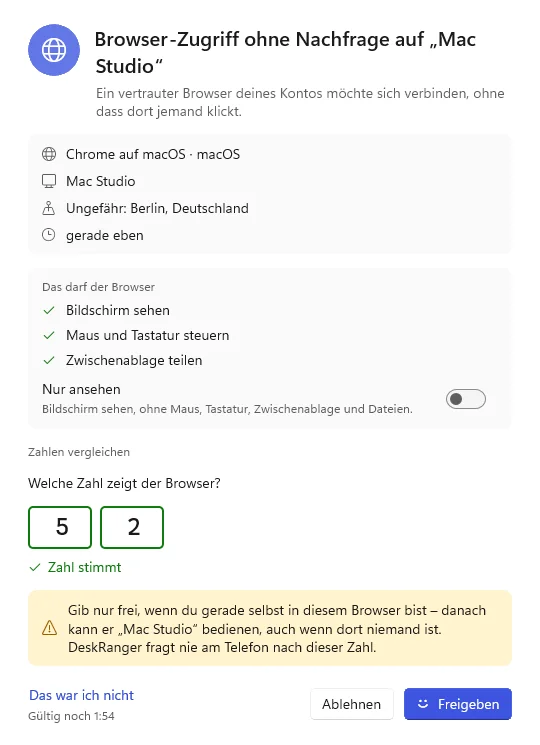
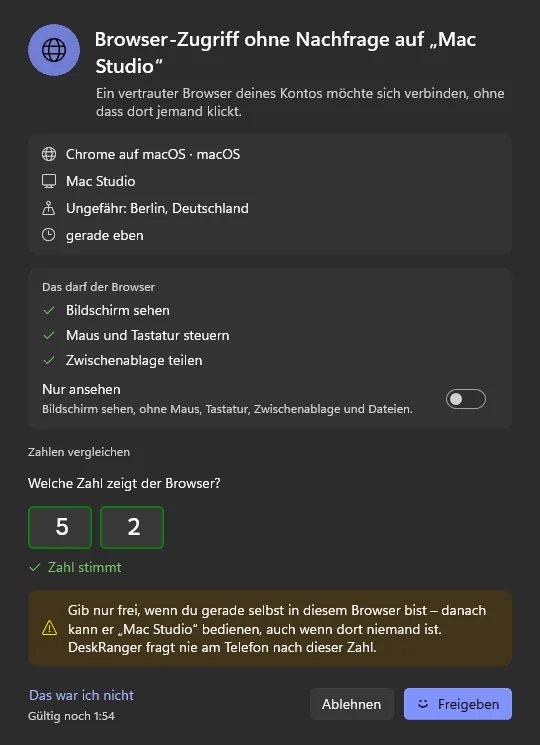
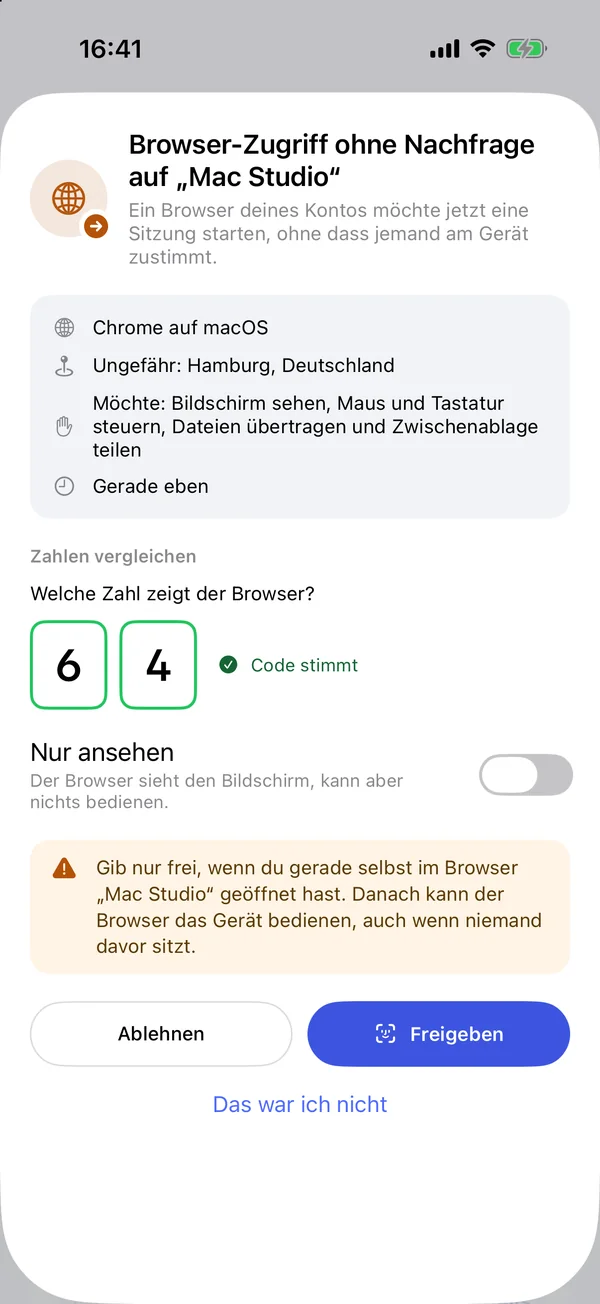
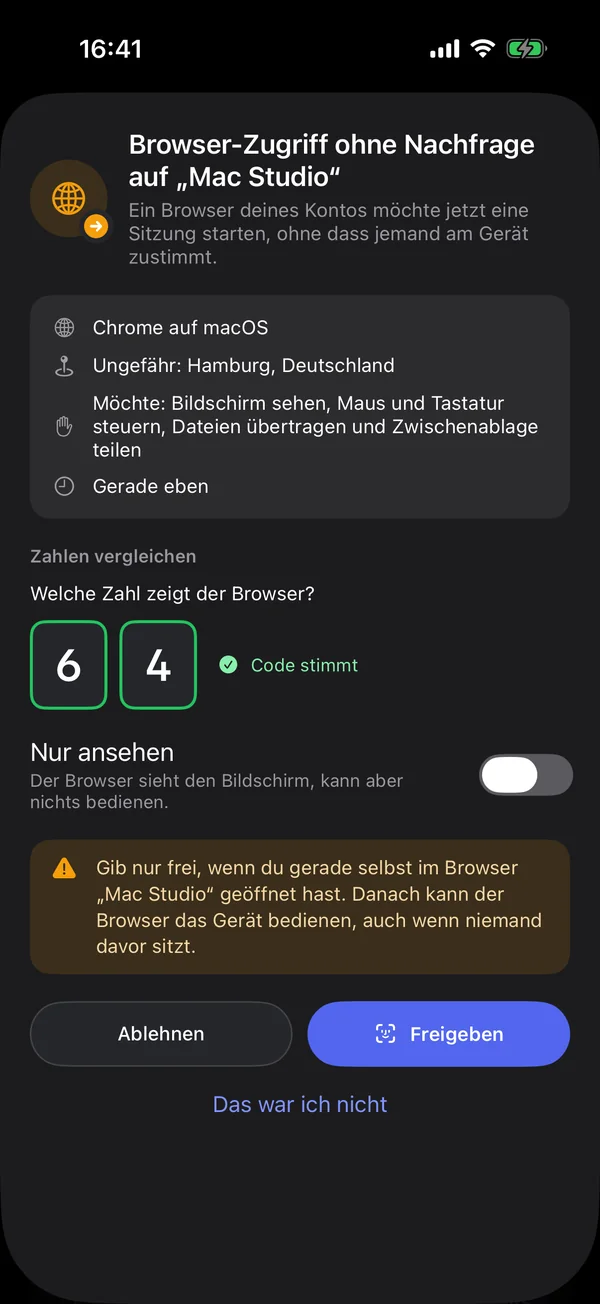
Browser-Zugriff ohne Klick am Gerät
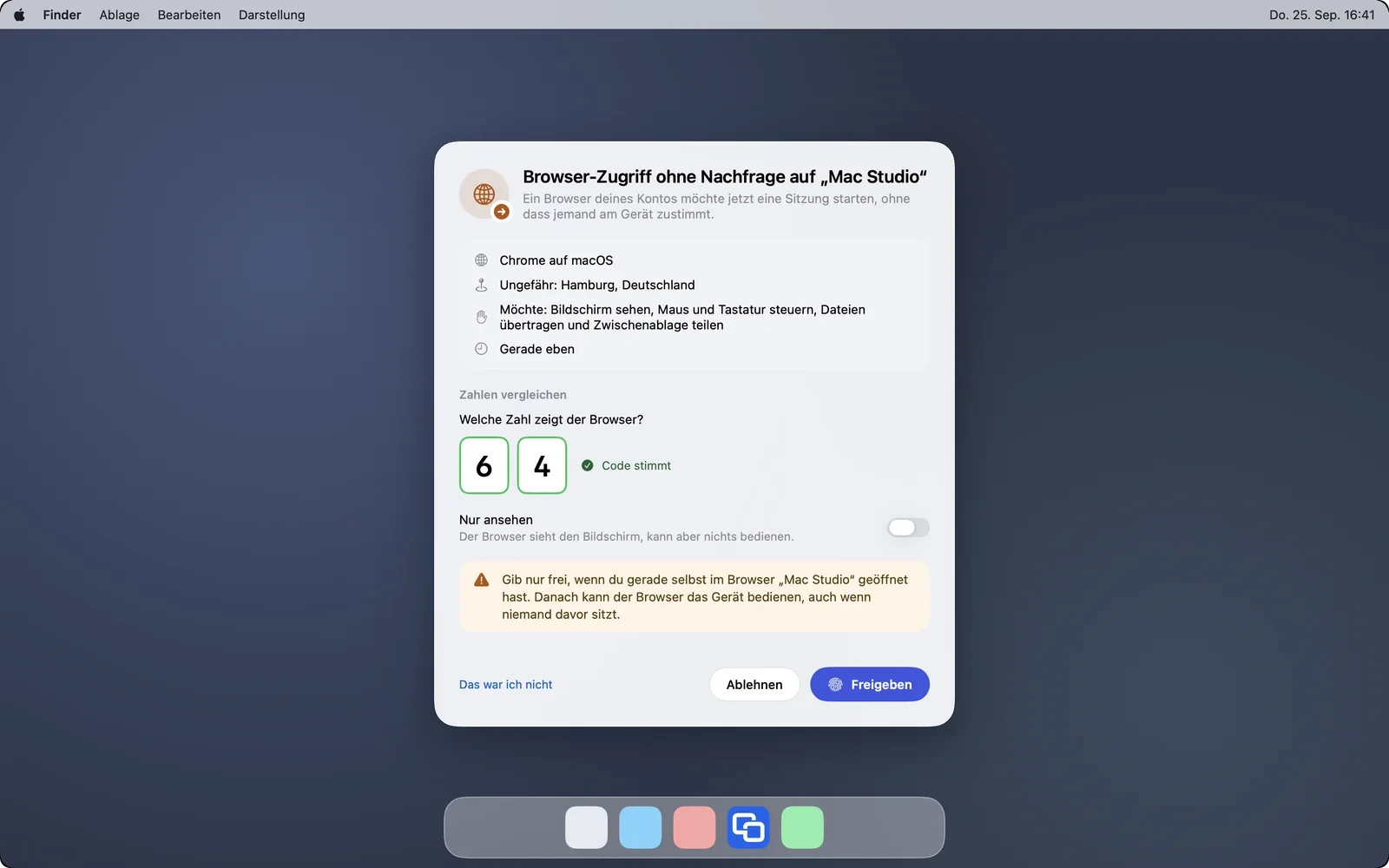
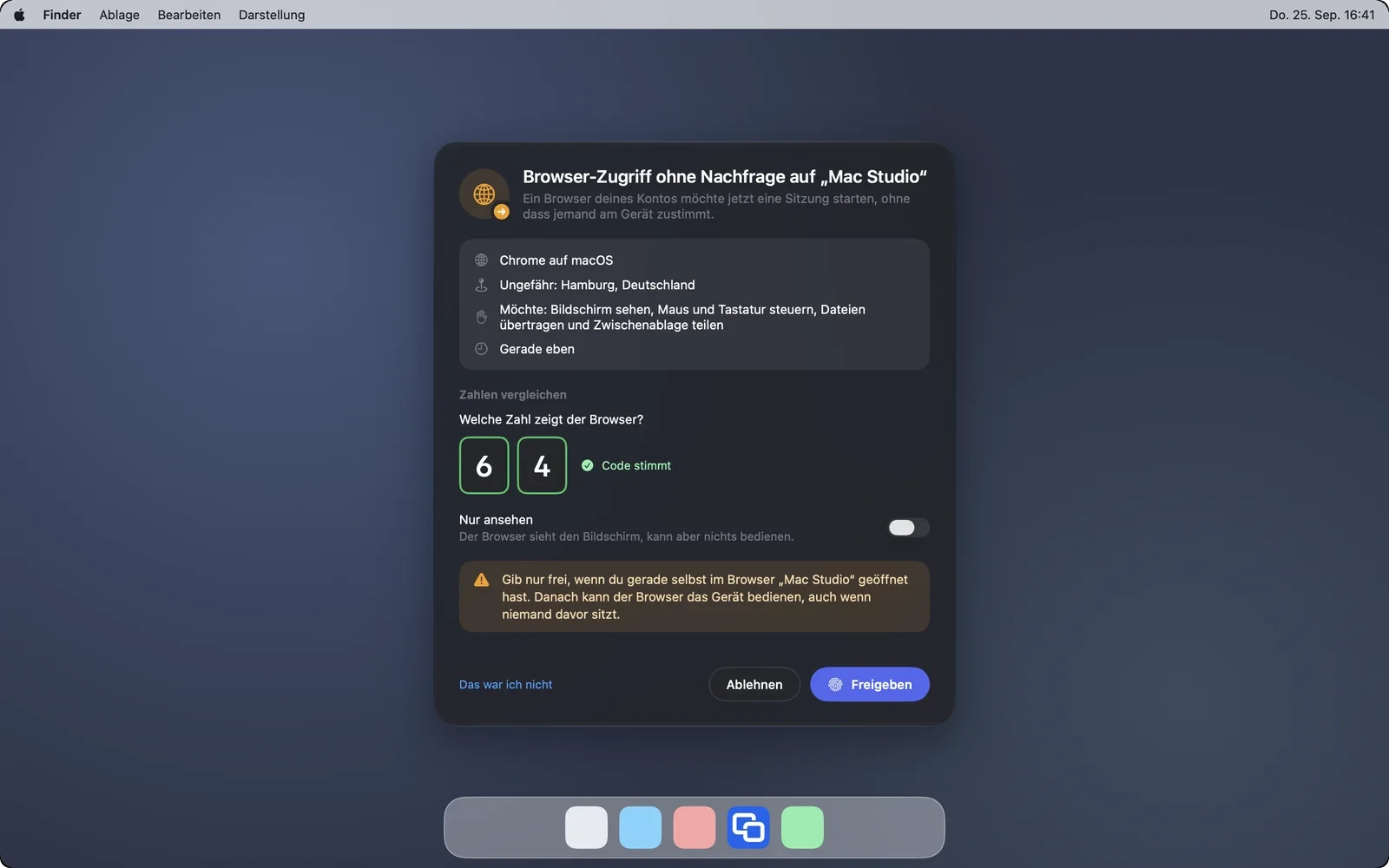
Mit DeskRanger Secure erreichst du einen eigenen Computer auch aus dem Browser, ohne dass jemand dort klickt, etwa einen Mac ohne Bildschirm oder einen gesperrten Rechner. Jede Sitzung gibst du trotzdem auf einem anderen deiner Geräte frei.
Du wählst einmal, welche Geräte ein vertrauter Browser ohne Klick erreicht
Ansicht: Mac
Ansicht: Windows
Ansicht: iPhone & iPad
Kommt noch dazu Demnächst
Einen Computer ohne App per sechs Ziffern hinzufügen
Bestätigen mit Apple oder Google
Alles Schritt für Schritt erklärt, für jede Plattform:
Nur ein vertrautes Gerät oder dein Wiederherstellungsschlüssel, auch wir können das nicht für dich tun. Alle deine Geräte bekommen dann eine Nachricht.