Arbeiten

Terminal & SSH

Eine Shell auf deinen Geräten oder SSH zu deinen Servern, auch ohne offenen Port: mit Schlüsseln, Weiterleitungen und Tabs, allein oder zu zweit.

FreemacOS · Windows · Linux · Android · iOS / iPadOS · Web
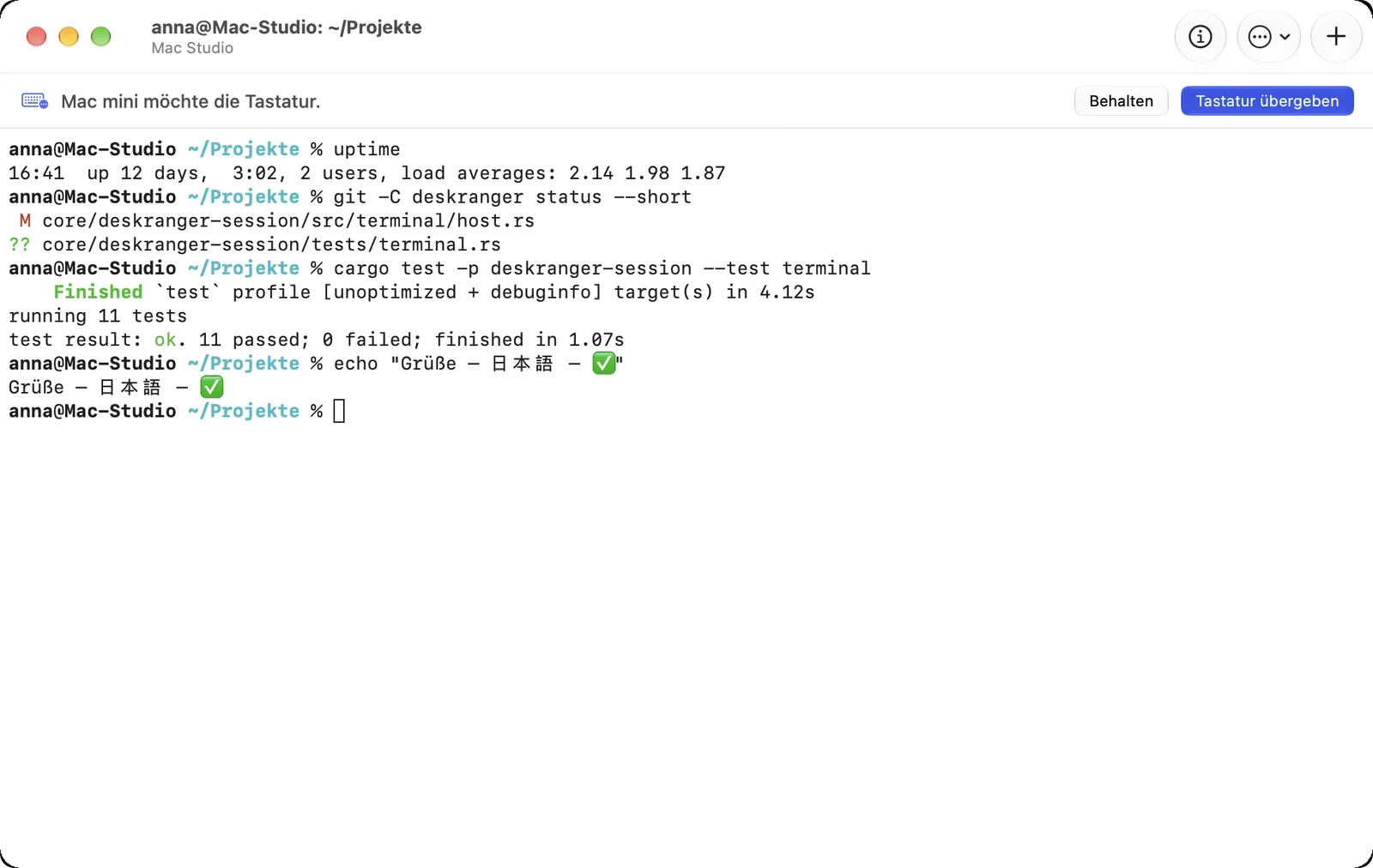
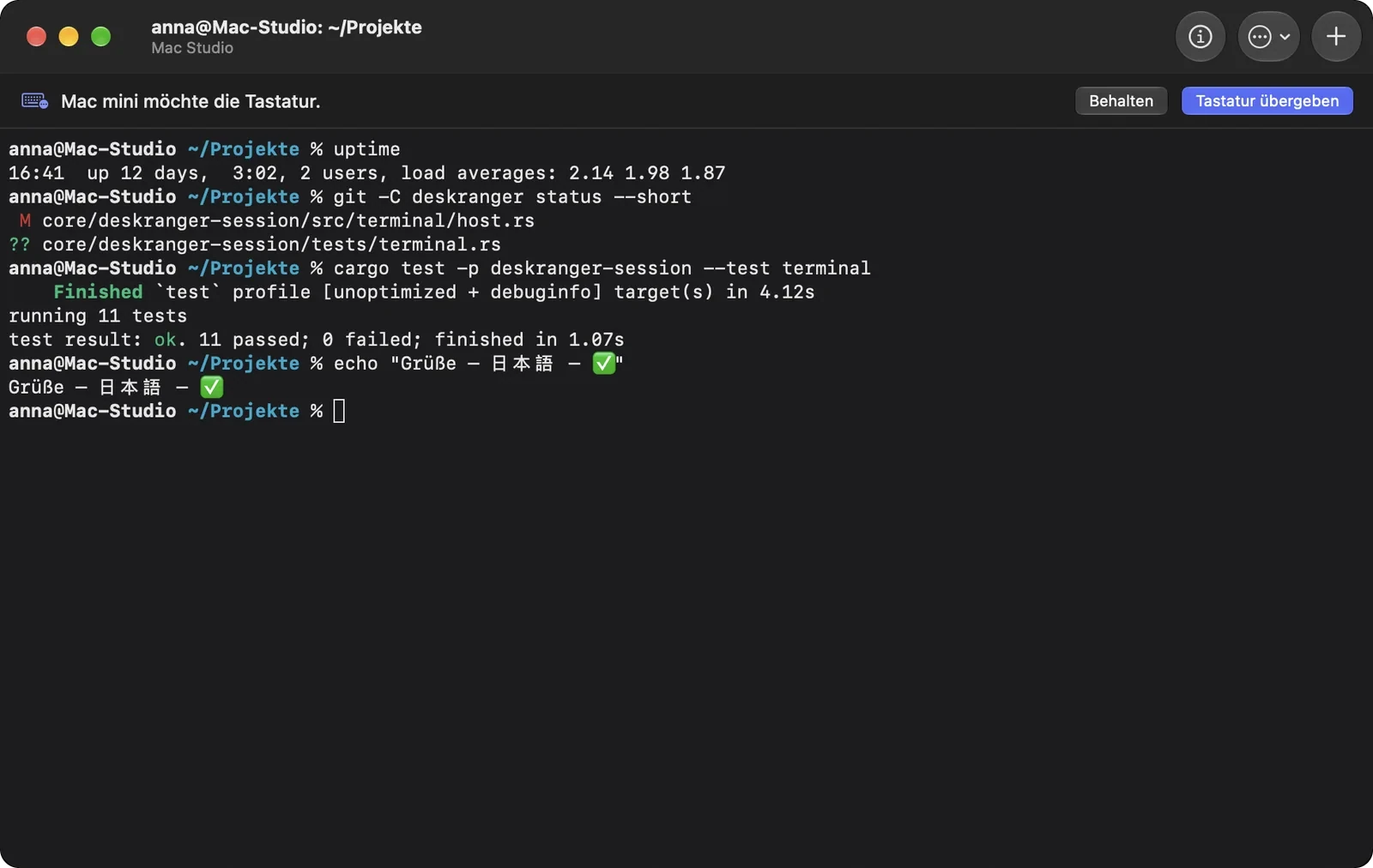
Das Terminal des Mac Studio: der Mac mini möchte die Tastatur, mit „Behalten“ und „Tastatur übergeben“Das Terminal des Mac Studio: der Mac mini möchte die Tastatur, mit „Behalten“ und „Tastatur übergeben“

Ansicht: Mac

Was du damit machst

So sieht es aus auf

Das Terminal deiner Geräte

Für deine eigenen Geräte brauchst du kein SSH und keinen offenen Port: Mit „Terminal öffnen“ auf der Karte eines Macs, PCs oder Linux-Geräts öffnet sich eine Shell auf diesem Gerät, so als säßest du davor.

  • Läuft als angemeldete Person, nie als Administrator, nie vor der Anmeldung
  • Terminals zu deinen eigenen Geräten zählen nicht als Sitzung deines Plans
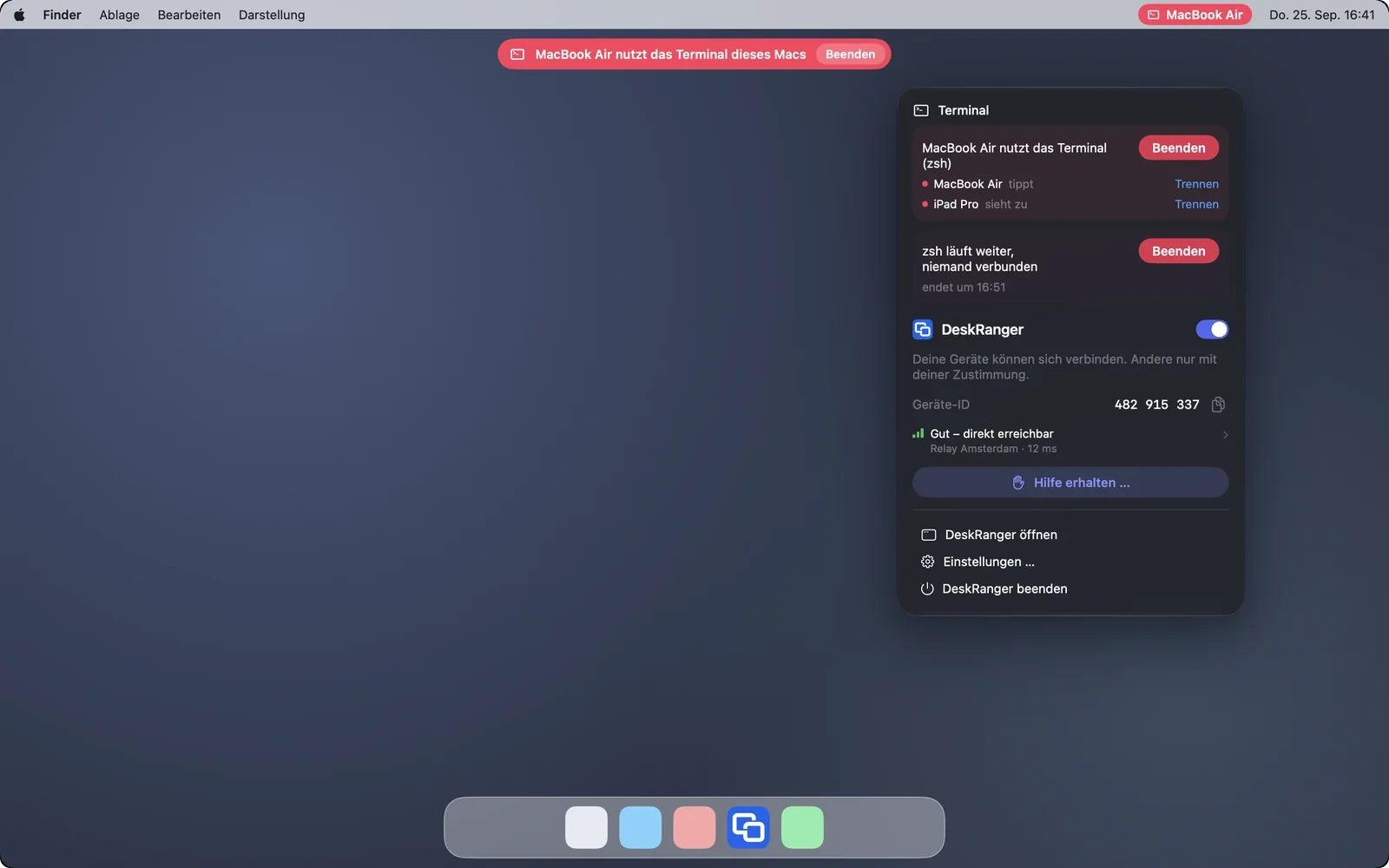
  • Am Gerät siehst du, wer tippt und wer zusieht; du kannst trennen oder beenden
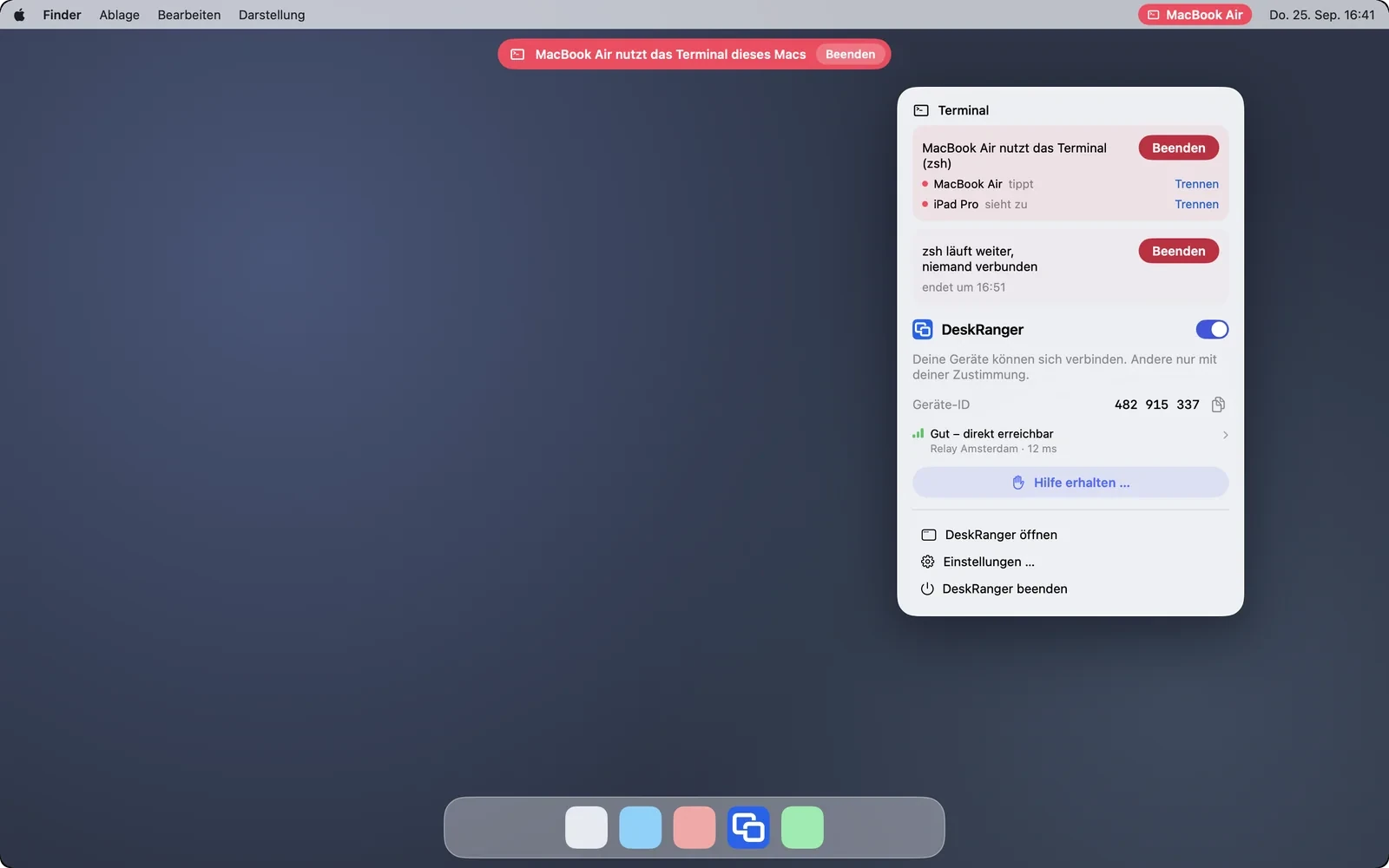
Das Menü in der Menüleiste: wer das Terminal dieses Macs nutzt, wer tippt und wer zusieht, mit „Trennen“ und „Beenden“Das Menü in der Menüleiste: wer das Terminal dieses Macs nutzt, wer tippt und wer zusieht, mit „Trennen“ und „Beenden“

Ansicht: Mac

Zu zweit am selben Terminal

Öffnest du dasselbe Terminal auf einem zweiten Gerät, siehst du dort zu. Mit „Tastatur anfordern“ bittest du um die Tastatur, mit „Tastatur geben“ gibst du sie weiter. Es tippt immer nur ein Gerät.

  • „Trennen“ schließt das Fenster, die Shell läuft weiter
  • Bricht die Verbindung ab, verbindet DeskRanger von selbst neu
  • Will jemand aus einem anderen Konto dein Terminal öffnen, fragt DeskRanger immer
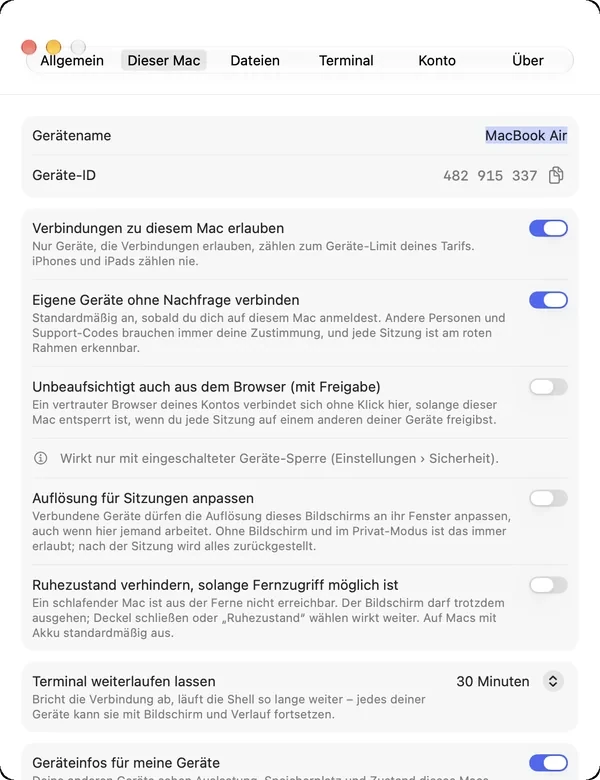
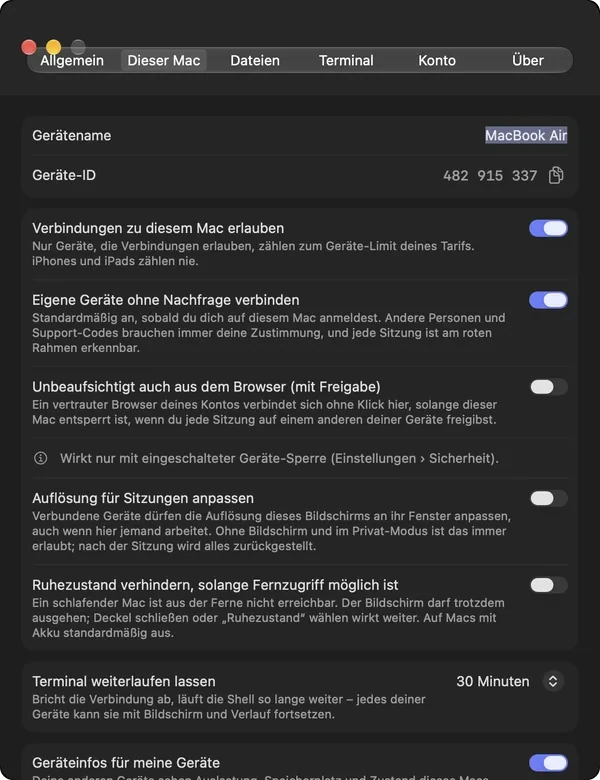
Die Einstellung „Terminal weiterlaufen lassen“ unter „Dieser Mac“Die Einstellung „Terminal weiterlaufen lassen“ unter „Dieser Mac“

Ansicht: Mac

SSH zu deinen Servern

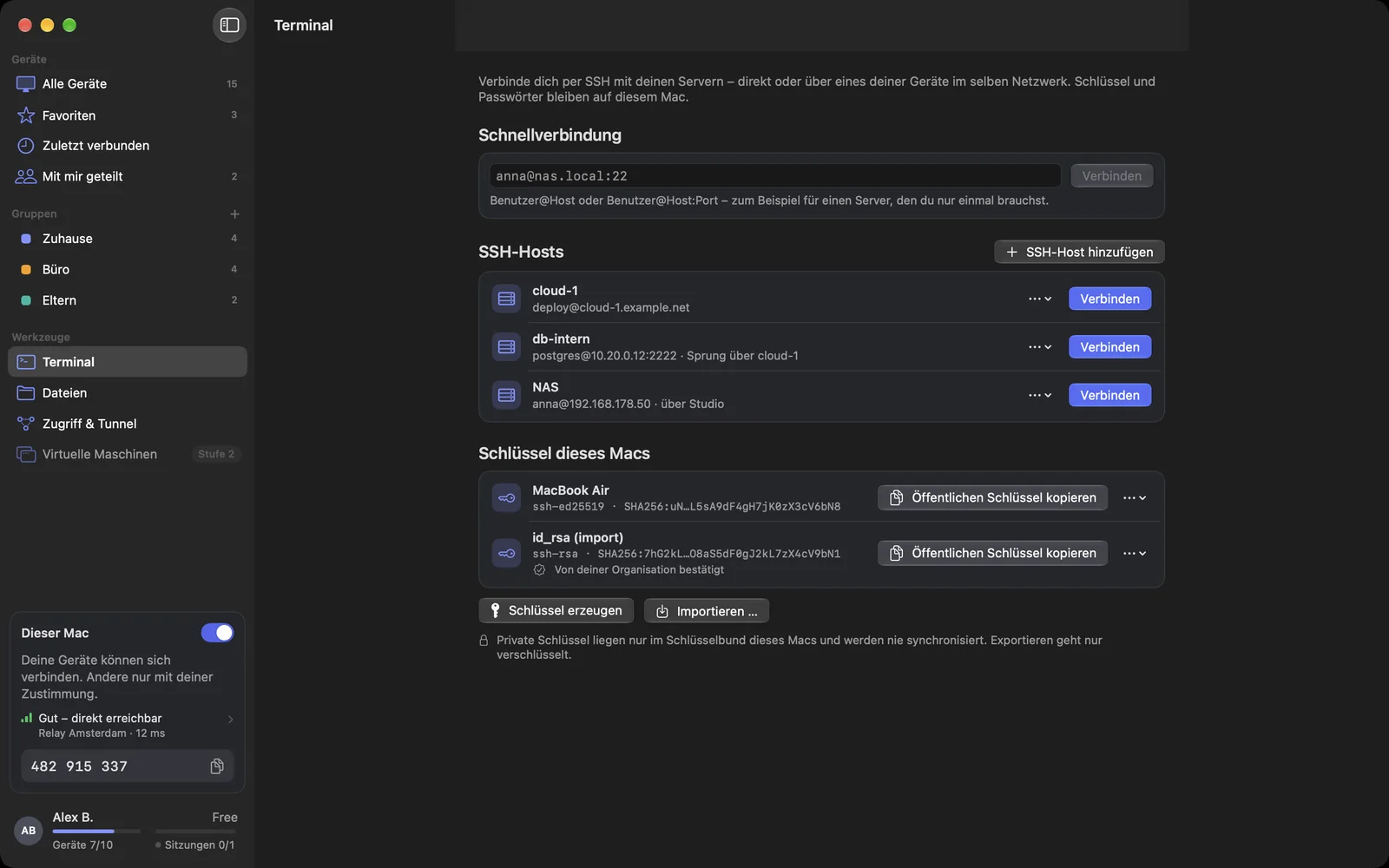
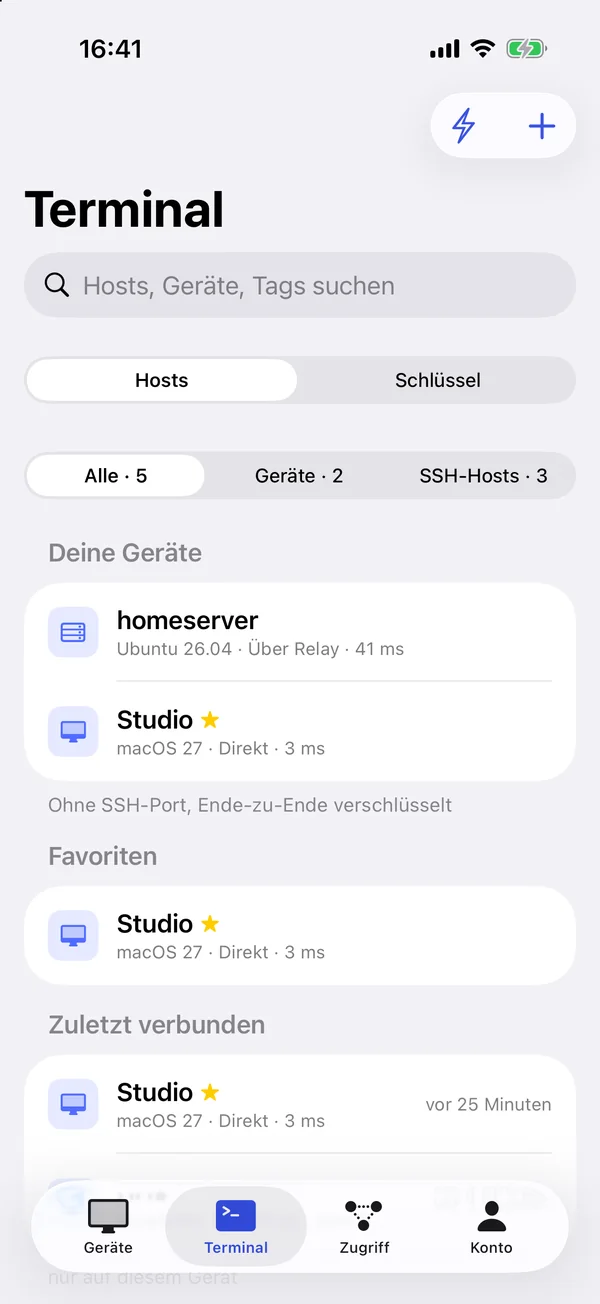
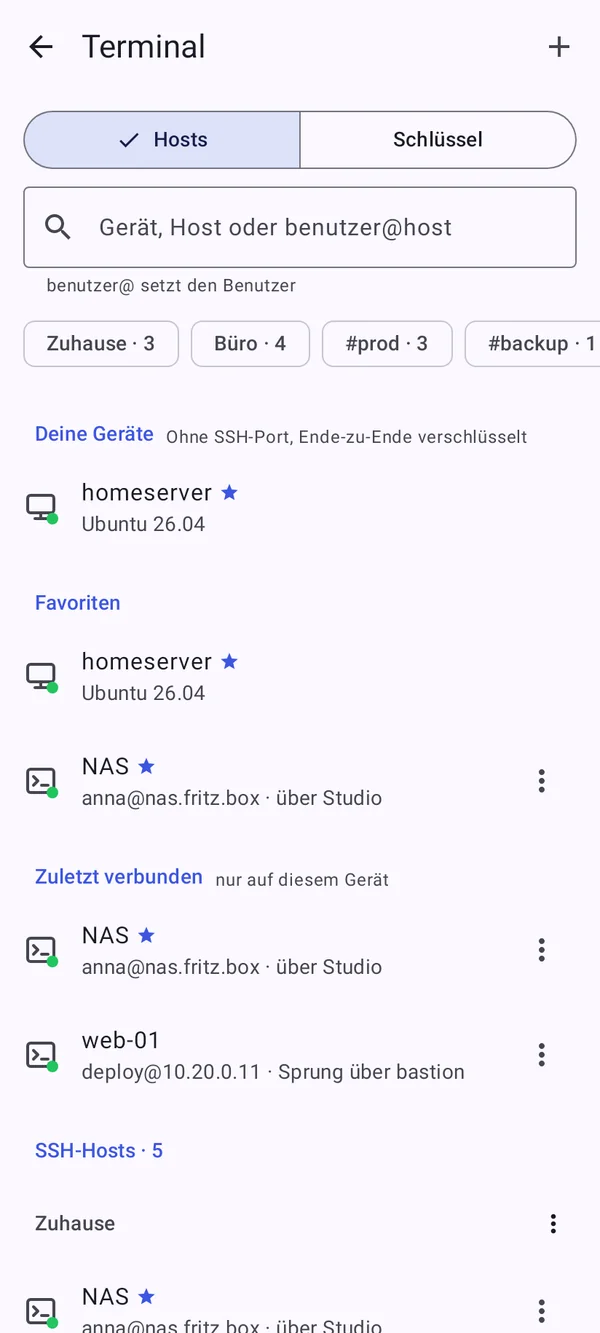
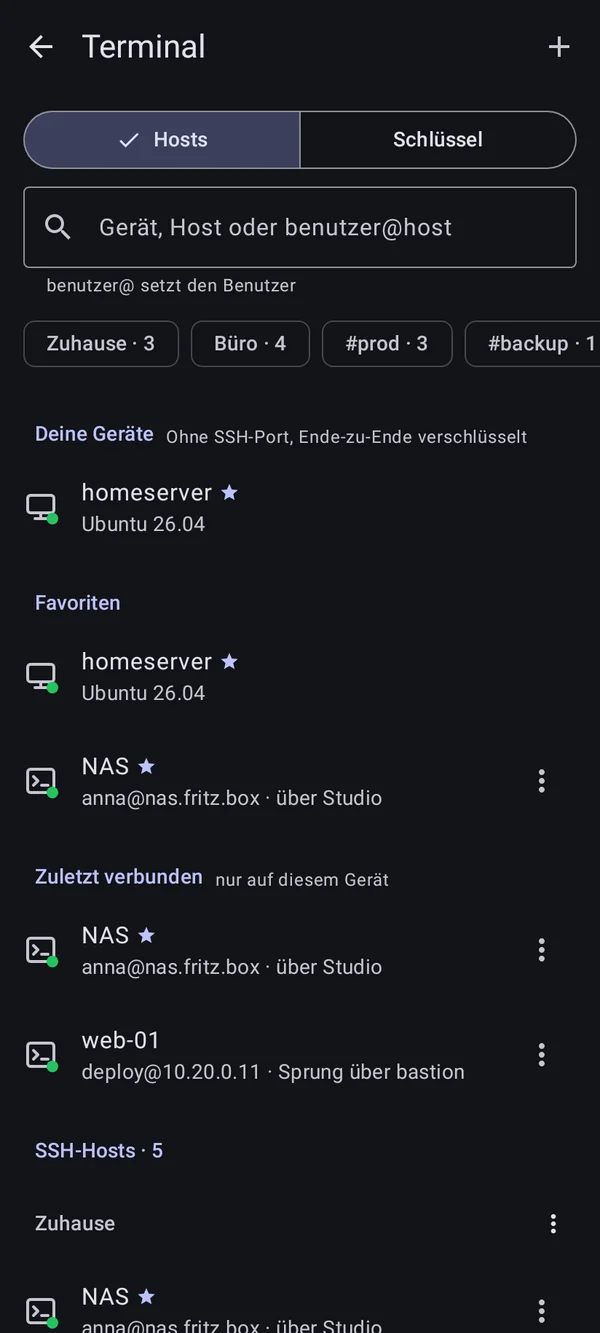
Deine SSH-Hosts gehören zu deinem Konto und erscheinen auf allen deinen Geräten. Passwörter und Schlüssel bleiben dagegen auf dem Gerät, auf dem du sie eingibst oder erzeugst.

  • Hosts hinzufügen mit Adresse, Benutzer, Anmeldung, Schlüssel und „Zugang über“
  • Hosts aus deiner SSH-Konfiguration und aus known_hosts übernehmen
  • Über andere Server springen (ProxyJump), jeder Sprung mit eigenem Fingerabdruck
  • Heimnetz-Server über eines deiner Geräte, ohne dass sie ins Internet müssen
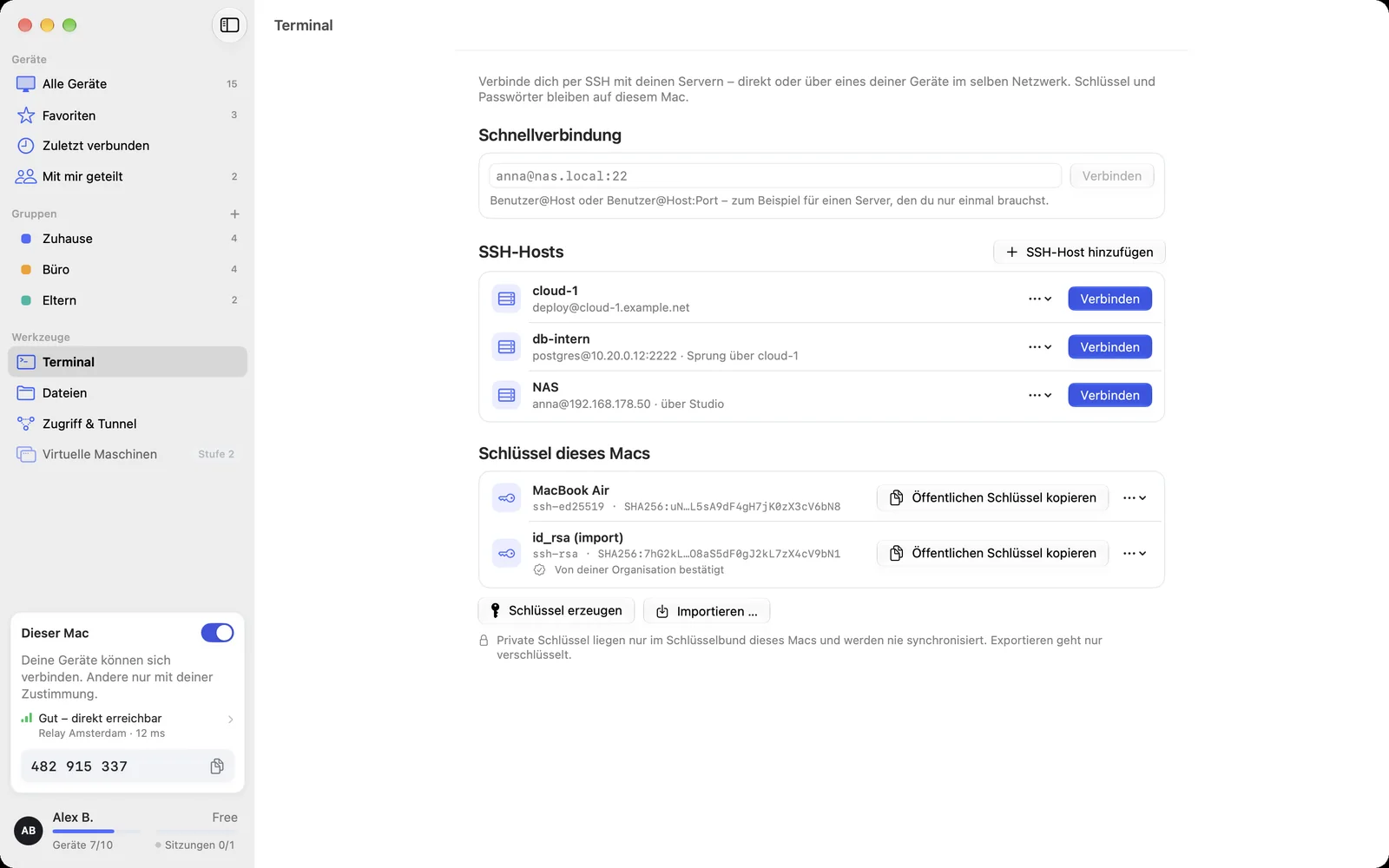
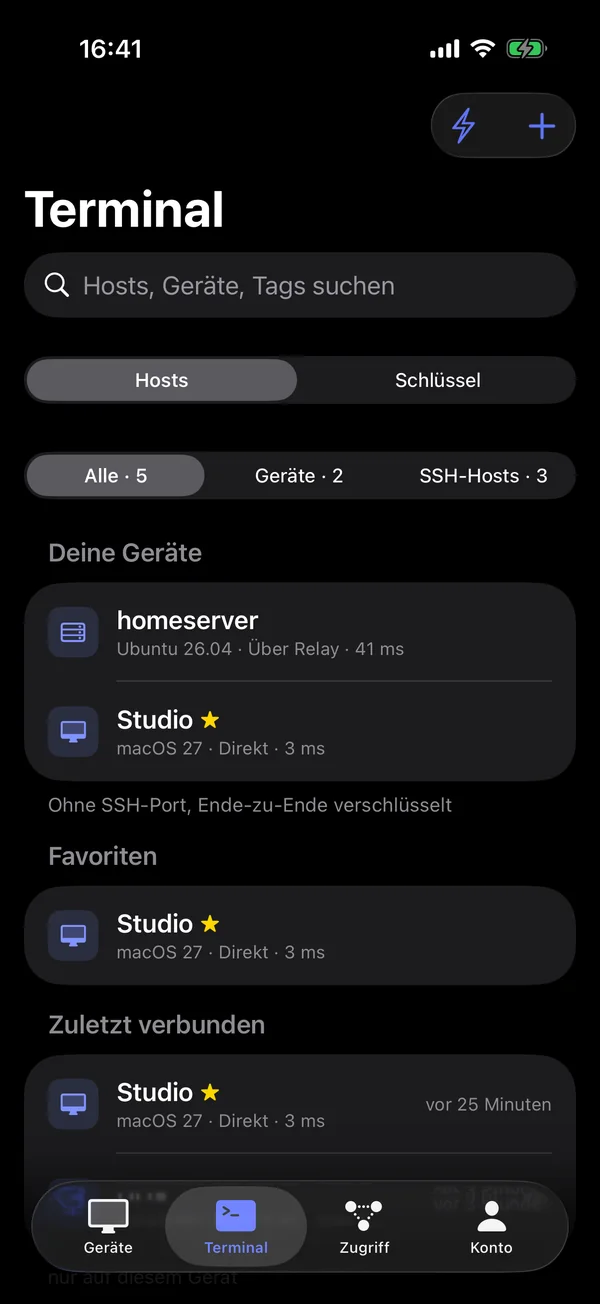
Die Seite „Terminal“: deine Geräte, Favoriten, zuletzt verbunden und die SSH-Hosts in ihren Gruppen mit TagsDie Seite „Terminal“: deine Geräte, Favoriten, zuletzt verbunden und die SSH-Hosts in ihren Gruppen mit Tags

Ansicht: Mac

Schlüssel und Vertrauen

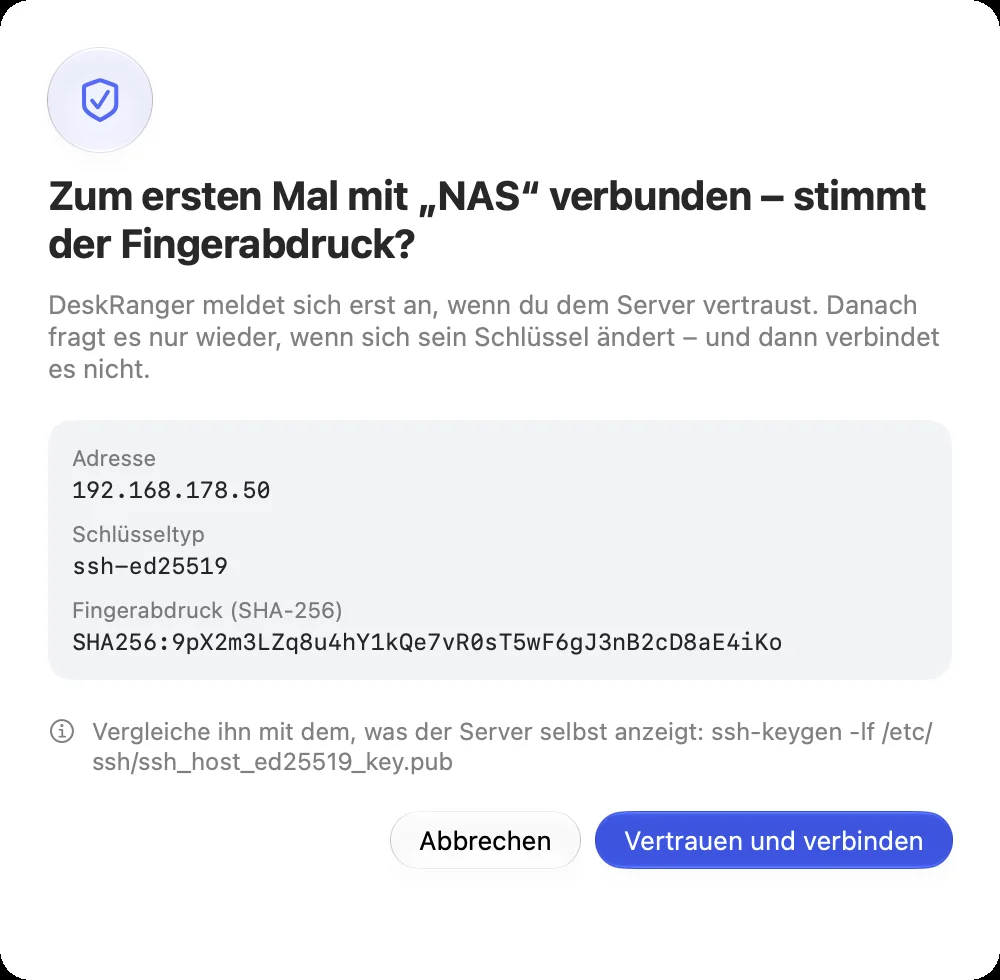
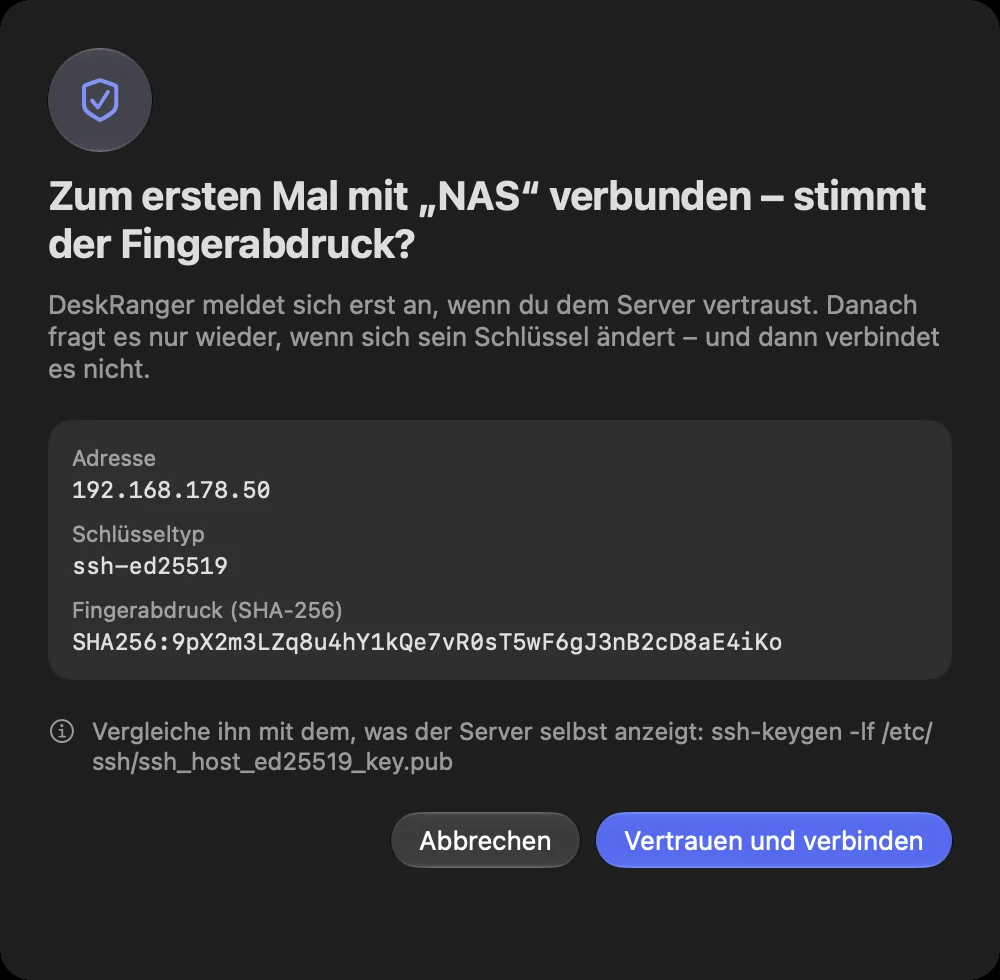
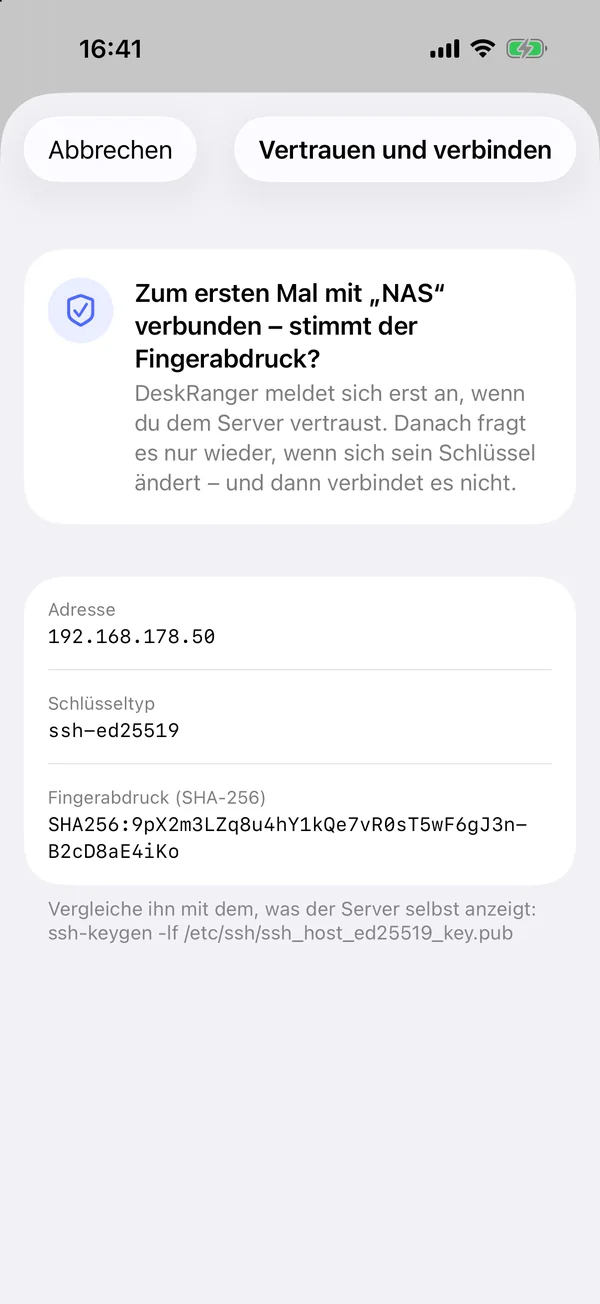
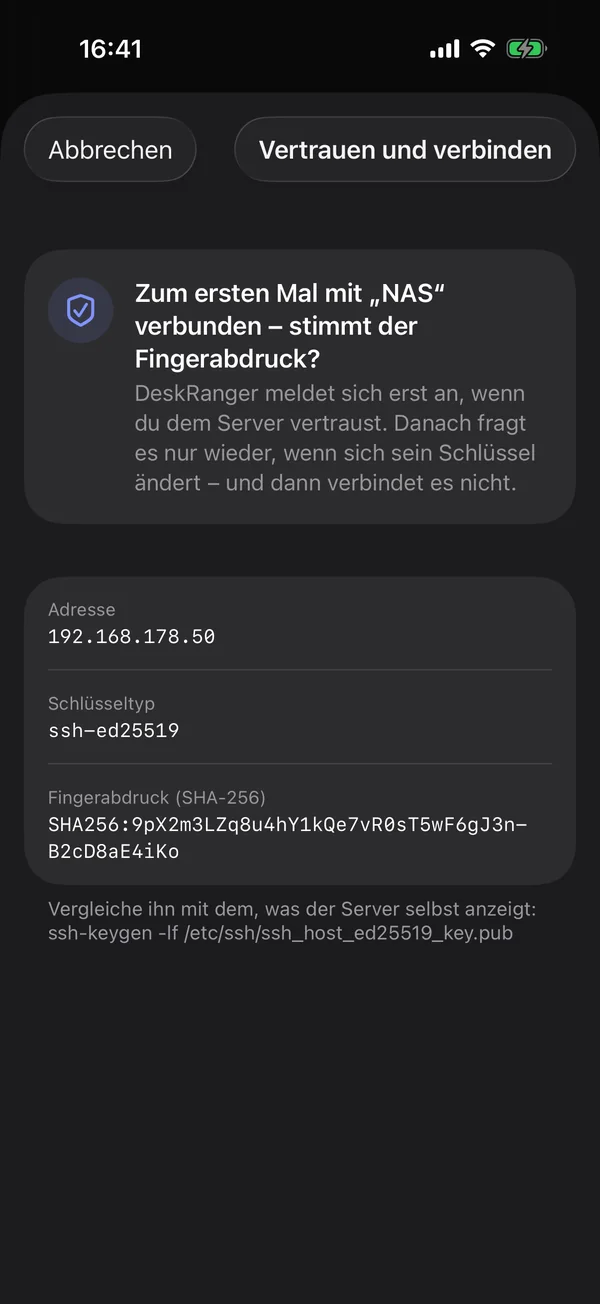
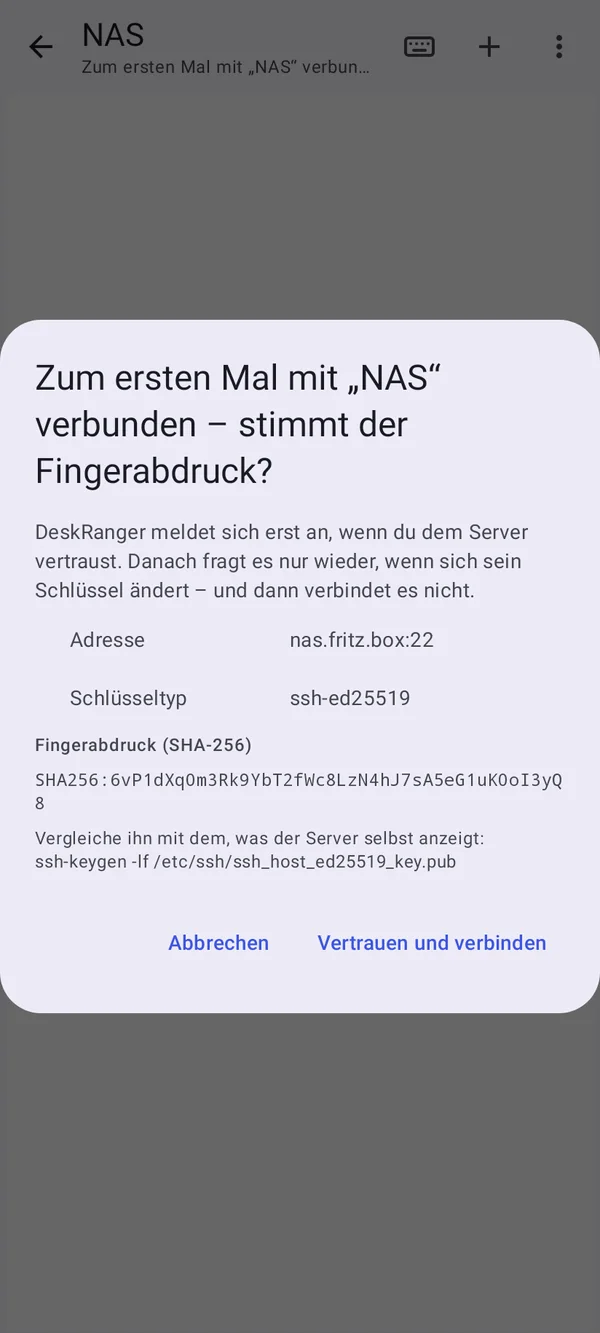
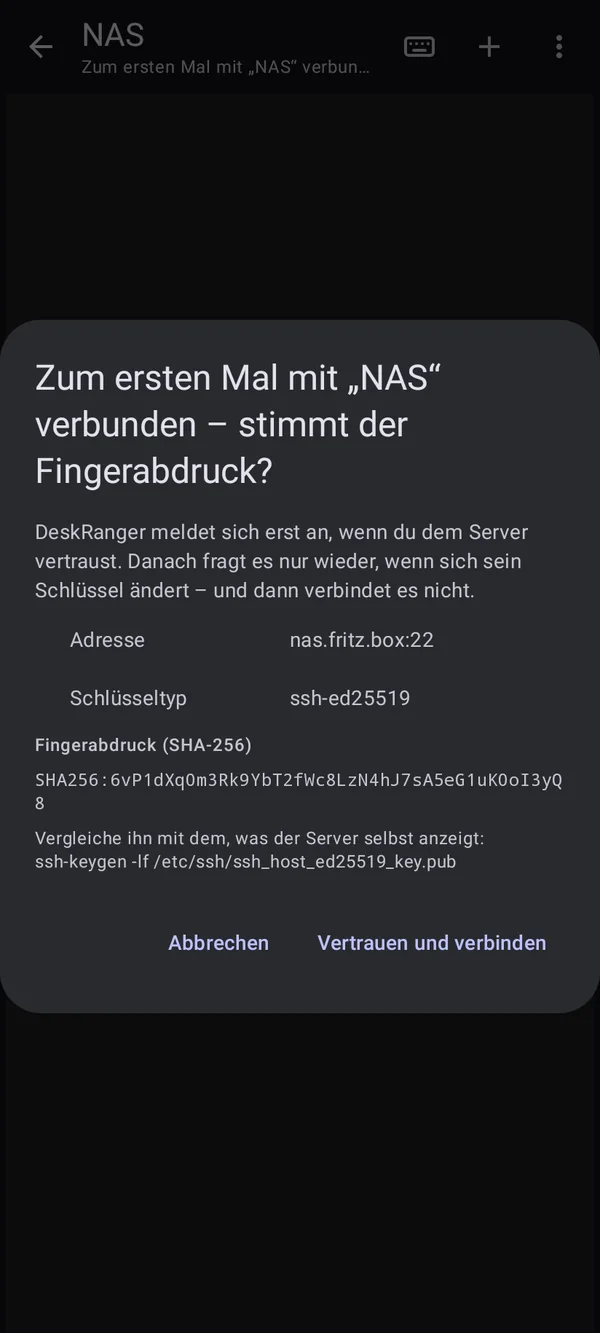
Mit „Schlüssel erzeugen“ legt DeskRanger auf diesem Gerät einen Schlüssel an. Der private Teil bleibt dort und wird nie synchronisiert. Beim ersten Verbinden zeigt DeskRanger den Fingerabdruck des Servers; ändert er sich später, hält DeskRanger an und zeigt beide.

  • Auf dem Mac auch im Secure Enclave, mit Bestätigung bei jeder Verwendung
  • Schlüssel aus anderen Apps und Agent-Weiterleitung: Jede Nutzung bestätigst du
  • Host-Zertifizierungsstellen einer Gruppe auf dem Mac
Die Frage beim ersten Verbinden: Adresse, Schlüsseltyp und Fingerabdruck des ServersDie Frage beim ersten Verbinden: Adresse, Schlüsseltyp und Fingerabdruck des Servers

Ansicht: Mac

Weiterleitungen und Dateien

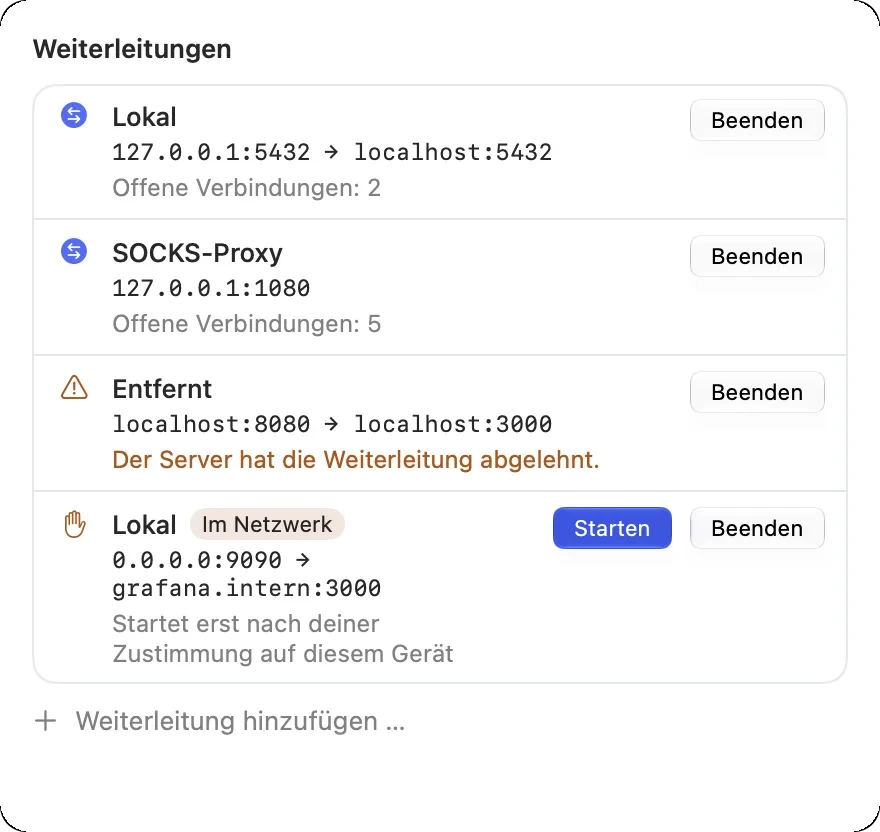
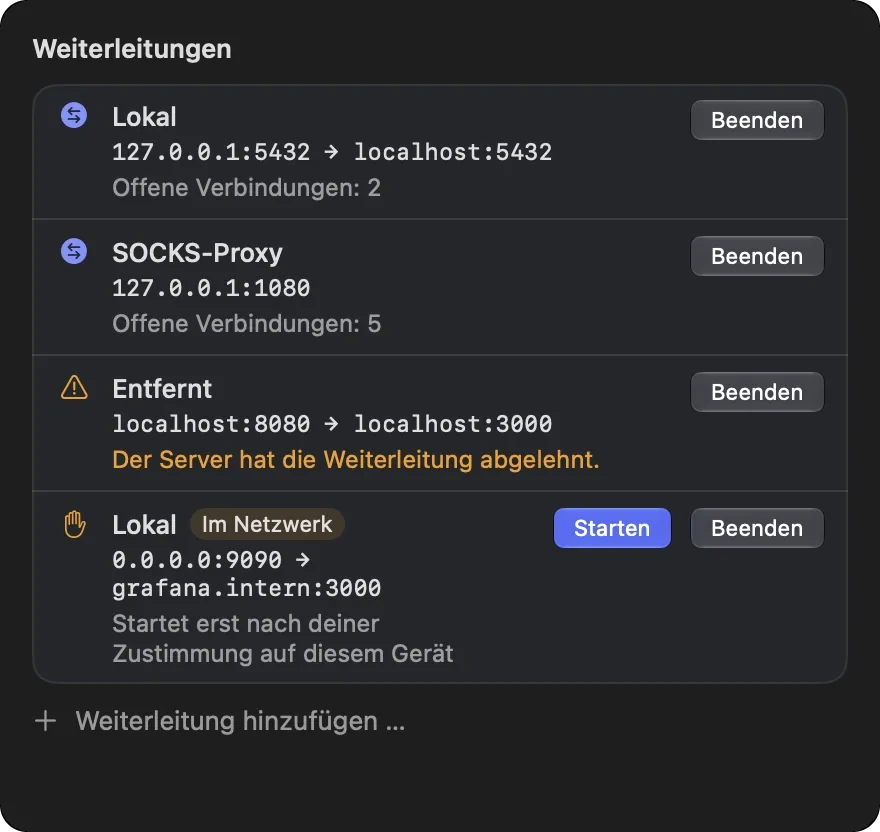
Mit einer Weiterleitung erreichst du Dienste hinter einem Server, als liefen sie auf deinem Gerät, etwa eine Datenbank. Die Dateien eines Servers siehst du unter „Dateien“ bei „Server“, mit denselben Sprüngen und Schlüsseln wie im Terminal.

  • Lokal, entfernt oder dynamisch als SOCKS-Proxy
  • Löschen, Verschieben, Umbenennen: Mac, Windows; Android lädt hoch und herunter
Die Weiterleitungen eines Terminal-Fensters: lokal zur Datenbank, ein SOCKS-Proxy, eine vom Server abgelehnte und eine im Netzwerk freigegebene, die auf „Starten“ auf diesem Gerät wartetDie Weiterleitungen eines Terminal-Fensters: lokal zur Datenbank, ein SOCKS-Proxy, eine vom Server abgelehnte und eine im Netzwerk freigegebene, die auf „Starten“ auf diesem Gerät wartet

Ansicht: Mac

Schnell, mit Tabs und Profilen

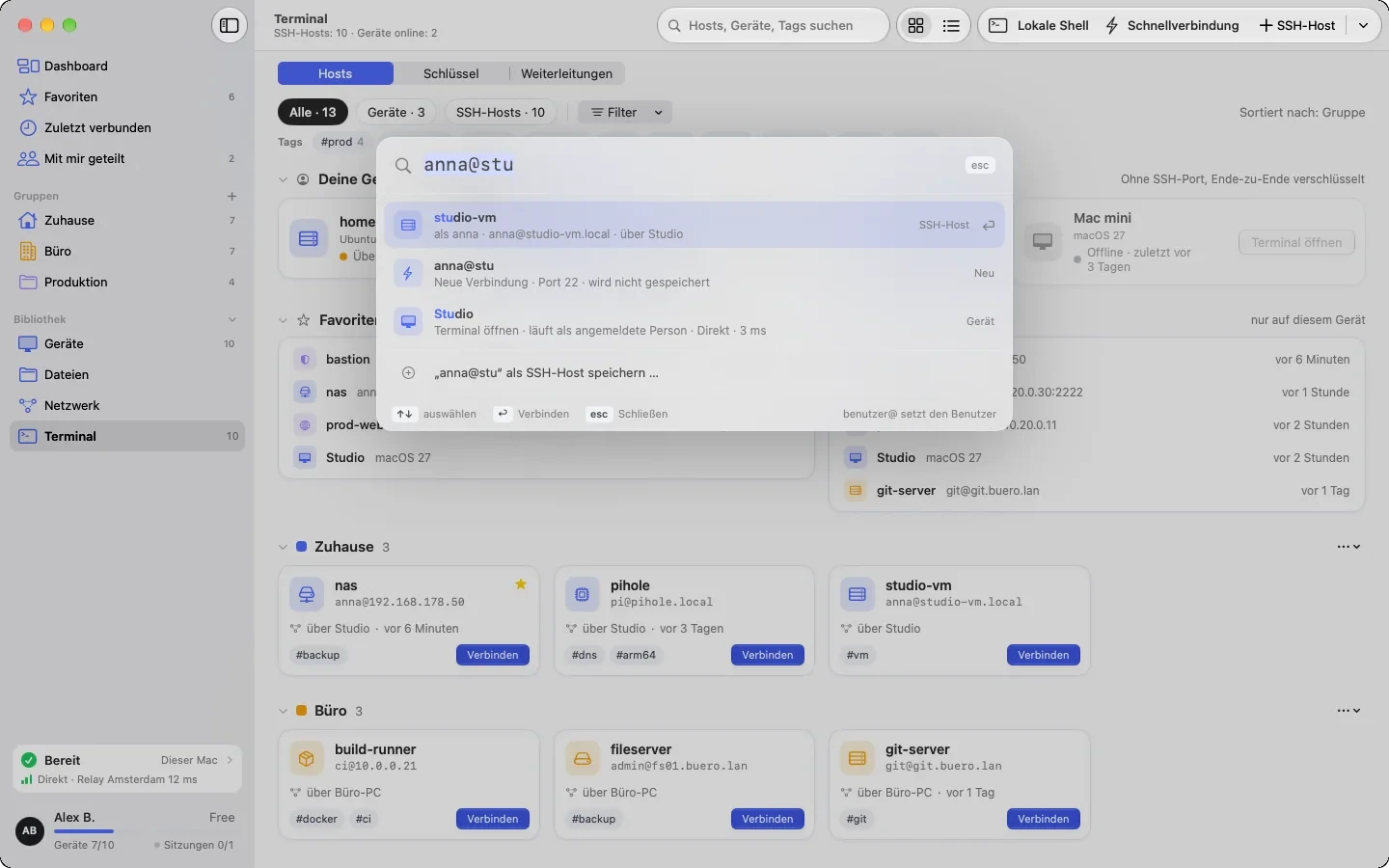
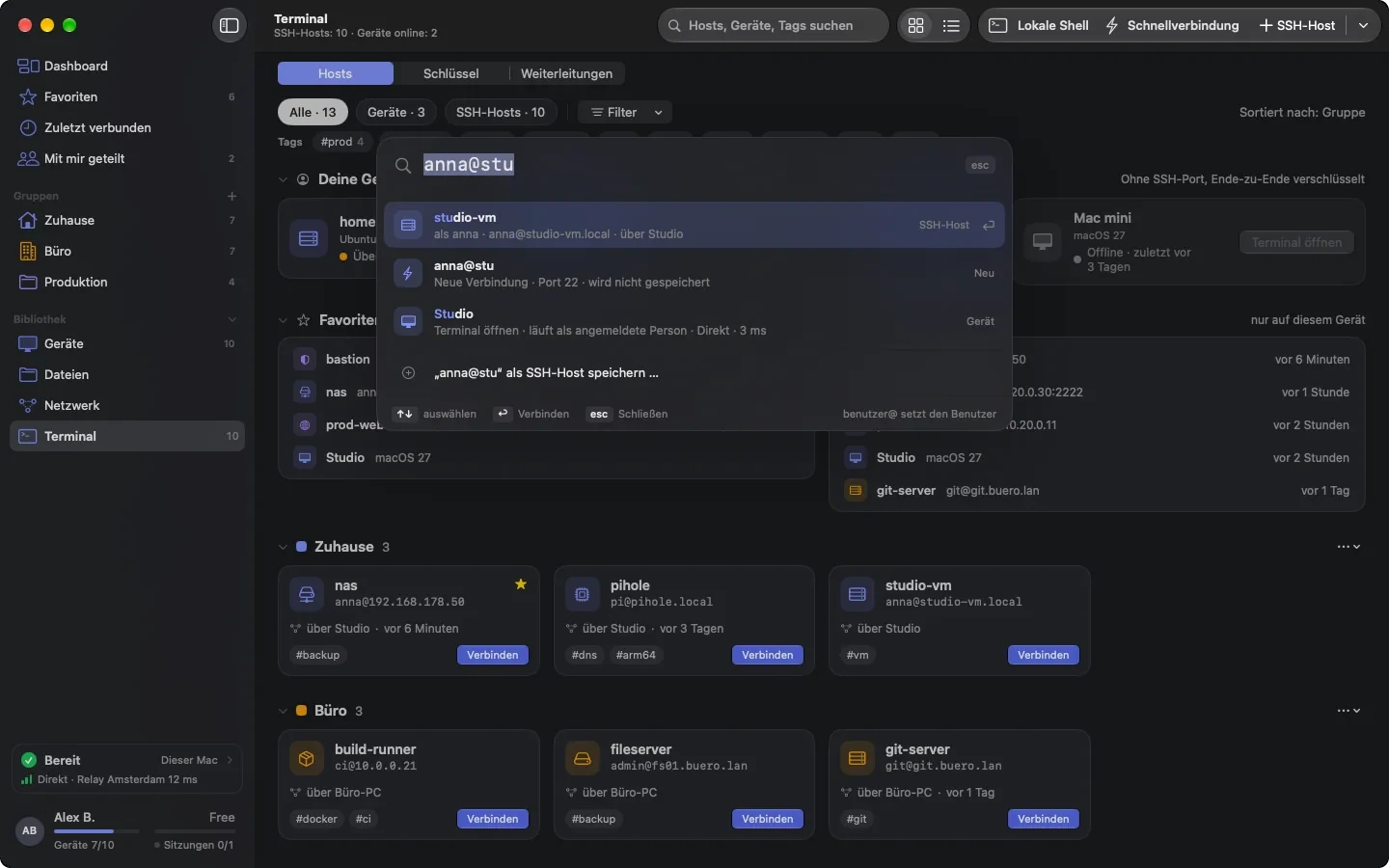
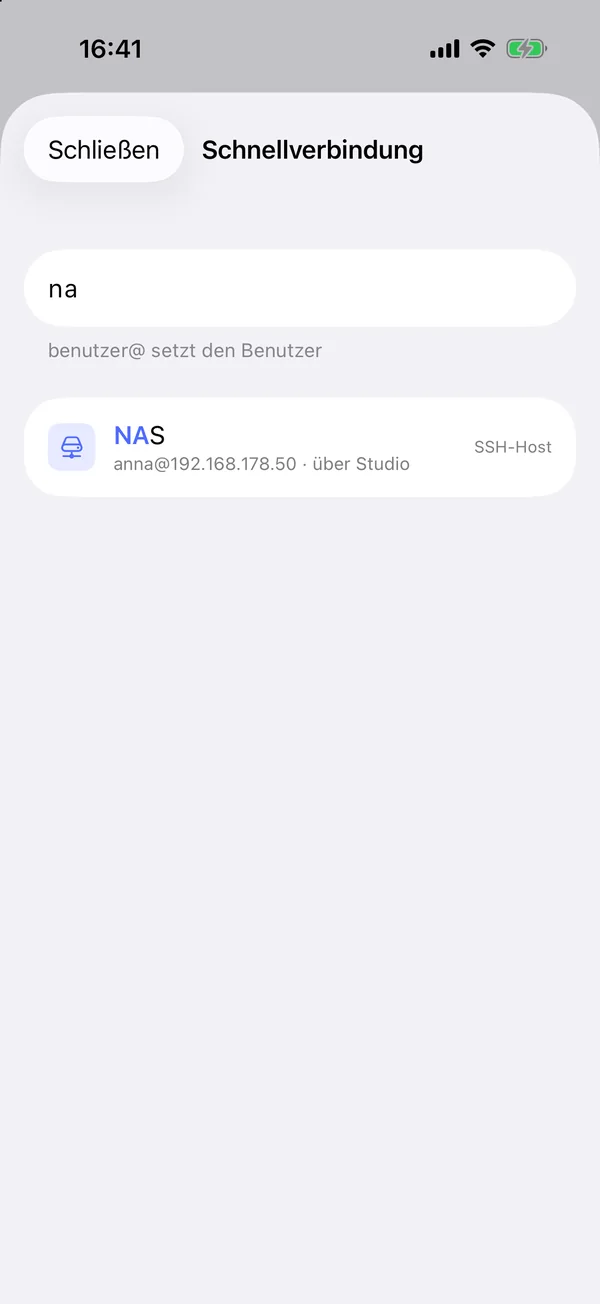
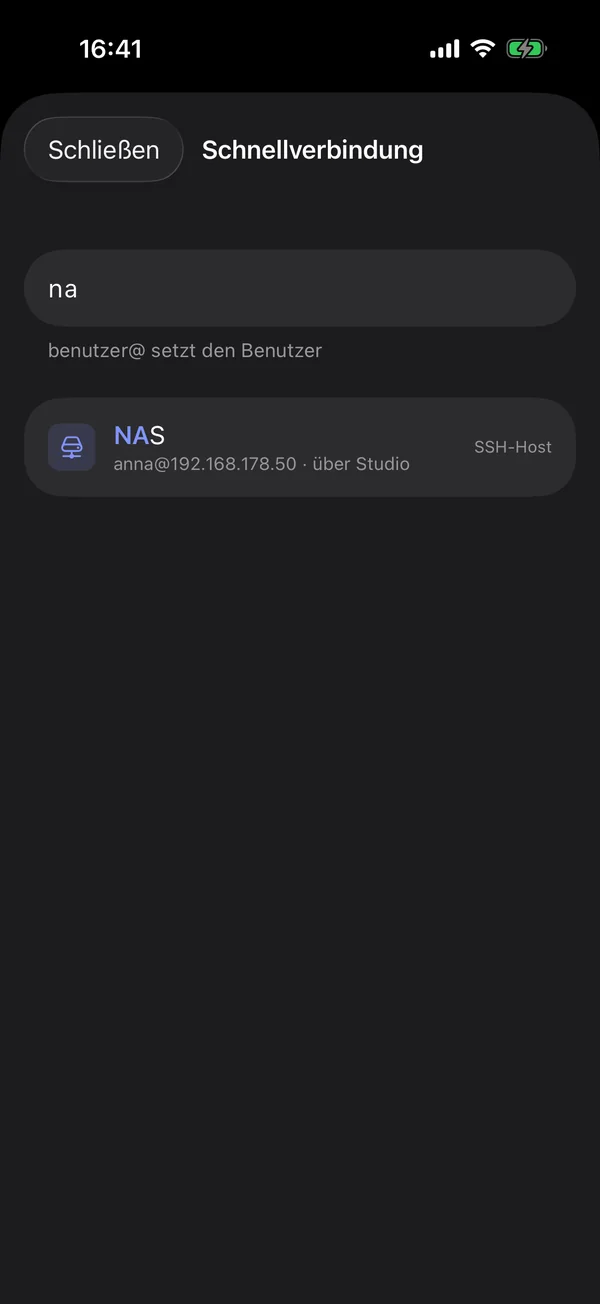
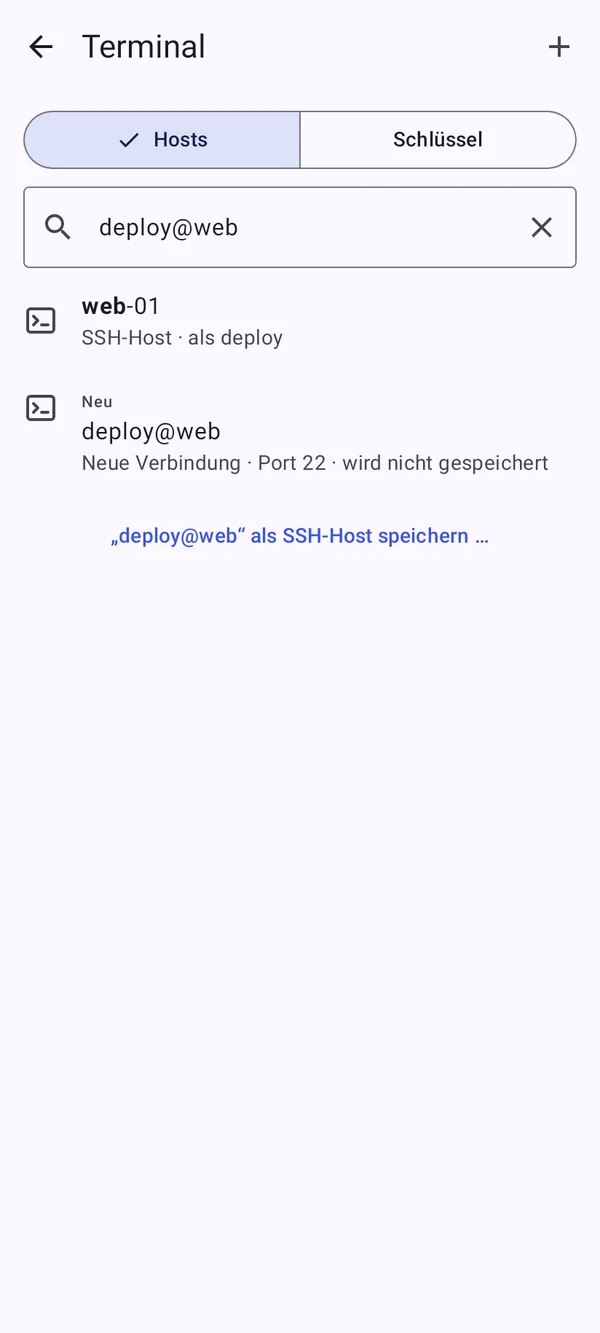
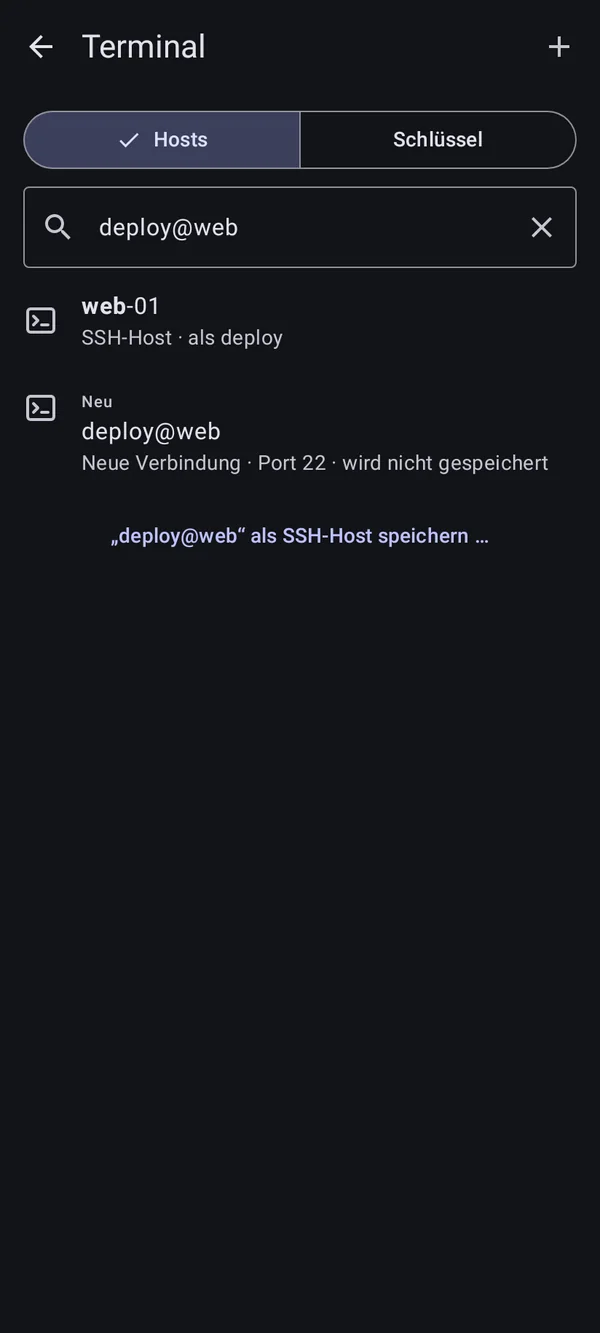
Mit ⌘K oder Strg+K findet die Schnellverbindung einen Host, ein Gerät oder eine neue Verbindung. Wie ein Terminal aussieht, legt ein Profil fest: Farbschema, Schrift, Ligaturen, Cursor und die Länge des Verlaufs.

  • Snippets werden eingefügt, nicht ausgeführt; „Sofort ausführen“ ändert das
  • Eingabe an mehrere Sitzungen senden: aus, bis du es einschaltest
  • Eine lokale Shell gibt es auf Mac, Windows und Linux, nicht auf Android
Die Schnellverbindung mit ⌘K: „anna@stu“ findet einen SSH-Host, eine neue Verbindung und ein eigenes GerätDie Schnellverbindung mit ⌘K: „anna@stu“ findet einen SSH-Host, eine neue Verbindung und ein eigenes Gerät

Ansicht: Mac

Kommt noch dazu Demnächst

  • SSH-Schlüssel auf Sicherheitsschlüsseln (FIDO2)
  • Terminal-Sitzungen aufzeichnen
  • Gemeinsame Host-Gruppen im Team

Alles Schritt für Schritt erklärt, für jede Plattform:

Terminal und SSH

Häufige Fragen

Brauche ich dafür einen offenen Port oder SSH?

Für deine eigenen Geräte mit DeskRanger nicht. SSH brauchst du nur für andere Server wie NAS, Raspberry Pi oder einen Server im Rechenzentrum.

Kann ein Programm in der Shell meine Zwischenablage lesen?

Nein. Programme in der Shell dürfen Text in die Zwischenablage des Geräts legen, an dem du sitzt, lesen können sie sie nie.