Steuern

Gruppen & Favoriten

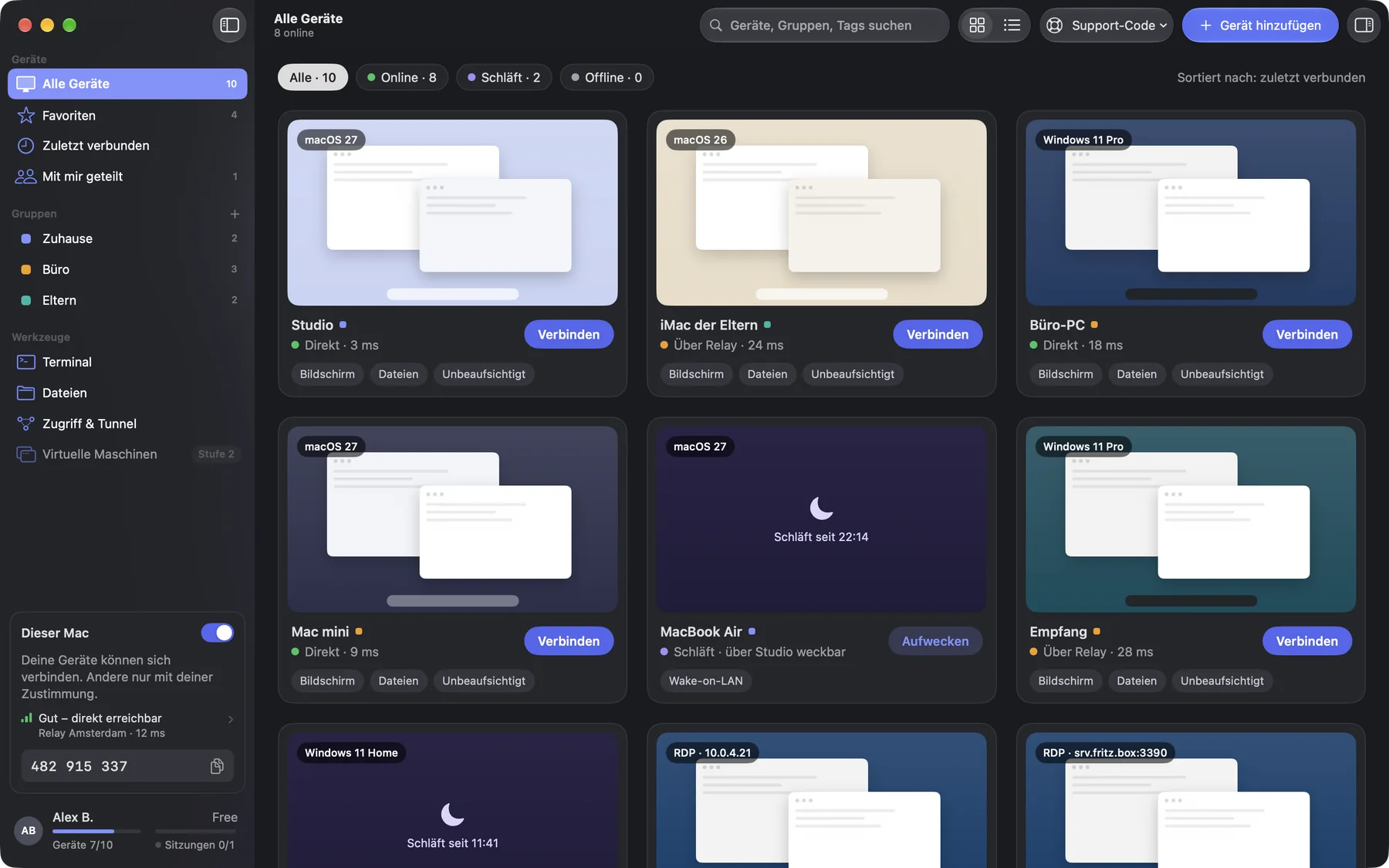
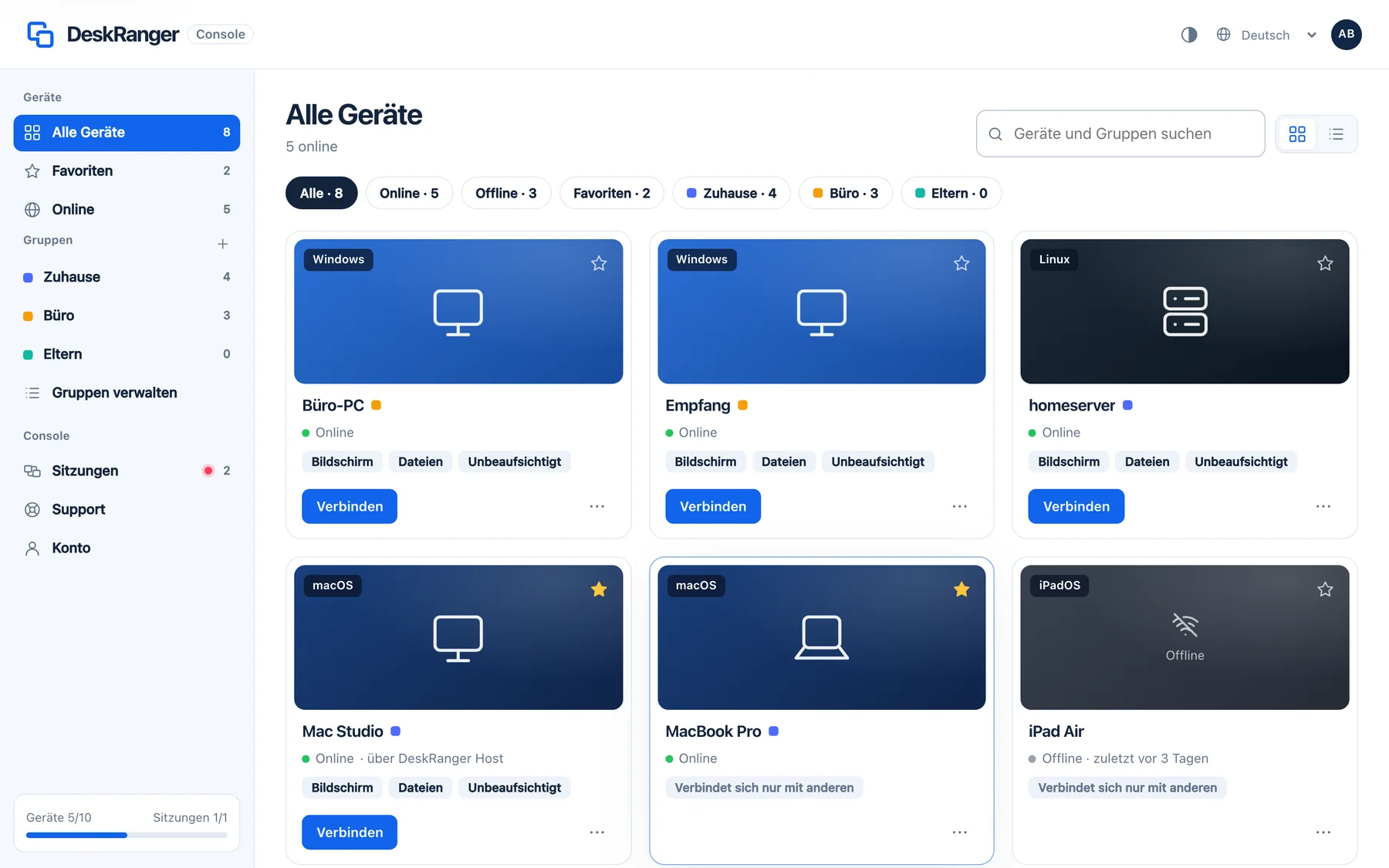
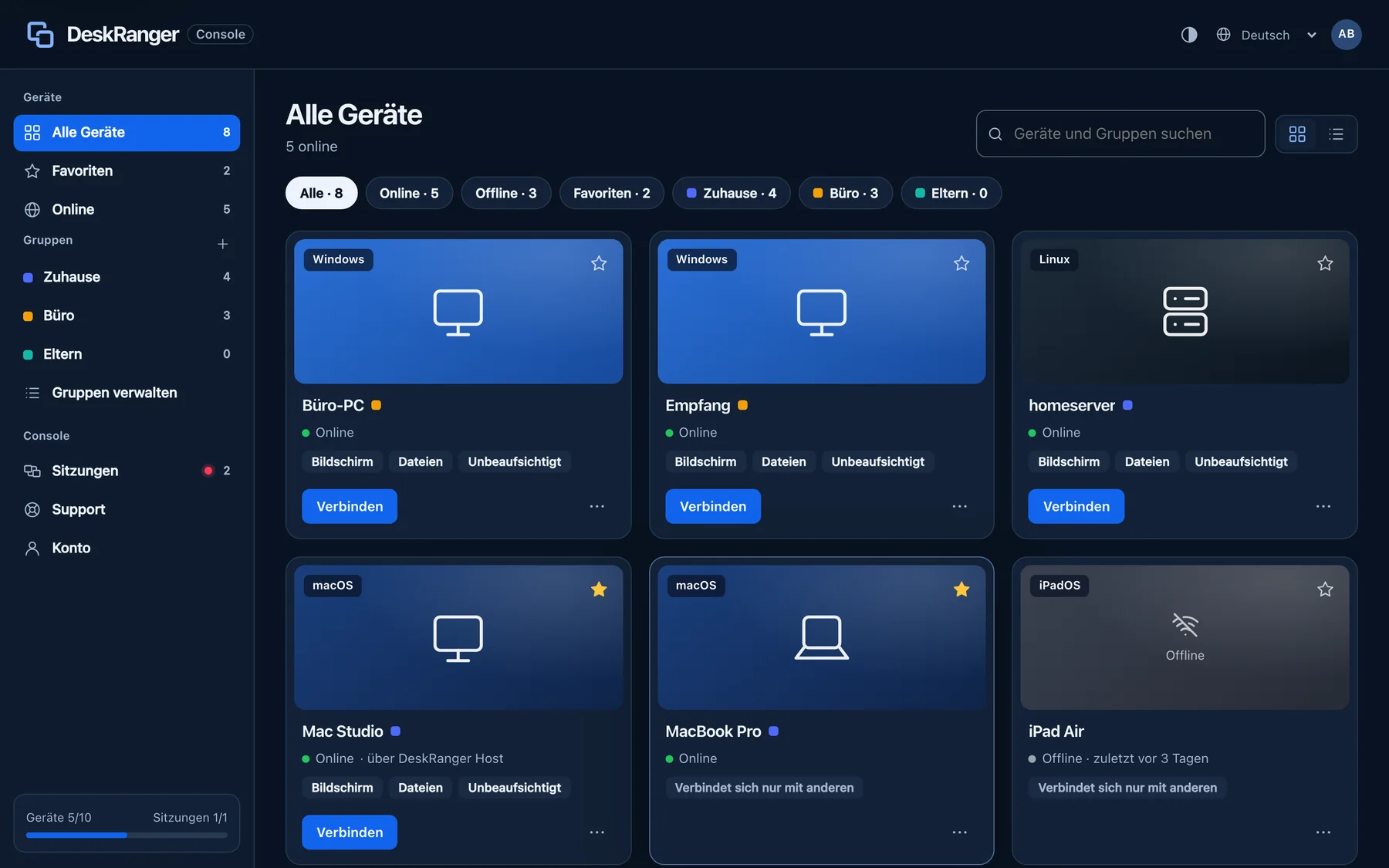
Alle deine Geräte auf einen Blick: Gruppen, Favoriten, Suche und Live-Status. Geräte im selben Netz findet DeskRanger von selbst.

FreemacOS · Windows · Linux · Android · iOS / iPadOS · Web
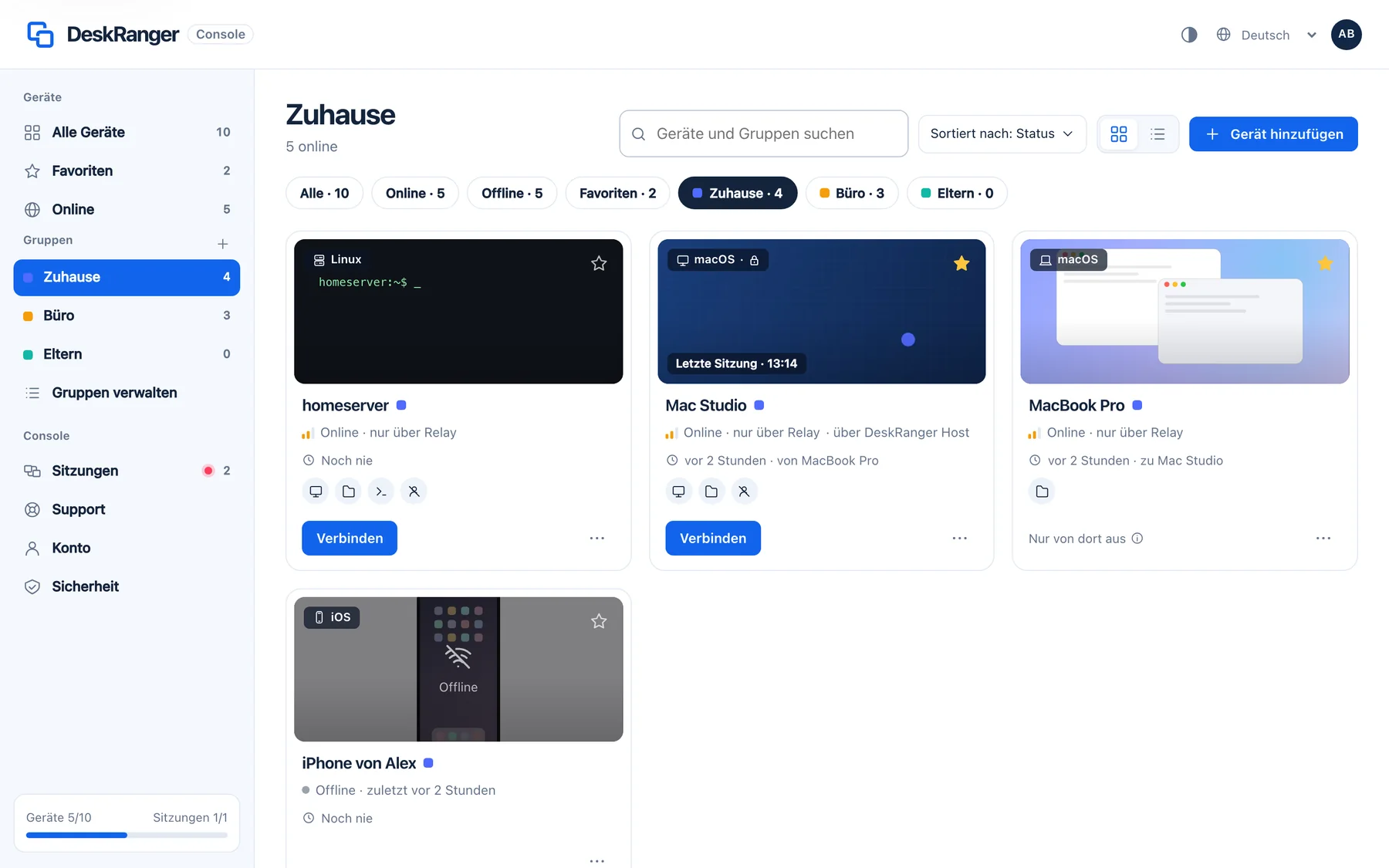
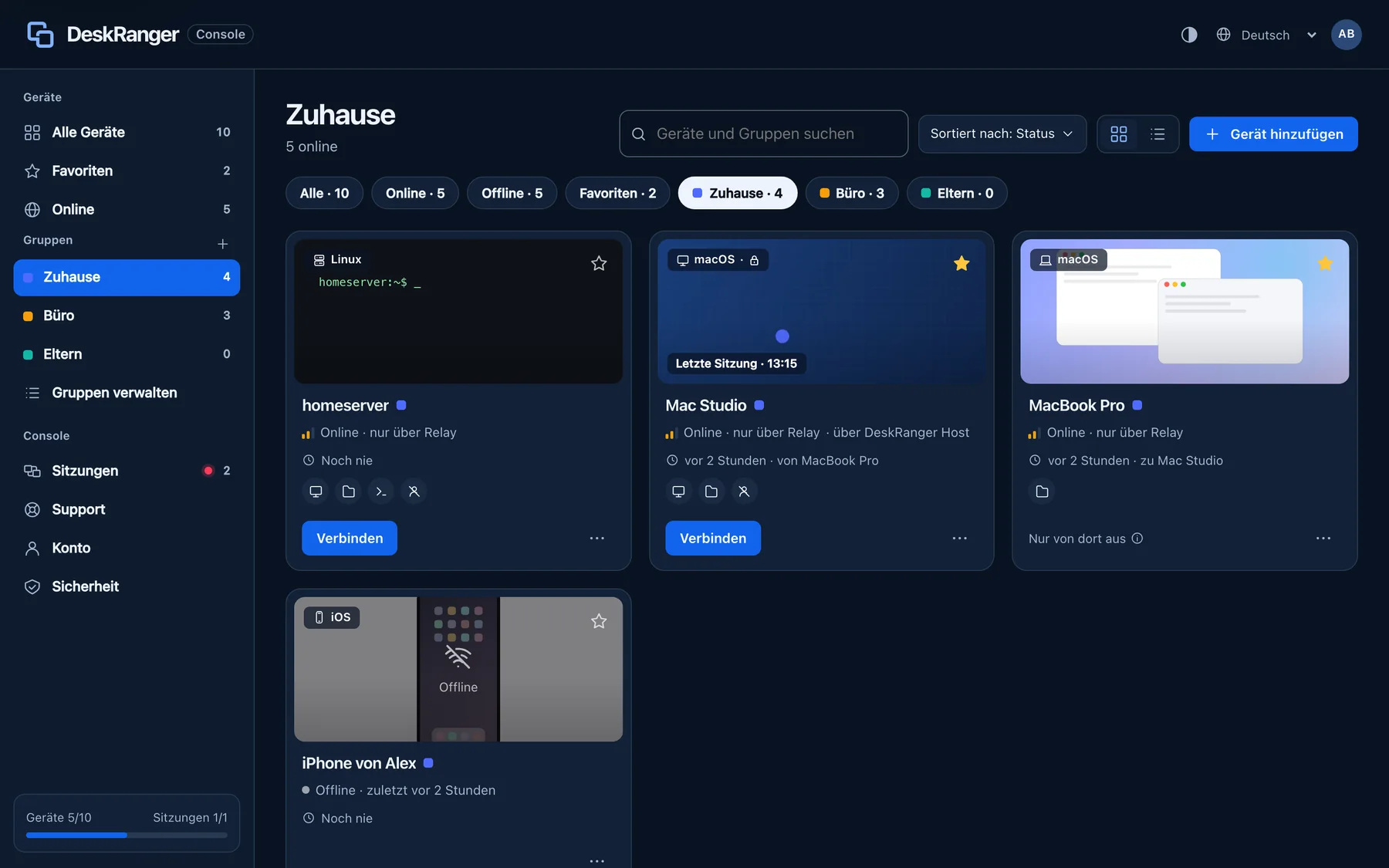
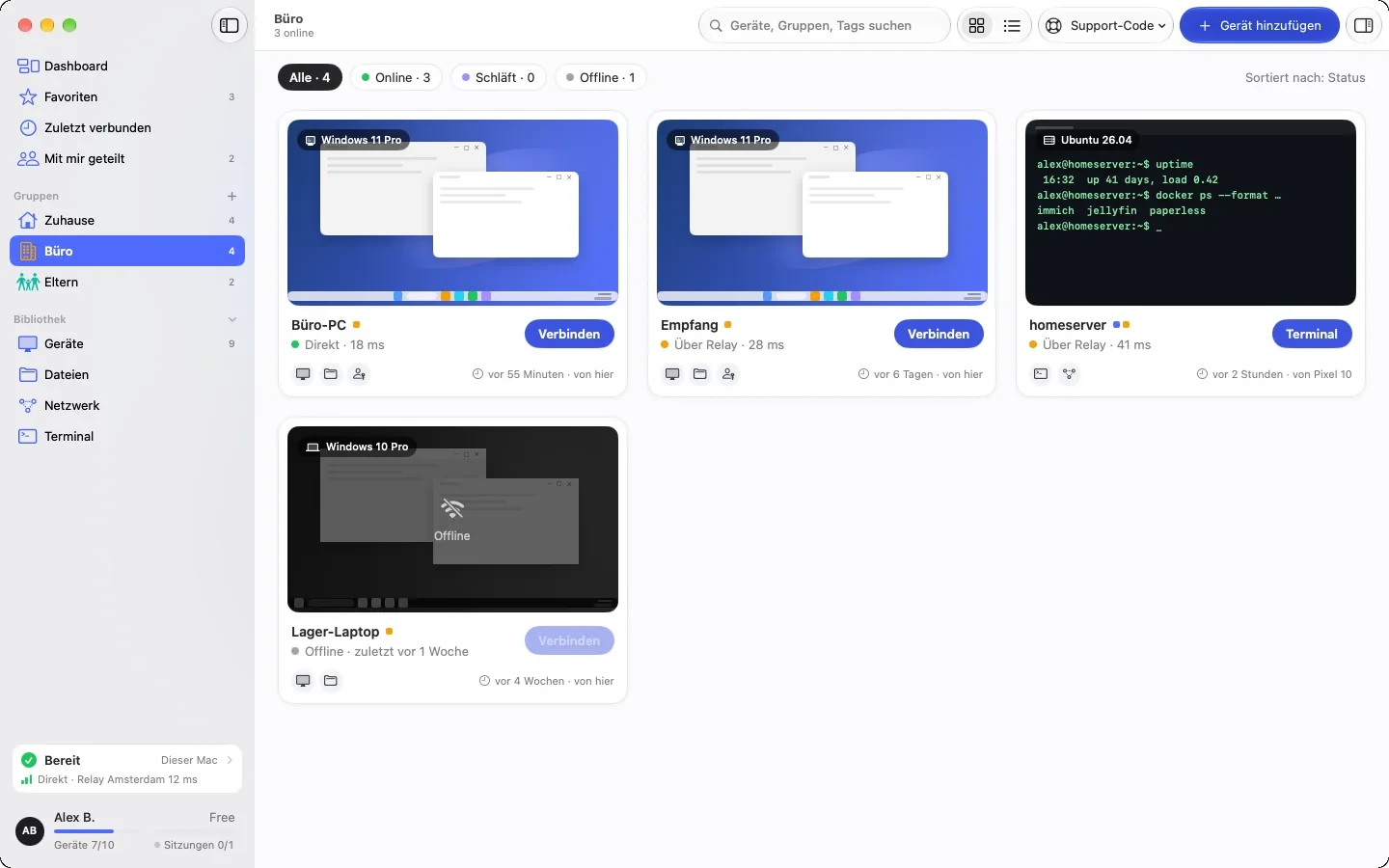
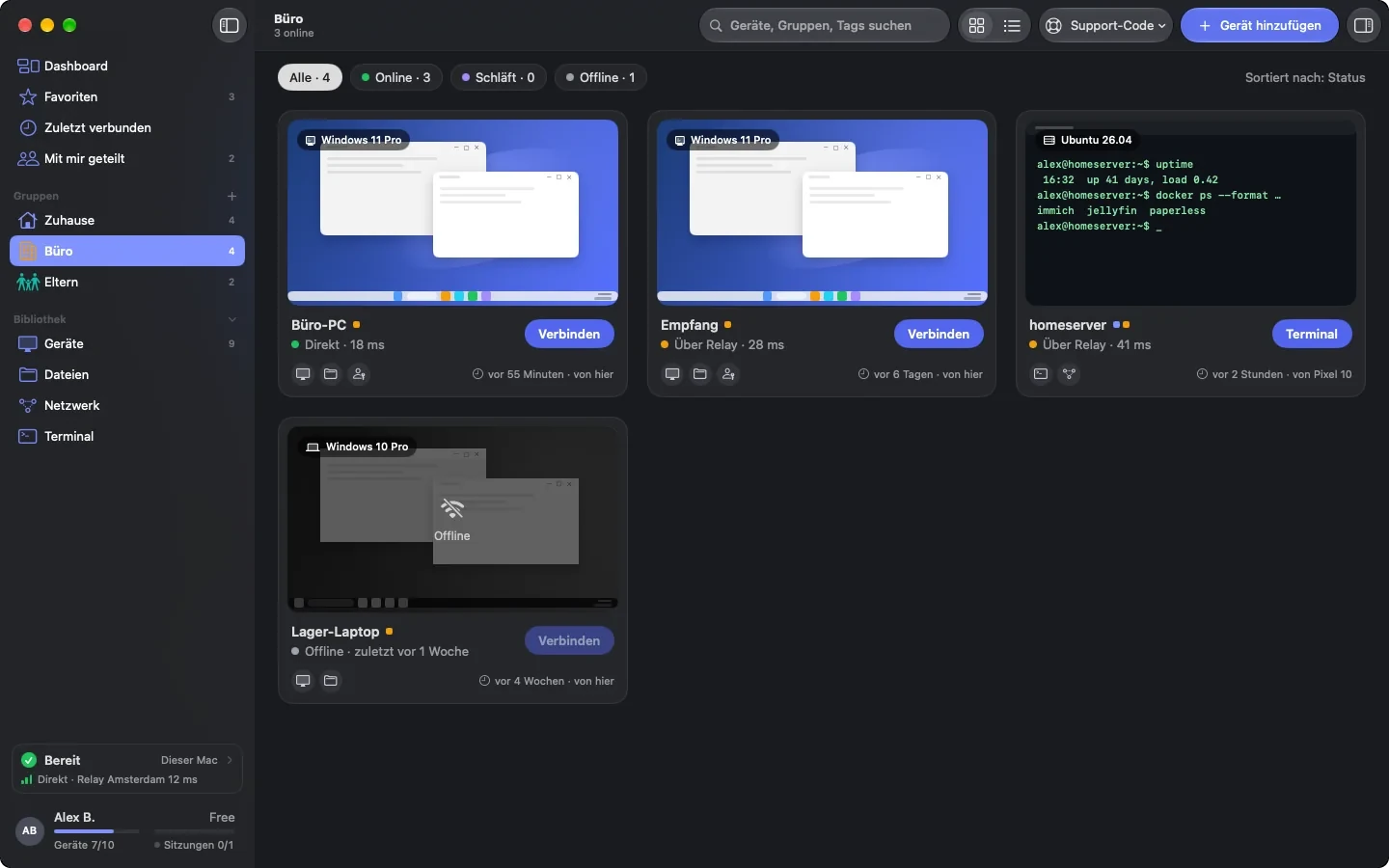
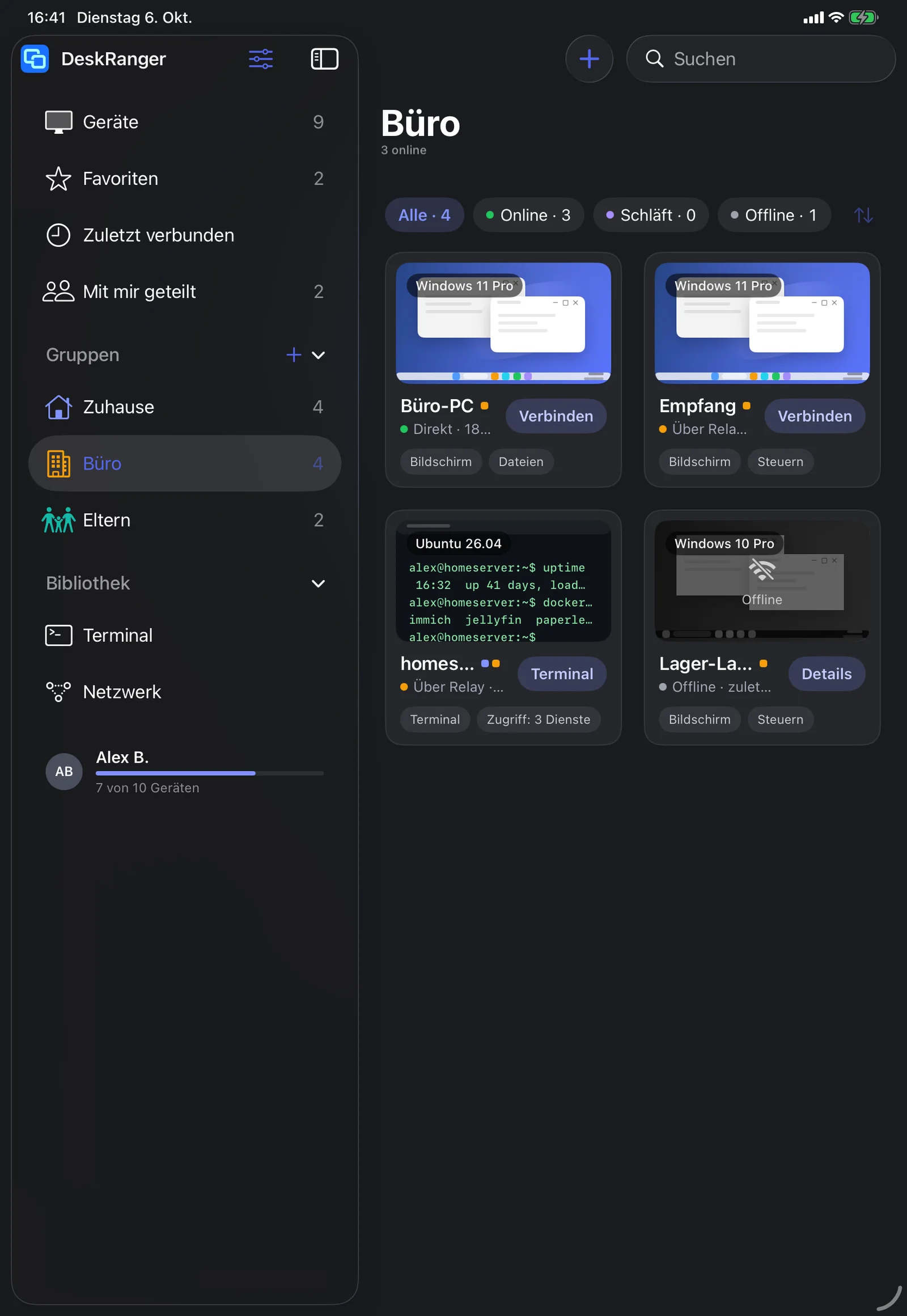
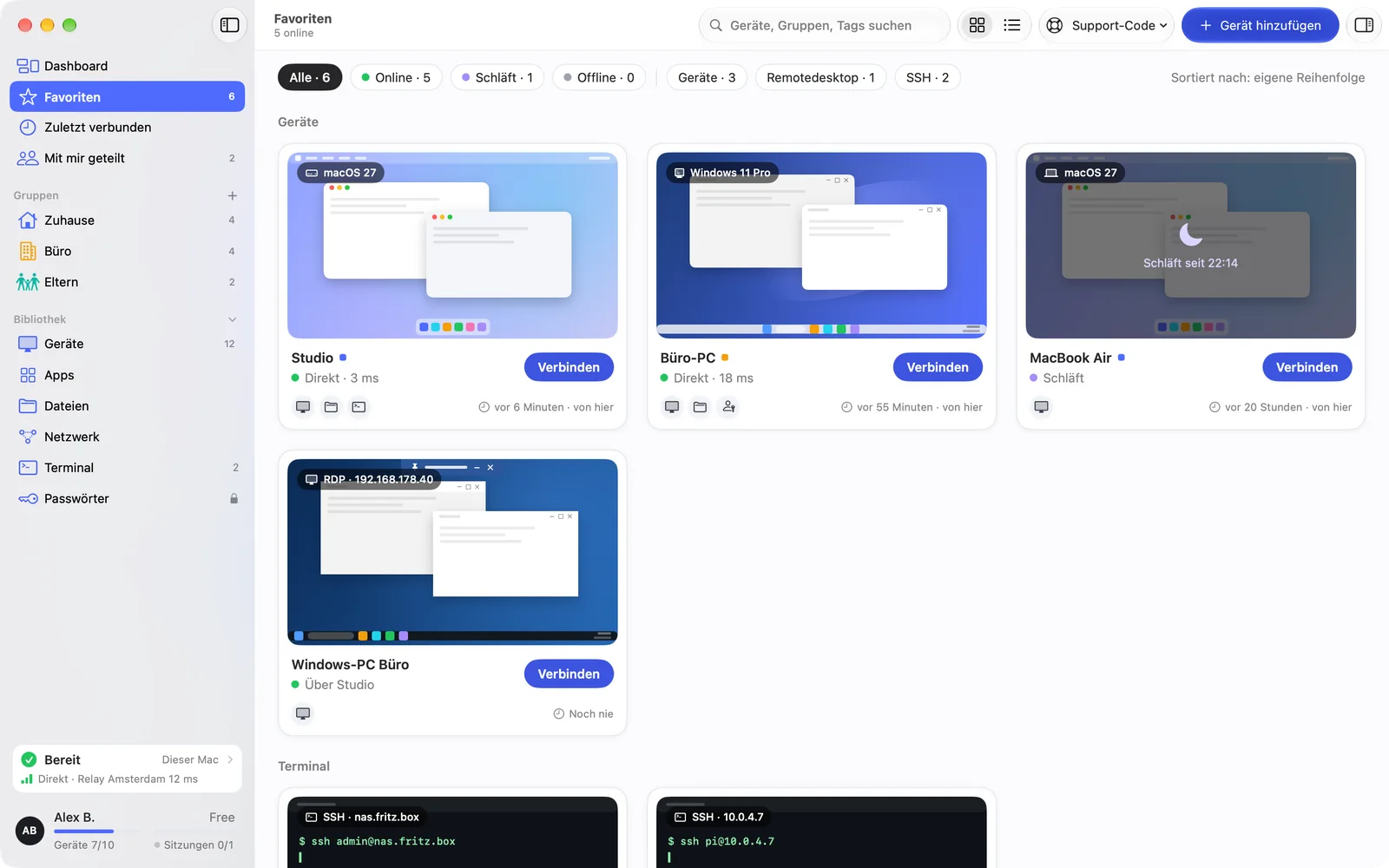
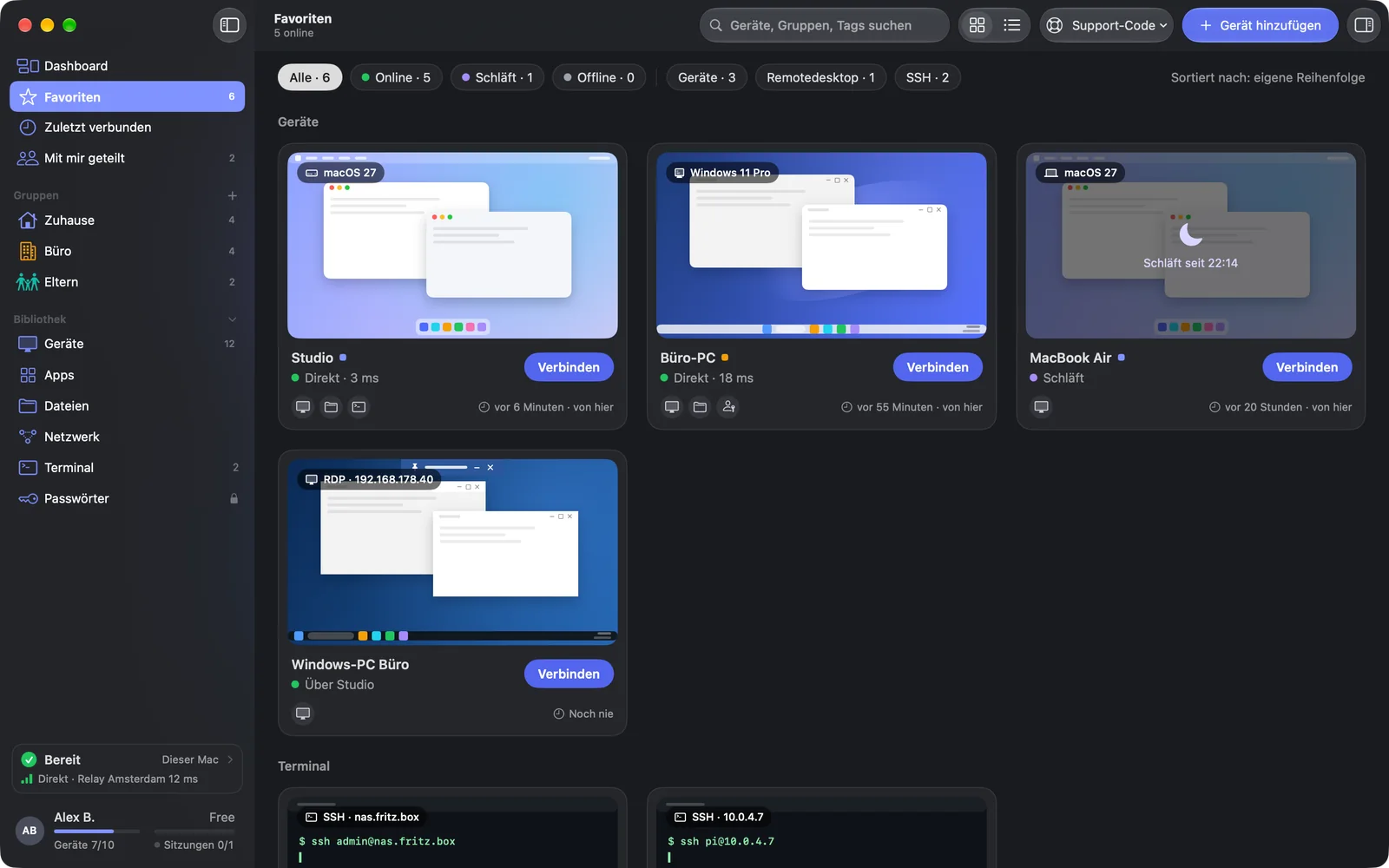
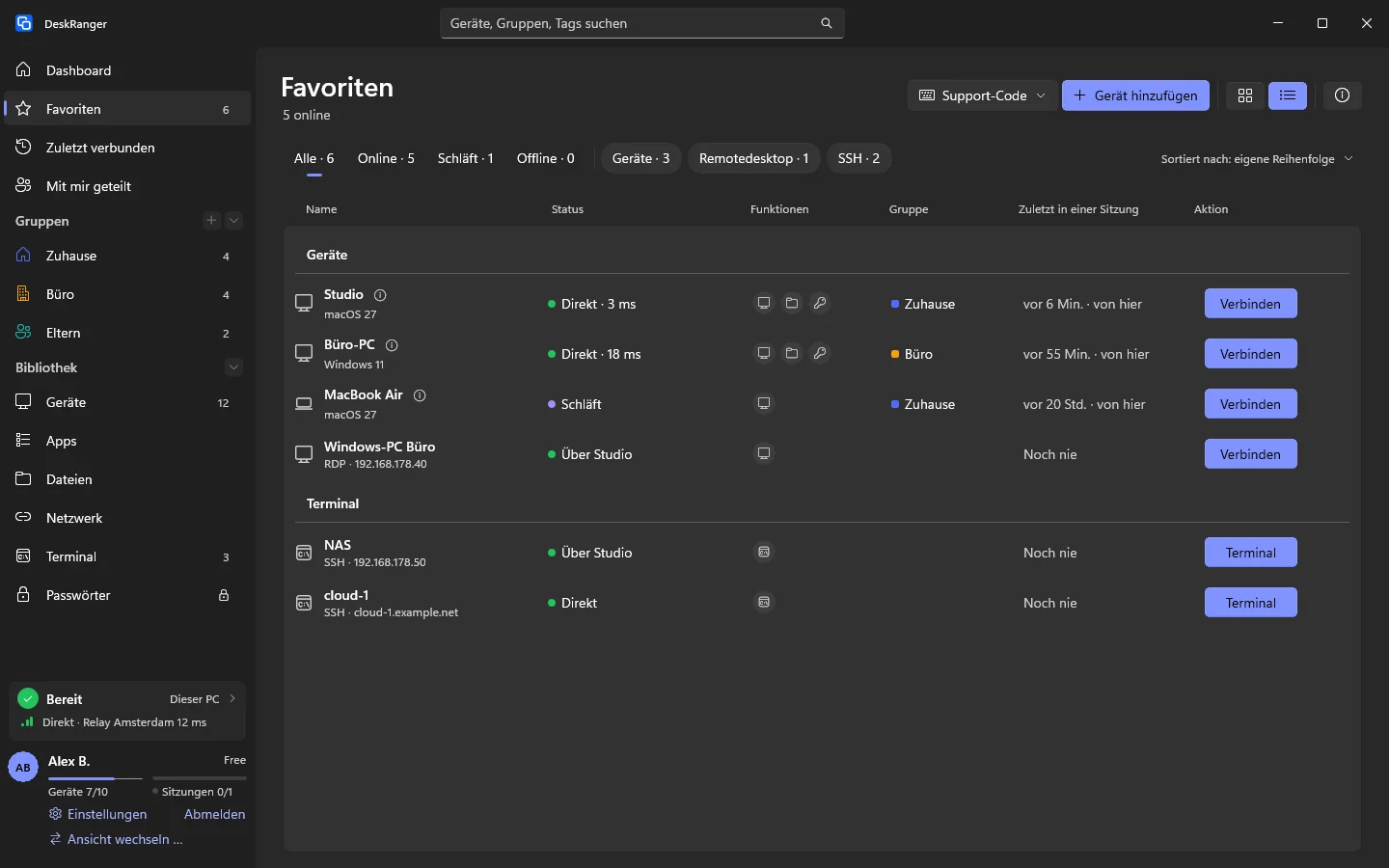
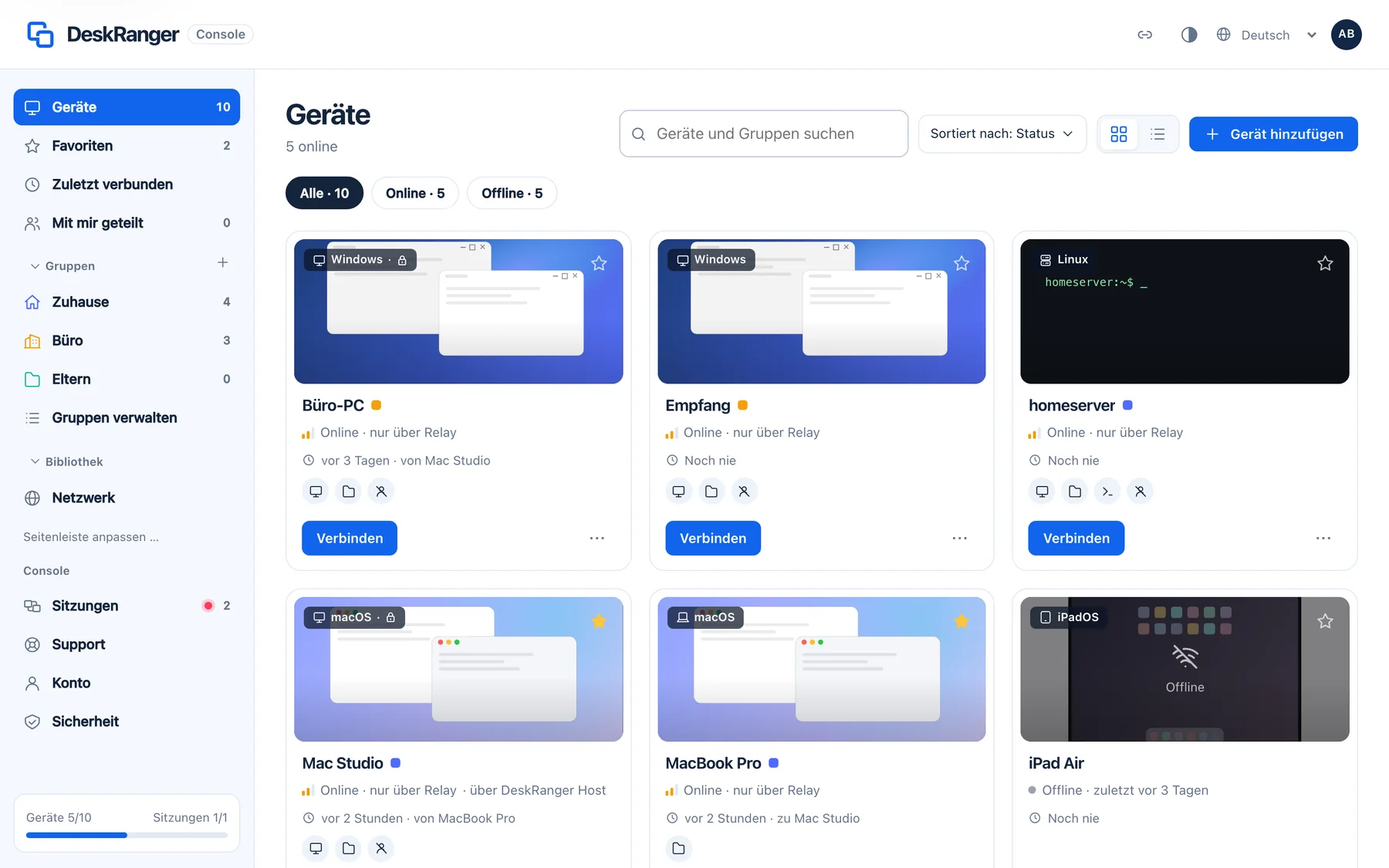
Die Geräteliste mit dem Knopf „Verbinden“Die Geräteliste mit dem Knopf „Verbinden“

Ansicht: Mac

Was du damit machst

So sieht es aus auf

Jede Karte sagt, was geht

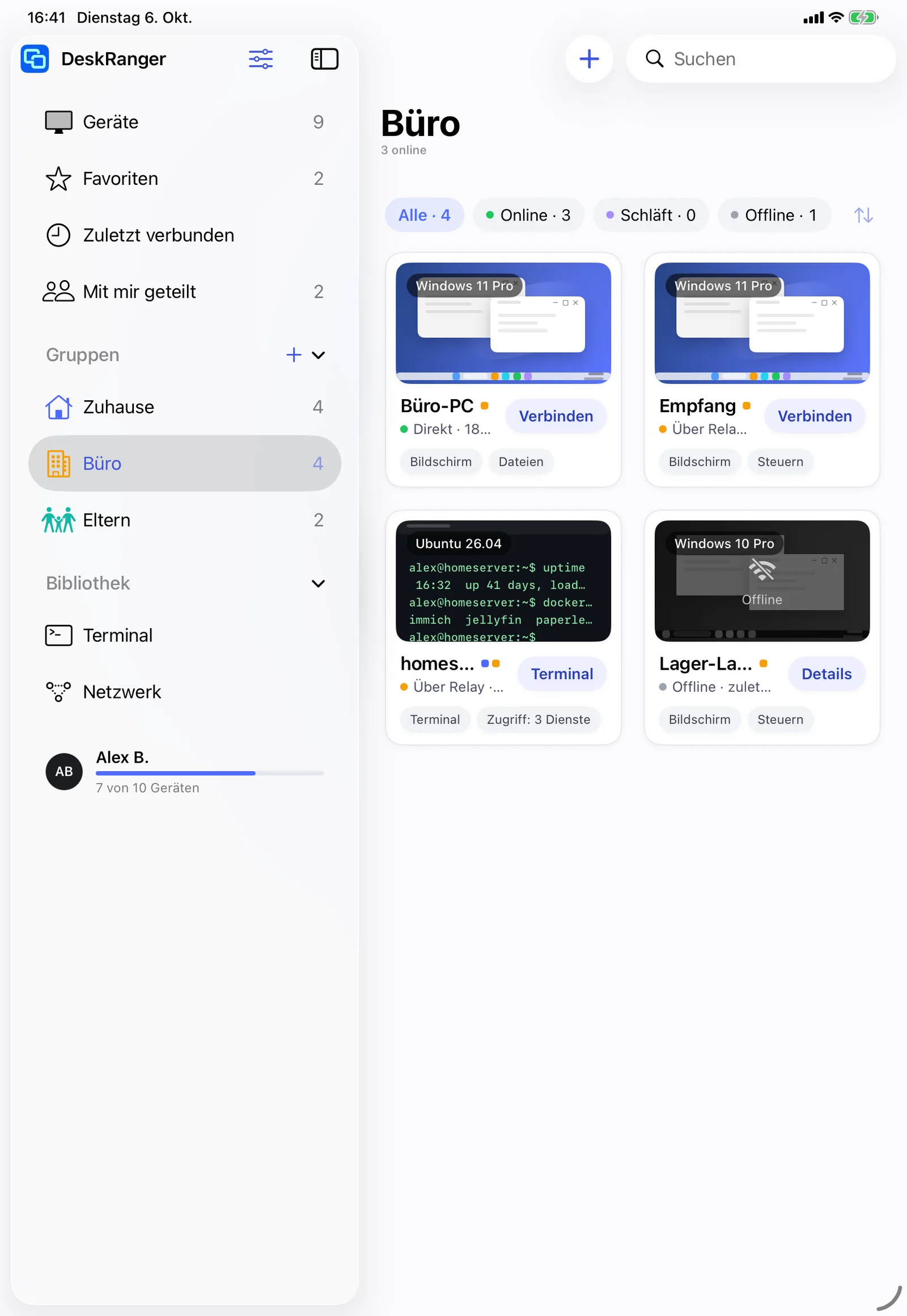
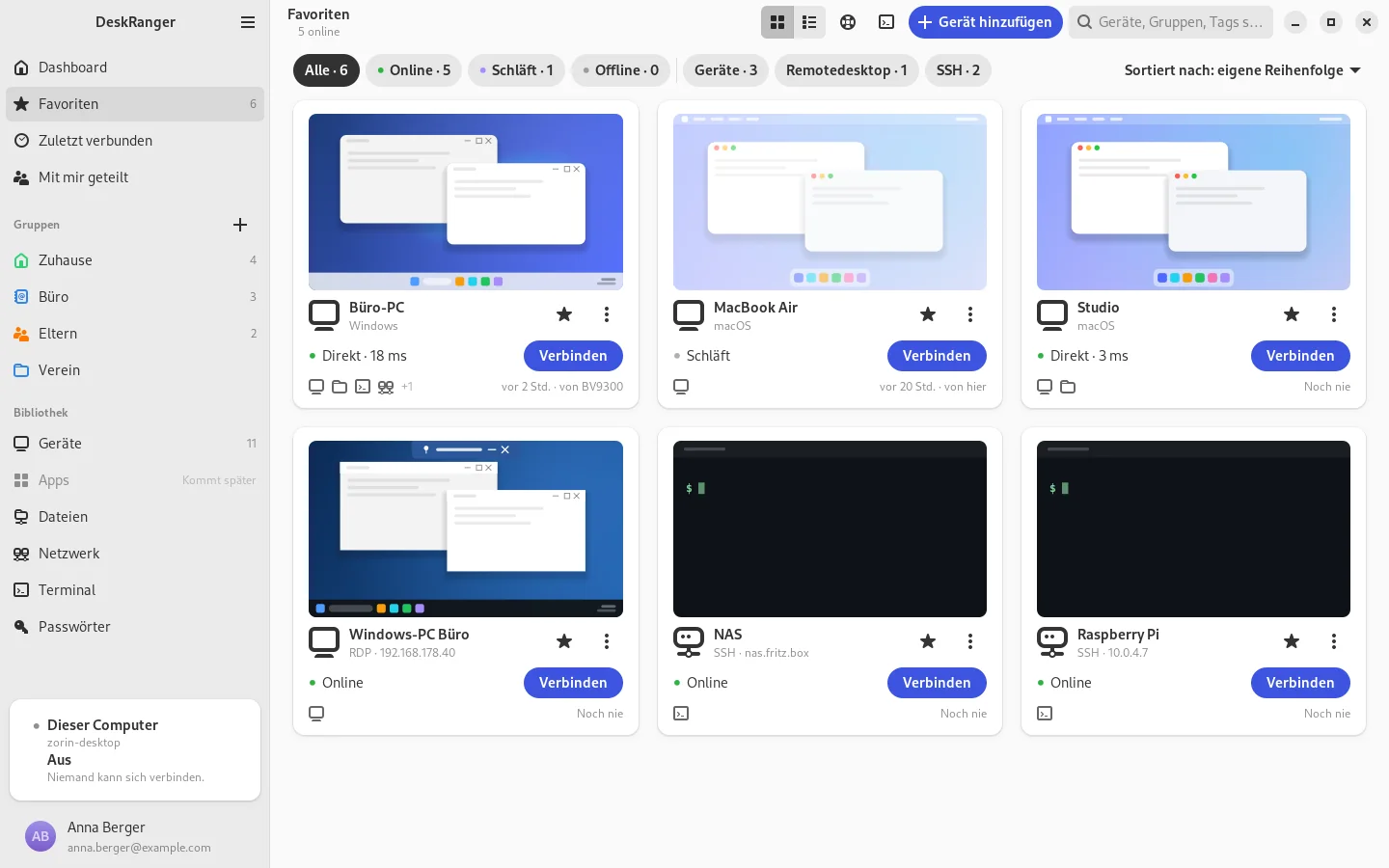
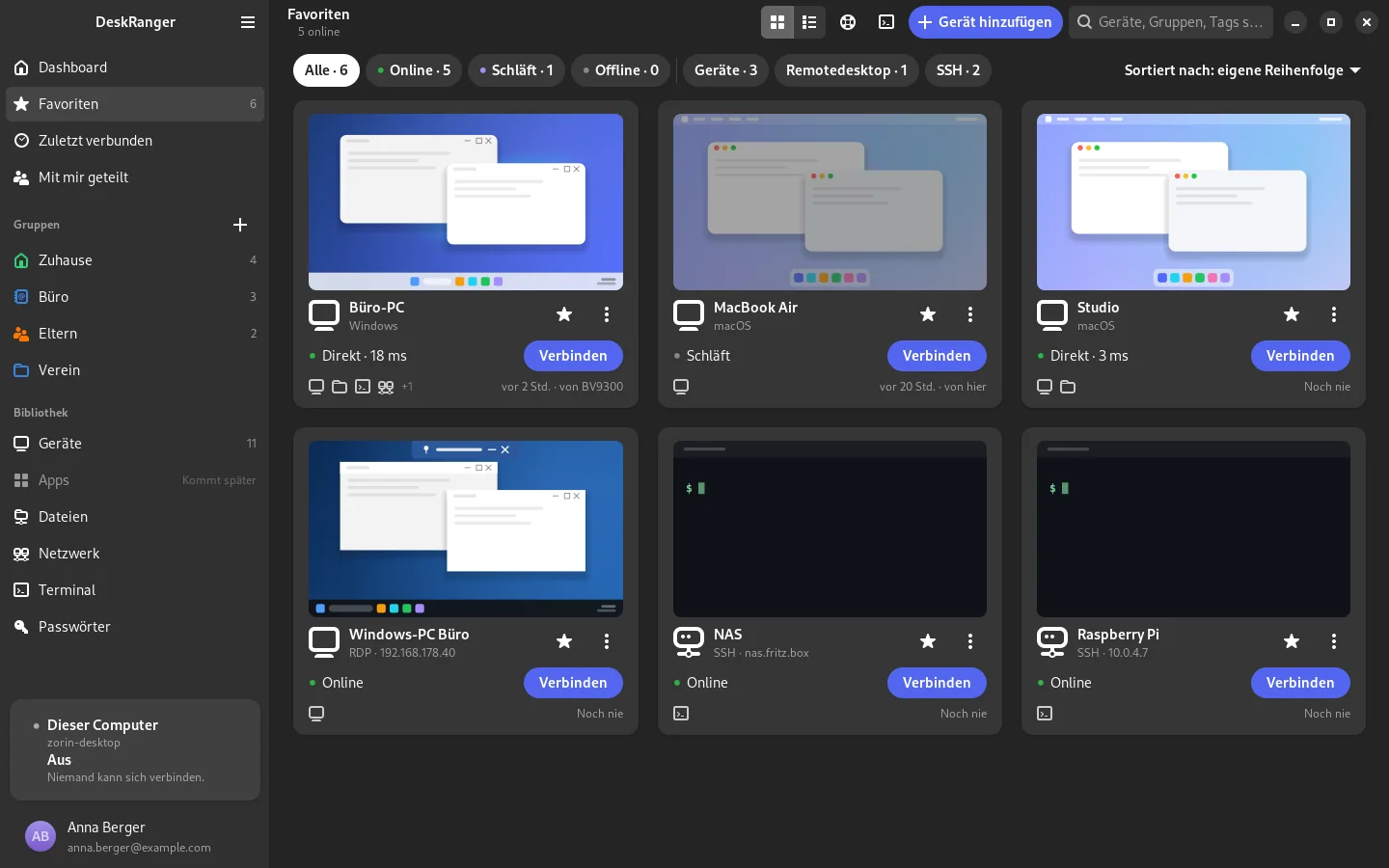
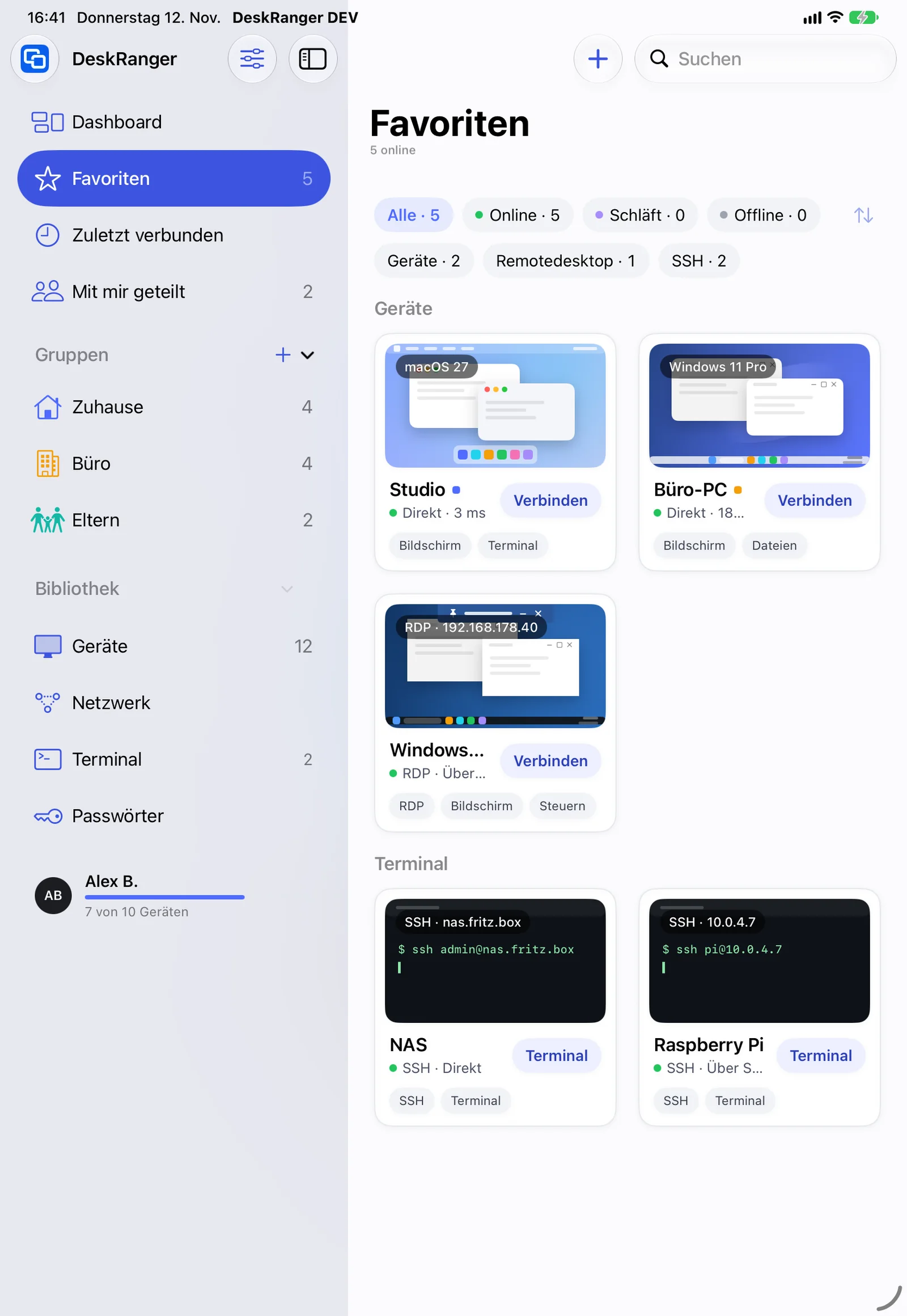
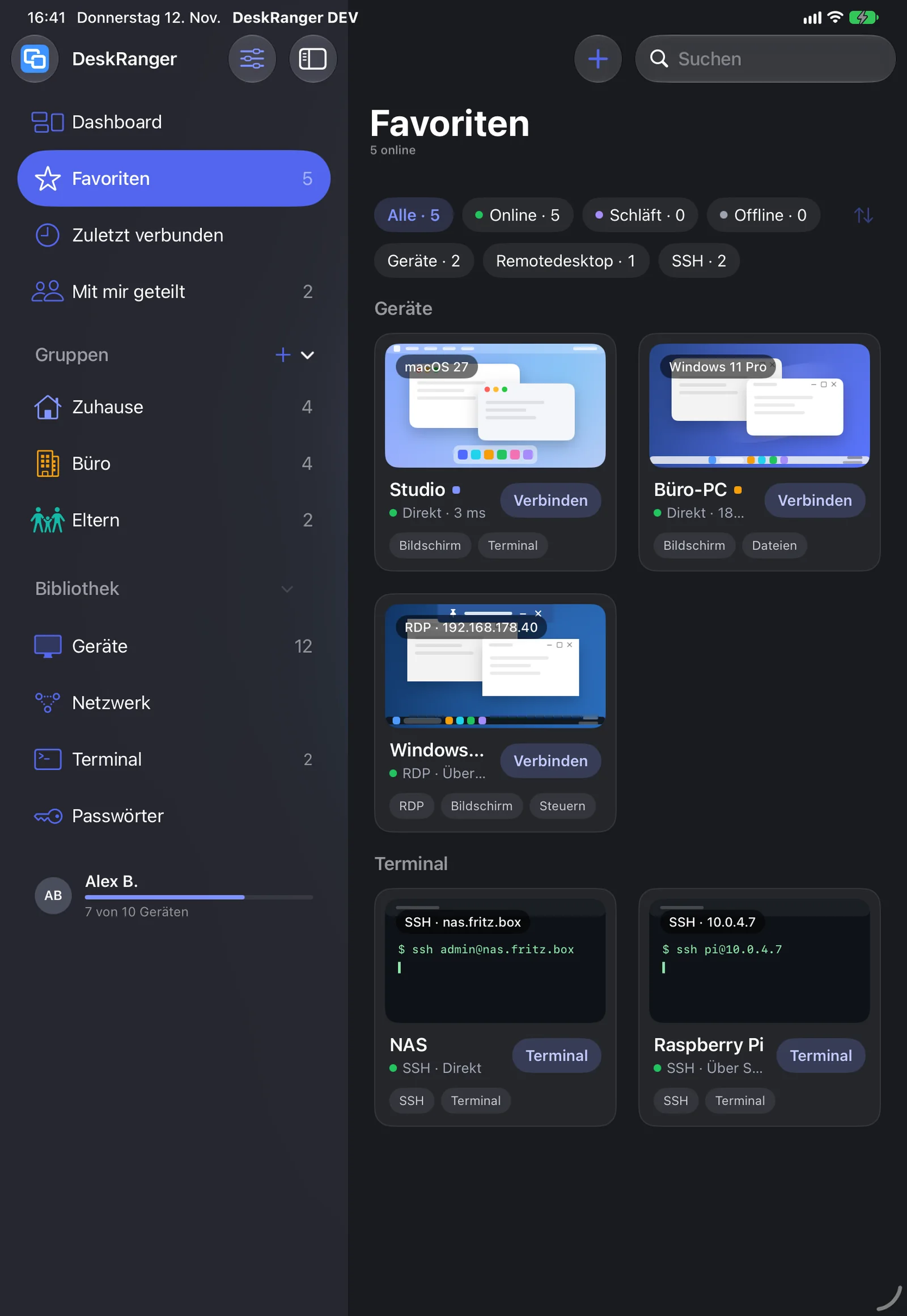
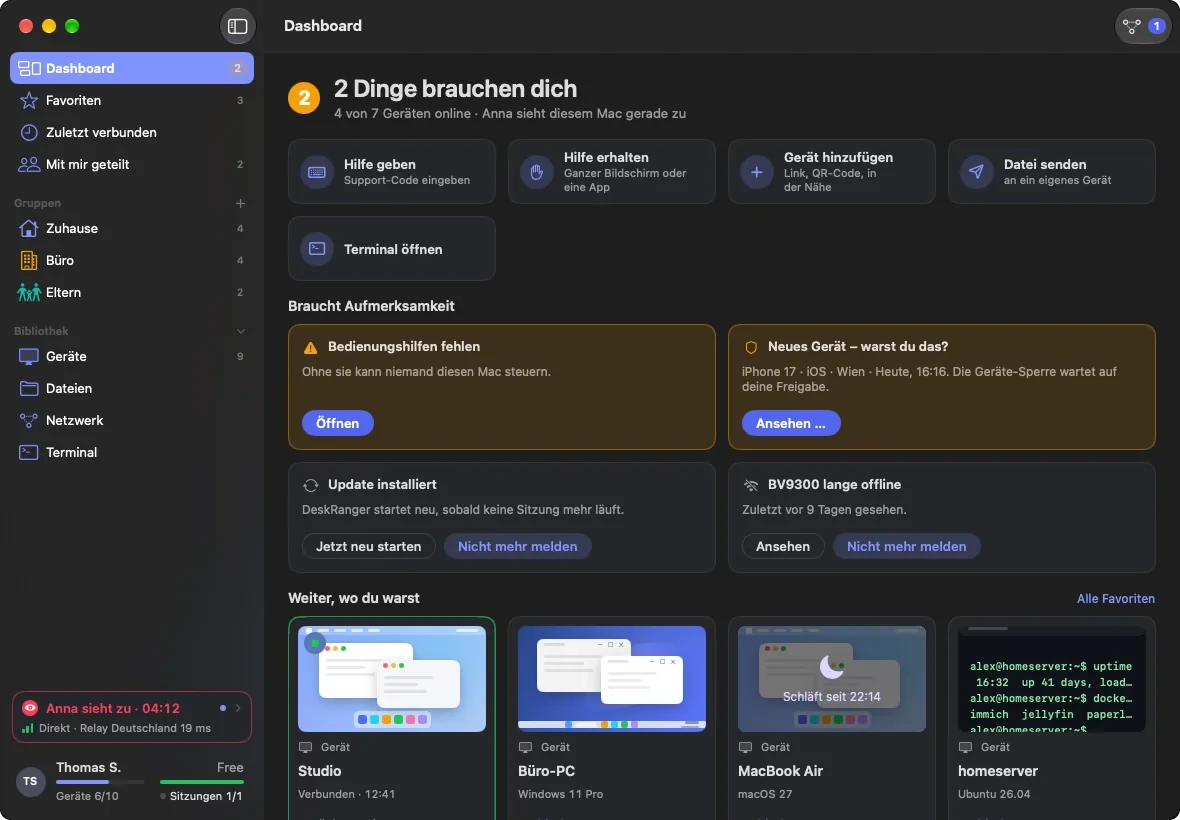
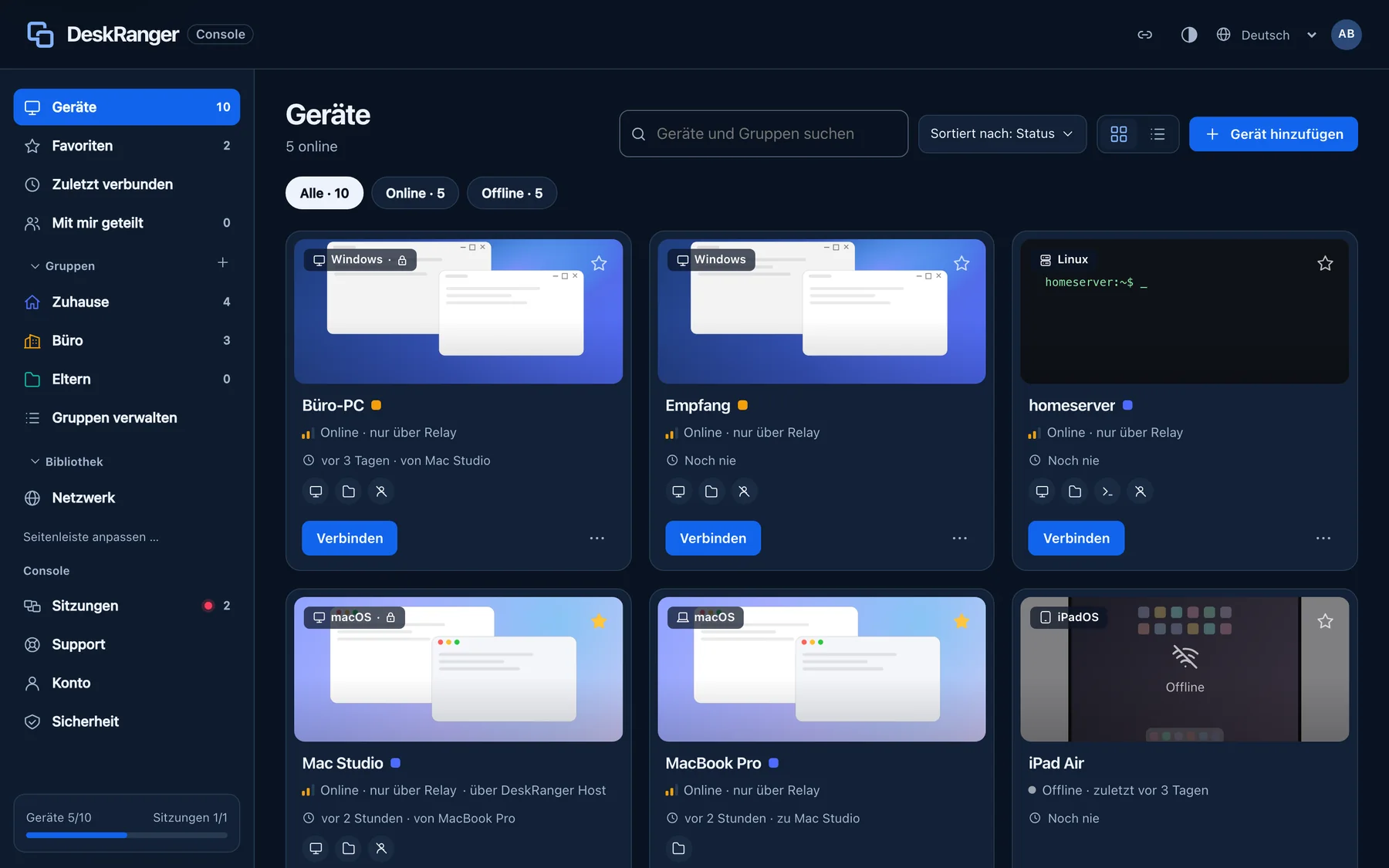
Auf jeder Karte siehst du, was mit dem Gerät geht: Das Symbol zeigt die Art, das Bild den Stand deiner letzten Sitzung, kleine Symbole die Möglichkeiten wie „Bildschirm und Steuern“, „Nur ansehen“, „Dateien senden“ und „Terminal“. Der Status nennt Weg und Antwortzeit.

  • Das letzte Bild bleibt auf deinem Gerät und wird nie hochgeladen
  • Stimmt der Gerätetyp nicht, wählst du ihn im Menü der Karte
  • Ein Schloss zeigt: Das Gerät wartet nach dem Neustart auf eine Eingabe
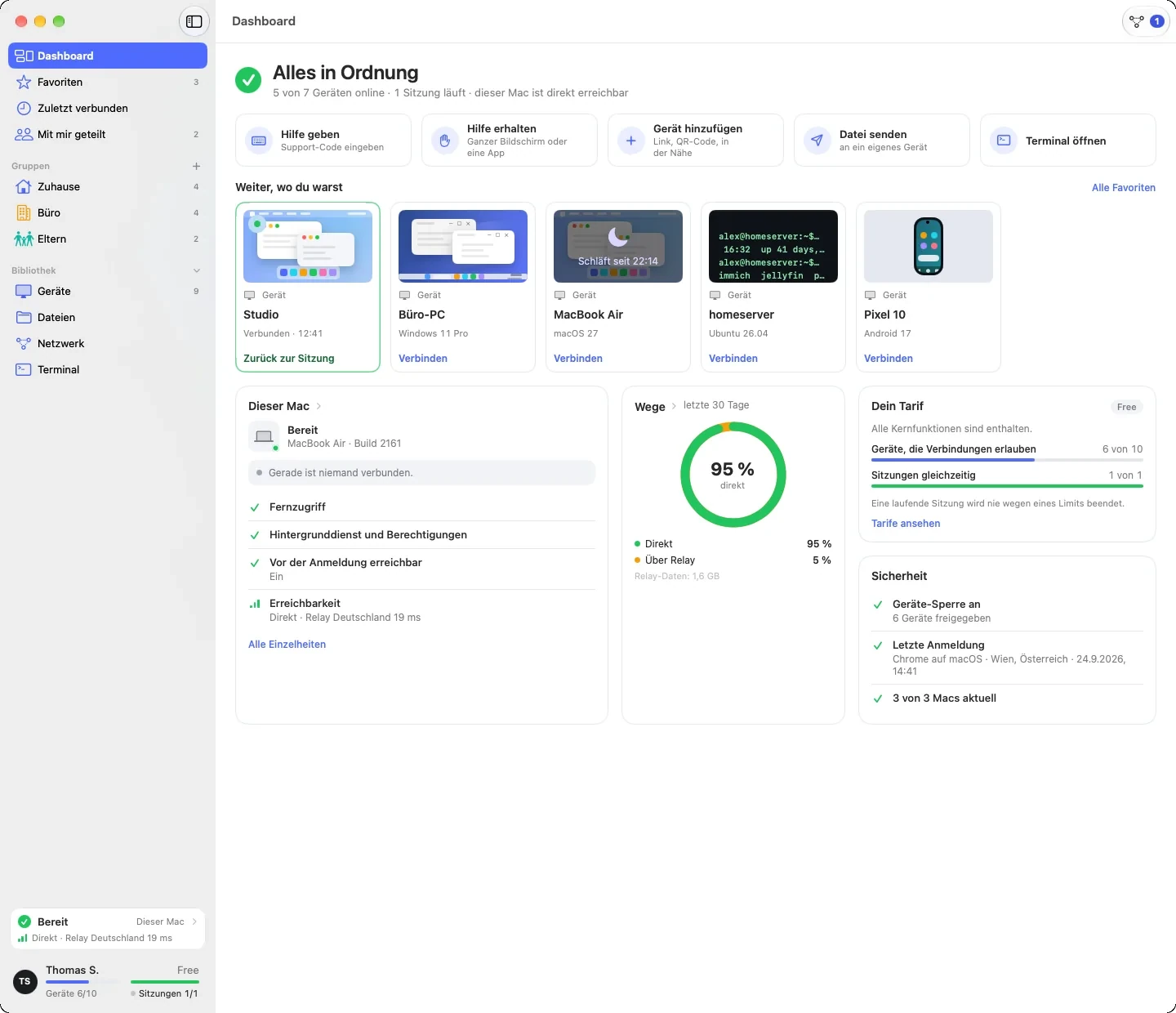
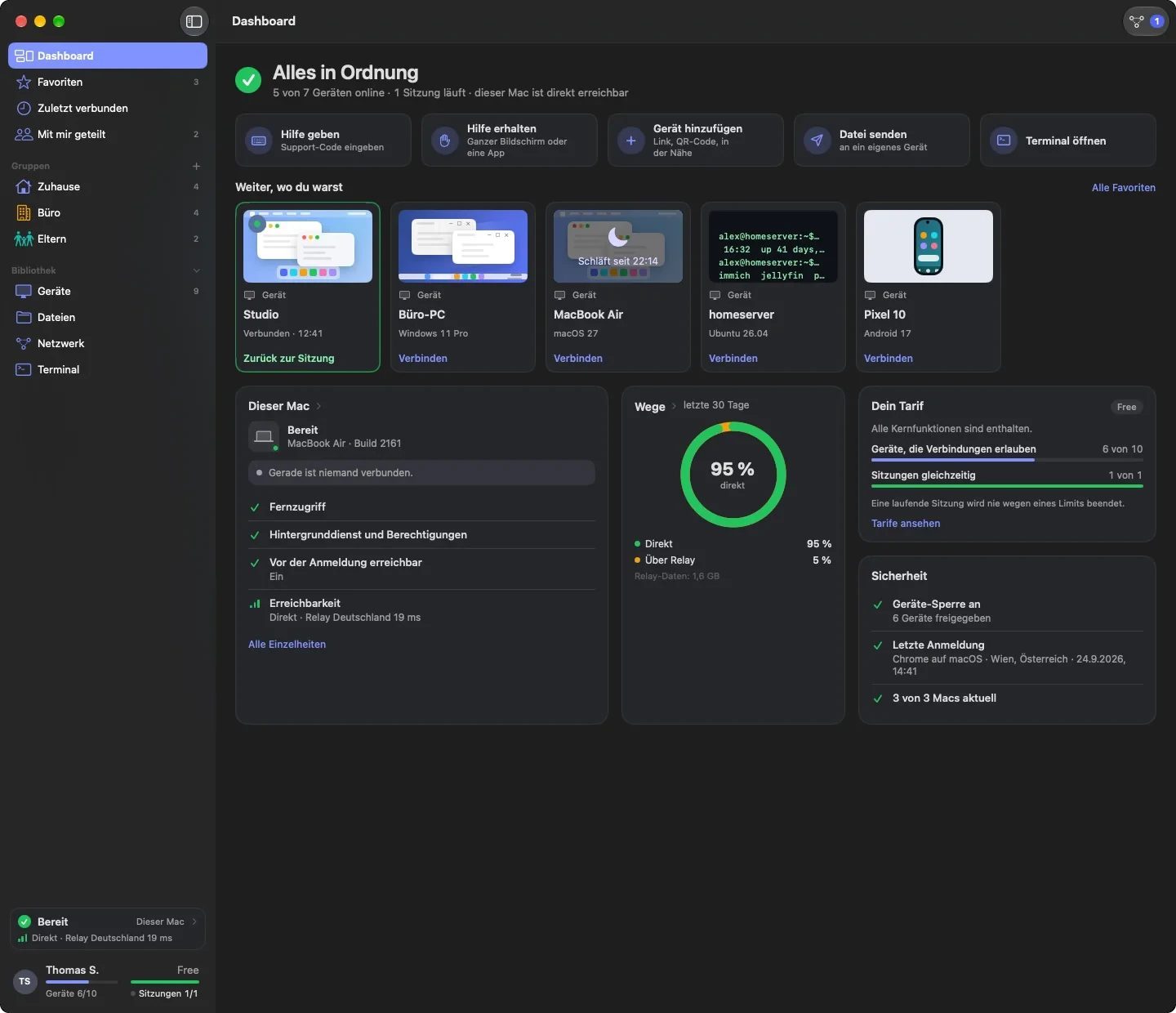
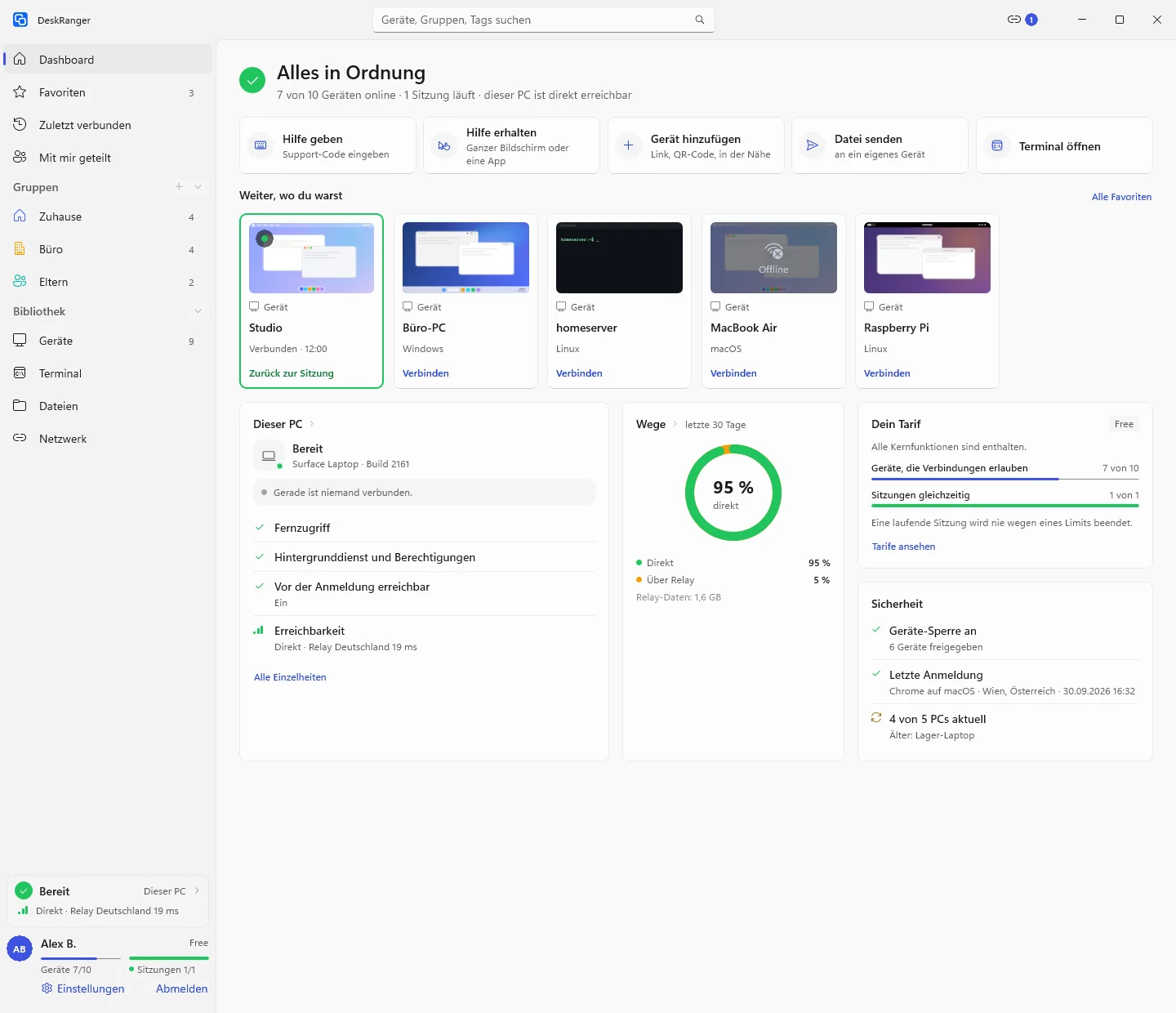
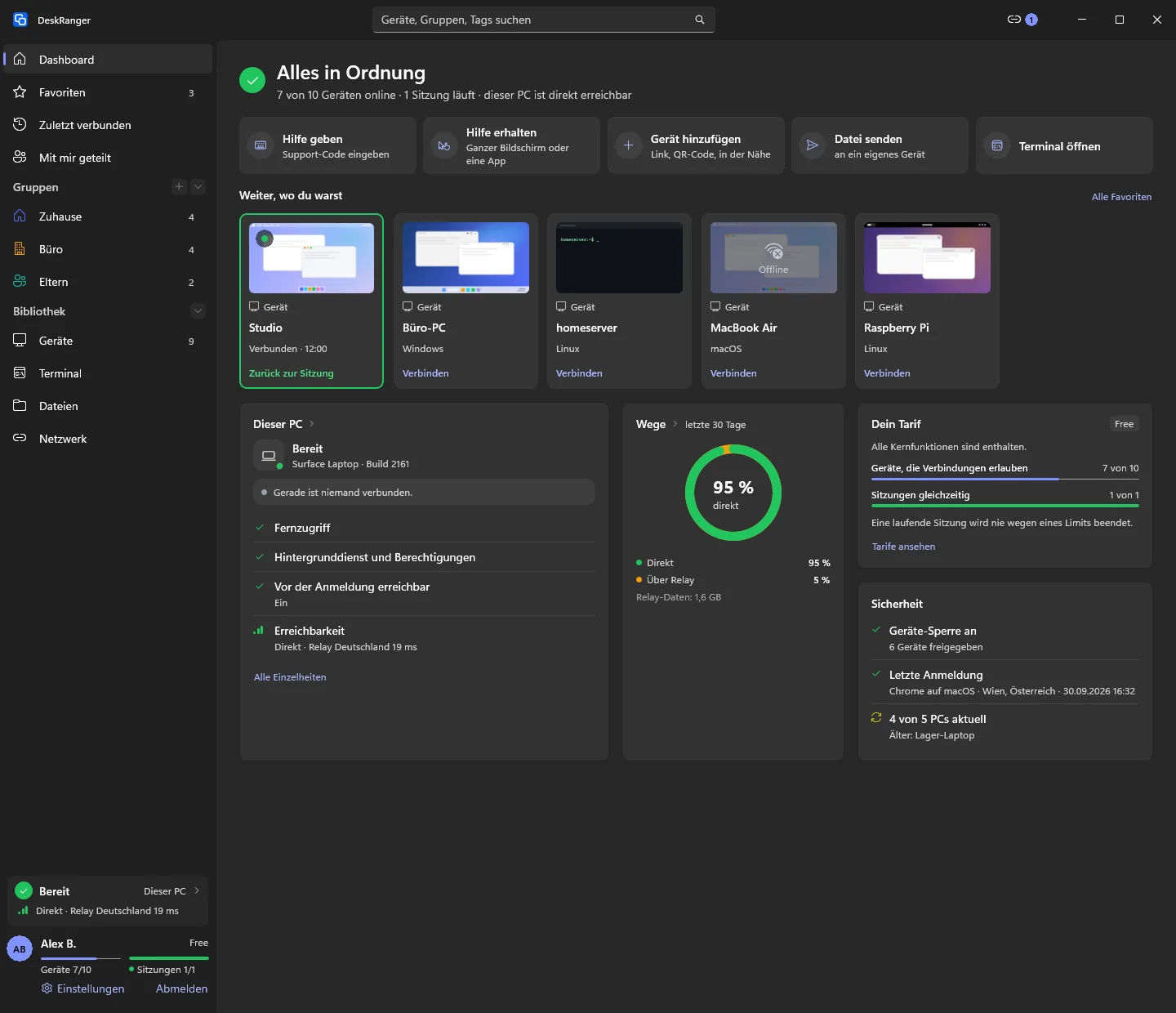
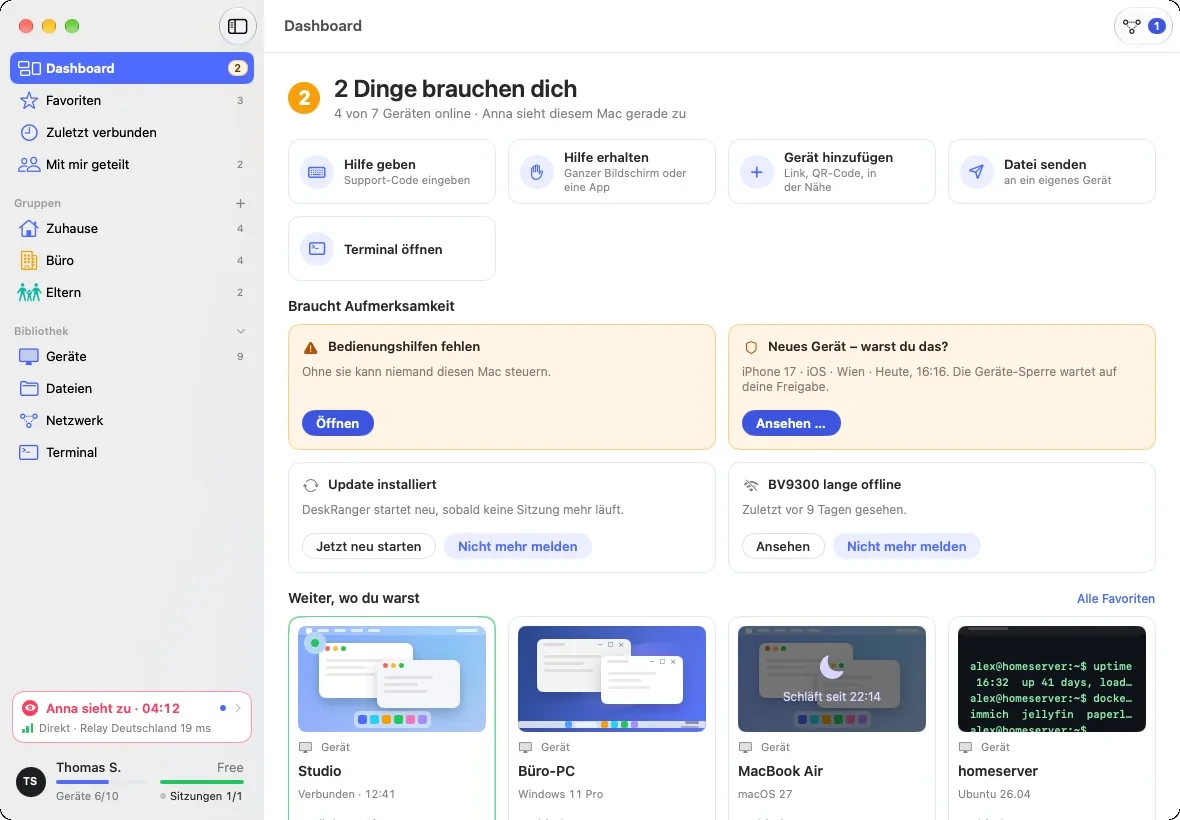
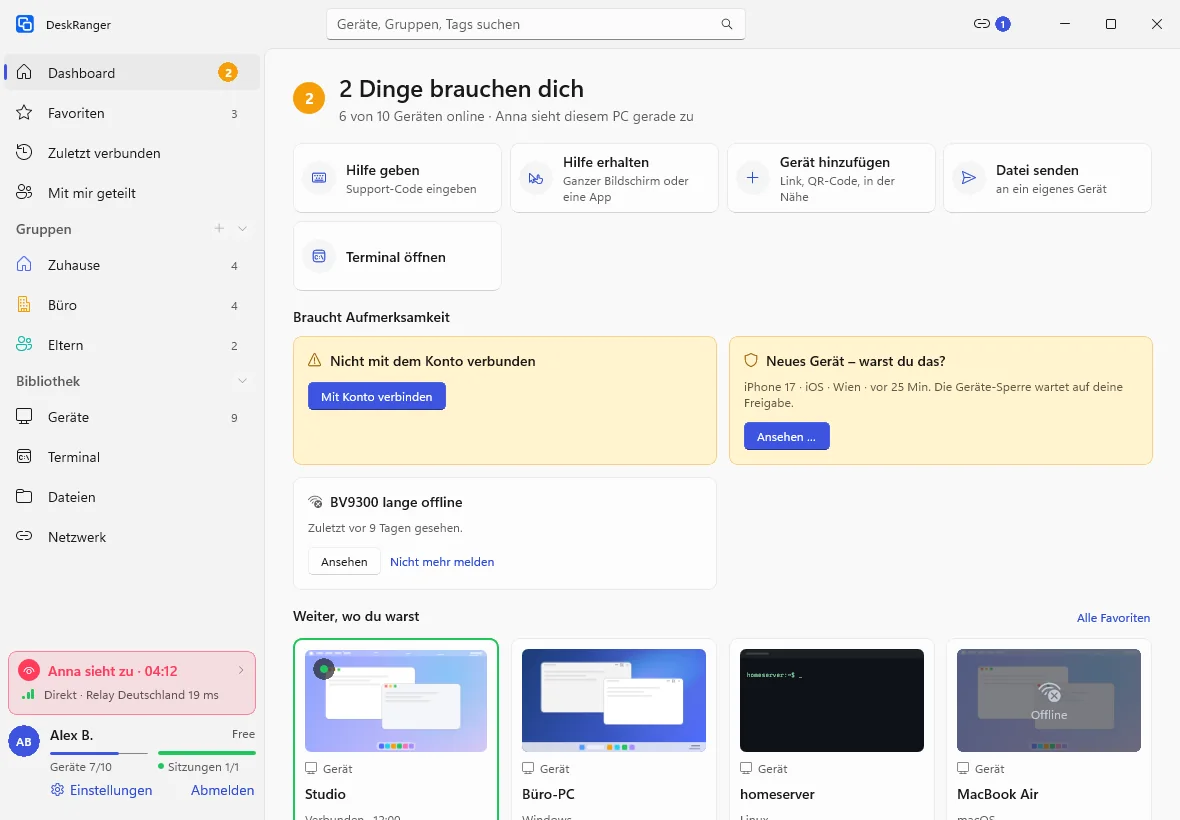
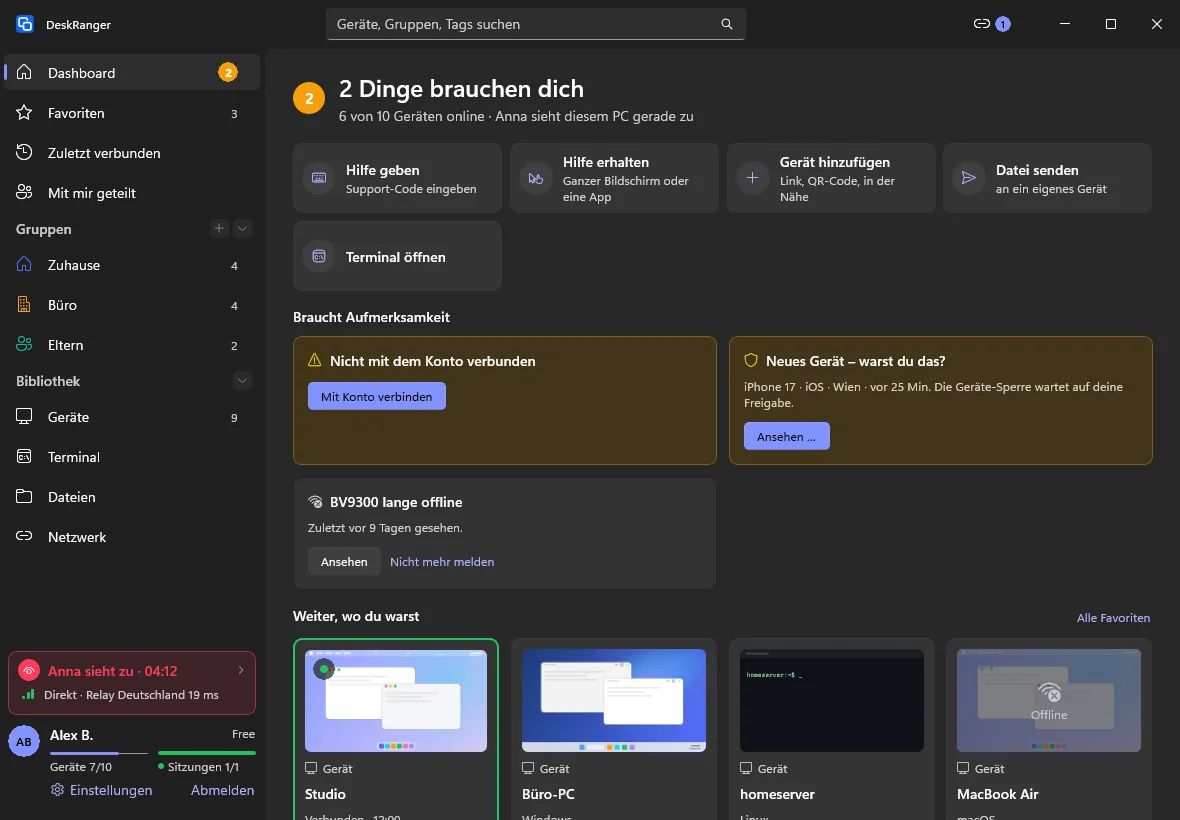
Das Dashboard: der Satz „Alles in Ordnung“ mit den Zahlen, die Schnellaktionen, „Weiter, wo du warst“, „Dieser Mac“, „Wege“, der Tarif und die SicherheitDas Dashboard: der Satz „Alles in Ordnung“ mit den Zahlen, die Schnellaktionen, „Weiter, wo du warst“, „Dieser Mac“, „Wege“, der Tarif und die Sicherheit

Ansicht: Mac

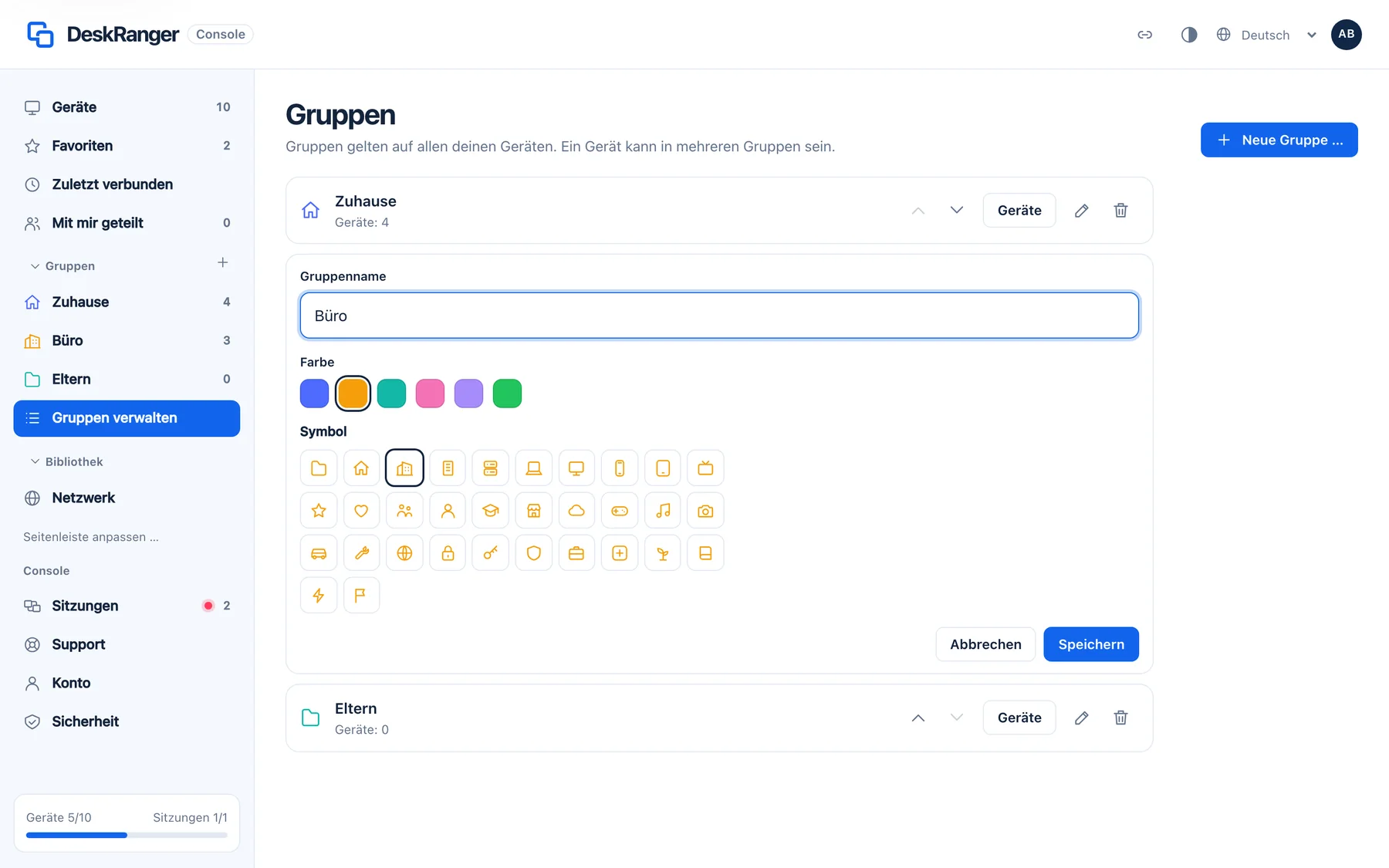
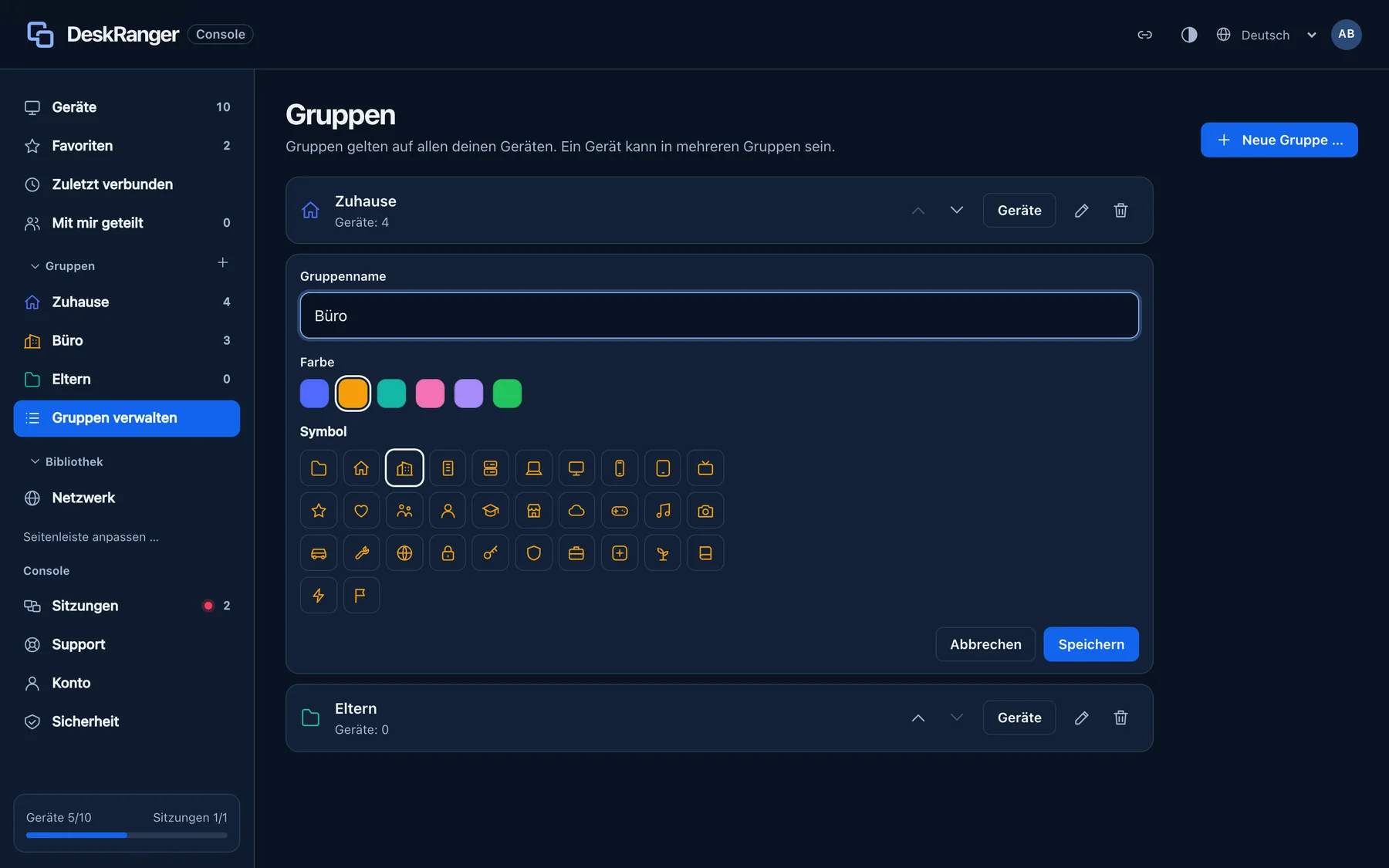
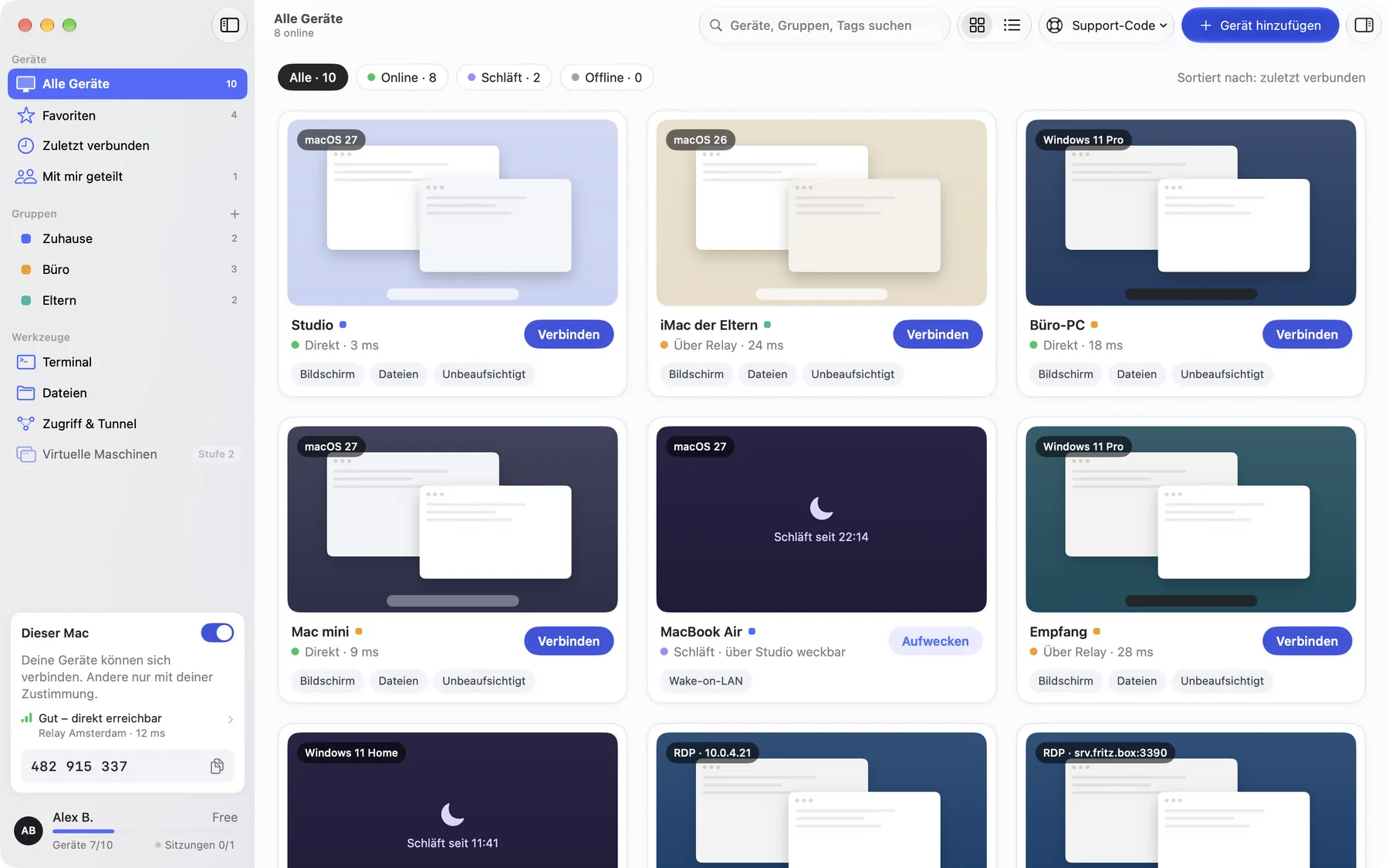
Gruppen mit Symbol und Farbe

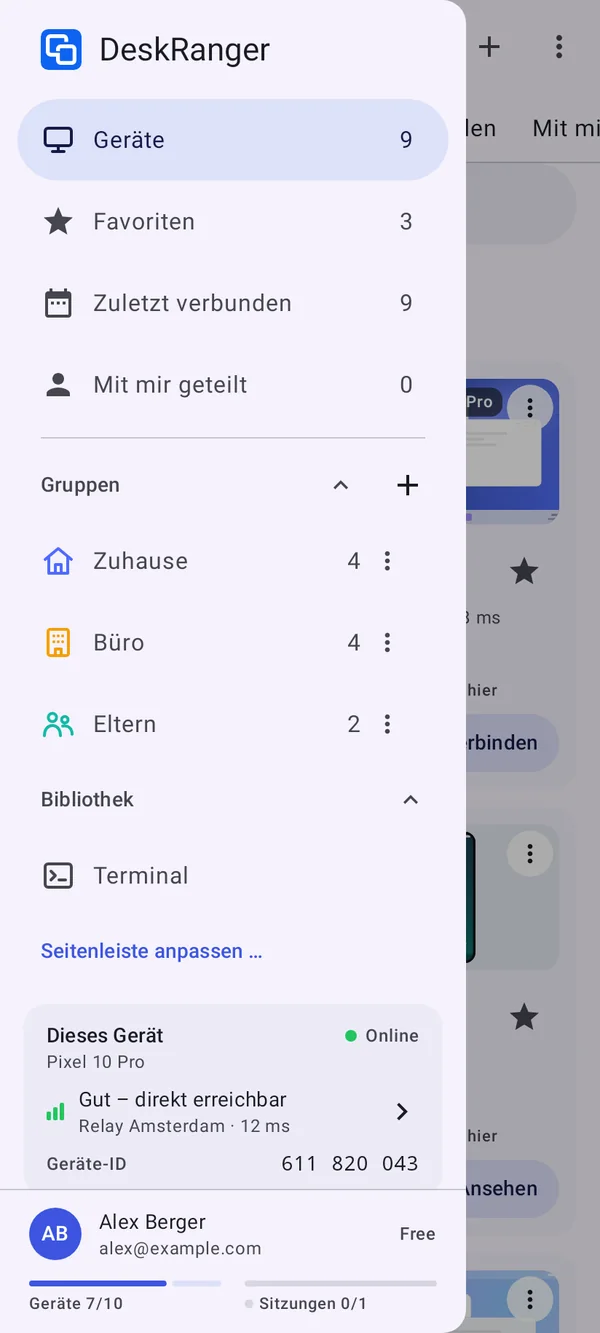
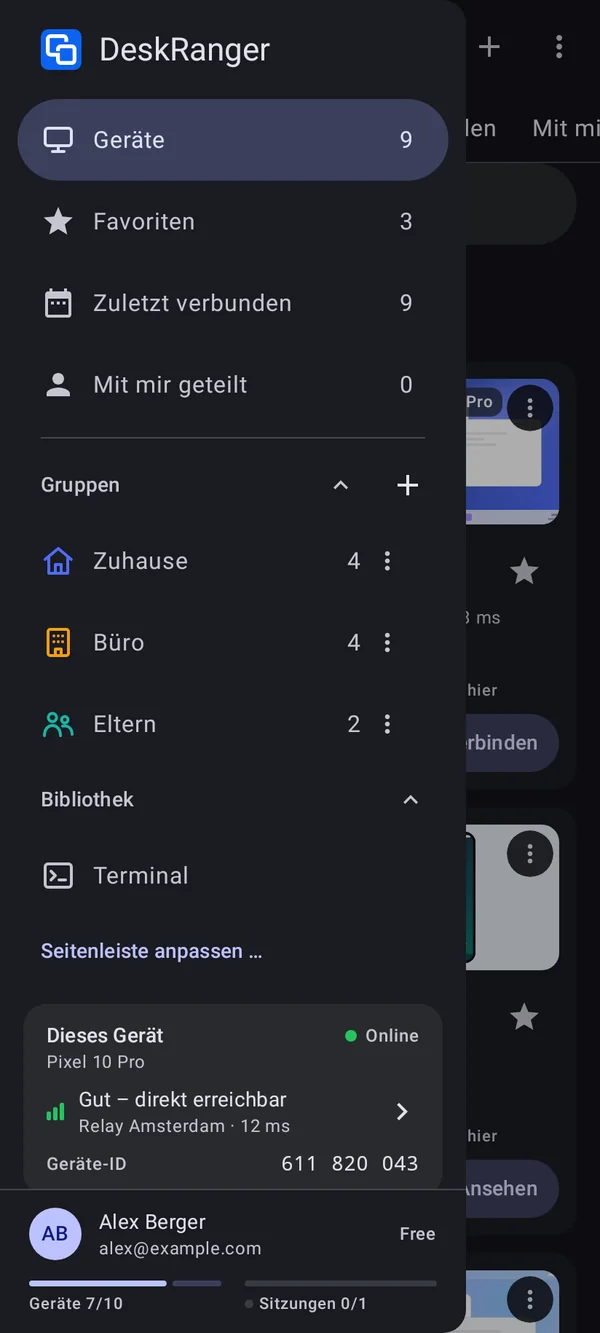
Lege Gruppen an, etwa „Zuhause“ und „Büro“. Jede trägt eines von 32 Symbolen in ihrer Farbe. Ein Gerät kann in mehreren Gruppen stehen. Symbol und Farbe gelten für alle deine Geräte.

  • Gruppen auf Mac, Windows, Linux, iPhone, iPad, Android und im Browser
  • Eine Gruppe enthält Geräte, Remotedesktops und SSH-Hosts
Die Seitenleiste mit den Gruppen „Zuhause“, „Büro“ und „Eltern“: jede trägt ihr Symbol in ihrer FarbeDie Seitenleiste mit den Gruppen „Zuhause“, „Büro“ und „Eltern“: jede trägt ihr Symbol in ihrer Farbe

Ansicht: Mac

Favoriten und Zuletzt verbunden

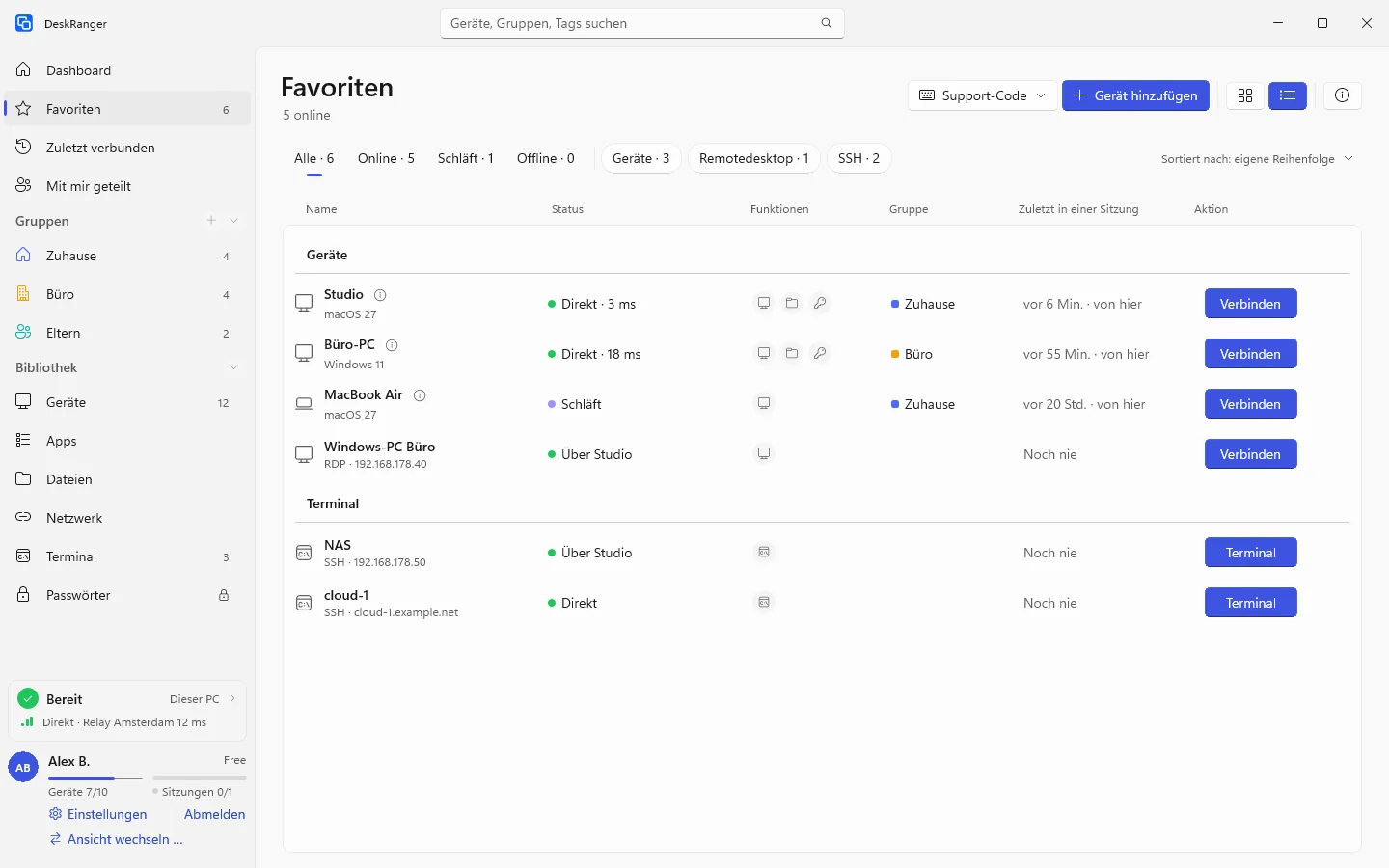
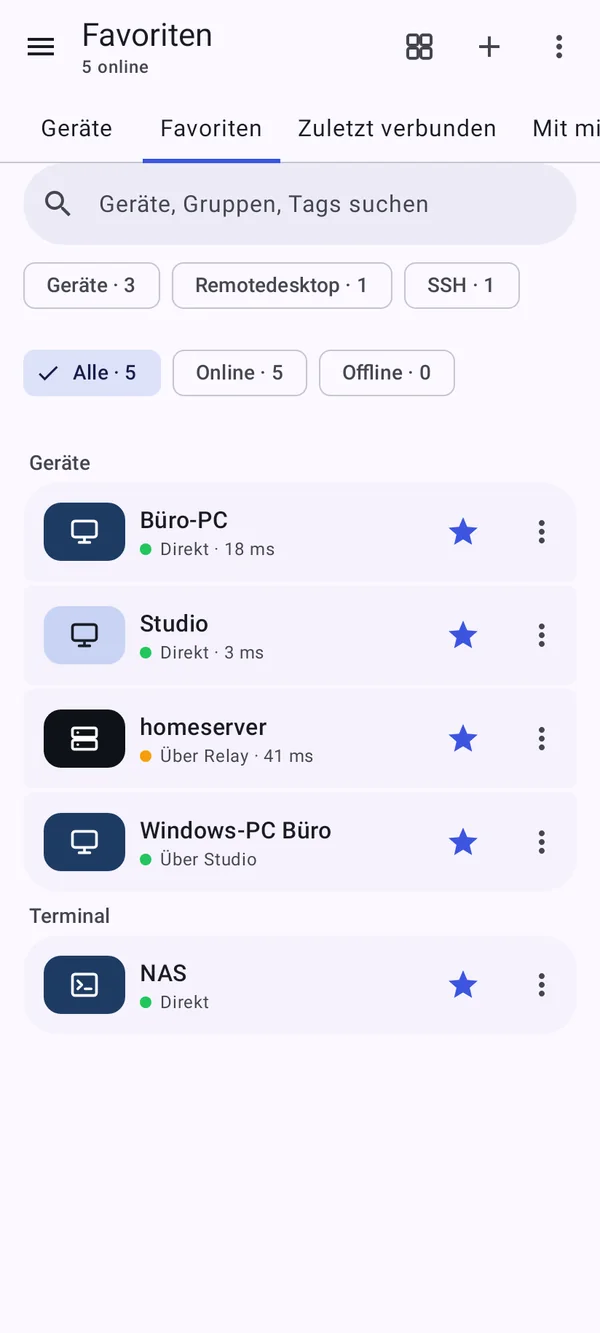
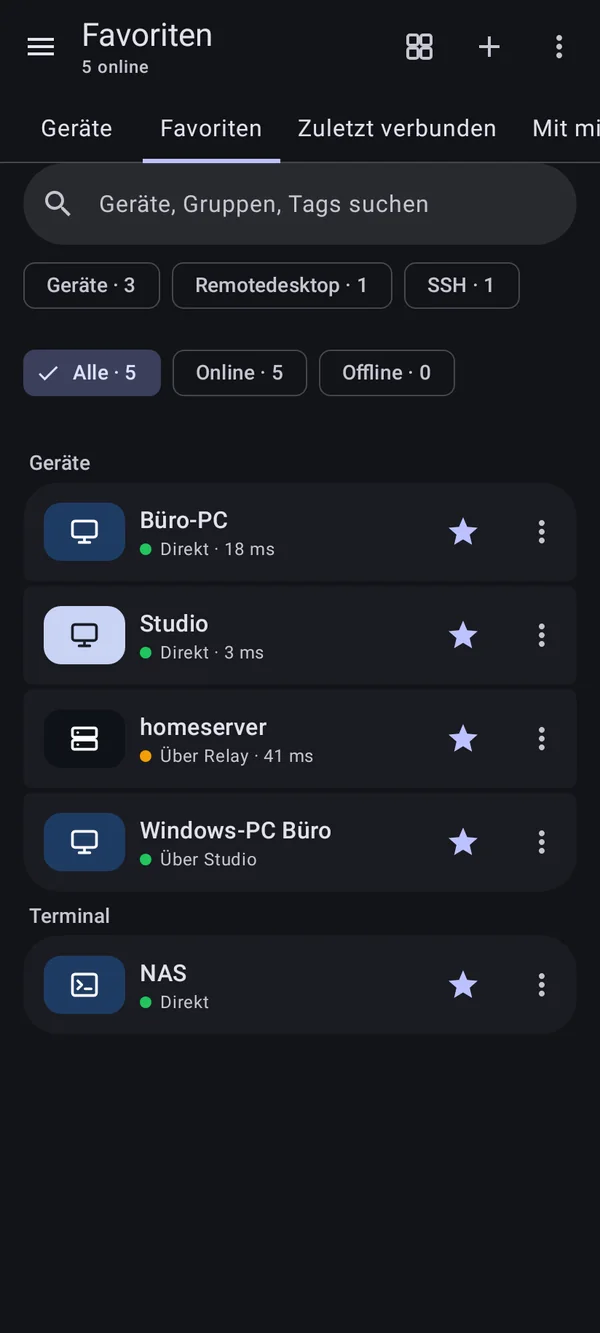
Du findest schnell, was du nutzt: „Favoriten“, „Zuletzt verbunden“ und „Mit mir geteilt“ sammeln alles, gleich welcher Art. Filter über der Liste trennen nach Art. Die Reihenfolge der Favoriten bestimmst du selbst.

  • Status „Online“, „Schläft“, „Offline“; sortieren nach Status, Name, Zuletzt
  • Raster oder Liste, DeskRanger merkt sich die Wahl
„Favoriten“ mit Geräten, einem Remotedesktop und SSH-Hosts, Chips nach Art und einem Abschnitt je Ort„Favoriten“ mit Geräten, einem Remotedesktop und SSH-Hosts, Chips nach Art und einem Abschnitt je Ort

Ansicht: Mac

Die Seitenleiste nach deinem Geschmack

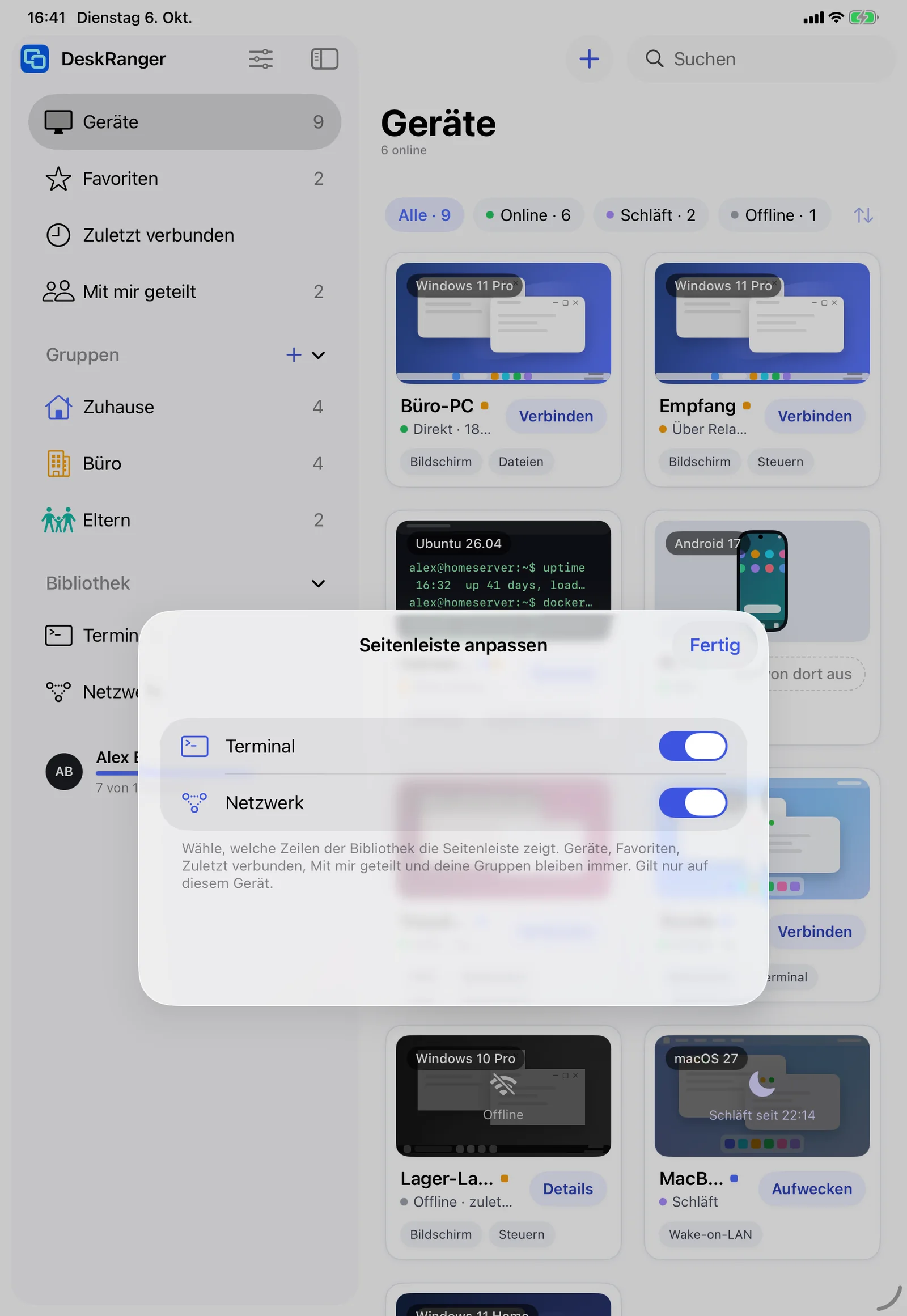
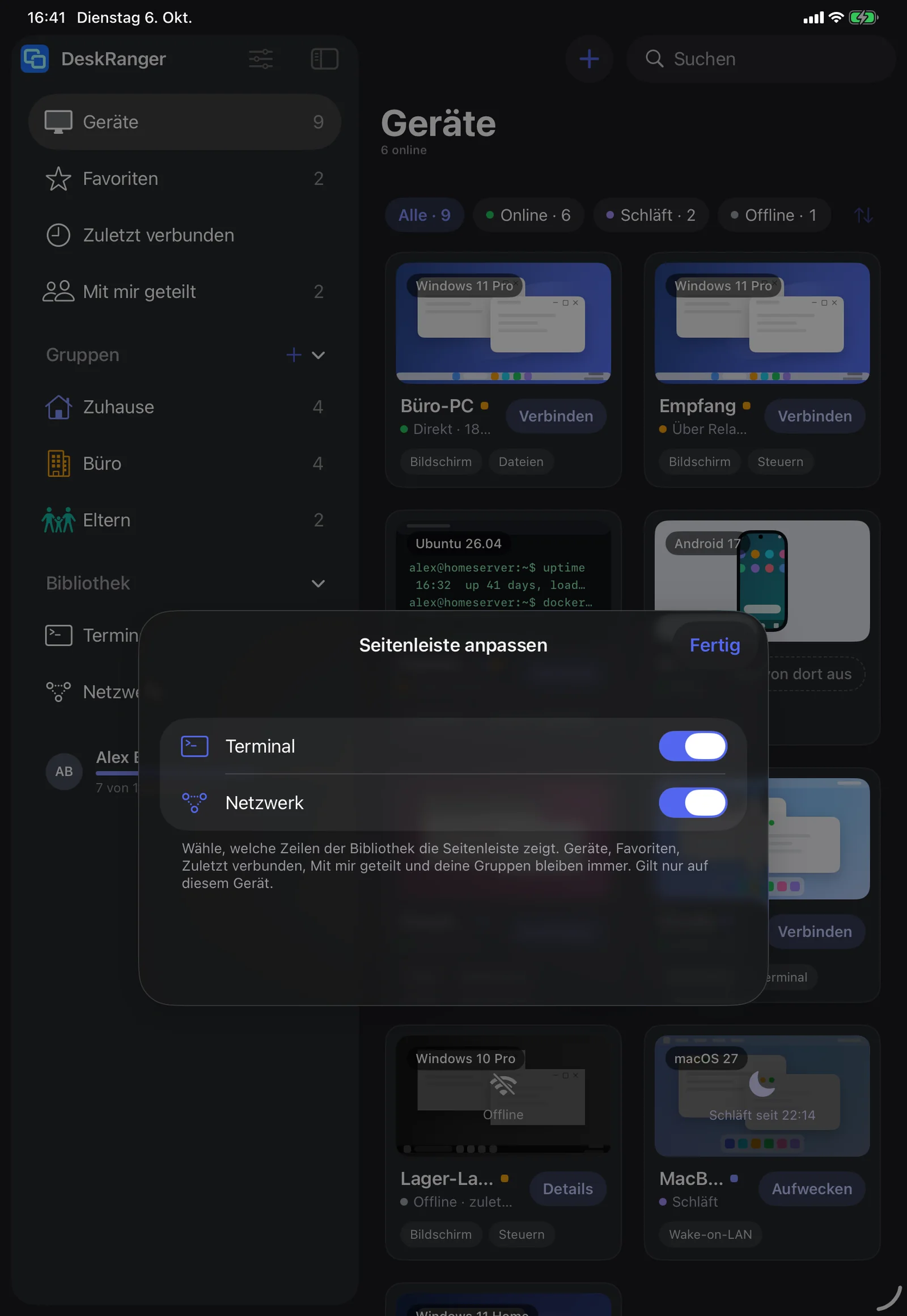
Du blendest aus, was du nicht brauchst: Mit „Seitenleiste anpassen“ verschwinden Zeilen der Bibliothek. Das „Dashboard“ steht ganz oben, „Geräte“ ist die erste Zeile. iPhone und Android-Handy zeigen Tabs statt einer Seitenleiste.

  • Die Wahl gilt nur auf diesem Gerät, nicht im Konto
Die Seitenleiste mit „Dashboard“ ganz oben und der gelben Zahl, „Geräte“ als erste Zeile der BibliothekDie Seitenleiste mit „Dashboard“ ganz oben und der gelben Zahl, „Geräte“ als erste Zeile der Bibliothek

Ansicht: Mac

Gefunden, ohne zu suchen

Geräte im selben Netz erscheinen von selbst. Ein Gerät, das gerade aufwacht oder das Netz wechselt, ist nach Sekunden wieder da.

Alles Schritt für Schritt erklärt, für jede Plattform:

Mit einem eigenen Gerät verbindenDas Dashboard: die Startseite

Häufige Fragen

Wie viele Geräte kann ich verwalten?

In Free bis zu 10, in Pro 50, in Team unbegrenzt. Geräte, von denen du nur zugreifst, zählen nicht mit.

Sehen andere meine Gruppen?

Nein, Gruppen und Favoriten gehören zu deinem Konto. Geteilte Gruppen für Teams kommen mit Teams & Rollen.