Steuern

Geräte in der Nähe hinzufügen

Ein neues Gerät im selben Netz erscheint von selbst. Ihr bestätigt einen kurzen Code auf beiden Seiten, und es gehört zu deinen Geräten, ohne dass sich dort jemand anmeldet.

FreemacOS · Windows · Linux · Android · iOS / iPadOS
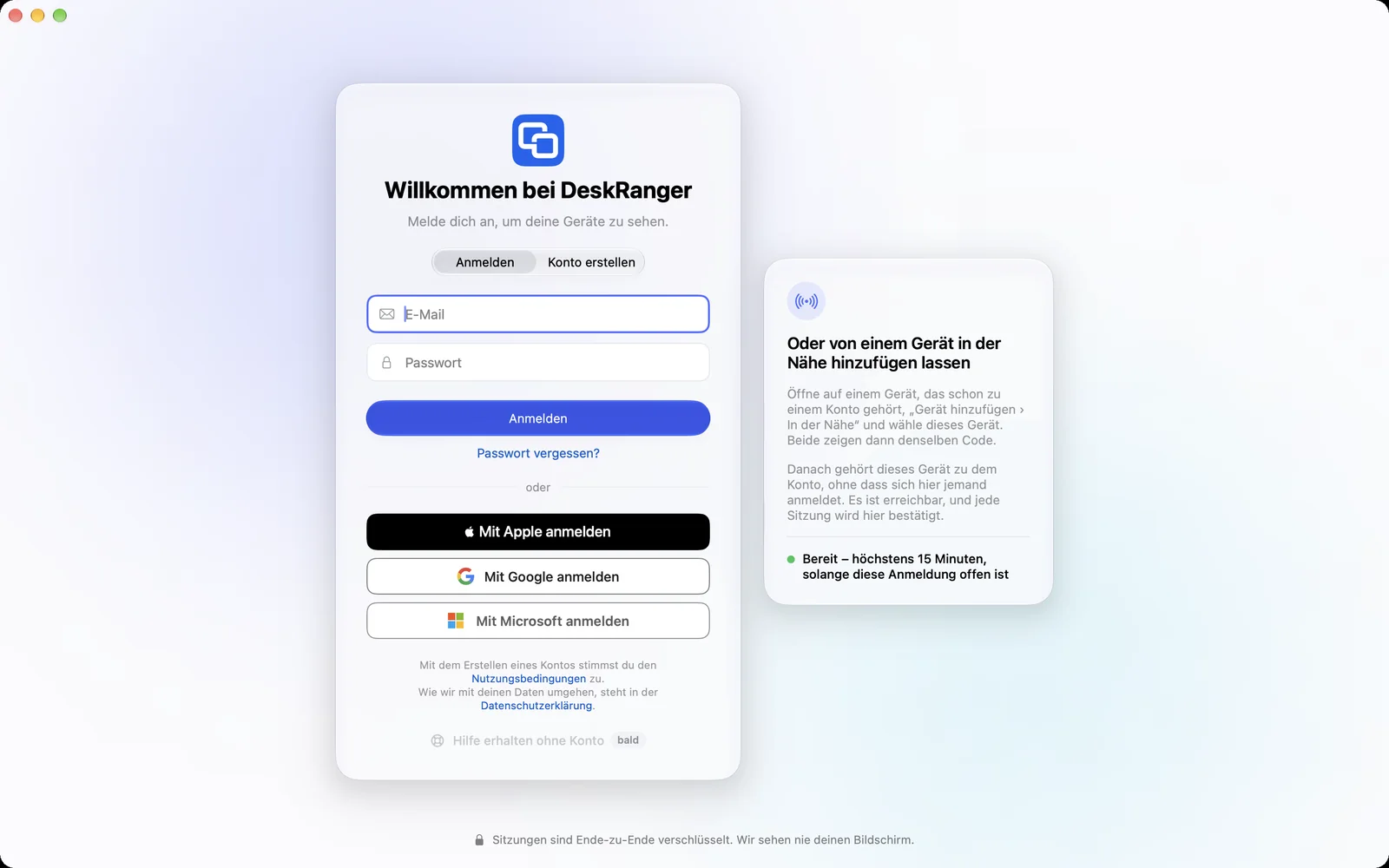
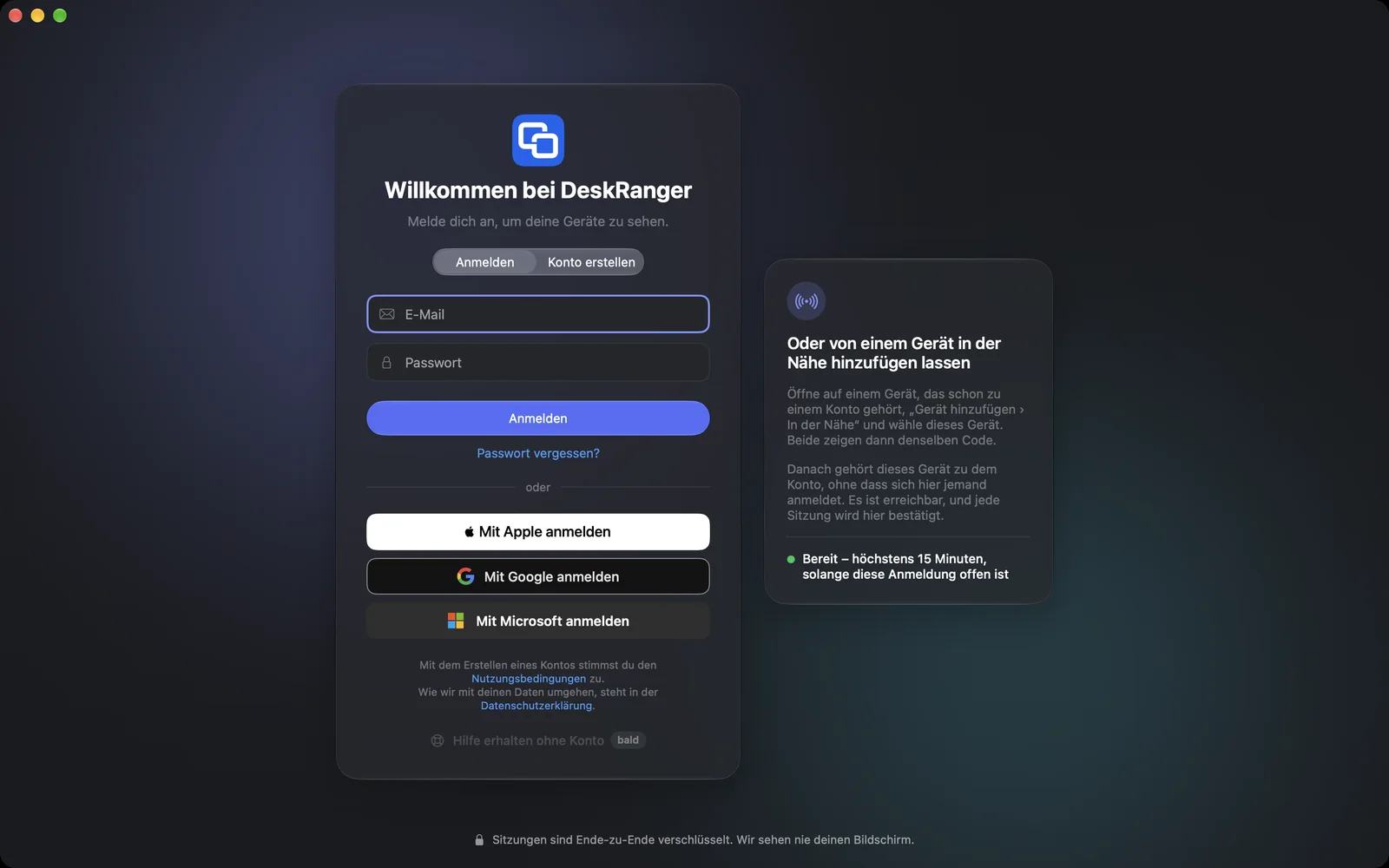
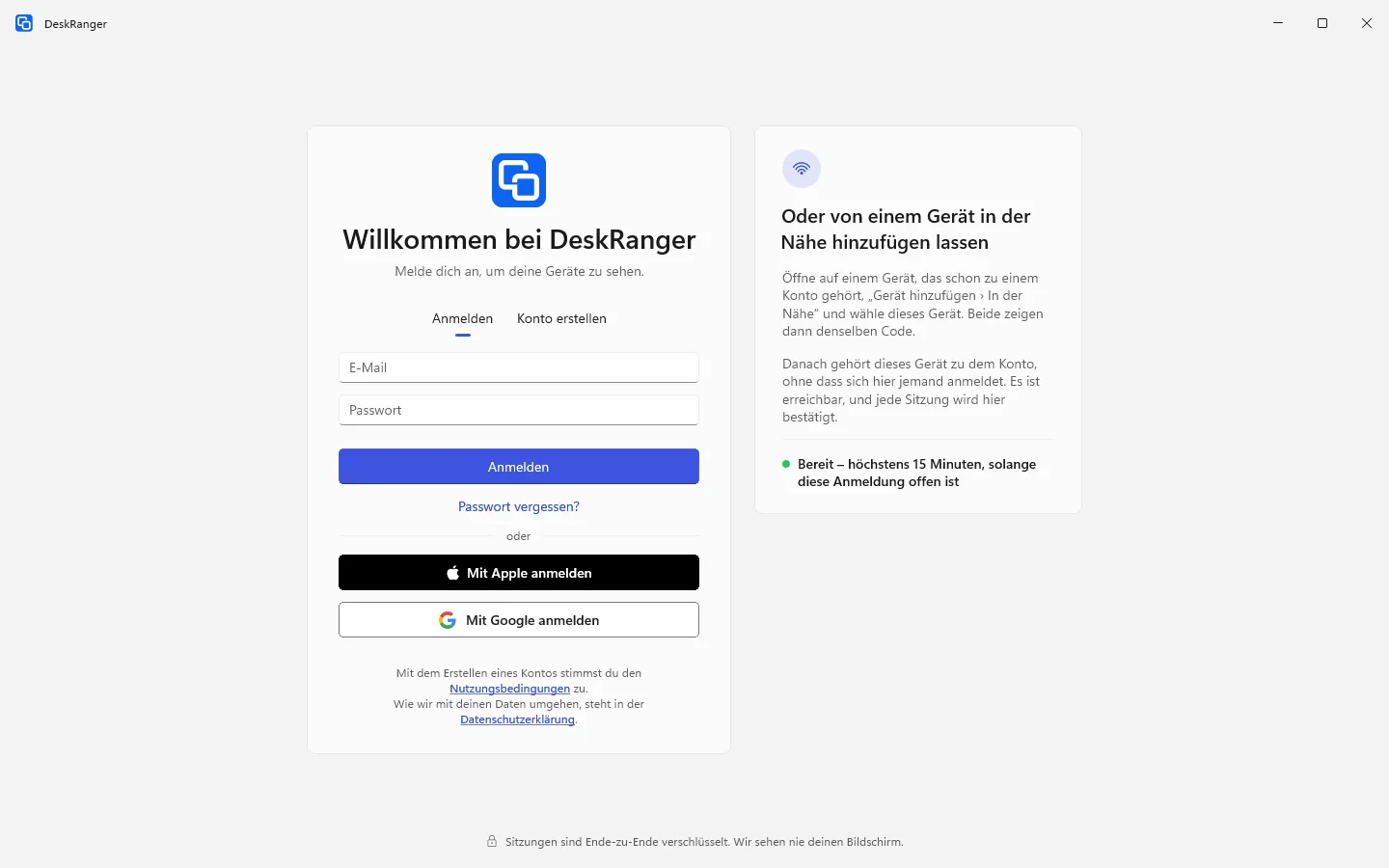
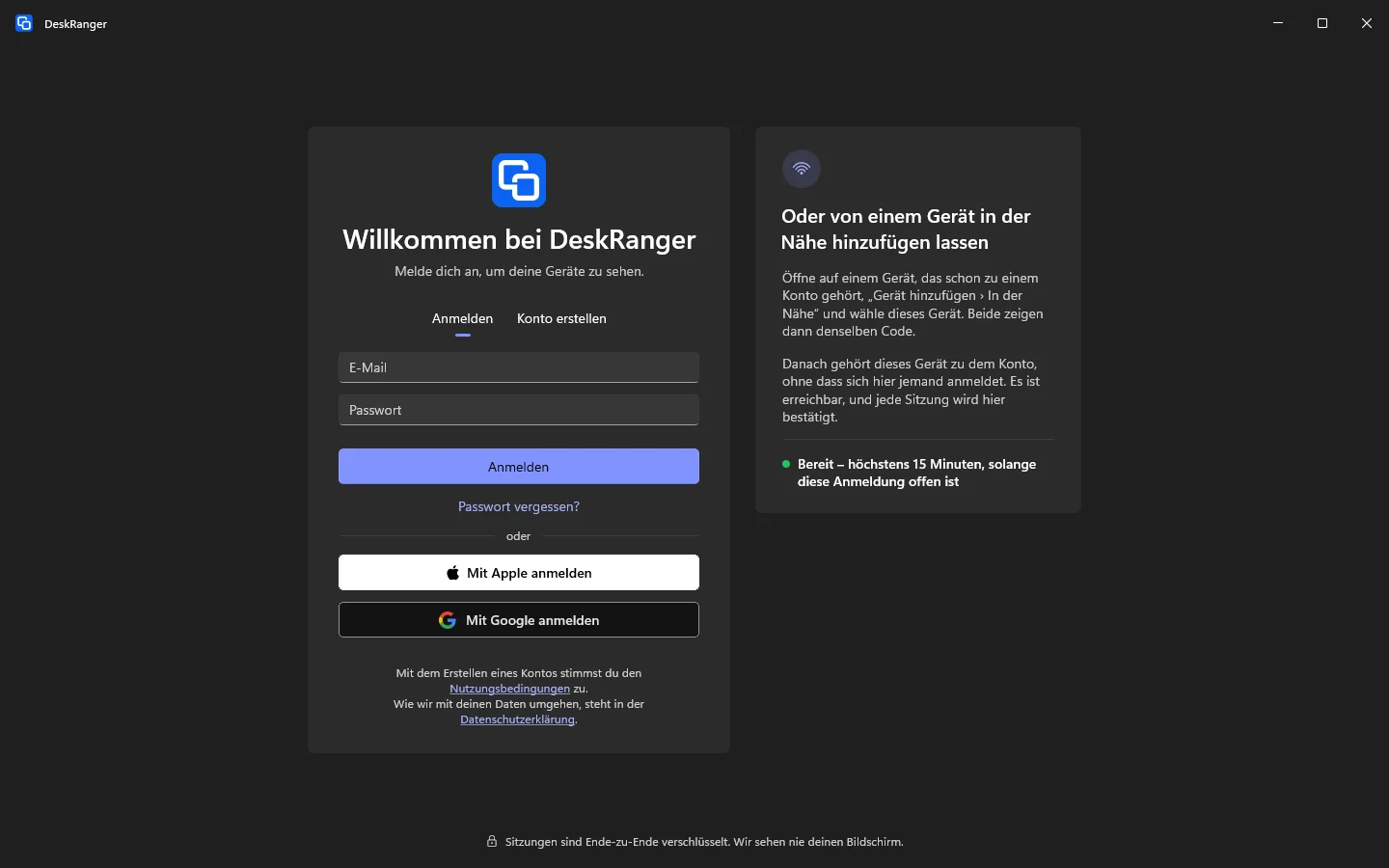
Anmeldebildschirm mit der Karte „Oder von einem Gerät in der Nähe hinzufügen lassen“ und dem Hinweis, dass das Gerät bereit istAnmeldebildschirm mit der Karte „Oder von einem Gerät in der Nähe hinzufügen lassen“ und dem Hinweis, dass das Gerät bereit ist

Ansicht: Mac

Was du damit machst

So sieht es aus auf

Browser

Das Gerät macht sich bereit

Du fügst ein Gerät hinzu, ohne dich dort anzumelden: Lass auf dem neuen Gerät den Anmeldebildschirm offen. Dort steht „Oder von einem Gerät in der Nähe hinzufügen lassen“; das Gerät ist dann ein paar Minuten bereit.

  • Das geht mit Mac, Windows, Linux und Android-Geräten
  • Ein iPhone oder iPad fügt Geräte hinzu, lässt sich aber nicht so hinzufügen
Derselbe Code auf beiden Seiten

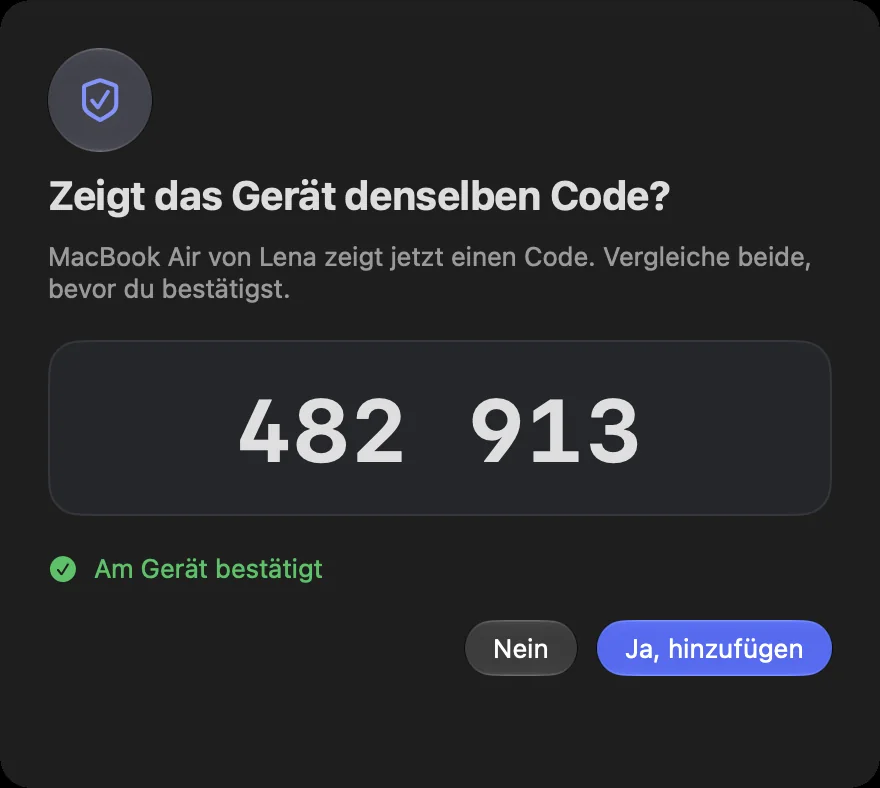
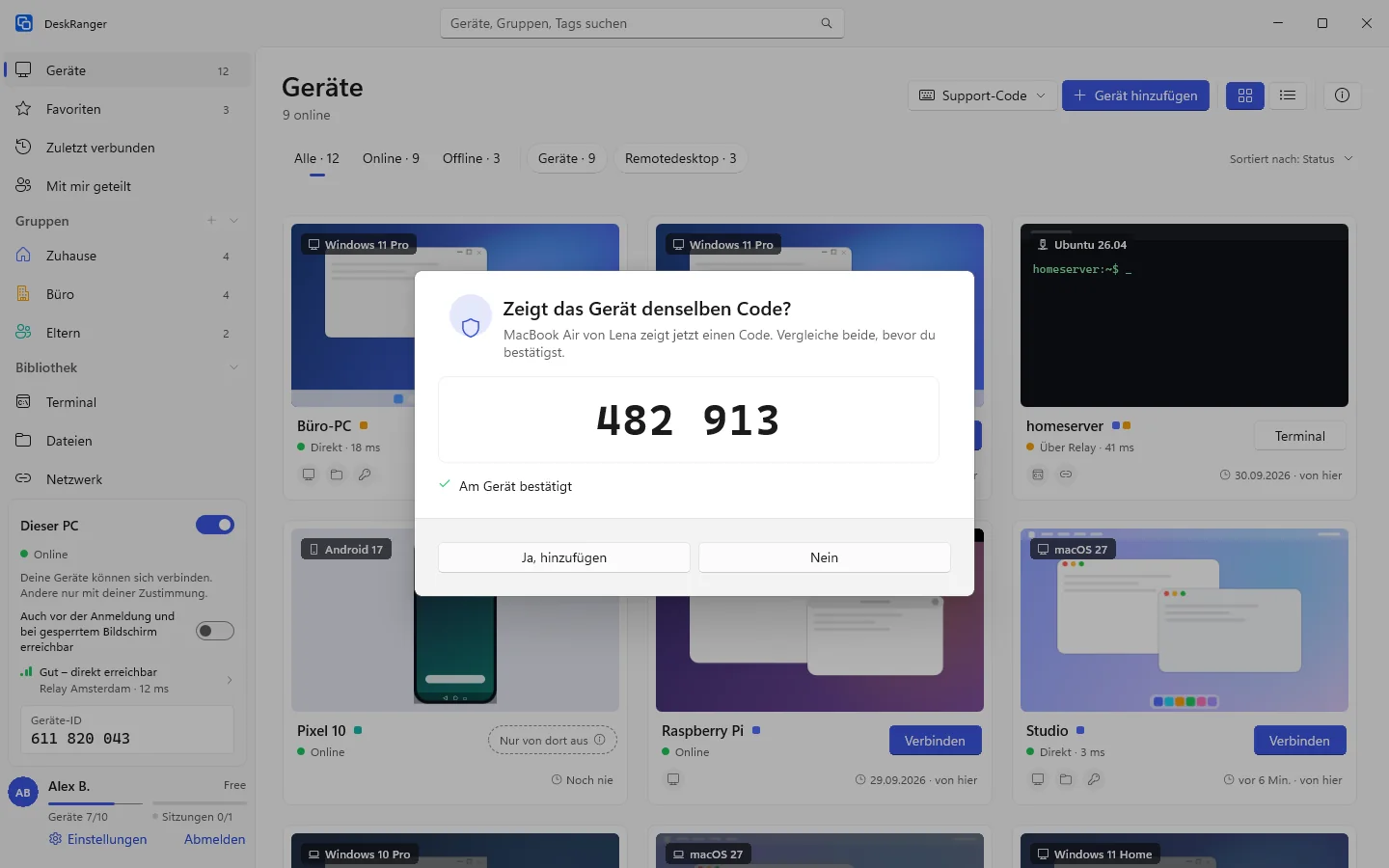
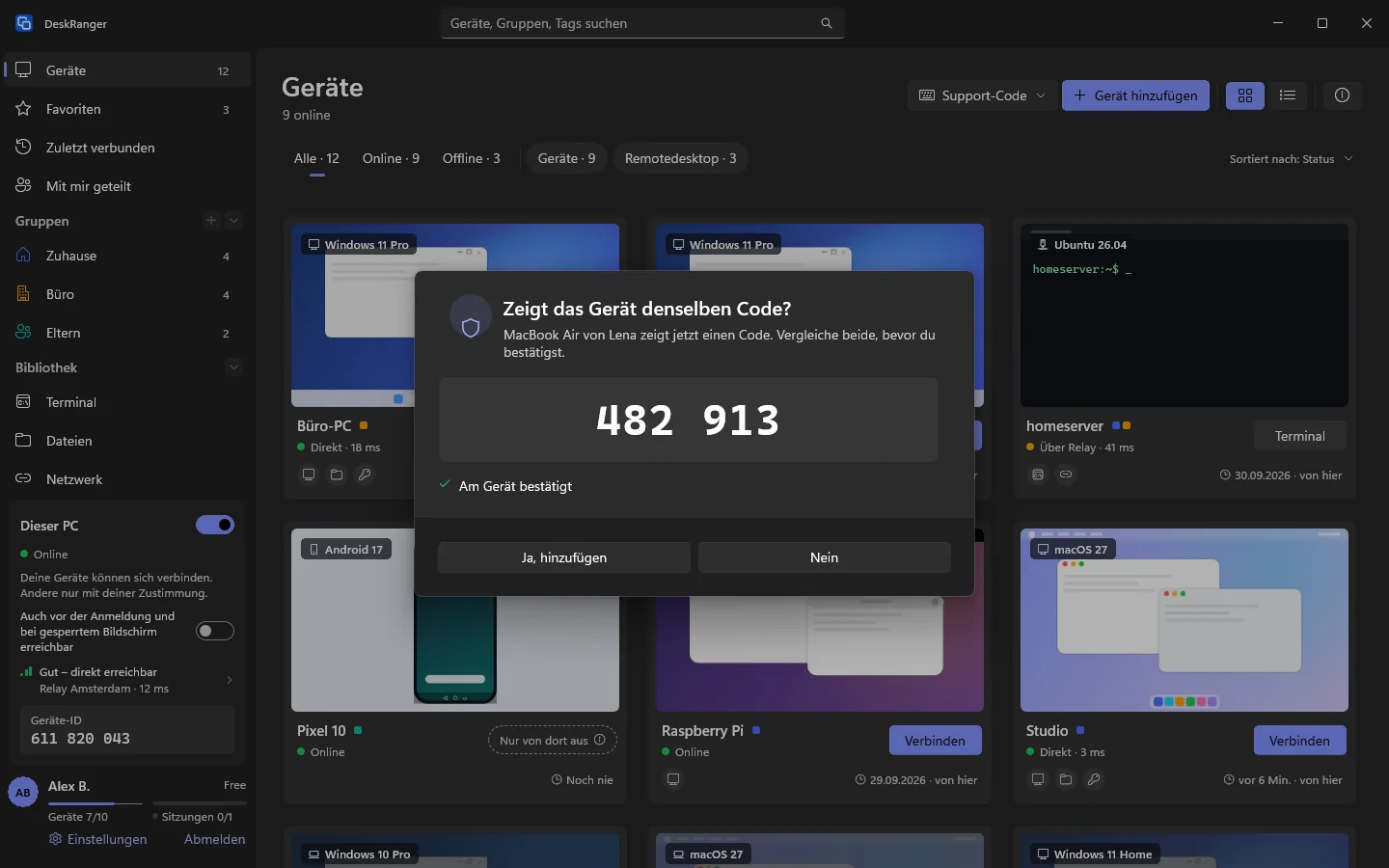
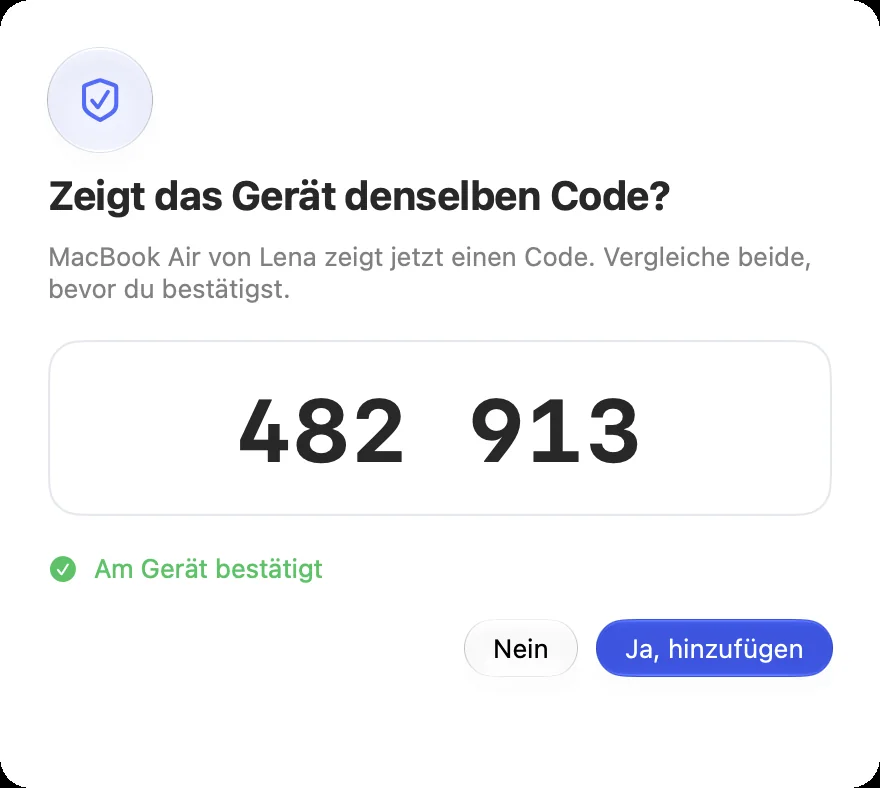
Auf deinem Gerät wählst du „Gerät hinzufügen“ und „In der Nähe“ und dann das andere Gerät. Beide zeigen sechs Ziffern. Stimmen sie überein, bestätigt ihr beide.

  • Nur vor Ort mit beiden Bildschirmen; wir können so kein Gerät hinzufügen
  • Mit DeskRanger Secure ist deine Bestätigung zugleich die Freigabe
„Zeigt das Gerät denselben Code?“ mit dem sechsstelligen Code und „Ja, hinzufügen“„Zeigt das Gerät denselben Code?“ mit dem sechsstelligen Code und „Ja, hinzufügen“

Ansicht: Mac

Ohne Anmeldung dort

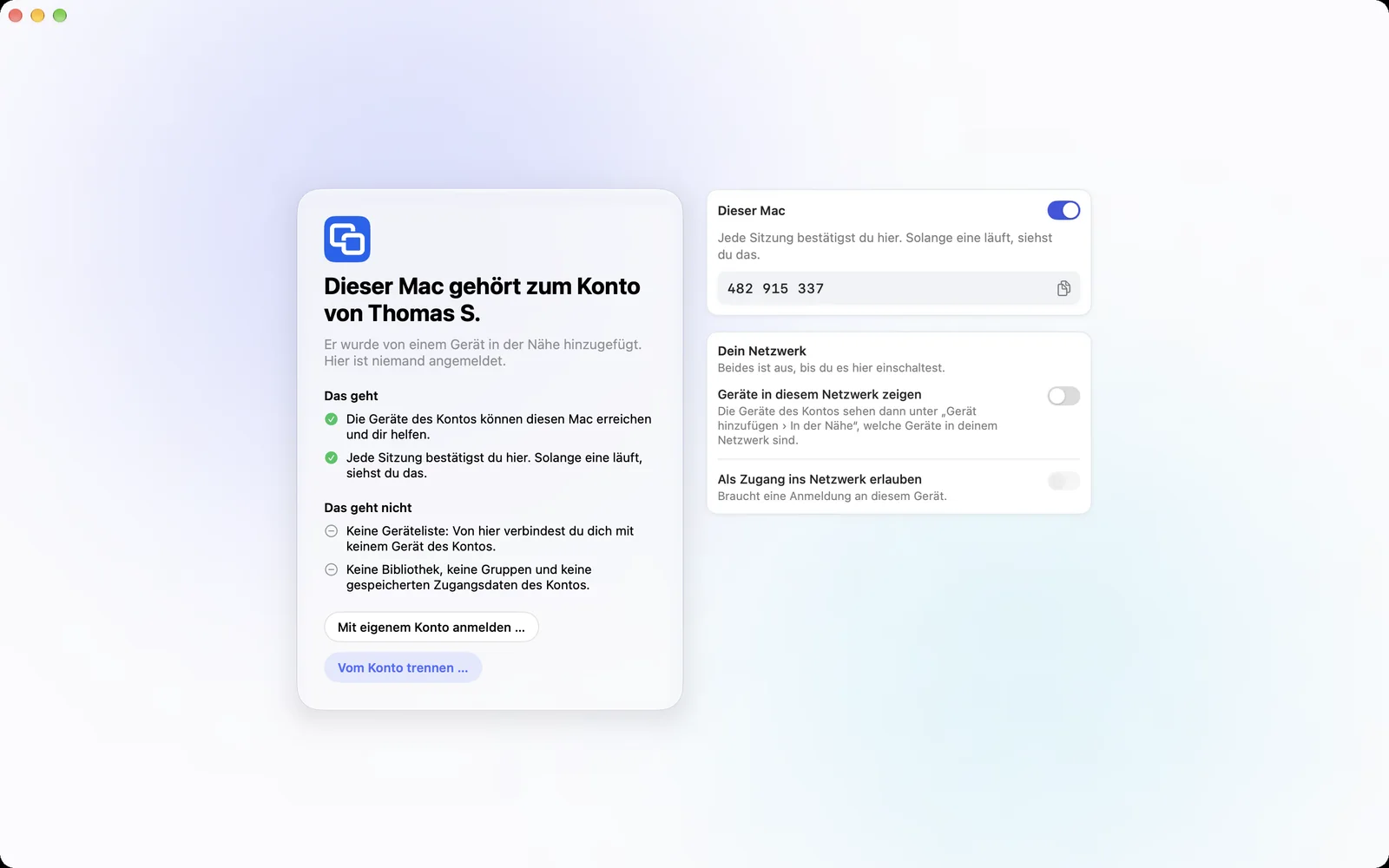
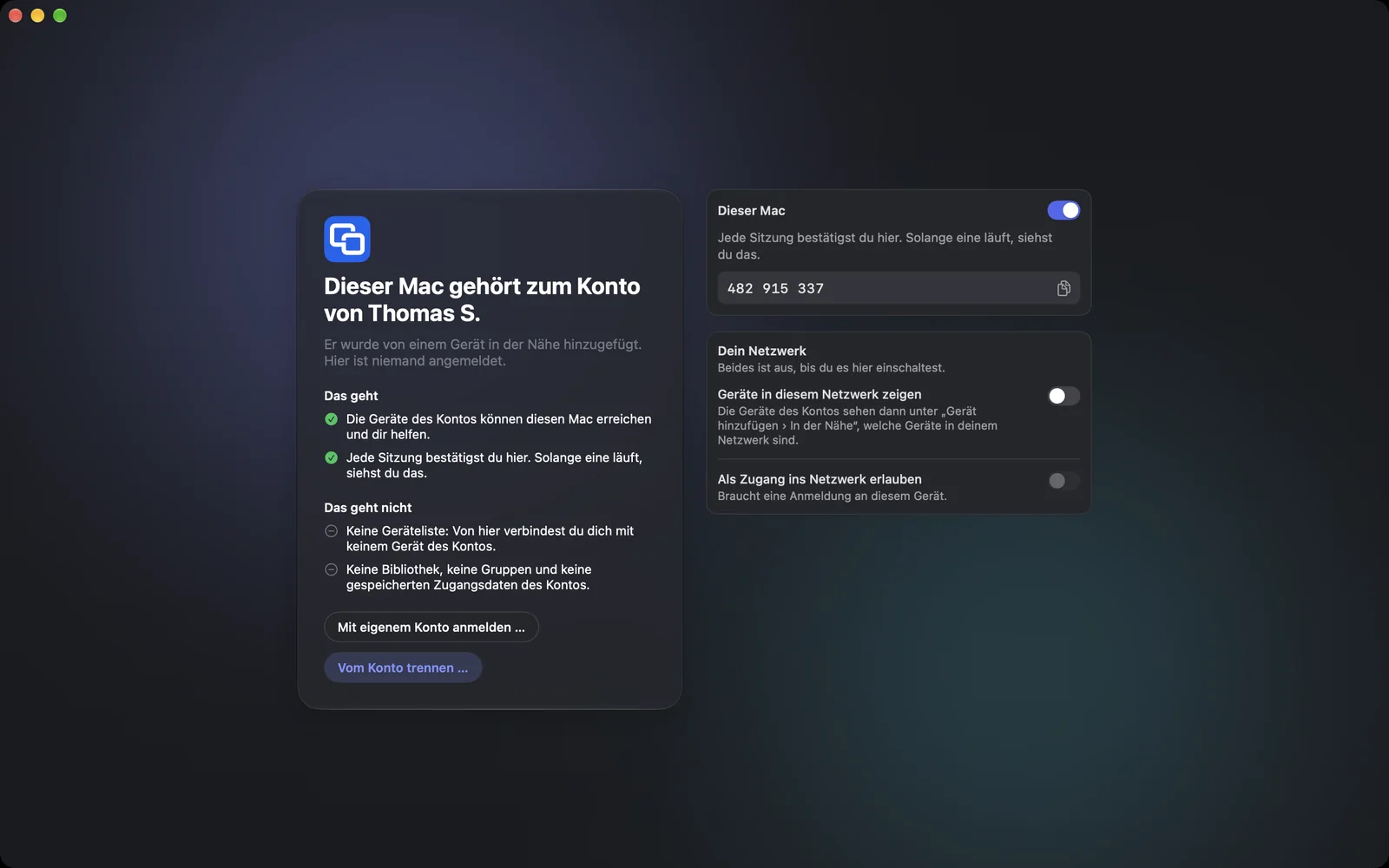
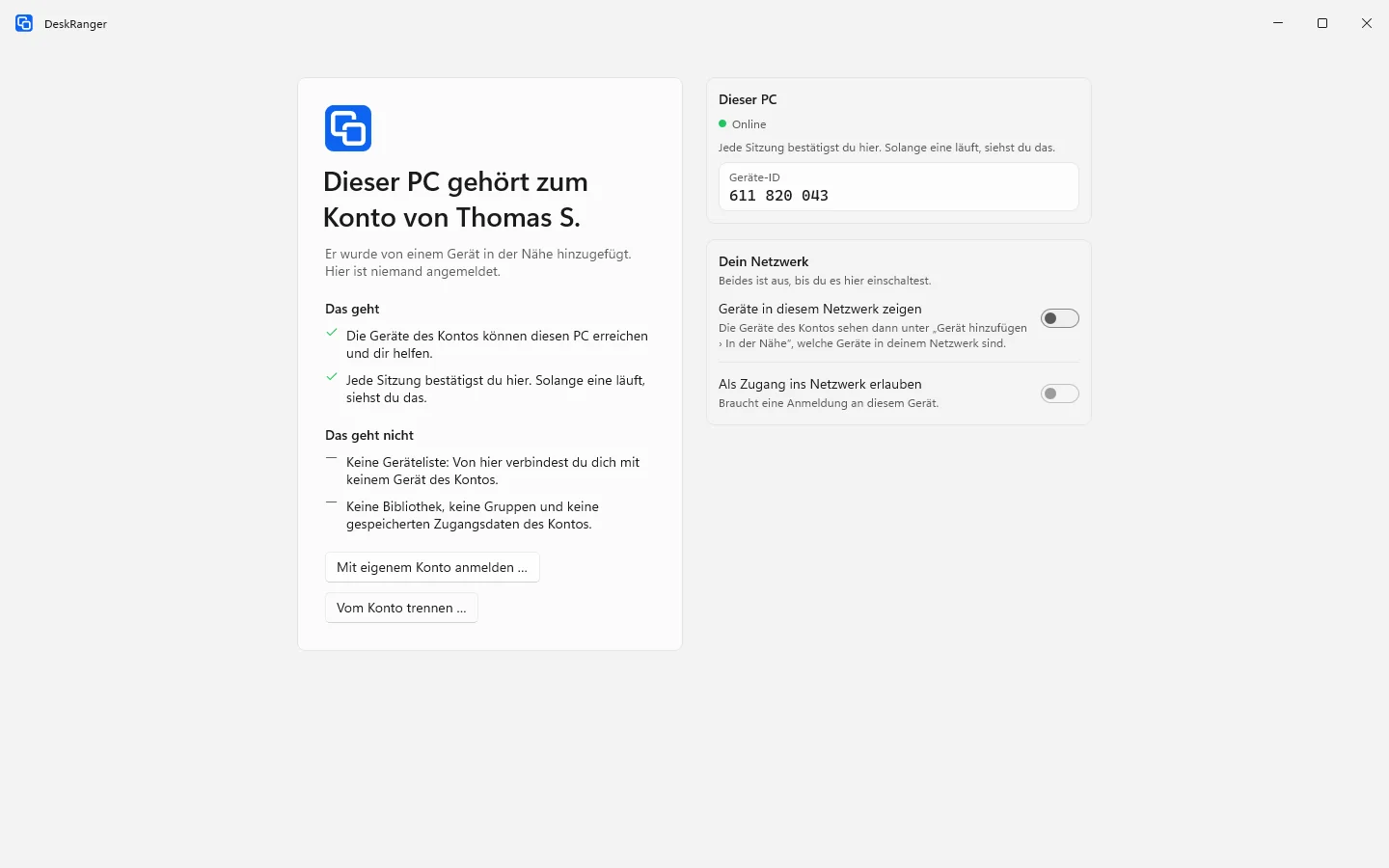
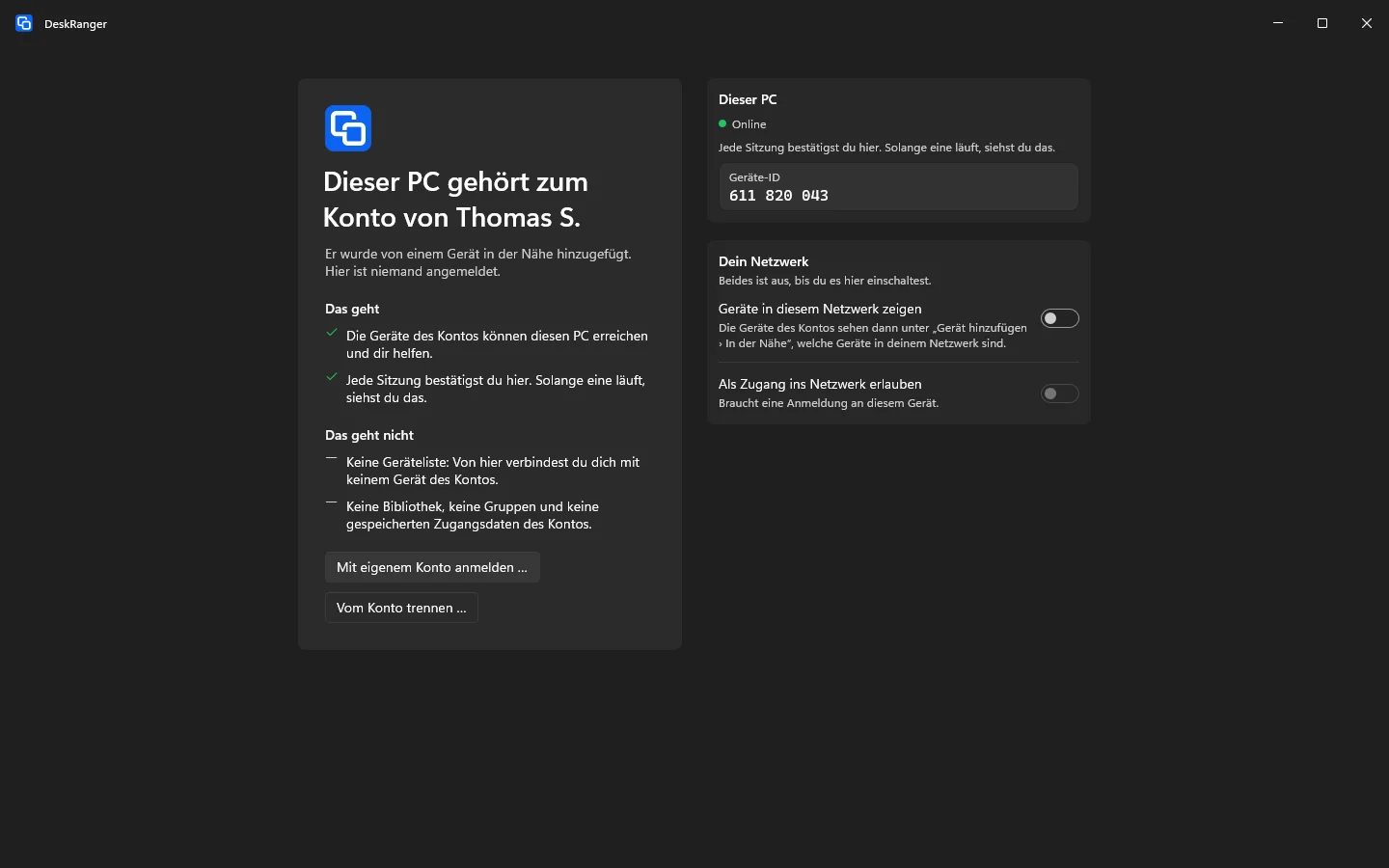
Auf dem hinzugefügten Gerät ist niemand angemeldet. Es gehört zu deinem Konto, sieht davon aber nichts: keine Geräteliste, keine Bibliothek, keine gespeicherten Zugangsdaten. Du kannst es erreichen und helfen.

  • Jede Sitzung bestätigt die Person am Gerät
  • Sein Netzwerk bleibt zu, bis die Person dort es öffnet
Ein hinzugefügtes Gerät: zu wessen Konto es gehört, was geht und was nicht, die Schalter für sein Netzwerk und „Vom Konto trennen …“Ein hinzugefügtes Gerät: zu wessen Konto es gehört, was geht und was nicht, die Schalter für sein Netzwerk und „Vom Konto trennen …“

Ansicht: Mac

Die Person behält die Kontrolle

Auf dem Gerät gibt es zwei Wege heraus, jederzeit und ohne dich zu fragen: „Vom Konto trennen“ und die Anmeldung mit dem eigenen Konto.

  • Hilft dort gerade jemand, wird das Gerät nicht in ein Konto geholt
Ein hinzugefügtes Gerät: zu wessen Konto es gehört, was geht und was nicht, die Schalter für sein Netzwerk und „Vom Konto trennen …“Ein hinzugefügtes Gerät: zu wessen Konto es gehört, was geht und was nicht, die Schalter für sein Netzwerk und „Vom Konto trennen …“

Ansicht: Mac

Alles Schritt für Schritt erklärt, für jede Plattform:

Ein Gerät in der Nähe hinzufügen

Häufige Fragen

Geht das auch aus dem Browser?

Nein. Geräte in der Nähe findest du nur in den Apps.