Helfen

Hilfe per Supportcode

Dein Gegenüber nennt dir einen Support-Code mit 9 Ziffern und erlaubt die Sitzung sichtbar am eigenen Gerät. Beenden kann es sie jederzeit. Die Person mit Hilfebedarf braucht dafür kein Konto.

FreemacOS · Windows · Linux · Android · iOS / iPadOS · Web
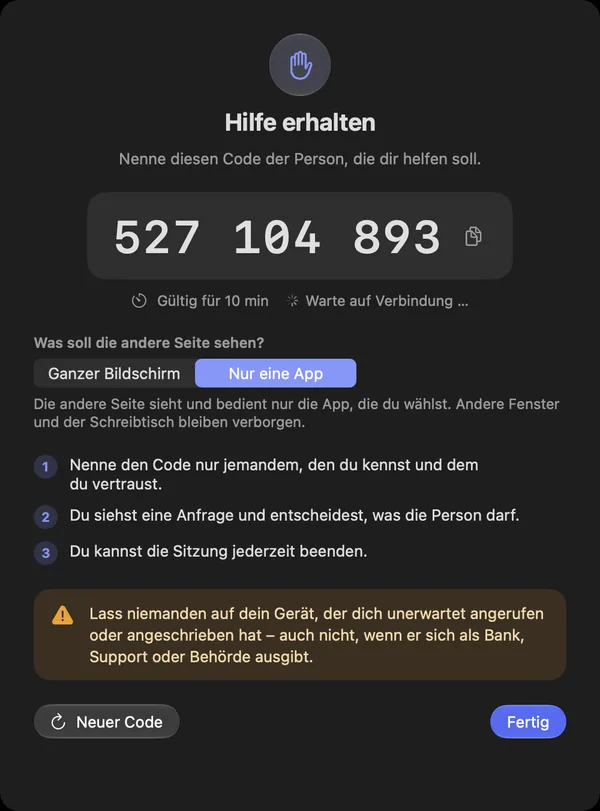
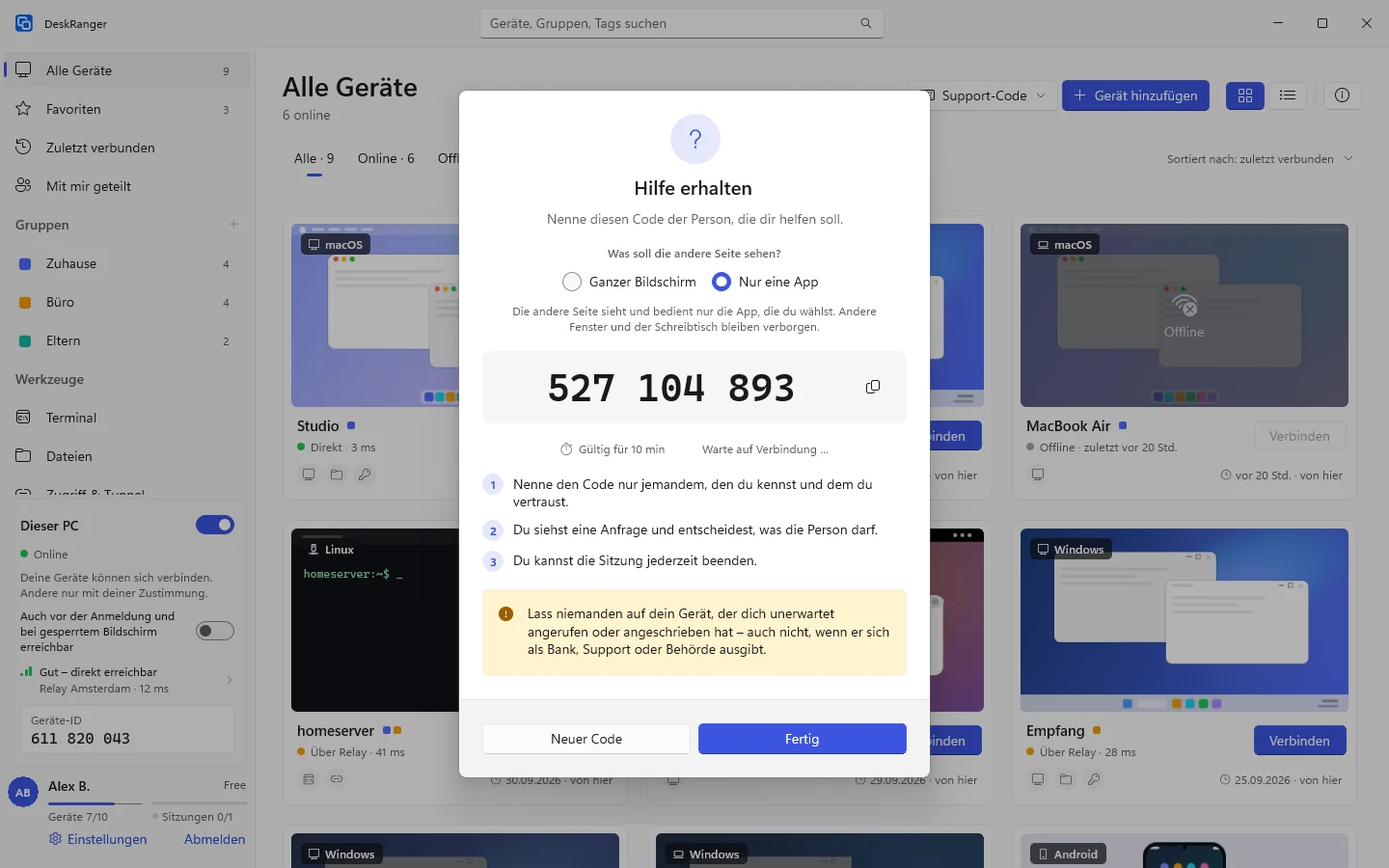
„Hilfe erhalten“ mit dem Code und der Wahl „Nur eine App“„Hilfe erhalten“ mit dem Code und der Wahl „Nur eine App“

Ansicht: Windows

Was du damit machst

So sieht es aus auf

Hilfe erhalten: ein Code

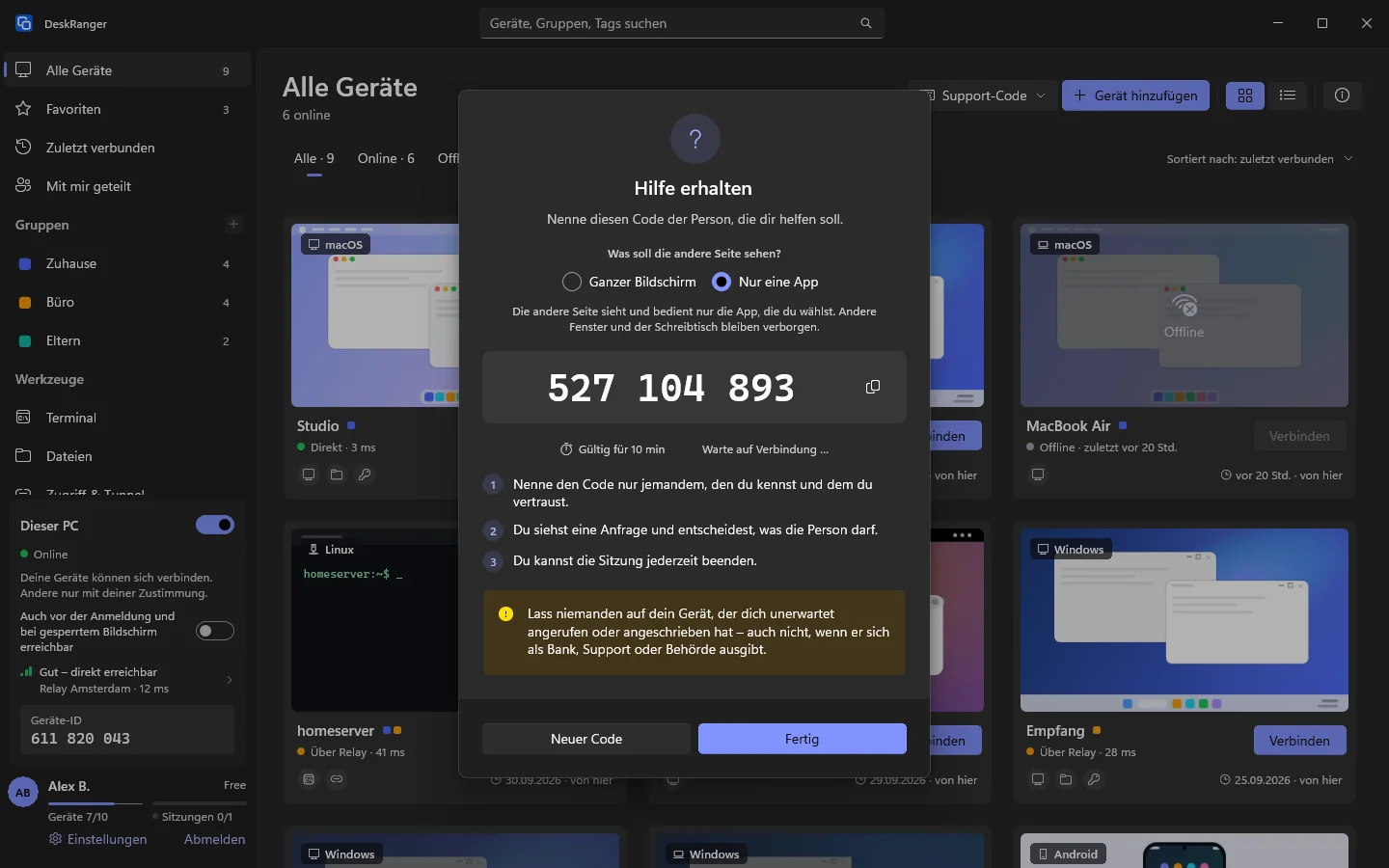
Du bekommst Hilfe mit einer einzigen Zahl: Die Ansicht „Hilfe erhalten“ zeigt eine große Zahl mit 9 Ziffern. Sie gilt 10 Minuten und nur für eine Verbindung. „Vorlesen“ liest sie vor, kopieren geht auch. Ein Konto brauchst du dafür nicht.

  • Auf Mac, Windows, Linux und Android; iPhone und iPad nutzen „Bildschirm zeigen“
  • Beim ersten Mal richtet DeskRanger die Freigaben ein
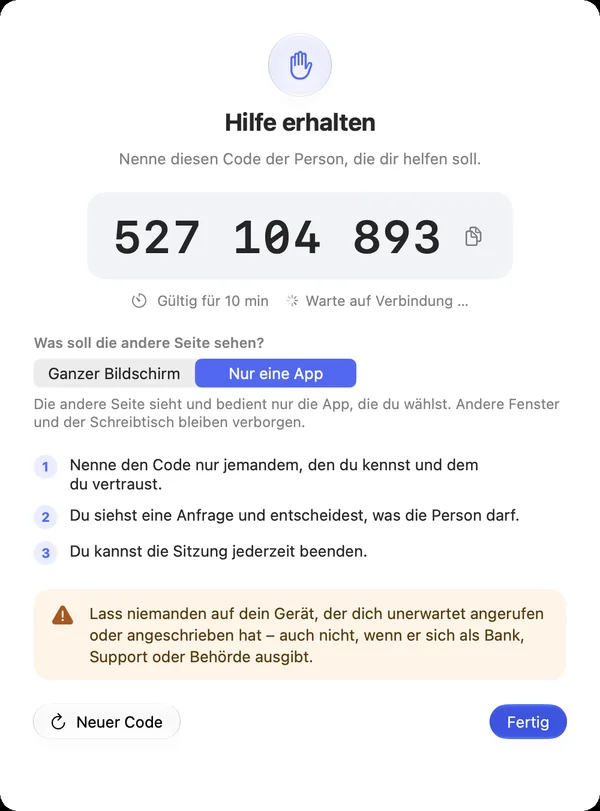
„Hilfe erhalten“ mit dem Code und der Wahl „Nur eine App“„Hilfe erhalten“ mit dem Code und der Wahl „Nur eine App“

Ansicht: Mac

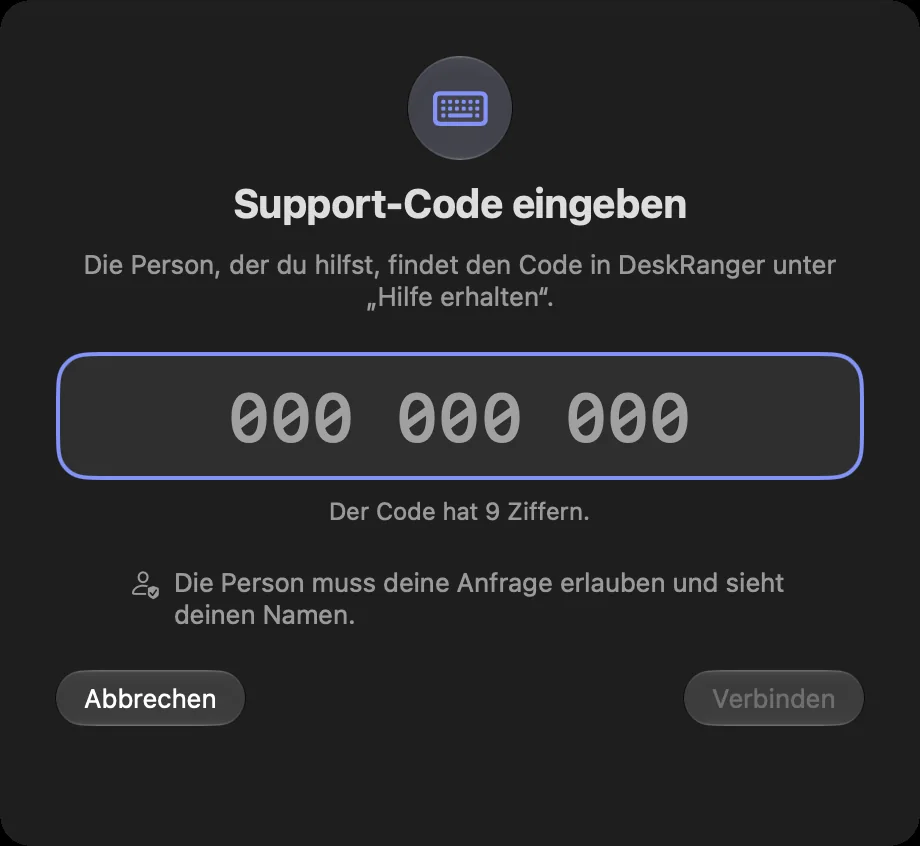
Hilfe geben: Code eingeben

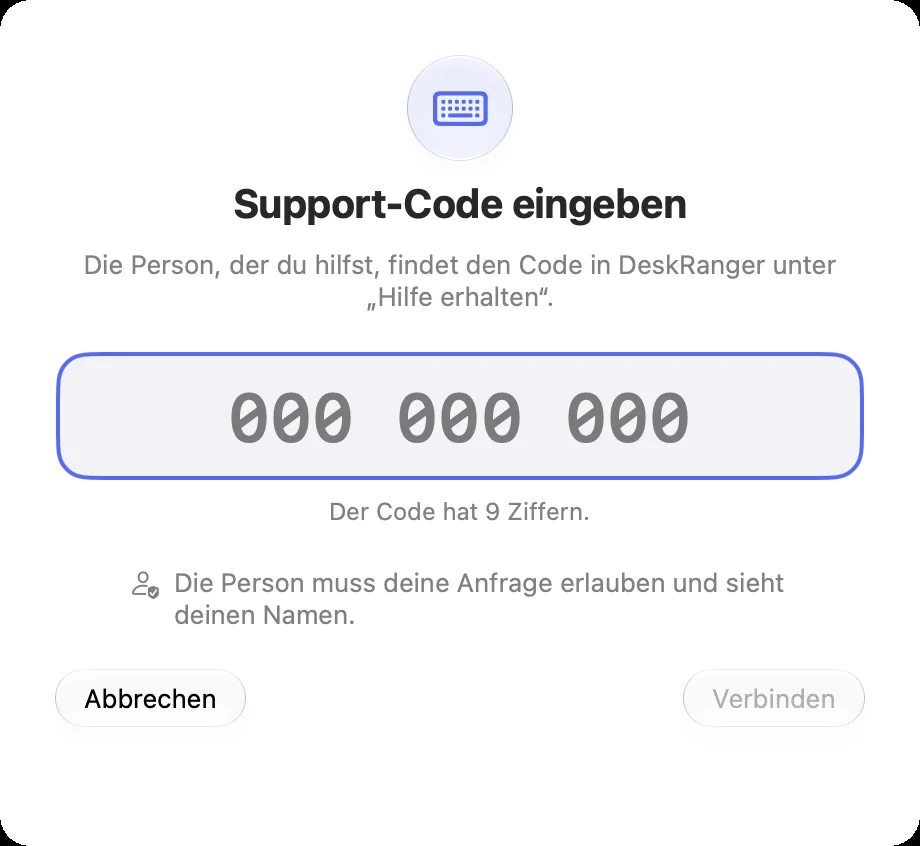
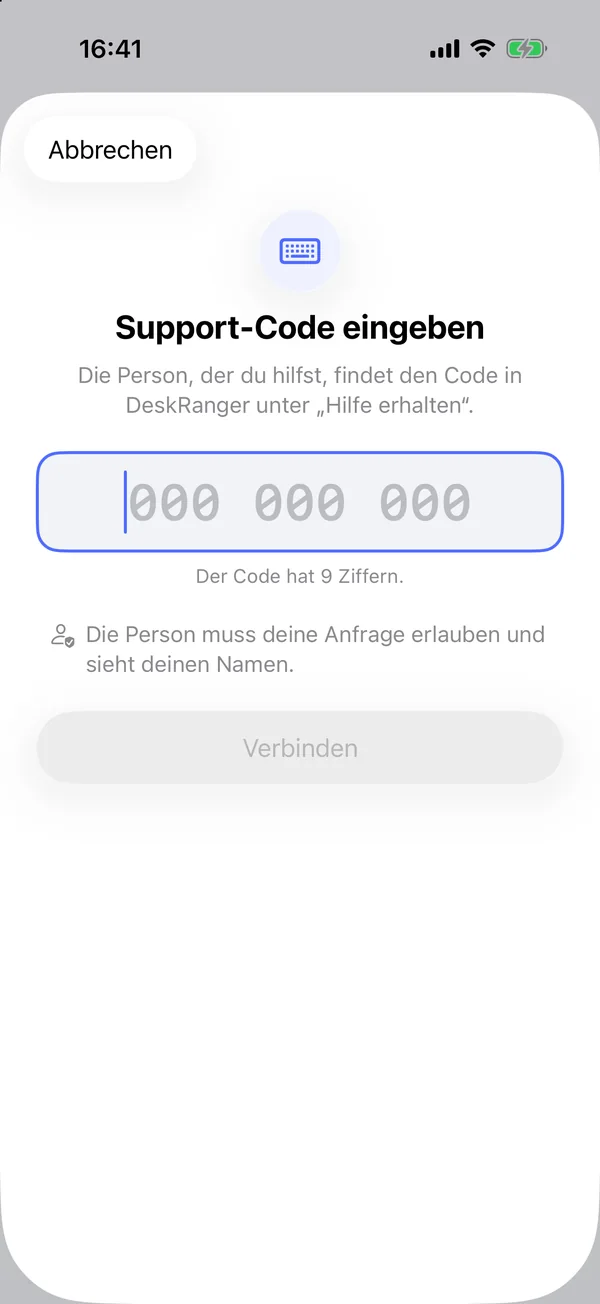
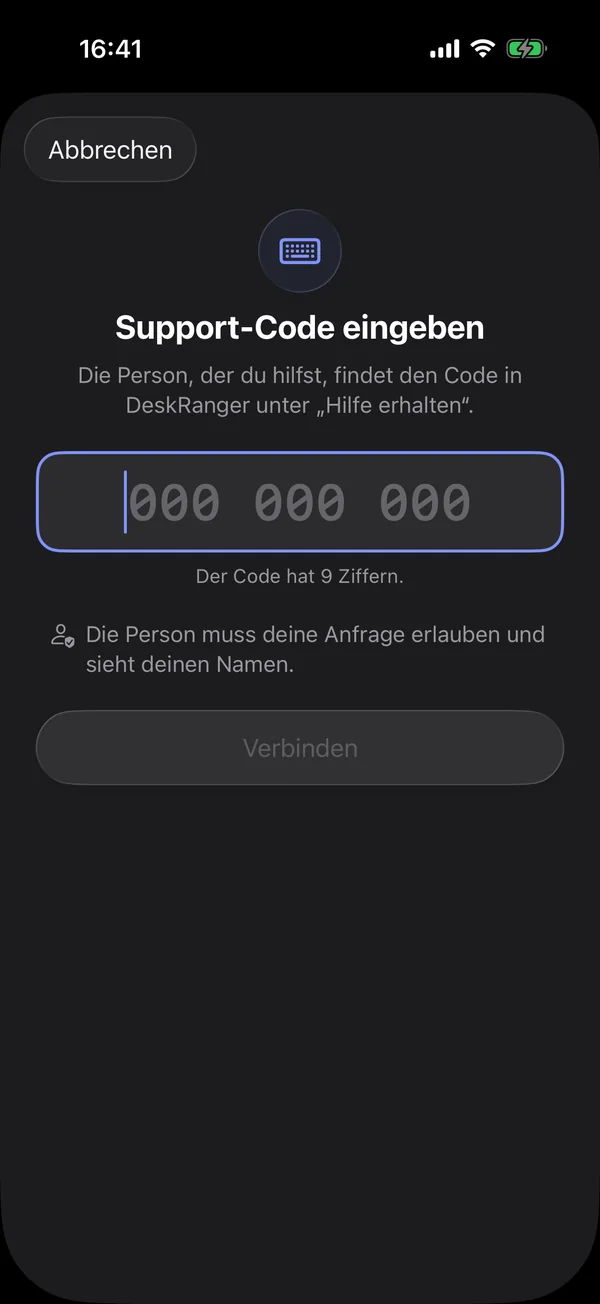
Du hilfst mit dem Code der anderen Person: In „Hilfe geben“ meldest du dich einmal kurz an, damit sie sieht, wer hilft, gibst die 9 Ziffern ein und klickst auf „Verbinden“. Hat sie DeskRanger noch nicht, schickst du einen Link mit fertigem Text.

  • Auch in der Web-Konsole unter „Hilfe geben“
  • Wem du geholfen hast, steht nur auf diesem Gerät und lässt sich löschen
Support-Code eingebenSupport-Code eingeben

Ansicht: Mac

Die Person erlaubt

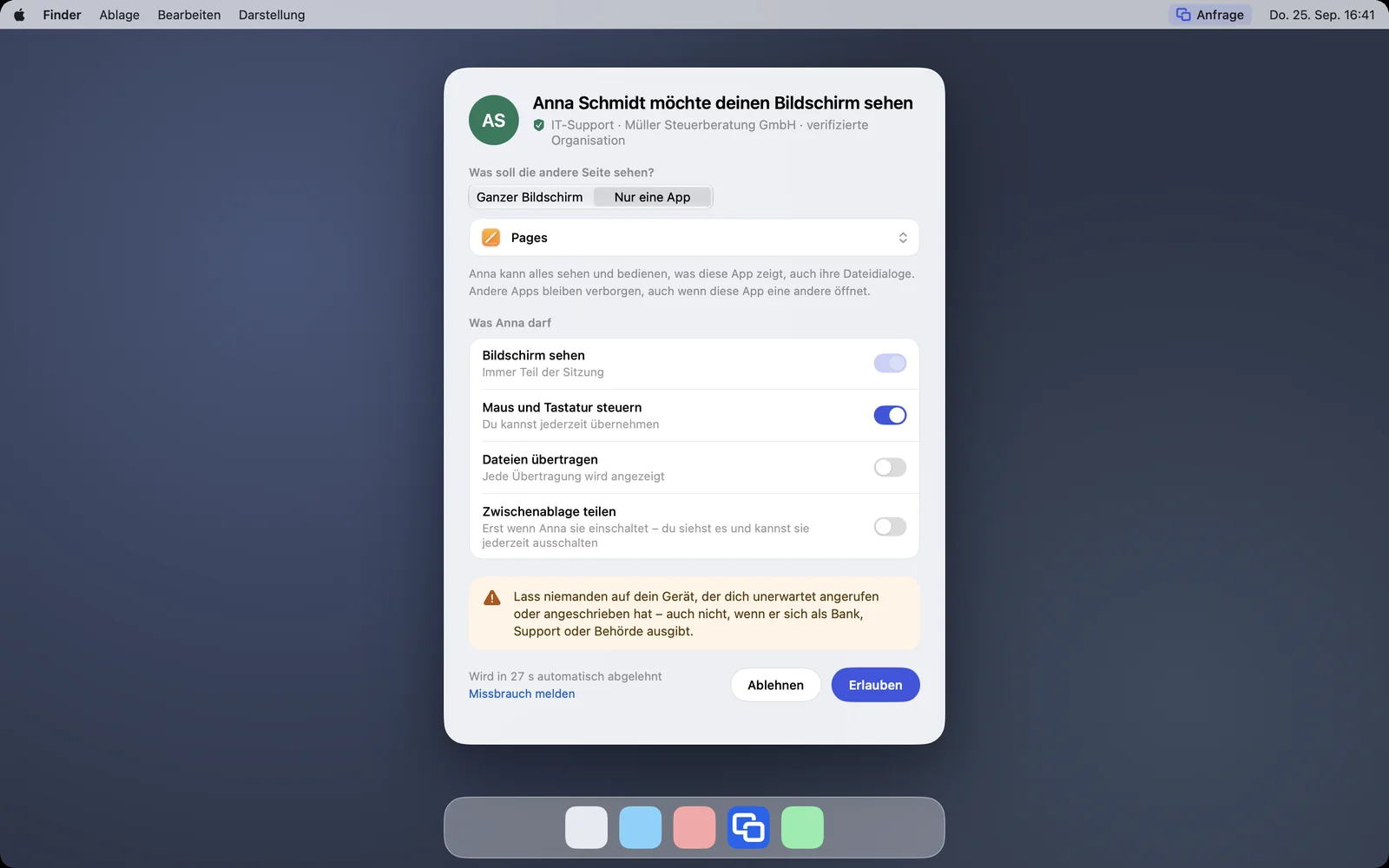
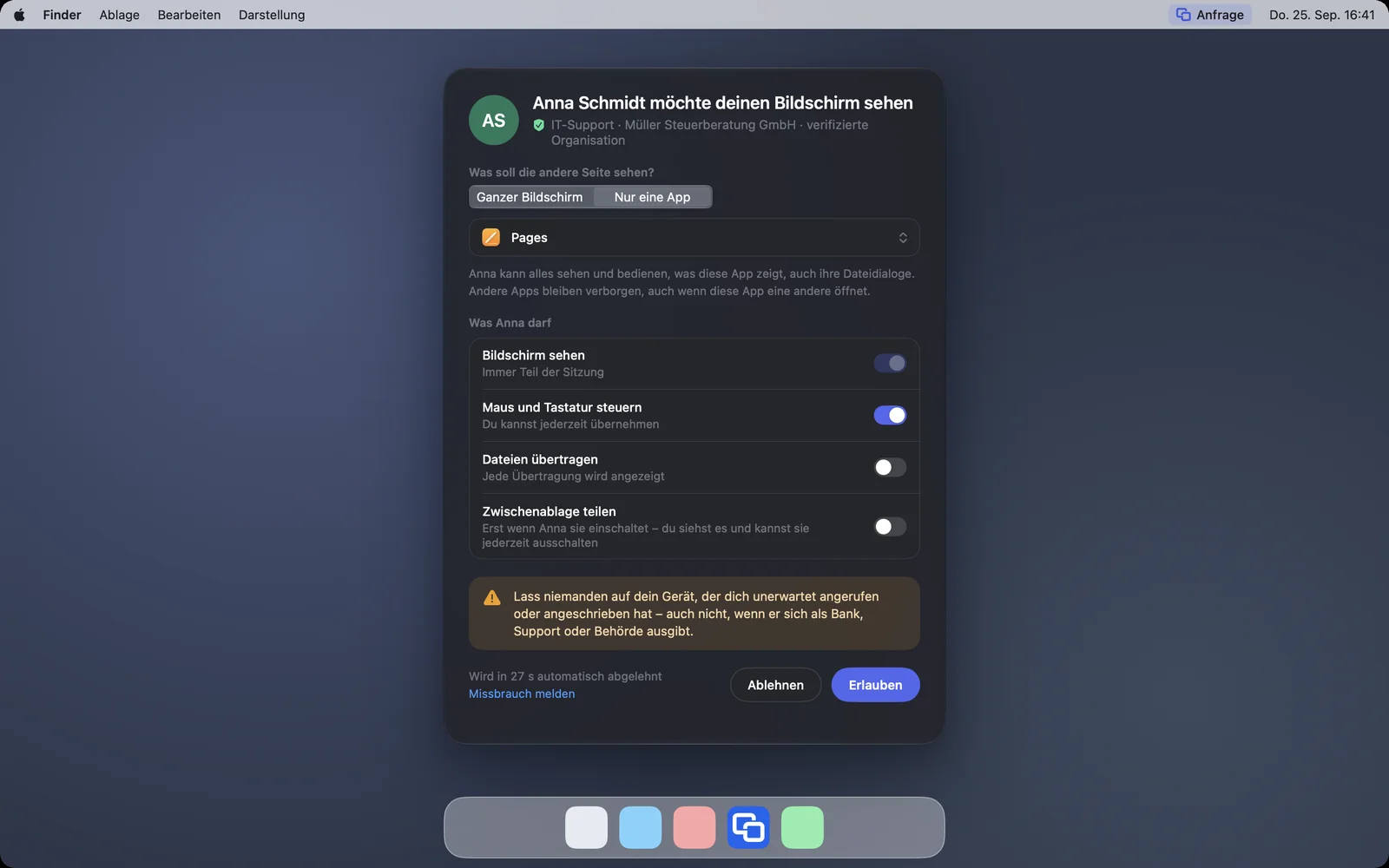
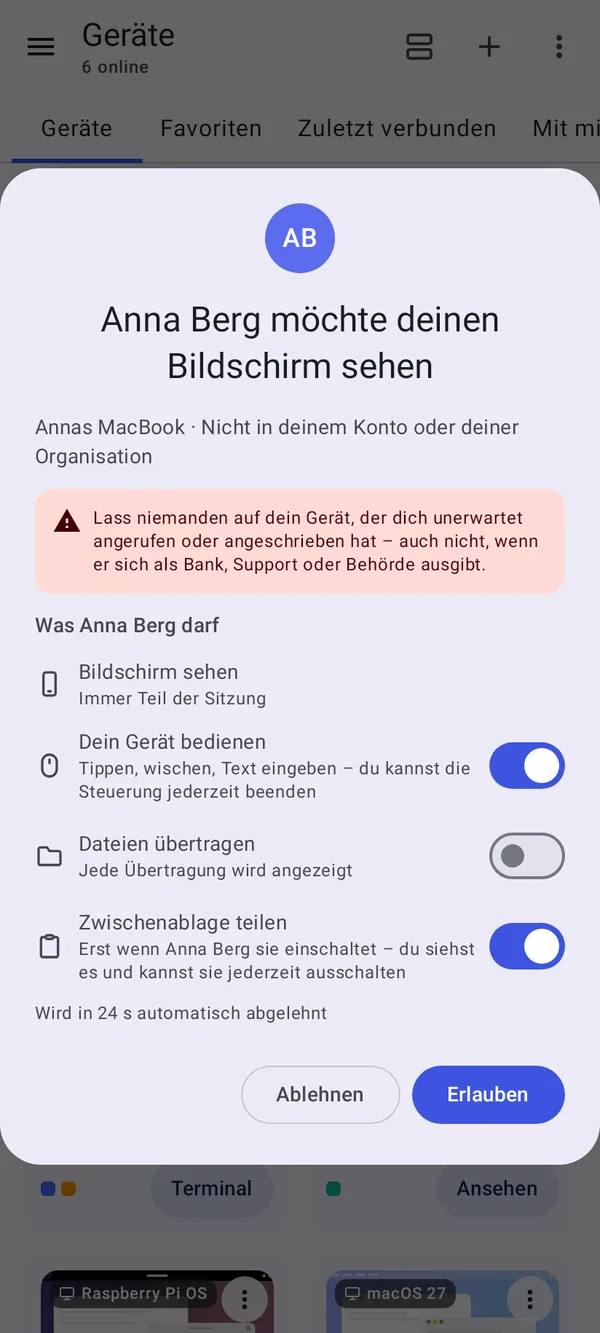
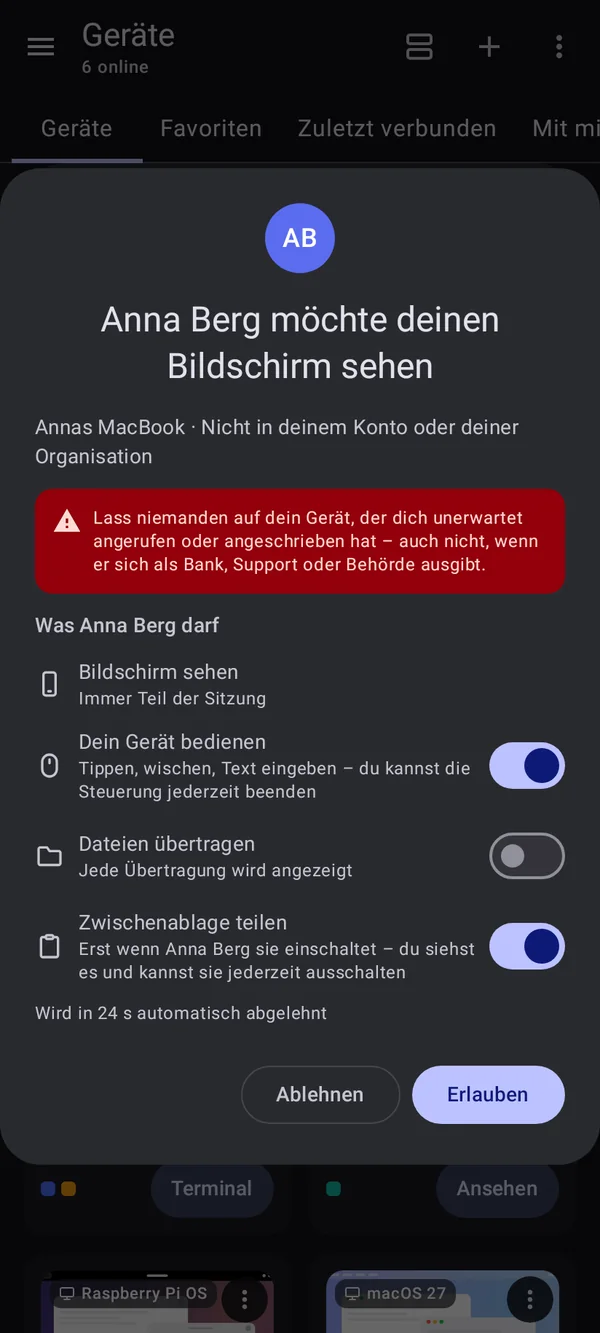
Die Anfrage zeigt den Namen der helfenden Person. Die Person entscheidet, was du darfst: Den Bildschirm sehen ist immer dabei, „Maus und Tastatur steuern“, „Dateien übertragen“ und „Zwischenablage teilen“ schaltet sie einzeln. Dateien sind anfangs aus.

  • Bei jeder Anfrage von außerhalb des Kontos erinnert ein Hinweis daran, nur Bekannten zu erlauben
  • Ton hört die helfende Person nur, wenn „Ton übertragen“ angekreuzt ist
  • Ein neues Konto der helfenden Person steht mit Datum dabei
Die Anfrage mit „Nur eine App“ und der gewählten App PagesDie Anfrage mit „Nur eine App“ und der gewählten App Pages

Ansicht: Mac

Immer sichtbar, jederzeit beendbar

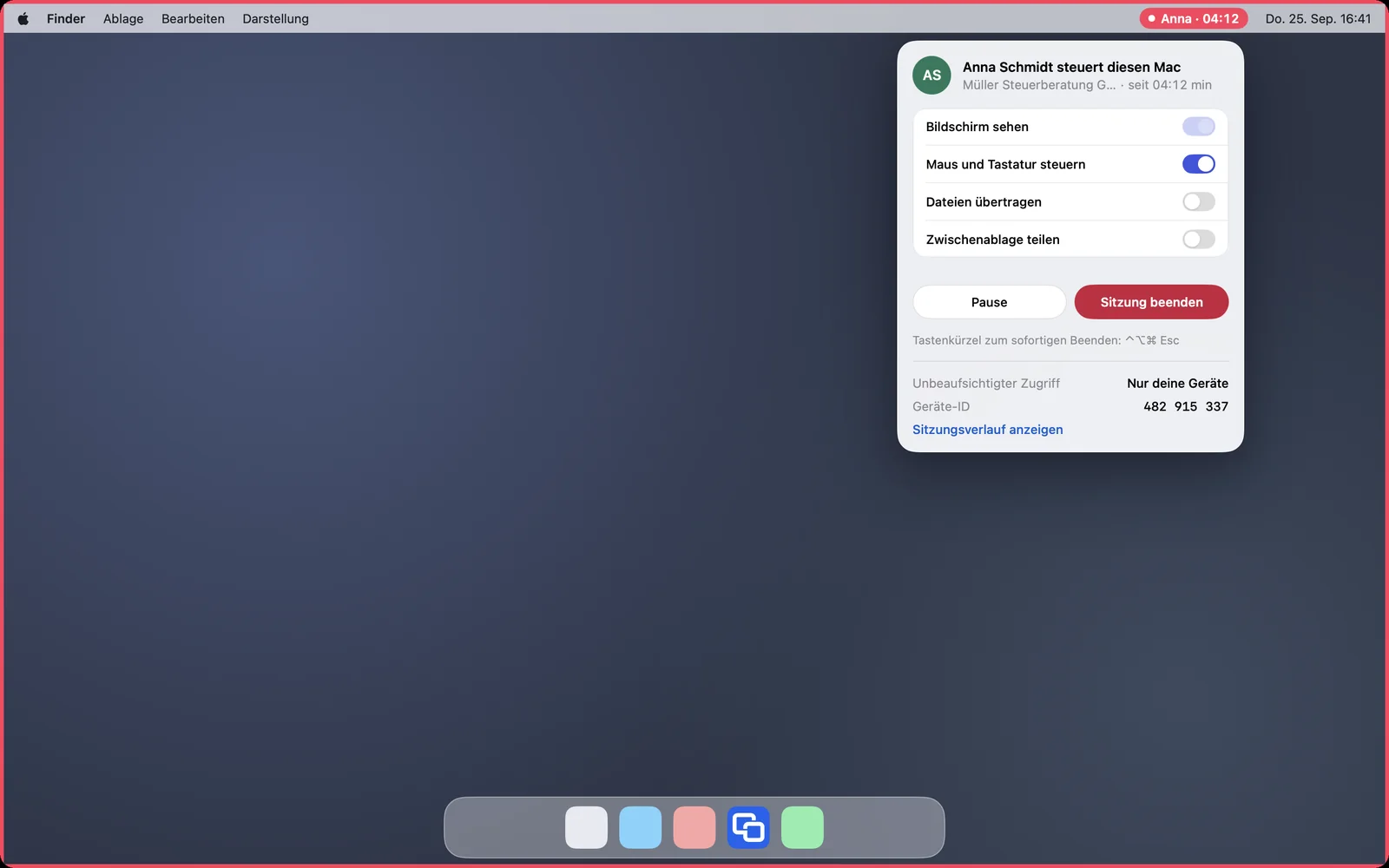
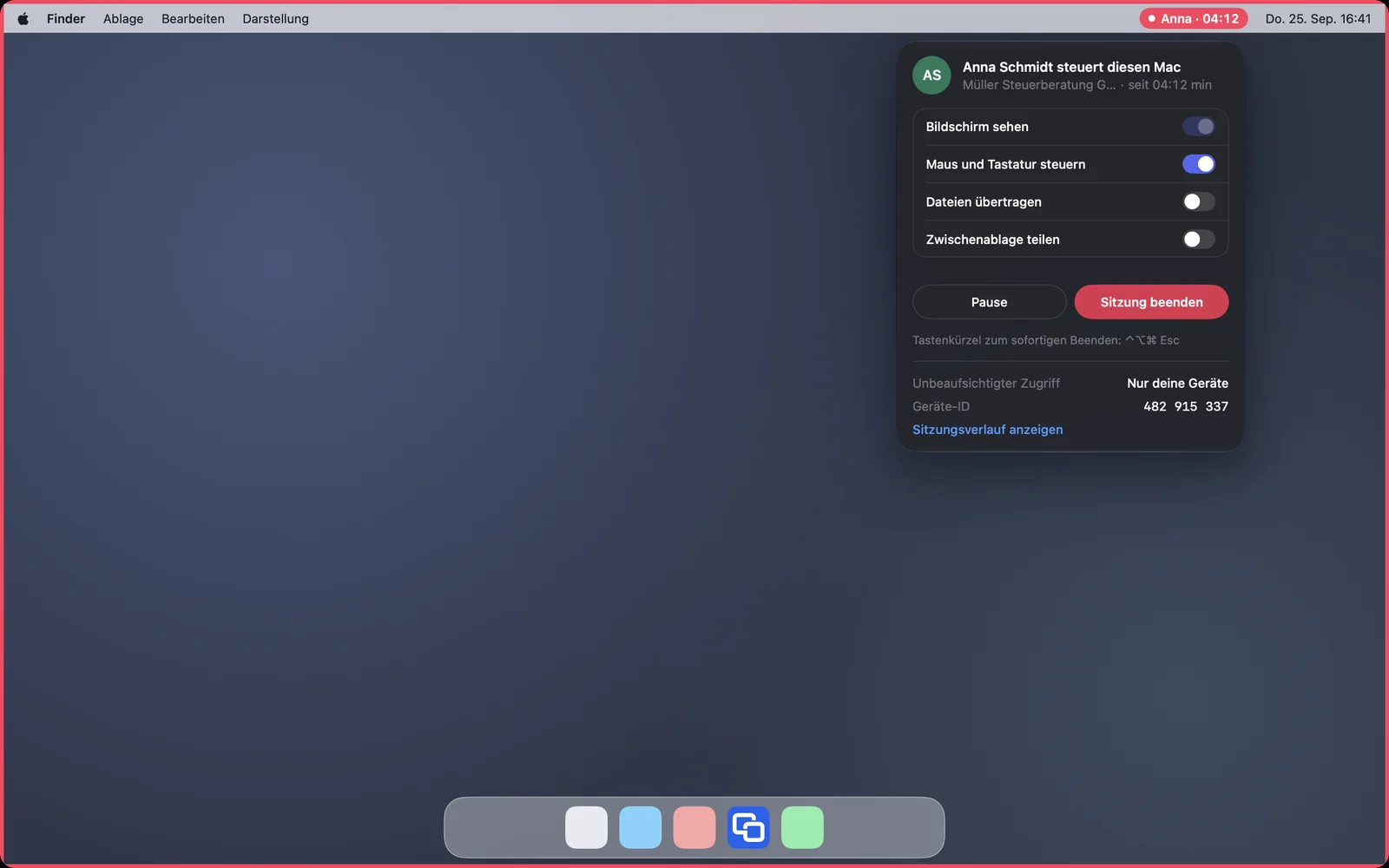
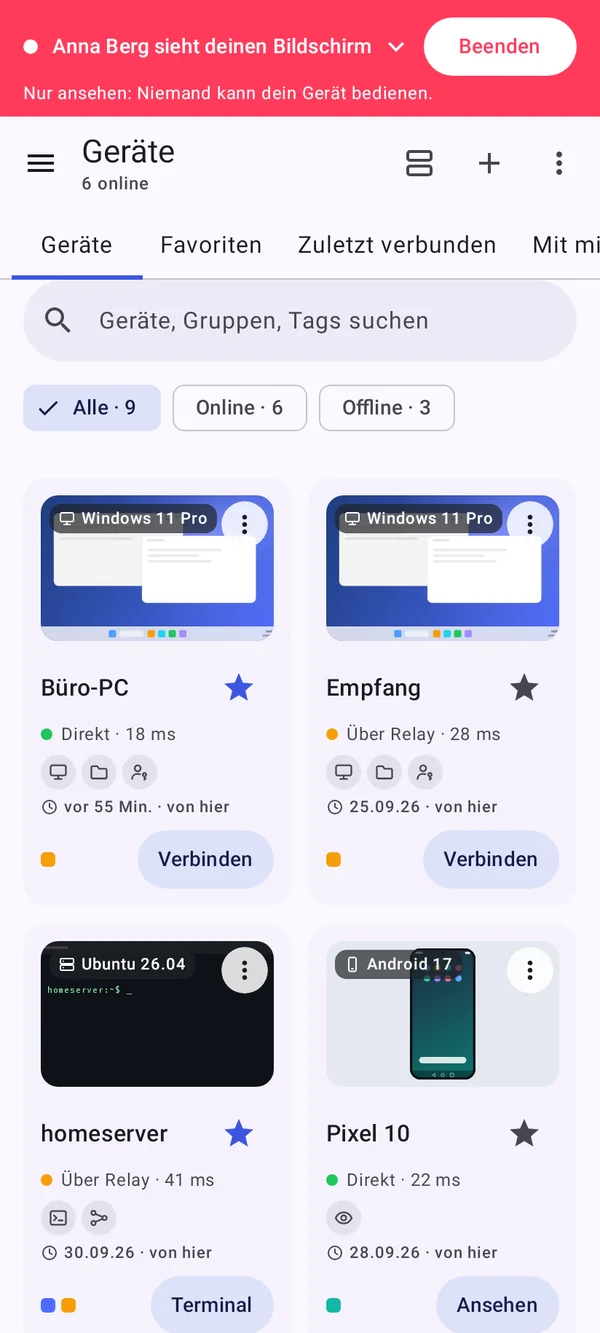
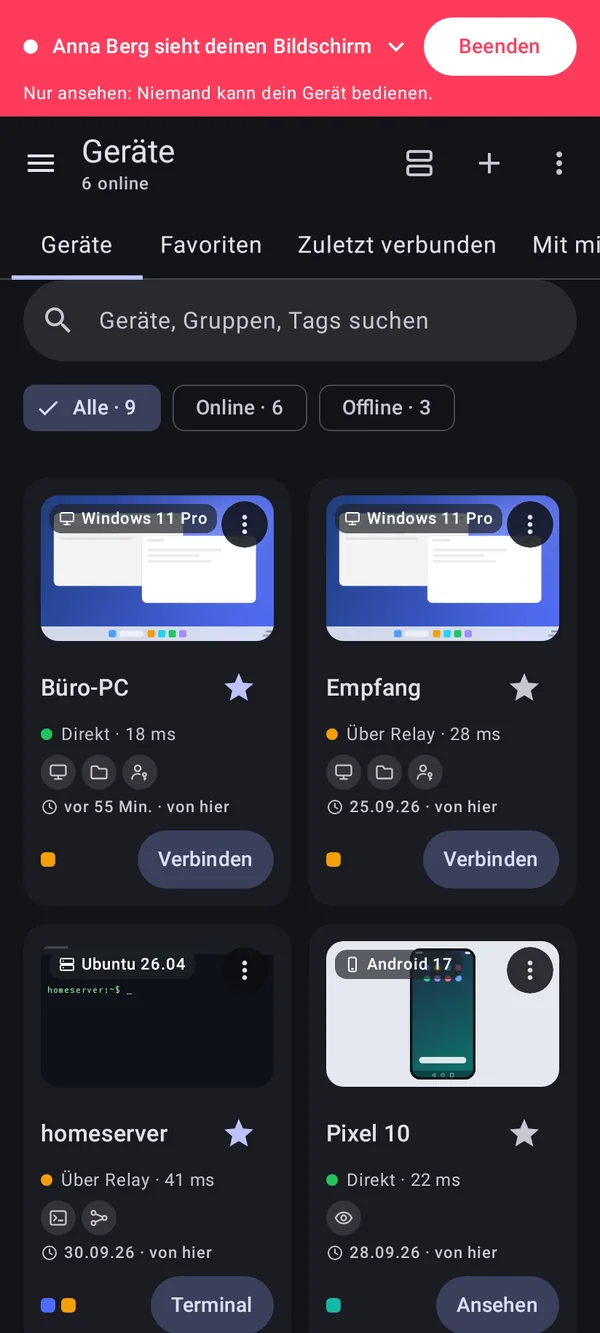
Während der Hilfe zeigt der Mac einen roten Rahmen und in der Menüleiste den Namen. Dort pausiert die Person, schaltet Rechte aus oder beendet. Sofort beenden geht am Mac mit ⌃⌥⌘ Esc. Auf Android zeigt eine rote Leiste, wer zusieht.

  • Mehr Rechte gibt es nur direkt am Gerät, nie aus der Sitzung heraus
  • Solange jemand hilft, kann niemand das Gerät in ein Konto holen
Der Mac während einer Sitzung: rote Anzeige in der Menüleiste und roter RahmenDer Mac während einer Sitzung: rote Anzeige in der Menüleiste und roter Rahmen

Ansicht: Mac

Auch nur für eine App

Wer Hilfe holt, kann „Nur eine App teilen“ wählen. Die helfende Person sieht dann nur diese App.

„Hilfe erhalten“ mit dem Code und der Wahl „Nur eine App“„Hilfe erhalten“ mit dem Code und der Wahl „Nur eine App“

Ansicht: Mac

Alles Schritt für Schritt erklärt, für jede Plattform:

Jemandem per Support-Code helfen

Häufige Fragen

Kostet Hilfe per Support-Code etwas?

Nein, sie ist in Free enthalten.

Kann ich helfen, wenn mein Gegenüber ein iPhone hat?

Ja, zum Ansehen: Das iPhone oder iPad teilt seinen Bildschirm per Supportcode. iOS erlaubt keine Fernsteuerung.