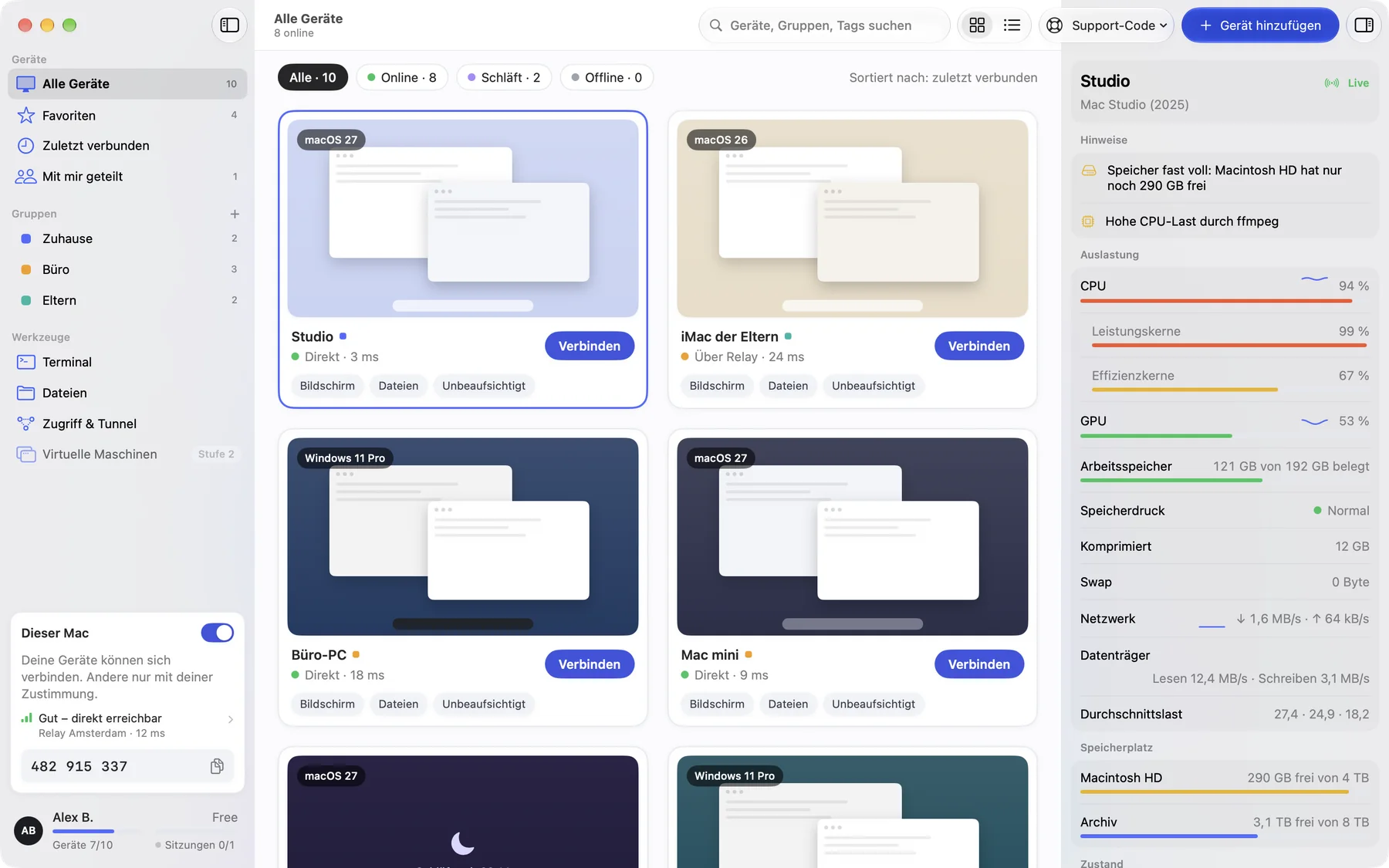
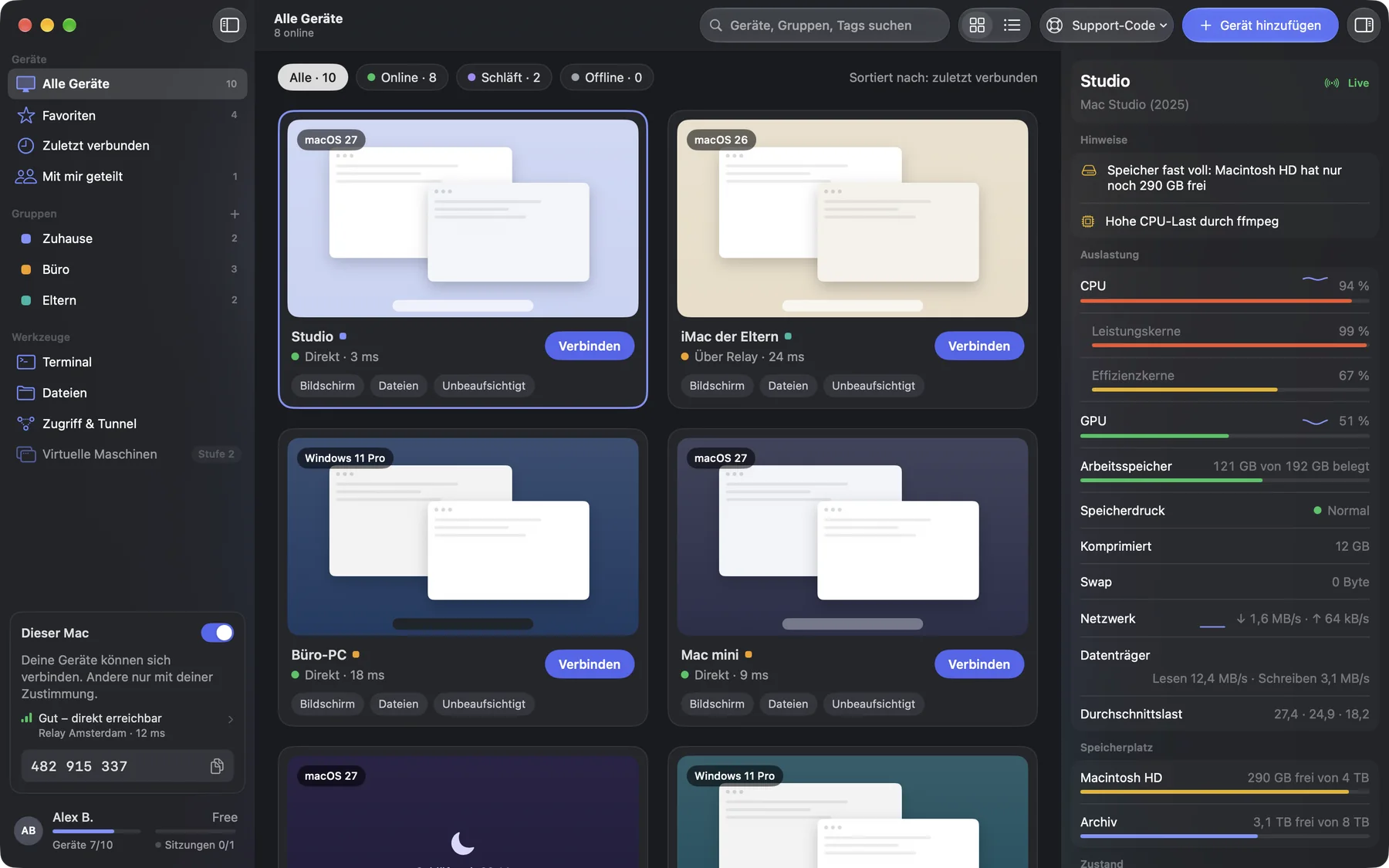
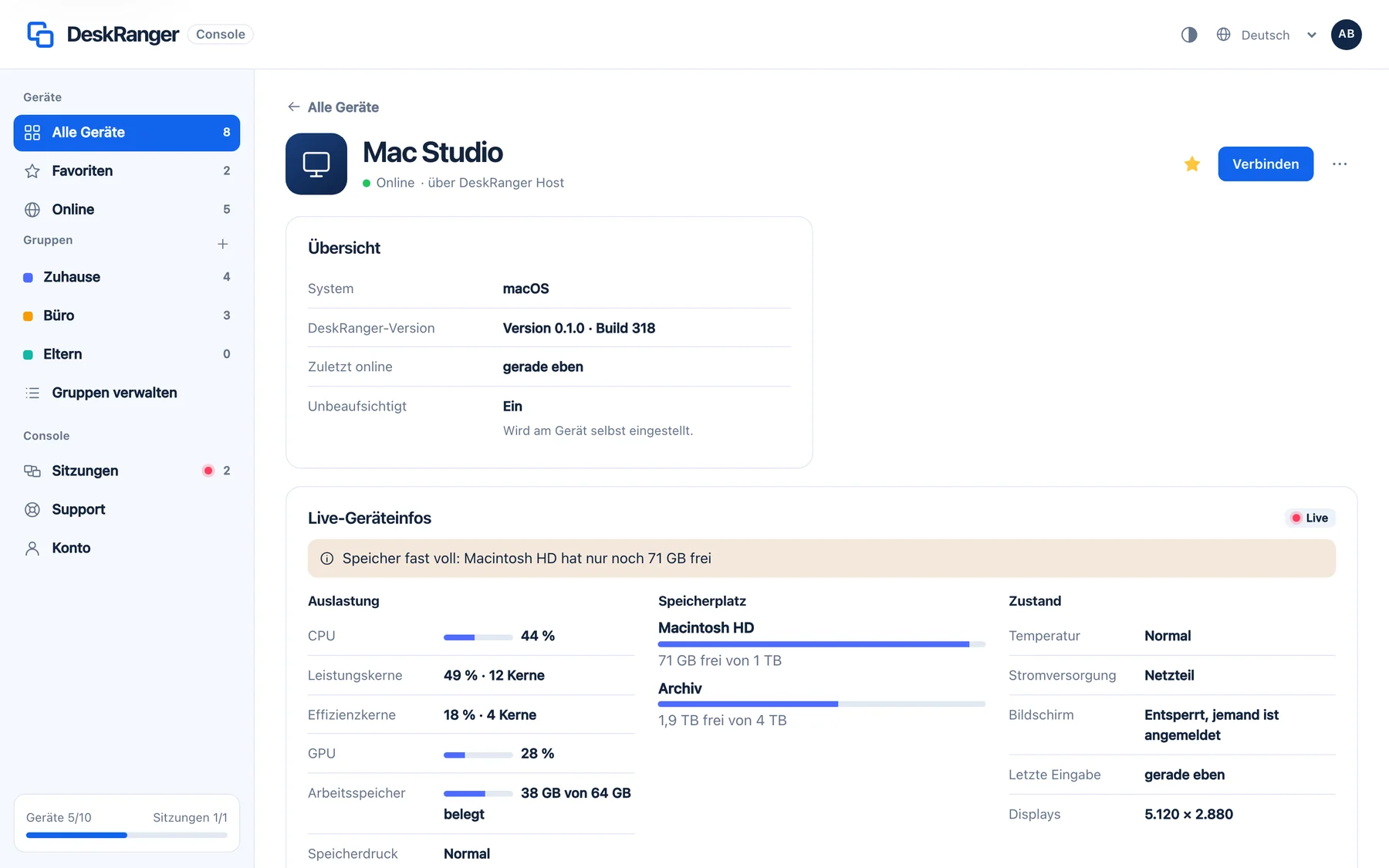
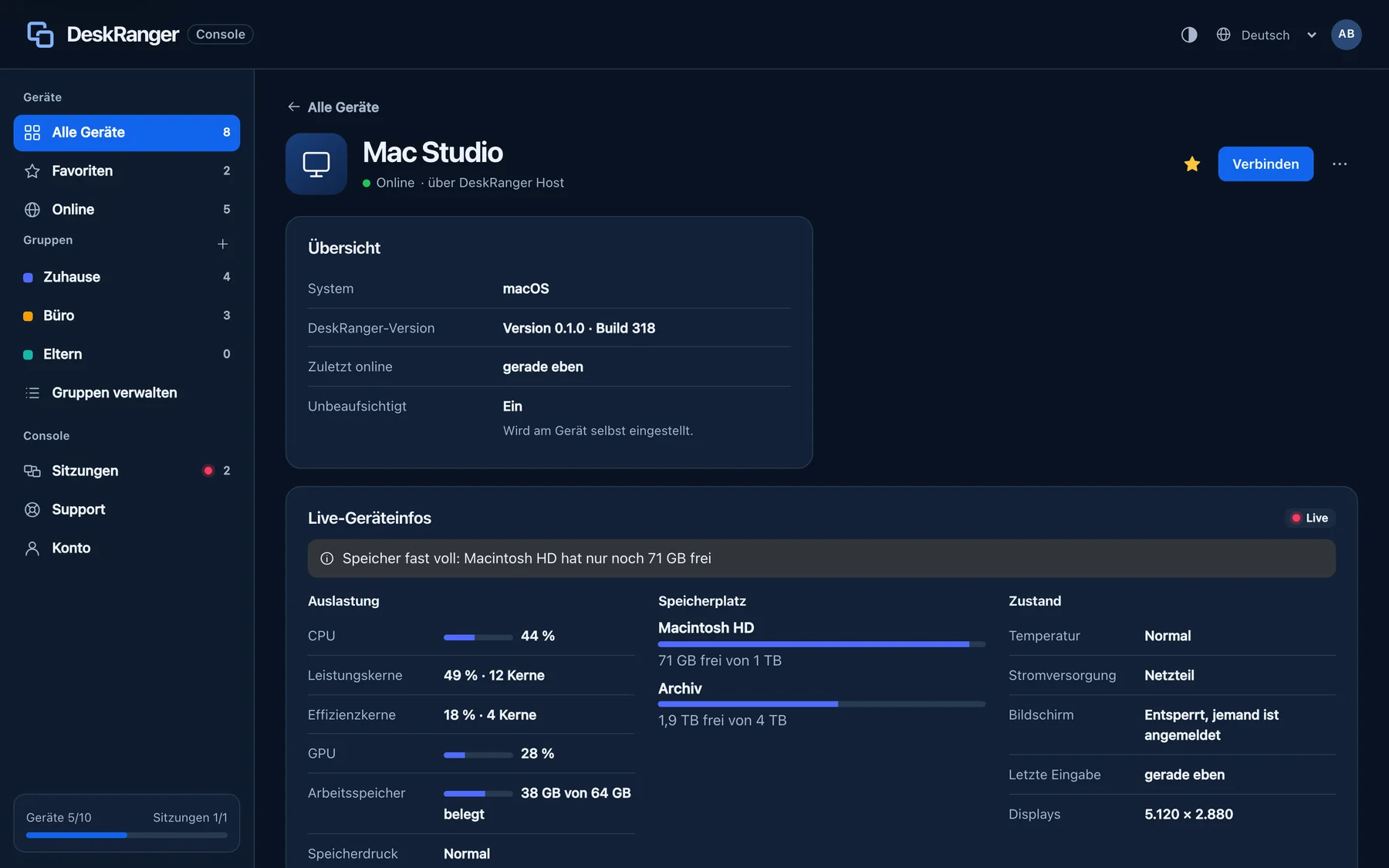
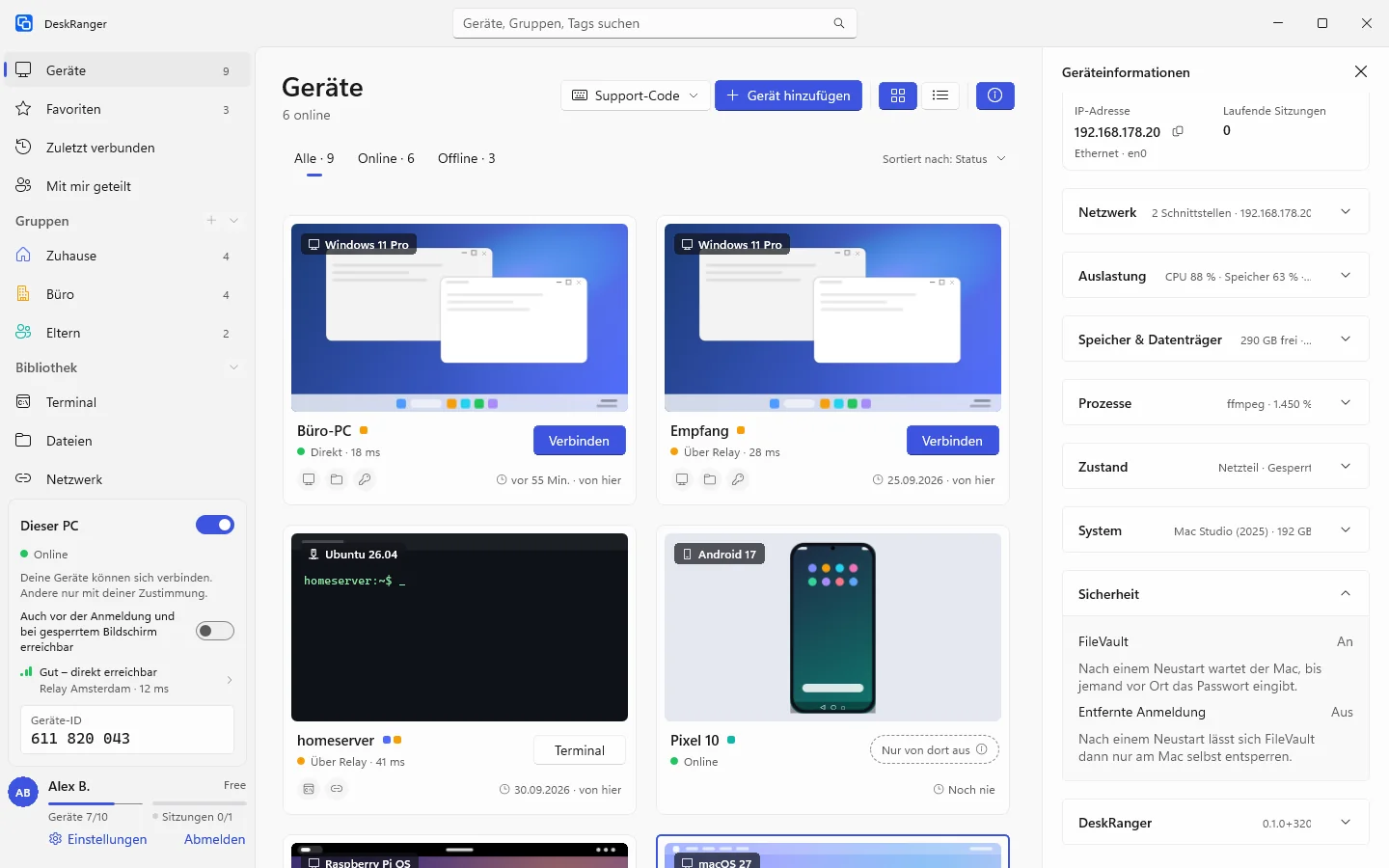
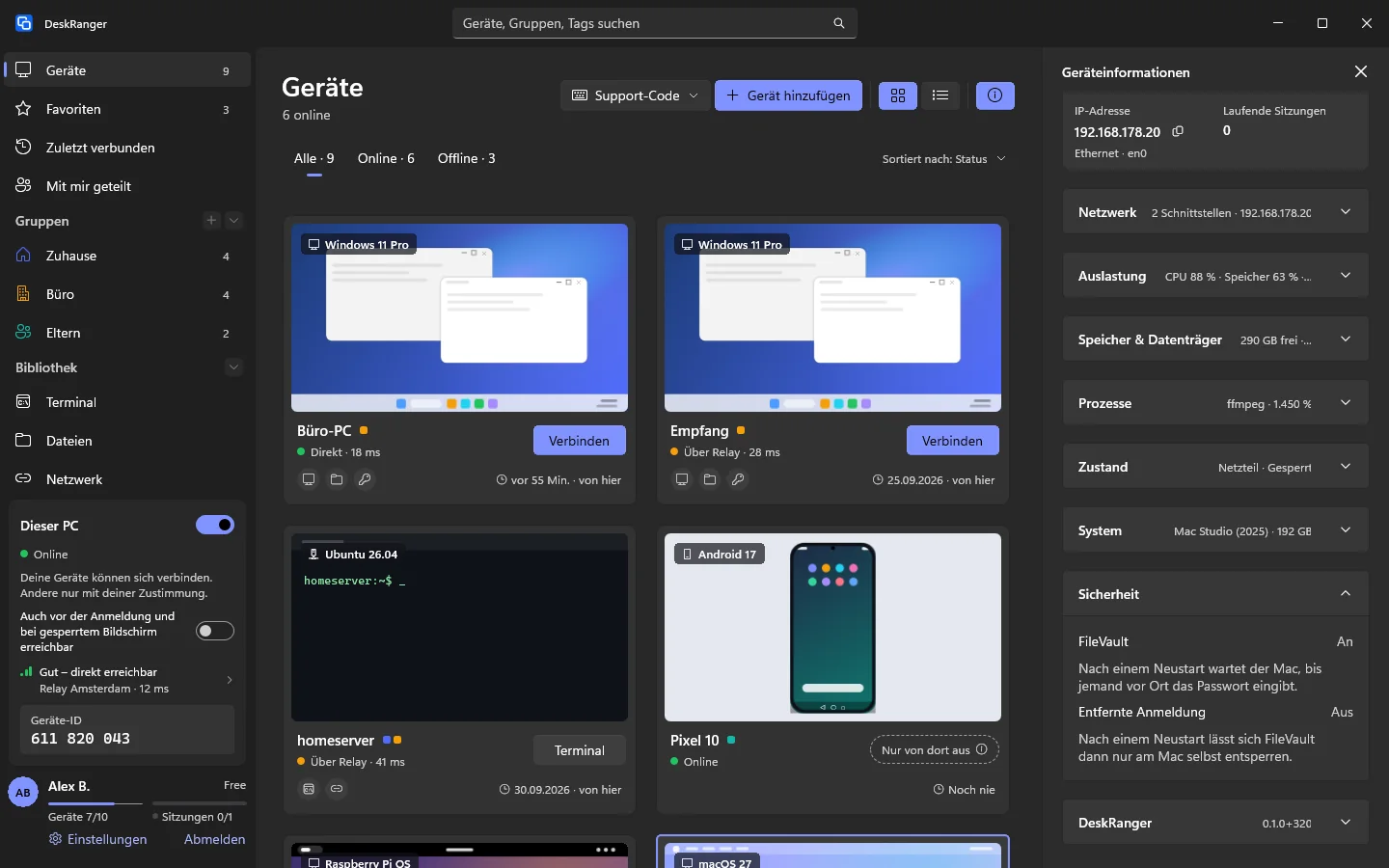
Sieh live, wie es einem Gerät geht: Auslastung, Speicher, Netzwerk und Version. Für deine eigenen Geräte brauchst du dafür keine Sitzung, und das Gerät zeigt keinen roten Rahmen.
FreemacOS · Windows · Linux · Android · iOS / iPadOS · Web
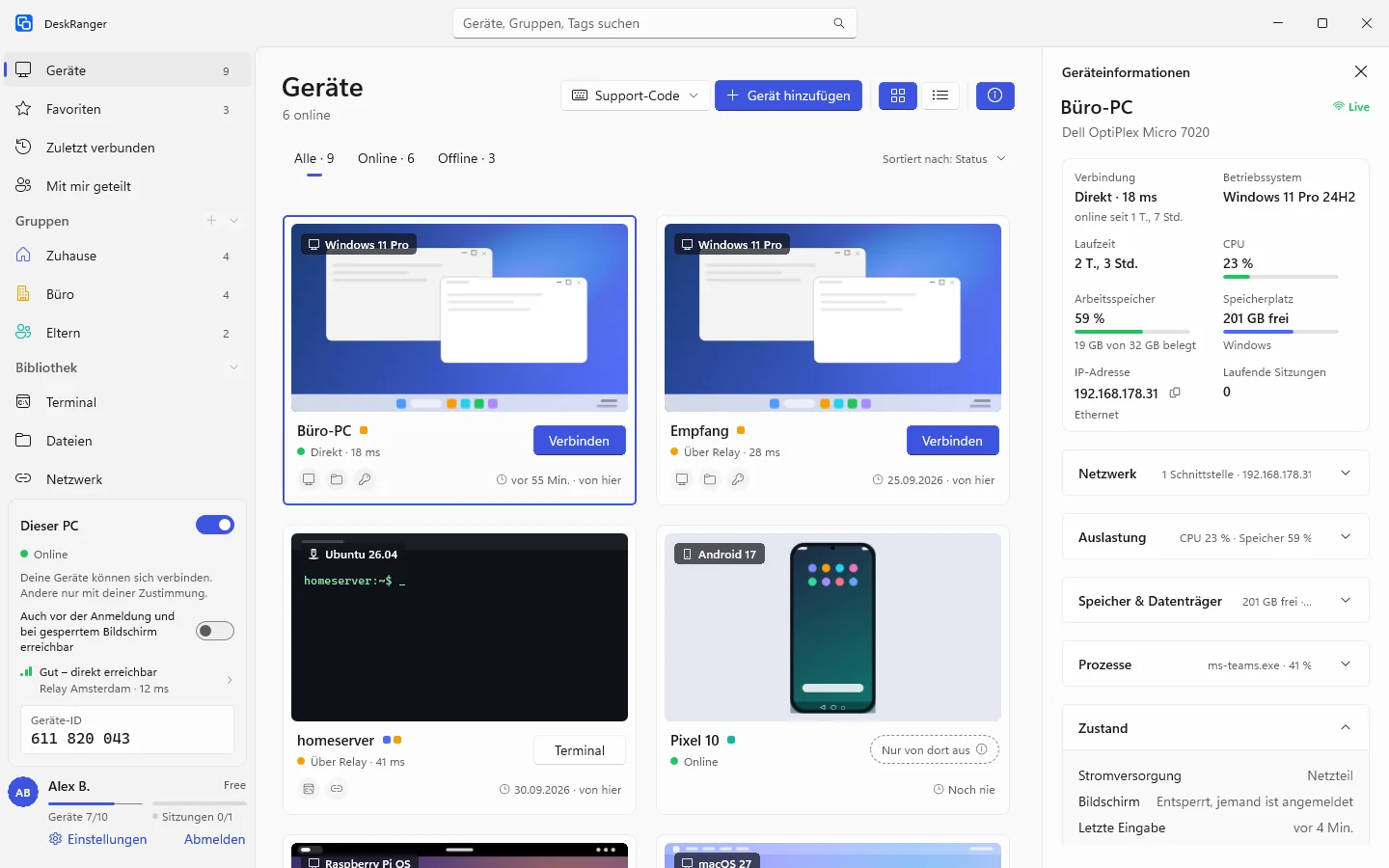
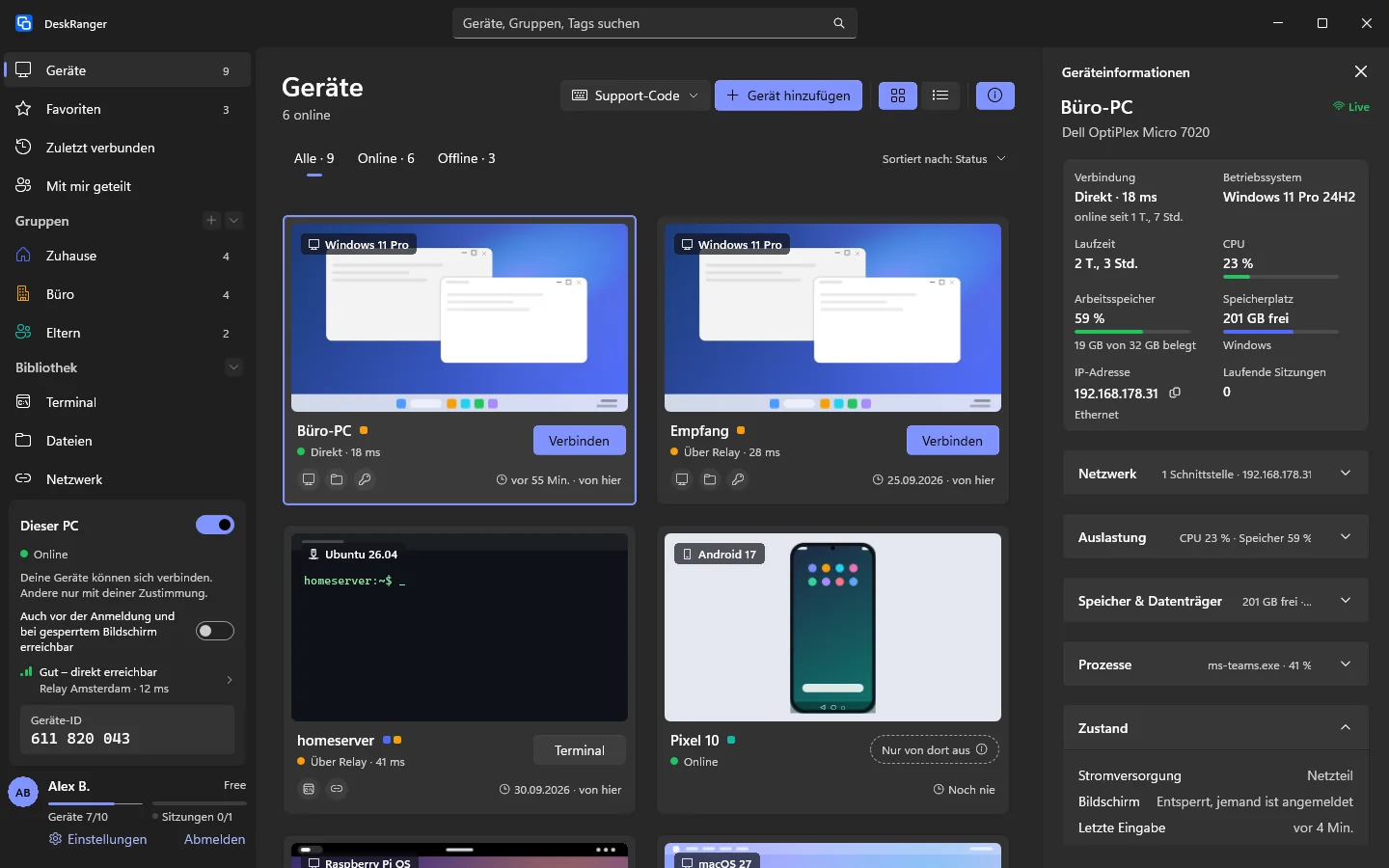
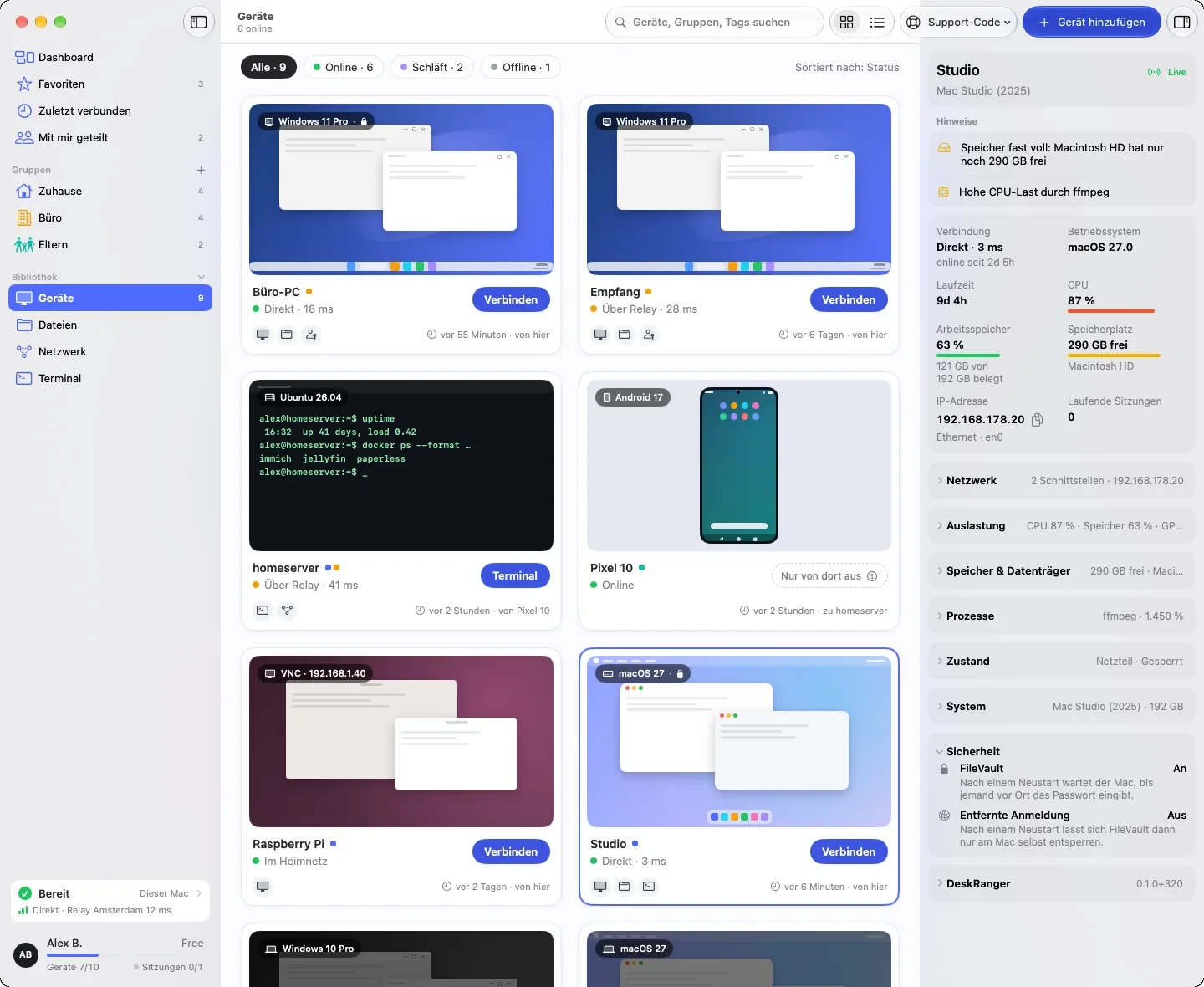
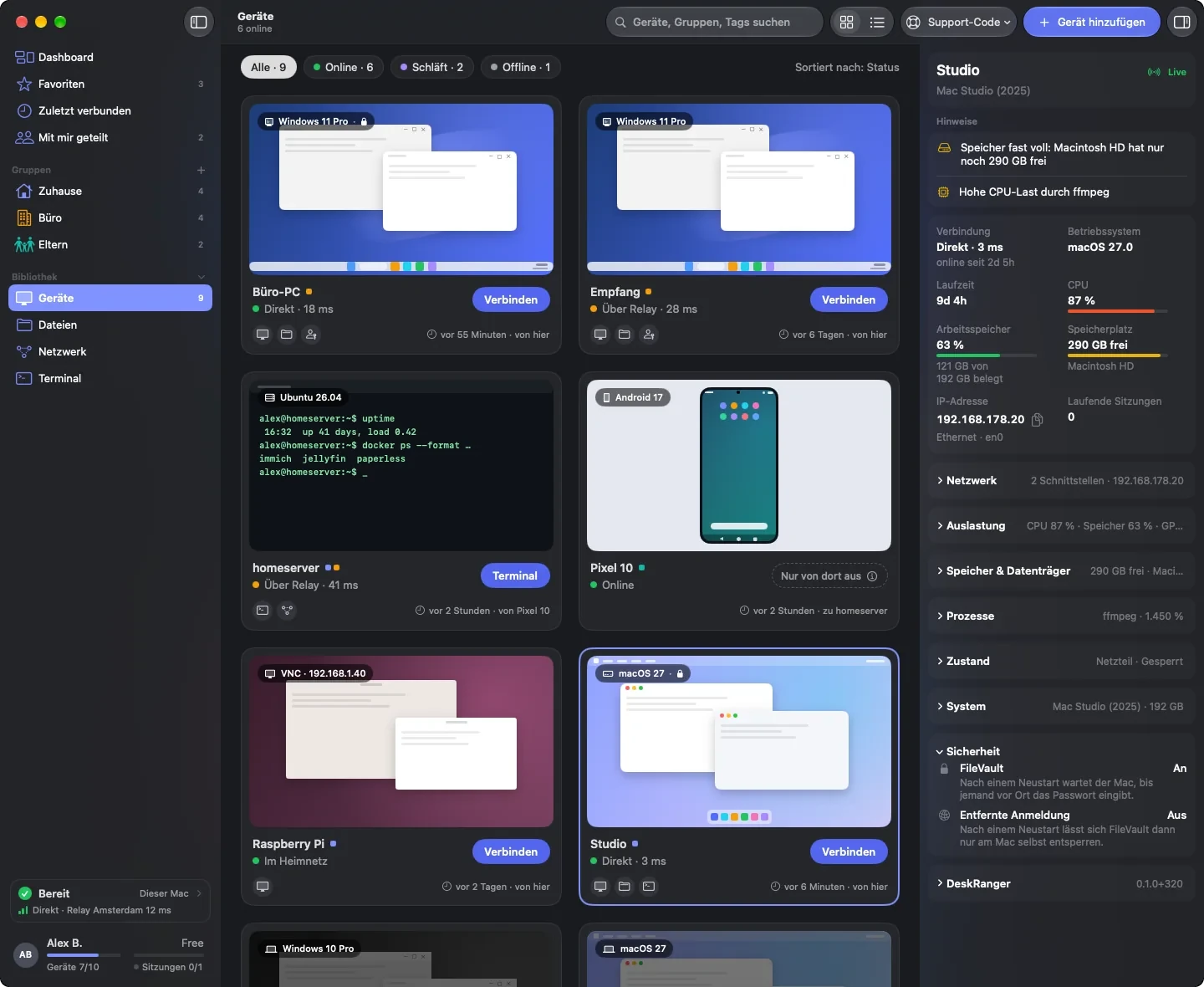
Du siehst auf einen Blick, wie es dem Gerät geht: oben Hinweise, falls es welche gibt, und eine Übersicht mit Verbindung, System, Laufzeit, CPU, Arbeitsspeicher, freiem Speicher, Adresse und Sitzungen. Darunter klappst du Gruppen auf, etwa Netzwerk, Auslastung, Prozesse und Sicherheit.
Eine zugeklappte Gruppe nennt in einer Zeile das Wichtigste daraus
Was du auf- und zuklappst, merkt sich das Gerät, auf dem du schaust
Ansicht: Windows
Was dein System meldet
Jedes Gerät zeigt, was sein System hergibt. Ein Windows-PC nennt Modell, Edition und Version, Stromversorgung, Akku und ob jemand angemeldet oder der PC gesperrt ist. Ein Android-Gerät meldet Hersteller, Modell, Android-Version, Chip, Arbeitsspeicher, Akku, Temperatur und Speicherplatz.
Auslastung, Prozesse und Netzwerkraten fehlen auf Android
Mac, Windows, Linux, Android liefern Werte; iPhone und iPad zeigen sie an
In der Web-Konsole findest du sie auf der Seite des Geräts
Ansicht: Windows
Wartet es nach dem Neustart?
Die Gruppe „Sicherheit“ zeigt, wie die Startfestplatte verschlüsselt ist und worauf das Gerät nach einem Neustart wartet. Ein Mac mit FileVault wartet auf das Passwort, ein PC mit BitLocker und PIN auf die PIN, ein Linux-Computer mit LUKS auf das Festplattenpasswort.
Ohne Eingabe starten: BitLocker nur mit TPM, Linux mit TPM oder Tang-Server
Am Mac steht dabei, ob „Entfernte Anmeldung“ an ist
Ansicht: Mac
Ansicht: Windows
Wer es sieht, bestimmst du
Du legst am Gerät fest, wer die Werte sieht. Sie gehen Ende-zu-Ende verschlüsselt direkt von Gerät zu Gerät; unsere Server sehen sie nicht.
Geräteinformationen: von Anfang an an
Für Personen außerhalb deines Kontos: anfangs aus
Laufende Programme: anfangs aus, nur Programmnamen ohne Pfade
Netzwerkschnittstellen und „Sicherheit“ sehen nur deine eigenen Geräte
Alles Schritt für Schritt erklärt, für jede Plattform: