Hilfe › Funktionen
Einzelne Apps aus der Ferne
Teile nur eine App statt des ganzen Bildschirms. Die andere Seite sieht und bedient dann nur diese App.
Mit Nur eine App teilen sieht die andere Seite nur die Fenster einer App, zum Beispiel Pages. Andere Fenster, der Schreibtisch und Mitteilungen bleiben verborgen, auch wenn sie über der App liegen. Klicks außerhalb der App und Tasten, während eine andere App vorne ist, kommen bei dir nicht an.
Eine App teilen
Du bestimmst, welche App die andere Seite sieht. Das geht beim Erlauben einer Anfrage oder vorher, wenn du Hilfe holst.
macOS
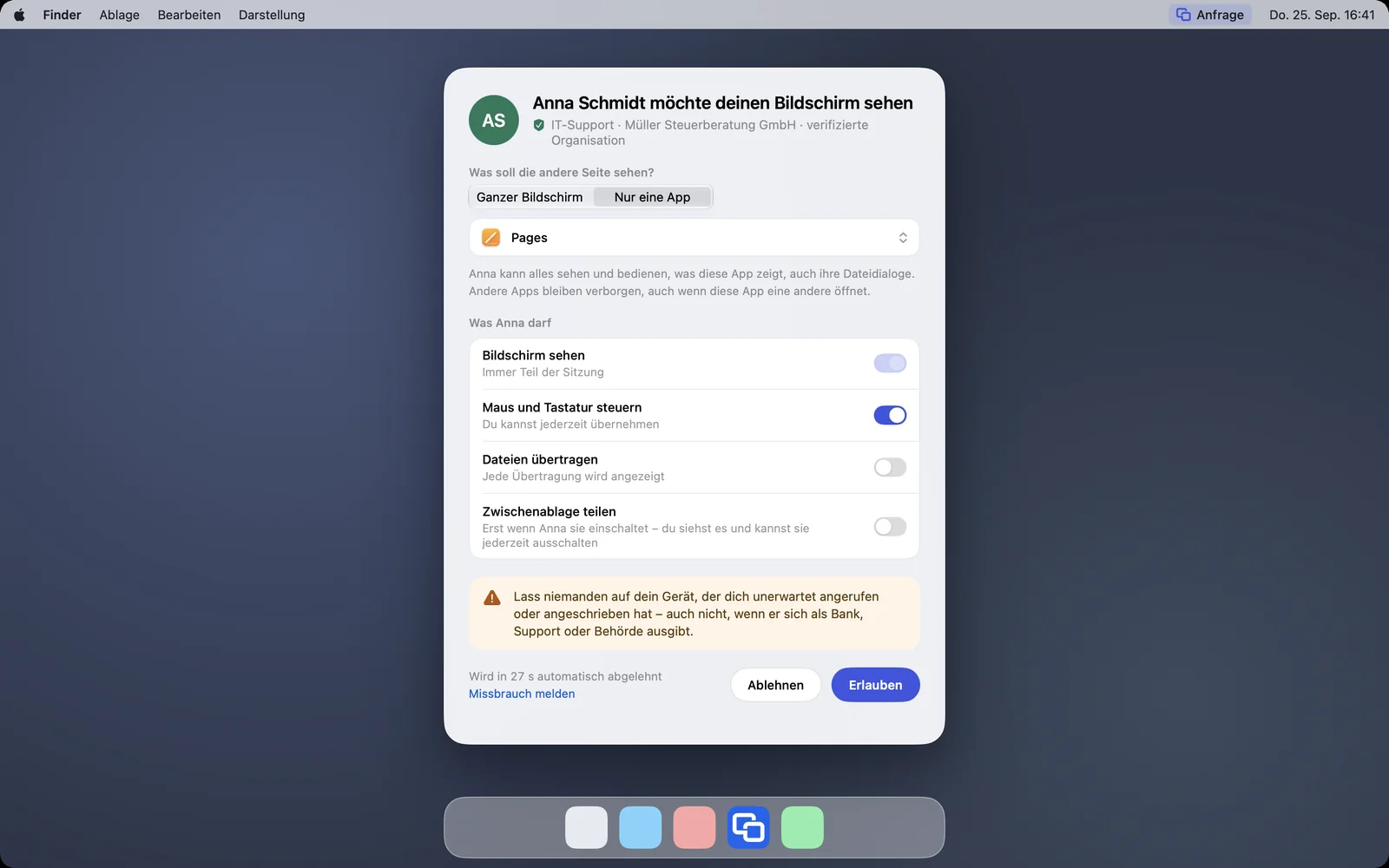
Kommt eine Anfrage, wähle unter Was soll die andere Seite sehen? die Option Nur eine App und dann die App. Bittet die andere Seite selbst um eine bestimmte App, ist sie schon ausgewählt. Du kannst eine andere wählen. Dann klickst du auf Erlauben.
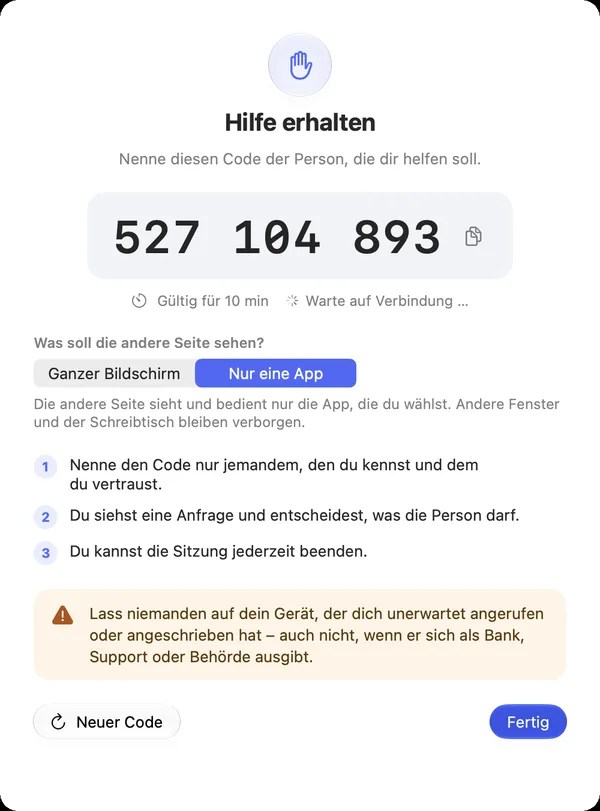
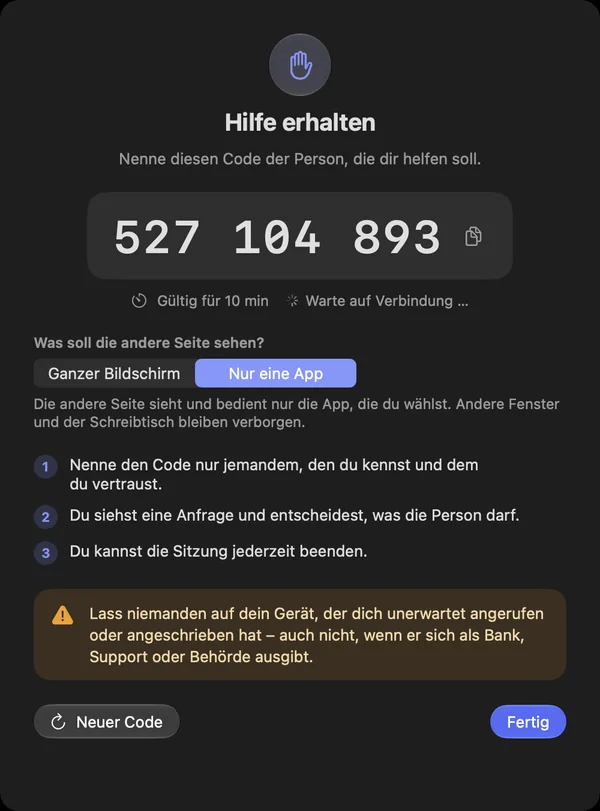
Willst du Hilfe nur für eine App, klicke in der Karte Dieser Mac auf Nur eine App teilen. Es öffnet sich Hilfe erhalten mit Nur eine App. Die App wählst du, wenn die helfende Person sich verbindet.
Windows
Kommt eine Anfrage, wähle unter Was soll die andere Seite sehen? die Option Nur eine App und dann die App. Bittet die andere Seite selbst um eine bestimmte App, ist sie schon ausgewählt. Du kannst eine andere wählen. Dann klickst du auf Erlauben.
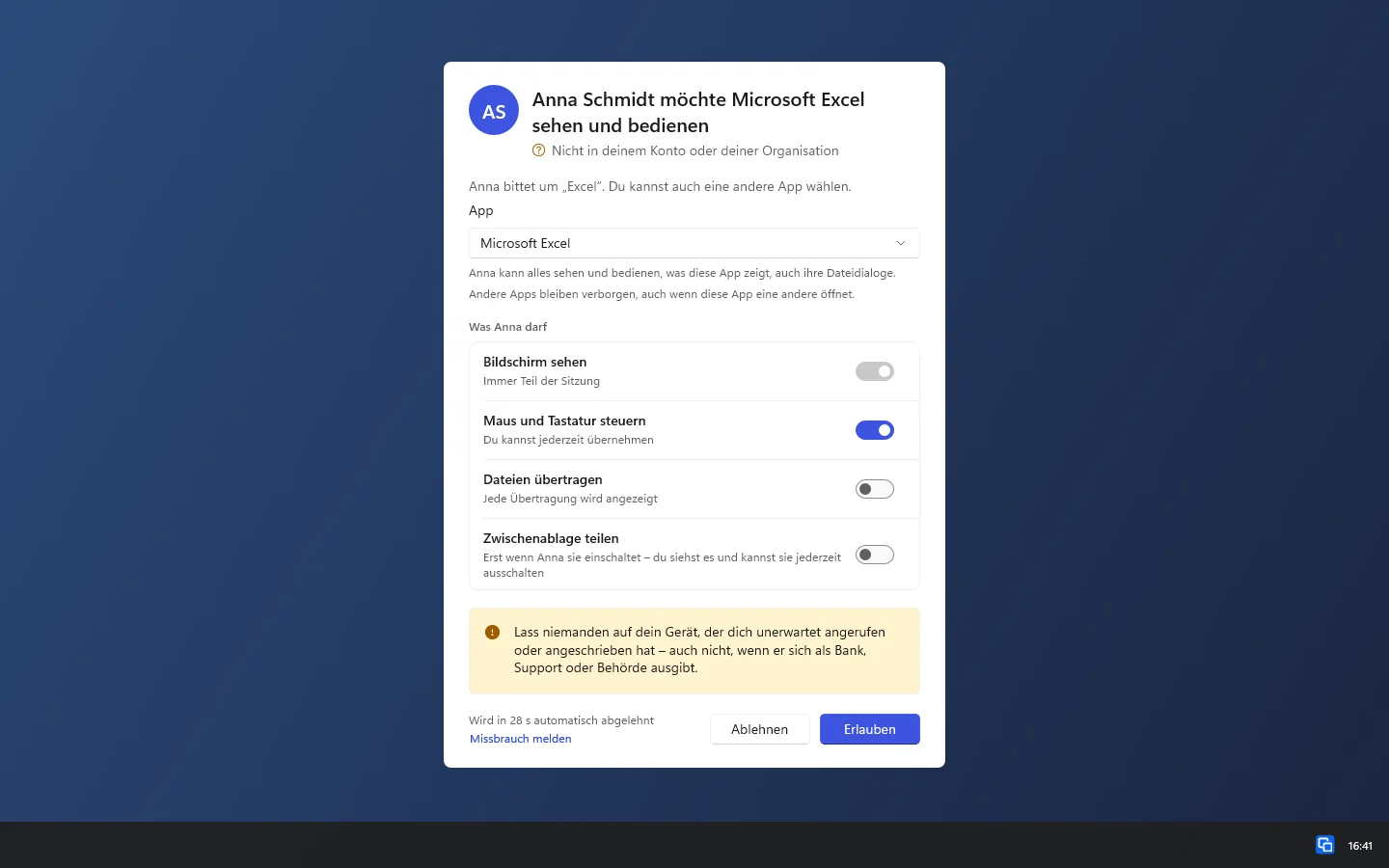
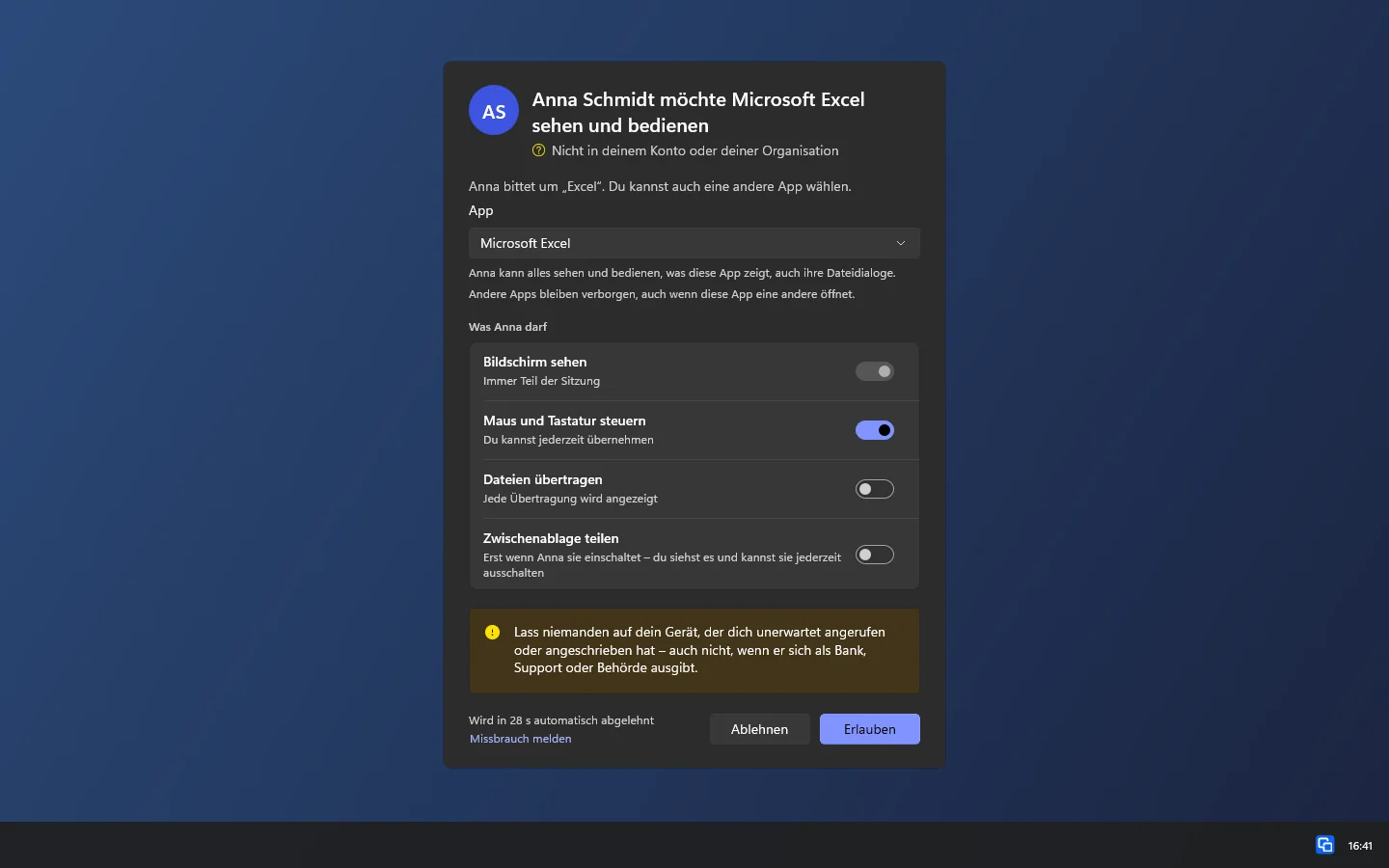
Willst du Hilfe nur für eine App, klicke in der Geräteliste auf Support-Code › Nur eine App teilen. Es öffnet sich Hilfe erhalten mit Nur eine App. Die App wählst du, wenn die helfende Person sich verbindet.
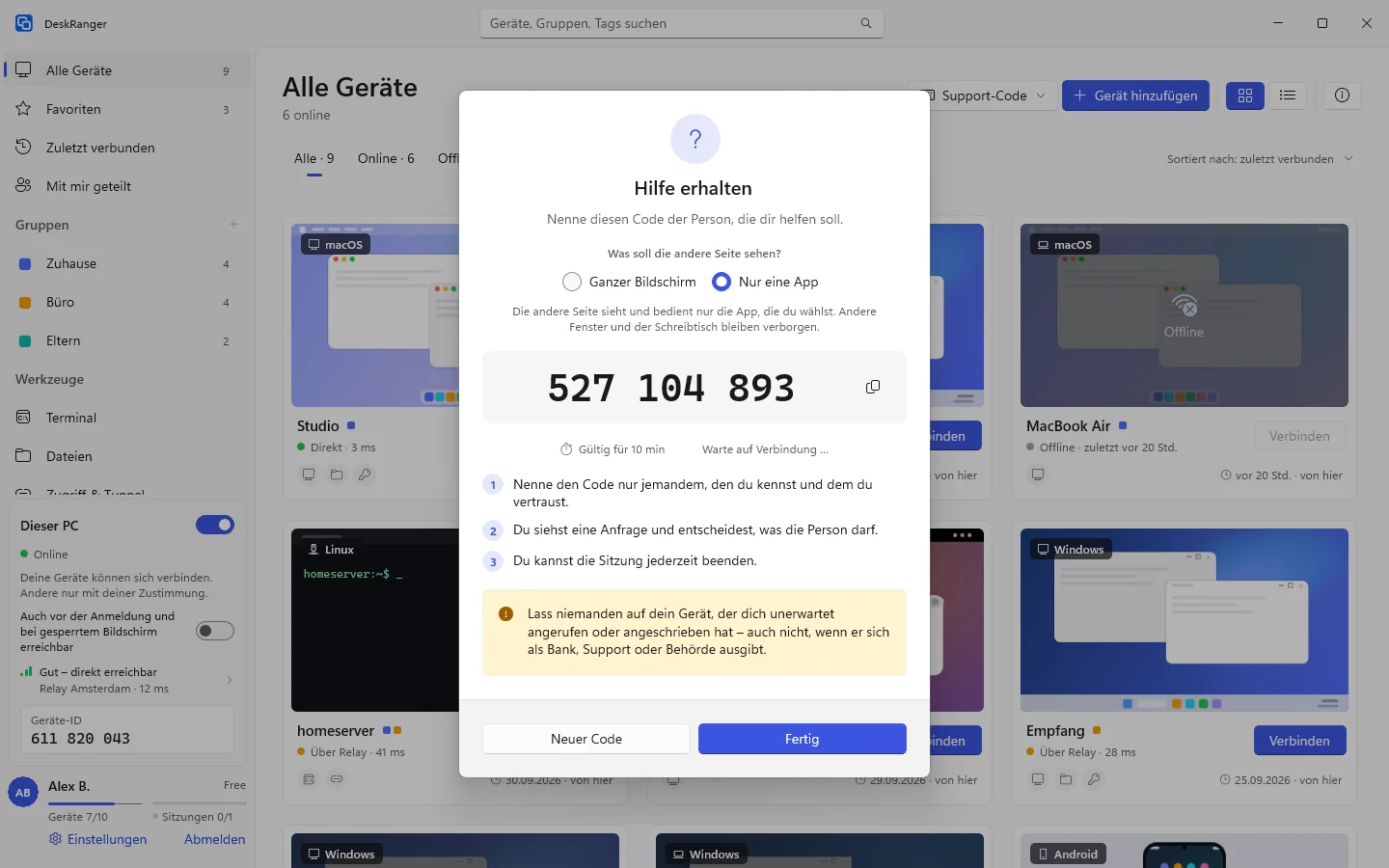
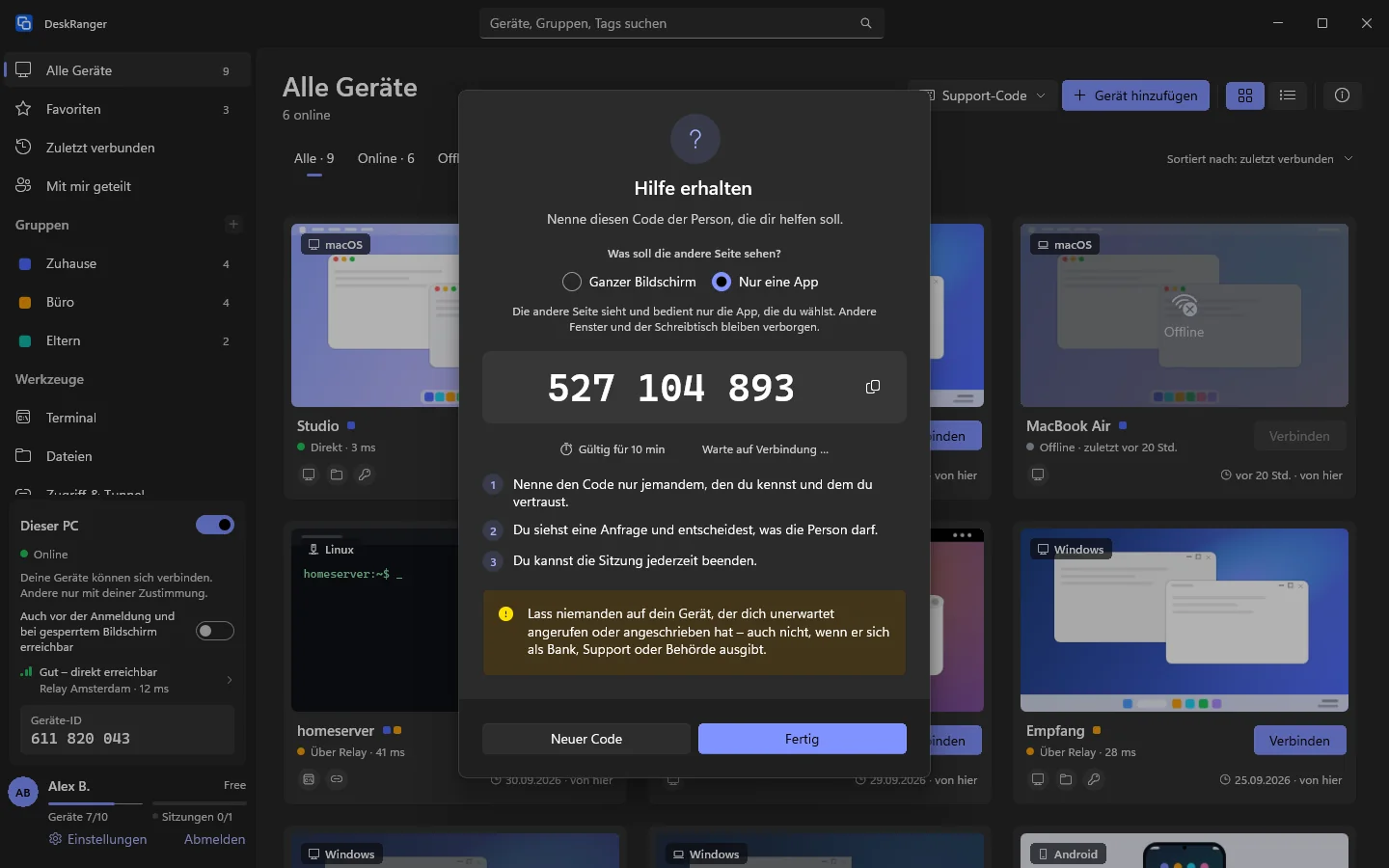
Nicht in der Liste stehen Programme, die als Administrator laufen, und DeskRanger selbst. Kommt die Anfrage über den DeskRanger-Dienst (Zugriff, während die App nicht läuft oder niemand angemeldet ist), bietet sie Nur eine App noch nicht an. Teilst du den Explorer, sieht die andere Seite nur seine Ordnerfenster, nicht die Taskleiste, den Desktop oder die Fensterübersicht.
Während der Sitzung
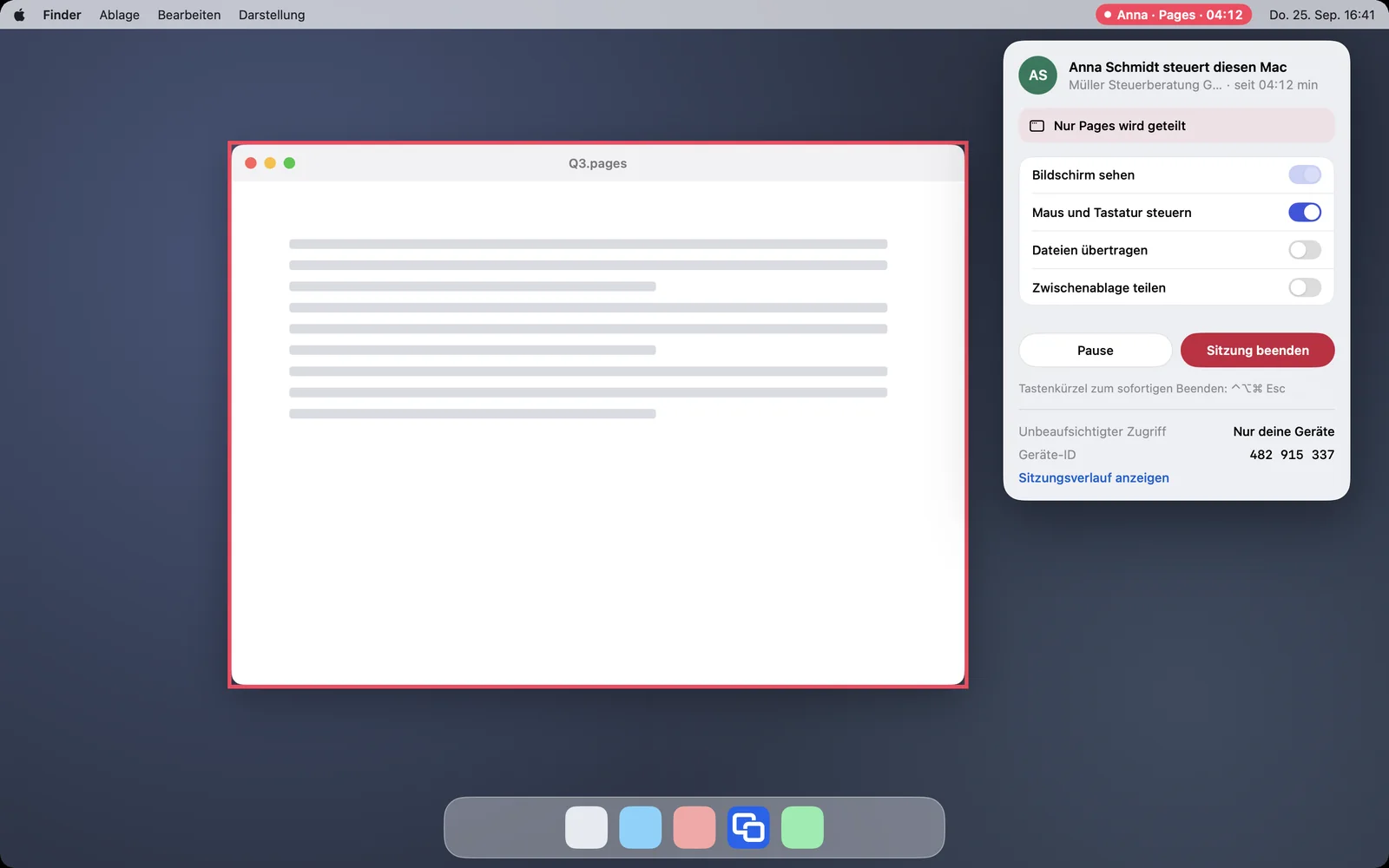
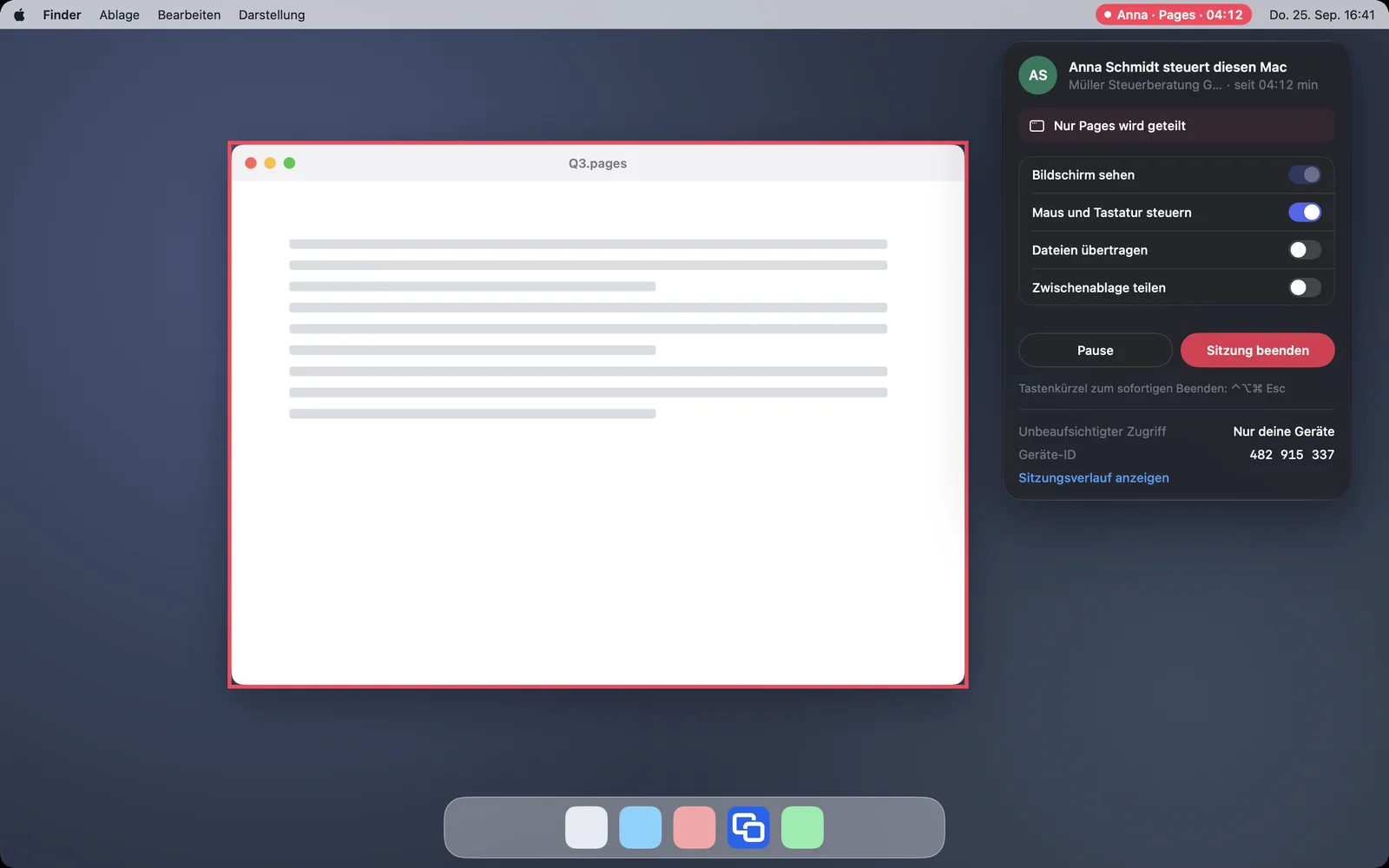
Der rote Rahmen liegt um die Fenster der geteilten App statt um den Bildschirm. Das Symbol in der Menüleiste nennt die App. Wechselst du zu einer anderen App, pausieren die Tasten der anderen Seite, bis die geteilte App wieder vorne ist. Öffnet die App eine andere App, etwa den Browser, kommt diese nicht dazu. Nur du kannst sie im Menü der Sitzung mit Auch … teilen dazugeben.
Teilst du die Zwischenablage, bekommt die andere Seite nur, was du in der geteilten App kopierst. Was du in einer anderen App kopierst, etwa ein Passwort aus deinem Passwort-Manager, bleibt bei dir. Das gilt auch, wenn du danach wieder zur geteilten App wechselst.
macOS
Windows
Statt der Menüleiste nennt auf Windows das Menü im Infobereich die App.
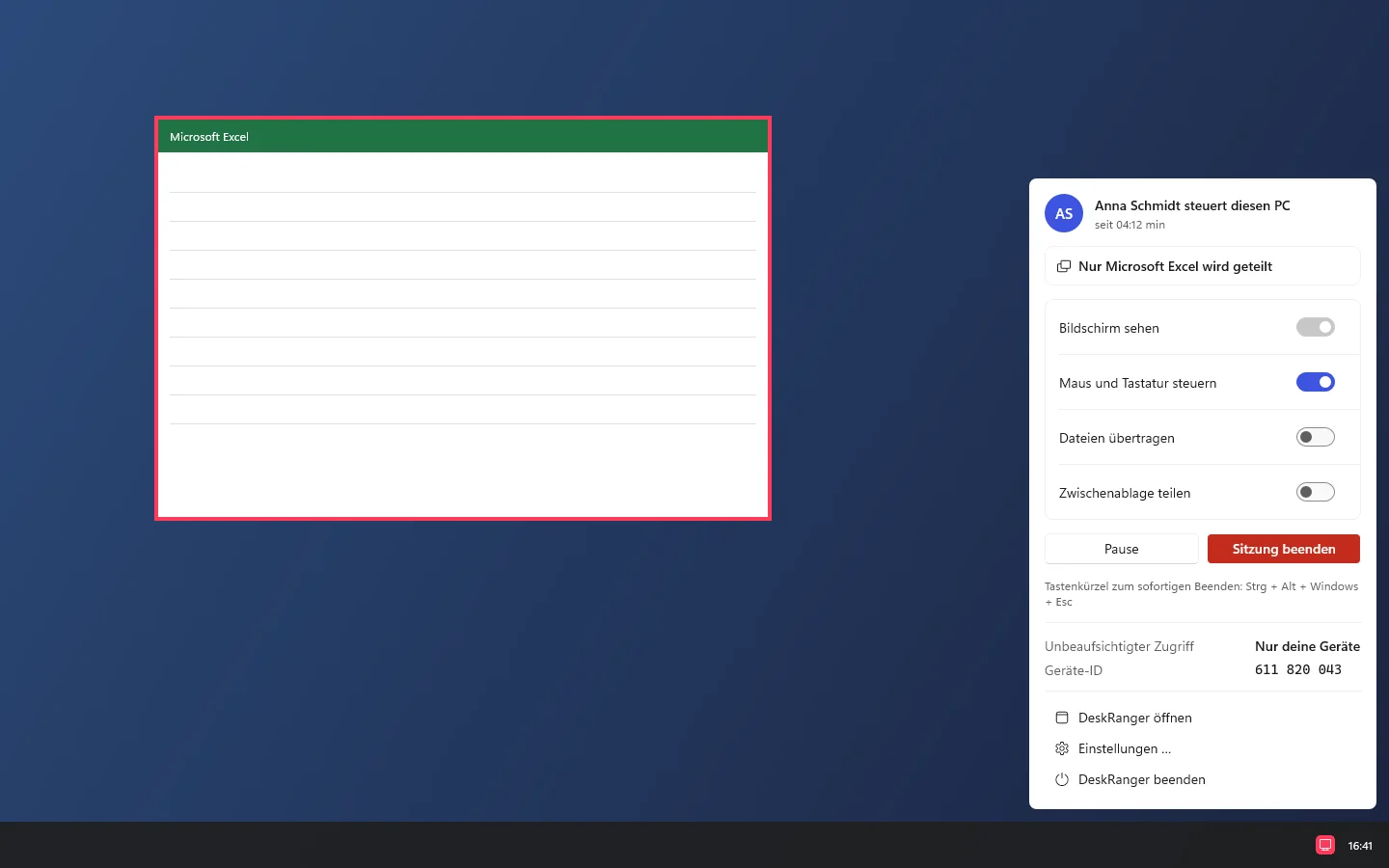
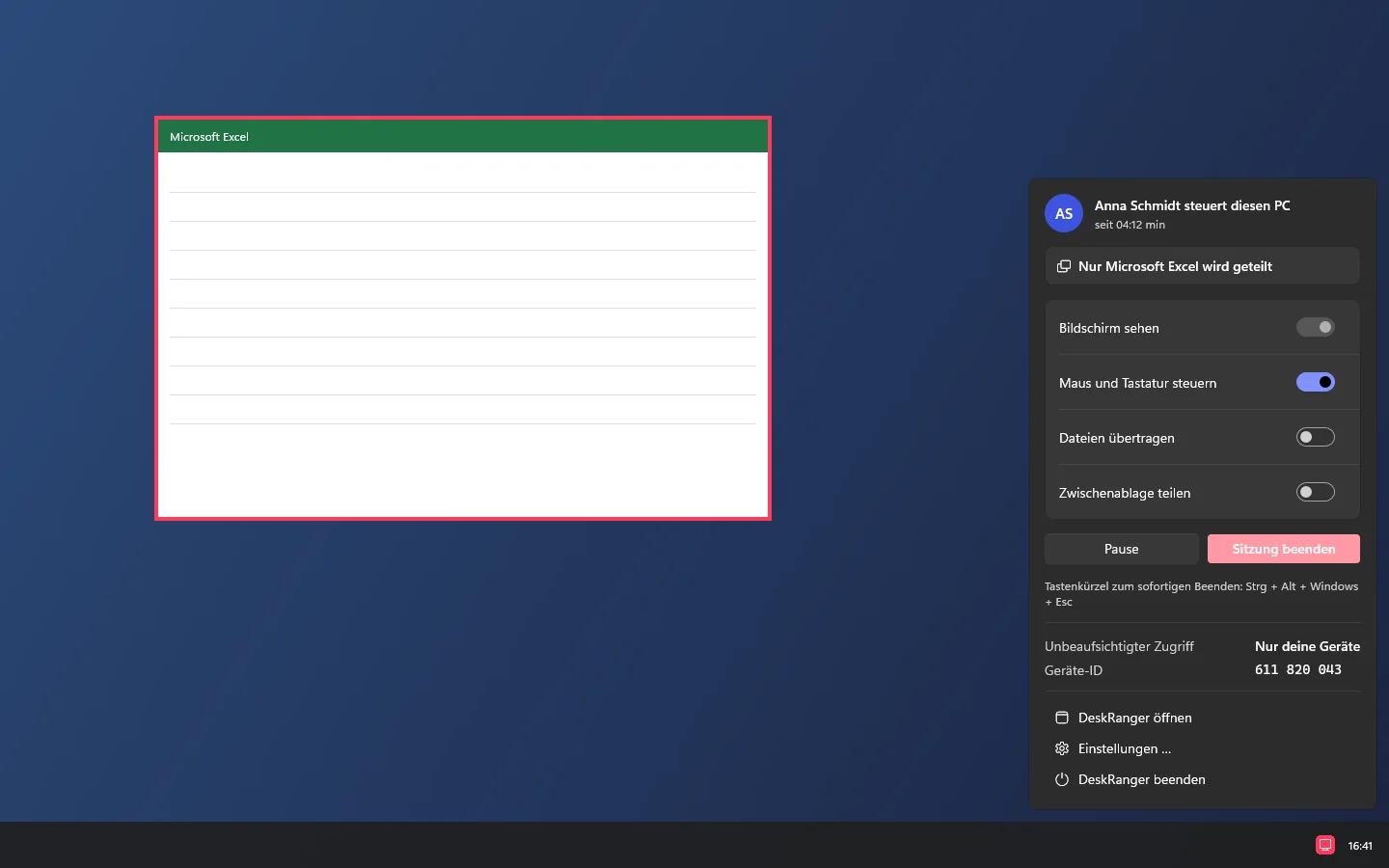
Beenden kannst du wie immer im Menü der Sitzung oder mit ⌃⌥⌘ Esc.
Als helfende Person
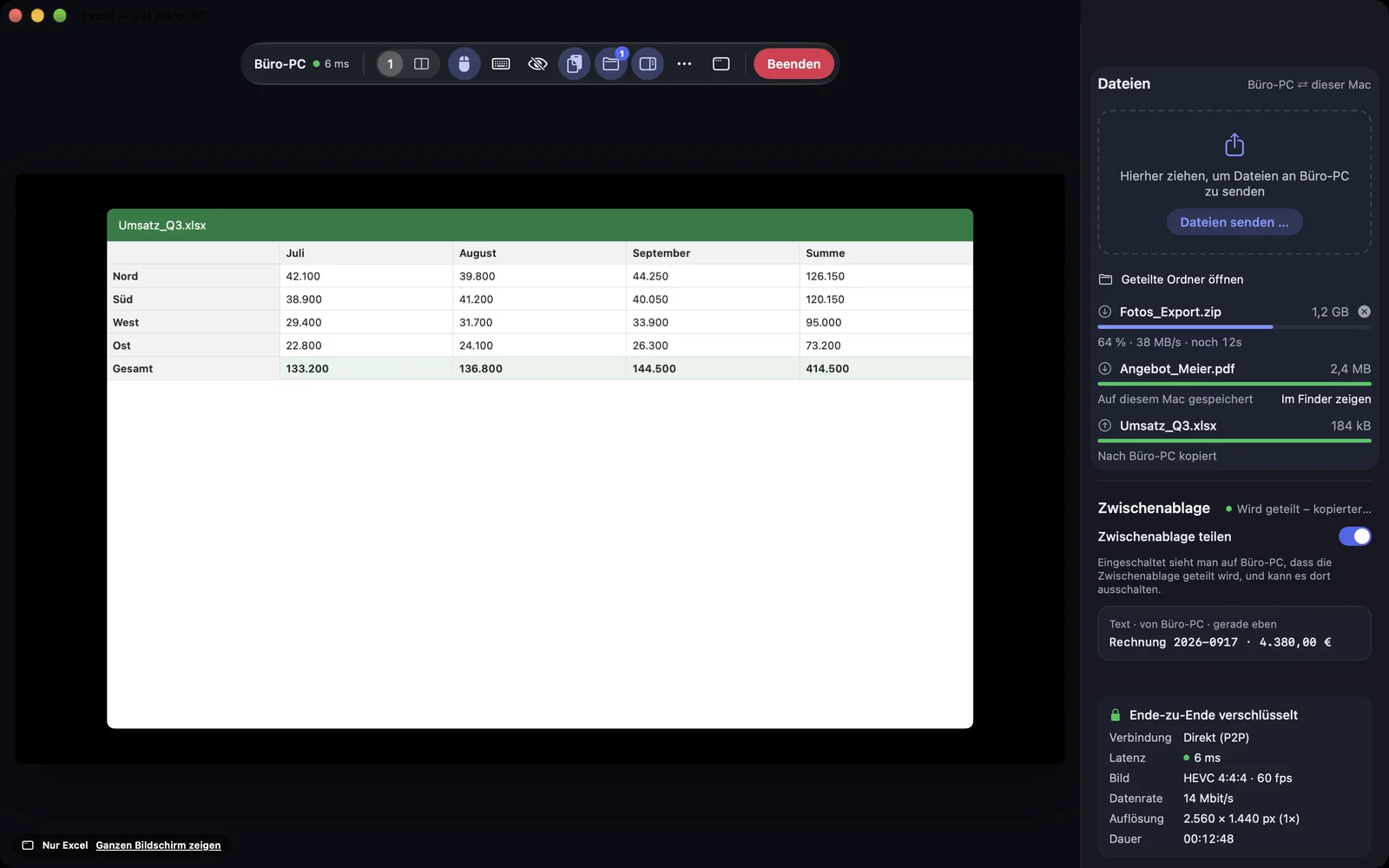
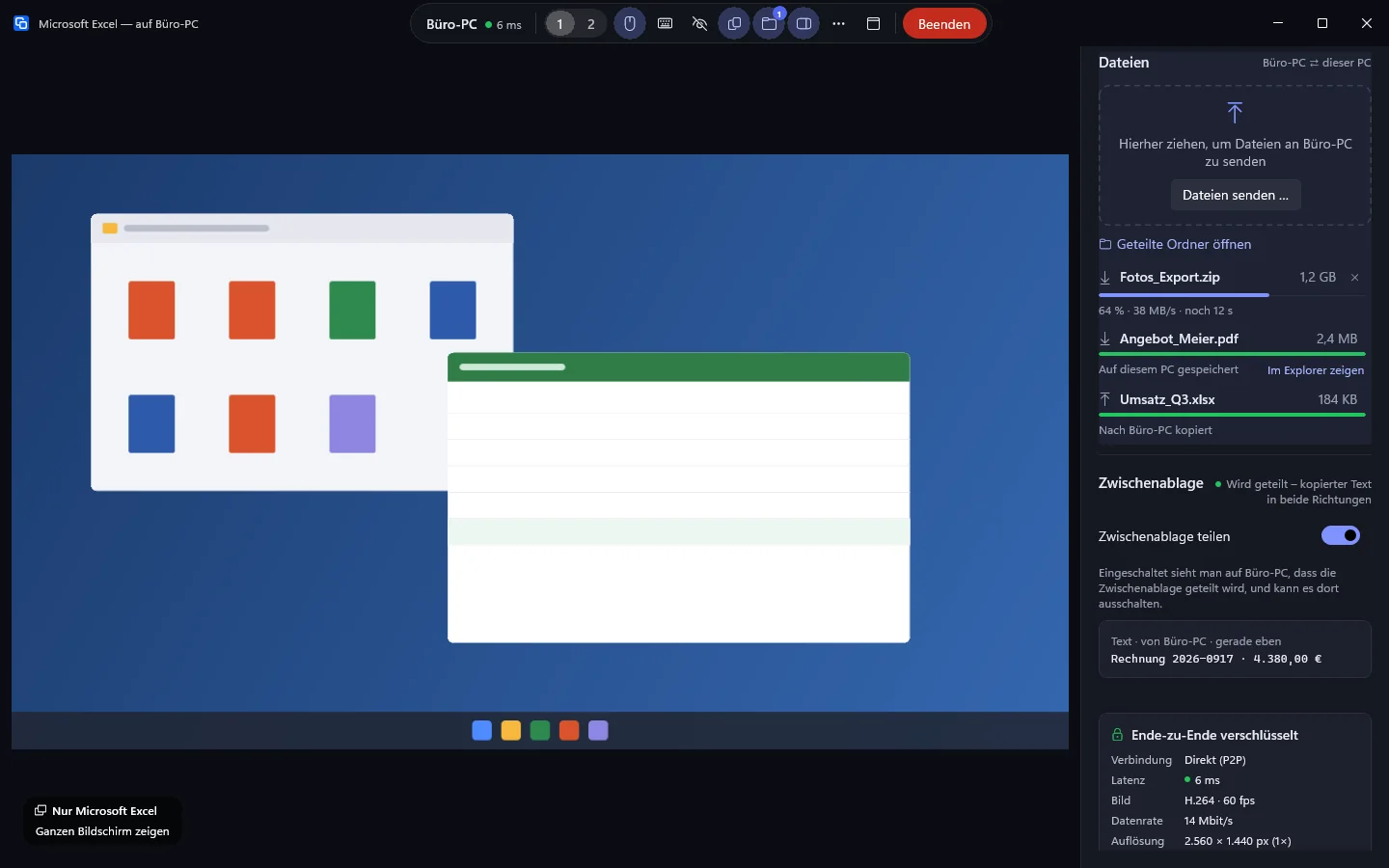
Das Sitzungsfenster zeigt nur die App, und sein Titel nennt sie: „Pages — auf Annas Mac“. Ist die App am anderen Gerät gerade nicht vorne, sagt ein Hinweis, dass das Tippen pausiert. Ein Klick in die App holt sie wieder nach vorne. Bei deinen eigenen Geräten kannst du mit Ganzen Bildschirm zeigen zum ganzen Bildschirm wechseln. Bei Geräten anderer Personen geht das nicht.
macOS
Windows
iPhone & iPad
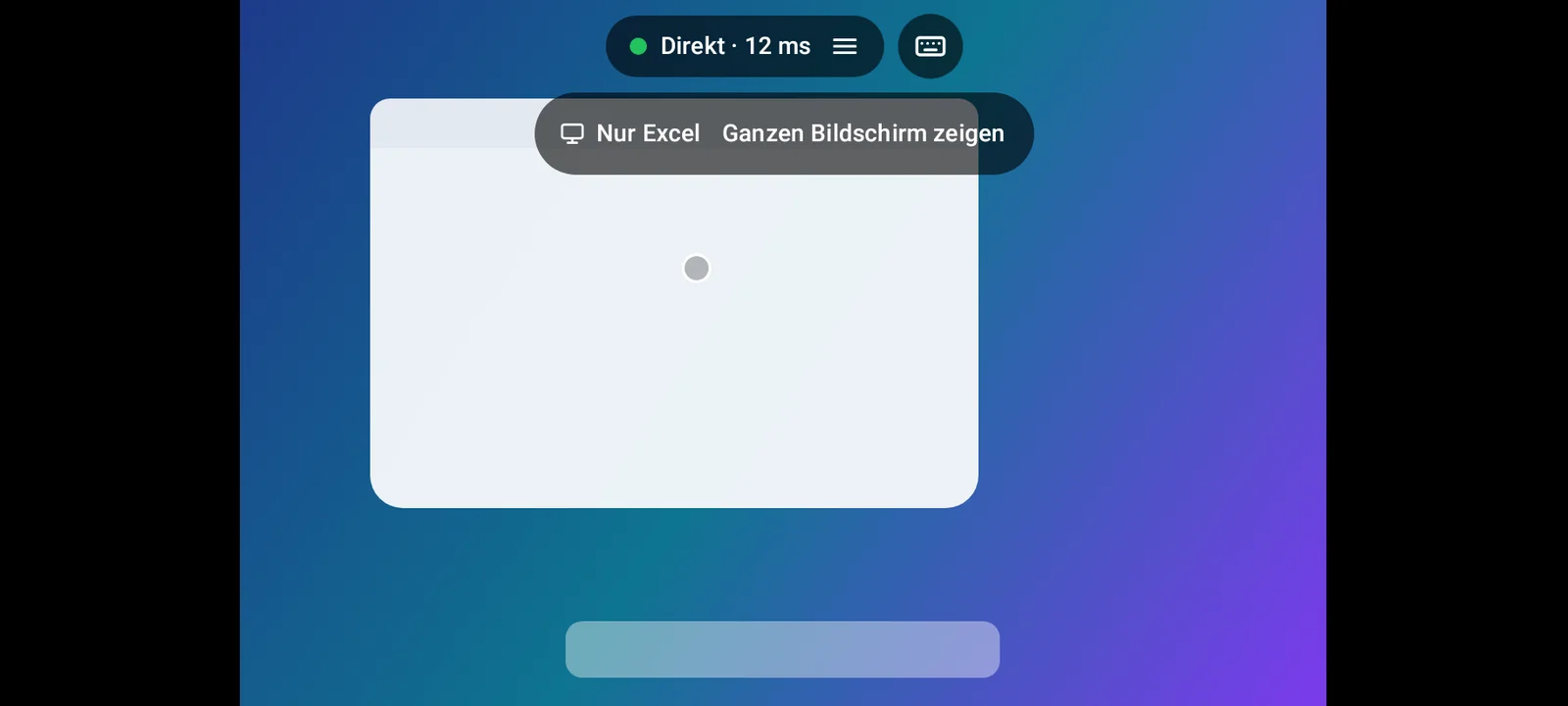
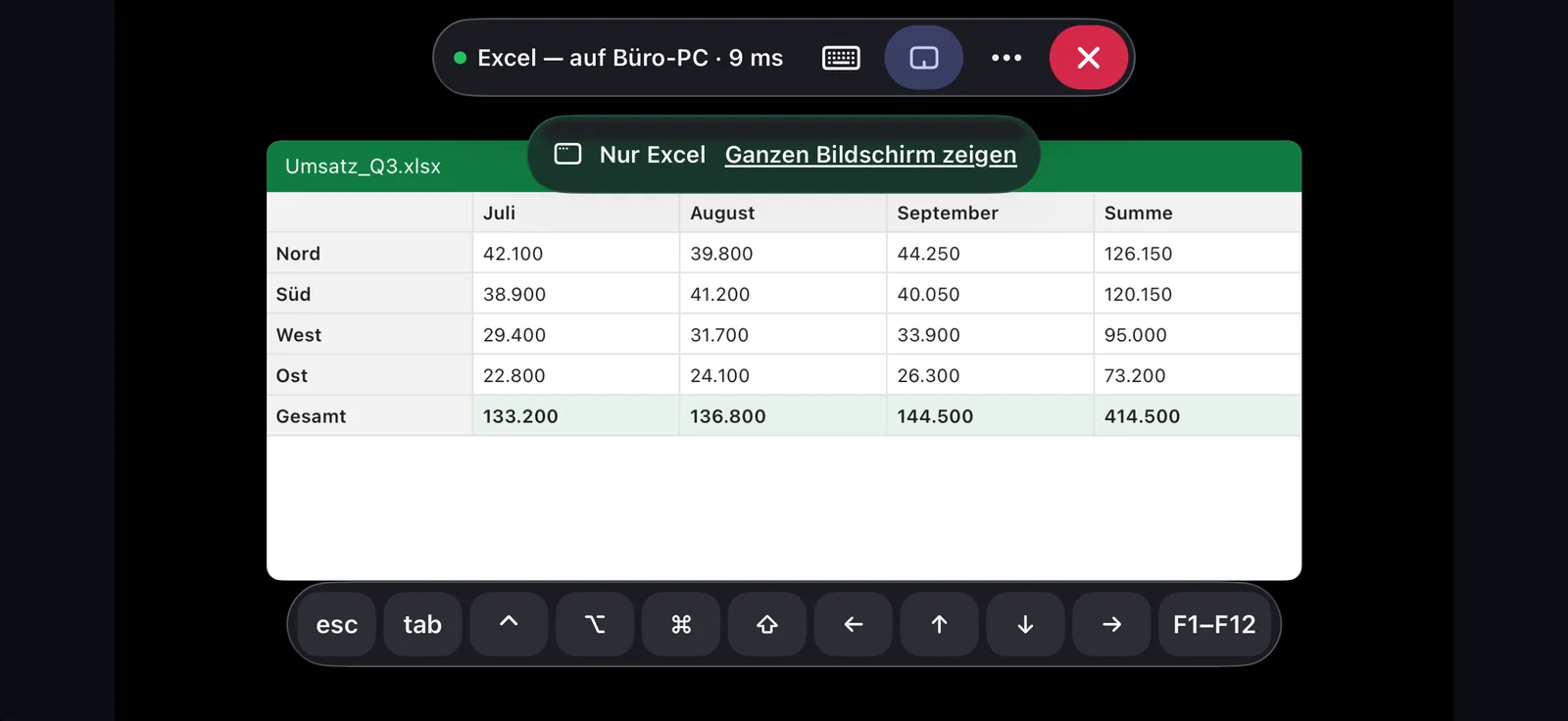
Auf dem iPhone und iPad füllt die App den Bildschirm. Die Werkzeugleiste oben nennt sie: „Excel — auf Büro-PC“, darunter steht „Nur Excel“. Ist die App am anderen Gerät nicht vorne, sagt ein Hinweis, dass das Tippen pausiert. Bei deinen eigenen Geräten wechselst du mit Ganzen Bildschirm zeigen zum ganzen Bildschirm, im Menü ⋯ oder neben „Nur Excel“. Die Auswahl der Bildschirme, der Privat-Modus und die Systemaktionen fehlen in einer solchen Sitzung.
Web
Im Browser zeigt die Sitzung nur die App. Die Kopfzeile nennt sie, dazu steht „Nur Excel“ und, wenn die App am anderen Gerät nicht vorne ist, der Hinweis, dass das Tippen pausiert. Bei deinen eigenen Geräten wechselst du mit Ganzen Bildschirm zeigen zum ganzen Bildschirm. Die Auswahl der Bildschirme, der Privat-Modus und die Systemaktionen fehlen in einer solchen Sitzung.
Android
Auf Android füllt die App den Bildschirm. Die Werkzeugleiste nennt sie, darunter steht „Nur Excel“. Ist die App am anderen Gerät nicht vorne, sagt ein Hinweis, dass das Tippen pausiert. Bei deinen eigenen Geräten wechselst du mit Ganzen Bildschirm zeigen zum ganzen Bildschirm. Die Auswahl der Bildschirme, der Privat-Modus und die Systemaktionen fehlen in einer solchen Sitzung.