Arbeiten

Dateien

Öffne die Ordner deiner Geräte wie im Finder oder Explorer, kopiere direkt von Gerät zu Gerät und schick Dateien in jeder Sitzung hin und her. Ende-zu-Ende verschlüsselt.

FreemacOS · Windows · Linux · Android · iOS / iPadOS · Web
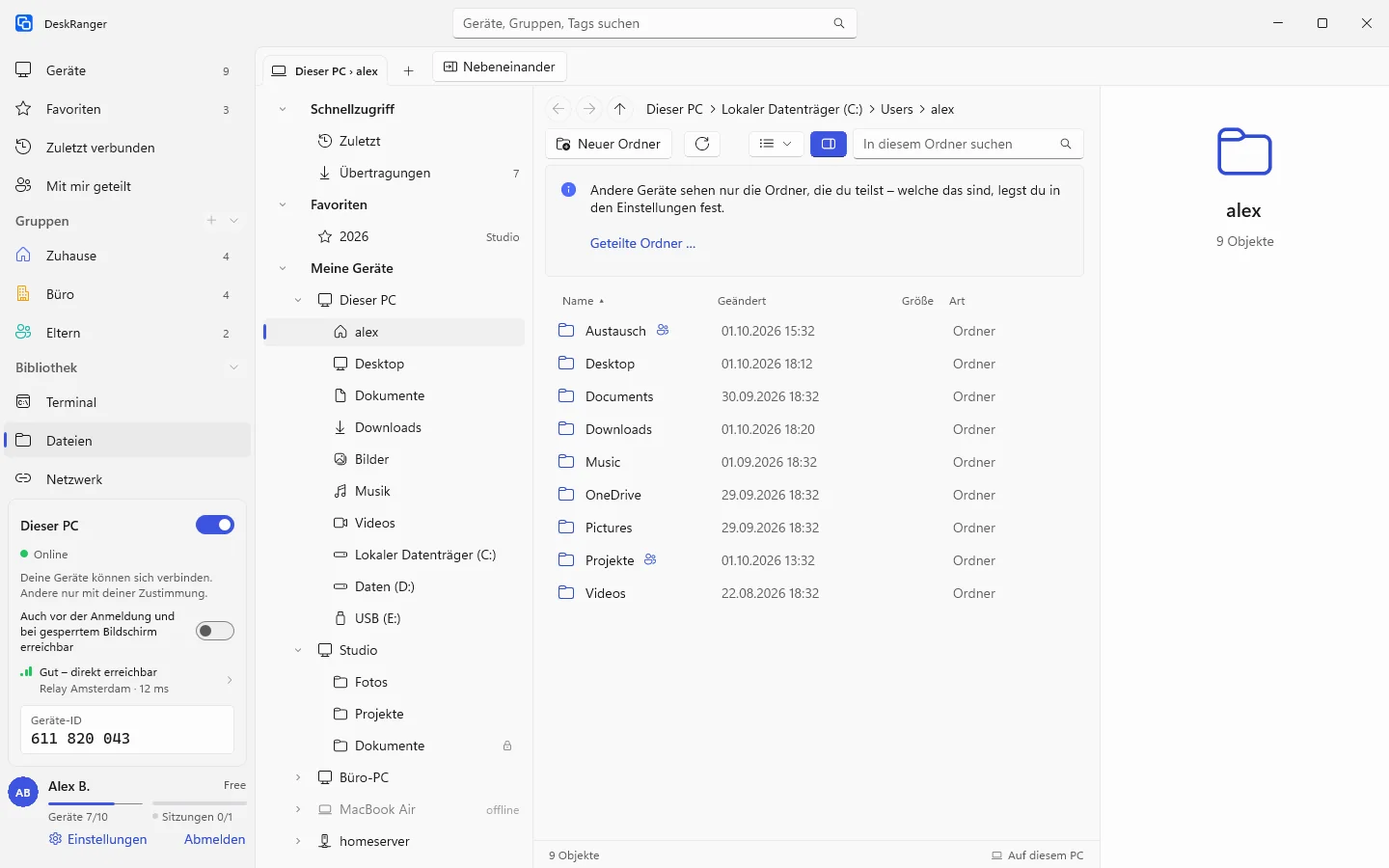
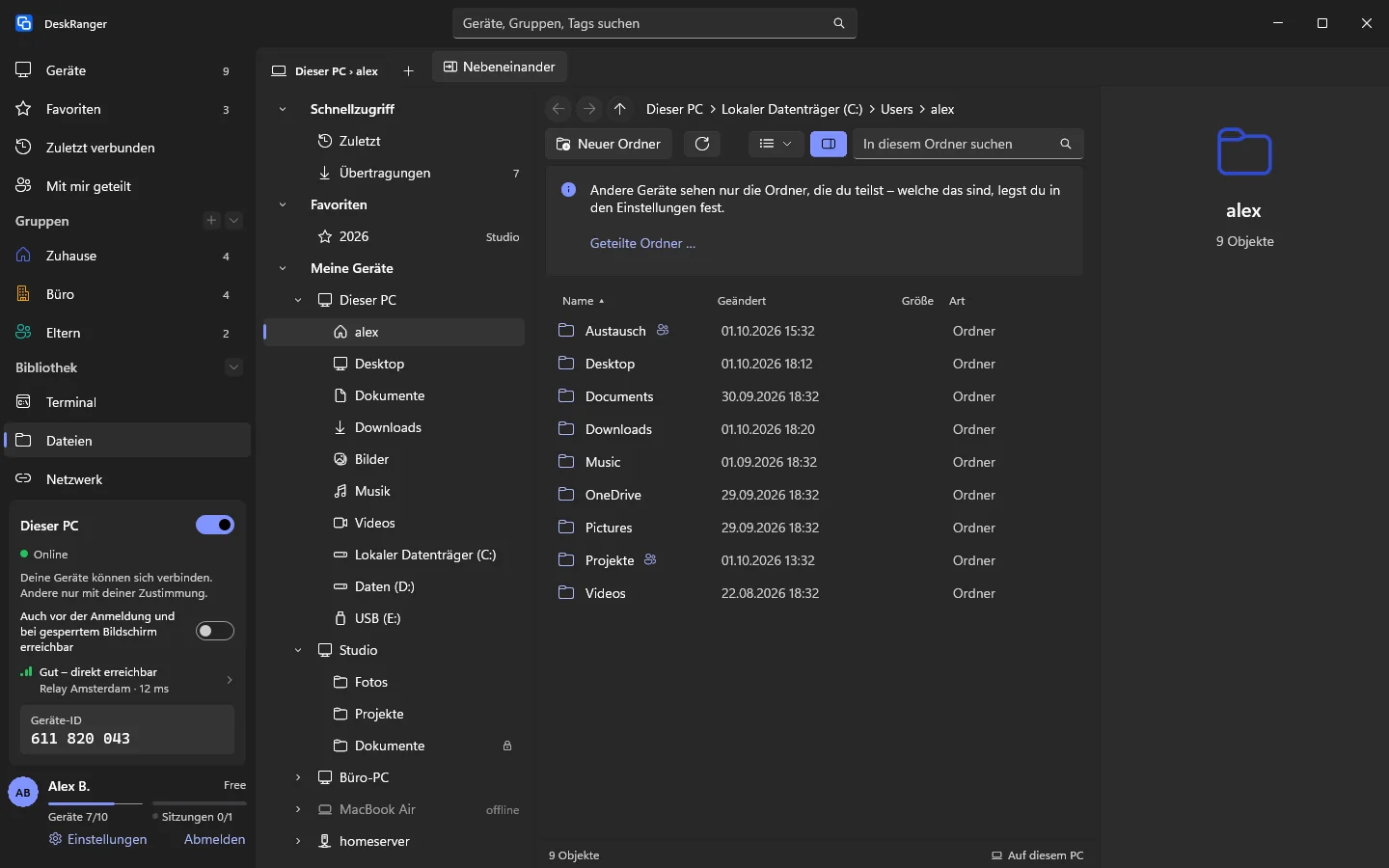
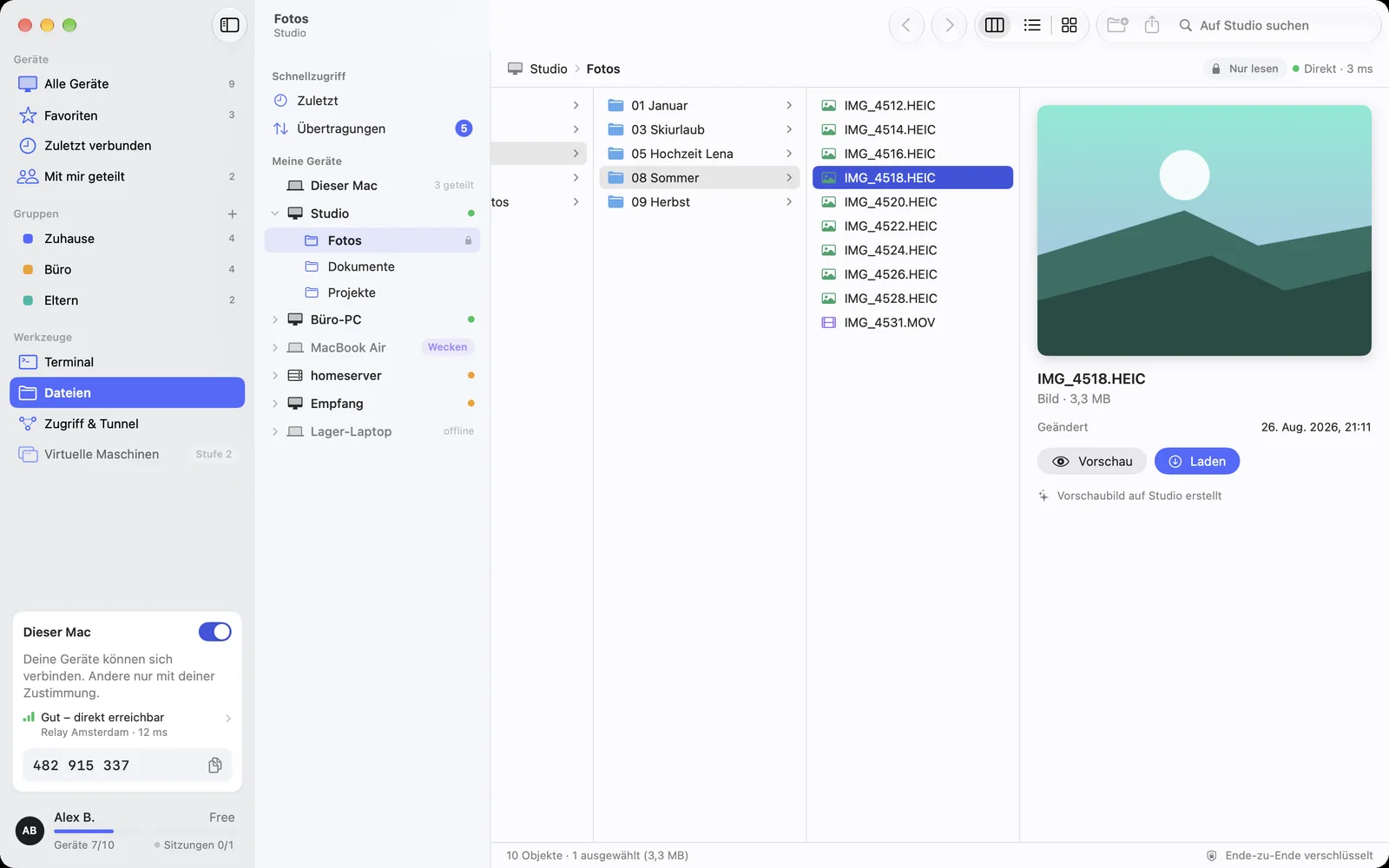
Die Seite „Dateien“: Geräte mit geteilten Ordnern, Spaltenansicht und VorschauDie Seite „Dateien“: Geräte mit geteilten Ordnern, Spaltenansicht und Vorschau

Ansicht: Mac

Was du damit machst

So sieht es aus auf

Die Ordner deiner Geräte, ohne Sitzung

Teile auf jedem Gerät die Ordner, die du unterwegs brauchst, und öffne sie von deinen anderen Geräten aus: mit Vorschau, Suche und Spalten-, Listen- oder Symbolansicht. Jeder Ordner ist zuerst nur zum Lesen geteilt. Ob deine anderen Geräte dort auch ablegen, umbenennen und löschen dürfen, entscheidest du.
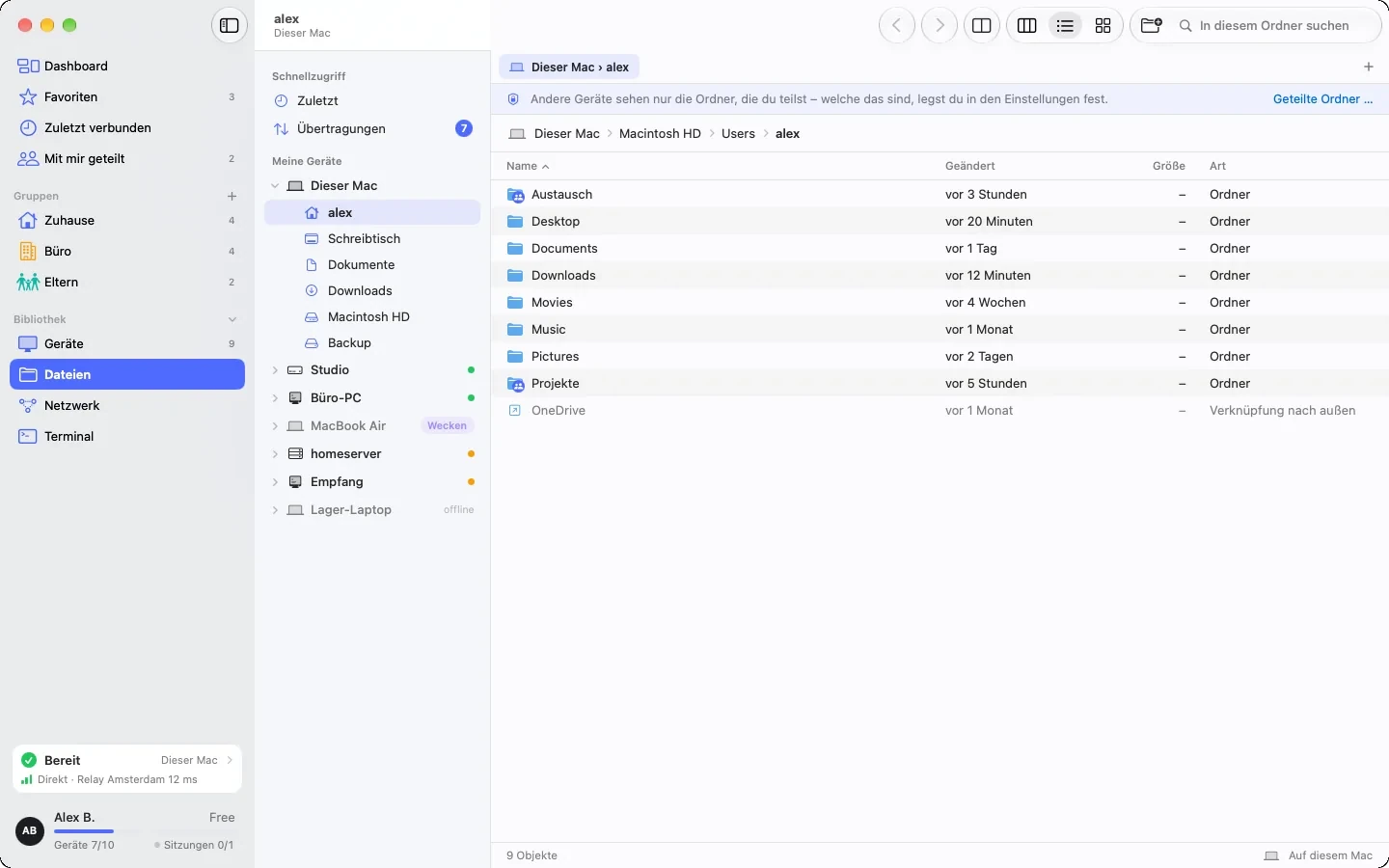
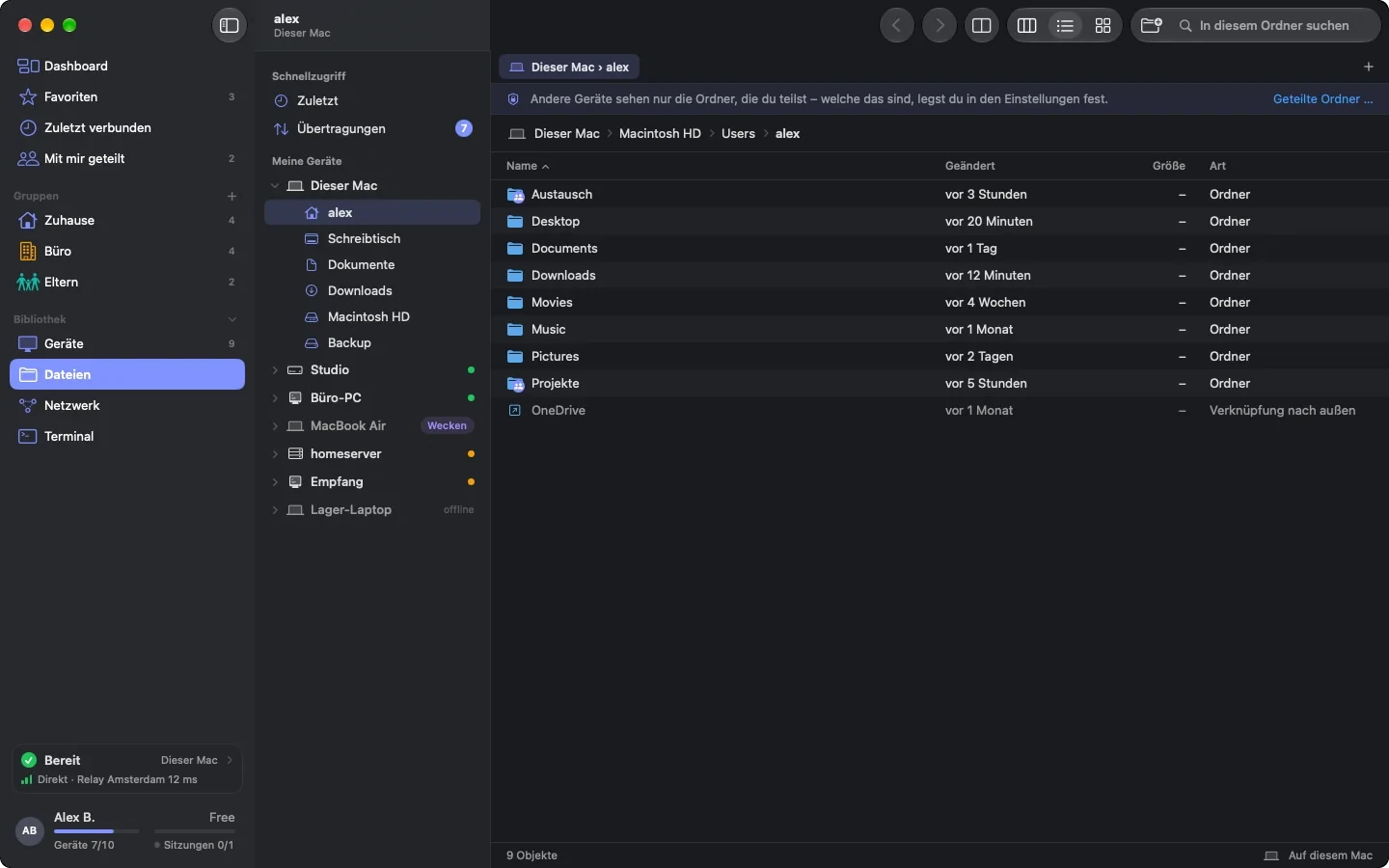
„Dieser Mac“ auf der Seite Dateien: der Benutzerordner mit dem Hinweis, dass andere Geräte nur geteilte Ordner sehen; zwei geteilte Ordner mit Zeichen„Dieser Mac“ auf der Seite Dateien: der Benutzerordner mit dem Hinweis, dass andere Geräte nur geteilte Ordner sehen; zwei geteilte Ordner mit Zeichen

Ansicht: Mac

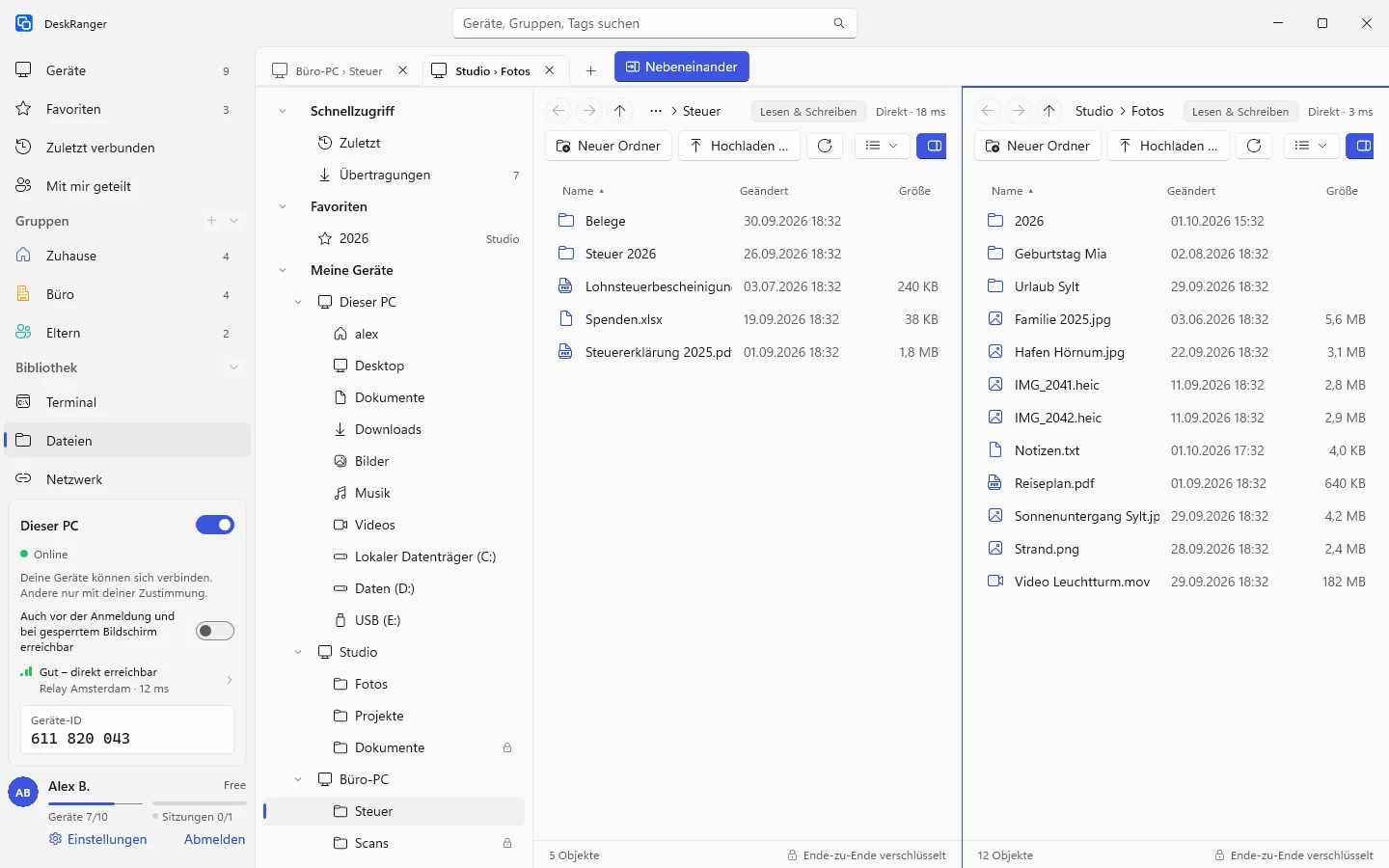
Nebeneinander und in Tabs

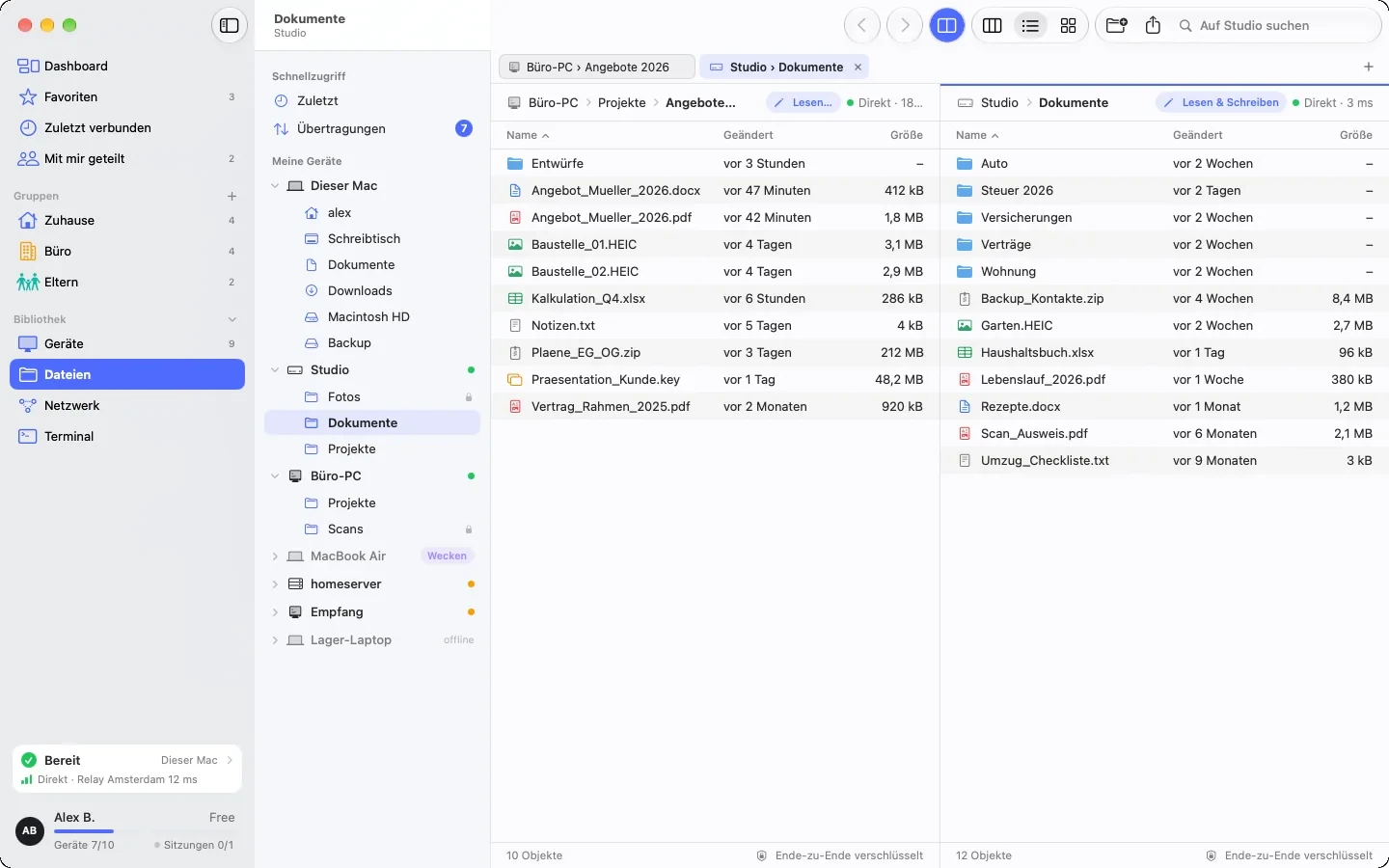
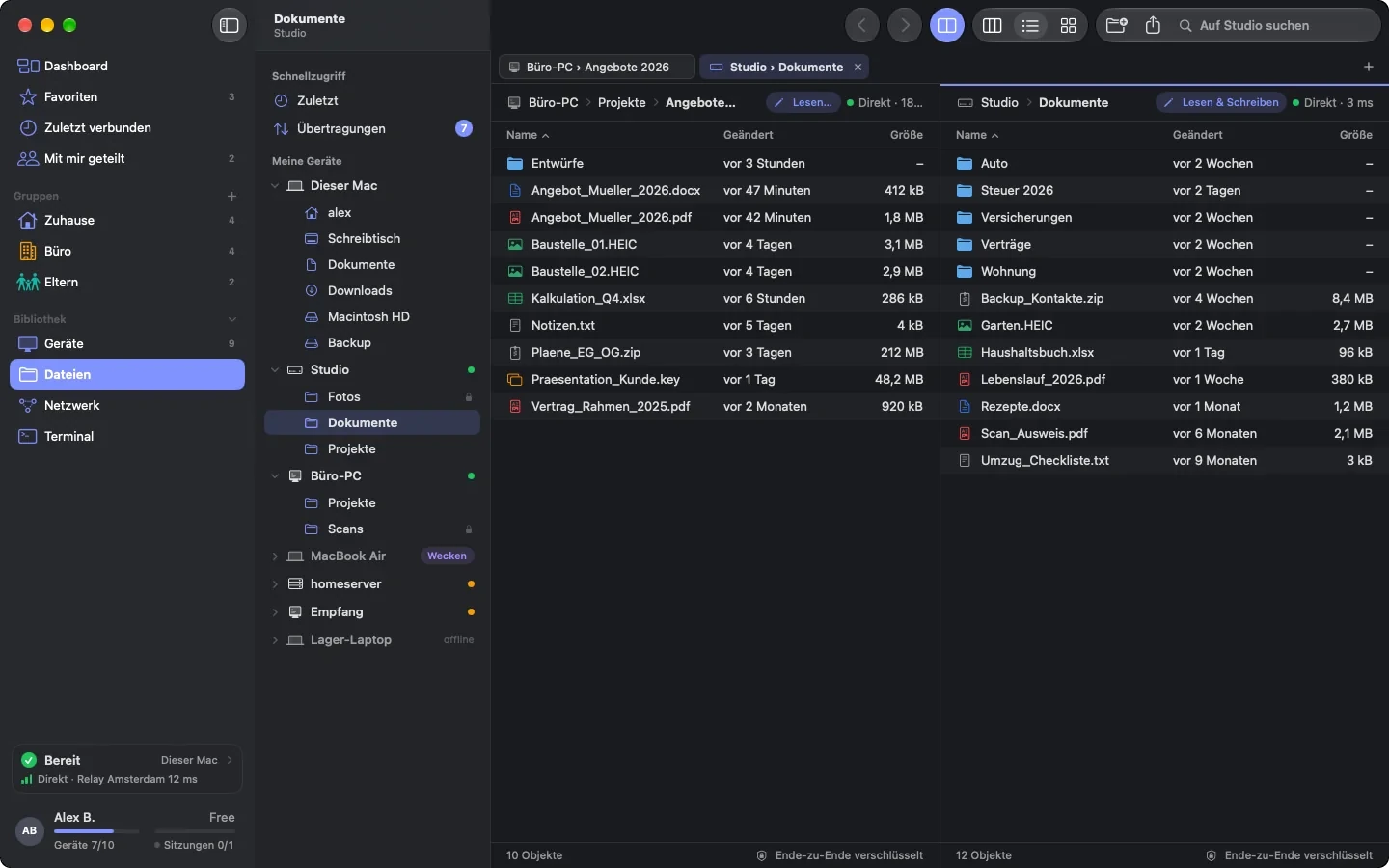
Öffne bis zu zehn Geräte, Server und Ordner als Tabs, stell zwei nebeneinander und zieh Dateien einfach von einer Seite auf die andere, auf den Schreibtisch oder von dort hinein. DeskRanger öffnet deine Tabs beim nächsten Start wieder.

Nebeneinander: ein Ordner des Büro-PCs neben einem Ordner des StudiosNebeneinander: ein Ordner des Büro-PCs neben einem Ordner des Studios

Ansicht: Mac

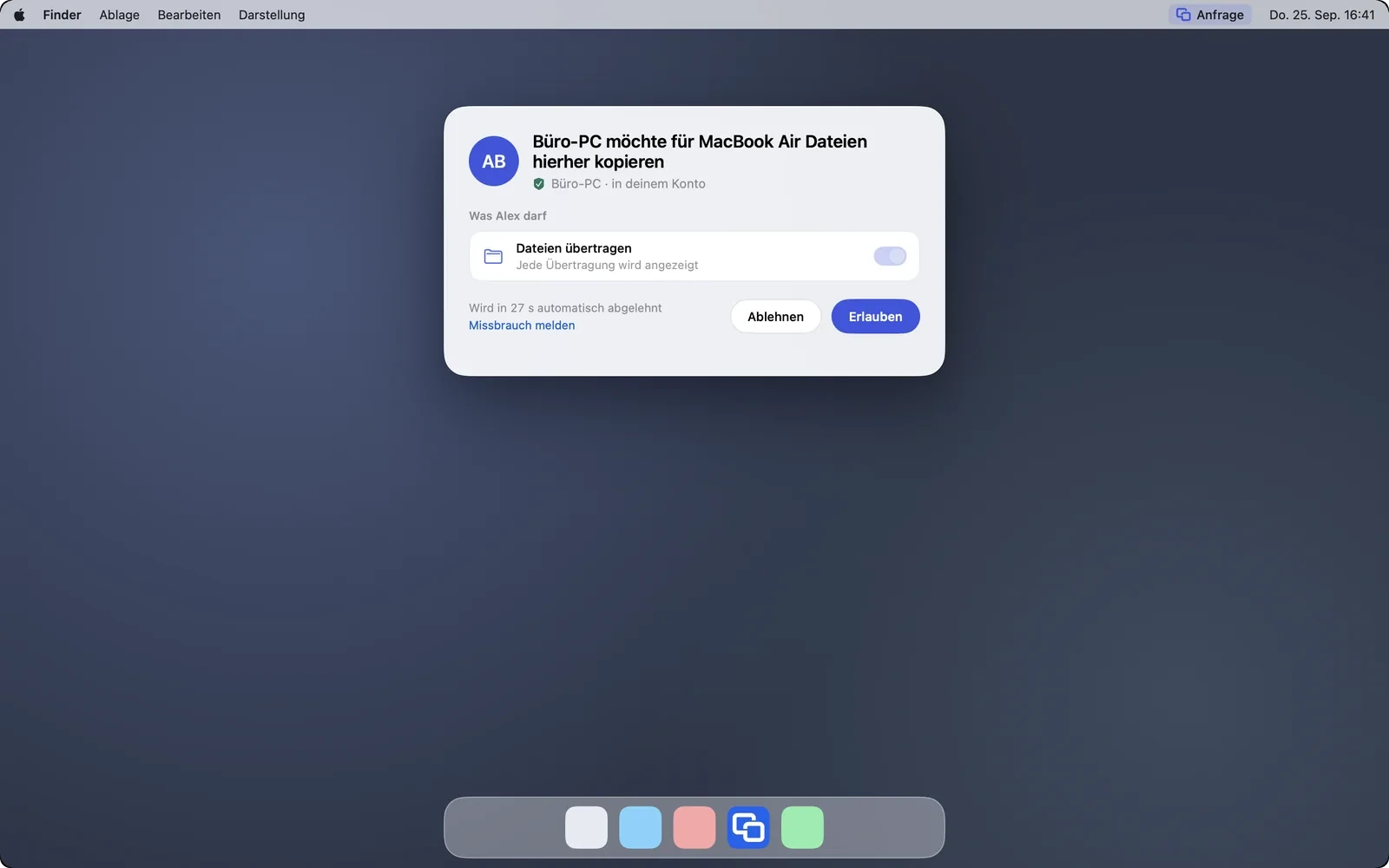
Von Gerät zu Gerät, ohne Umweg

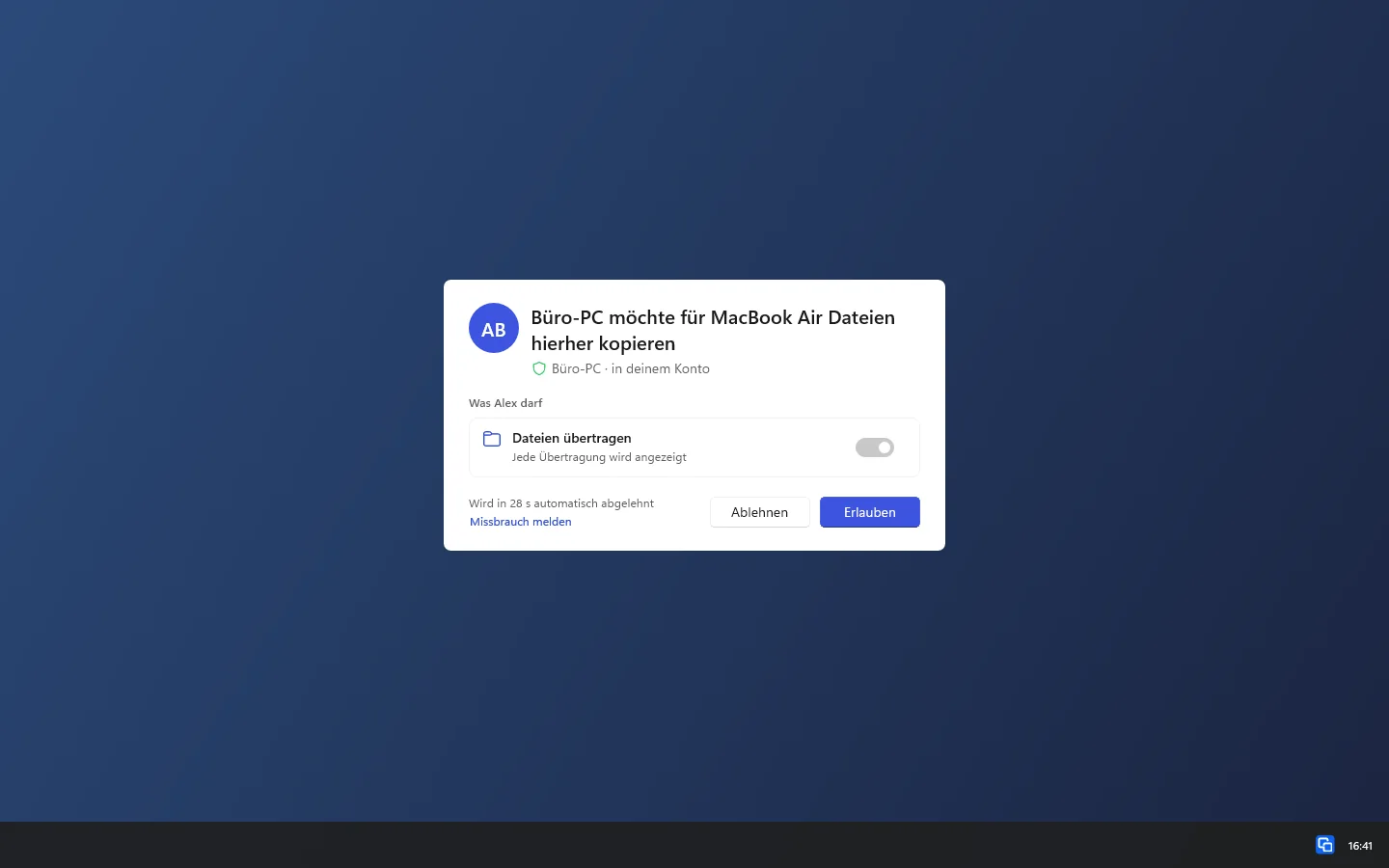
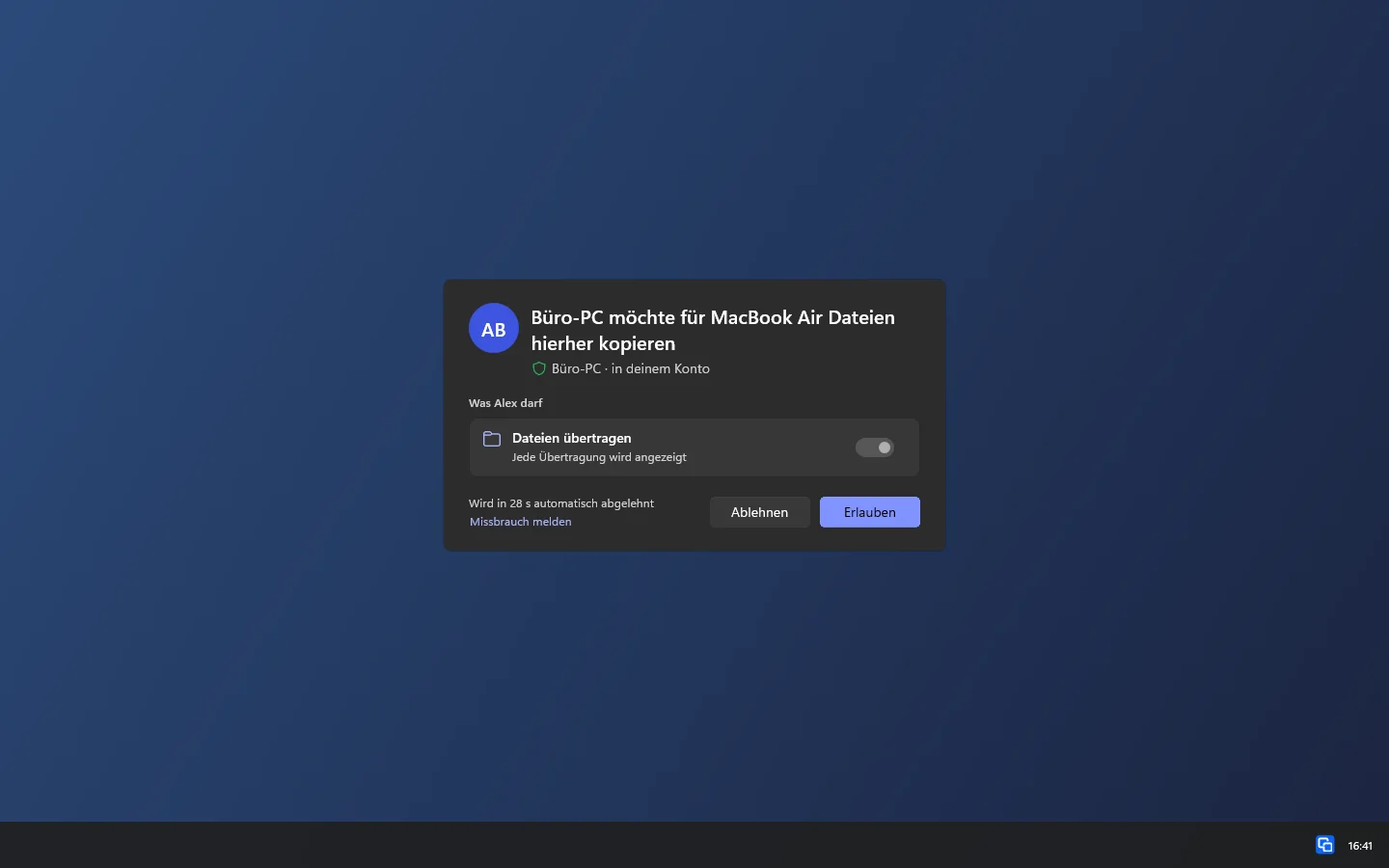
Kopierst du vom Büro-PC auf den Rechner zu Hause, gehen die Daten direkt vom einen zum anderen. Dein Laptop gibt nur den Auftrag und zeigt den Fortschritt. Beide Geräte prüfen selbst, ob du dort lesen und ablegen darfst.

Die Frage auf dem Zielgerät: Büro-PC möchte für MacBook Air Dateien hierher kopierenDie Frage auf dem Zielgerät: Büro-PC möchte für MacBook Air Dateien hierher kopieren

Ansicht: Mac

Jede Übertragung im Blick

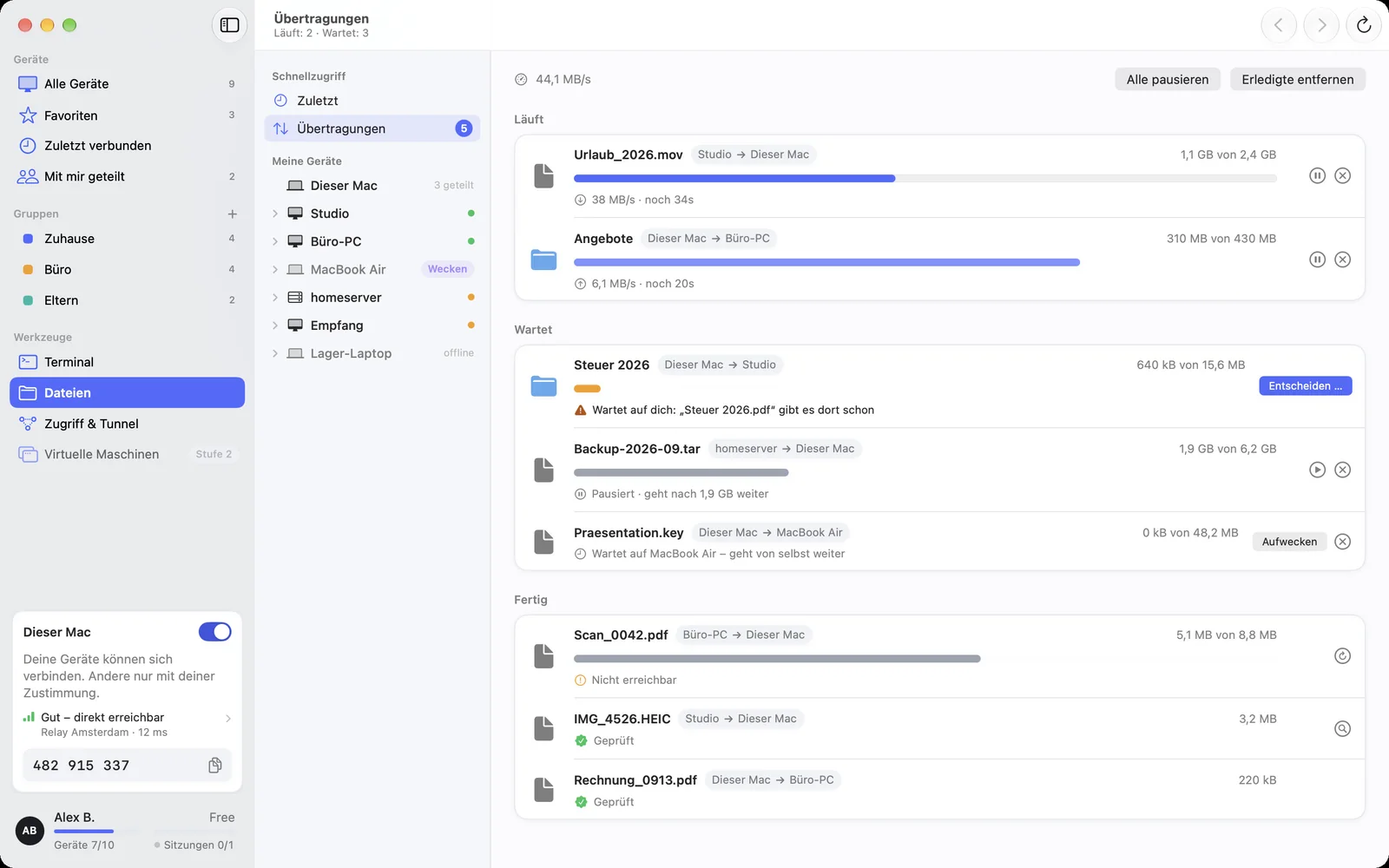
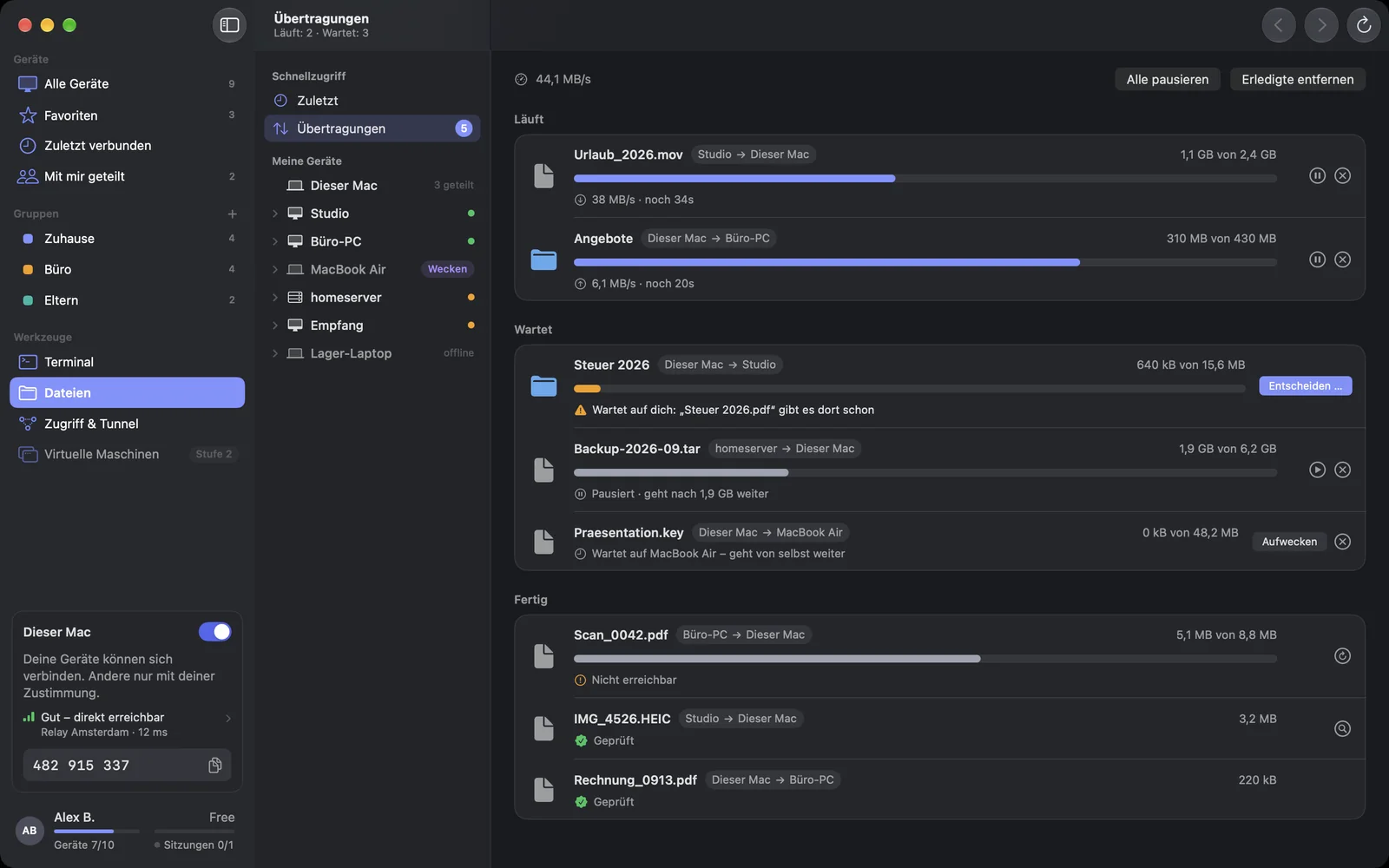
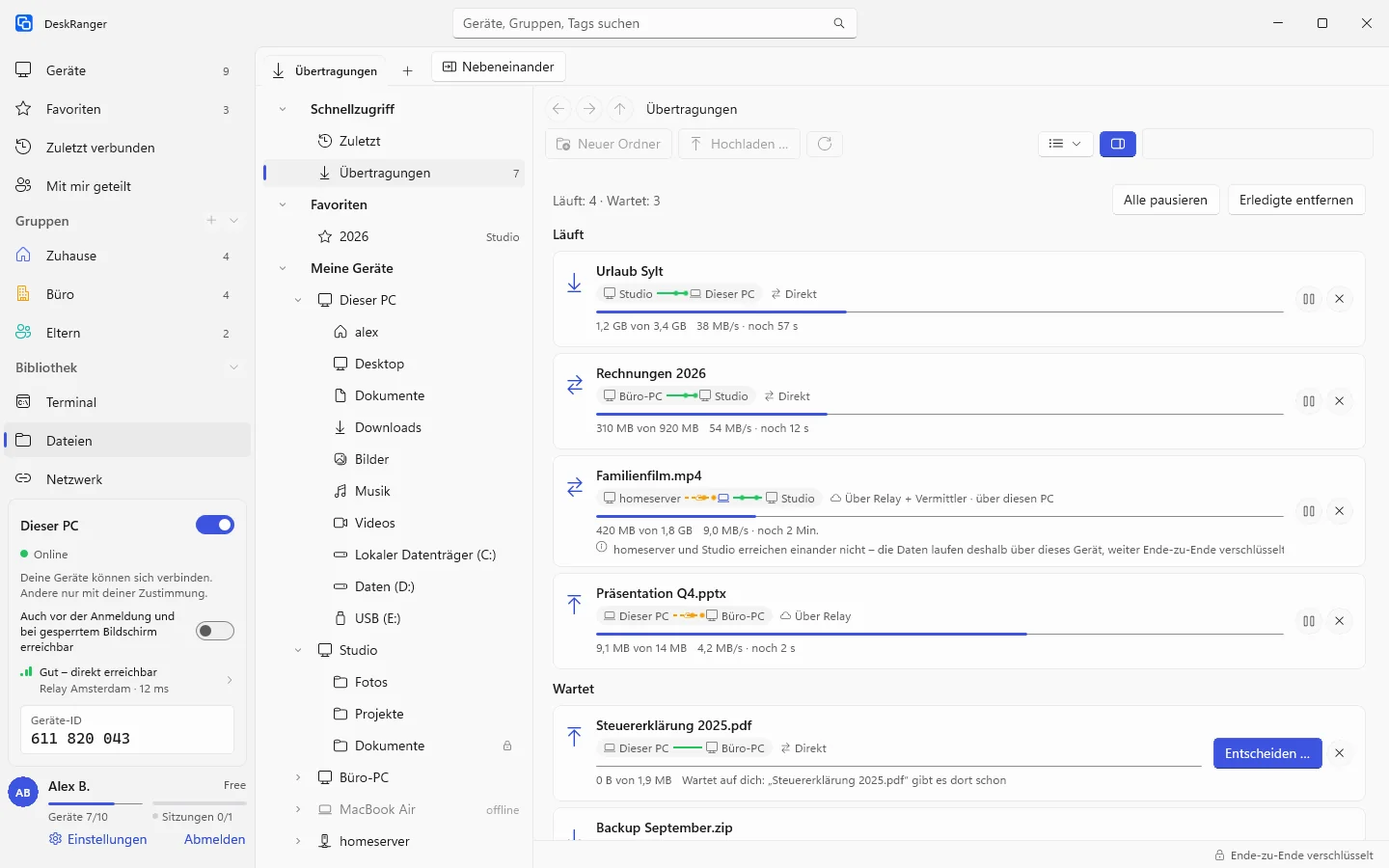
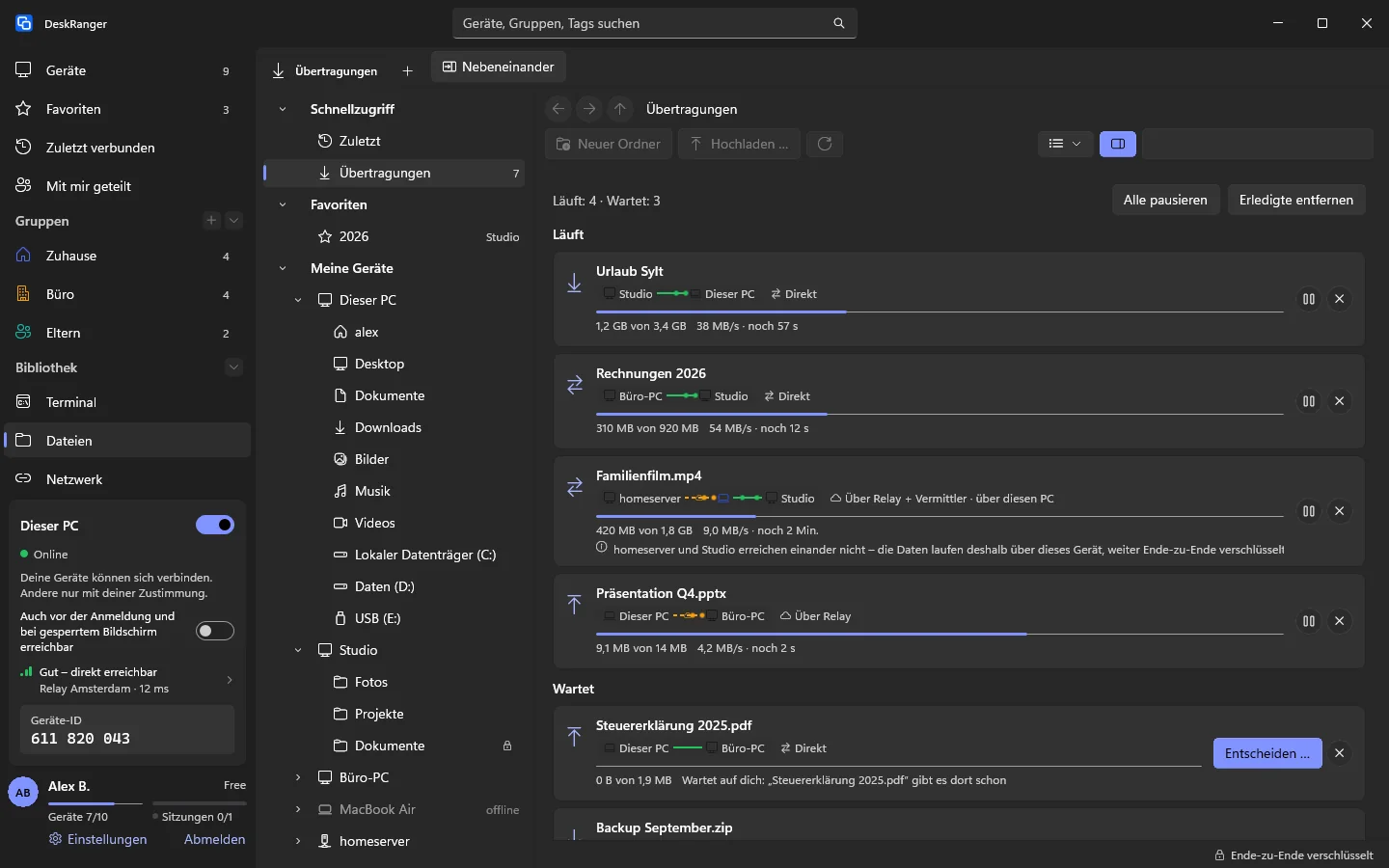
Du siehst, was läuft, wartet oder fertig ist, und welchen Weg die Daten nehmen: direkt oder verschlüsselt über ein Relay. Halte an und setz fort. Reißt die Verbindung ab, geht es dort weiter, wo es war. DeskRanger überschreibt nie ungefragt.

Übertragungen: laufend, wartend und fertig, jede mit ihrem Weg – direkt, über Relay oder über einen VermittlerÜbertragungen: laufend, wartend und fertig, jede mit ihrem Weg – direkt, über Relay oder über einen Vermittler

Ansicht: Mac

In der Fernsitzung hin und her

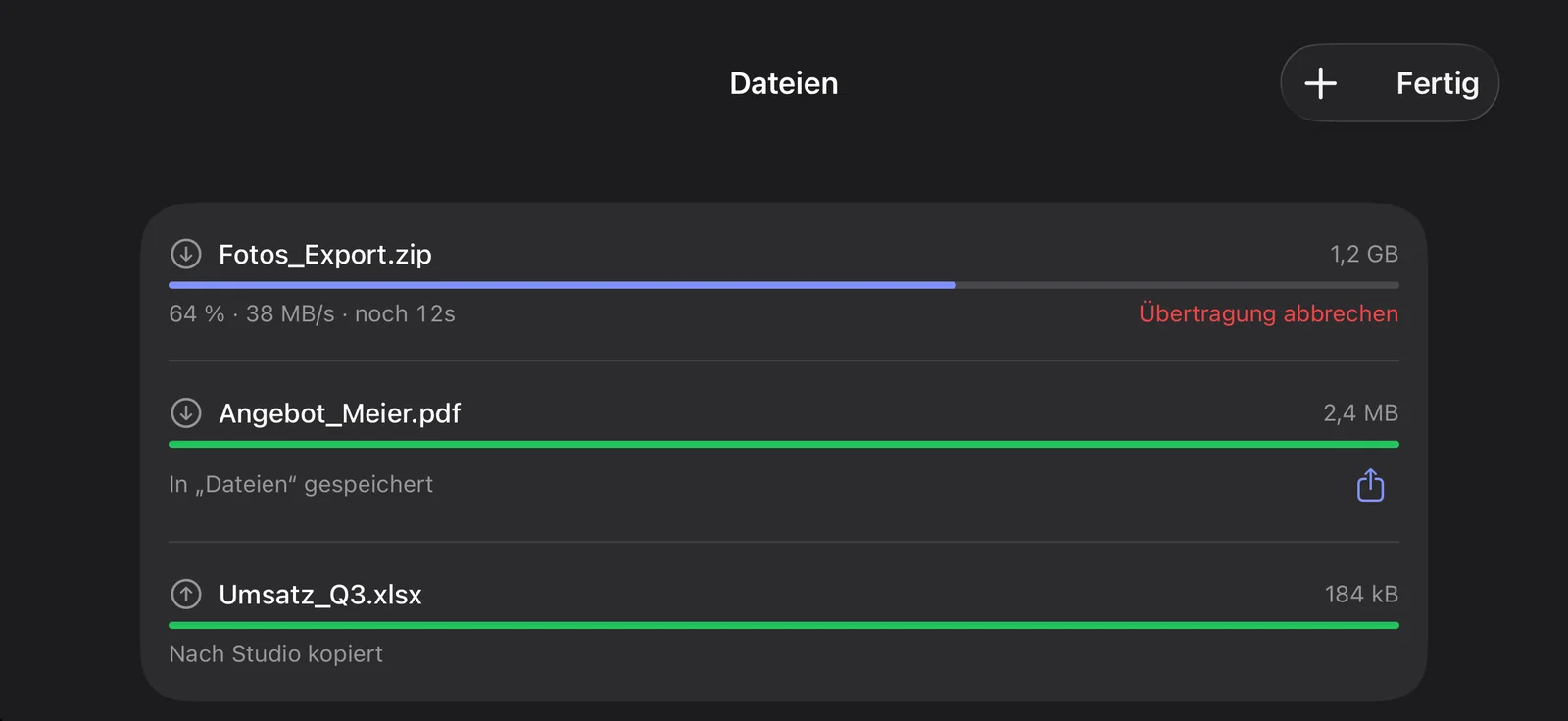
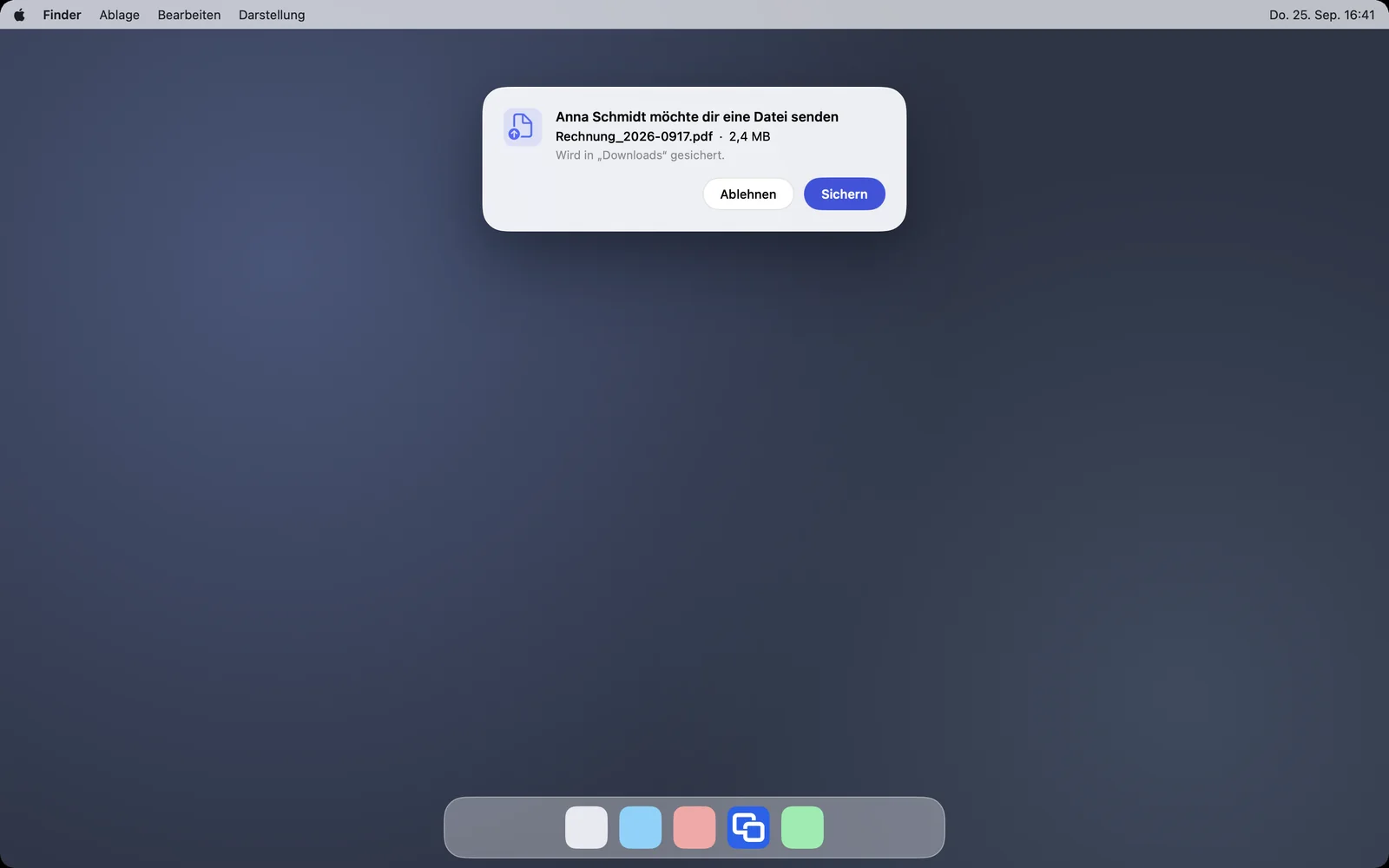
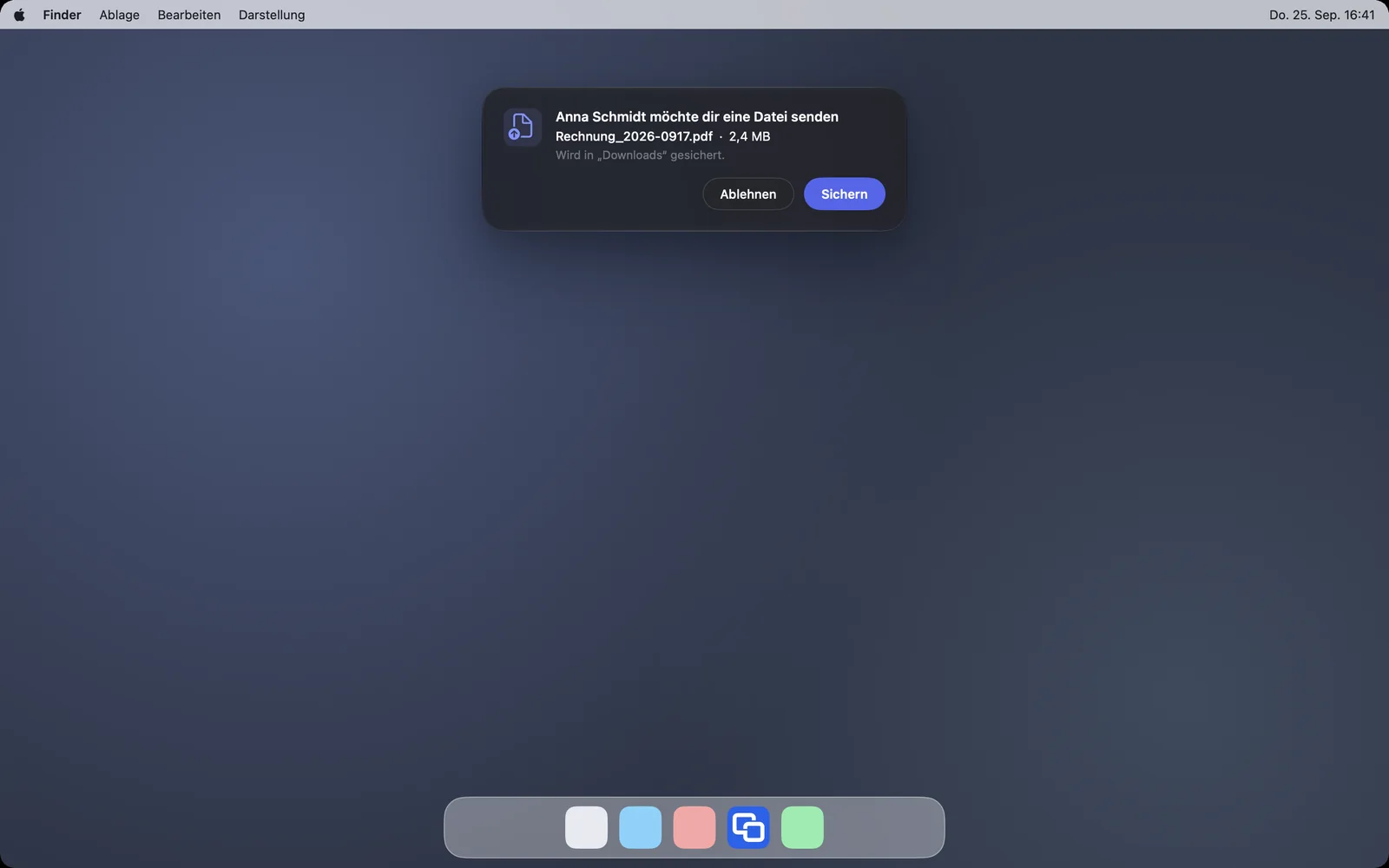
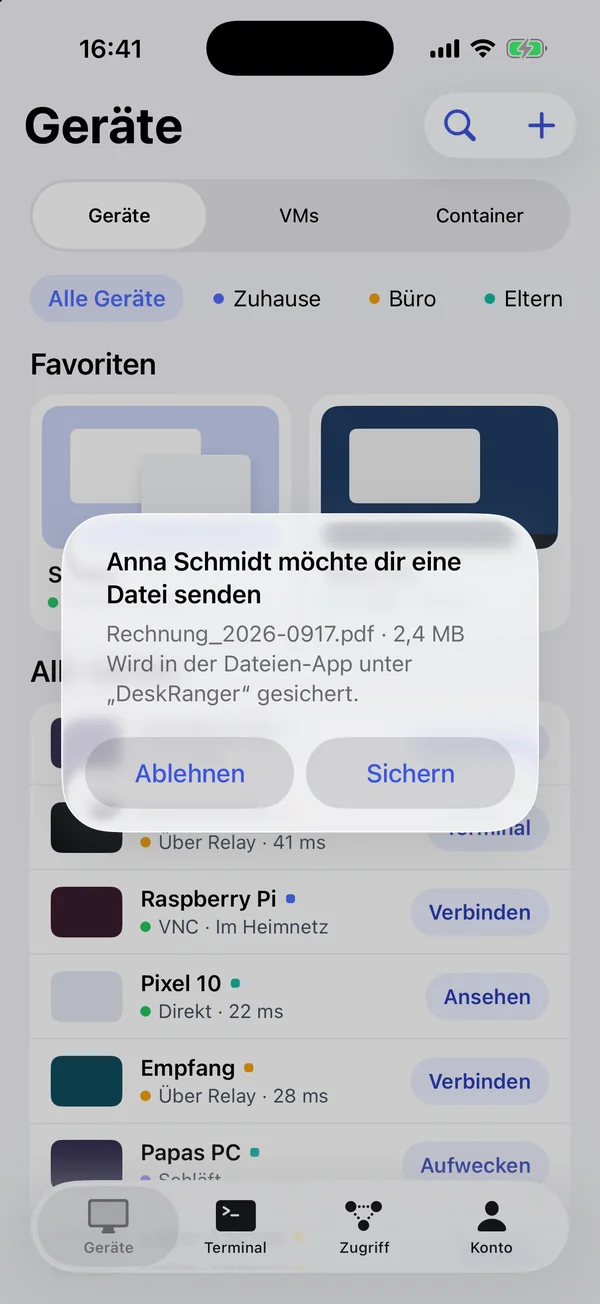
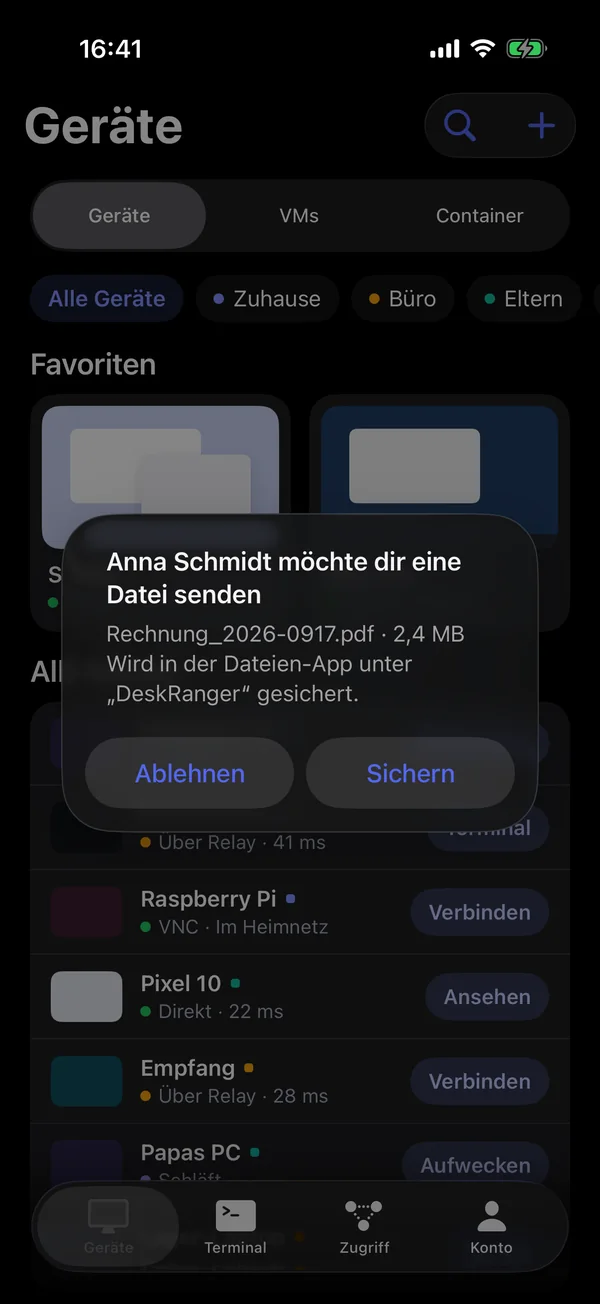
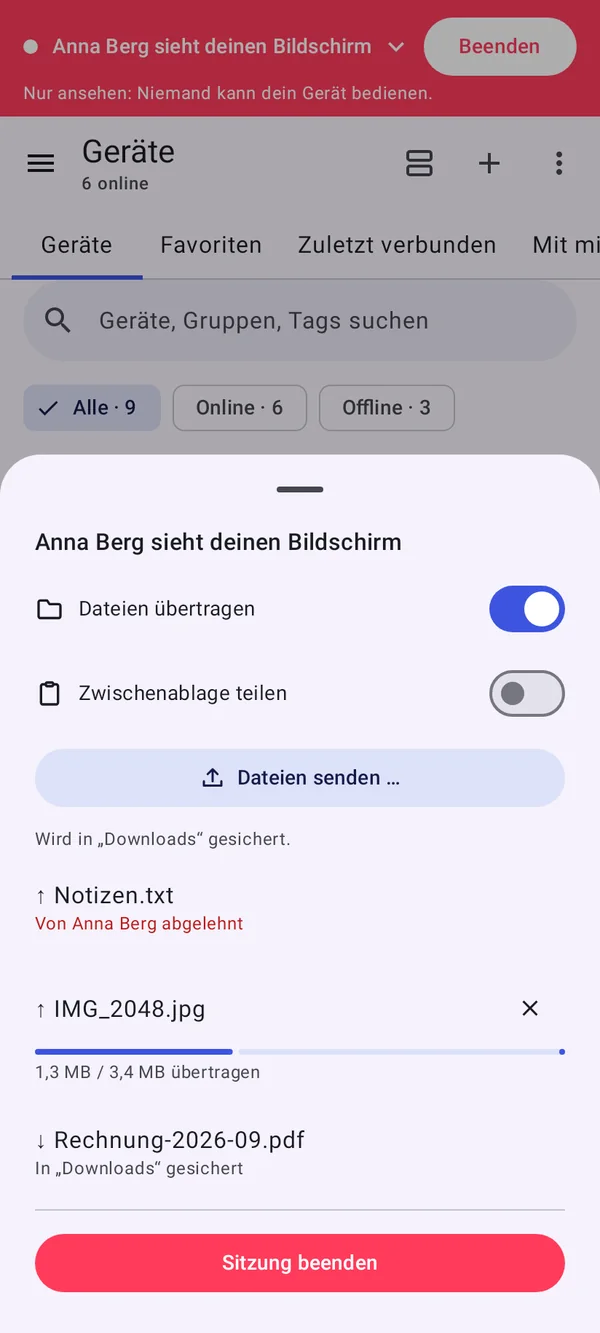
Zieh Dateien auf das Bild der Sitzung oder hol sie vom anderen Gerät, auch im Browser, auf dem iPhone und auf dem Android-Handy. Dateien von anderen Personen landen erst auf deinem Gerät, wenn du zustimmst. Jede Datei wird mit einer Prüfsumme kontrolliert, bis 64 GB groß.

Eine Datei wird angeboten: Sichern oder AblehnenEine Datei wird angeboten: Sichern oder Ablehnen

Ansicht: Mac

Direkt im Finder und Explorer

Deine Geräte mit ihren geteilten Ordnern erscheinen als eigener Ort im Finder, im Explorer und in der Dateien-App von iPhone, iPad und Android. Öffnen, bearbeiten und speichern, ohne die App zu öffnen. Geladen wird erst, was du öffnest.

Alles Schritt für Schritt erklärt, für jede Plattform:

Geteilte OrdnerDateien übertragenDeskRanger im Finder und Explorer

Häufige Fragen

Sind die Dateien verschlüsselt?

Ja. Dateien laufen wie der Bildschirm Ende-zu-Ende verschlüsselt zwischen den Geräten.

Geht das auch vom iPhone oder iPad?

Ja, über die Dateien-App und in jeder Sitzung. Auch im Browser schickst und empfängst du Dateien während einer Sitzung.