Deine Geräte erreichen sich unter einfachen Namen und festen Adressen, Ende-zu-Ende verschlüsselt und nur untereinander. Du musst im Router nichts freigeben.
FreemacOS · Windows · Linux · Android · iOS / iPadOS
Mit dem Schalter „Dieses Gerät ins Netz“ nimmst du ein Gerät auf. DeskRanger fragt vorher einmal nach deiner Zustimmung dazu, was unser Server speichert: die Namen und Adressen deiner Geräte, ihre öffentlichen Schlüssel und die Internetadressen, unter denen sie erreichbar sind.
Ins Netz kommt nur ein Gerät, das du mit DeskRanger Secure schützt
Mit „Vom Netz trennen“ nimmst du ein Gerät wieder heraus
Auf einem Linux-Server schaltest du das Netz im Terminal ein
Karte und Geräteliste
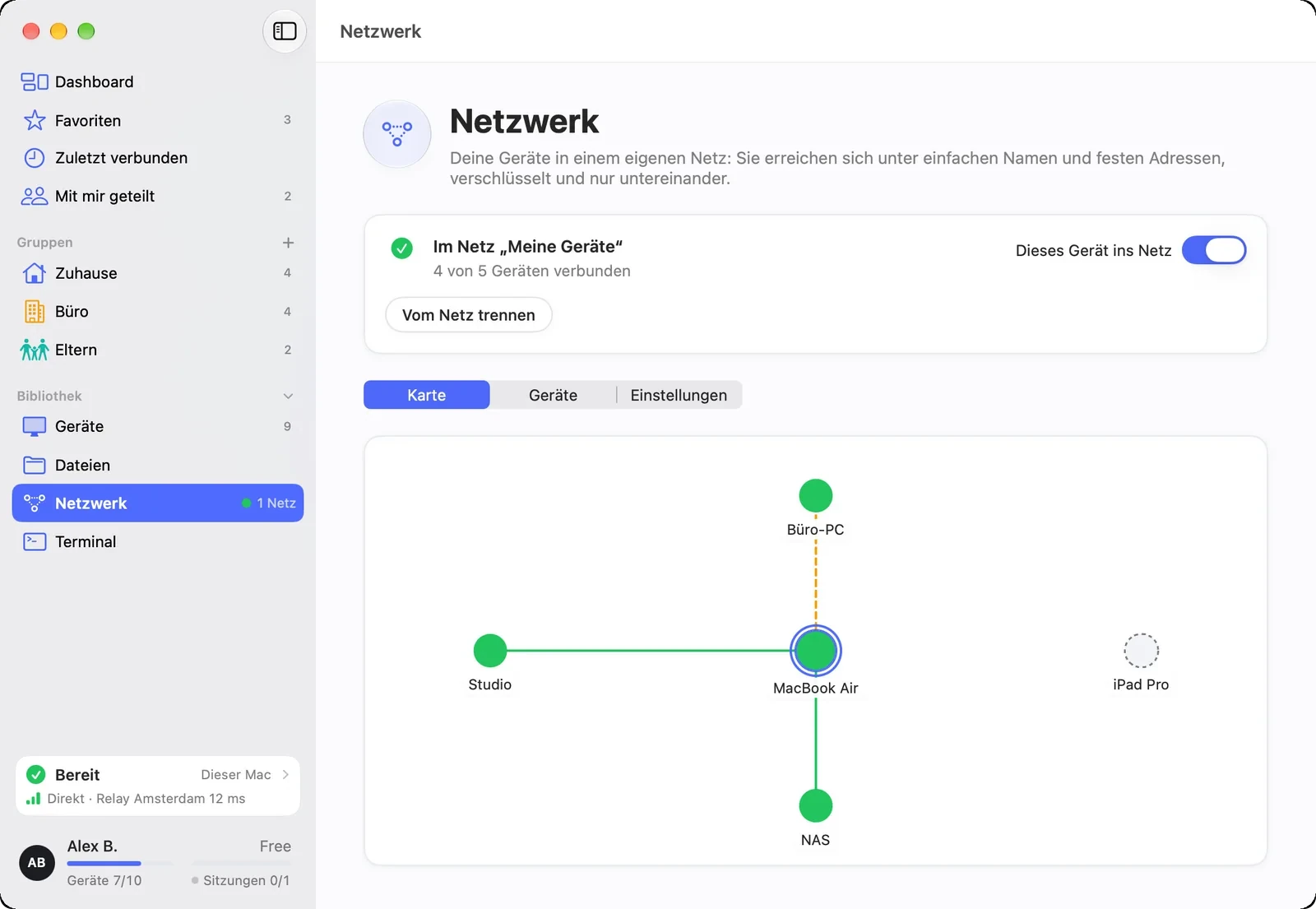
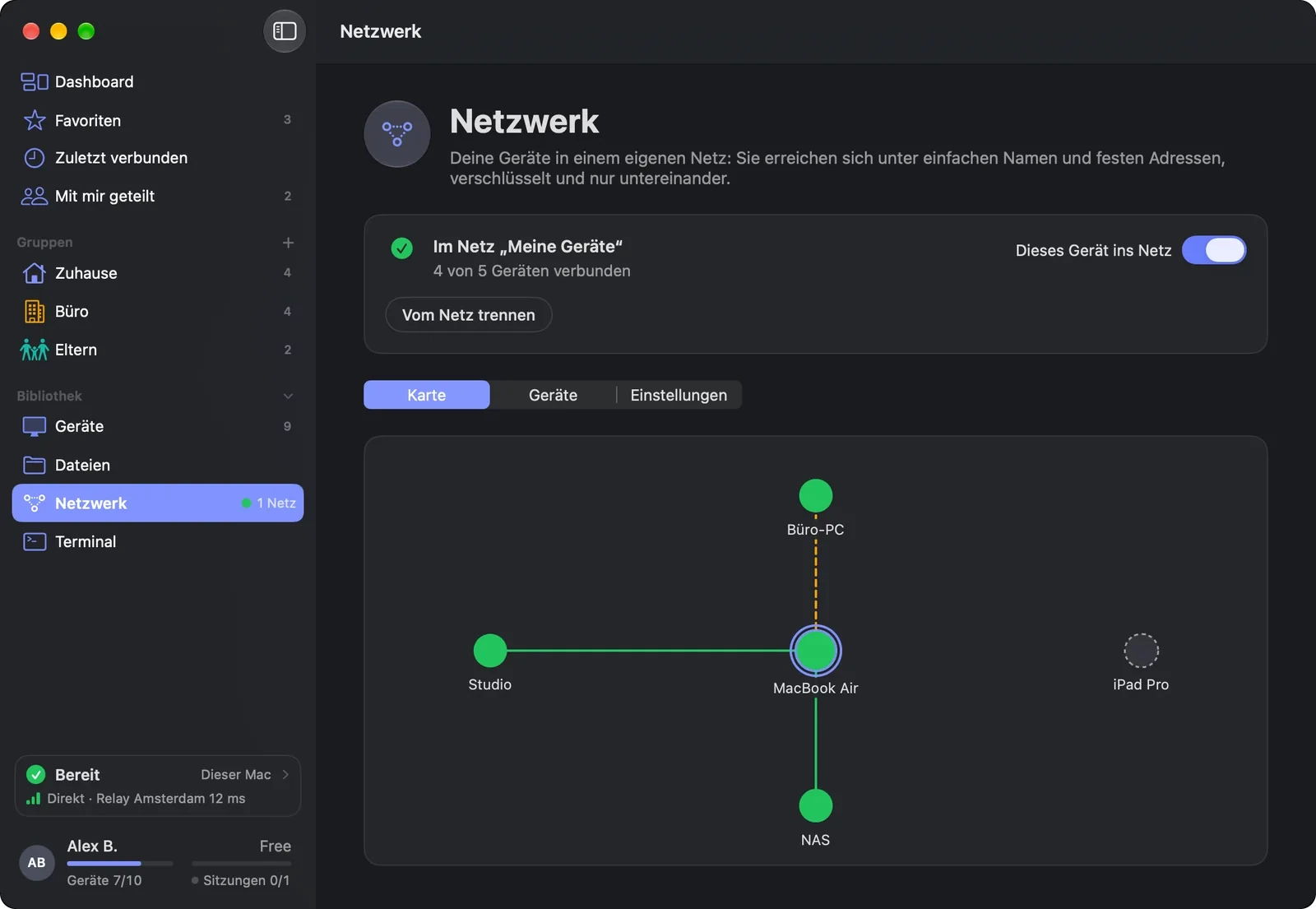
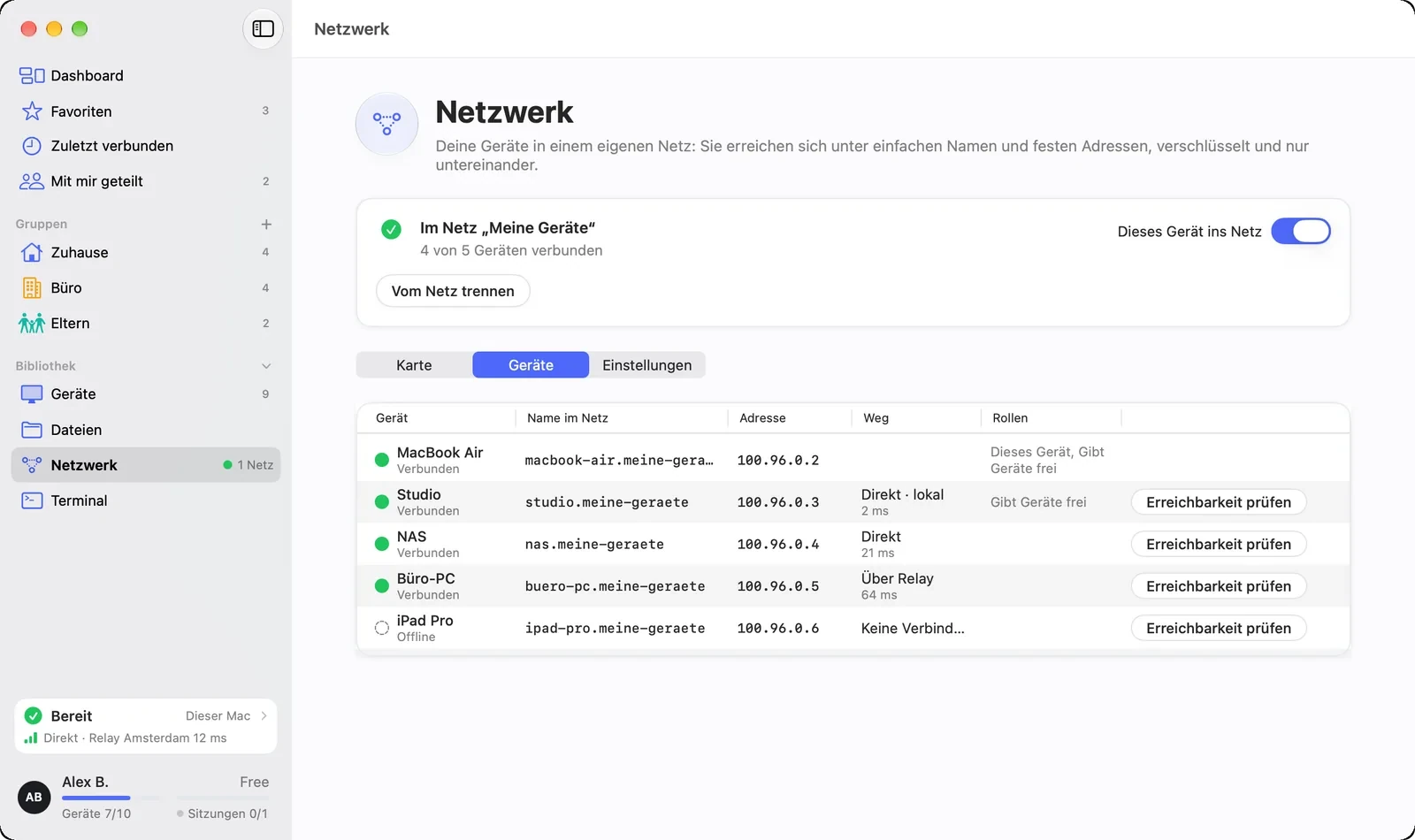
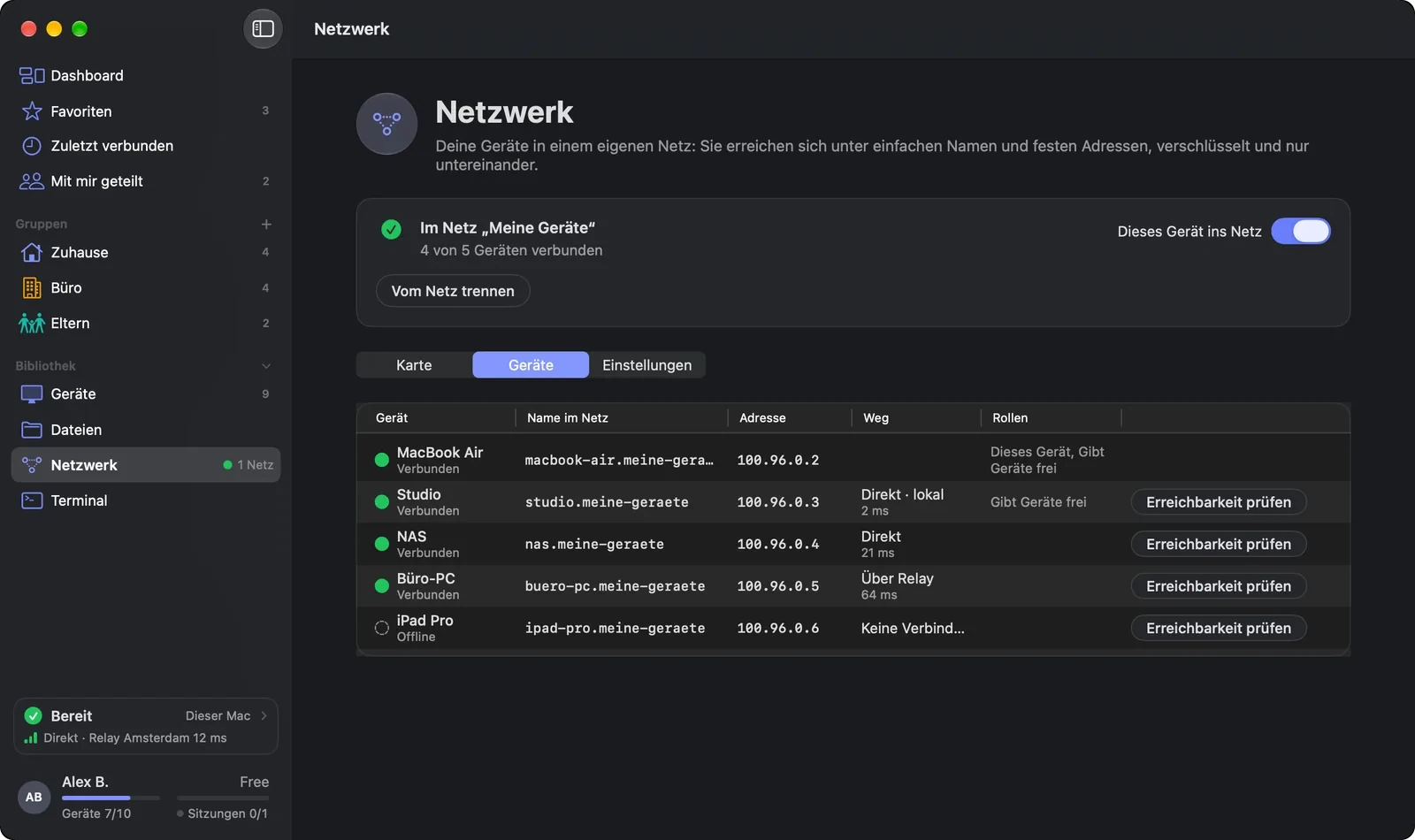
Auf der Karte steht jedes Gerät als Kärtchen, dieses Gerät in der Mitte, mit dem Weg zu ihm und der Antwortzeit. Unter „Geräte“ siehst du Namen, Adressen, Weg und Rollen im Überblick.
Die Linie zeigt den Weg: direkt, über IPv4 oder IPv6 oder über ein Relay
Eine dünne gestrichelte Linie heißt: online, aber noch ging nichts zu ihm
Die Ansicht „Netze“ zeigt, welche Geräte zu welchem Netz gehören
Ansicht: Mac
Namen statt Adressen
Du erreichst jedes Gerät unter seinem Namen, zum Beispiel als „nas“. Den Namen des Netzes und die Endung änderst du in den Einstellungen.
Ändern darf nur ein Gerät, auf dem DeskRanger Secure an ist
Jede Änderung steht mit dem Gerät, das sie unterschrieben hat, im Verlauf
Ändern zwei Geräte zugleich, hält DeskRanger an und zeigt beide Fassungen
Ansicht: Mac
Mehrere Netze
Ein Gerät kann in bis zu 16 Netzen sein, etwa Zuhause, Büro und Labor. Ein neues Netz legst du mit „+ Netz“ an, auf Wunsch aus einer Vorlage, die nur den Namen vorfüllt.
Ein anderes Gerät kann dich in eines seiner Netze einladen
„Netz verlassen“ nimmt nur dieses Gerät aus genau diesem Netz
Doppelte Adressen oder Endungen meldet die Seite, bevor etwas durcheinanderkommt
Auf allen deinen Geräten
Auch iPhone, iPad und Android gehen selbst ins Netz: Du schaltest oben auf der Karte den Schalter ein, und das System fragt einmal, ob DeskRanger eine VPN-Verbindung einrichten darf. Nur Verbindungen zu deinen Geräten laufen durch DeskRanger, alles andere geht wie bisher.
Auf Android zeigt das Schlüssel-Symbol, dass das Netz läuft
Namen wie „studio.meine-geraete“ gehen auch auf dem Handy
In der Web-Konsole siehst du dein Netz zum Ansehen
Wer dazugehört, entscheidest du
Mit DeskRanger Secure bestätigt ein vertrautes Gerät jedes neue Gerät. Kommt ein bekanntes Gerät mit einem anderen Schlüssel, zählt es nirgends, bis du den neuen Schlüssel annimmst.
Alles, was durch das Netz läuft, ist Ende-zu-Ende verschlüsselt
Bei Mac, iPhone, iPad endet der Zugang entfernter Geräte nach etwa einer Minute
Kommt noch dazu Demnächst
Die Ansicht „Verkehr“ auf der Karte: wie viel an jeder Linie fließt
Alles Schritt für Schritt erklärt, für jede Plattform: