Steuern

Zugriff auf eigene Geräte

Ein Schalter genügt: Dein Mac, Windows-PC oder Linux-Rechner bleibt erreichbar, auch nach einem Neustart. Eigene Geräte fragen dabei nicht nach.

FreemacOS · Windows · Linux
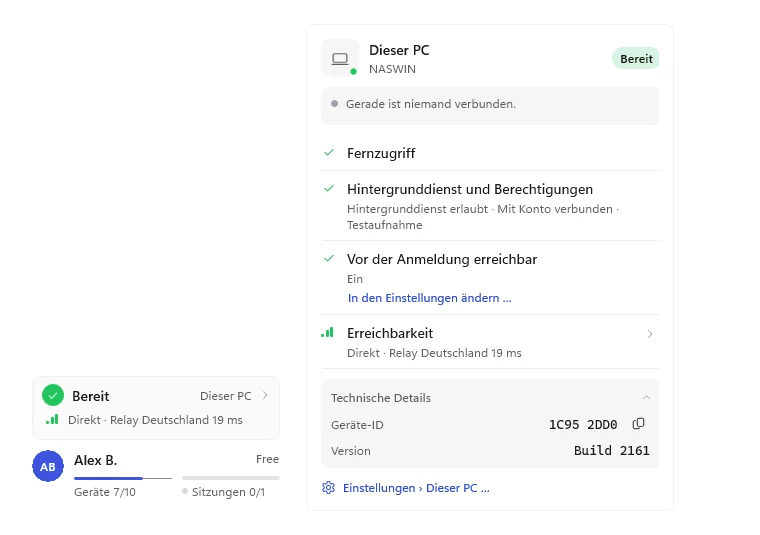
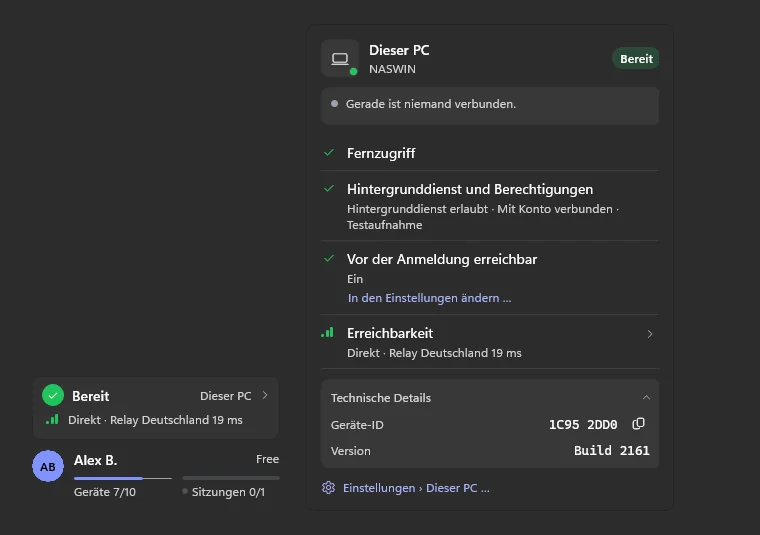
Die Sprechblase des Felds „Dieser Mac“ („Dieser PC“ unter Windows): wer verbunden ist, alles, was in Ordnung ist, und die technischen DetailsDie Sprechblase des Felds „Dieser Mac“ („Dieser PC“ unter Windows): wer verbunden ist, alles, was in Ordnung ist, und die technischen Details

Ansicht: Windows

Was du damit machst

So sieht es aus auf

Ein Schalter, eine Checkliste

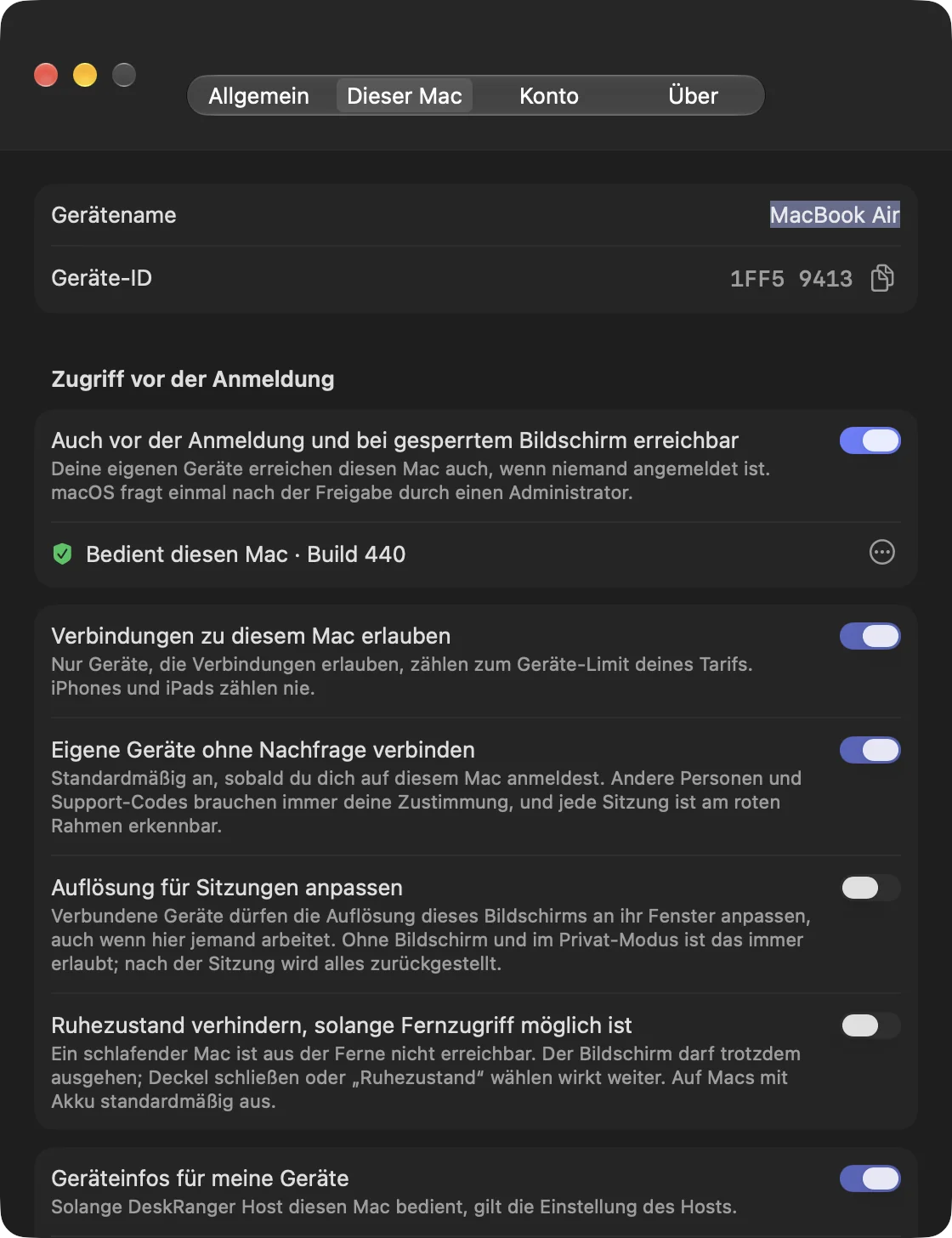
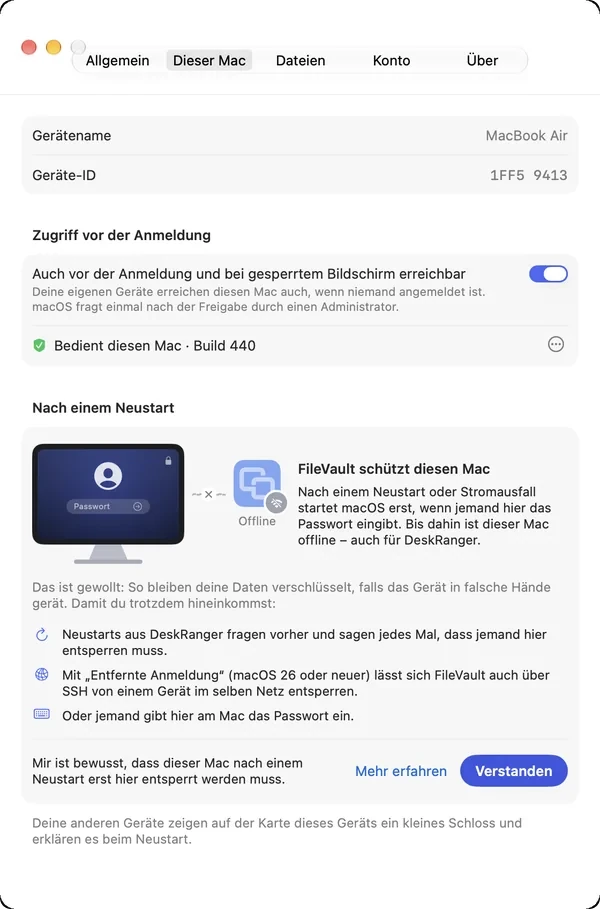
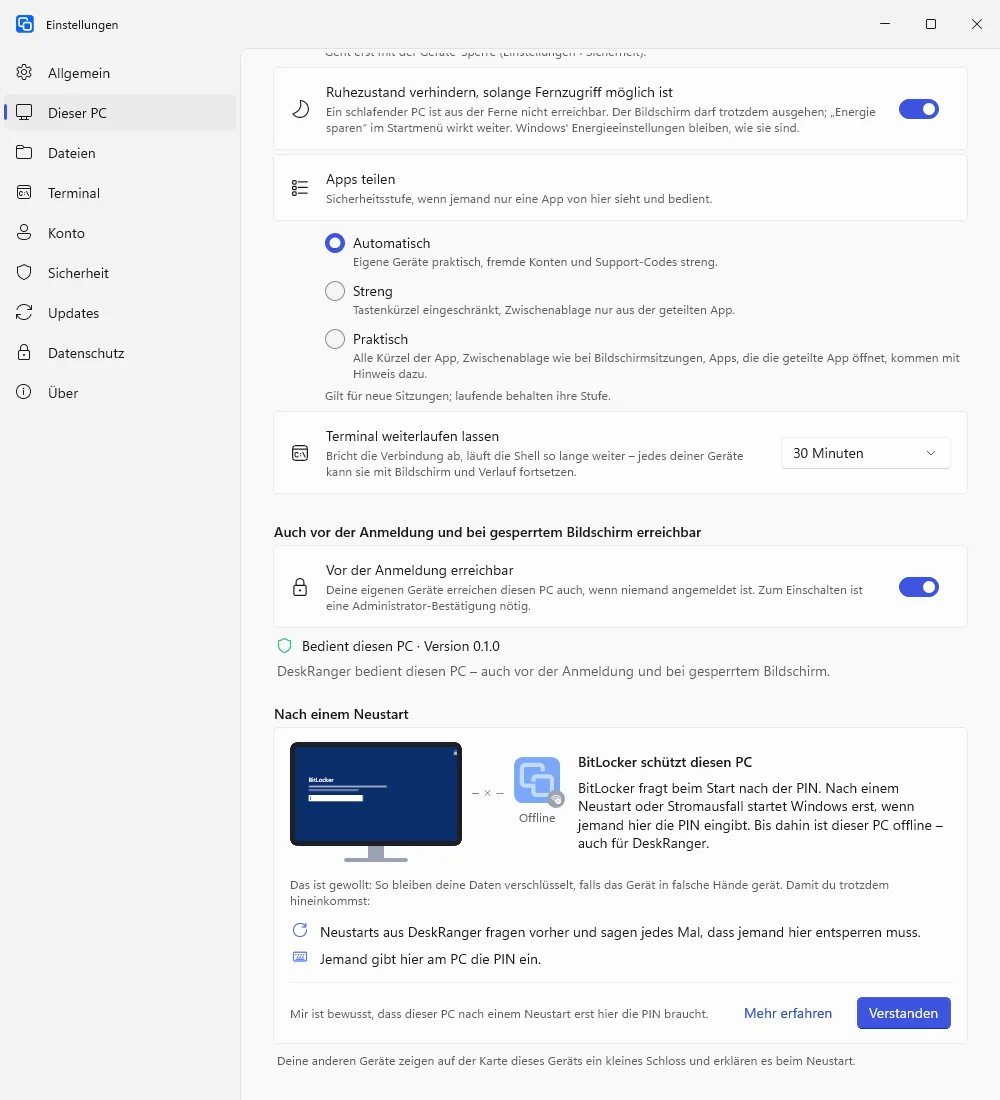
Du erreichst dein Gerät auch ohne Anmeldung vor Ort: Schalte unter „Dieser Mac“ oder „Dieser PC“ den Punkt „Auch vor der Anmeldung und bei gesperrtem Bildschirm erreichbar“ ein. Das System fragt einmal nach einem Administrator, danach werden die Zeilen der Checkliste von selbst grün.

  • Das Feld unten in der Seitenleiste zeigt, ob du bereit bist
  • Ab- und wieder anmelden musst du nicht
  • Linux: Karte „Dieser Computer“, ein Administratorfenster schaltet den Dienst ein
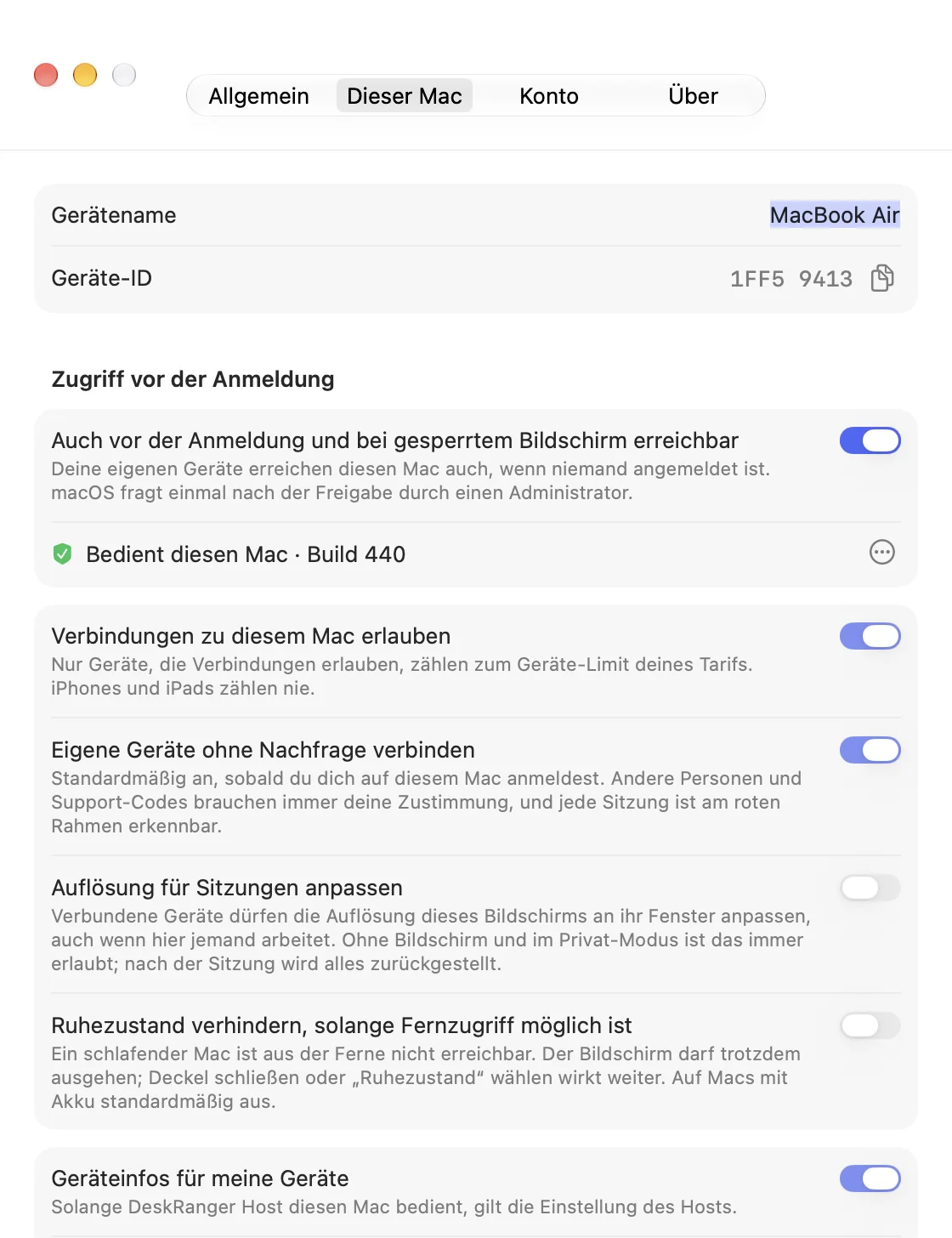
Der Schalter „Auch vor der Anmeldung und bei gesperrtem Bildschirm erreichbar“Der Schalter „Auch vor der Anmeldung und bei gesperrtem Bildschirm erreichbar“

Ansicht: Mac

Eigene Geräte fragen nicht nach

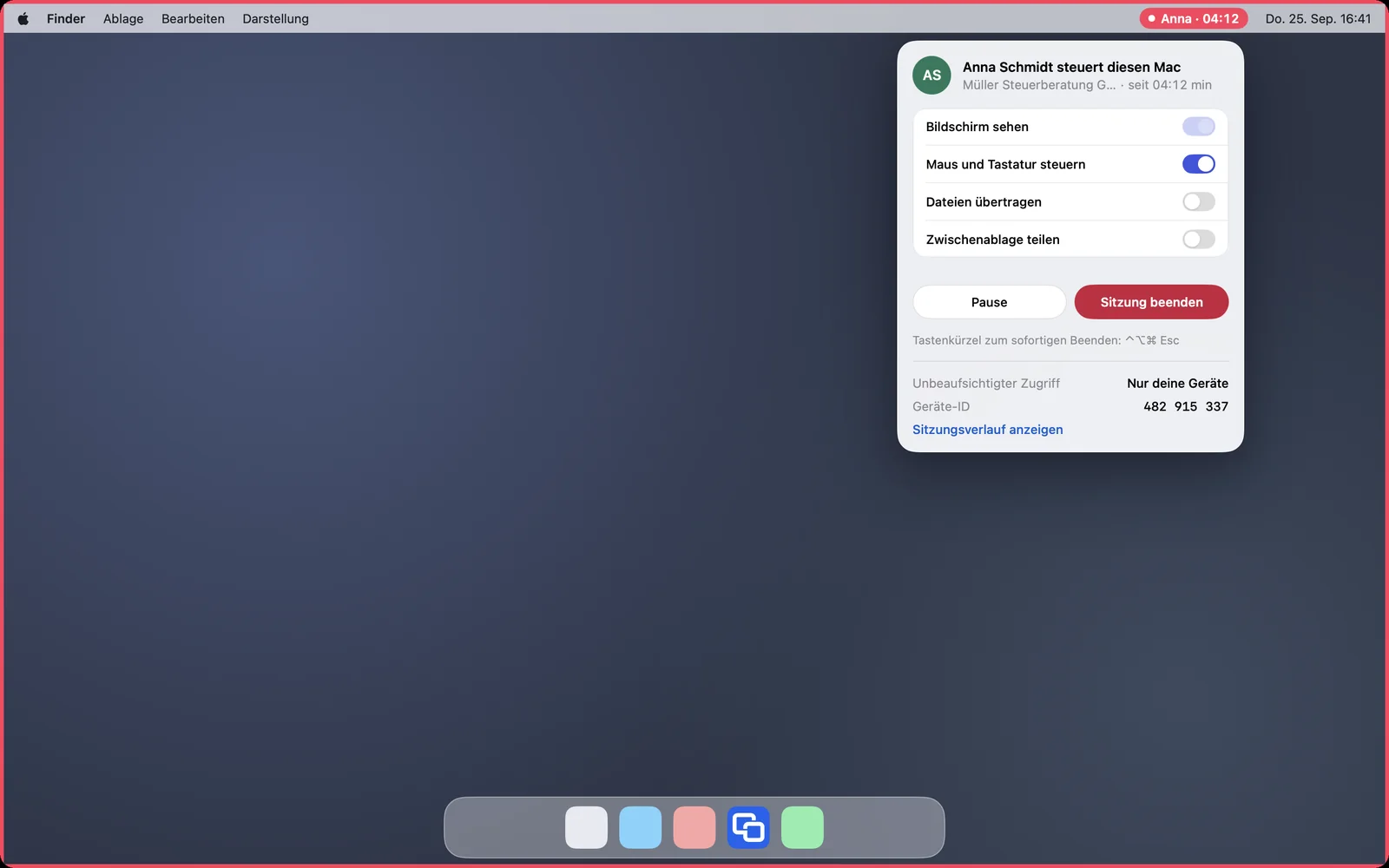
Mit deinem Konto angemeldet zu sein gilt als Erlaubnis des Besitzers. „Eigene Geräte ohne Nachfrage verbinden“ ist von Anfang an an. Andere Personen und Support-Codes brauchen immer eine Zustimmung.

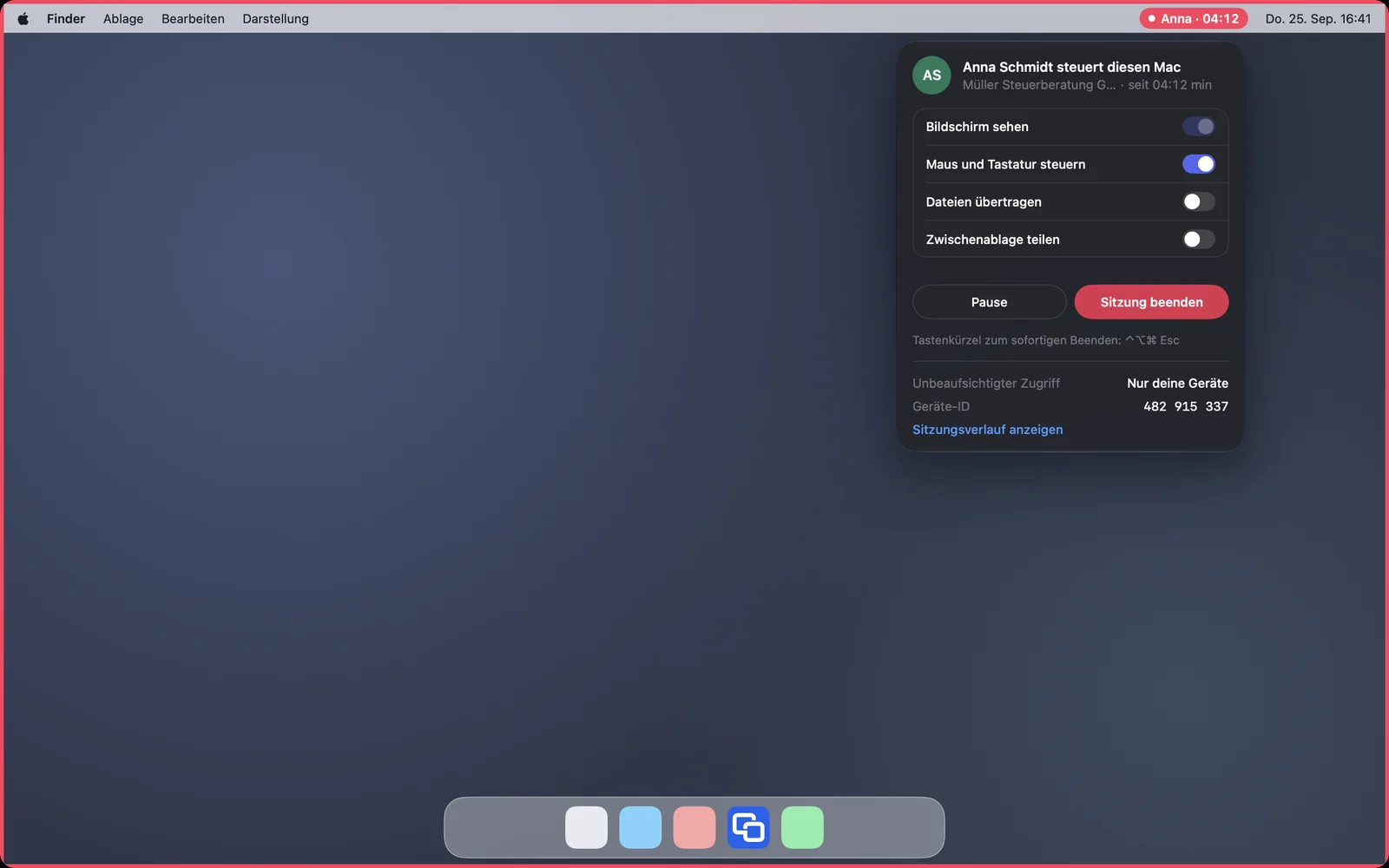
  • Jede Sitzung ist am roten Rahmen und an der Anzeige mit Namen erkennbar
  • Ausschalten gilt sofort und fragt nie
  • Ist der Schalter aus, bestätigt jemand am Gerät jede Verbindung
Der Mac während einer Sitzung: rote Anzeige in der Menüleiste und roter RahmenDer Mac während einer Sitzung: rote Anzeige in der Menüleiste und roter Rahmen

Ansicht: Mac

Auch vor der Anmeldung

Auf Mac und Windows erreichst du das Gerät im Anmeldefenster und bei gesperrtem Bildschirm. Meldet sich dort jemand an oder ab, läuft deine Sitzung weiter. Nach einem Neustart ist ein Windows-PC wenige Sekunden nach dem Hochfahren wieder da.

  • Linux auf GNOME (Ubuntu 24.04, Zorin OS): Dienst nach Neustart gleich online
  • Unter Linux gehen Terminal und Dateien vor der Anmeldung, der Bildschirm danach
  • DeskRanger muss dafür nur als Dienst laufen, nicht als geöffnete App
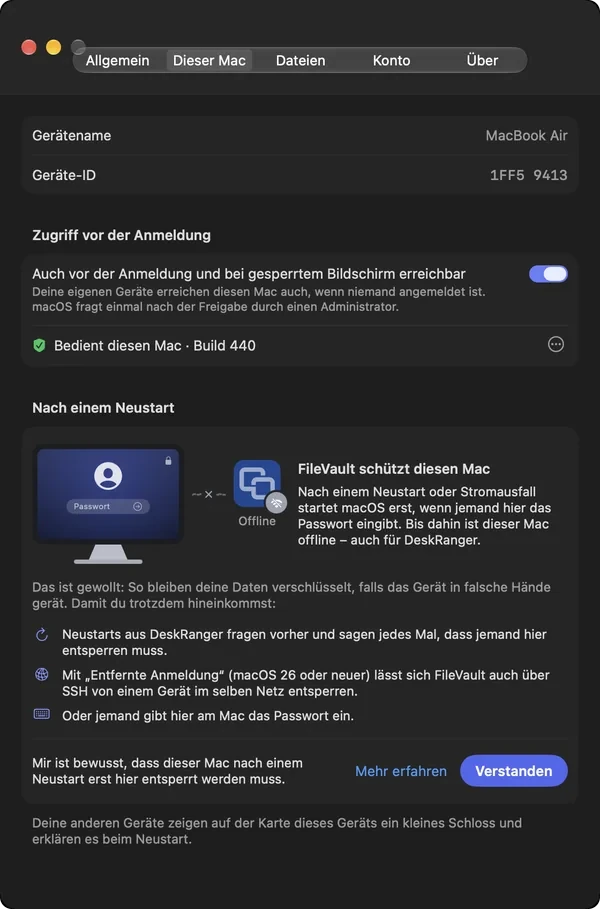
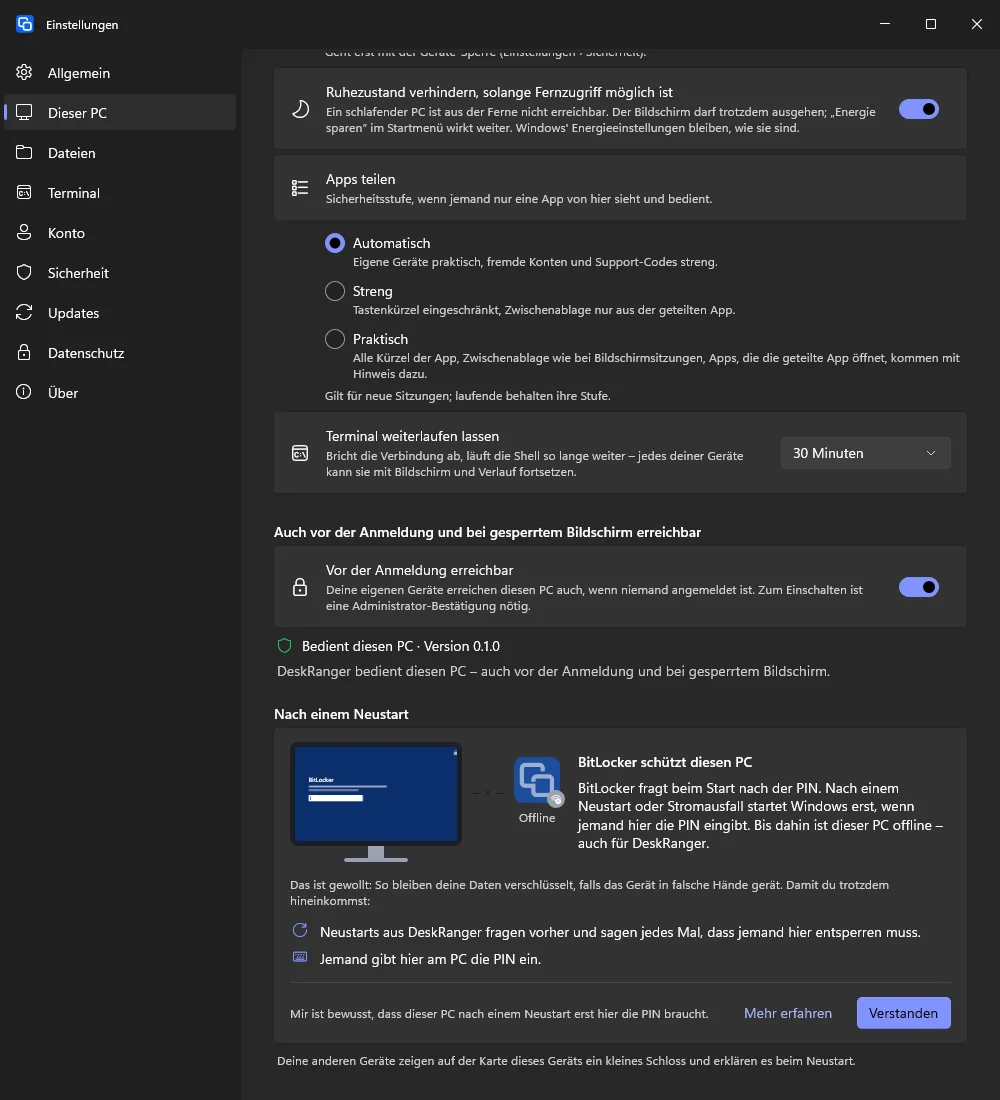
Einstellungen › Nach einem Neustart: FileVault oder BitLocker mit PIN erklärt, mit „Verstanden“Einstellungen › Nach einem Neustart: FileVault oder BitLocker mit PIN erklärt, mit „Verstanden“

Ansicht: Mac

Neustart aus der Ferne

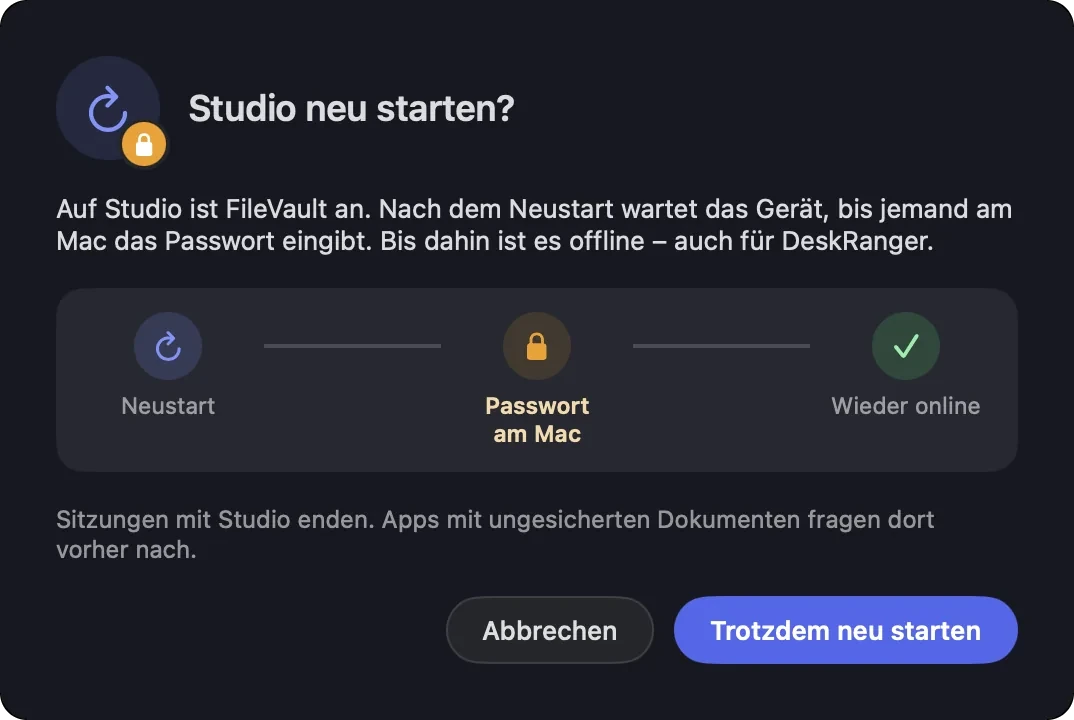
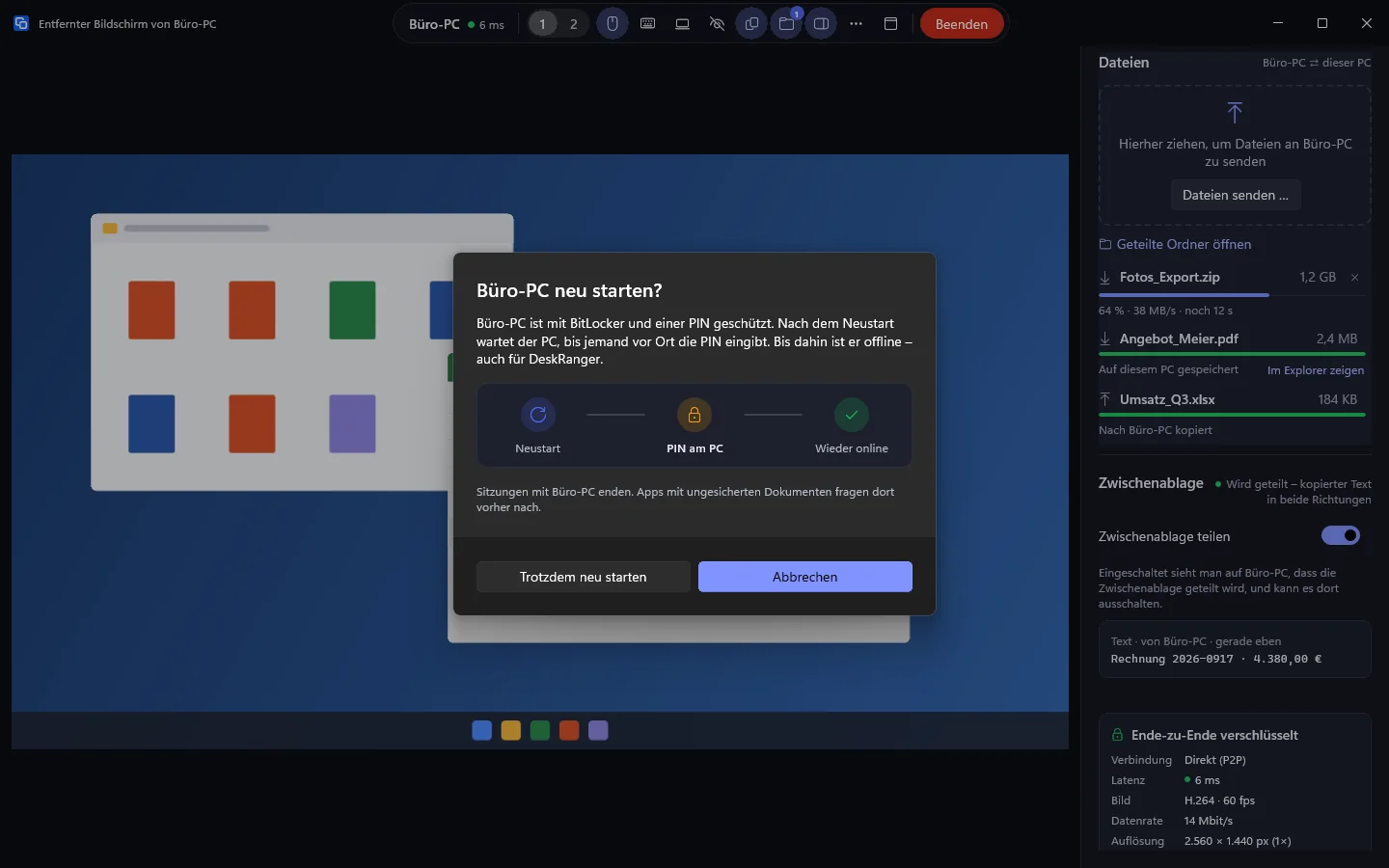
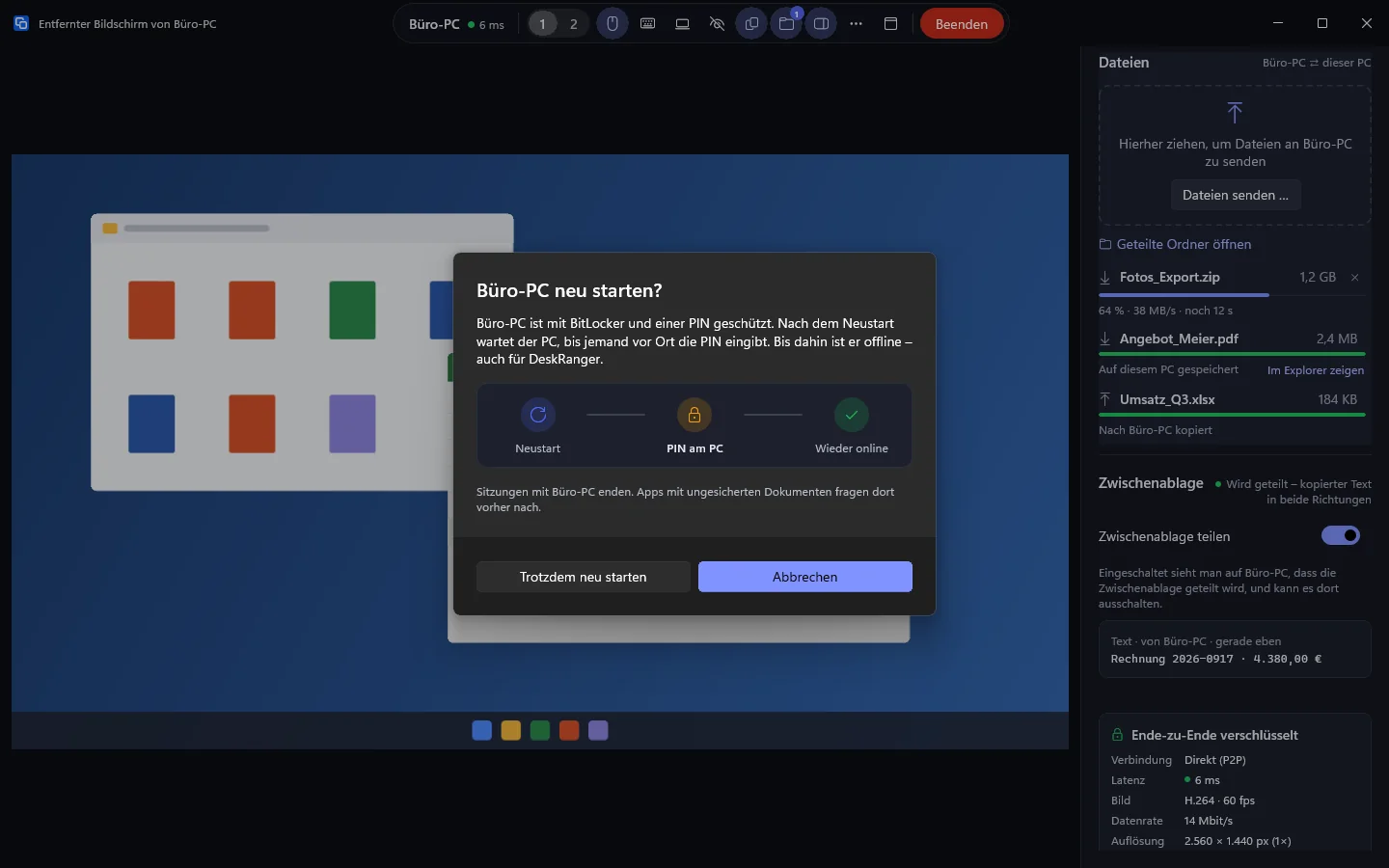
„Neu starten …“ aus der Sitzung fragt vorher und zeigt die Schritte. Schützt FileVault, BitLocker mit PIN oder die Festplattenverschlüsselung unter Linux das Gerät, wartet es nach dem Neustart auf jemanden vor Ort. Das ist gewollt: Deine Daten bleiben verschlüsselt.

  • Die Karte zeigt ein kleines Schloss und sagt, worauf das Gerät wartet
  • Mit BitLocker nur über das TPM startet Windows von selbst
  • „Nach einem Neustart“ in den Einstellungen erklärt es mit Bild
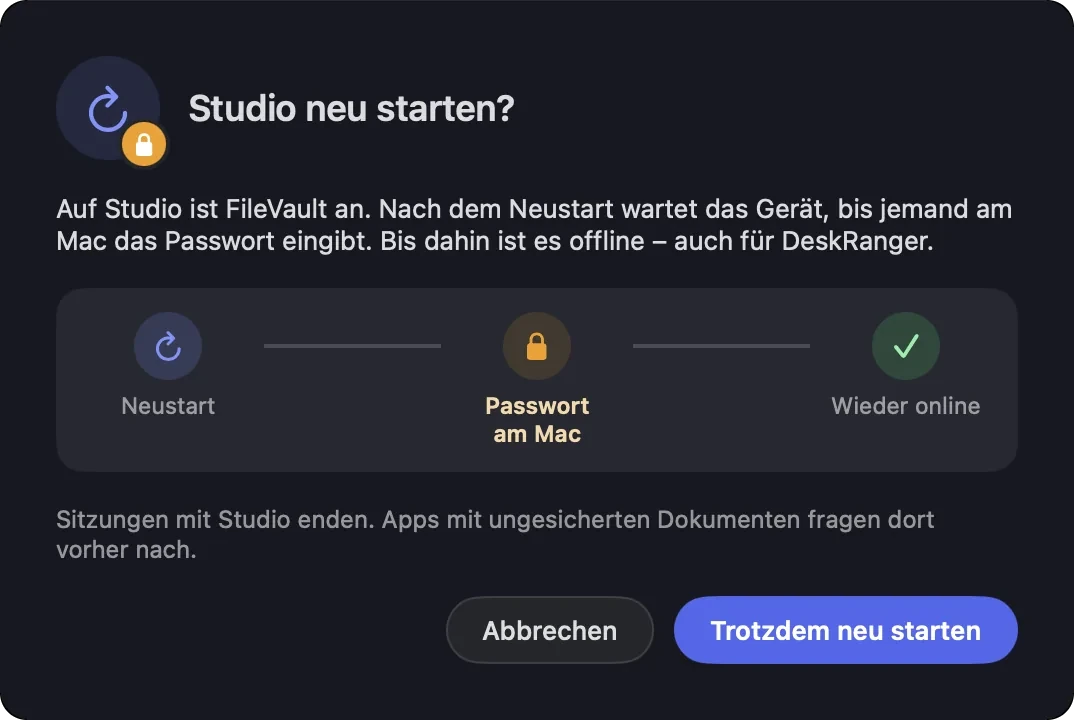
„Studio neu starten?“ mit den Schritten Neustart, Passwort am Mac, Wieder online„Studio neu starten?“ mit den Schritten Neustart, Passwort am Mac, Wieder online

Ansicht: Mac

Linux-Server ohne Bildschirm

Ein Server ohne Bildschirm meldest du mit einem Code an: Du startest die Anmeldung am Server und bestätigst sie auf einem Gerät, das schon in deinem Konto ist. Eine App braucht der Server dafür nicht.

  • Terminal und Dateien erreichst du ohne SSH-Port
  • Der Dienst läuft als Systemdienst und startet nach jedem Neustart von selbst

Auch aus dem Browser

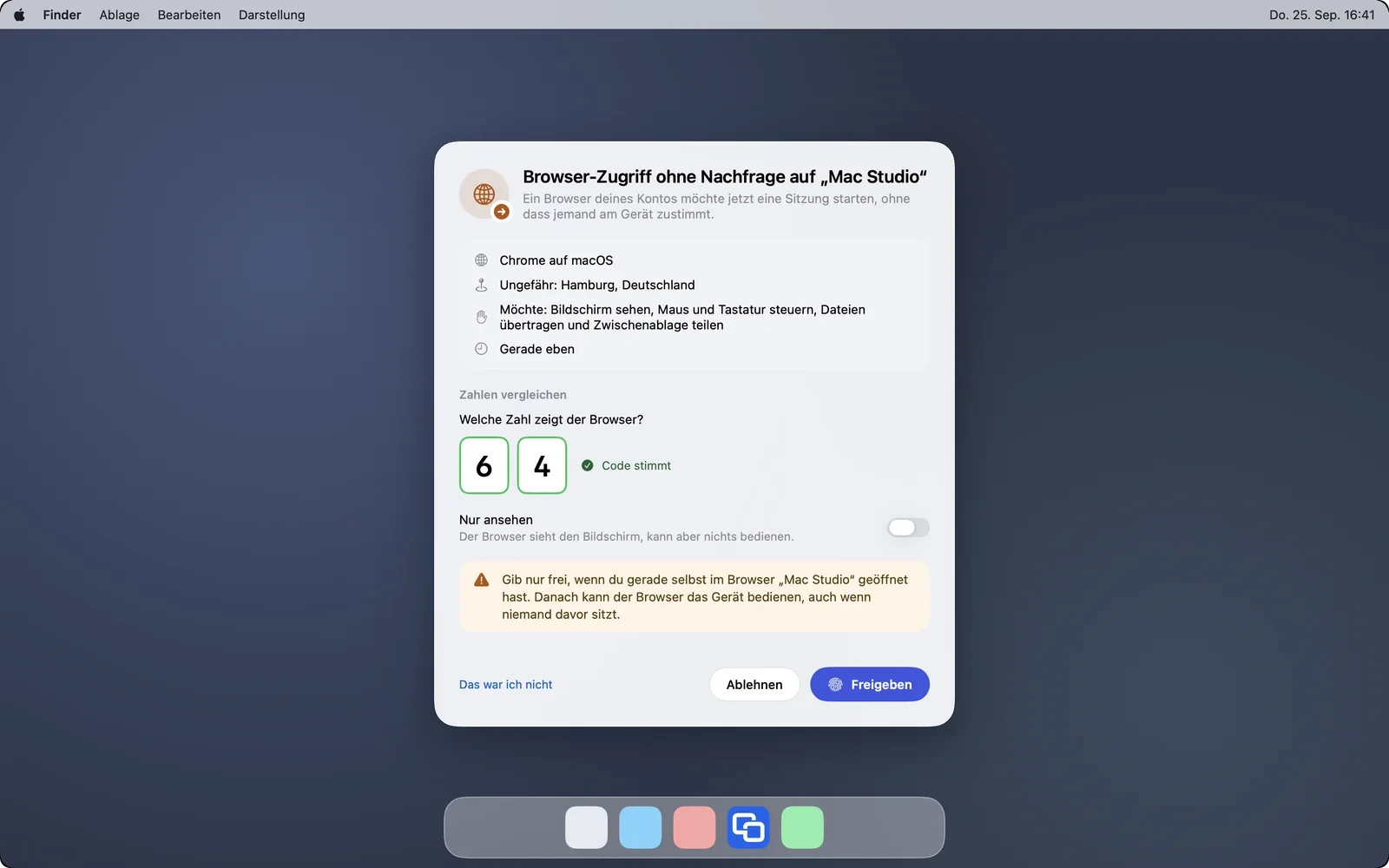
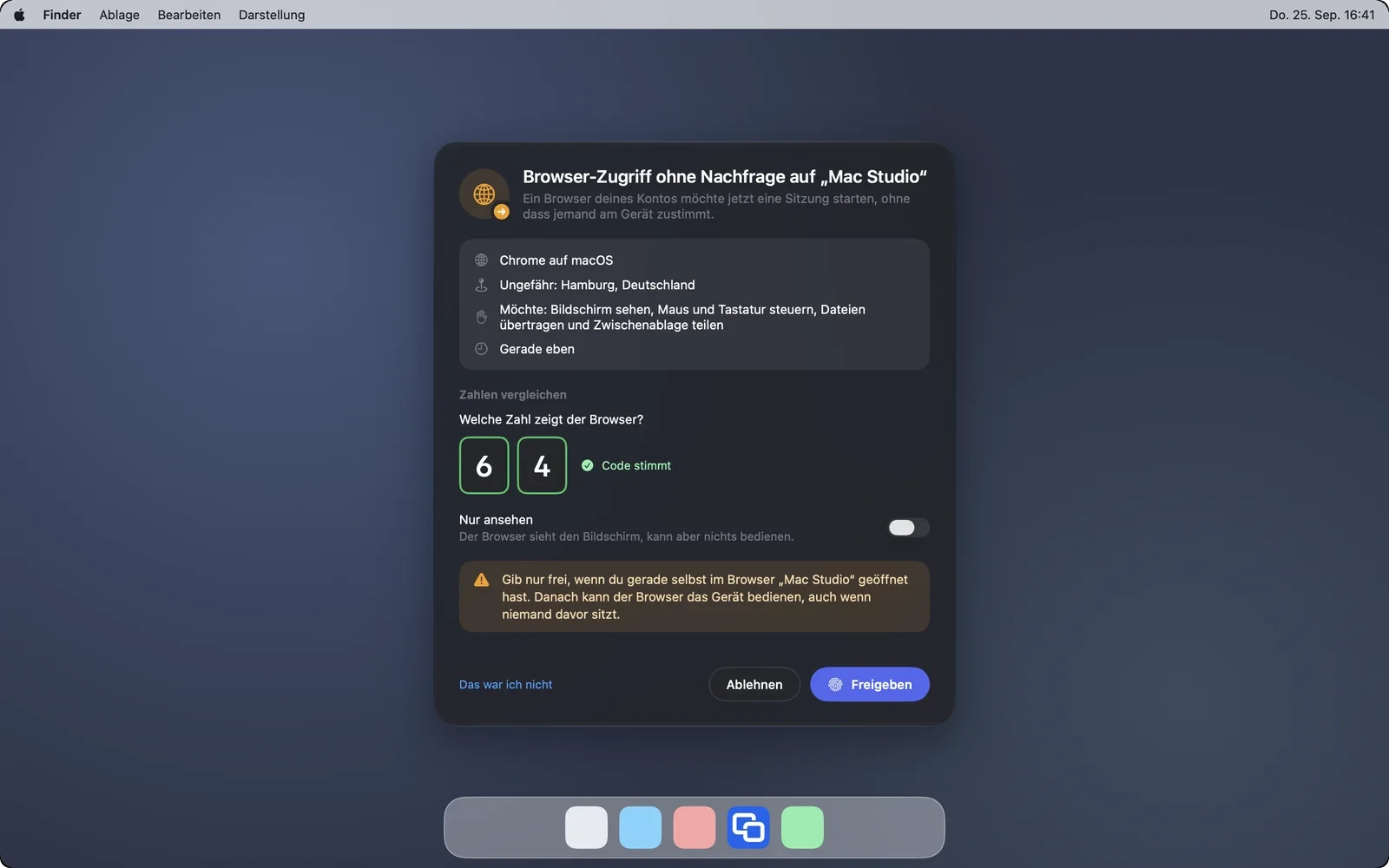
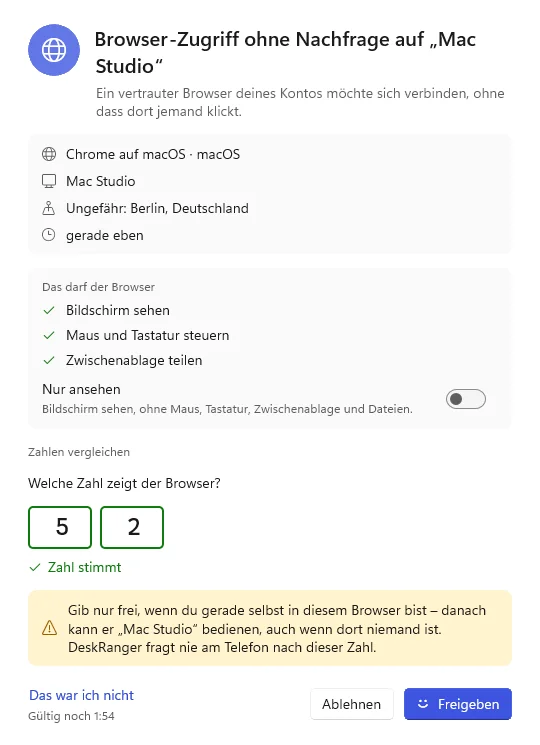
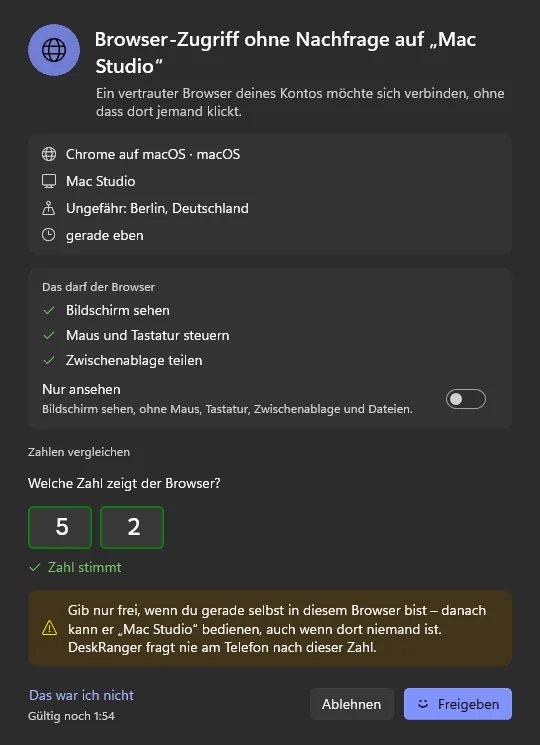
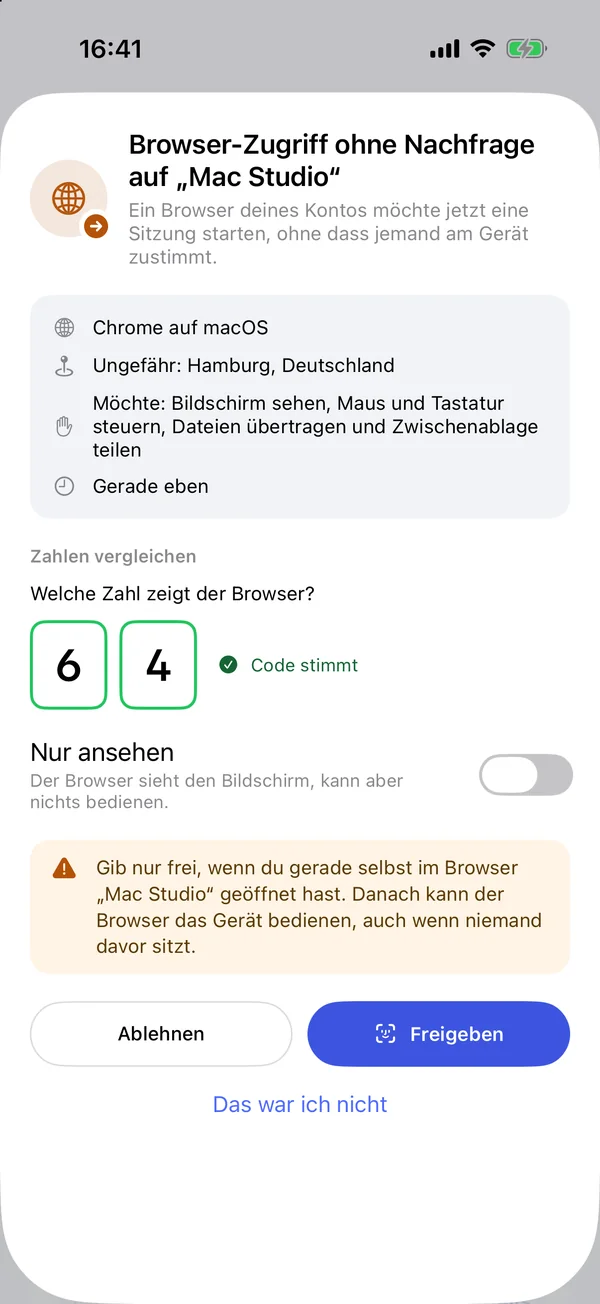
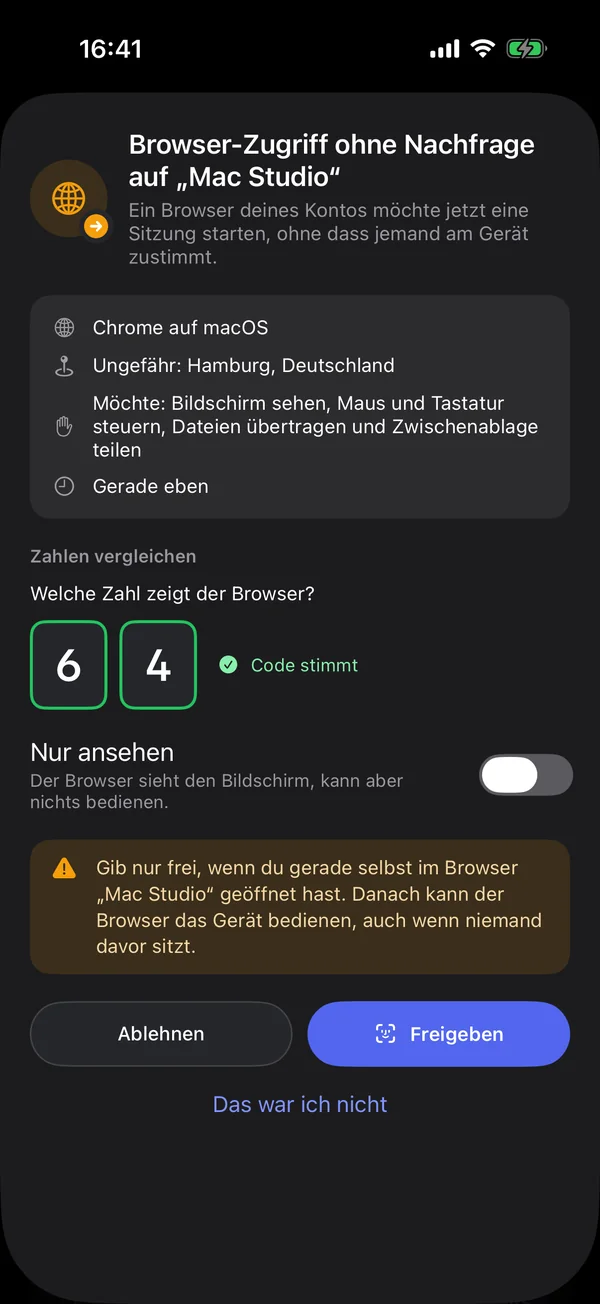
Mit DeskRanger Secure kann ein eigener Computer auch aus dem Browser erreichbar sein, ohne dass dort jemand klickt. Jede einzelne Sitzung gibst du auf einem anderen deiner Geräte frei. Der Schalter „Unbeaufsichtigt auch aus dem Browser (mit Freigabe)“ ist zuerst aus.

  • Zwei Ziffern aus dem Browser tippst du am Gerät ein und bestätigst
  • Remote-Zugriff im Browser braucht Pro
Ein anderes eigenes Gerät gibt eine Browser-Sitzung auf „Mac Studio“ frei: Browser, ungefährer Ort, gewünschte Rechte und die eingetippte ZahlEin anderes eigenes Gerät gibt eine Browser-Sitzung auf „Mac Studio“ frei: Browser, ungefährer Ort, gewünschte Rechte und die eingetippte Zahl

Ansicht: Mac

Alles Schritt für Schritt erklärt, für jede Plattform:

Mit einem eigenen Gerät verbindenDeskRanger installieren

Häufige Fragen

Geht das auch mit meinem Handy?

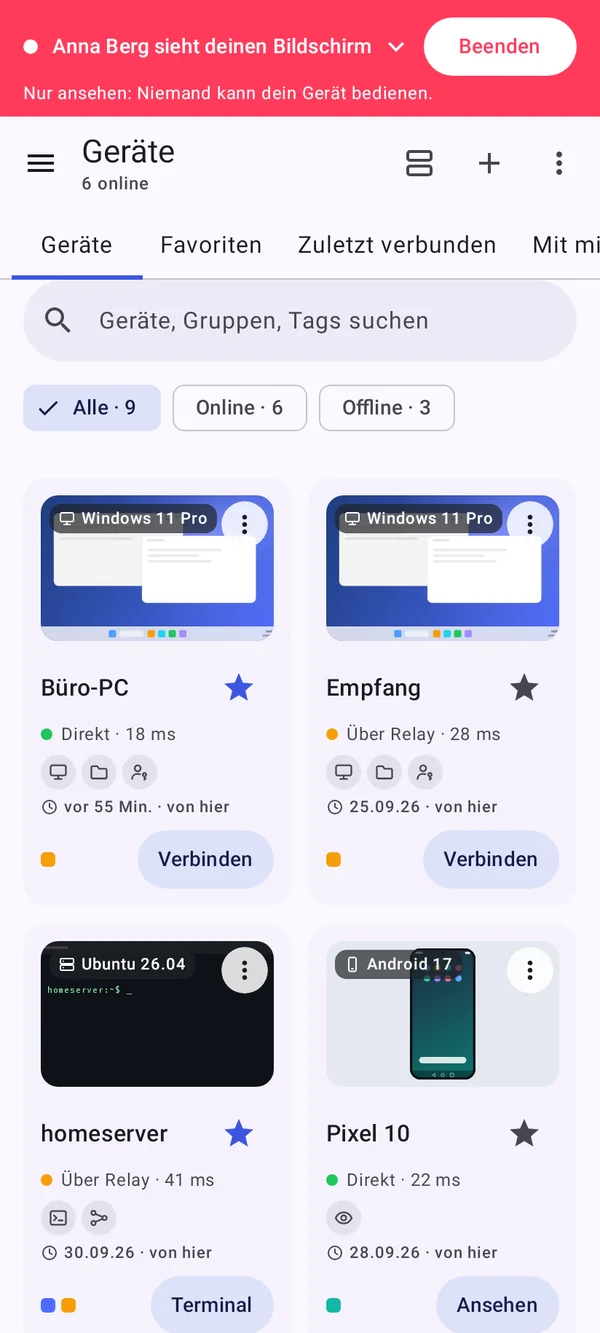
Nur mit Einschränkung. Ein Android-Gerät lässt sich ohne Nachfrage nicht erreichen: Android fragt bei jeder Sitzung nach der Bildschirmaufnahme. Ein iPhone oder iPad teilt seinen Bildschirm zum Ansehen.

Was, wenn mein Mac mit FileVault verschlüsselt ist?

Nach einem Neustart wartet er am Entsperr-Bildschirm, bis jemand das Passwort eingibt. Bis dahin ist er offline, auch für DeskRanger. Das schützt deine Daten.