Steuern

Monitore & Auflösung

Wechsle zwischen Bildschirmen, passe die Auflösung an dein Fenster an oder sieh alles pixelgenau 1:1. Das gilt für Mac, Windows und Linux ebenso wie für Handy, Tablet und Browser.

FreemacOS · Windows · Linux · Android · iOS / iPadOS · Web
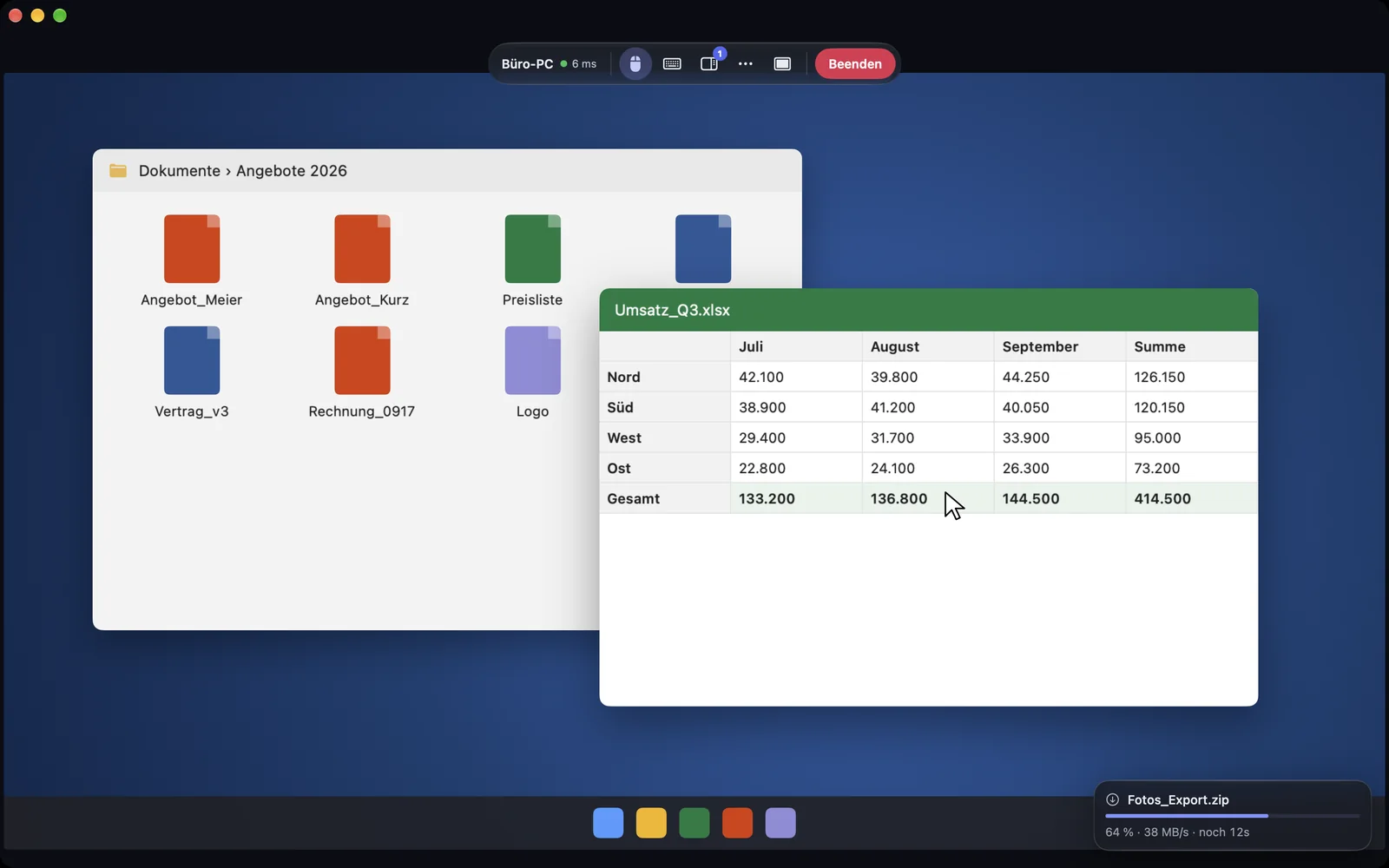
Die Darstellung KompaktDie Darstellung Kompakt

Ansicht: Mac

Was du damit machst

So sieht es aus auf

Mehrere Bildschirme

Hat das andere Gerät mehrere Bildschirme, wählst du einen davon oder „Alle Bildschirme“. „Nächster Bildschirm“ springt weiter, auf dem Mac auch mit ⌃⌥⌘D.

  • Im Browser über das Menü „Bildschirm“, dort ohne „Alle Bildschirme“
  • Die Wahl erscheint, sobald das andere Gerät mehr als einen Bildschirm hat
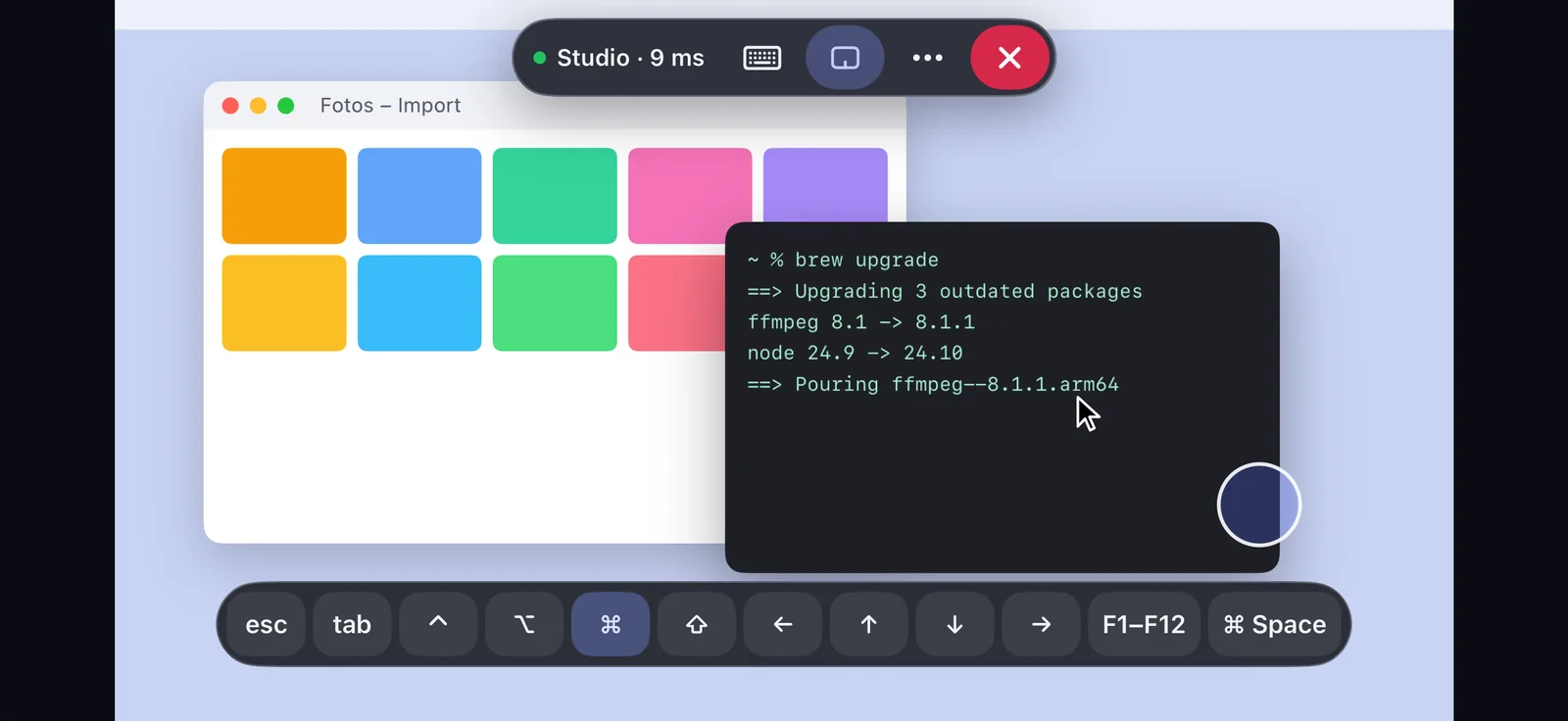
Die Darstellung KompaktDie Darstellung Kompakt

Ansicht: Mac

Bildgröße nach Wunsch

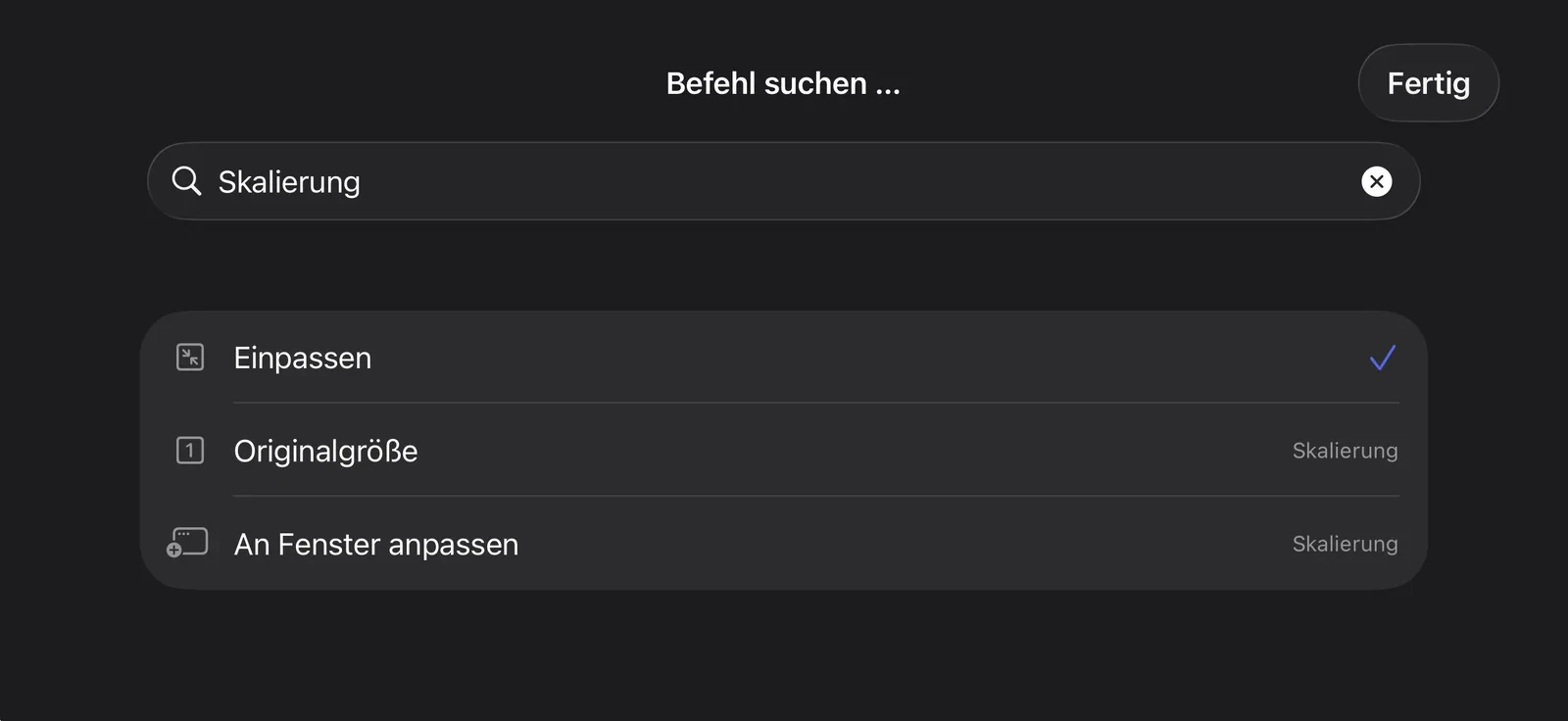
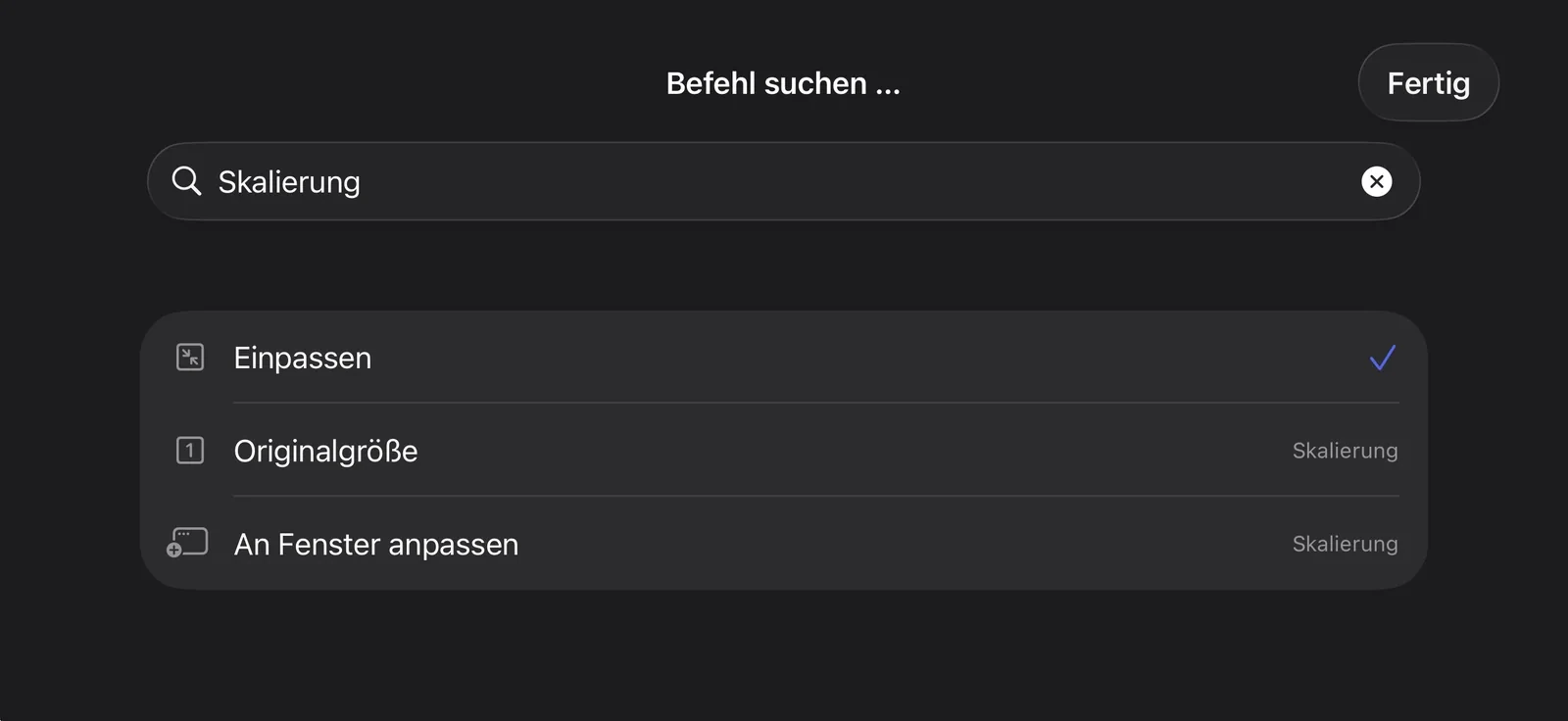
Wähle „Einpassen“ für den ganzen Bildschirm im Fenster, „Originalgröße“ für ein scharfes 1:1-Bild, das du verschieben kannst, oder „An Fenster anpassen“.

  • Auf iPhone und iPad bringt „Zurücksetzen“ dich zu „Einpassen“ zurück
  • Im Browser steht die Wahl unter „Bildgröße“
Die Befehlssuche in der Sitzung, gesucht nach „Skalierung“: Einpassen, Originalgröße, An Fenster anpassenDie Befehlssuche in der Sitzung, gesucht nach „Skalierung“: Einpassen, Originalgröße, An Fenster anpassen

Ansicht: iPhone & iPad

Die Auflösung folgt deinem Fenster

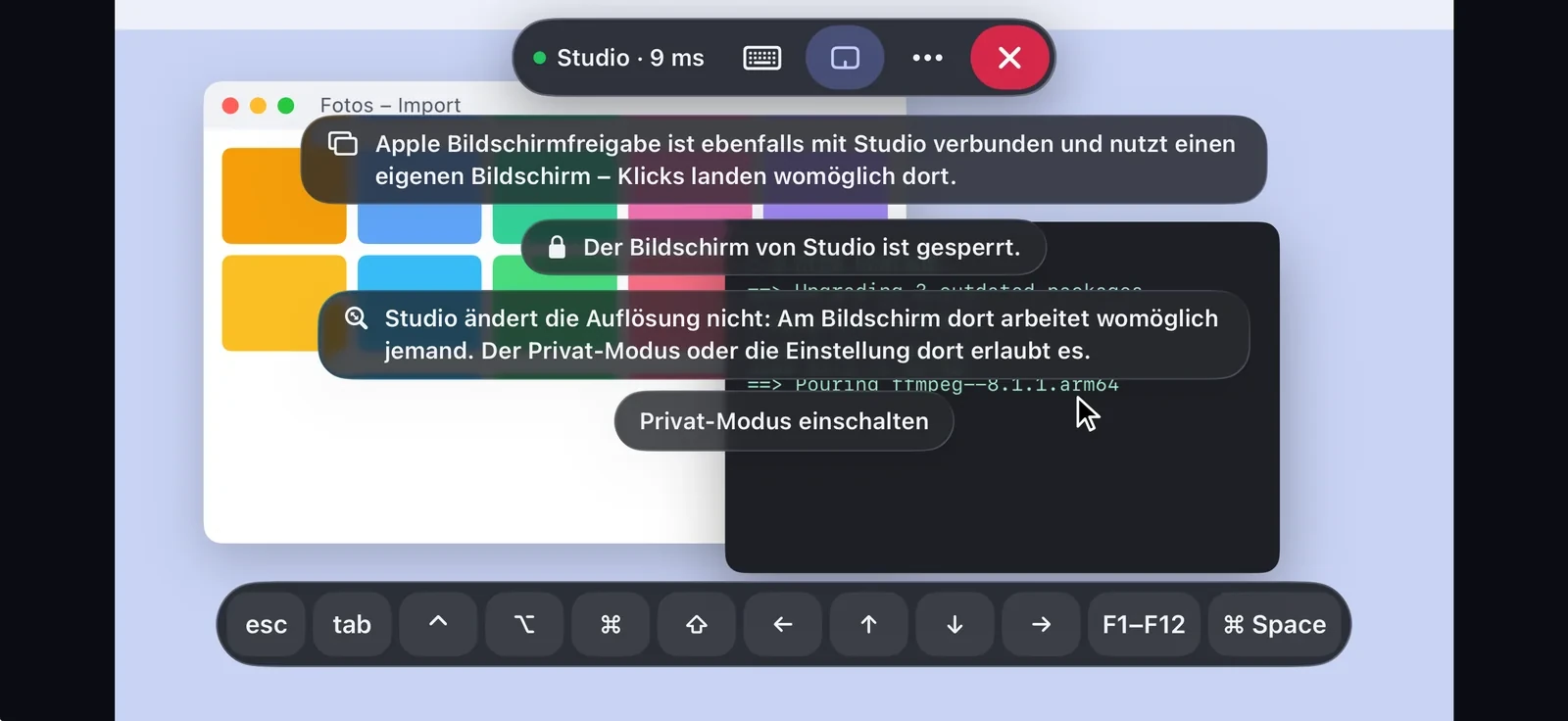
Bei „An Fenster anpassen“ stellt das andere Gerät seine Auflösung auf dein Fenster ein, auch wenn du es größer oder kleiner ziehst. Nach der Sitzung stellt es sie zurück.

  • Sitzt dort jemand davor, nur im Privat-Modus oder wenn dort erlaubt
  • Geht es nicht, steht in der Sitzung warum
Hinweise des anderen Geräts über dem Bild: gesperrter Bildschirm, Apple Bildschirmfreigabe und eine abgelehnte Auflösungsänderung mit „Privat-Modus einschalten“Hinweise des anderen Geräts über dem Bild: gesperrter Bildschirm, Apple Bildschirmfreigabe und eine abgelehnte Auflösungsänderung mit „Privat-Modus einschalten“

Ansicht: iPhone & iPad

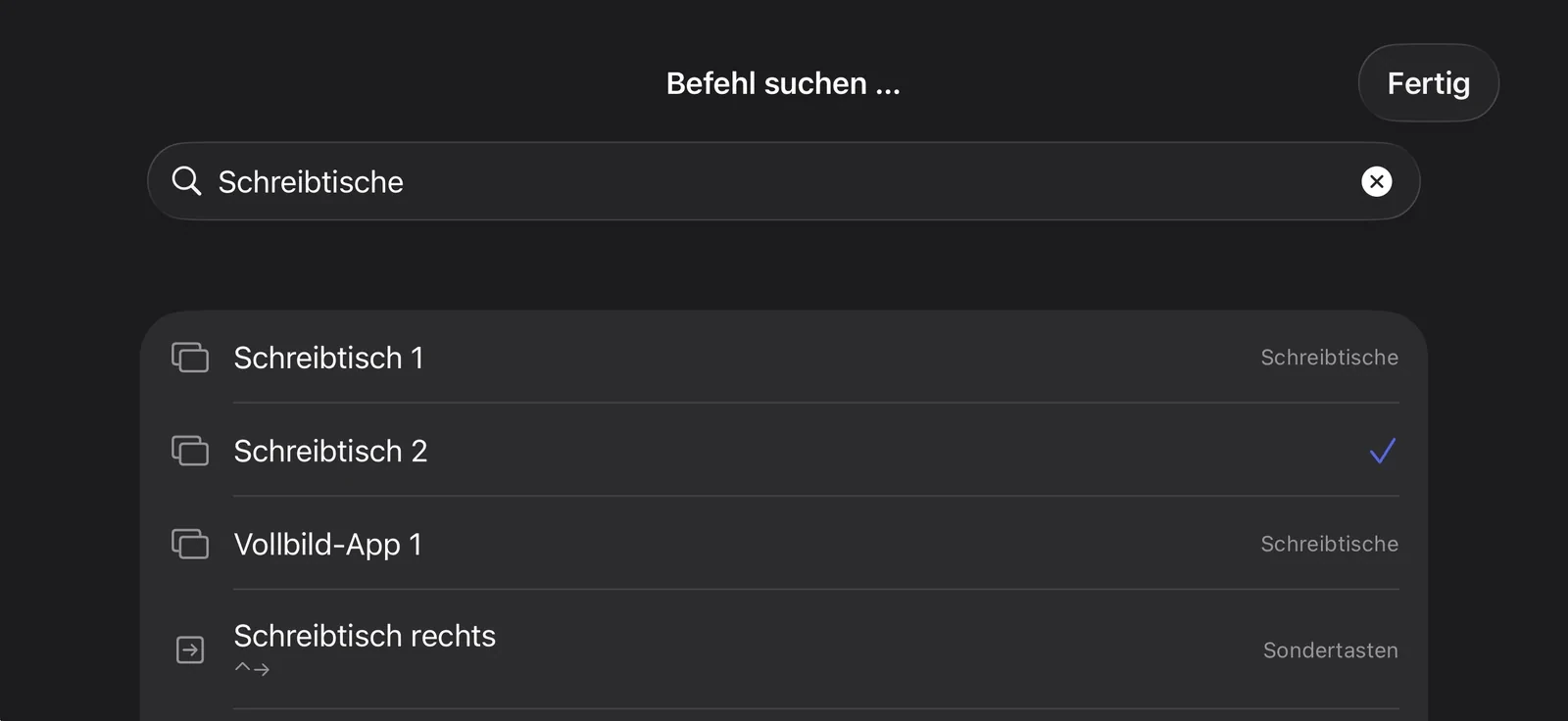
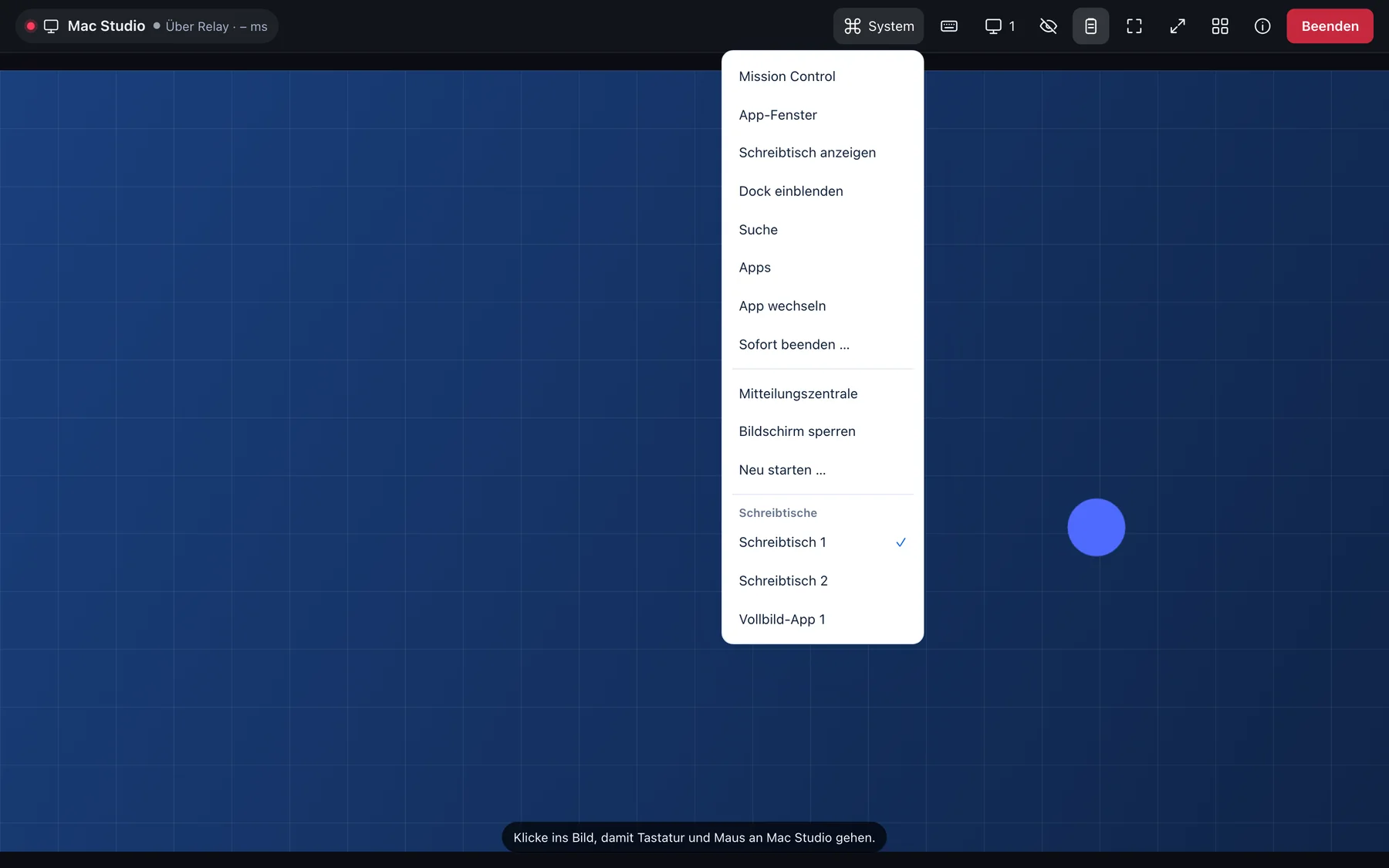
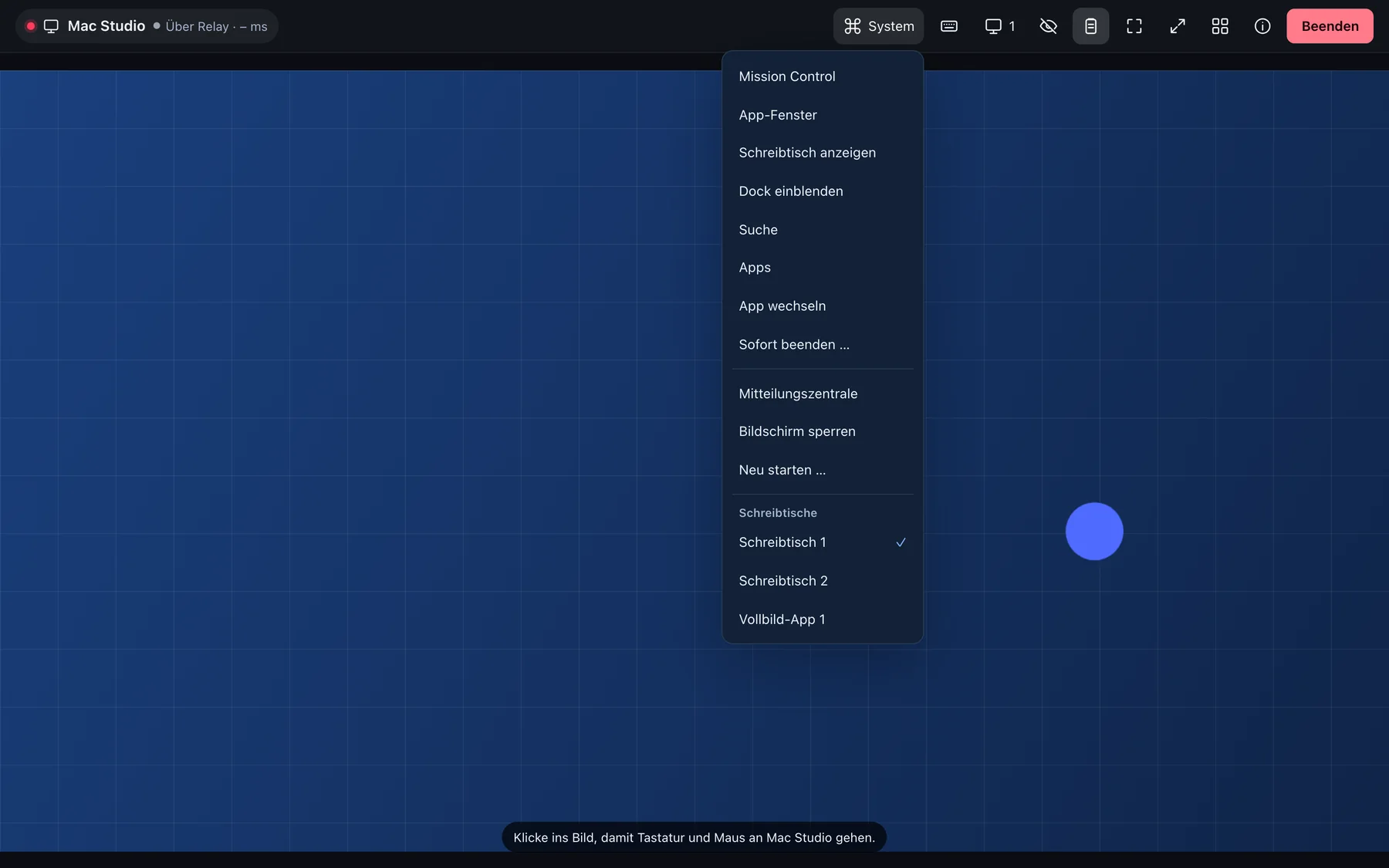
Schreibtische wechseln

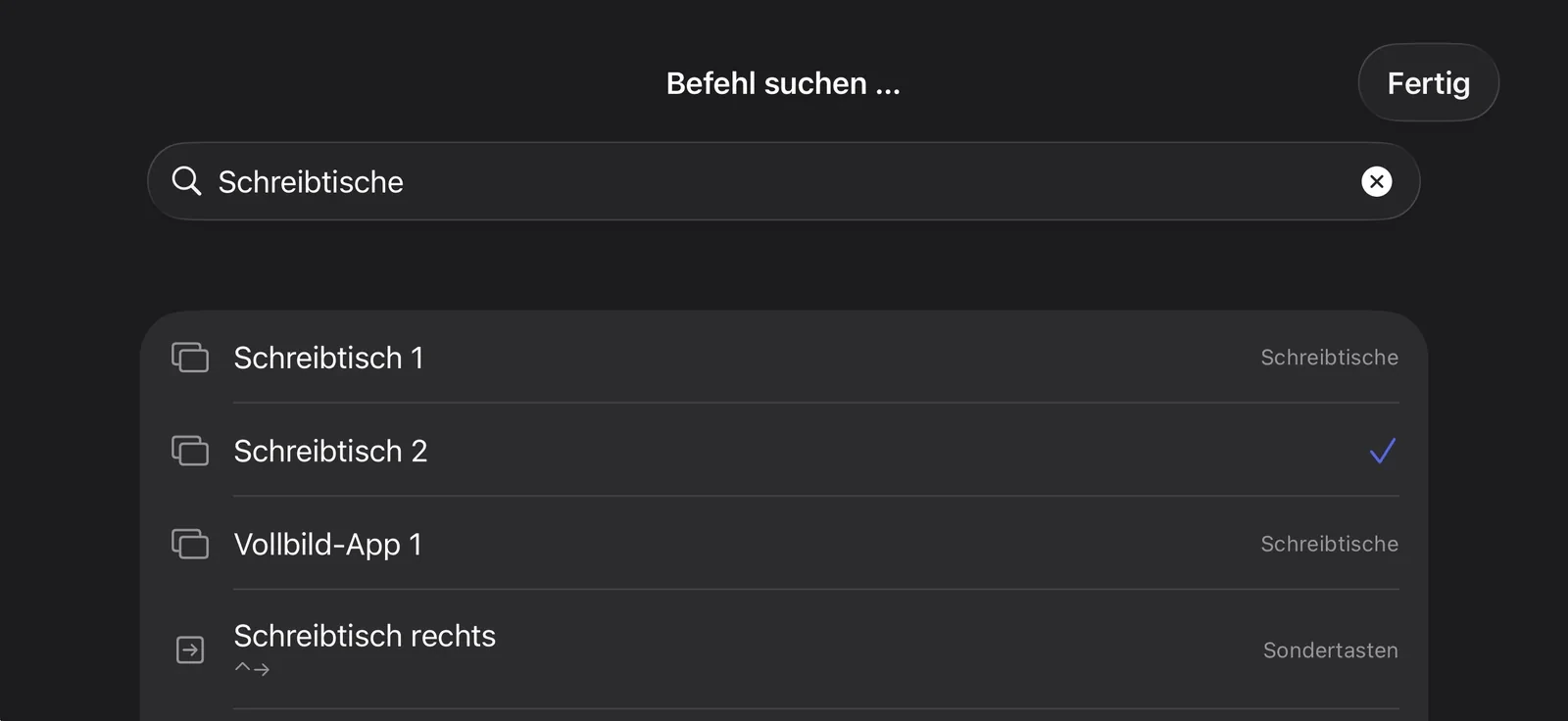
Meldet das andere Gerät seine Schreibtische, wechselst du sie von deinem Platz aus: Sie stehen unter „Schreibtische“, nummeriert wie dort. DeskRanger nutzt dafür die Tastenkürzel des anderen Systems.

  • Auf iPhone und iPad findest du sie im Menü „Mehr“ und in der Befehlssuche
  • Im Browser im Menü „Mehr“
Die Befehlssuche in der Sitzung, gesucht nach „Schreibtische“Die Befehlssuche in der Sitzung, gesucht nach „Schreibtische“

Ansicht: iPhone & iPad

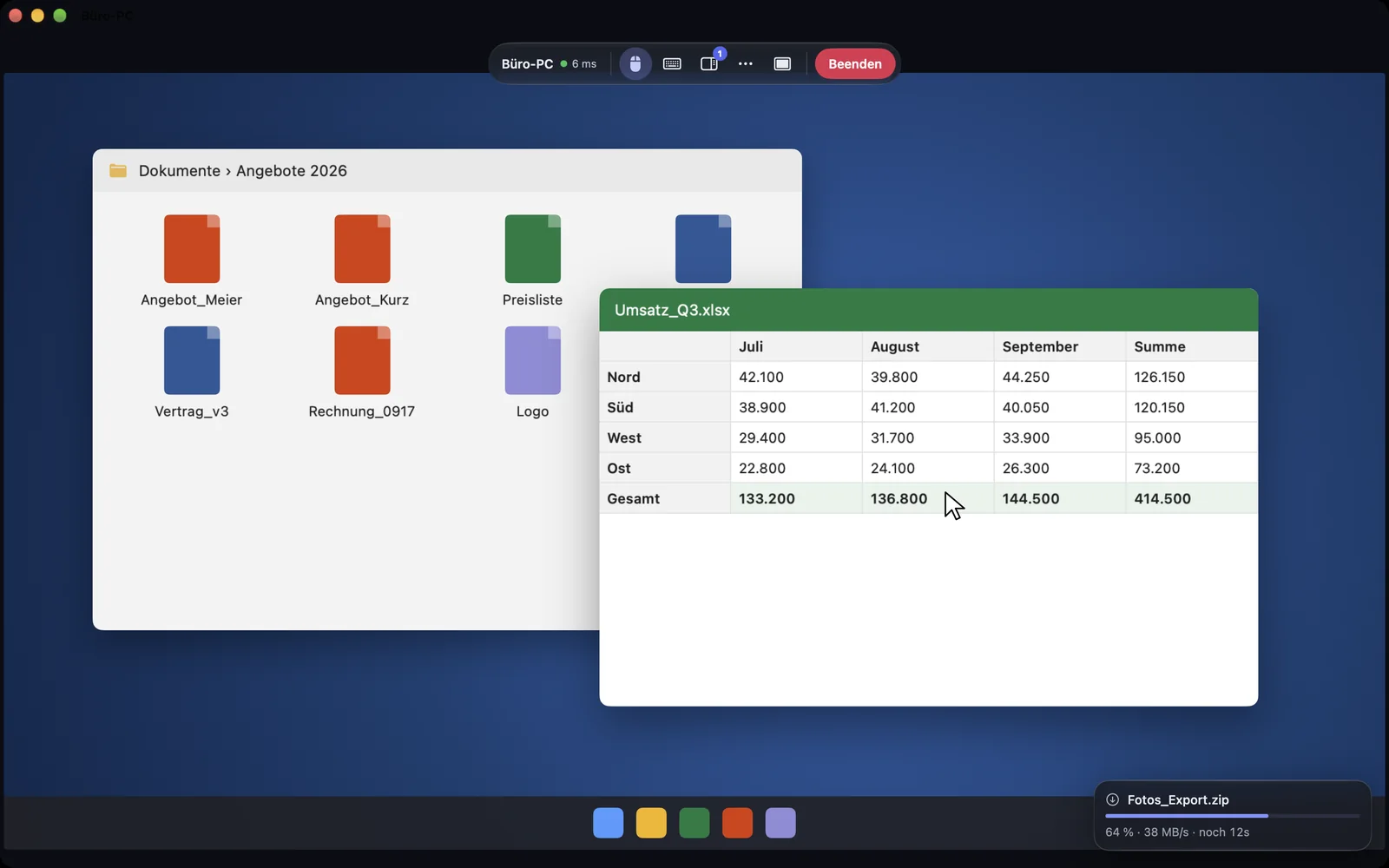
Darstellung und Vollbild

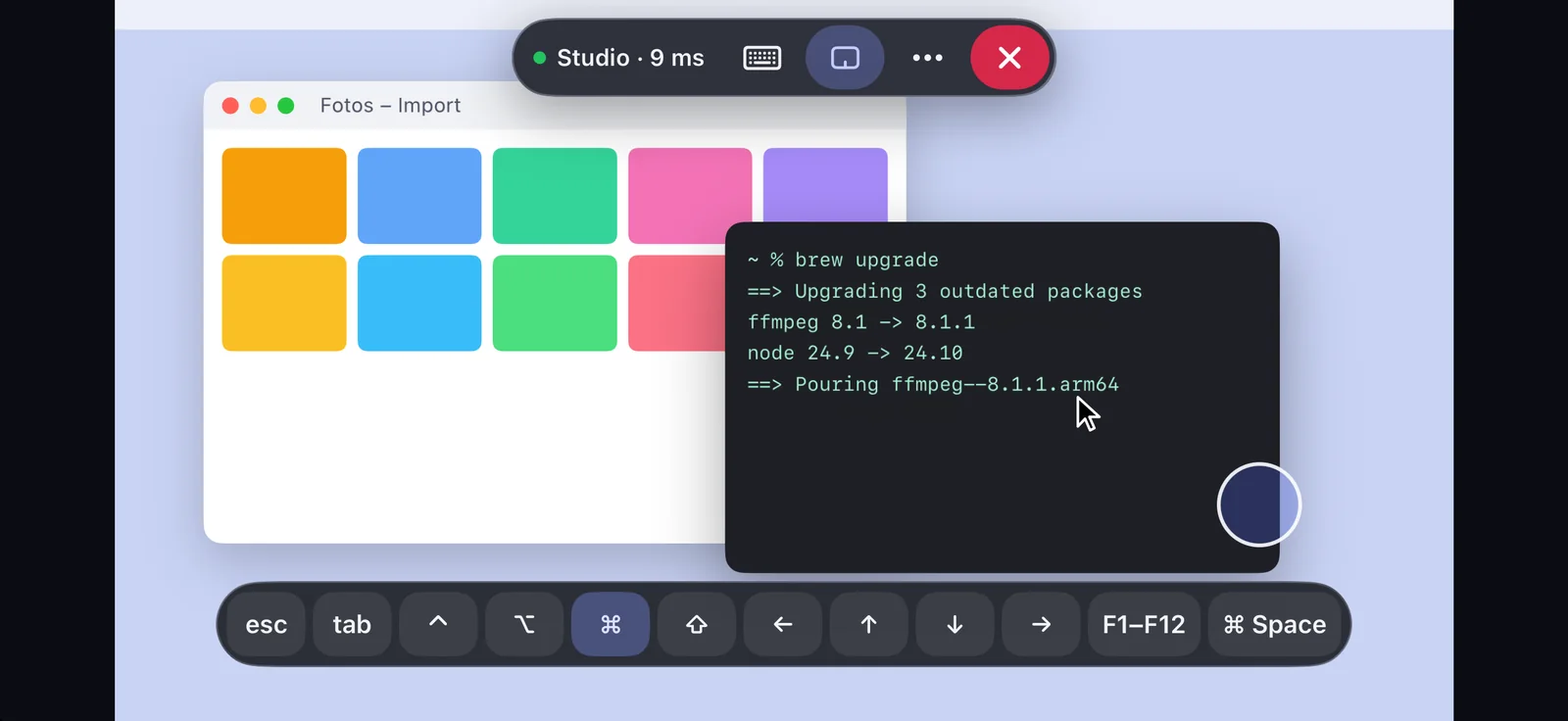
„Standard“, „Kompakt“ und „Vollbild“ passen die Sitzung an deinen Platz an, auf dem Mac mit ⌃⌥⌘1 bis ⌃⌥⌘3. Auf Mac und Windows kommen im Vollbild die Ränder deines Rechners erst, wenn der Zeiger kurz dort bleibt.

  • Auf iPhone und iPad füllt die Sitzung den Bildschirm, die Leiste verschwindet
  • Die Einstellung dafür heißt „Verzögert zeigen“
Die Darstellung KompaktDie Darstellung Kompakt

Ansicht: Mac

Alles Schritt für Schritt erklärt, für jede Plattform:

Die Sitzung: Darstellung, Bildschirme, Sondertasten, Systembefehle, Verbindung

Häufige Fragen

Was ist mit einem PC ohne Monitor?

Ein Windows-PC ohne angeschlossenen Bildschirm zeigt ein Bild in fester Größe, das dein Fenster nicht ändern kann. Ein angeschlossener Bildschirm oder ein HDMI-Dummy-Stecker ändert das.

Was passiert mit der Auflösung nach der Sitzung?

DeskRanger stellt die ursprüngliche Auflösung wieder her, sobald die Sitzung endet.