Du meldest dich mit Touch ID, Face ID, Windows Hello oder der Displaysperre deines Android-Geräts an, ganz ohne Passwort. Ein Passkey gehört zu deskranger.app: Eine gefälschte Seite kann damit nichts anfangen.
Ein Passkey ist eine vollständige Anmeldung
Einrichten mit „Passkey hinzufügen“ in den Einstellungen
In der Web-Konsole steht „Mit Passkey anmelden“ über dem Formular
Zweiter Faktor, stark bis schwach
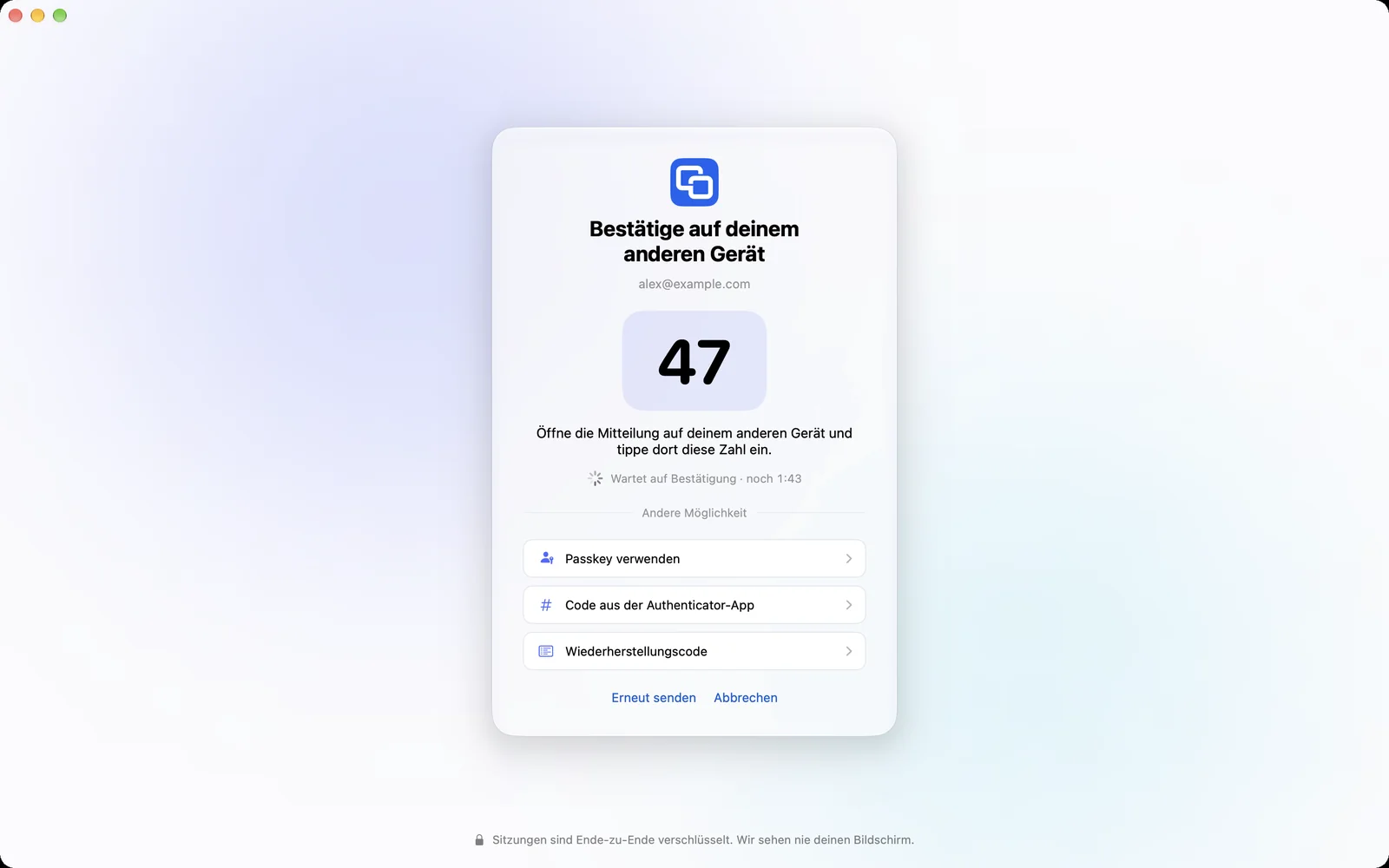
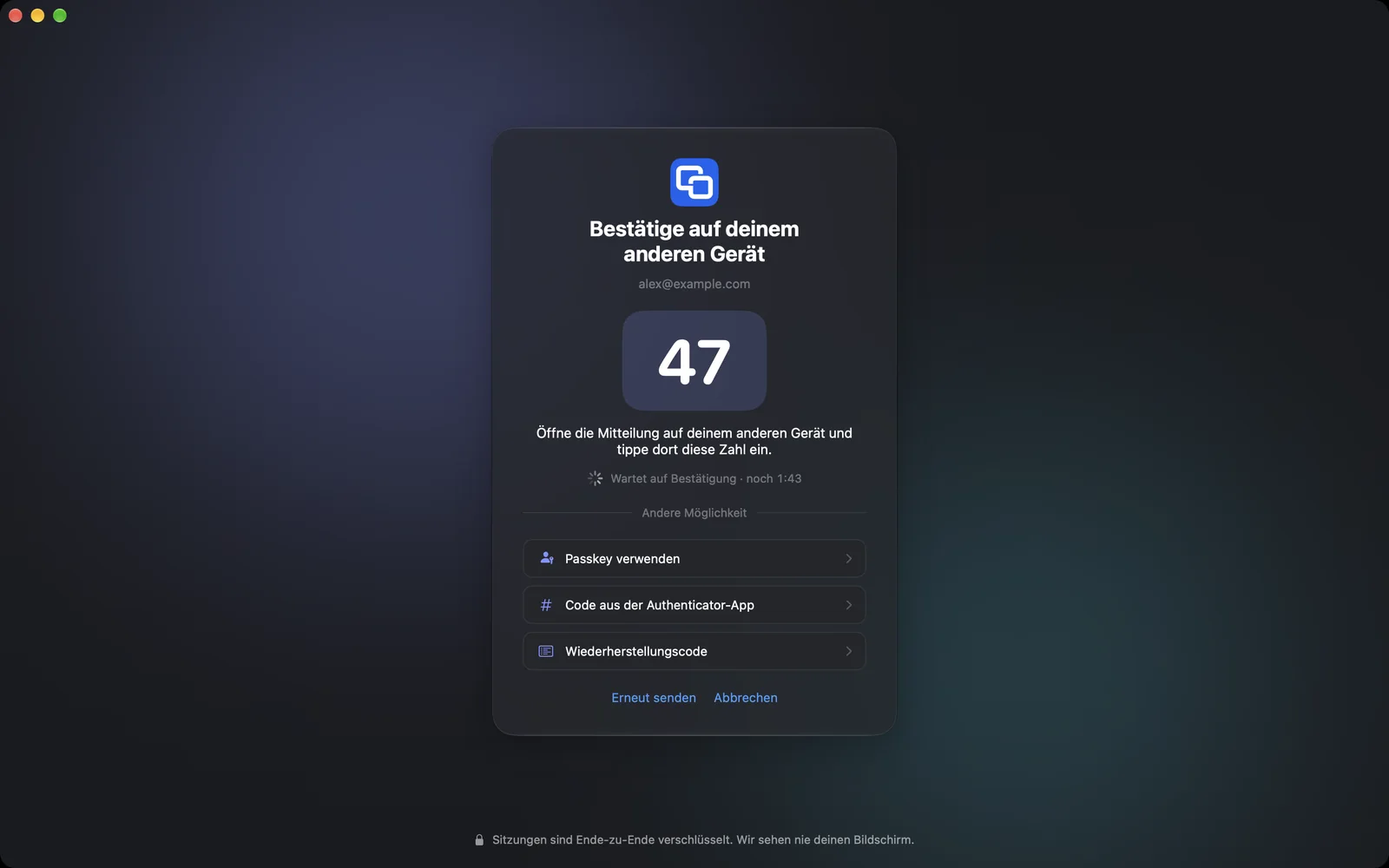
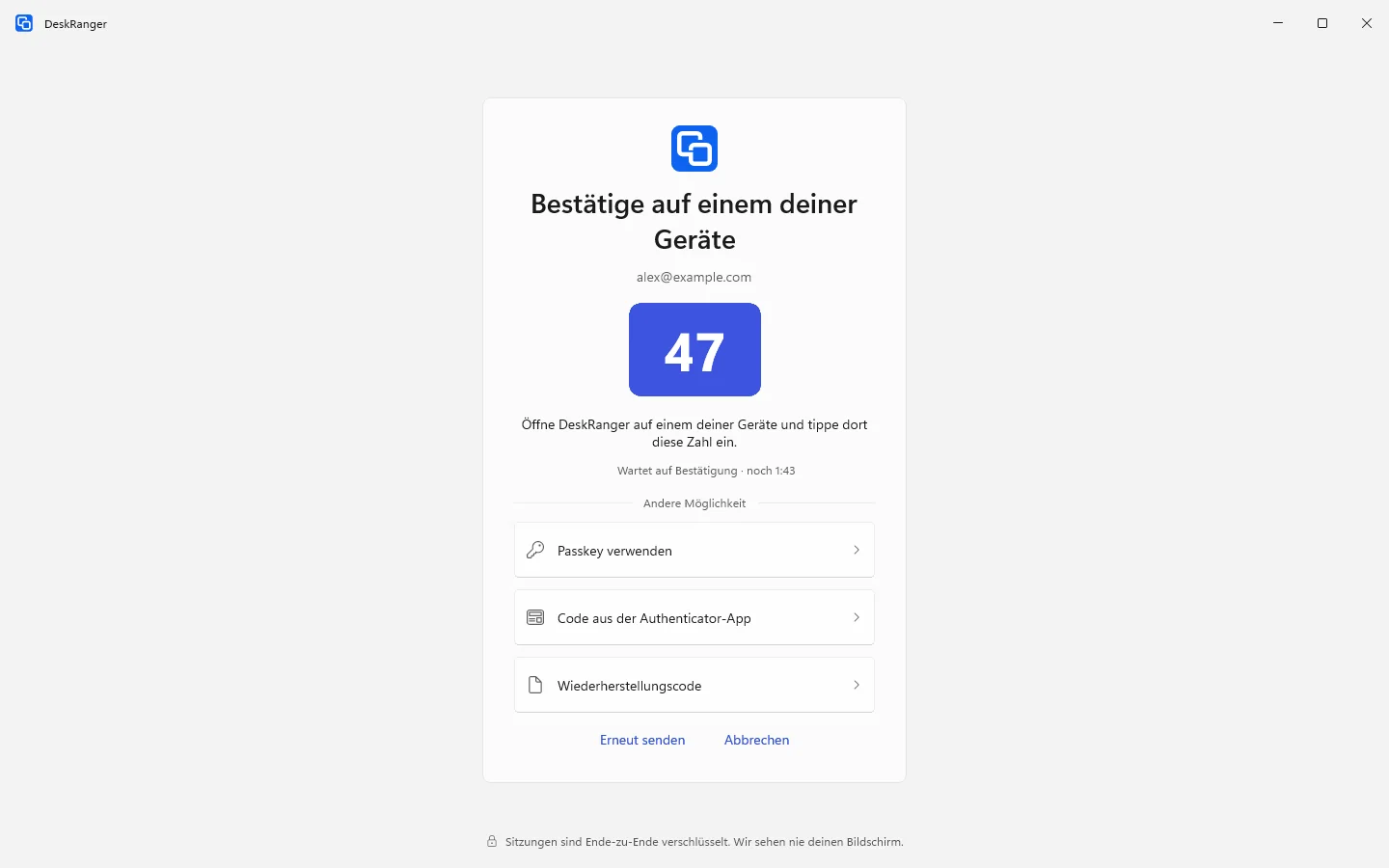
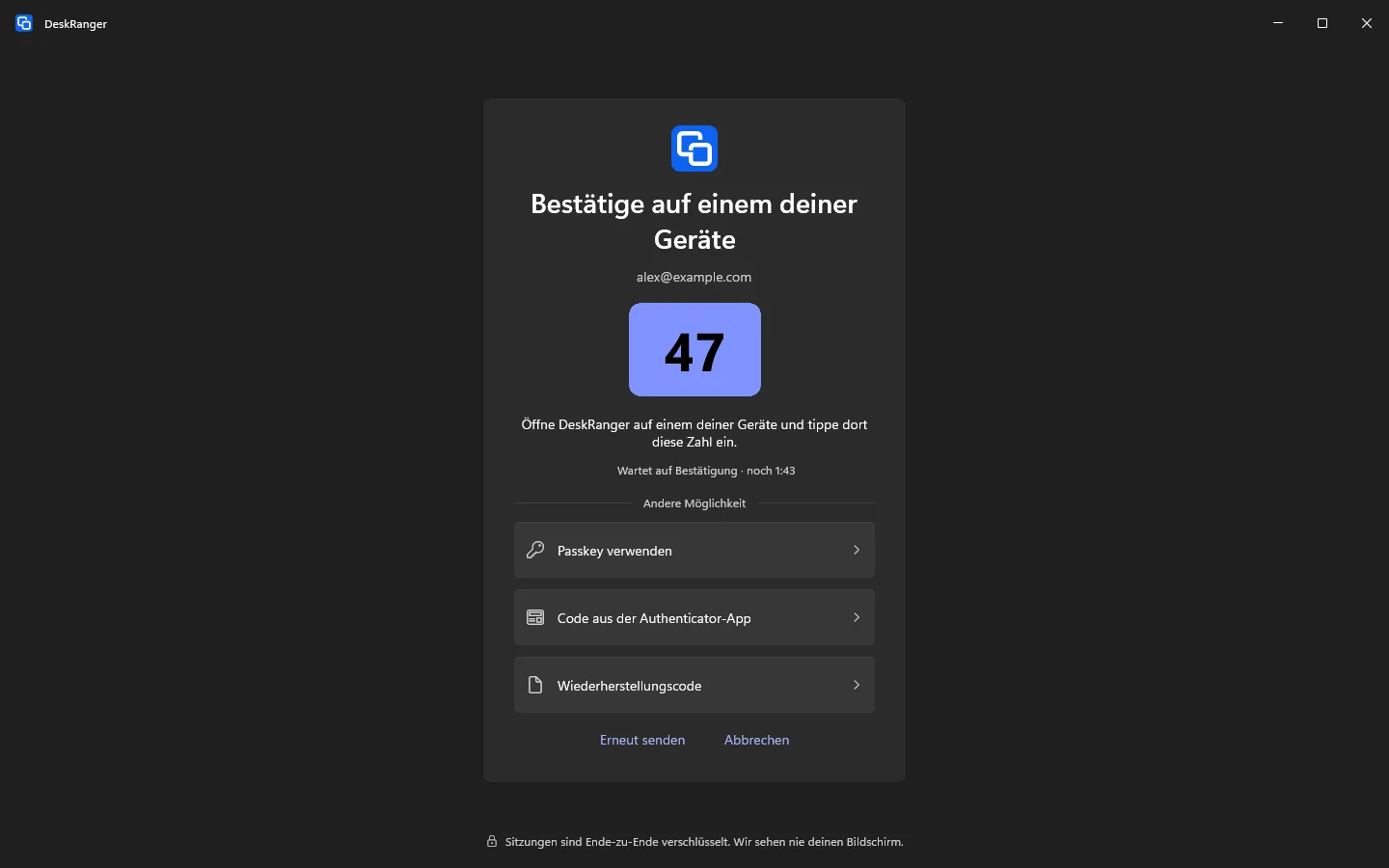
Nach dem Passwort bestätigst du die Anmeldung zusätzlich: mit einer Zahl, die du auf einem deiner anderen Geräte eintippst, mit einem Code aus einer Authenticator-App oder mit einem von zehn Wiederherstellungscodes.
Die Anfrage zeigt Gerät oder Browser, ungefähren Ort und die Zeit
iPhone, iPad und Android melden die Anfrage auch bei geschlossener App
Jeder Wiederherstellungscode gilt einmal; neue erstellst du jederzeit
DeskRanger fragt nie am Telefon nach einer Zahl oder einem Code
Ohne Einrichtung: Code per E-Mail
Hast du nichts davon eingerichtet, kannst du den Basis-Schutz wählen: Bei jeder neuen Anmeldung schicken wir dir einen sechsstelligen Code per E-Mail. Er gilt 10 Minuten und nur für diese eine Anmeldung. Codes per SMS gibt es nicht.
Apple zählt als vollständig; Google und Microsoft fragen mit zweitem Faktor nach
Nie genug für Secure, Zwei-Faktor ausschalten oder das Konto löschen
Bestätigen vor wichtigen Änderungen
Bevor du deine E-Mail-Adresse oder dein Passwort änderst, das Konto löschst oder Passkeys und die Zwei-Faktor-Anmeldung änderst, fragt DeskRanger noch einmal. Das gilt dann 5 Minuten lang und nur für diese eine Änderung.
Auf einem vertrauten Gerät genügt Touch ID, Face ID oder Windows Hello
Telefon weg: am anderen Gerät entfernen oder mit Wiederherstellungscode anmelden
Nichts mehr da: 7 Tage Wartezeit, mit Hinweisen vorab und Abbruchmöglichkeit
Server ohne Bildschirm per Code anmelden
Ein Server oder NAS ohne Bildschirm meldet sich mit einem Code an: Du startest dort deskranger login --code, das Gerät zeigt einen Code mit acht Zeichen, und du bestätigst ihn in DeskRanger auf deinem Mac, Windows-PC, iPhone, iPad oder Android-Handy.
Alles Schritt für Schritt erklärt, für jede Plattform: