Zeig den Bildschirm deines iPhones, iPads oder Android-Handys auf deinen anderen Geräten oder jemandem, der dir hilft. Am Computer teilst du den Bildschirm über „Hilfe erhalten“, mit Fernsteuerung.
Du zeigst den Bildschirm von iPhone oder iPad: Starte in DeskRanger die Bildschirmübertragung und wähle „Mit einem Support-Code“ oder eines deiner Geräte. Ein Bild zeigt vorher, welchen Knopf du in iOS drückst; danach erscheint die Zahl.
In der Ansicht „Bildschirm zeigen“ gibt es nichts einzurichten
Ein Konto brauchst du dafür nicht
Zusehen auf deinen Geräten
Teilt ein iPhone oder iPad aus deinem Konto seinen Bildschirm, öffnet DeskRanger die Sitzung auf deinem Mac, Windows-PC, Linux-Rechner, Android-Gerät oder im Browser von selbst, zum Ansehen: „Nur ansehen“.
Im Browser öffnet sich die Sitzung im gerade mit DeskRanger verbundenen Tab
Du erlaubst, du beendest
Meldet sich jemand mit der Zahl, erscheint die Anfrage als ganze Seite mit dem Namen der Person. Erst mit „Erlauben“ beginnt die Hilfe, und die helfende Person kann nur zusehen. Während der Übertragung zeigt iOS die rote Statusleiste, „Beenden“ gibt es auch in der App.
Den Ton hört die Person nur, wenn du „Erlauben mit Ton“ wählst
Auf eigenen Geräten ist der Ton beim Teilen an, vorher abwählbar
Und Android?
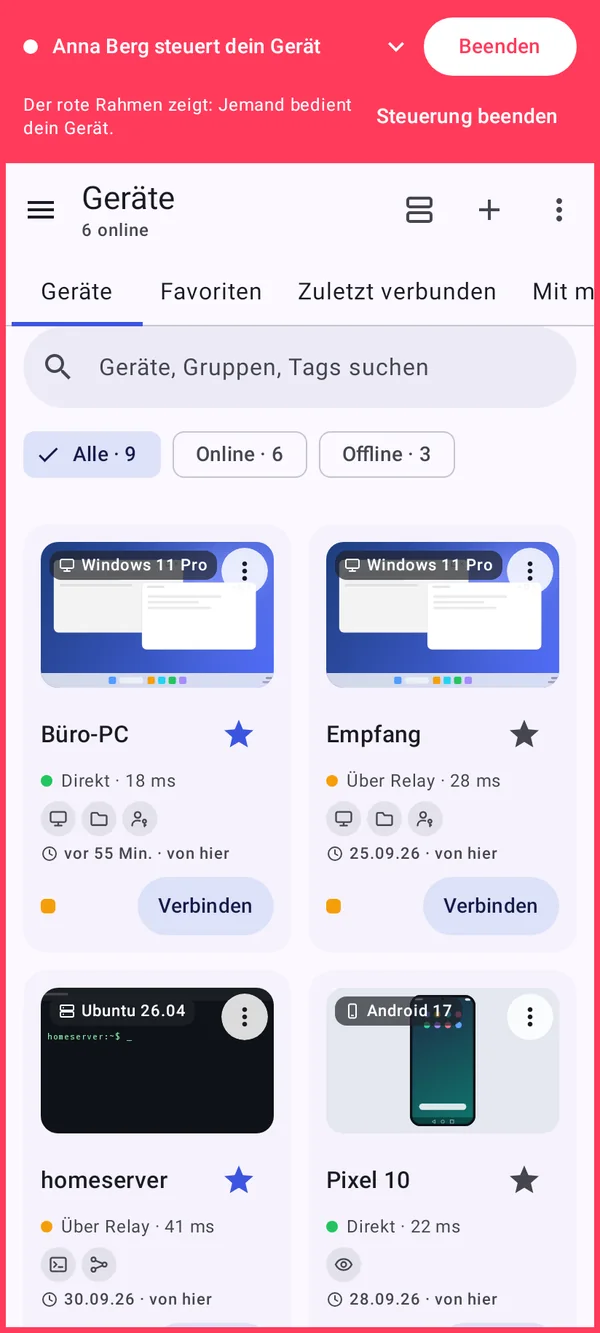
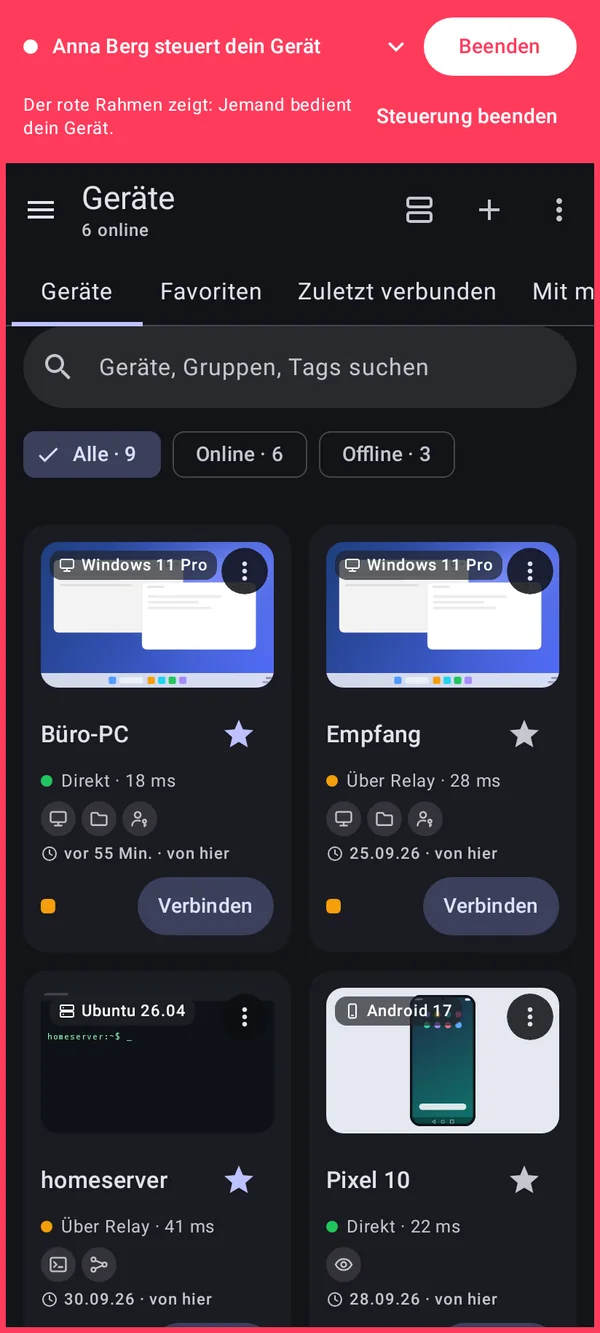
Ein Android-Gerät kann mehr: Mit „Fernsteuerung“ darf die helfende Person es bedienen. Du erlaubst es bei jeder Sitzung neu, und eine rote Leiste zeigt, wer zusieht.
„Steuerung beenden“ lässt die Person nur noch zusehen
Ansicht: Android
Und am Computer?
Mac, Windows-PC und Linux-Rechner teilen ihren Bildschirm mit Fernsteuerung: Für Hilfe nennst du unter „Hilfe erhalten“ deine Zahl, deine eigenen Geräte erreichst du direkt. Diese Seite geht um Handys und Tablets, die ihren Bildschirm zeigen.
Alles Schritt für Schritt erklärt, für jede Plattform: