Sicherheit

Sichtbare Zustimmung

Niemand verbindet sich unbemerkt: Fremde Sitzungen brauchen dein „Erlauben“, und solange jemand verbunden ist, zeigt dein Gerät es deutlich an.

FreemacOS · Windows · Linux · Android · iOS / iPadOS
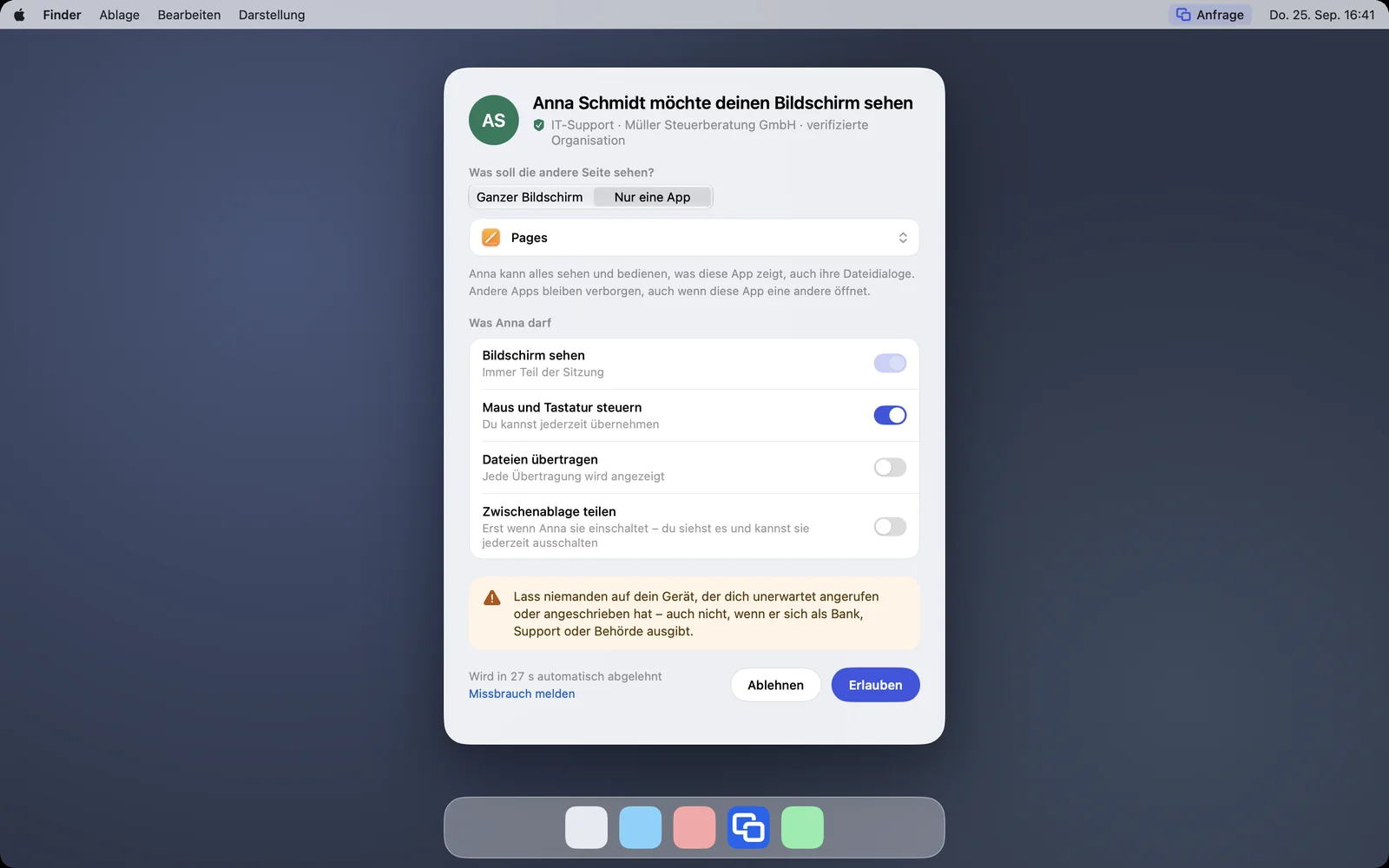
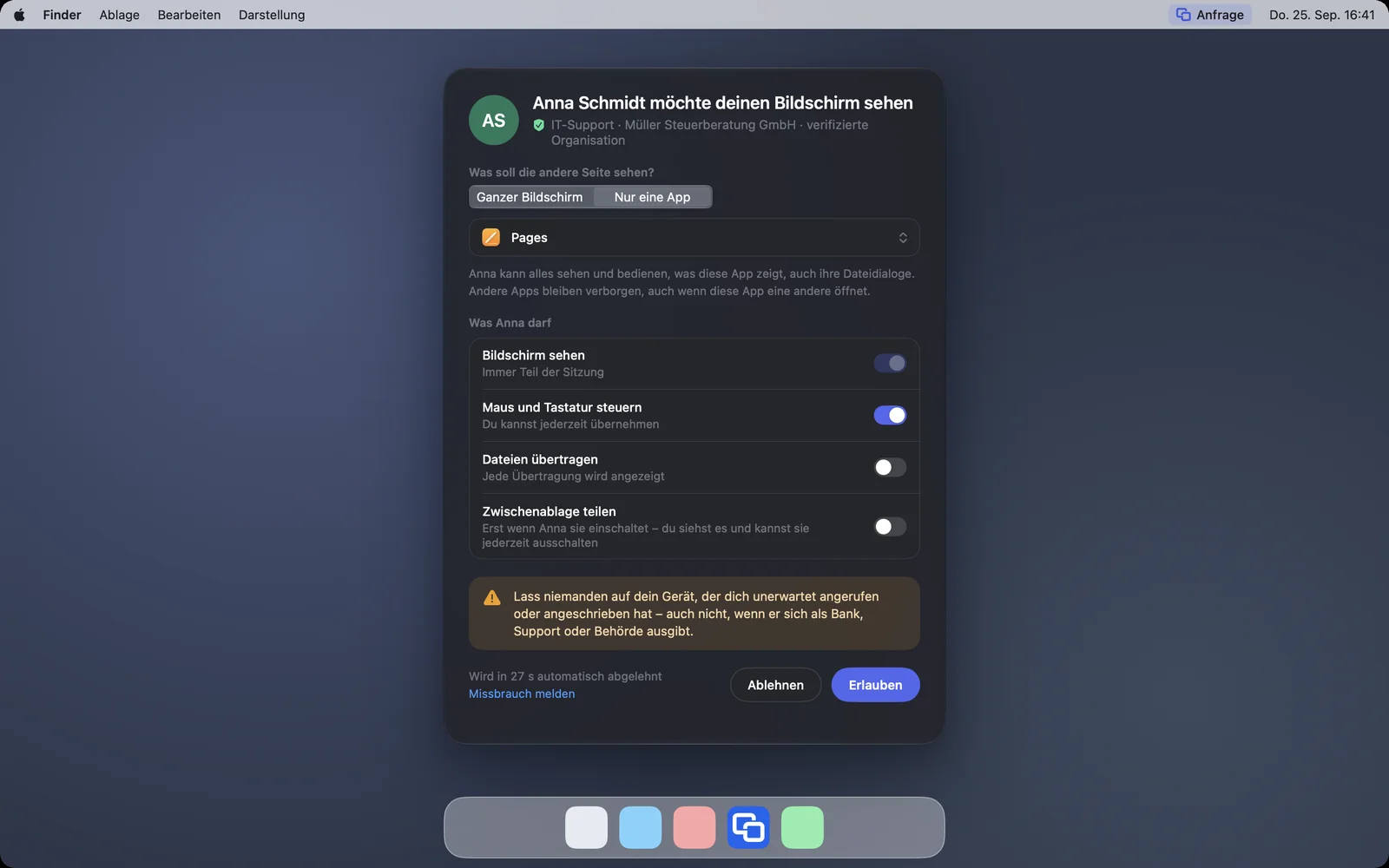
Die Anfrage mit „Nur eine App“ und der gewählten App PagesDie Anfrage mit „Nur eine App“ und der gewählten App Pages

Ansicht: Mac

Was du damit machst

So sieht es aus auf

Du entscheidest, was erlaubt ist

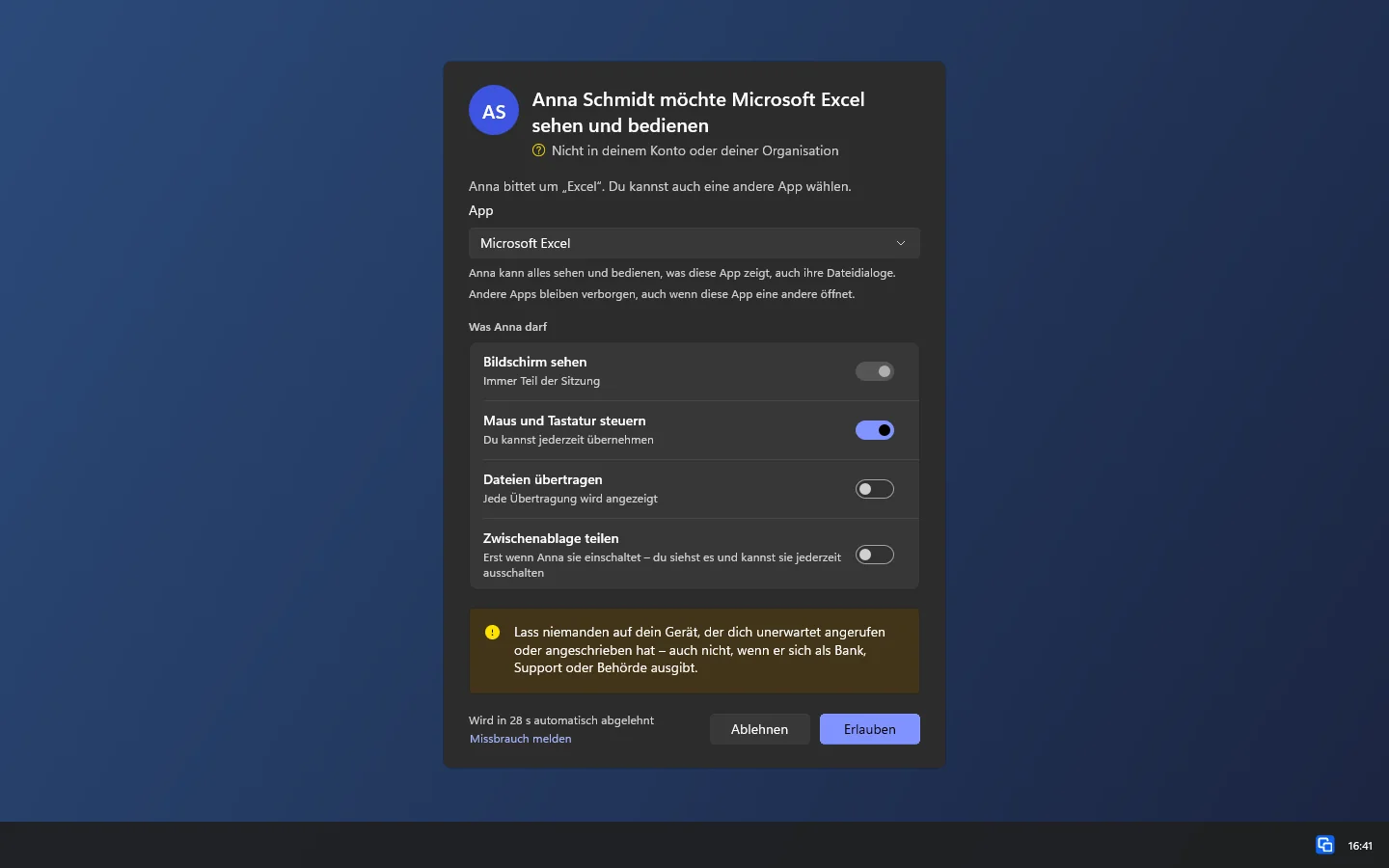
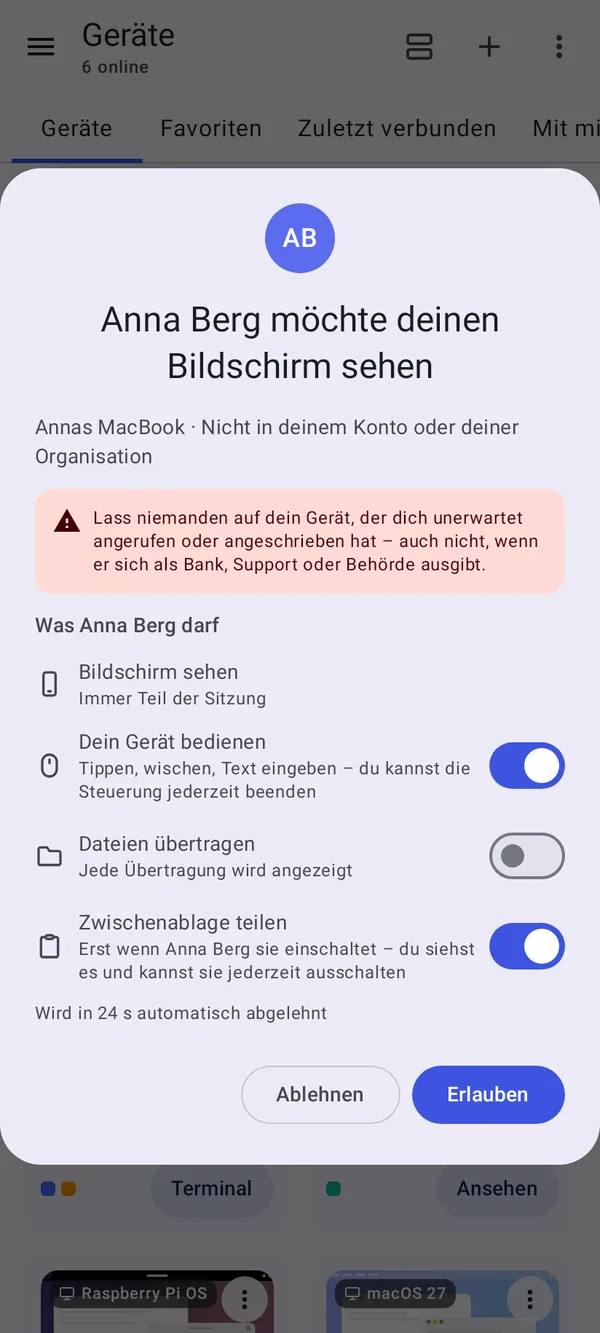
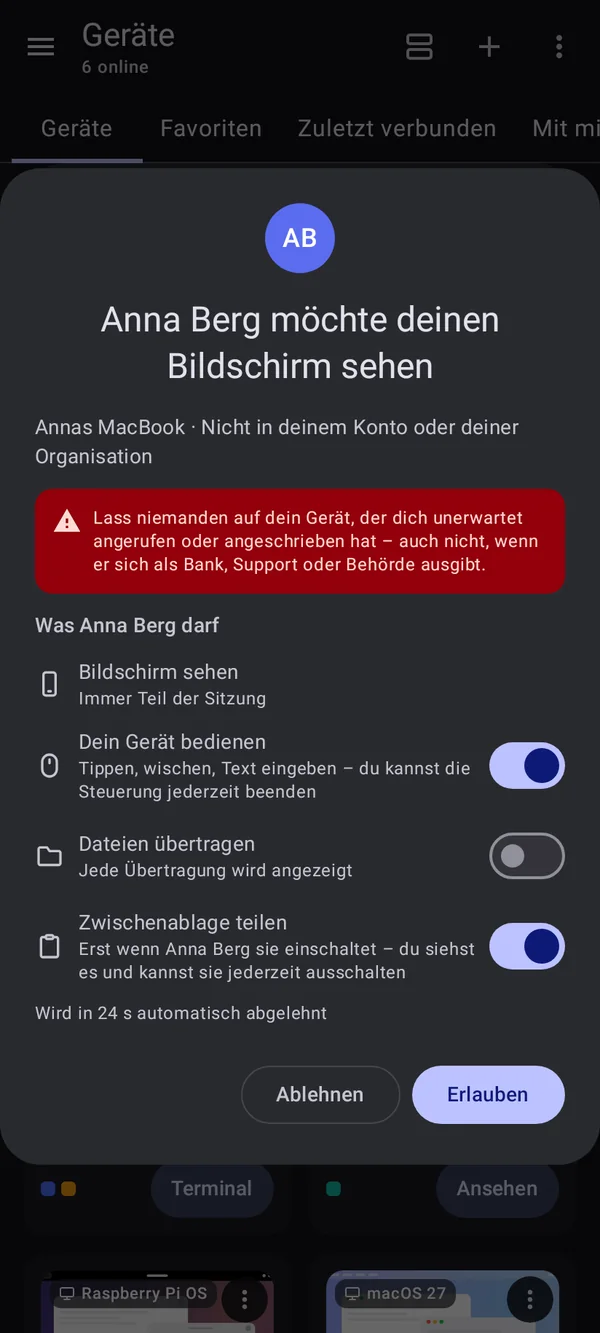
Auf dem Gerät erscheint eine Anfrage mit dem Namen der Person. Ist ihr Konto neu, steht dabei, seit wann. Du entscheidest, was sie darf: Den Bildschirm sehen ist immer dabei, Steuern, Dateien und Zwischenablage schaltest du einzeln.

  • Dateien sind anfangs aus
  • Ohne Antwort lehnt DeskRanger nach 30 Sekunden ab
  • Anfragen von außerhalb: Warnhinweis vor Betrug, Eingabetaste bestätigt nicht
  • Auf Android fragt zusätzlich das System nach der Bildschirmaufnahme
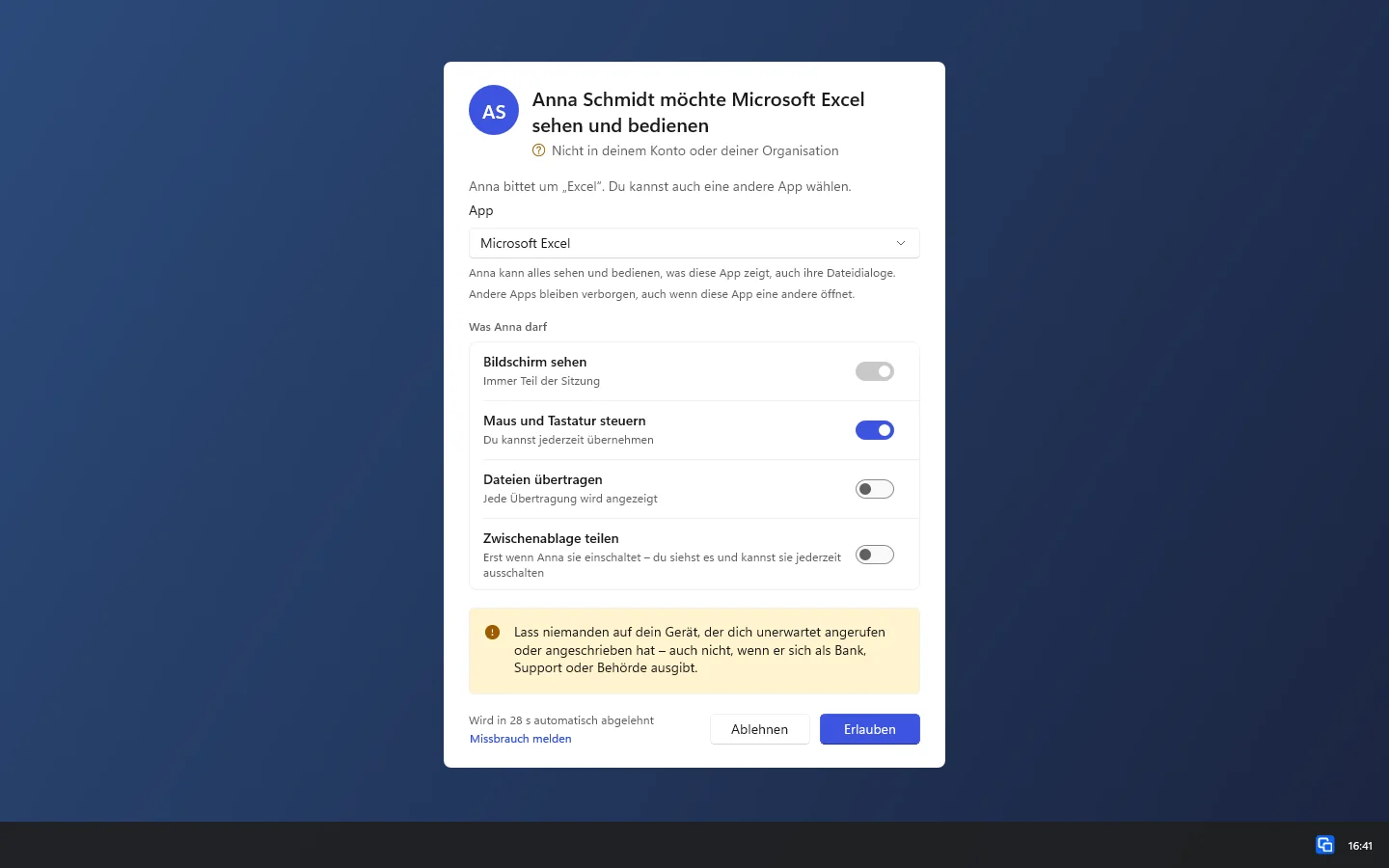
Die Anfrage mit der App-Auswahl: Anna bittet um Excel, Microsoft Excel ist schon gewähltDie Anfrage mit der App-Auswahl: Anna bittet um Excel, Microsoft Excel ist schon gewählt

Ansicht: Windows

Ton nur mit deinem Haken

Ton läuft nur, wenn du es willst: Am anderen Gerät ist er aus, bis du in der Frage „Ton übertragen“ ankreuzt oder ihn später in der Live-Anzeige einschaltest. Zwischen deinen eigenen Geräten läuft der Ton von Anfang an.

  • Du schaltest ihn jederzeit aus; niemand schaltet ihn gegen deinen Willen ein
  • Ton kommt nie von einem Mikrofon
  • Er pausiert, solange ein Passwort oder eine Bestätigung mit Code gezeigt wird

Du siehst, dass jemand da ist

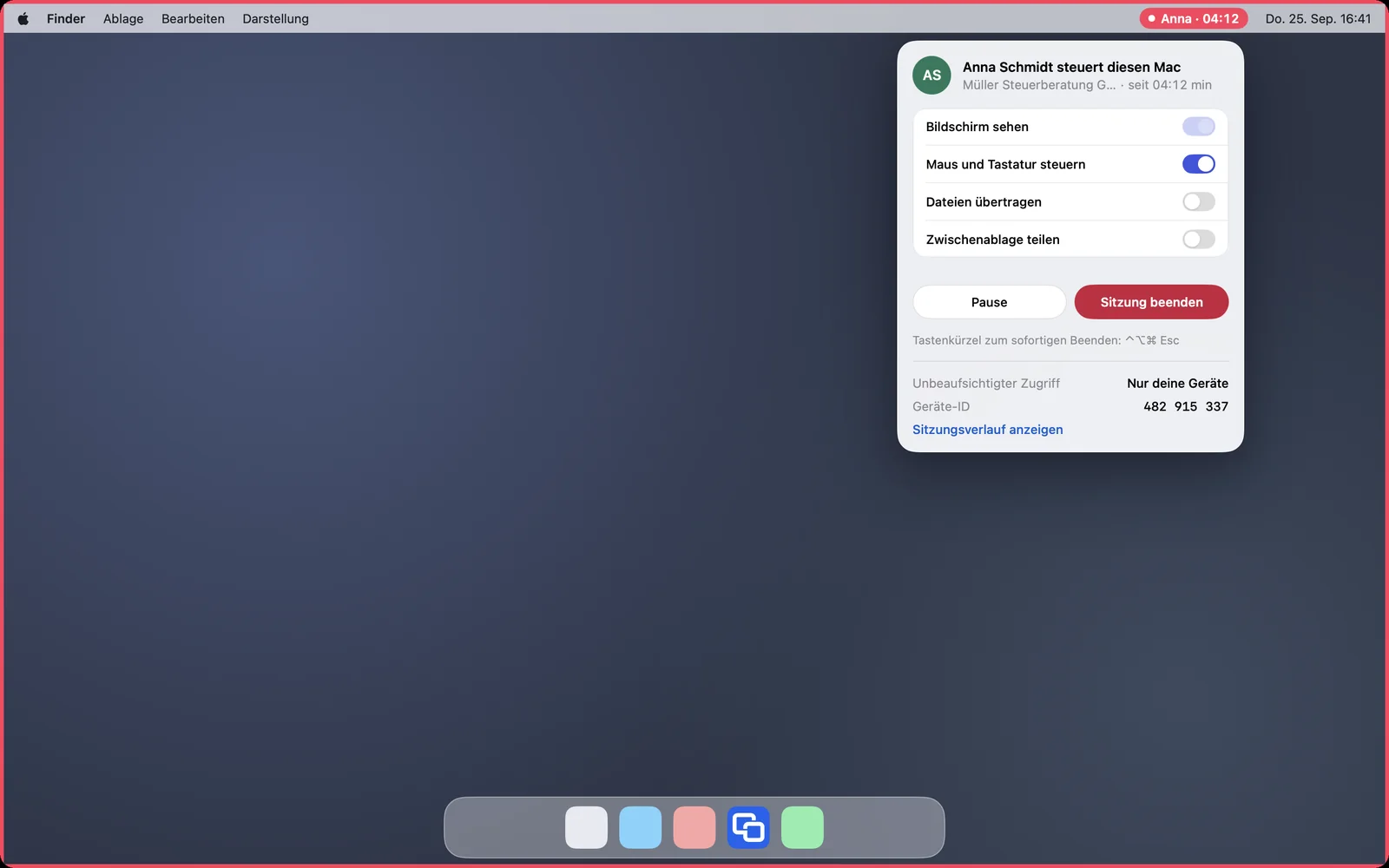
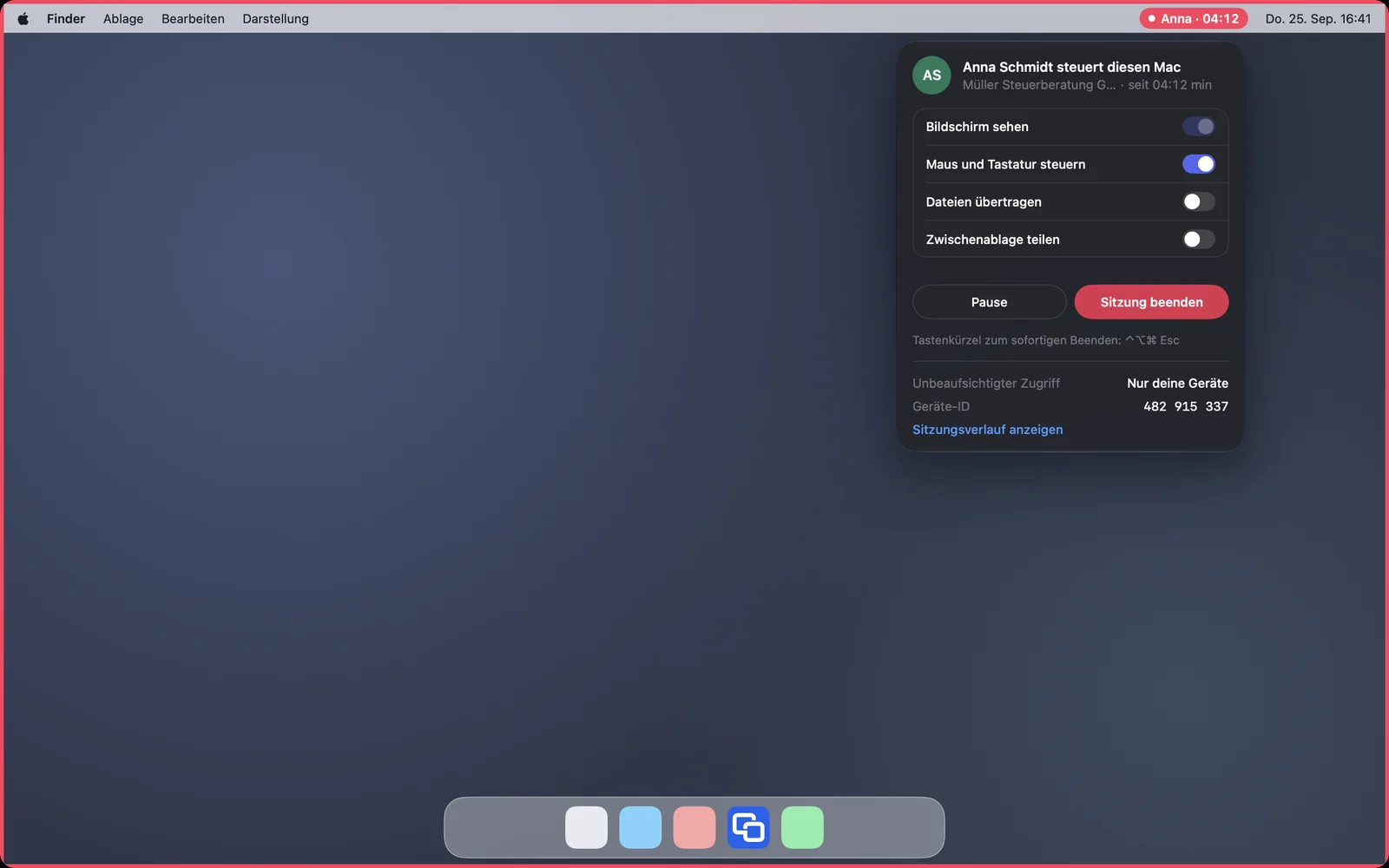
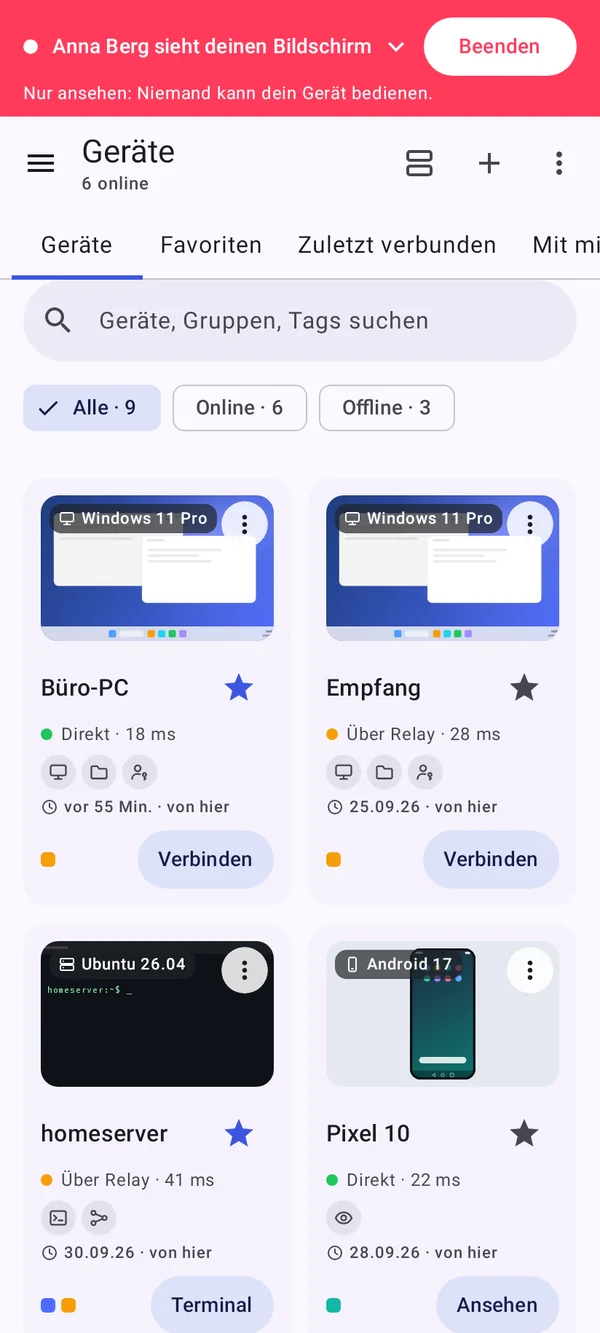
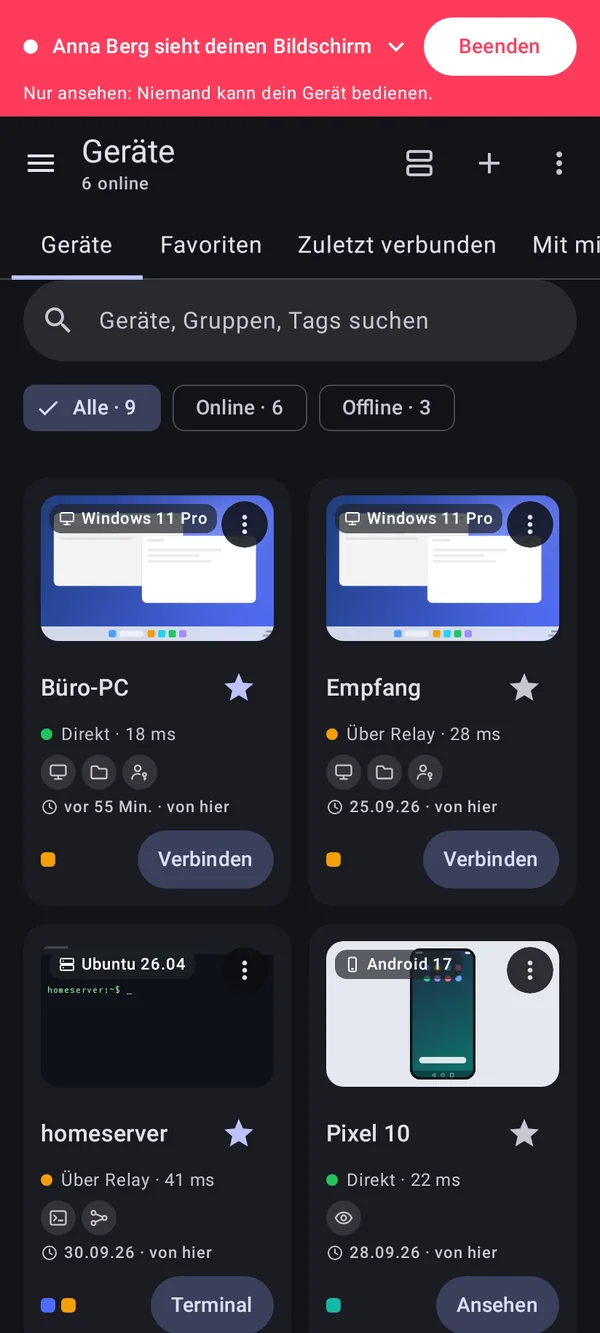
Solange jemand verbunden ist, zeigt dein Gerät es in Rot: am Mac mit Rahmen und Namen in der Menüleiste, am Windows-PC mit einem Symbol im Infobereich, am Android-Gerät mit einer Leiste und einem Rahmen, wenn die Person steuert. Dort schaltest du Rechte aus, pausierst oder beendest die Sitzung.

  • Sofort beenden am Mac mit ⌃⌥⌘ Esc, auf Android mit „Steuerung beenden“
  • Mehr Rechte gibt es nur direkt an deinem Gerät, nie aus der Sitzung heraus
Der Mac während einer Sitzung: rote Anzeige in der Menüleiste und roter RahmenDer Mac während einer Sitzung: rote Anzeige in der Menüleiste und roter Rahmen

Ansicht: Mac

Gesperrt bleibt gesperrt

Sperrt sich dein Bildschirm oder fragt Windows mit der Benutzerkontensteuerung nach einer Bestätigung, kann die andere Person das nur ansehen. Anklicken, Eingeben, Entsperren und Bestätigen kannst nur du.

  • Eigene Geräte mit Verbindung ohne Nachfrage dürfen sie als Ausnahme bedienen
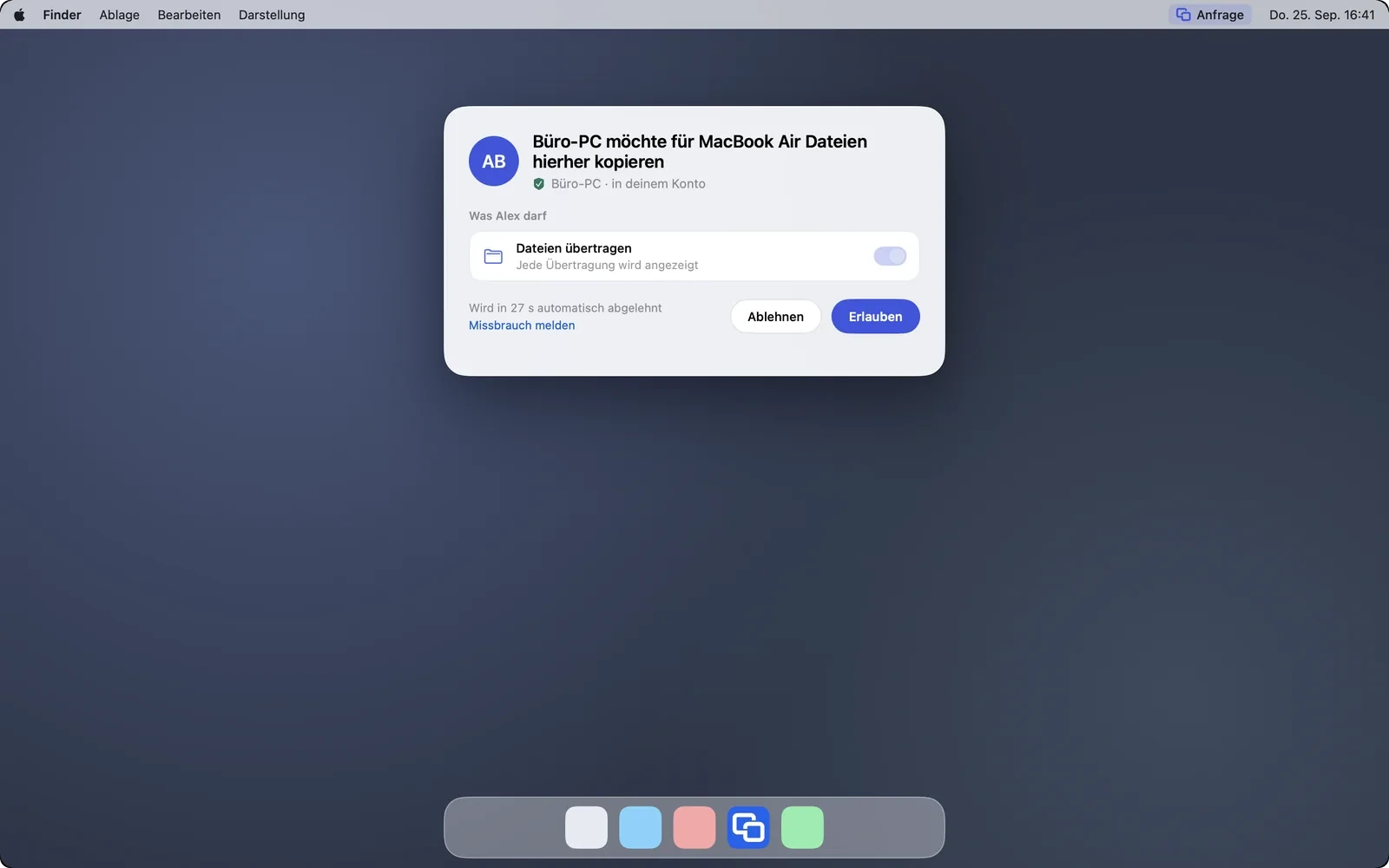
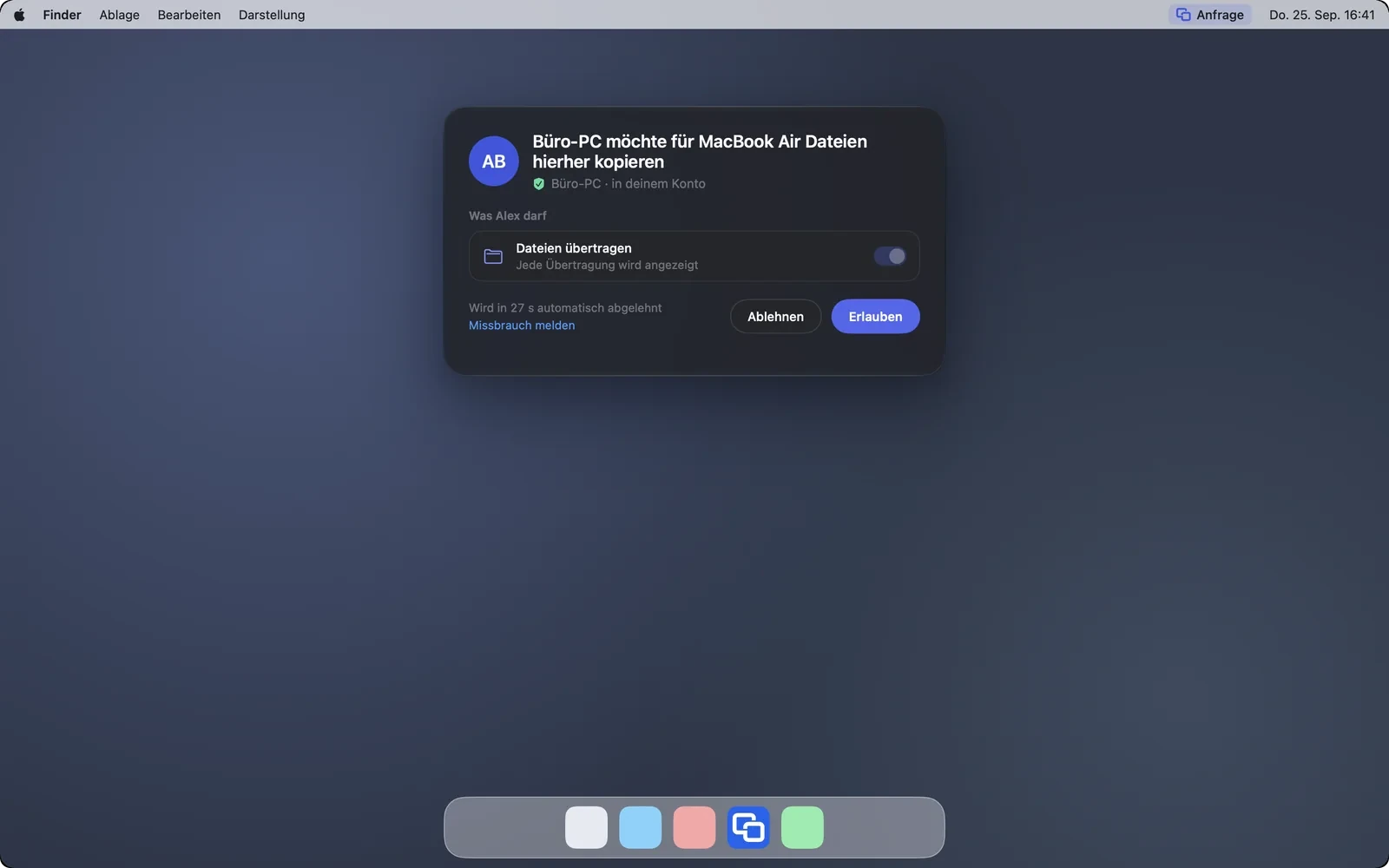
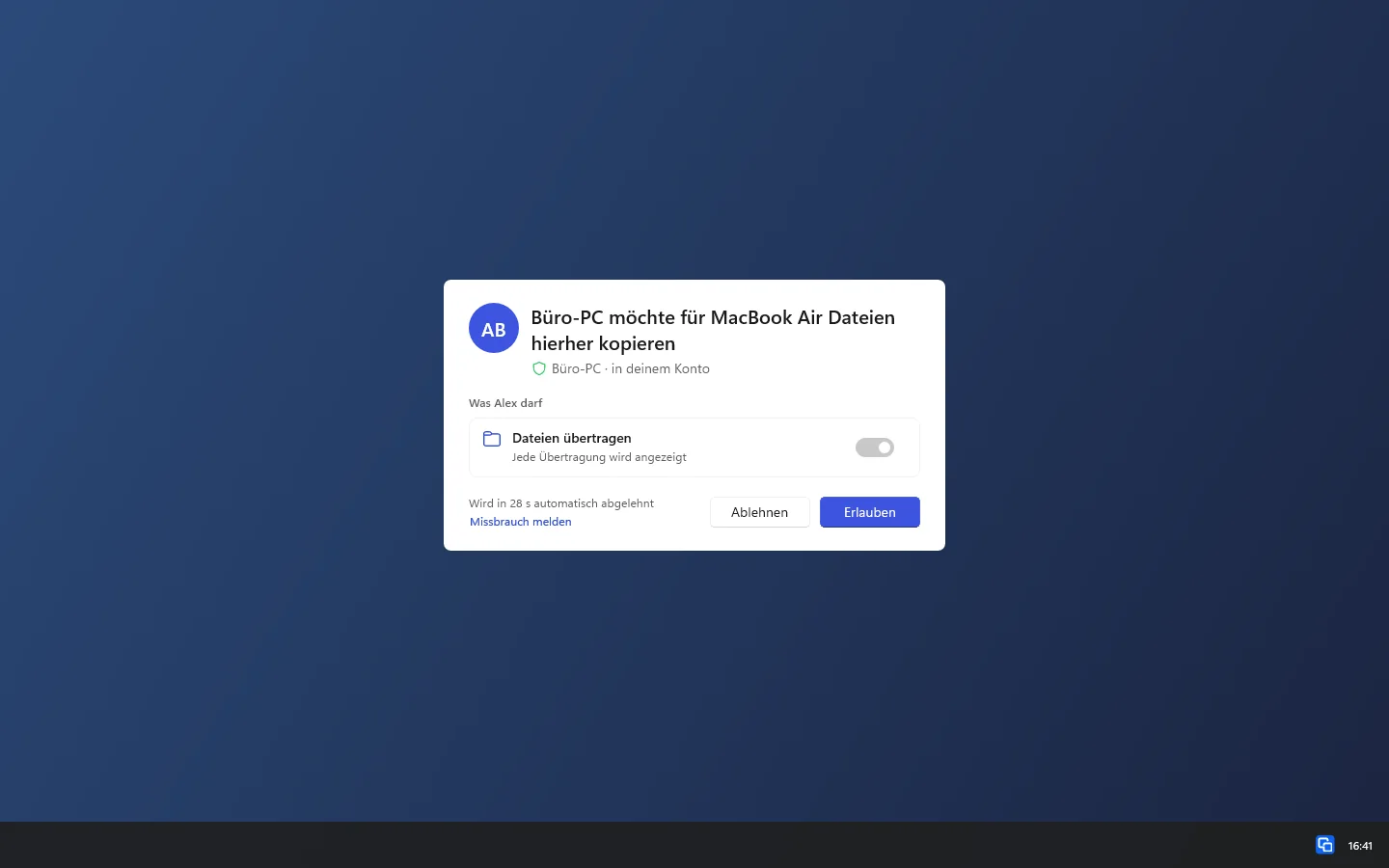
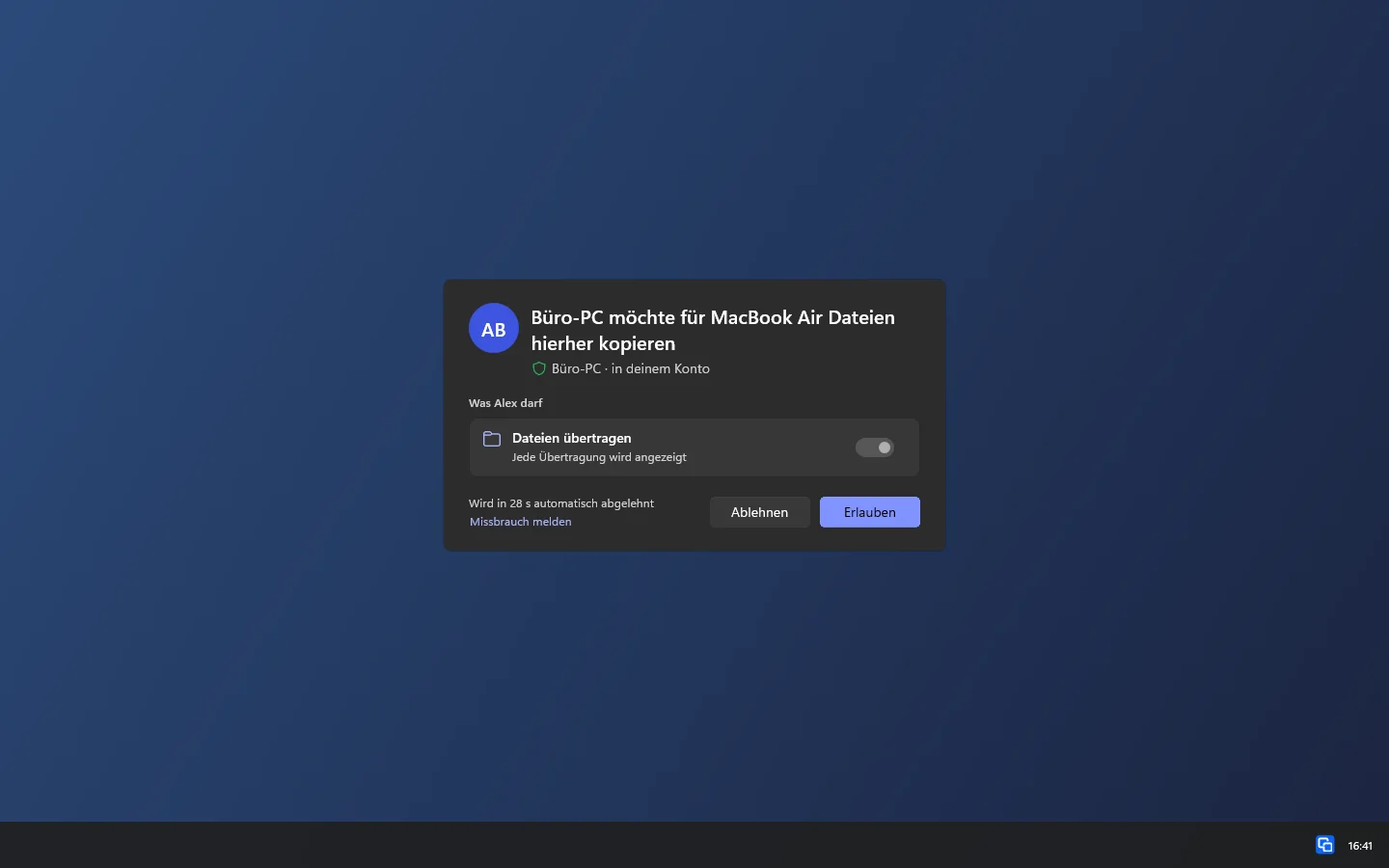
  • Dateien zwischen Geräten kopieren fragt am Zielgerät nach deiner Erlaubnis
  • Für einzelne Apps gibt es die Wahl „Nur eine App“
Die Frage auf dem Zielgerät: Büro-PC möchte für MacBook Air Dateien hierher kopierenDie Frage auf dem Zielgerät: Büro-PC möchte für MacBook Air Dateien hierher kopieren

Ansicht: Mac

Alles Schritt für Schritt erklärt, für jede Plattform:

Jemandem per Support-Code helfen

Häufige Fragen

Darf ich jemandem die Zahl am Telefon vorlesen?

Für den Support-Code ja. DeskRanger lehnt keine Anfrage ab, nur weil gerade ein Anruf läuft. Erlaube nur, wenn du die Person kennst und sie dich um Hilfe gebeten hat.

Gibt es einen unsichtbaren Zugriff?

Nein. Jede laufende Sitzung ist auf dem Gerät sichtbar, und es gibt keinen Modus, der das abschaltet.