Steuern

Remote Desktop

Sieh und steuere deine Rechner und Handys aus der Ferne: vom Mac, Windows-PC, Linux-Rechner, iPhone, iPad, Android-Gerät oder im Browser. Eine Leiste, die auf jeder Plattform dieselben Teile hat.

FreemacOS · Windows · Linux · Android · iOS / iPadOS · Web
Die Darstellung KompaktDie Darstellung Kompakt

Ansicht: Mac

Was du damit machst

So sieht es aus auf

Eine Leiste, überall gleich

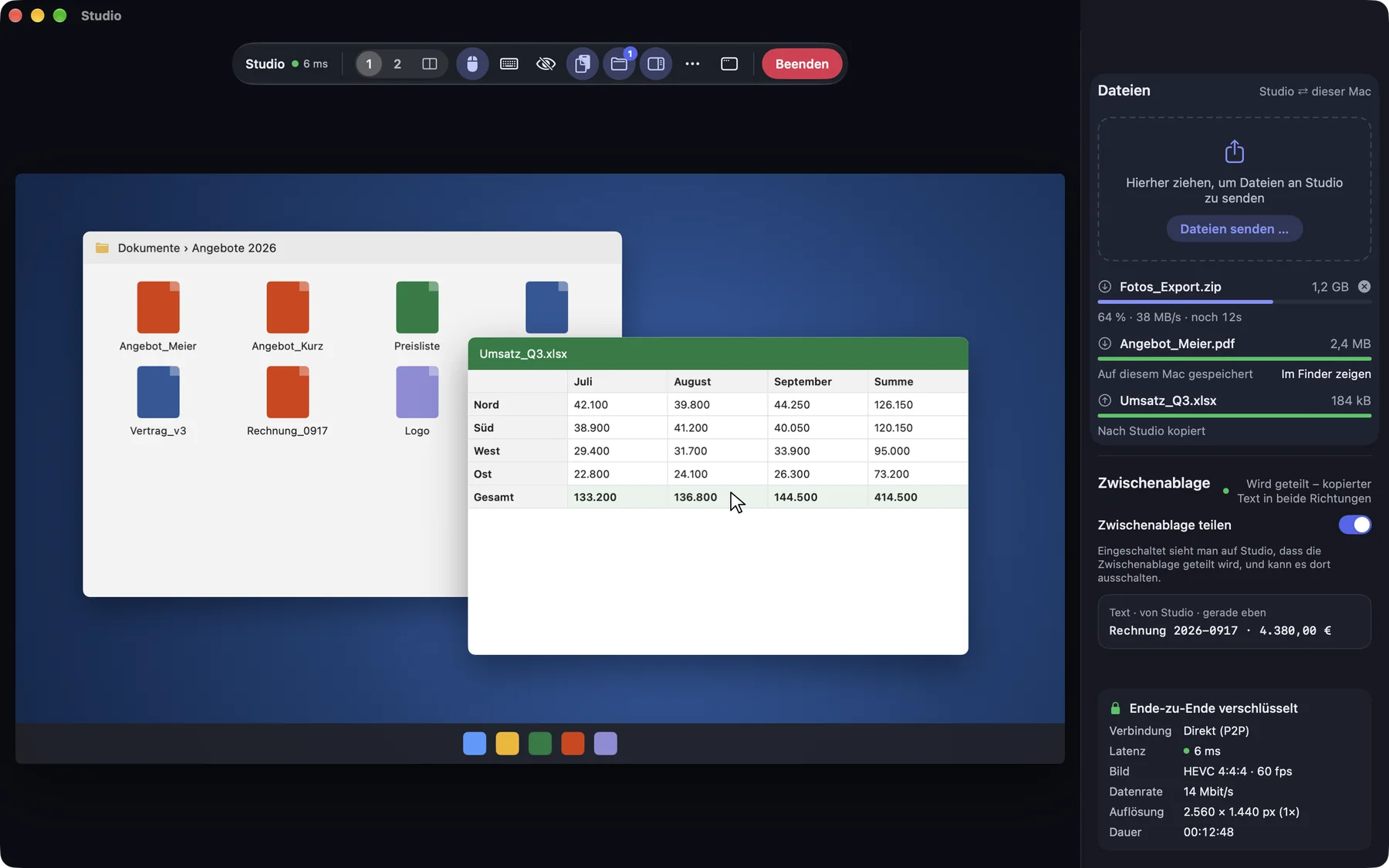
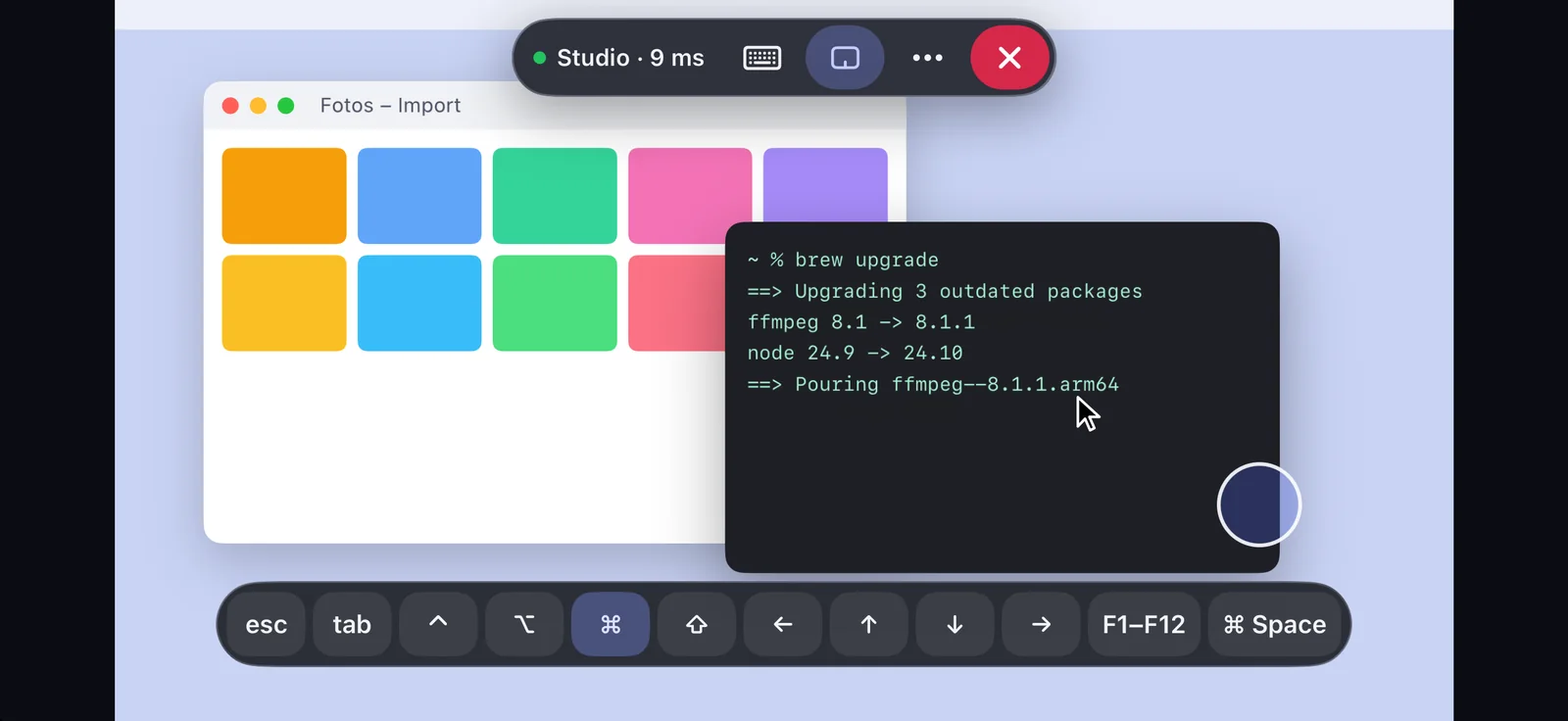
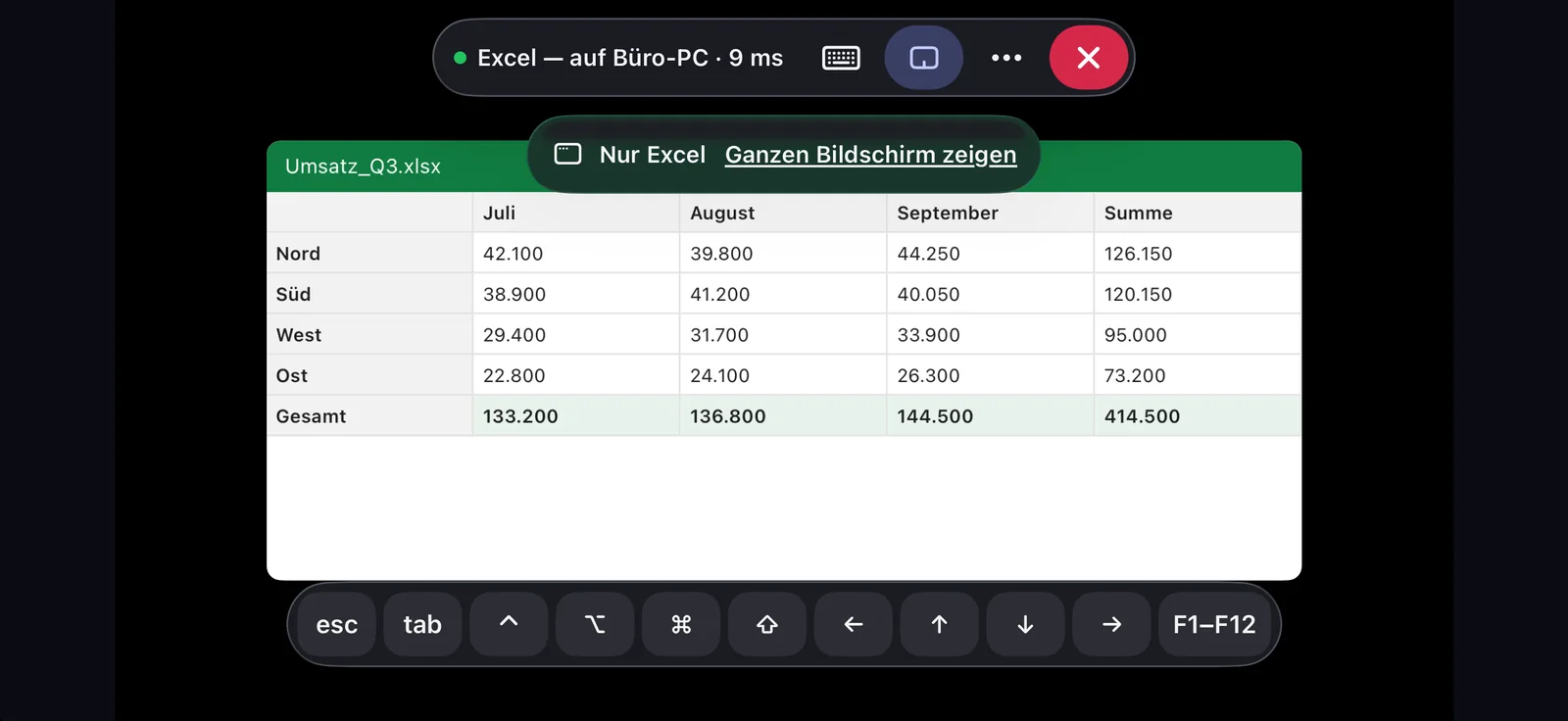
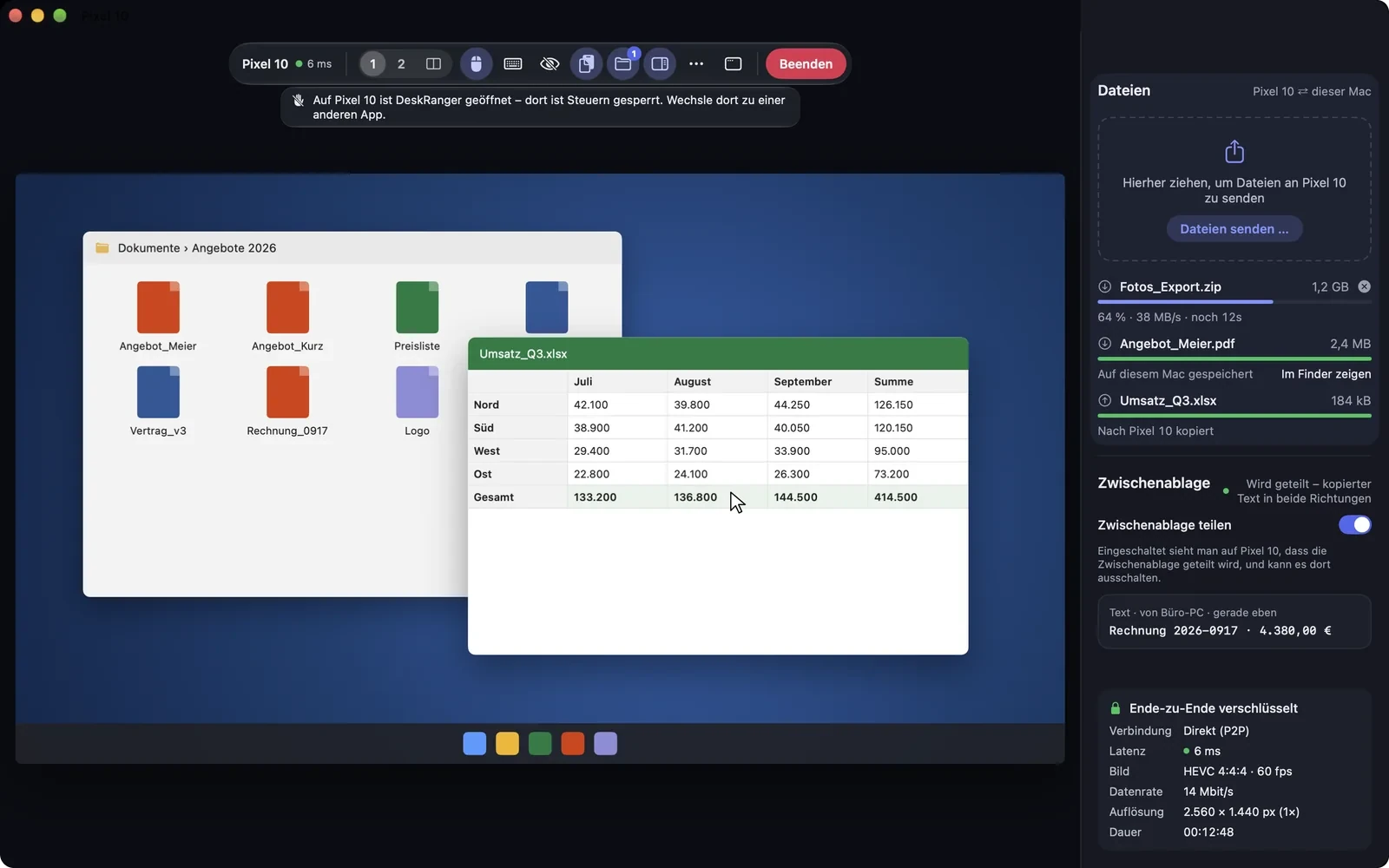
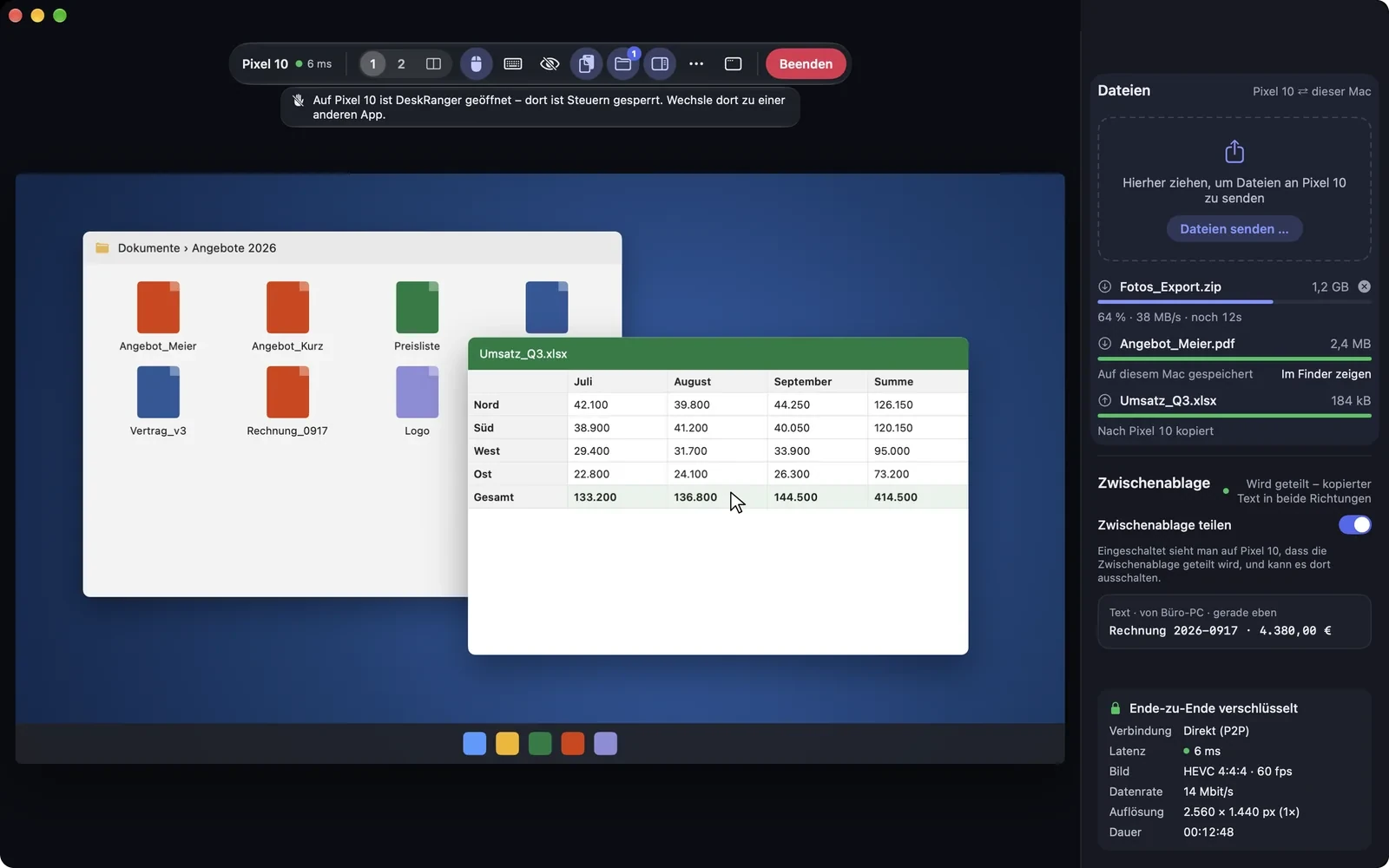
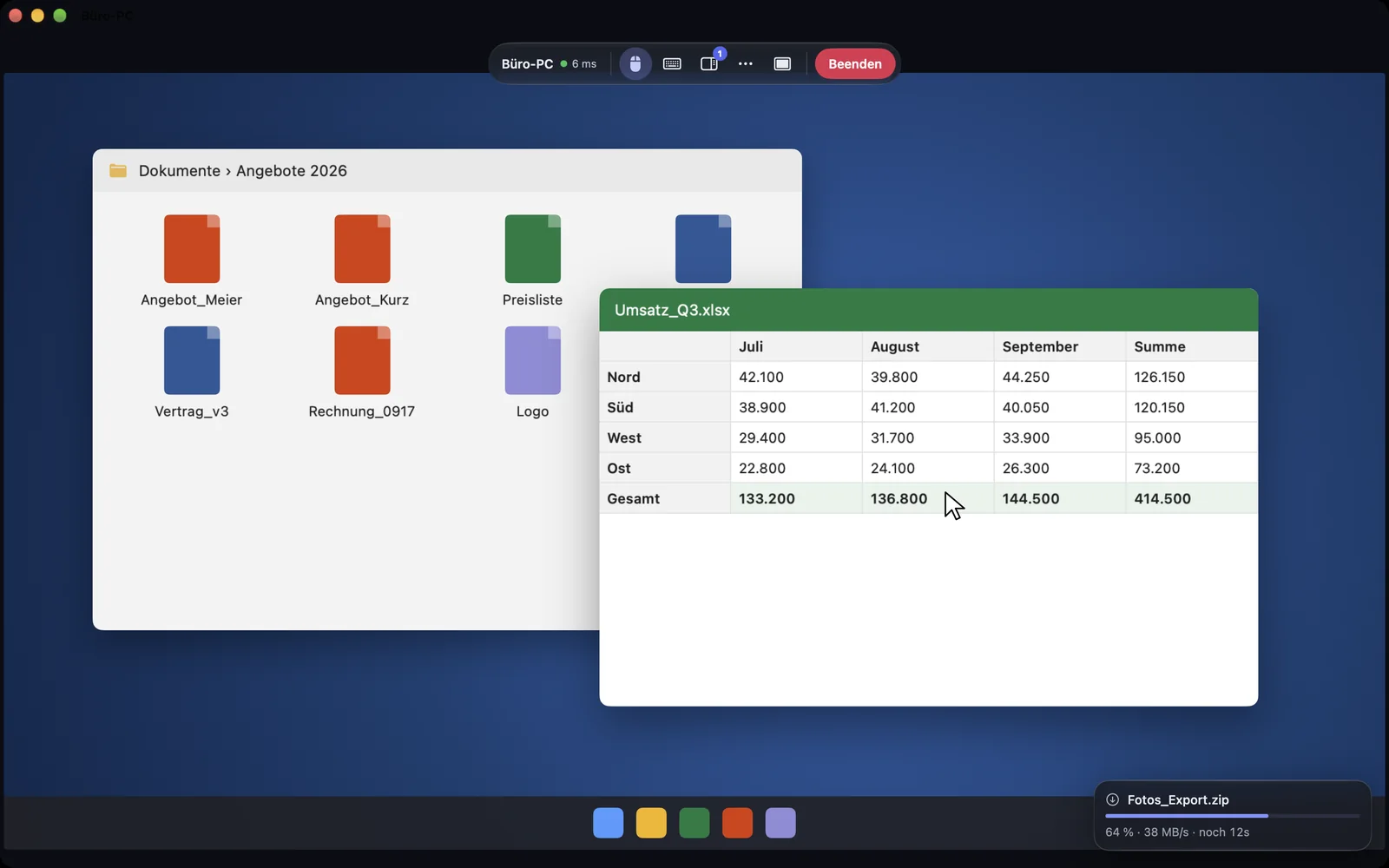
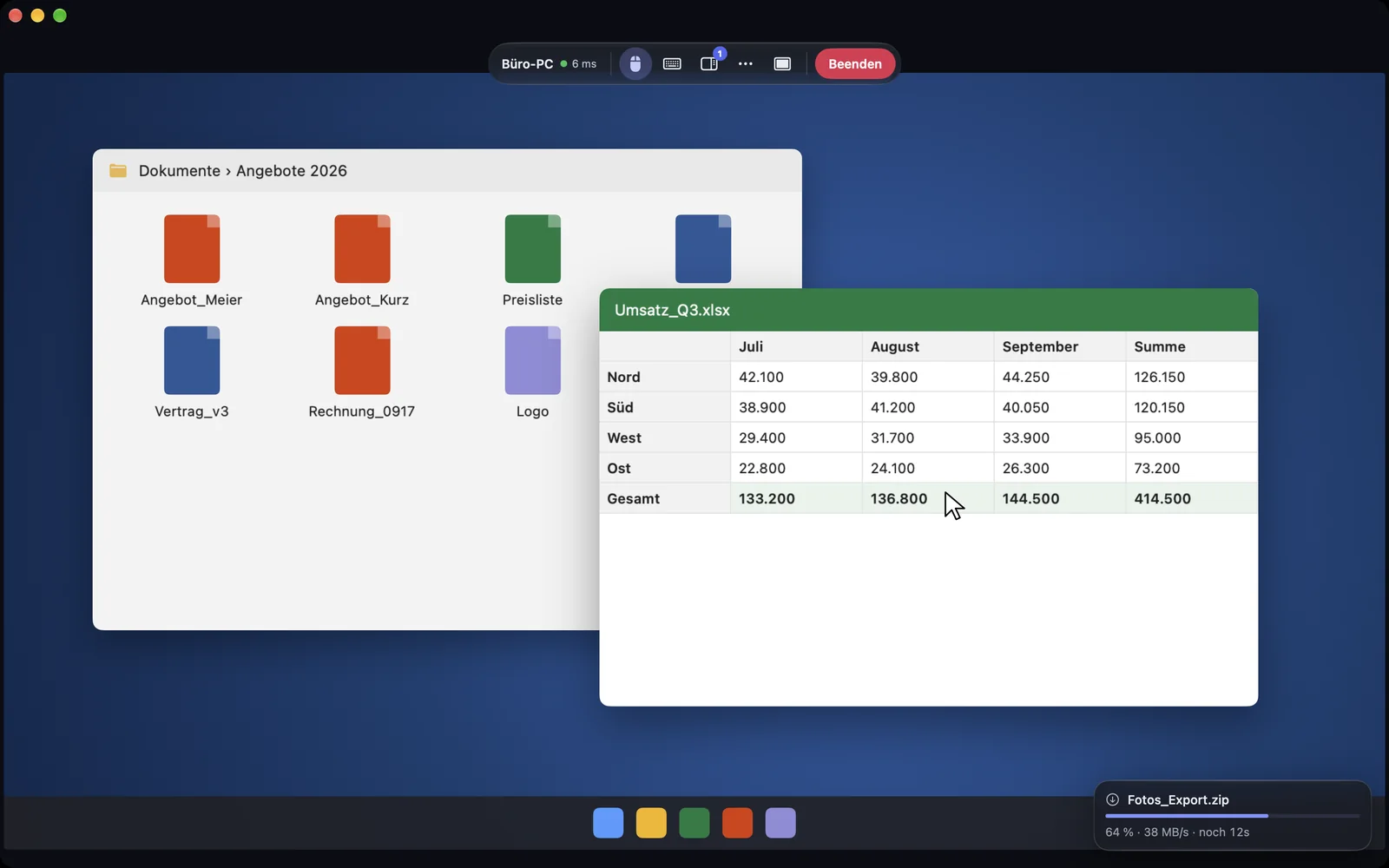
Oben im Sitzungsfenster findest du immer dieselben Teile: Gerätename mit Verbindungspunkt, Bildschirm, Steuern, Tasten, Austausch, Ton, Mehr, Vollbild und Sitzung beenden. In einem breiten Fenster stehen Worte neben den Symbolen.

  • Die Befehlspalette findet jeden Befehl auch mit Alltagsworten
  • Auf Mac und Windows hat jede Sitzung ihr eigenes Fenster
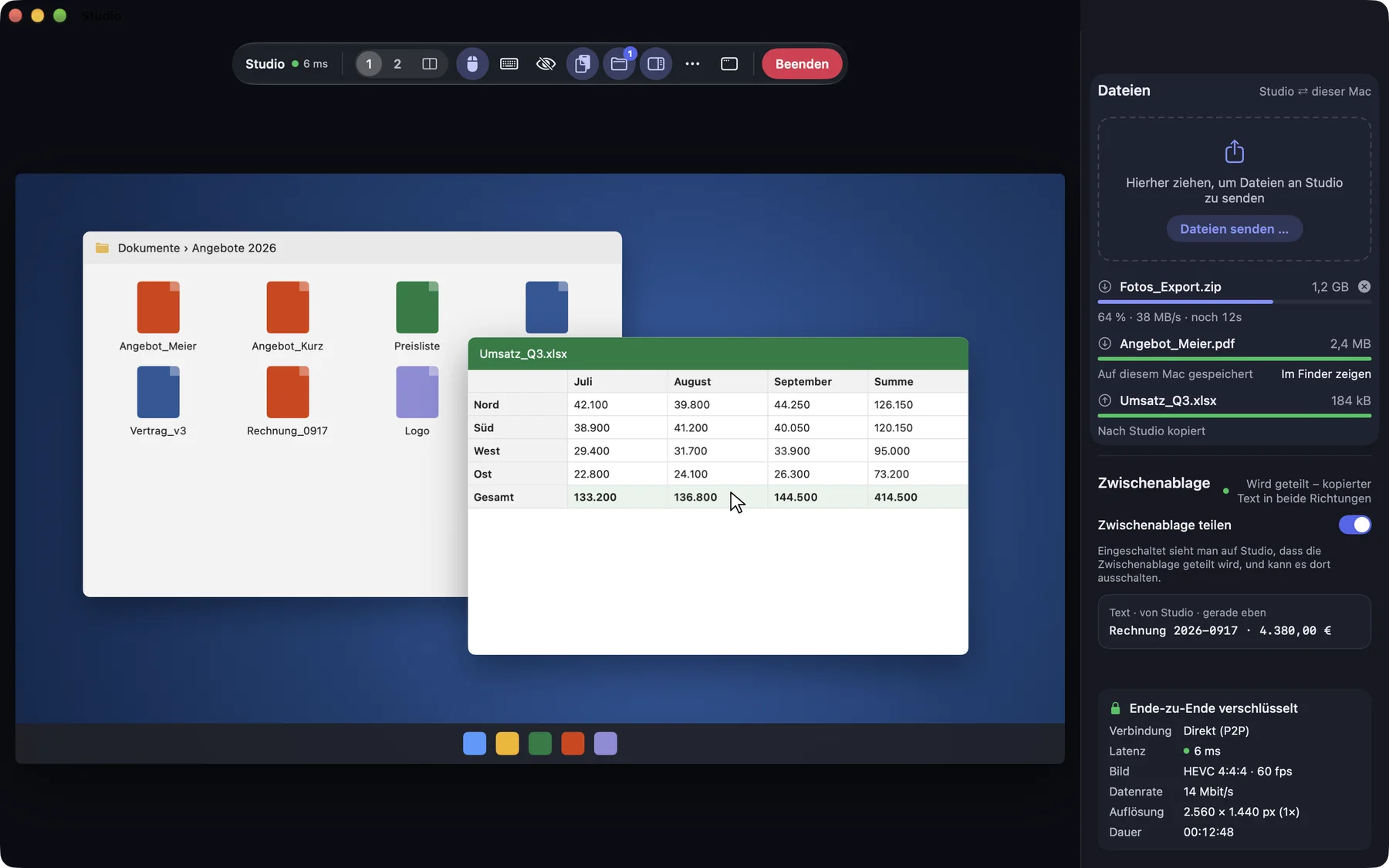
Eine laufende Sitzung mit Werkzeugleiste und SeitenleisteEine laufende Sitzung mit Werkzeugleiste und Seitenleiste

Ansicht: Mac

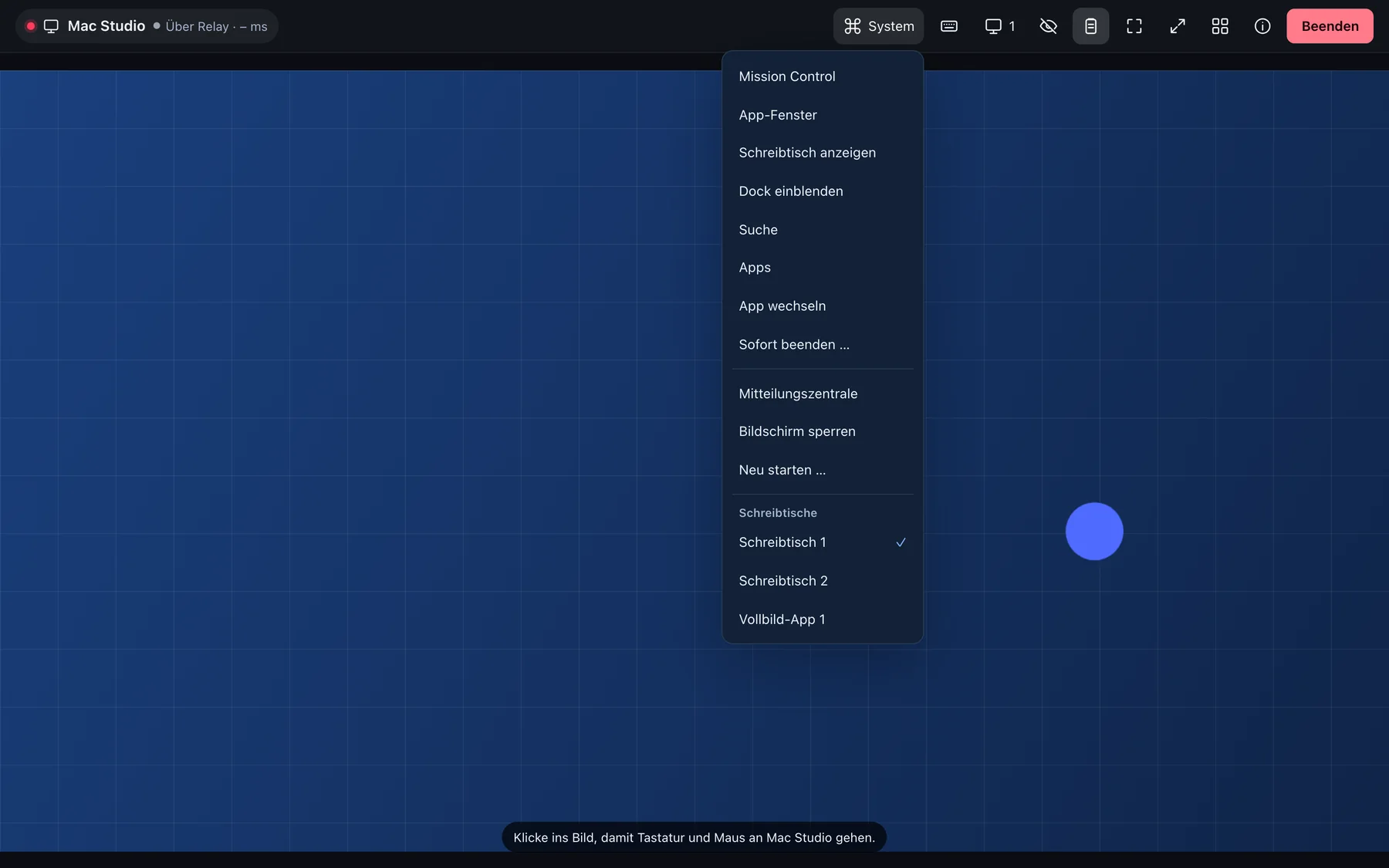
Die Tasten des anderen Systems

„Tasten“ öffnet sechs große Felder für das System des anderen Geräts: etwa Mission Control und Spotlight bei einem Mac, Startmenü und Task-Manager bei einem Windows-PC oder Einstellungen und Dateien bei einem Linux-Rechner. Unter jedem Feld stehen die Tasten, die dort wirken.

  • Systembefehle wie „Neu starten …“ und „Ausschalten …“ fragen vorher nach
  • Bildschirmfoto des aktiven Fensters, gespeichert auf dem anderen Gerät
  • Ein gespeichertes Passwort tippt DeskRanger direkt ein, ohne Zwischenablage
  • Zwischen Mac und PC wählst du, welche Taste die Befehlstaste ersetzt
Die Darstellung KompaktDie Darstellung Kompakt

Ansicht: Mac

Mit dem Finger bedienen

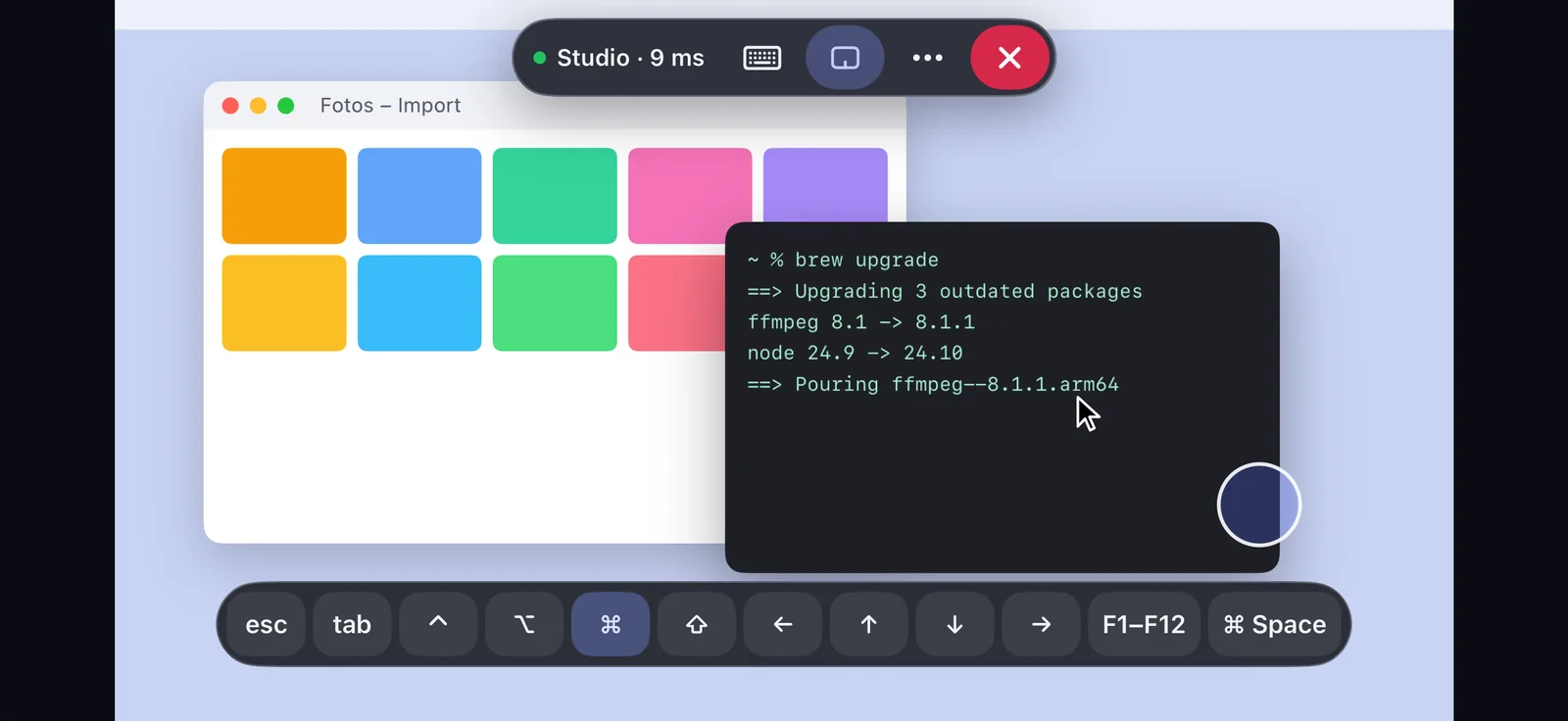
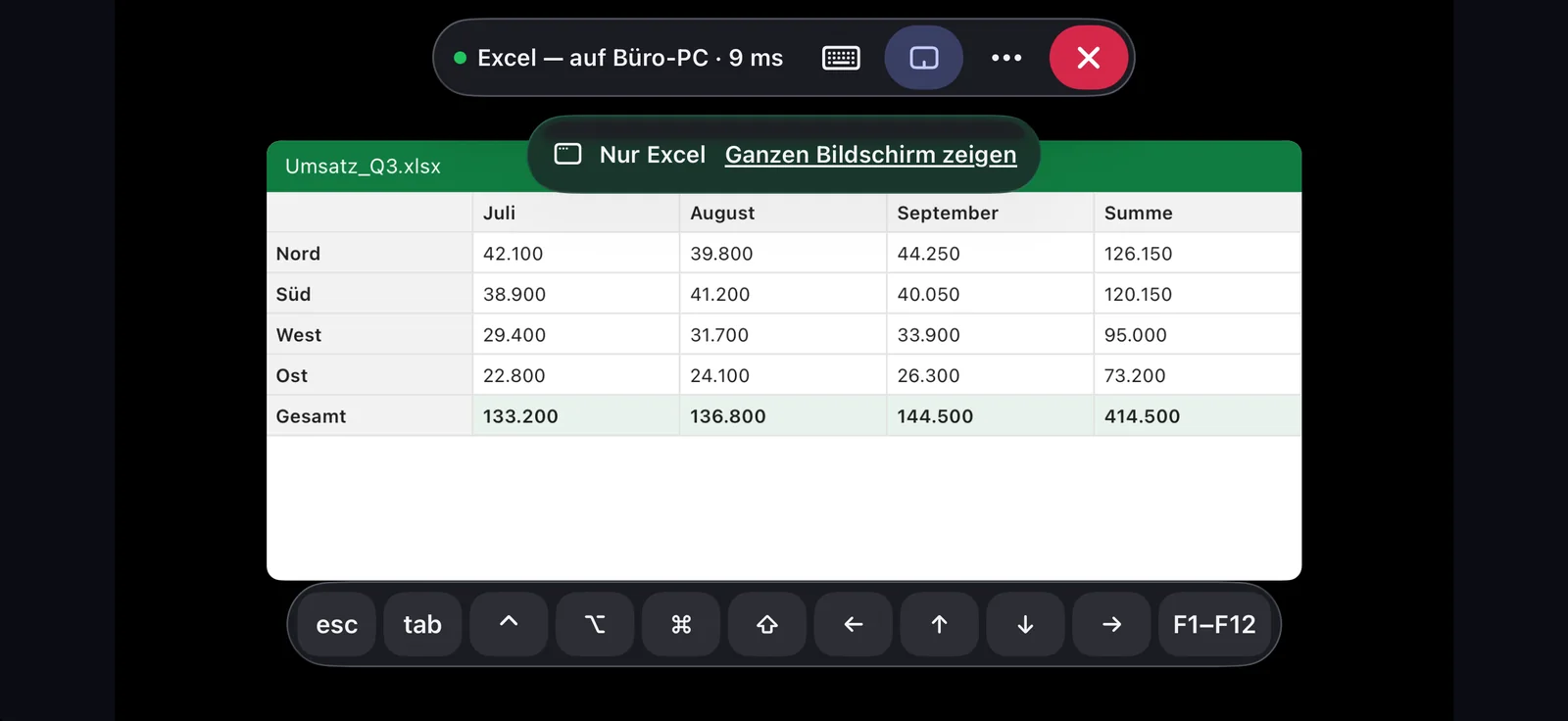
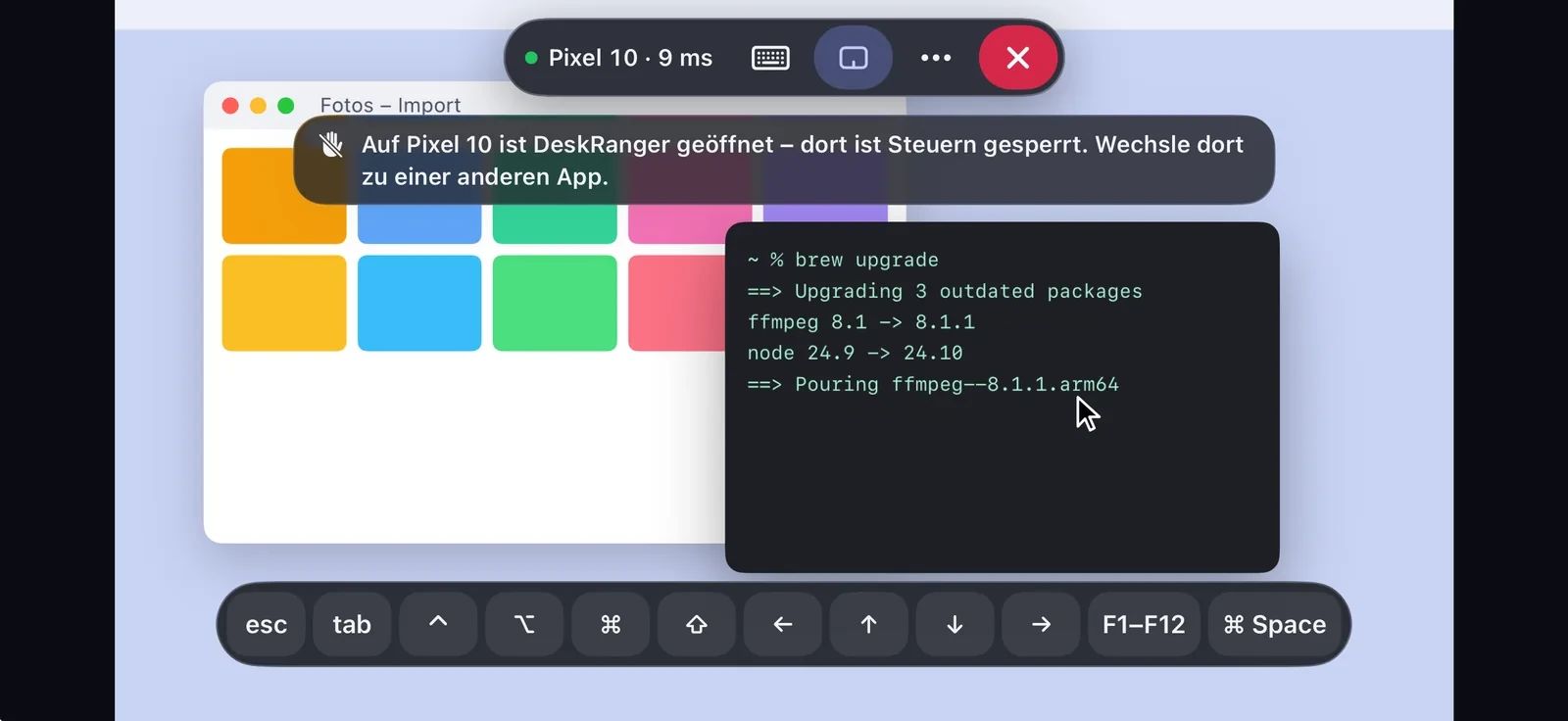
Auf iPhone, iPad und Android-Handy sitzt eine Tastenleiste über der Bildschirmtastatur. Sie zeigt die Tasten mit den Namen, die das andere Gerät benutzt. Am iPad folgt dein Zeiger der Form des anderen Geräts.

  • Mit zwei Fingern zoomst du wie gewohnt
  • Die Befehlssuche findet Skalierung, Schreibtische und mehr
  • Ein geteiltes iPhone oder iPad siehst du an, steuern lässt iOS nicht zu
Die Darstellung KompaktDie Darstellung Kompakt

Ansicht: Mac

Du siehst, wie es läuft

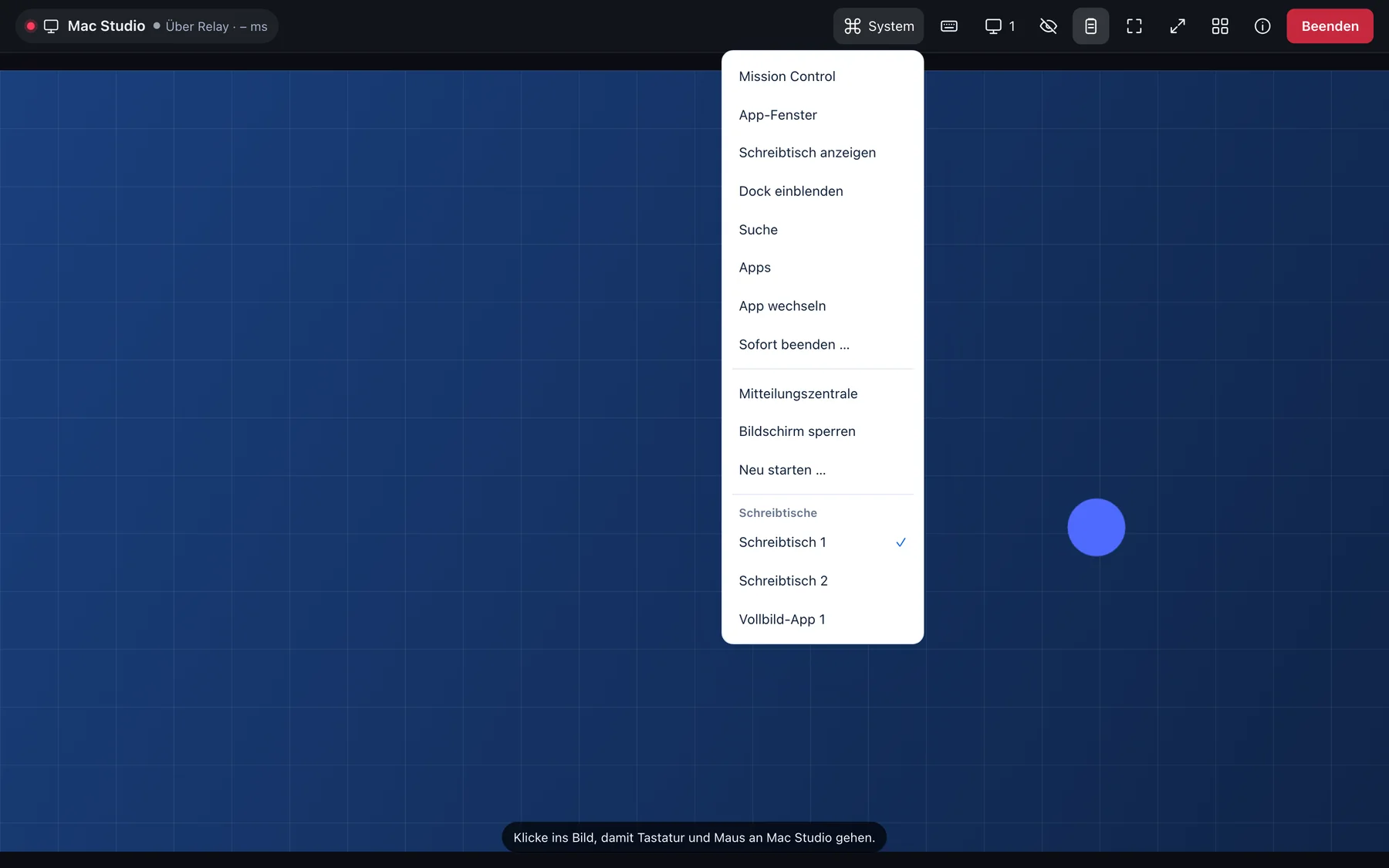
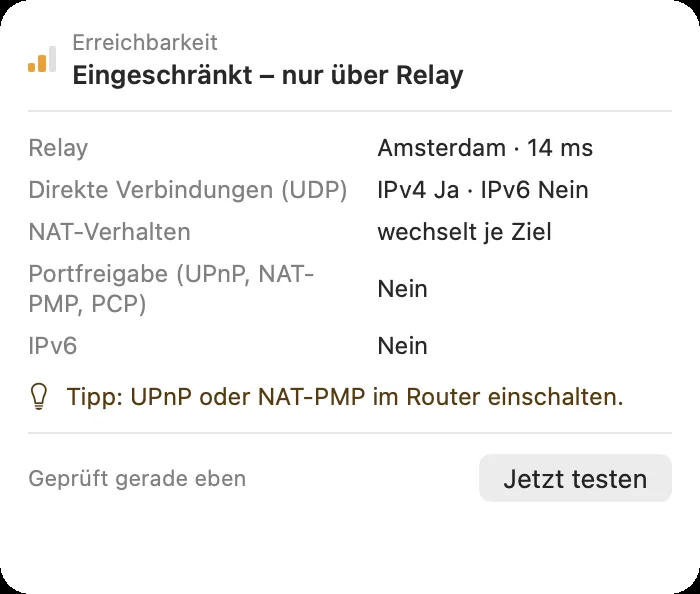
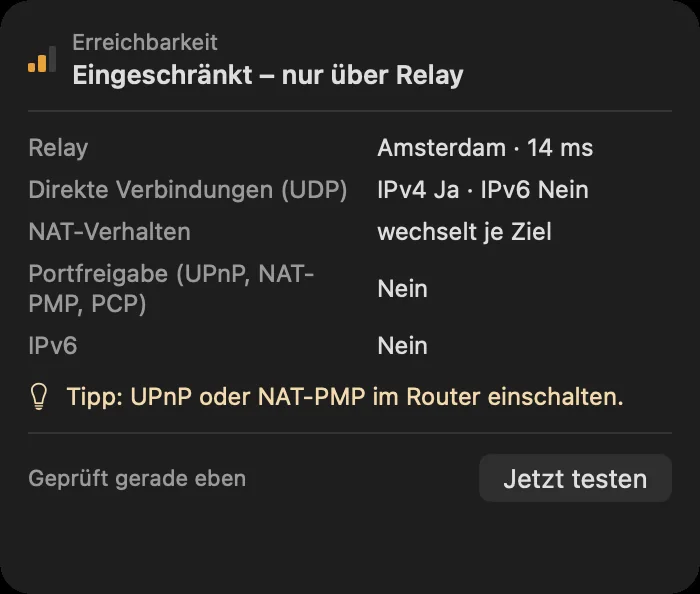
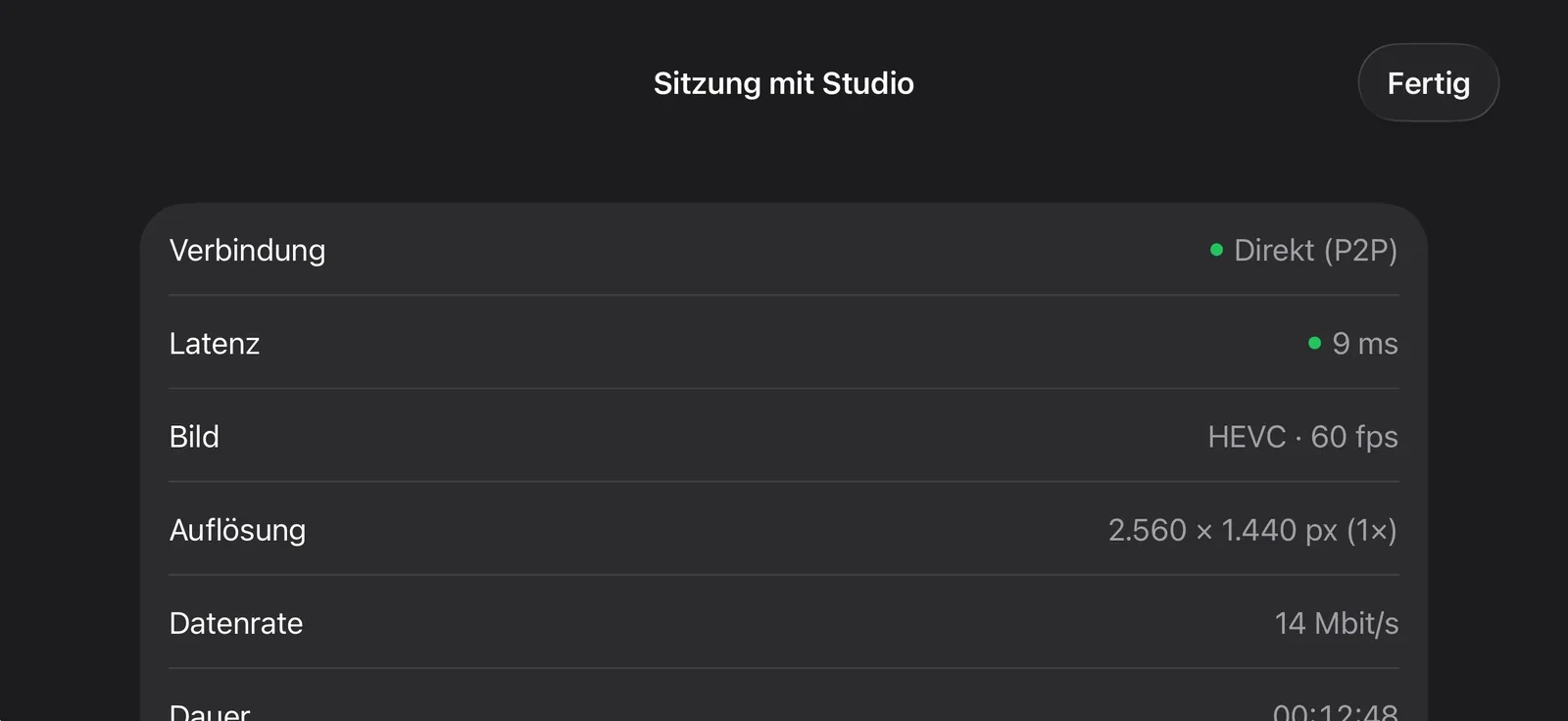
Der Punkt neben dem Gerätenamen zeigt die Qualität: grün, gelb oder rot. In den Details steht, ob die Sitzung direkt oder über ein Relay läuft. Beides ist Ende-zu-Ende verschlüsselt.

  • „Daten sparen“ schickt weniger Bild, auf dem Handy im Mobilfunk automatisch
  • Bricht die Verbindung kurz ab, geht dieselbe Sitzung ohne neue Zustimmung weiter
  • Geht ein Teil des Bildes verloren, kommt nur der fehlende Teil nach
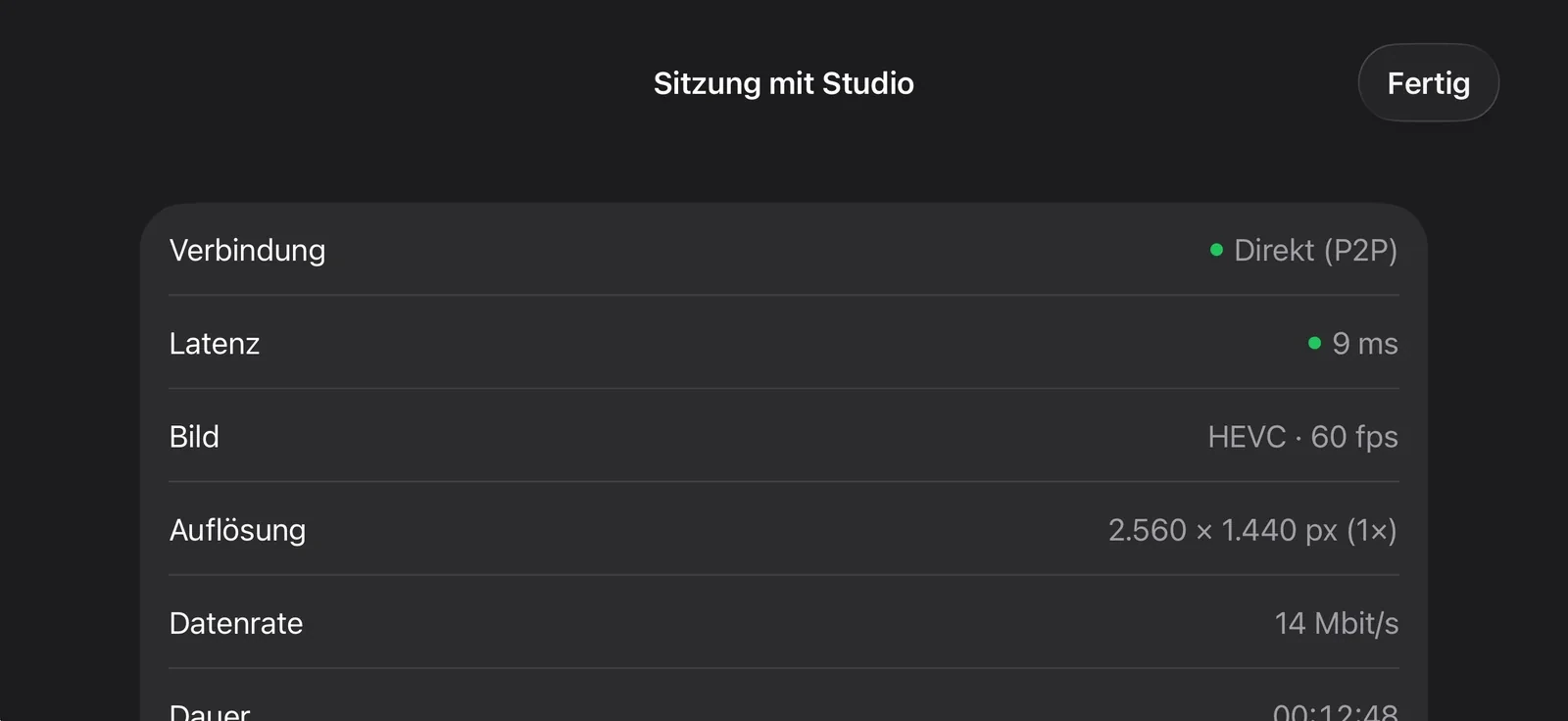
Verbindungsdetails: direkt oder über ein Relay, Ende-zu-Ende verschlüsseltVerbindungsdetails: direkt oder über ein Relay, Ende-zu-Ende verschlüsselt

Ansicht: Mac

Hinweise statt Rätsel

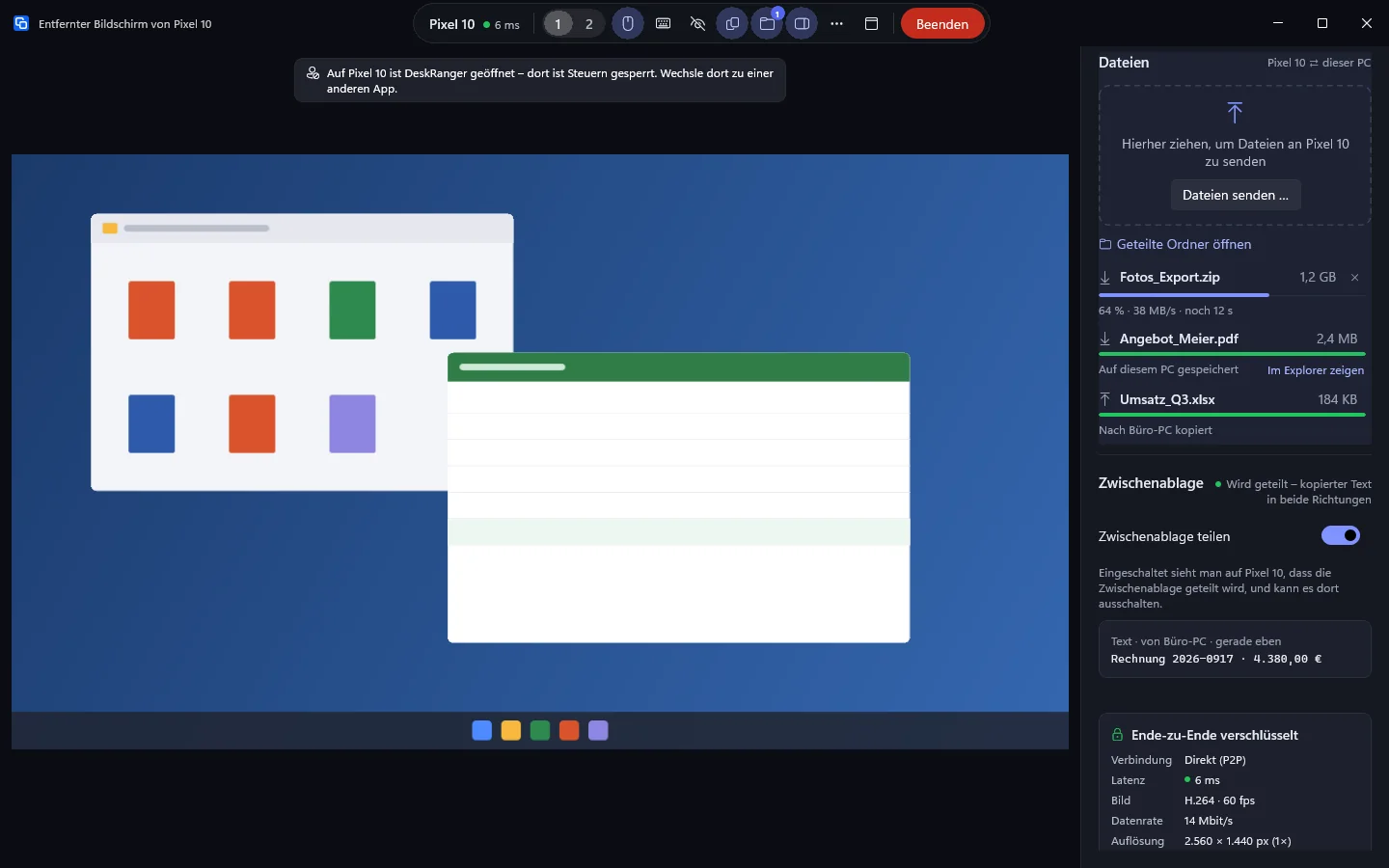
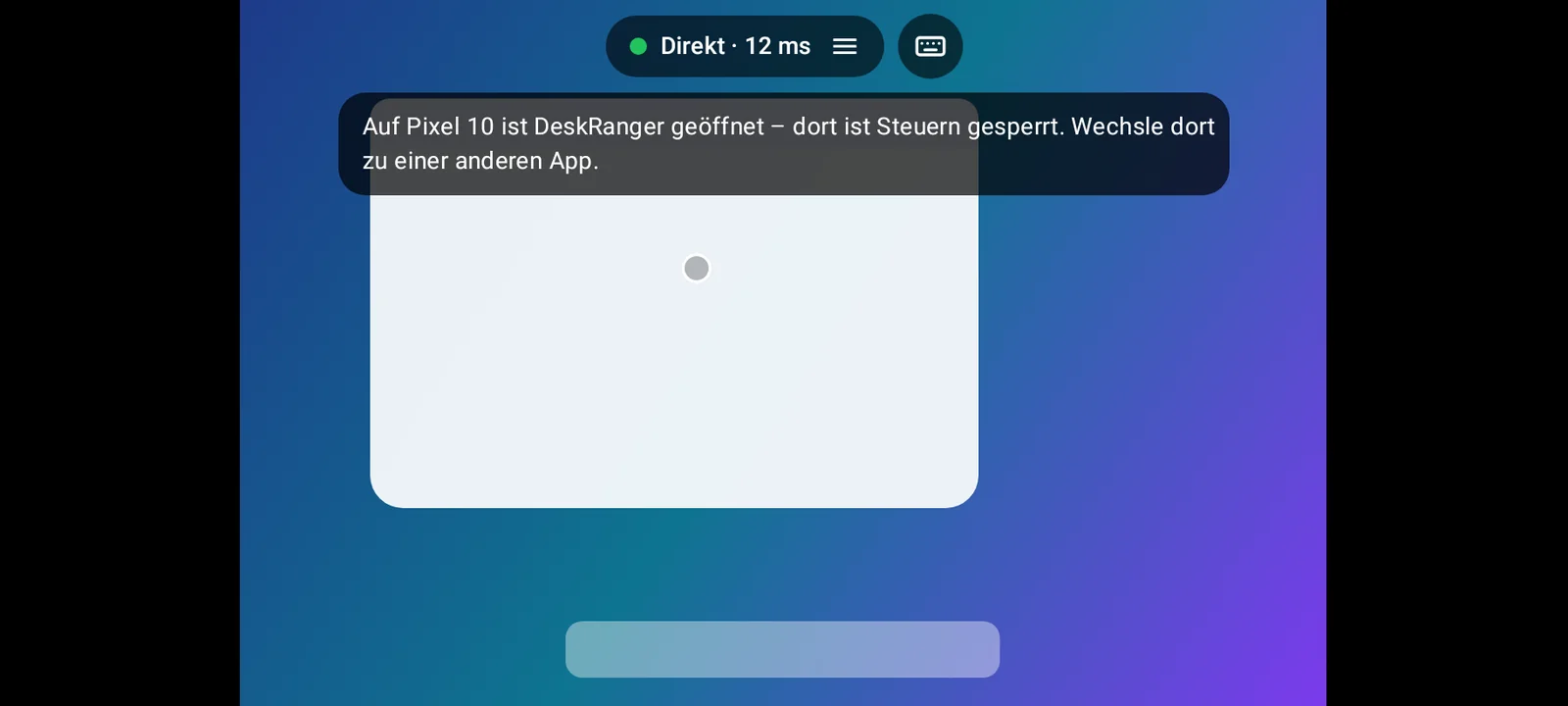
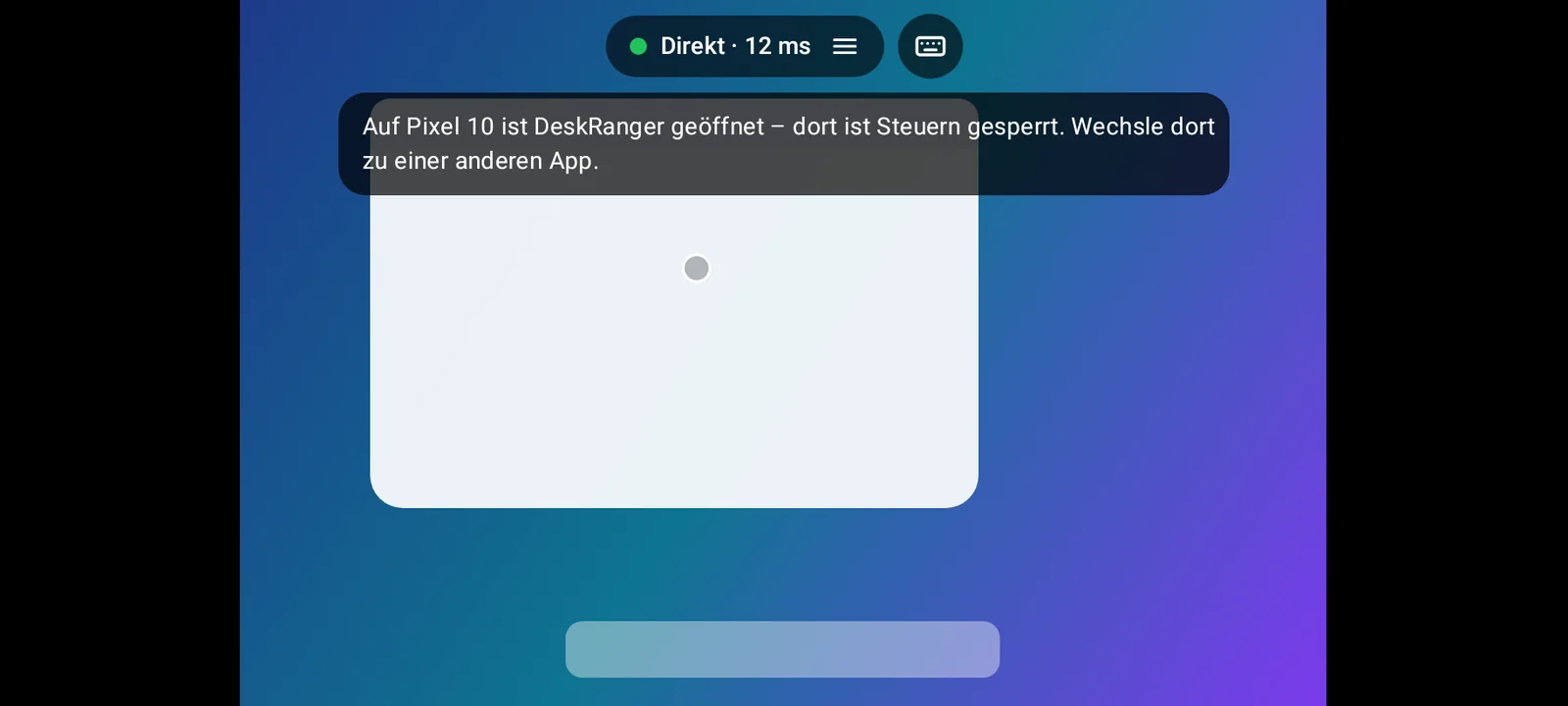
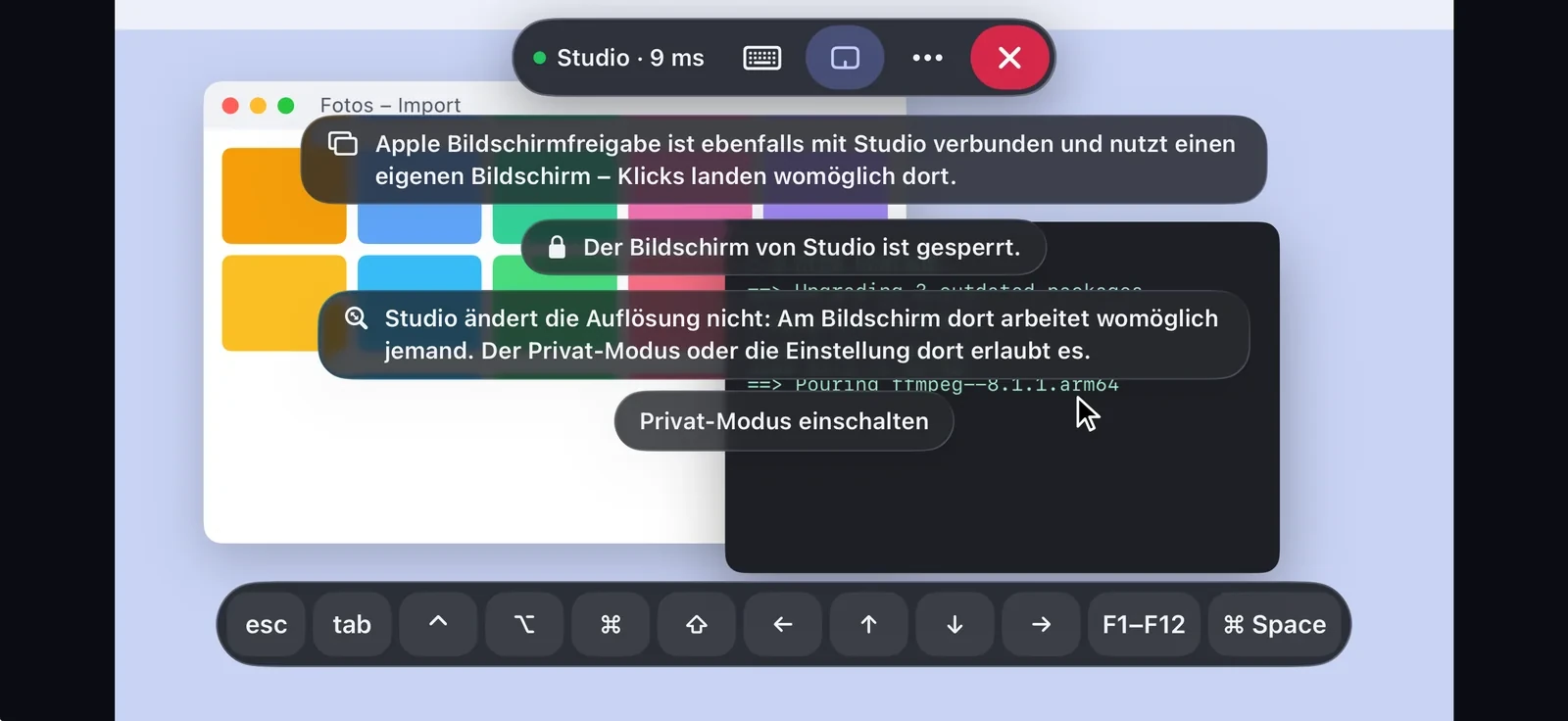
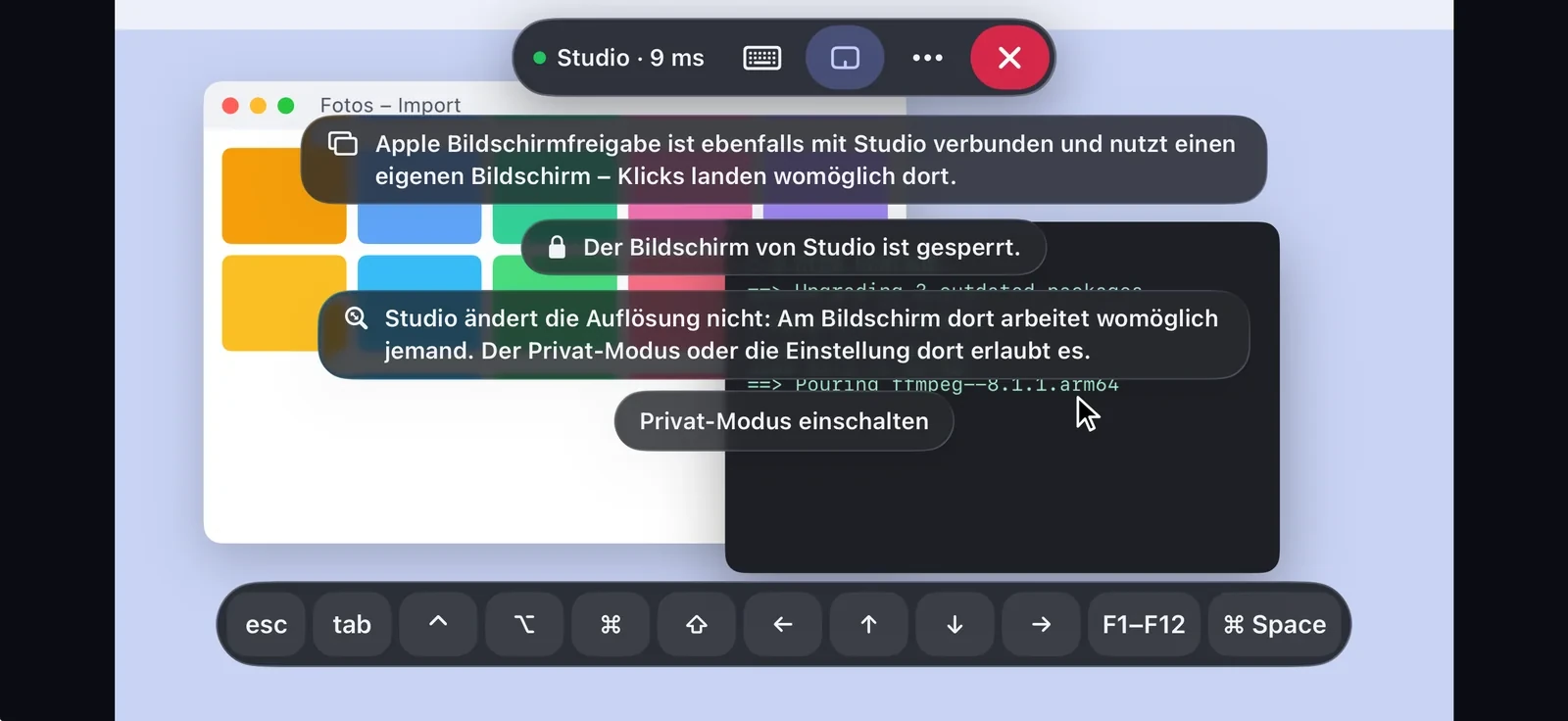
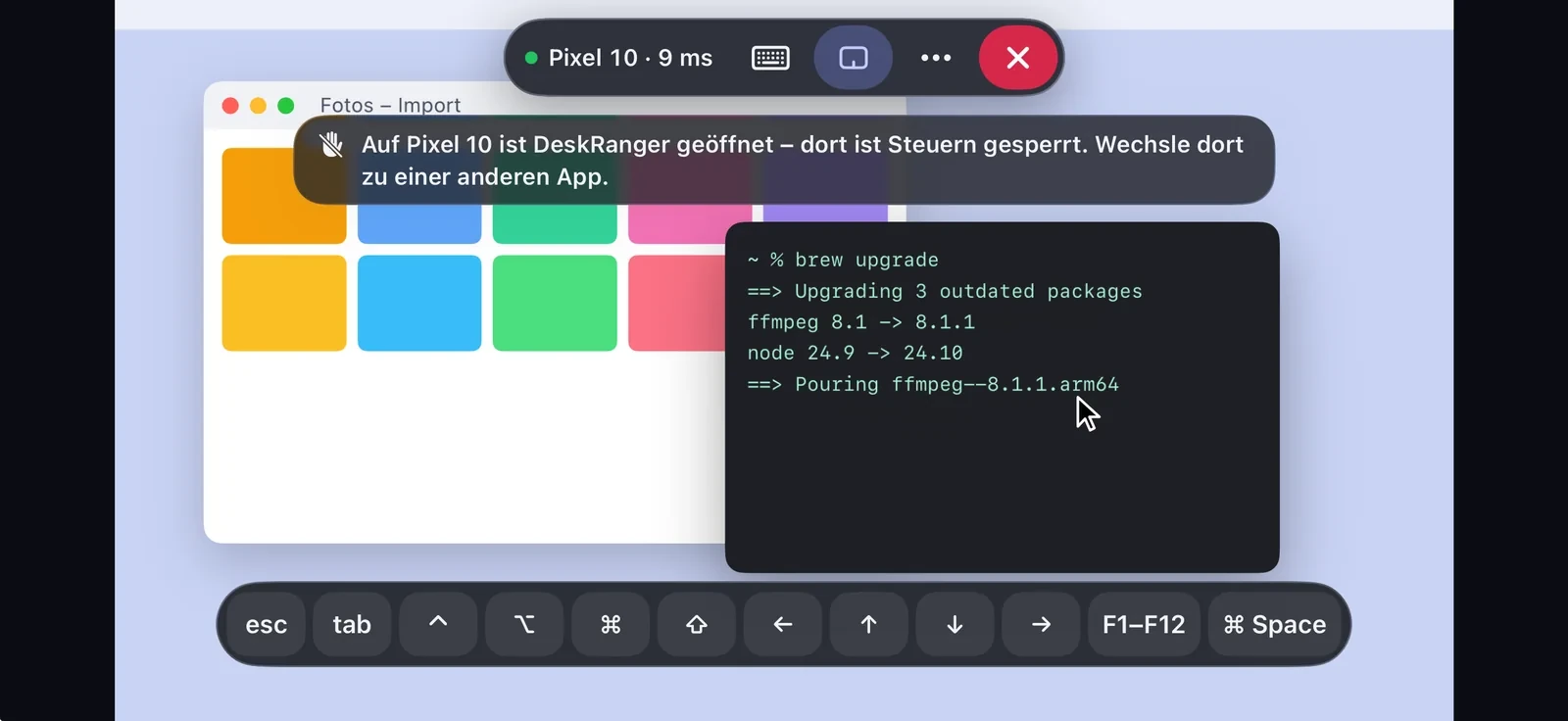
Meldet das andere Gerät etwas, steht es über dem Bild: gesperrter Bildschirm, Anmeldefenster oder eine wartende Rückfrage. Reagieren Klicks nicht, sagt die Sitzung warum, nennt aber nie den Namen eines Fensters.

  • Meldet sich dort jemand an oder ab, läuft deine Sitzung weiter
  • In „Aktive Sitzungen“ siehst und beendest du alle Sitzungen deines Kontos
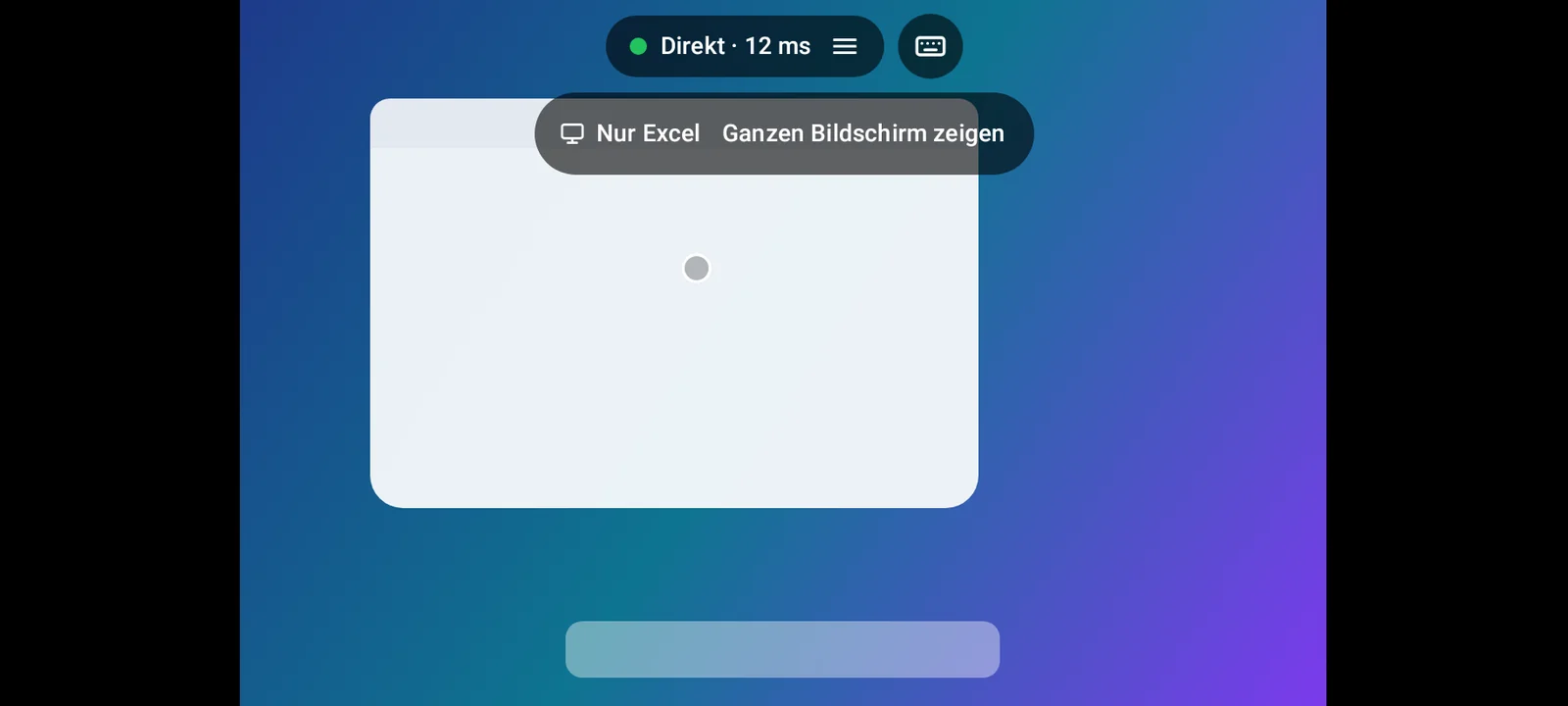
Eine Sitzung mit einem Android-Telefon: über dem Bild der Hinweis, dass dort DeskRanger geöffnet und Steuern gesperrt istEine Sitzung mit einem Android-Telefon: über dem Bild der Hinweis, dass dort DeskRanger geöffnet und Steuern gesperrt ist

Ansicht: Mac

Ton dazu

Hör, was das andere Gerät abspielt, wenn die Person dort es erlaubt. Auf deinen eigenen Geräten läuft der Ton von Anfang an.

  • Mehr dazu auf der Seite „Ton in Sitzungen“

Kommt noch dazu Demnächst

  • „Austausch“ in der Sitzungsleiste unter Linux: Dateien und Zwischenablage

Häufige Fragen

Muss am anderen Gerät jemand die Sitzung annehmen?

Bei deinen eigenen Geräten nicht, wenn du „Eigene Geräte ohne Nachfrage verbinden“ eingeschaltet hast. Bei anderen Personen und Support-Codes immer. Jede Sitzung ist am roten Rahmen und in der Menüleiste oder Taskleiste erkennbar.

Geht das auch im Browser?

Ja, in der Web-Konsole. Remote-Zugriff im Browser gehört zu Pro, auch im Early Access. Mit einem kostenlosen Konto meldest du dich in der Konsole an und siehst deine Geräte.