Hilfe › Funktionen
Jemandem per Support-Code helfen
Die Person, die Hilfe braucht, nennt dir einen Code und erlaubt deine Anfrage. Sie sieht alles und kann jederzeit beenden.
Mit einem Support-Code hilfst du Menschen, die nicht in deinem Konto sind, etwa Eltern oder Freunden. Das ist in Free enthalten.
1. Code erzeugen
Das macht die Person, die Hilfe braucht.
macOS
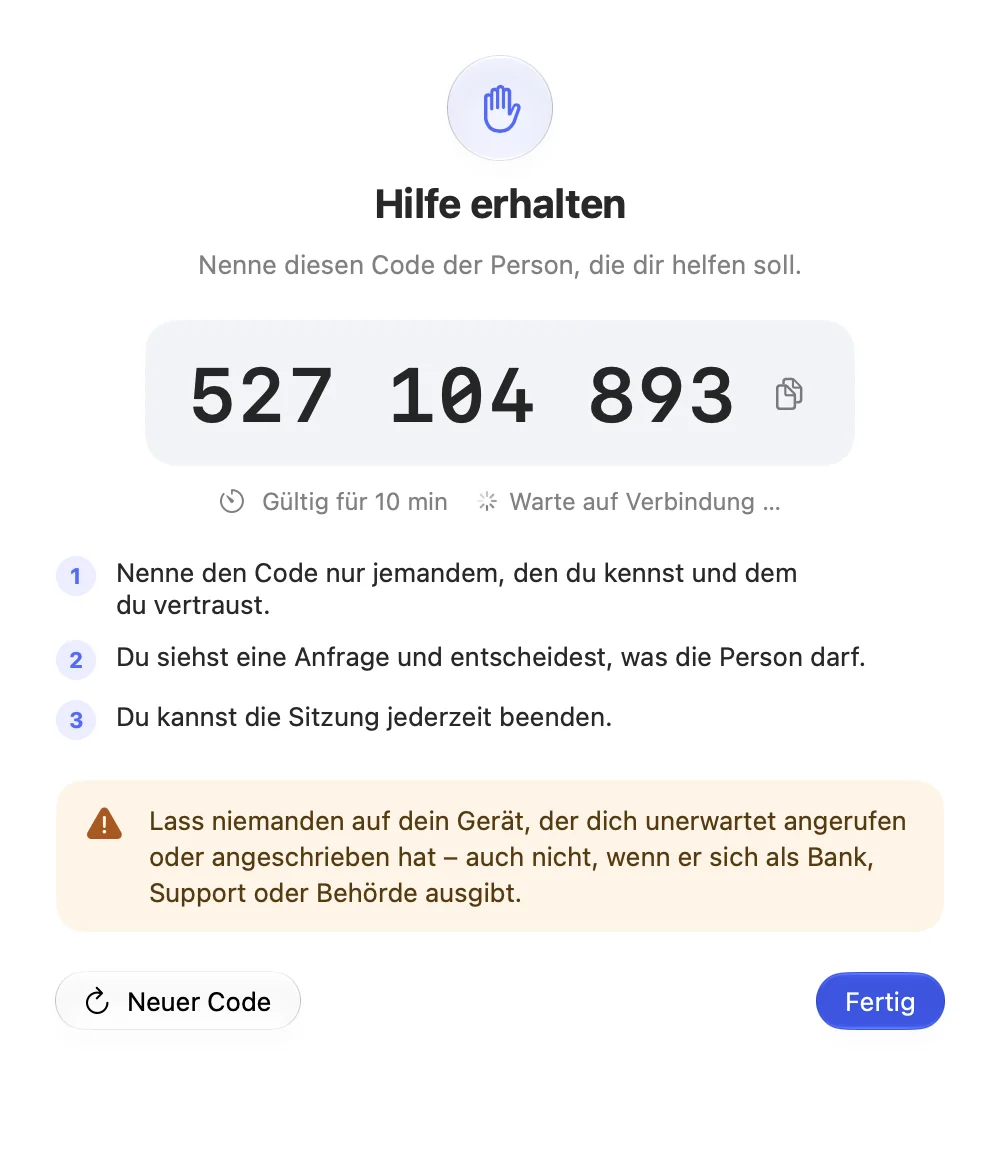
Wähle in der Werkzeugleiste Support-Code › Hilfe erhalten …, oder in der Menüleiste Hilfe erhalten. DeskRanger zeigt einen Code mit 9 Ziffern. Er gilt 10 Minuten und nur für eine Verbindung.
Windows
Auf Windows kommt diese Funktion demnächst.
iPhone & iPad
Ein iPhone oder iPad kann seinen Bildschirm zum Ansehen teilen. Starte dafür in DeskRanger die Bildschirmübertragung und wähle Mit einem Support-Code. Steuern lässt iOS nicht zu.
2. Code eingeben
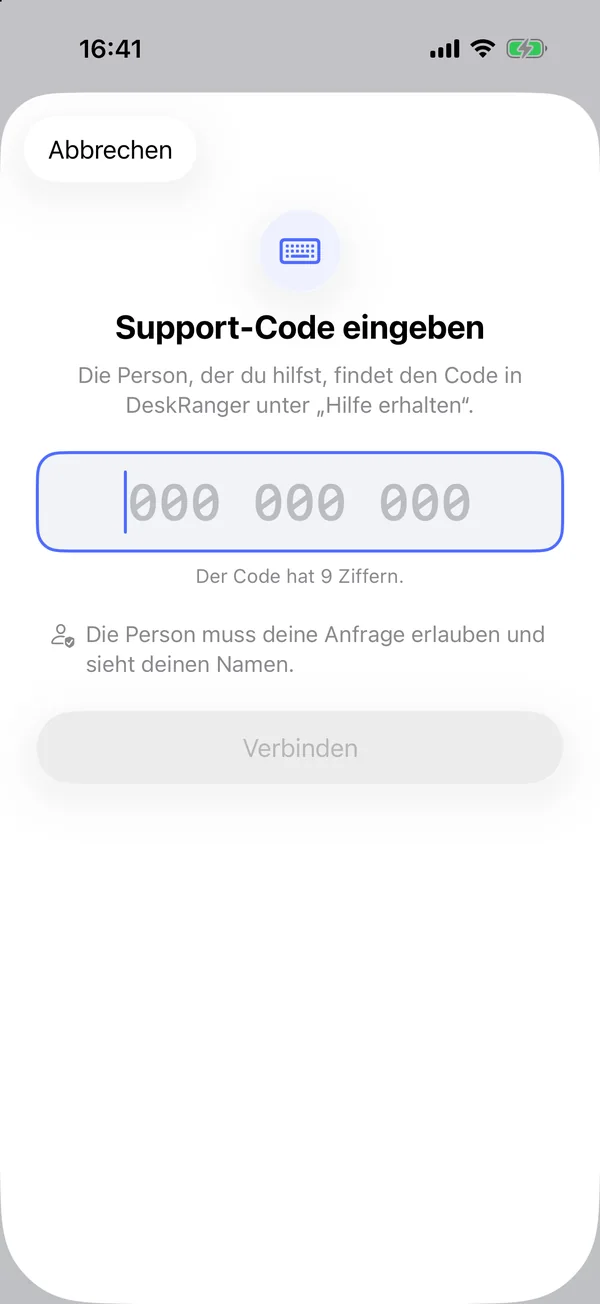
Das machst du, wenn du hilfst. Du musst in DeskRanger angemeldet sein.
macOS
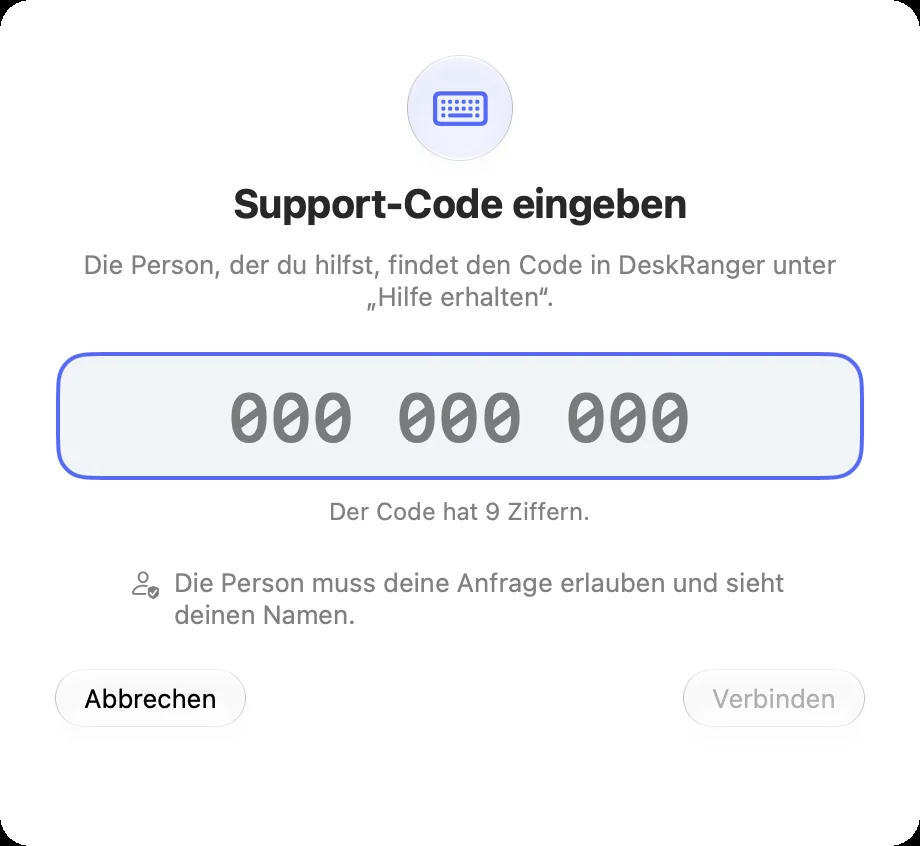
Support-Code › Support-Code eingeben … (⇧⌘K). Gib die 9 Ziffern ein und klicke auf Verbinden.
Windows
Auf Windows kommt diese Funktion demnächst.
iPhone & iPad
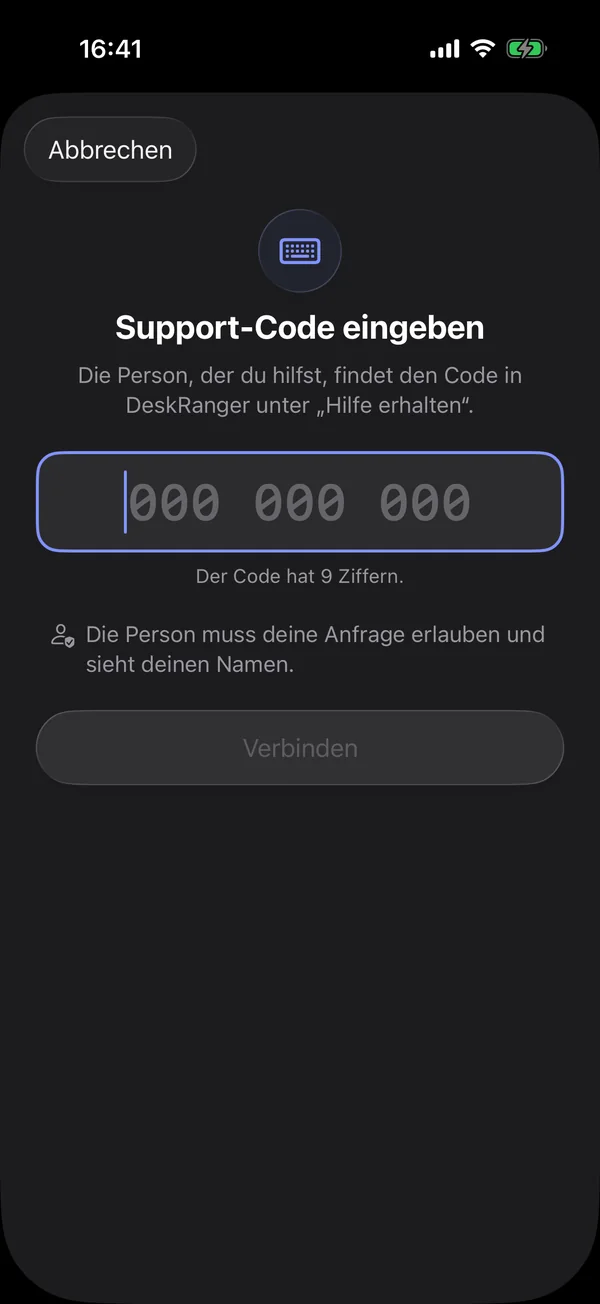
Im Tab Konto: Support-Code eingeben ….
Web
In der Web-Konsole auf der Seite für Support: Code eingeben und verbinden.
3. Erlauben
Auf dem anderen Mac erscheint eine Anfrage mit deinem Namen. Die Person dort entscheidet, was du darfst: Den Bildschirm sehen ist immer dabei. Maus und Tastatur steuern, Dateien übertragen und Zwischenablage teilen schaltet sie einzeln; Dateien ist anfangs aus. Erst mit Erlauben beginnt die Sitzung. Reagiert niemand, lehnt DeskRanger nach 30 Sekunden ab.
Während der Sitzung
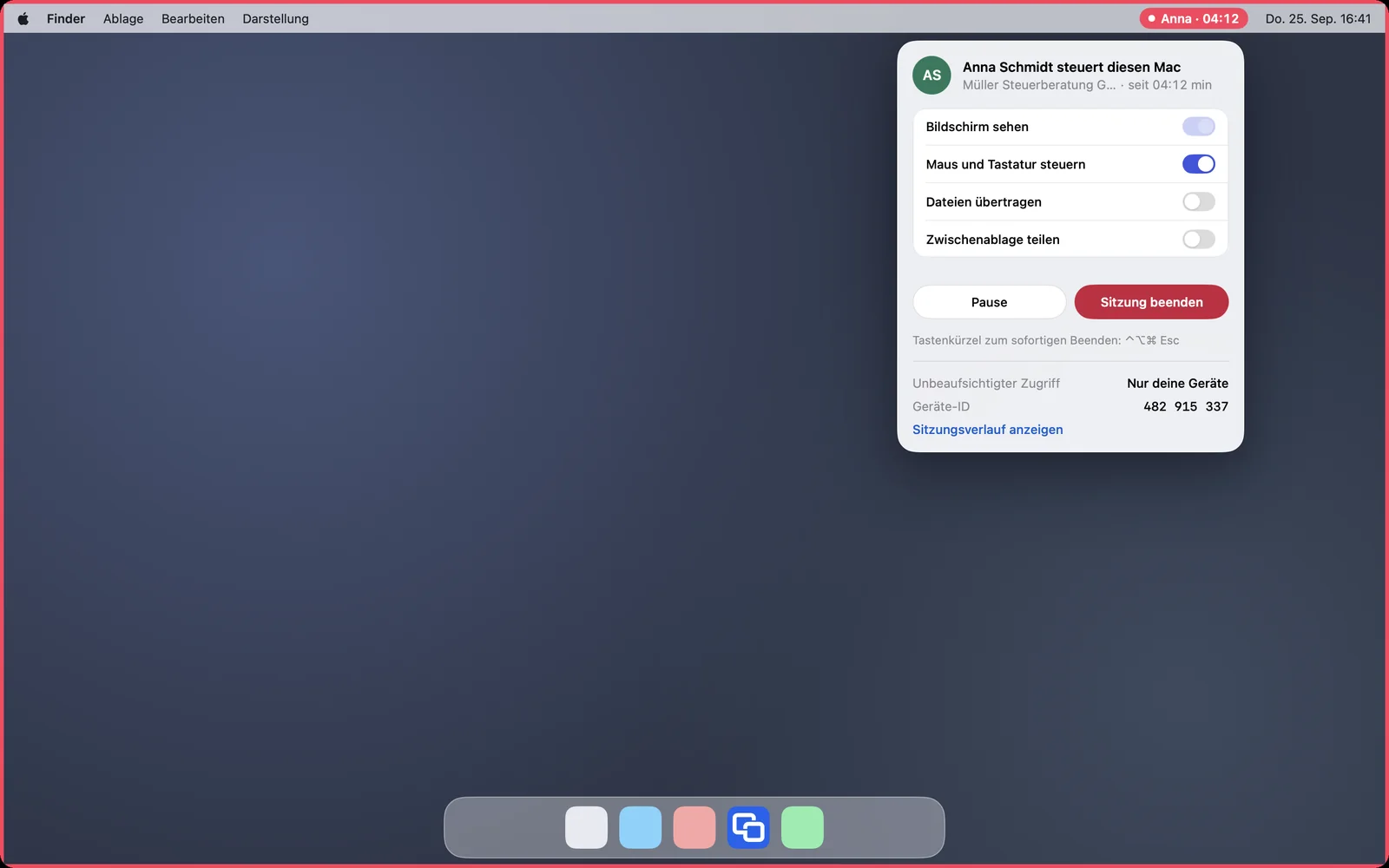
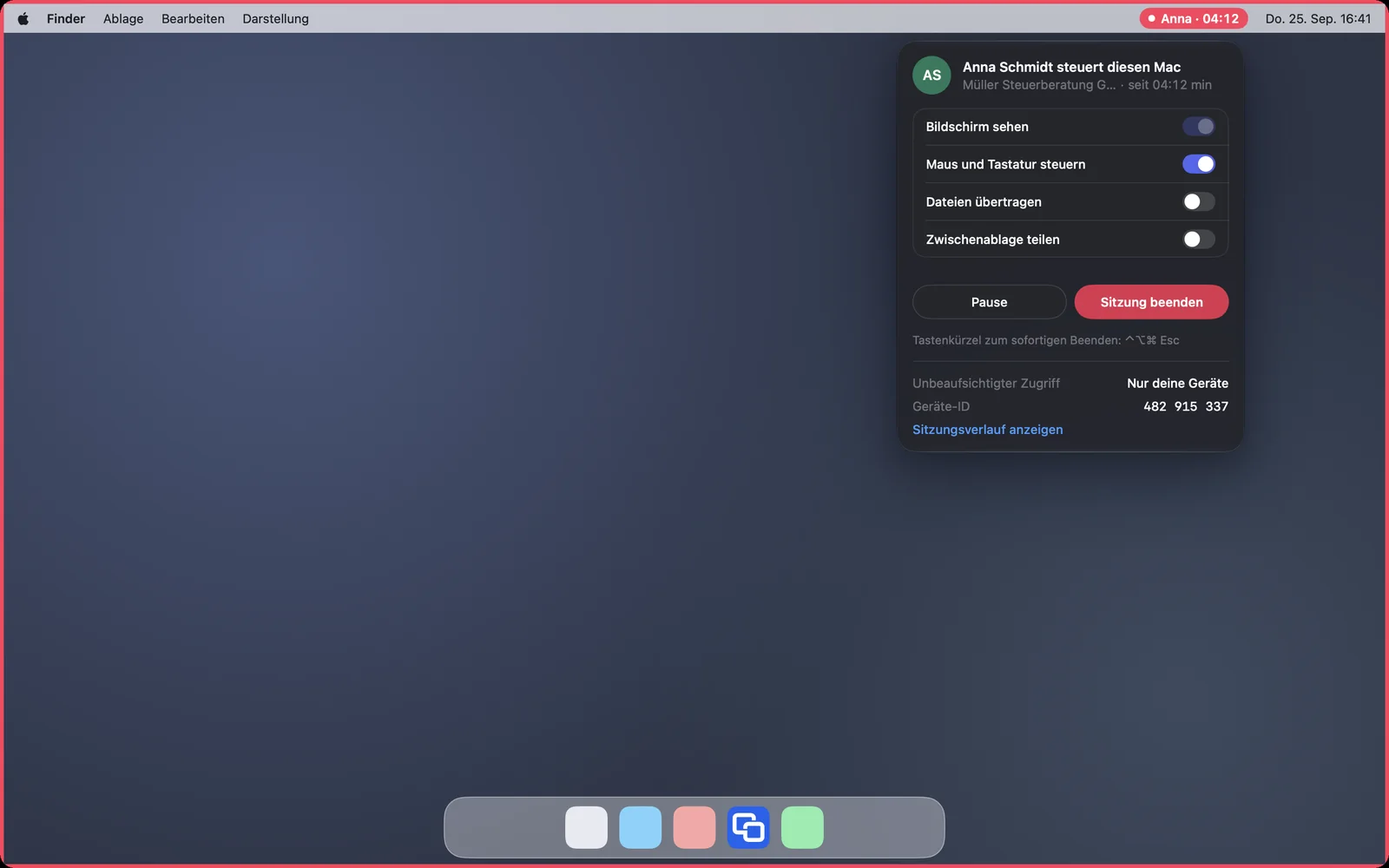
Der Mac der Person, der du hilfst, zeigt die ganze Zeit einen roten Rahmen und in der Menüleiste deinen Namen. Dort kann sie einzelne Rechte ausschalten, pausieren oder Sitzung beenden; sofort beenden geht mit ⌃⌥⌘ Esc. Mehr Rechte gibt es nur direkt an ihrem Mac, nie aus der Sitzung heraus.
Wenn es nicht klappt
Der Code ist falsch eingegeben, schon benutzt oder älter als 10 Minuten. Bitte um einen neuen Code: Neuer Code.
Die Anfrage wurde abgelehnt oder nicht innerhalb von 30 Sekunden erlaubt. Gebt den Code erneut ein, wenn die Person bereit ist.