Hilfe › Funktionen
Die Sitzung: Darstellung, Bildschirme, Verbindung
Was du in einer laufenden Sitzung einstellen kannst und was die Anzeigen bedeuten.
Darstellung
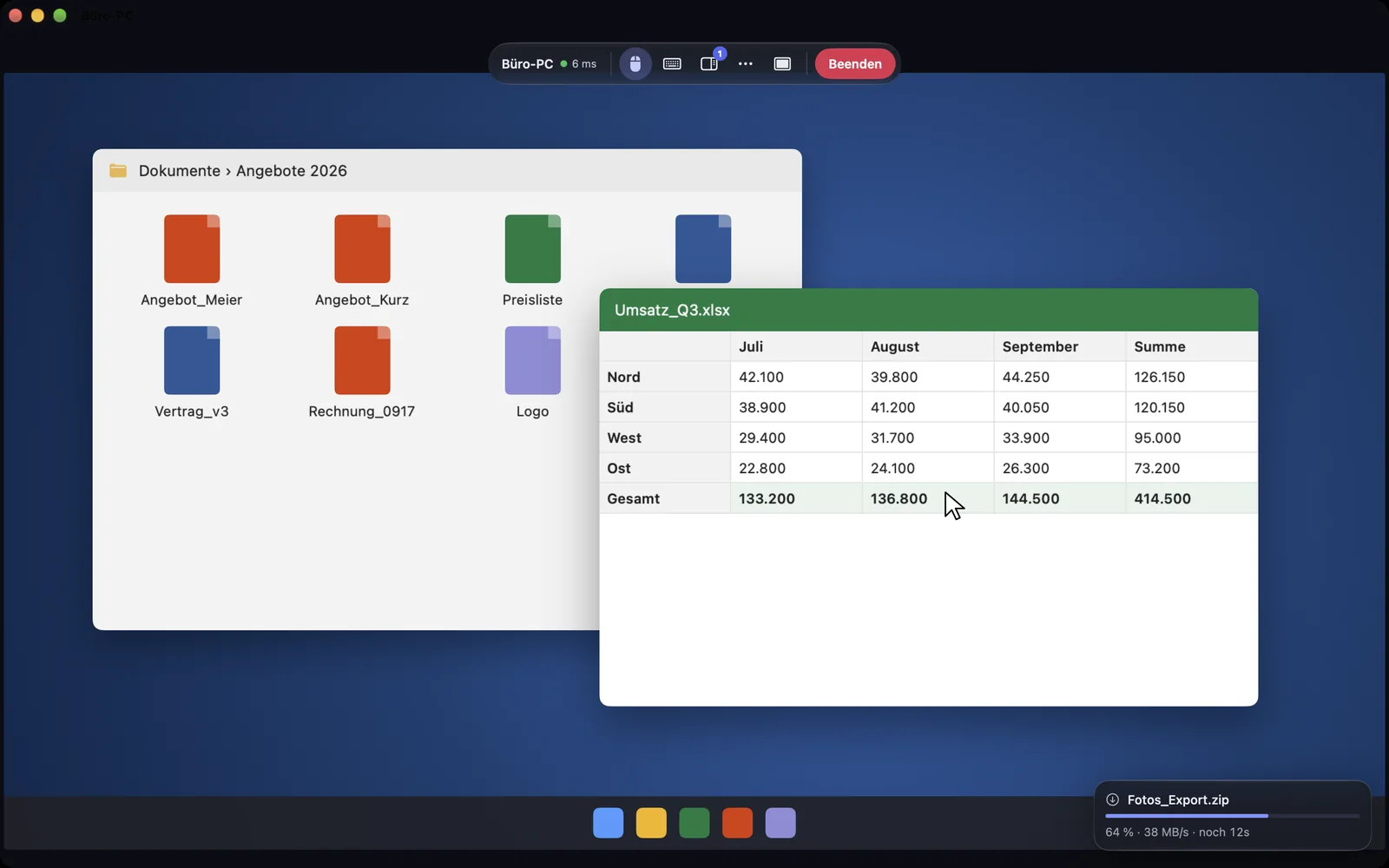
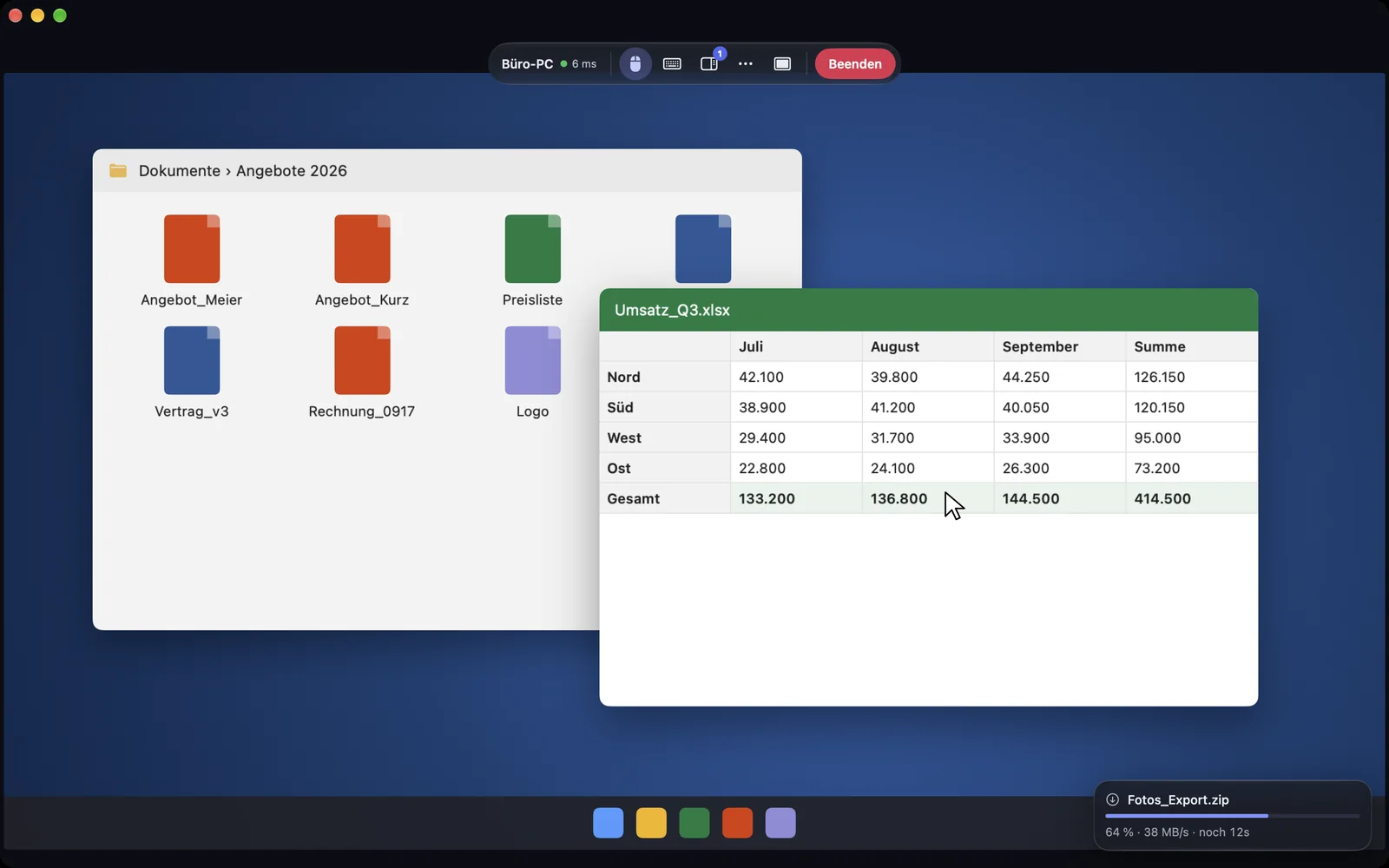
Unter Darstellung wählst du Standard, Kompakt oder Vollbild.
macOS
Die Tastenkürzel sind ⌃⌥⌘1, ⌃⌥⌘2 und ⌃⌥⌘3. Im Vollbild blendet ⌃⌥⌘F die Werkzeugleiste ein.
Für die Größe gibt es Einpassen, Originalgröße und An Fenster anpassen. Bei der letzten Wahl stellt der andere Mac seine Auflösung auf dein Fenster ein.
Windows
Auf Windows kommt diese Funktion demnächst.
iPhone & iPad
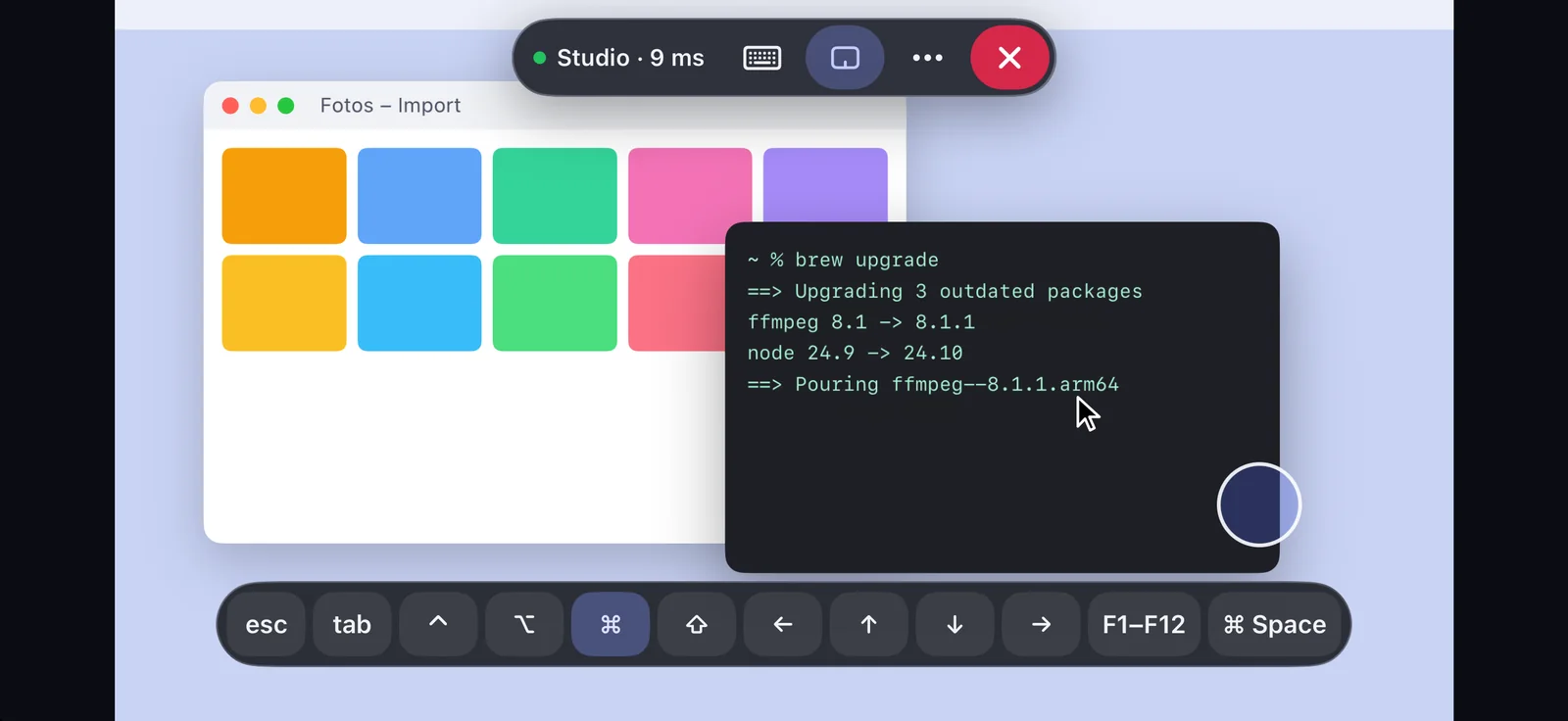
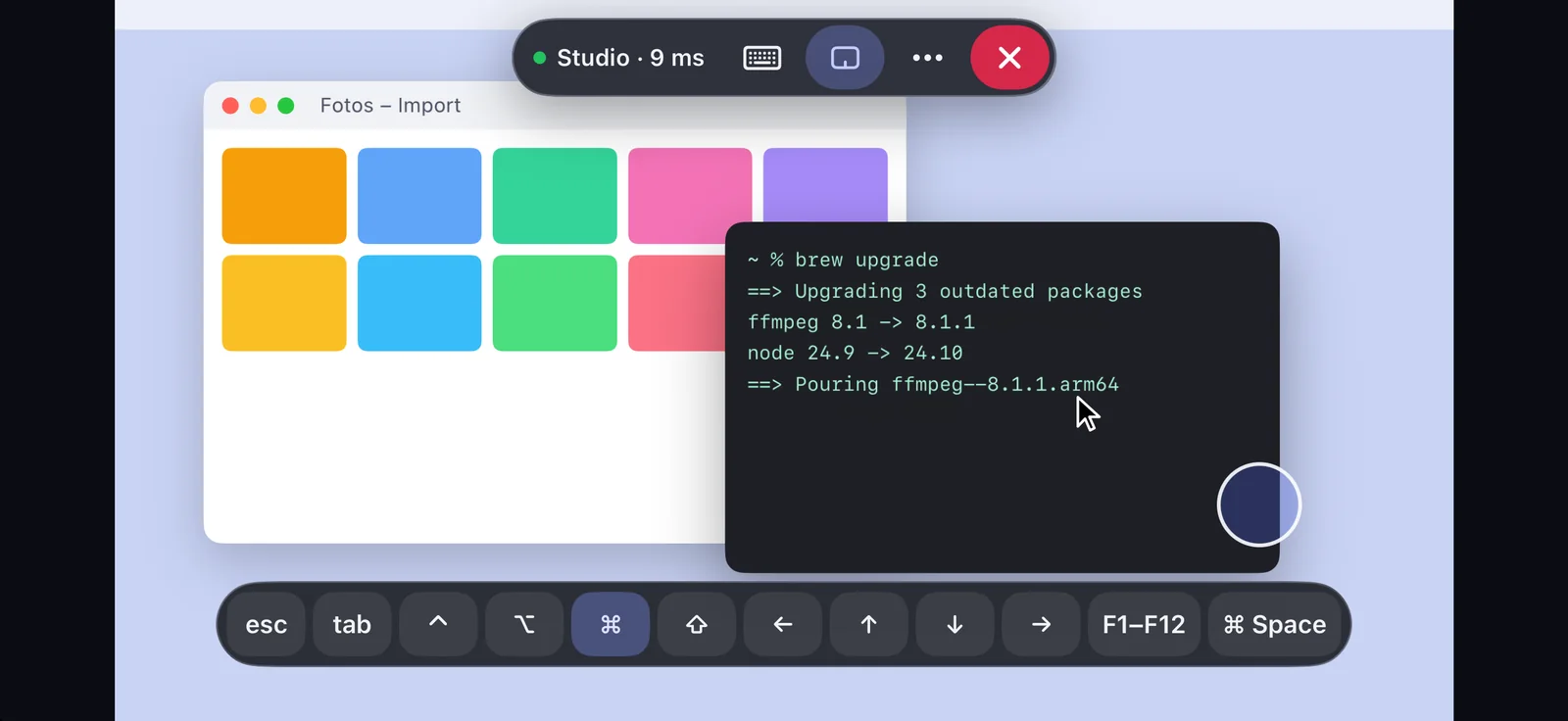
Auf iPhone und iPad füllt die Sitzung den Bildschirm. Die Darstellungen Standard, Kompakt und Vollbild gibt es dort noch nicht.
Web
Im Browser gibt es eine Darstellung, dazu den Vollbildmodus des Browsers.
Mehrere Bildschirme
Hat das andere Gerät mehrere Bildschirme, wählst du einen davon oder Alle Bildschirme. Nächster Bildschirm springt weiter, auf dem Mac auch mit ⌃⌥⌘D. Im Browser gibt es diese Auswahl noch nicht.
Die Verbindung
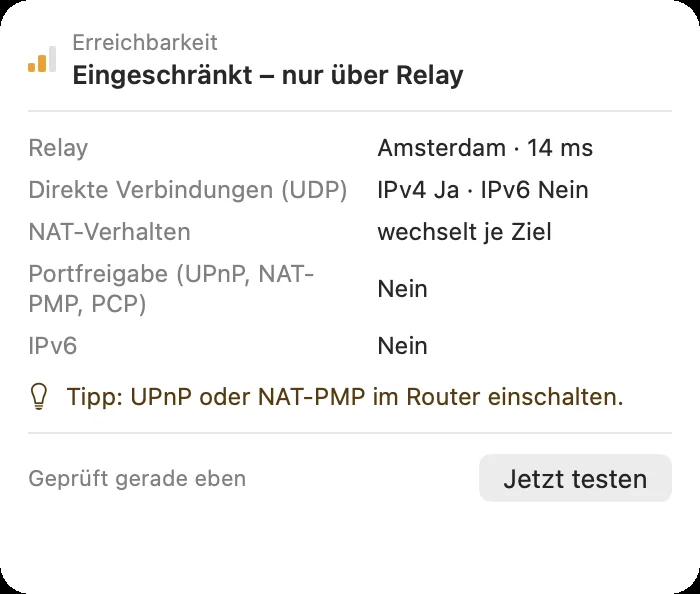
Der Punkt neben dem Gerätenamen zeigt die Qualität: grün für Verbindung gut, gelb für Verbindung mäßig, rot für Verbindung schwach. In den Details steht, ob die Sitzung Direkt (P2P) läuft oder Über Relay. Beides ist Ende-zu-Ende verschlüsselt. Warum manchmal ein Relay?
Wenn die Verbindung abreißt
Bricht die Verbindung kurz ab, etwa beim Wechsel ins Mobilfunknetz, setzt DeskRanger dieselbe Sitzung fort. Am anderen Gerät muss dafür niemand neu zustimmen. Klappt das nicht, siehst du Verbindung beendet und kannst Erneut verbinden.
Alle Sitzungen im Blick
Unter Aktive Sitzungen siehst du alle Sitzungen deines Kontos und kannst jede beenden. Eine Kette über deine eigenen Geräte zählt als eine Sitzung.