Hilfe › Funktionen
Geräteinformationen
Sieh Auslastung, Speicherplatz und Zustand deiner Geräte, auch ohne Sitzung.
Die Geräteinformationen zeigen live, wie es einem Gerät geht. Für deine eigenen Geräte brauchst du dafür keine Sitzung; das Gerät zeigt dabei keinen roten Rahmen.
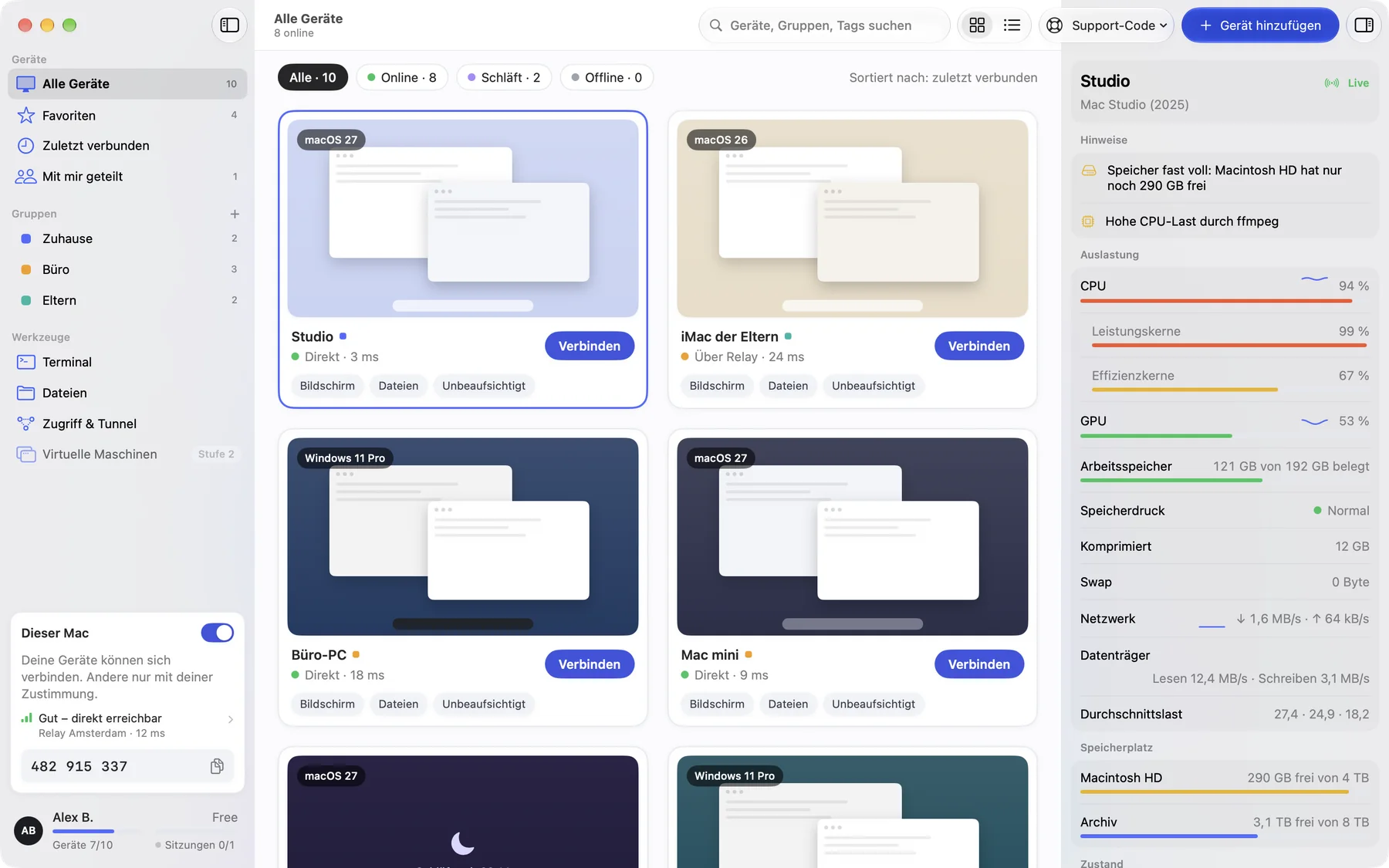
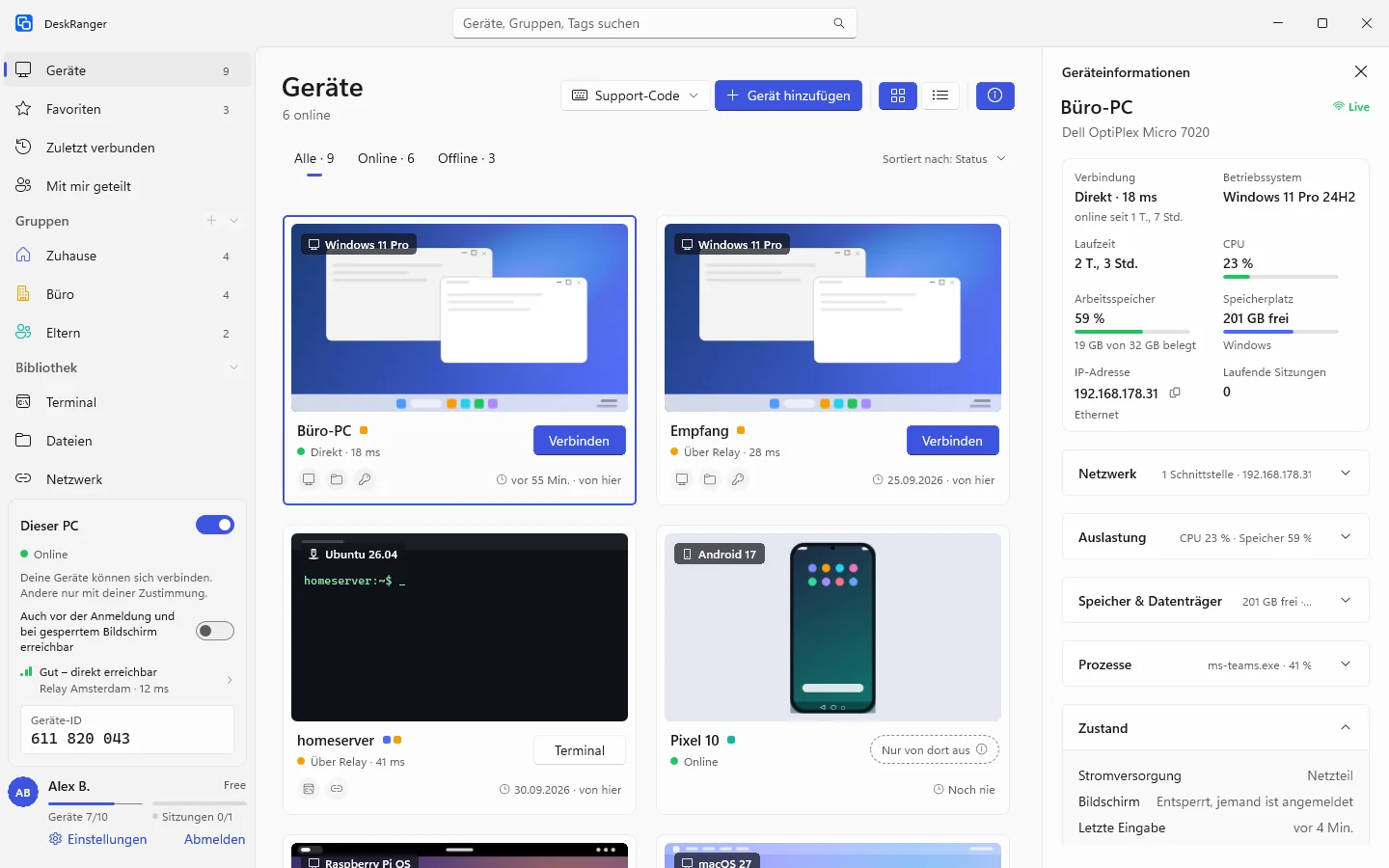
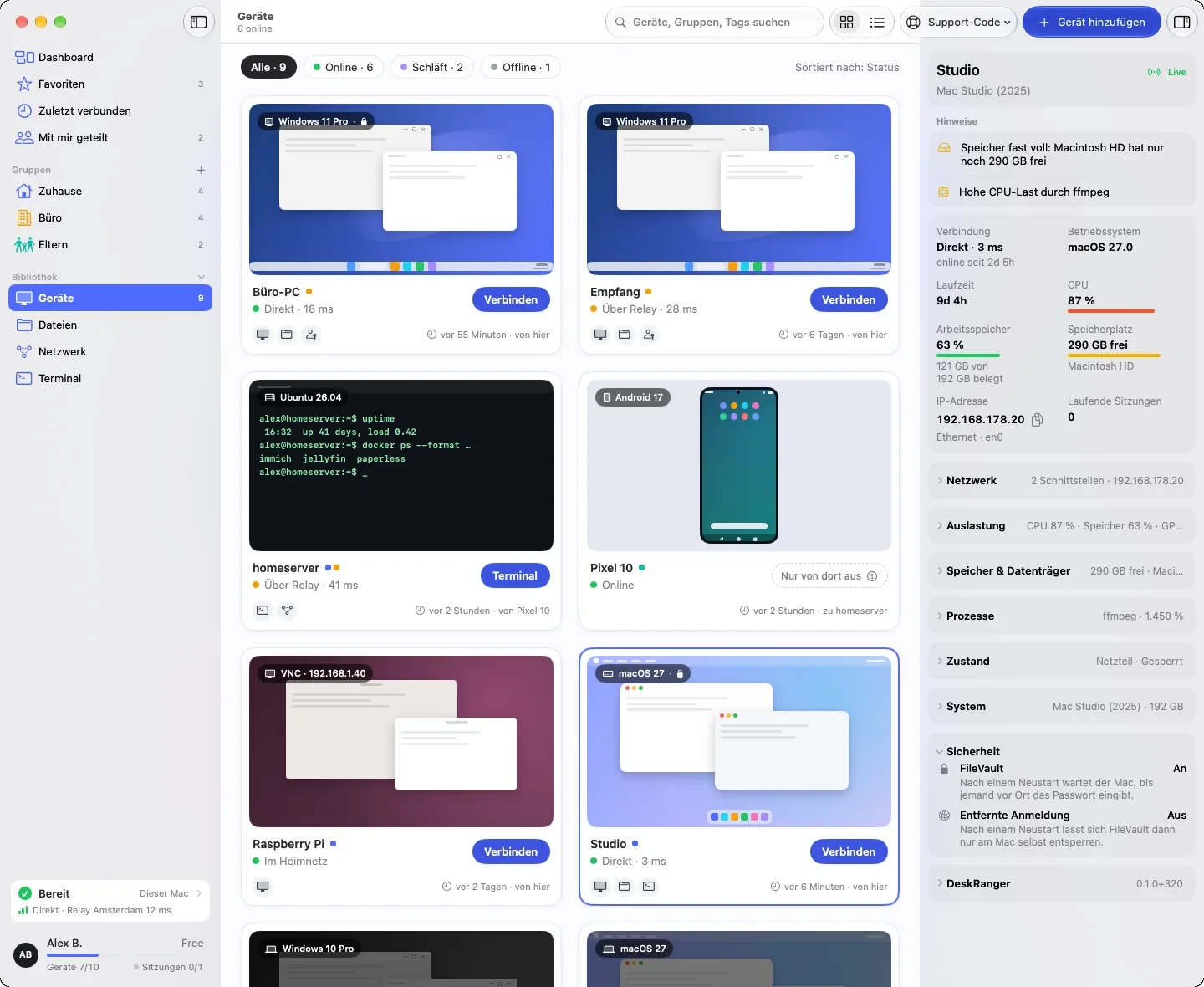
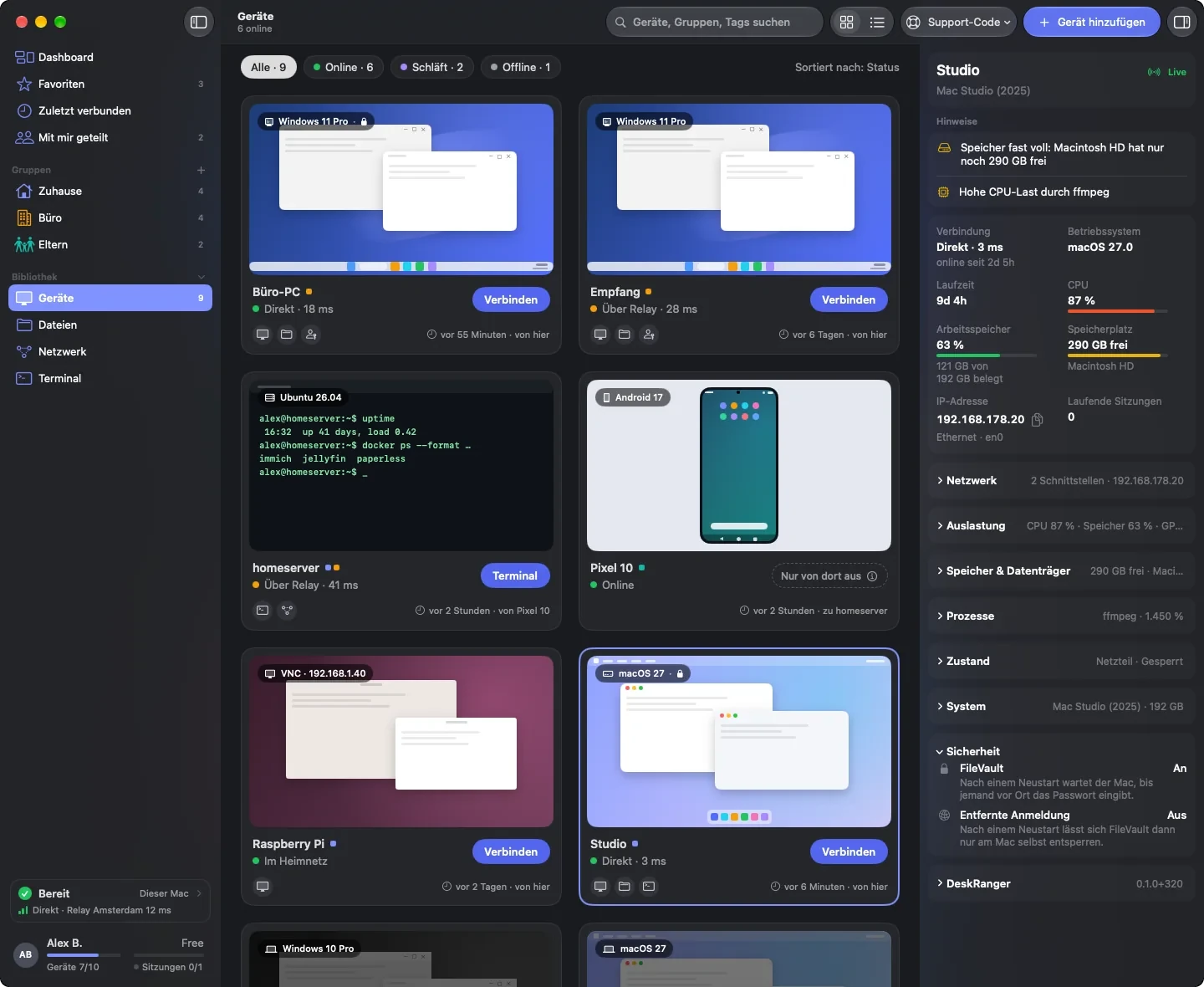
Oben stehen Hinweise, falls es welche gibt, und eine Übersicht mit dem Wichtigsten: Verbindung, Betriebssystem, Laufzeit, CPU und Arbeitsspeicher, der freie Speicherplatz des Systemlaufwerks, die IP-Adresse und die Laufende Sitzungen. Darunter folgen Gruppen zum Aufklappen: Netzwerk, Auslastung, Speicher & Datenträger, Prozesse, Zustand, System, Sicherheit und DeskRanger. Eine zugeklappte Gruppe nennt in einer Zeile das Wichtigste daraus. Anfangs ist nur Netzwerk offen; was du auf- und zuklappst, merkt sich das Gerät, auf dem du schaust.
Was ein Gerät meldet, hängt von seinem System ab. Ein Windows-PC nennt in System sein Modell, die Windows-Edition mit Version und Build und bei Prozessoren mit Leistungs- und Effizienzkernen beide Gruppen; in Zustand stehen die Stromversorgung, ein Akku und ob jemand angemeldet oder der PC gesperrt ist. Den Speicherdruck leitet ein PC aus der Auslastung des Arbeitsspeichers ab.
Ein Android-Gerät meldet seine Werte, solange Verbindungen zu diesem Gerät erlauben an ist: Hersteller und Modell, die Android-Version, den Chip, Arbeitsspeicher und Speicherdruck, den Akku und ob es lädt, die Temperatur, ob es gesperrt ist, die Bildschirme und den Speicherplatz. Auslastung, Prozesse und Netzwerkraten zeigt Android keiner App, deshalb fehlen sie dort.
macOS
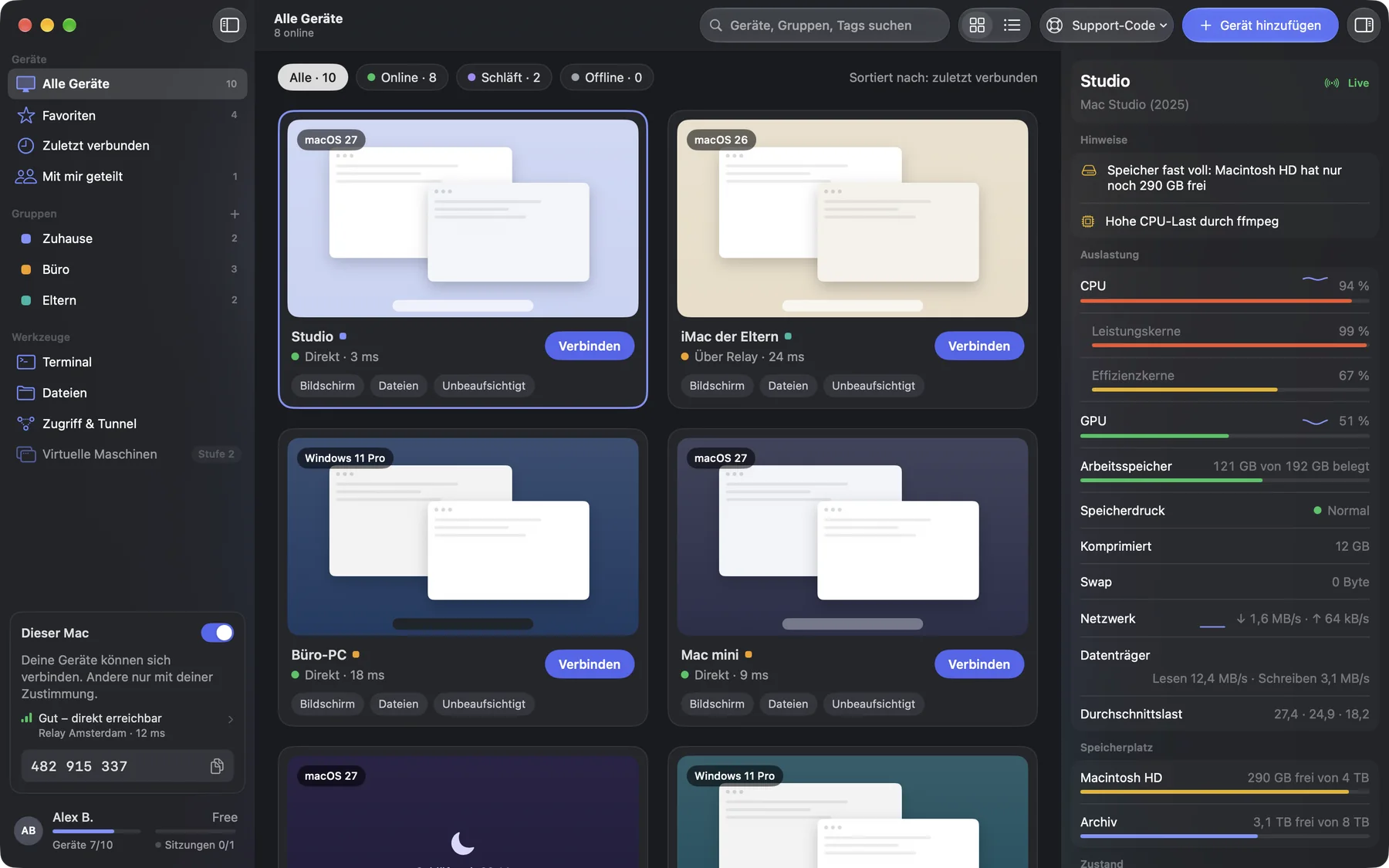
Klicke bei einer Karte oder in einer Listenzeile auf das kleine ⓘ (auf der Karte erscheint es, sobald du mit der Maus darüber fährst oder die Tab-Taste dorthin springt; in der Liste steht es immer da), oder wähle beim Gerät Informationen (⌘I). Die Seitenleiste mit den Informationen blendest du mit dem Knopf rechts in der Symbolleiste (Geräteinformationen ein- oder ausblenden) oder mit ⌘I ein und aus: Ist nichts ausgewählt, zeigt sie das erste Gerät der Seite. Ob sie offen ist, merkt sich DeskRanger wie die linke Seitenleiste. In einer Sitzung öffnet Geräteinfo dieselbe Ansicht (⌃⌥⌘I).
Windows
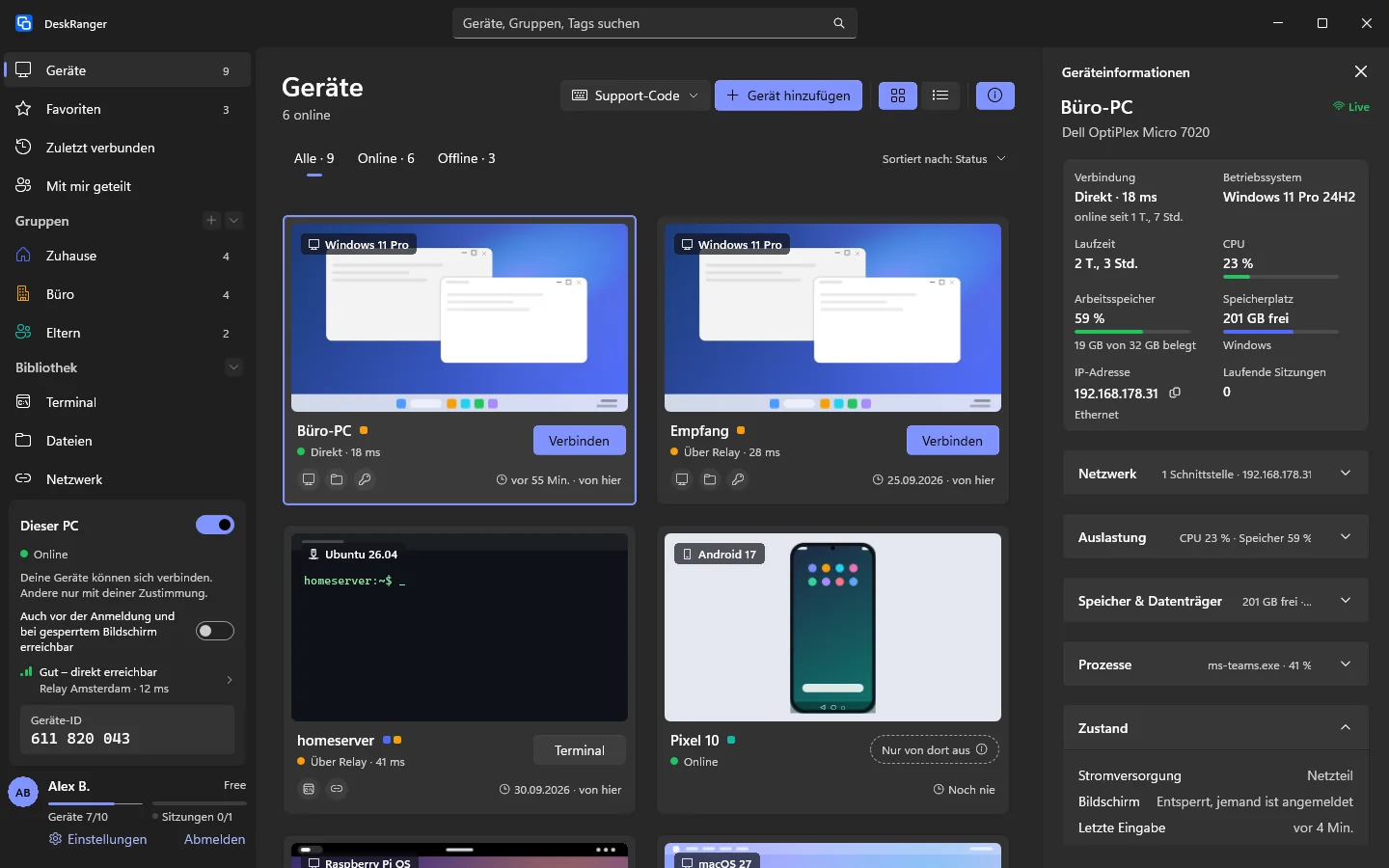
Klicke bei einer Karte oder in einer Listenzeile auf das kleine ⓘ oder wähle beim Gerät Informationen (Strg+I). Der Knopf in der Symbolleiste (Geräteinformationen ein- oder ausblenden) und Strg+I blenden die Seitenleiste mit den Informationen ein und aus; ist nichts ausgewählt, zeigt sie das erste Gerät der Seite.
iPhone & iPad
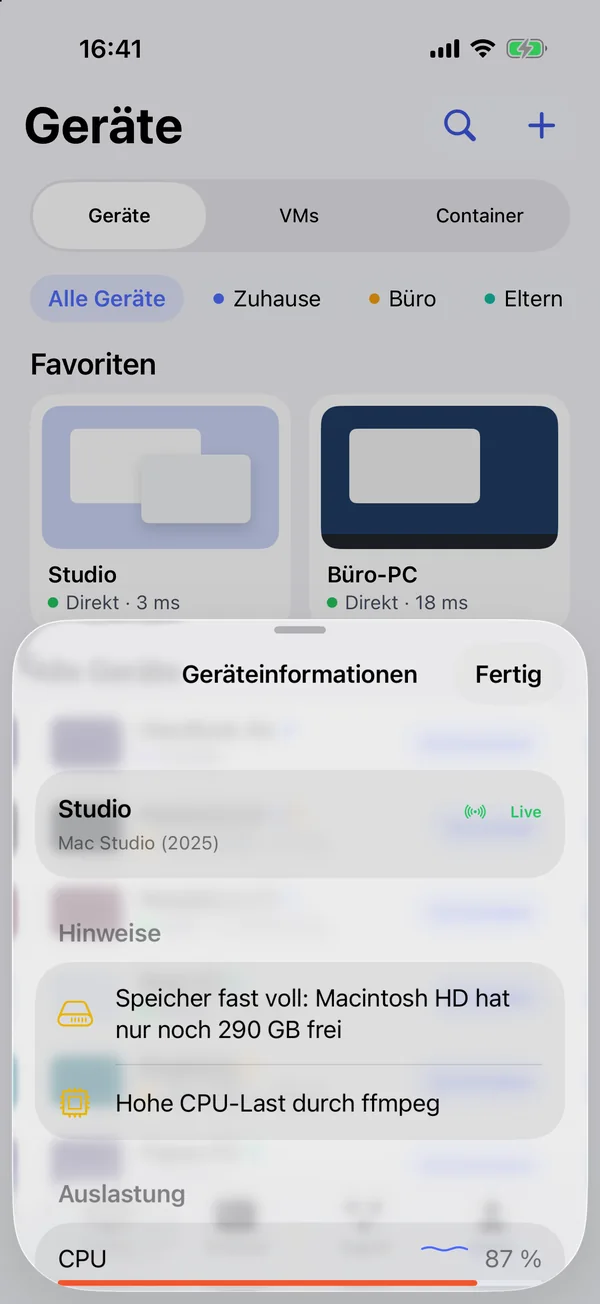
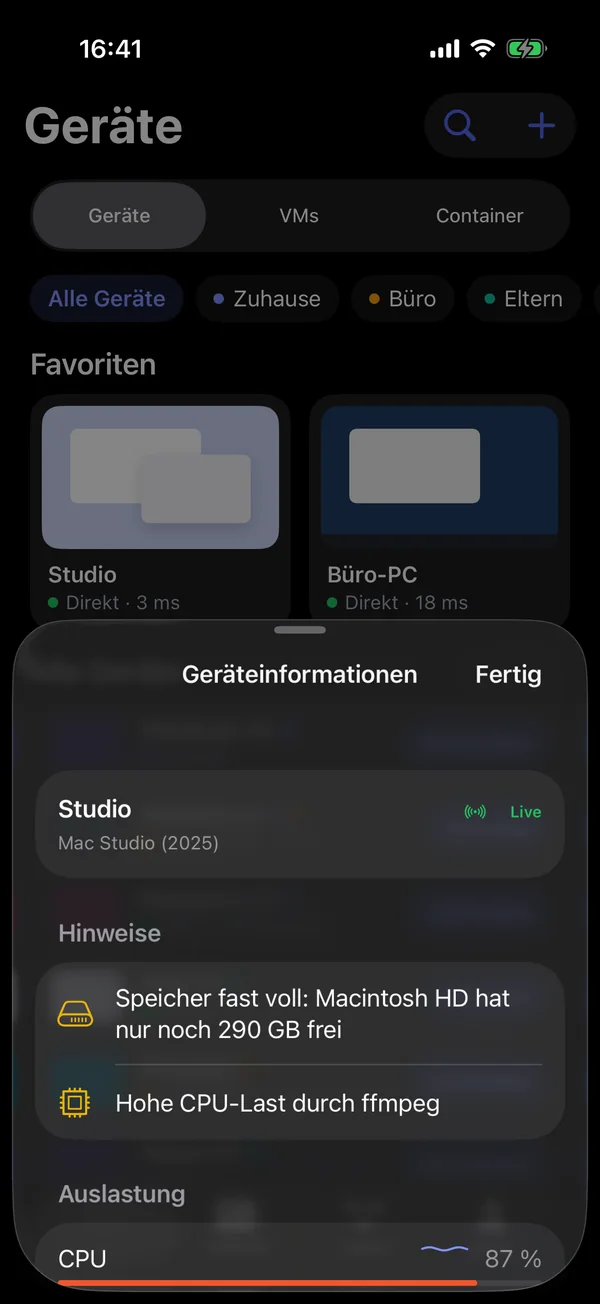
Halte das Gerät in der Liste gedrückt und wähle Informationen.
Web
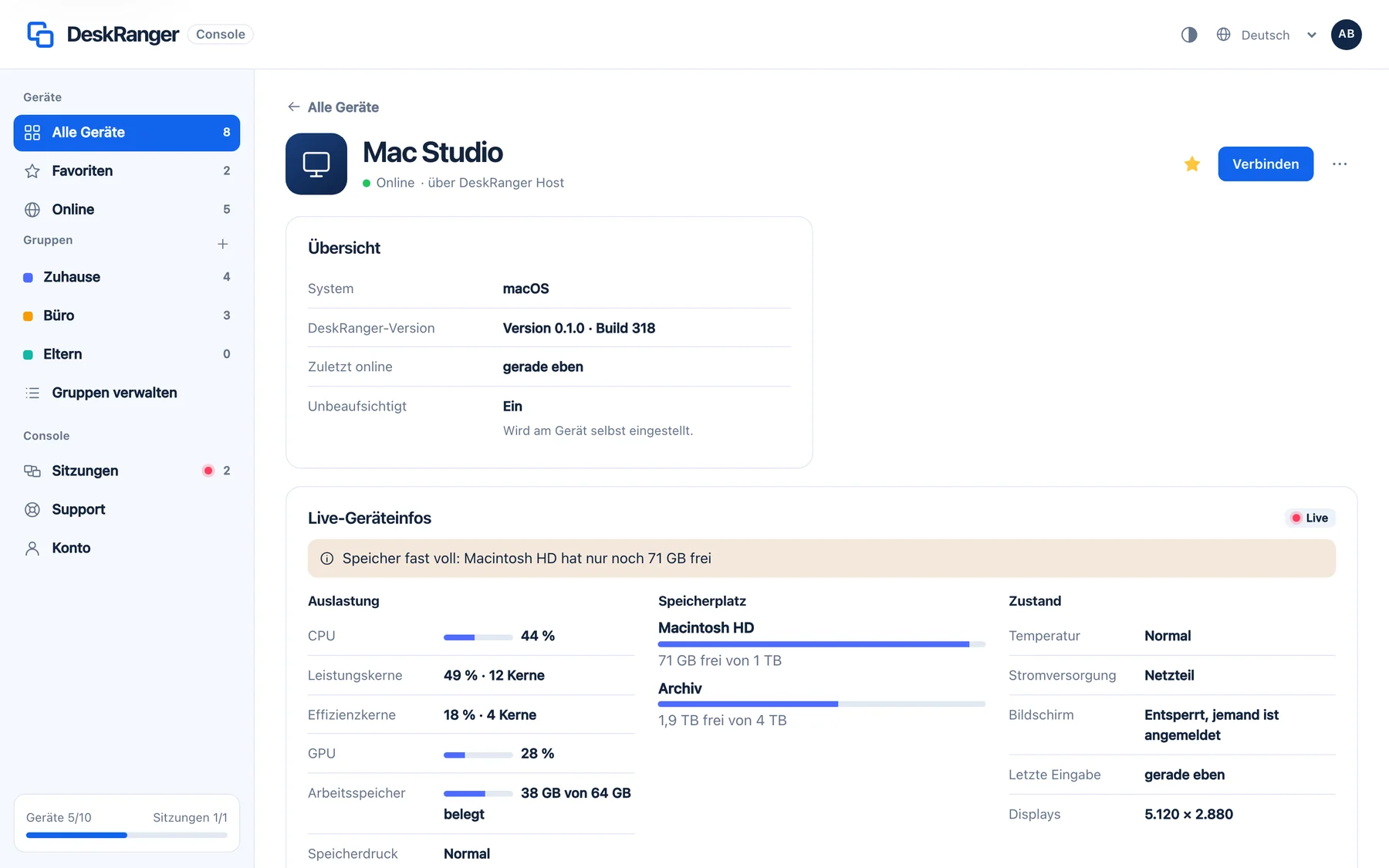
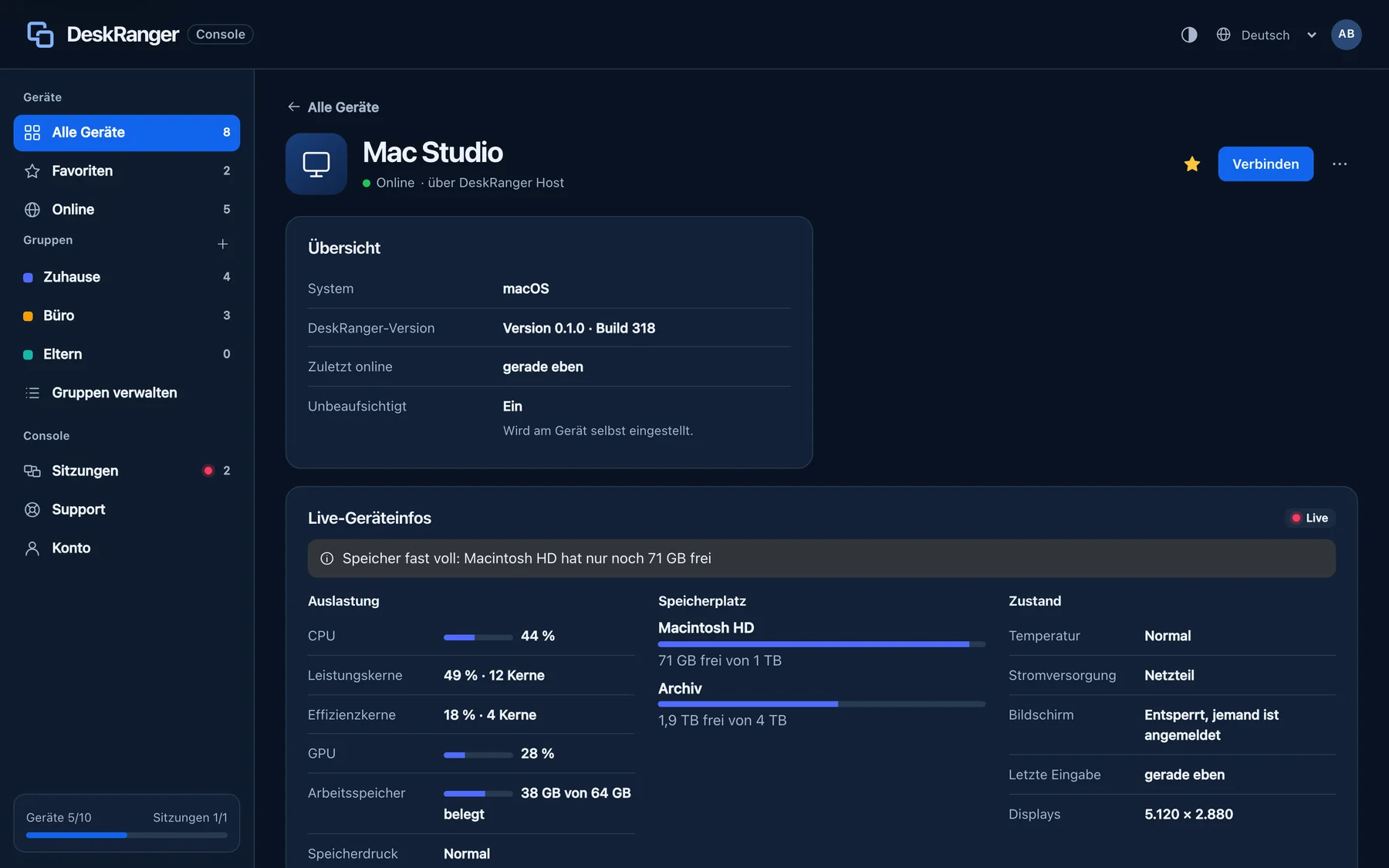
Klicke bei einer Karte (das ⓘ sitzt in der Ecke des Bildes) oder in einer Listenzeile auf das kleine ⓘ. Es öffnet die Seite des Geräts, dort stehen die Informationen im Bereich Live-Geräteinfos. Eine Seitenleiste und eine Taste dafür gibt es in der Konsole nicht.
Technische Details
Ganz unten steht bei jedem Gerät der Abschnitt Technische Details, auch wenn es gerade nichts meldet: Bedient von (DeskRanger-App oder DeskRanger Host, der Hintergrunddienst, der das Gerät schon vor der Anmeldung erreichbar hält), die DeskRanger-Version samt Build und die Geräte-ID. Läuft das Gerät mit einer Ausgabe aus dem Mac App Store oder dem Microsoft Store, steht hier außerdem Ausgabe mit dem Namen der Ausgabe und dem Hinweis, dass das Gerät nur erreichbar ist, solange dort jemand angemeldet ist und die App läuft, nicht vor der Anmeldung. Das brauchst du meist nur im Gespräch mit dem Support. Auf Karte und Liste steht dagegen schon der Name des Systems mit seiner Hauptversion.
Netzwerkschnittstellen
In Netzwerk stehen die verbundenen Schnittstellen des Geräts, etwa WLAN, Ethernet oder VPN, jeweils mit dem Namen, den das System ihr gibt (zum Beispiel en0 oder Ethernet 2), ihren IPv4-Adressen, ihren globalen IPv6-Adressen und, wenn das System sie kennt, der Geschwindigkeit. Die Schnittstelle, über die das Gerät ins Internet geht, trägt Standard; ihre Adresse steht auch oben in der Übersicht. Jede Adresse kopierst du mit dem Knopf daneben.
Alle anzeigen zeigt zusätzlich inaktive und virtuelle Schnittstellen, Loopback, link-lokale Adressen (fe80:: und 169.254.x.x) und die MAC-Adressen. Den Namen des WLANs zeigt DeskRanger nicht: macOS nennt ihn nur Apps mit Zugriff auf den Standort.
Sicherheit
Sicherheit sagt, wie die Startfestplatte verschlüsselt ist und worauf das Gerät nach einem Neustart wartet: Ein Mac mit FileVault wartet, bis jemand am Mac das Passwort eingibt; ein PC mit BitLocker und PIN, bis jemand die PIN eingibt. BitLocker nur über das TPM startet ohne Eingabe. Ein Linux-Computer mit LUKS wartet auf das Festplattenpasswort; öffnet ein TPM-Chip oder ein Tang-Server im Netz die Festplatte, startet er ohne Eingabe. Das liest der Hintergrunddienst von DeskRanger. Bei einem Mac steht dabei, ob Entfernte Anmeldung an ist – damit lässt sich FileVault auch über SSH aus demselben Netz entsperren. Mehr dazu unter DeskRanger installieren.
Auf Linux liest nur der Hintergrunddienst die Verschlüsselung der Startfestplatte, denn dafür braucht es Administratorrechte. Er legt der App nur ein einziges Wort hin: ob der Computer nach einem Neustart auf ein Passwort wartet, ohne Eingabe startet oder über einen Tang-Server im Netz öffnet – nichts sonst. Wartet der Computer auf das Festplattenpasswort, zeigt Dieser Computer in der Seitenleiste den Abschnitt Nach einem Neustart: mit dem Grund und dem, was dann hilft; Verstanden merkt sich die App für diesen Computer, danach bleibt eine ruhige Zeile. Läuft kein Hintergrunddienst oder weiß er es nicht (etwa weil das Laufwerk sich nicht lesen ließ), zeigt DeskRanger „unbekannt“ und keinen Abschnitt – es rät nicht.
Was geteilt wird
Die Werte gehen Ende-zu-Ende verschlüsselt direkt von Gerät zu Gerät; unsere Server sehen sie nicht. Am Mac legst du in den Einstellungen unter Dieser Mac fest, unter Linux unter Dieser Computer, wer sie sieht:
- Geräteinfos für meine Geräte: von Anfang an an.
- Auch in Sitzungen mit anderen Personen: anfangs aus.
- Dabei auch Prozesse zeigen: anfangs aus. Es erscheinen nur Programmnamen, keine Pfade.
Unter Linux kannst du diese Schalter nur direkt am Computer einschalten; aus einer Fernsitzung heraus lassen sie sich nur ausschalten. Solange der Hintergrunddienst den Linux-Computer bedient, gilt seine Einstellung: Deine Geräte sehen die Werte, andere Personen nicht.
Die Netzwerkschnittstellen und ihre Adressen und die Gruppe Sicherheit sehen nur deine eigenen Geräte. Personen außerhalb deines Kontos sehen sie auch in einer Sitzung nicht, selbst wenn du ihnen die übrigen Werte erlaubst.
Auf diesem Gerät sind die Geräteinformationen ausgeschaltet. Einschalten geht dort in den Einstellungen unter Dieser Mac.
Mit DeskRanger Secure tauschen nur vertraute Geräte Geräteinformationen aus. Eines der beiden Geräte wurde entfernt oder ist noch nicht freigegeben; welche dazugehören, siehst du auf einem vertrauten Gerät unter Sicherheit.