Hilfe › Wie & warum
Geräte-Sperre
Neue Geräte brauchen die Freigabe eines Geräts, dem du schon vertraust. So reicht ein gestohlenes Passwort allein nicht – und auch wir können kein Gerät zu deinem Konto hinzufügen.
Neue Geräte brauchen die Freigabe eines Geräts, dem du schon vertraust. So reicht ein gestohlenes Passwort allein nicht für den Zugriff.
Ohne Geräte-Sperre kommt jedes Gerät in dein Konto, das sich mit deinem Passwort anmeldet; deine anderen Geräte melden dann Neues Gerät in deinem Konto. Mit Geräte-Sperre wartet ein neues Gerät, bis eines deiner vertrauten Geräte es freigibt. Bis dahin sieht es keine Geräte, keine Gruppen und keine Namen, und deine Geräte lassen es nicht herein. Die Geräte-Sperre ist kostenlos.
Was sie schützt – und was nicht
- Ein gestohlenes Passwort reicht nicht mehr für den Zugriff auf deine Geräte.
- Auch wir nicht: Deine Geräte führen eine signierte Liste der vertrauten Geräte, die nur ein vertrautes Gerät oder dein Wiederherstellungsschlüssel erweitern kann. Selbst wer unsere Server übernimmt, kann kein Gerät hineinschmuggeln und die Geräte-Sperre nicht ausschalten.
- Nicht geschützt sind Sitzungen mit anderen Personen, etwa über einen Support-Code: Dort entscheidet wie immer die Person am Gerät. Und wer ein vertrautes Gerät samt Gerätepasswort in der Hand hat, gilt für DeskRanger als du.
Eingeschaltet wird die Geräte-Sperre in einer DeskRanger-App unter Sicherheit. Dabei bekommst du einen Wiederherstellungsschlüssel zum Ausdrucken. Mit der Geräte-Sperre ist auch die Zwei-Faktor-Anmeldung an.
macOS
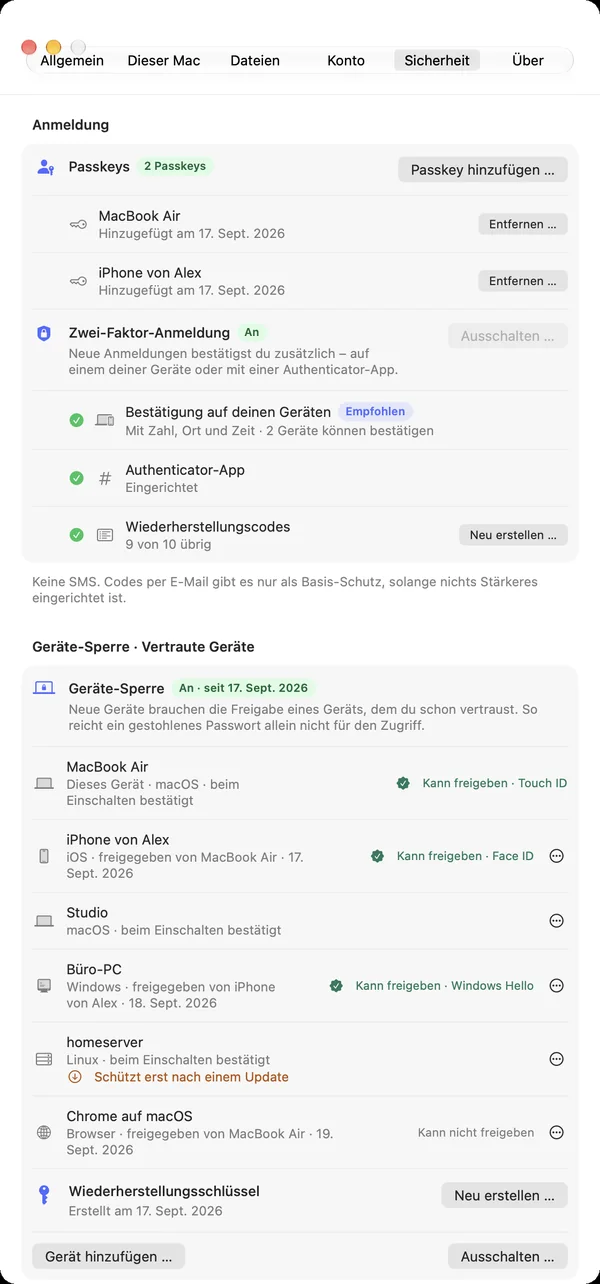
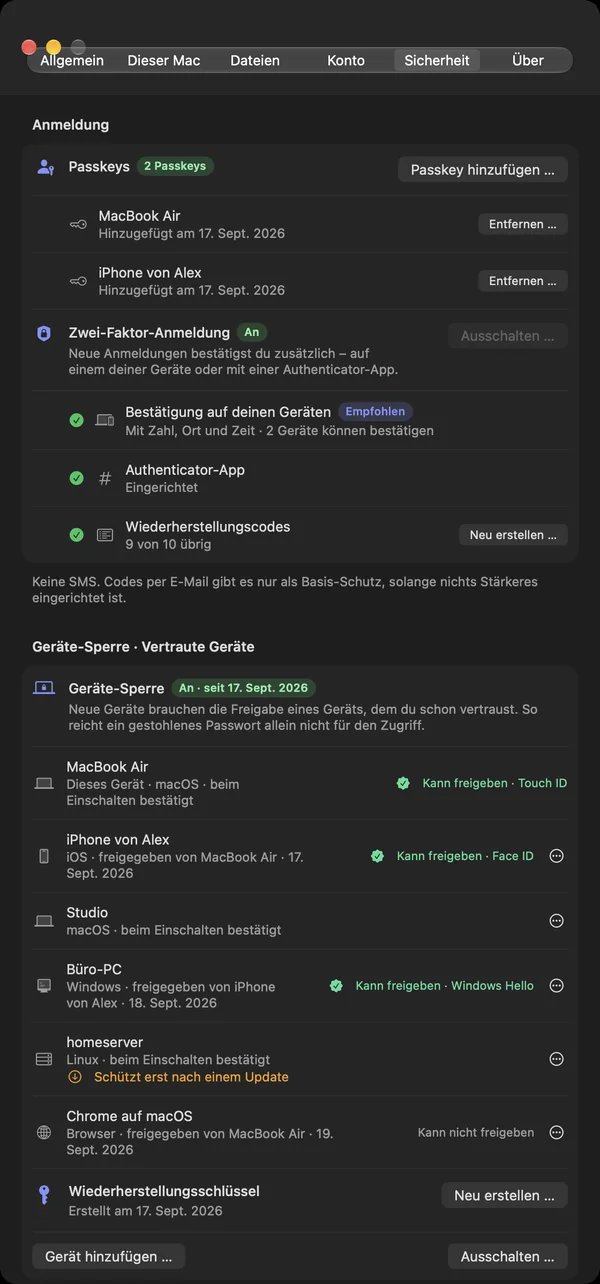
Einstellungen (⌘,) › Sicherheit › Geräte-Sperre › Einschalten …. Das geht in vier Schritten:
- Bestätige mit deinem Passwort oder einem Passkey, dass du es bist.
- Welche Geräte gehören dir? Alle Geräte deines Kontos sind angehakt. Nimm den Haken bei einem Gerät weg, das du nicht kennst: Es wird entfernt. Ein Gerät, dessen Schlüssel sich geändert hat oder das schon einmal entfernt war, ist nicht angehakt. Hake es nur an, wenn du sicher bist, dass es deins ist.
- Dein Wiederherstellungsschlüssel: Drucke ihn mit Drucken … aus oder sichere ihn als PDF.
- Schlüssel prüfen: Tippe den Schlüssel vom Ausdruck ab und schalte die Geräte-Sperre mit Touch ID ein.
Windows
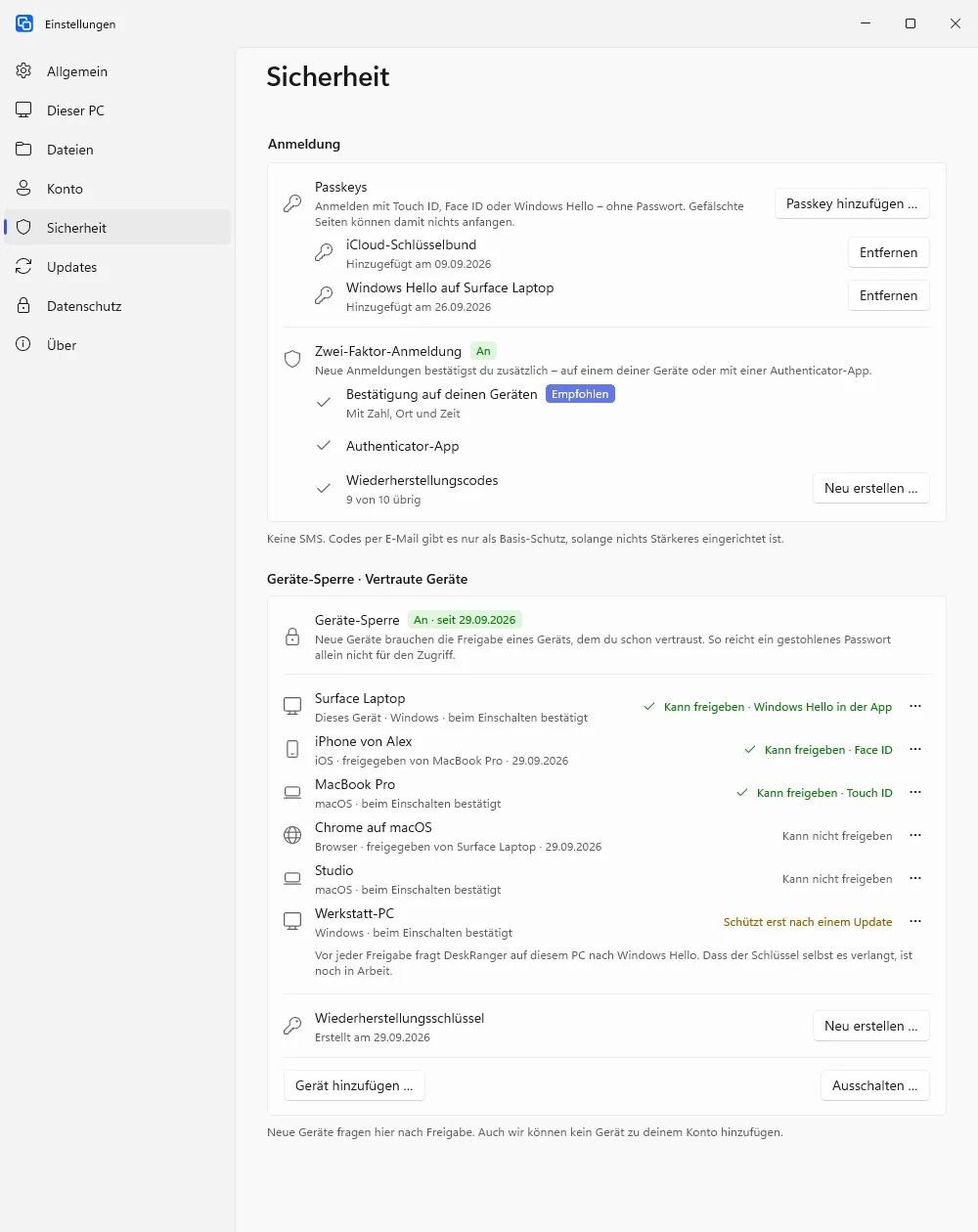
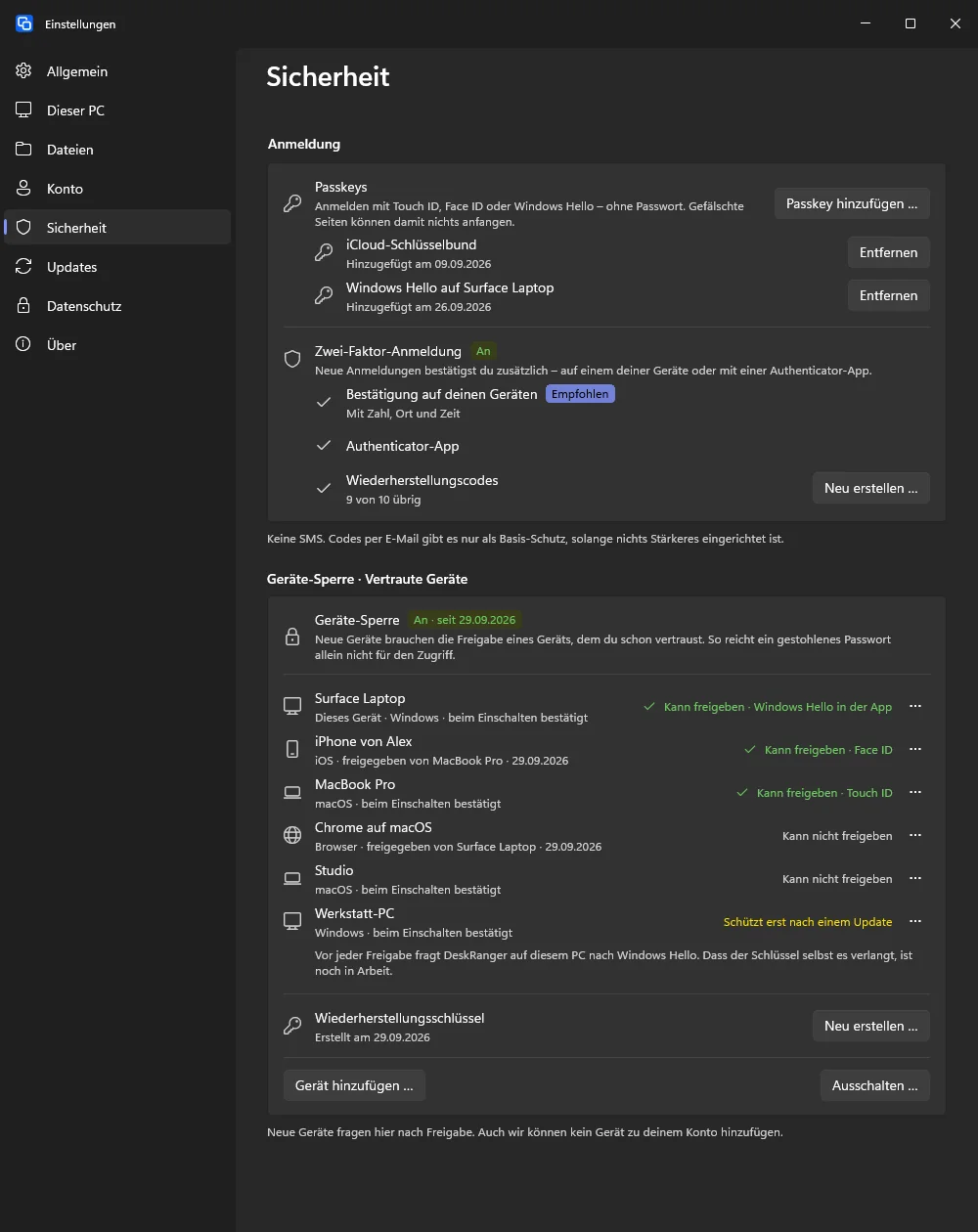
In den Einstellungen unter Sicherheit wählst du bei Geräte-Sperre Einschalten …. In vier Schritten bestätigst du dein Passwort, prüfst die Liste Welche Geräte gehören dir?, druckst den Wiederherstellungsschlüssel aus und tippst ihn zur Probe ein. Ein Gerät, dessen Schlüssel sich geändert hat oder das schon einmal entfernt war, ist in der Liste nicht angehakt. Zum Schluss fragt Windows Hello nach Gesicht, Fingerabdruck oder PIN.
Bei einem Windows-PC steht in der Liste Windows Hello in der App: DeskRanger fragt vor jeder Freigabe nach Windows Hello. Dass der Schlüssel des PCs selbst Windows Hello verlangt, ist noch in Arbeit.
iPhone & iPad
Für iPhone & iPad ist diese Funktion geplant.
Ein neues Gerät freigeben
- Melde dich auf dem neuen Gerät an. Es zeigt, dass es auf eine Freigabe wartet.
- Öffne DeskRanger auf einem Gerät, dem du schon vertraust. Dort erscheint die Anfrage mit Gerät, ungefährem Ort und Zeit.
- Das neue Gerät zeigt jetzt einen sechsstelligen Code. Tippe ihn auf dem vertrauten Gerät ein und bestätige mit Touch ID, Face ID, Windows Hello oder dem Gerätepasswort.
Gib nur frei, wenn du das neue Gerät selbst vor dir hast. DeskRanger fragt nie am Telefon nach diesem Code.
macOS
Auf einem vertrauten Mac erscheint Neues Gerät möchte in dein Konto als Mitteilung und über der Geräteliste. Ansehen … öffnet die Anfrage; tippe den Code ein und wähle Freigeben. Kennst du die Anfrage nicht, wähle Das war ich nicht.
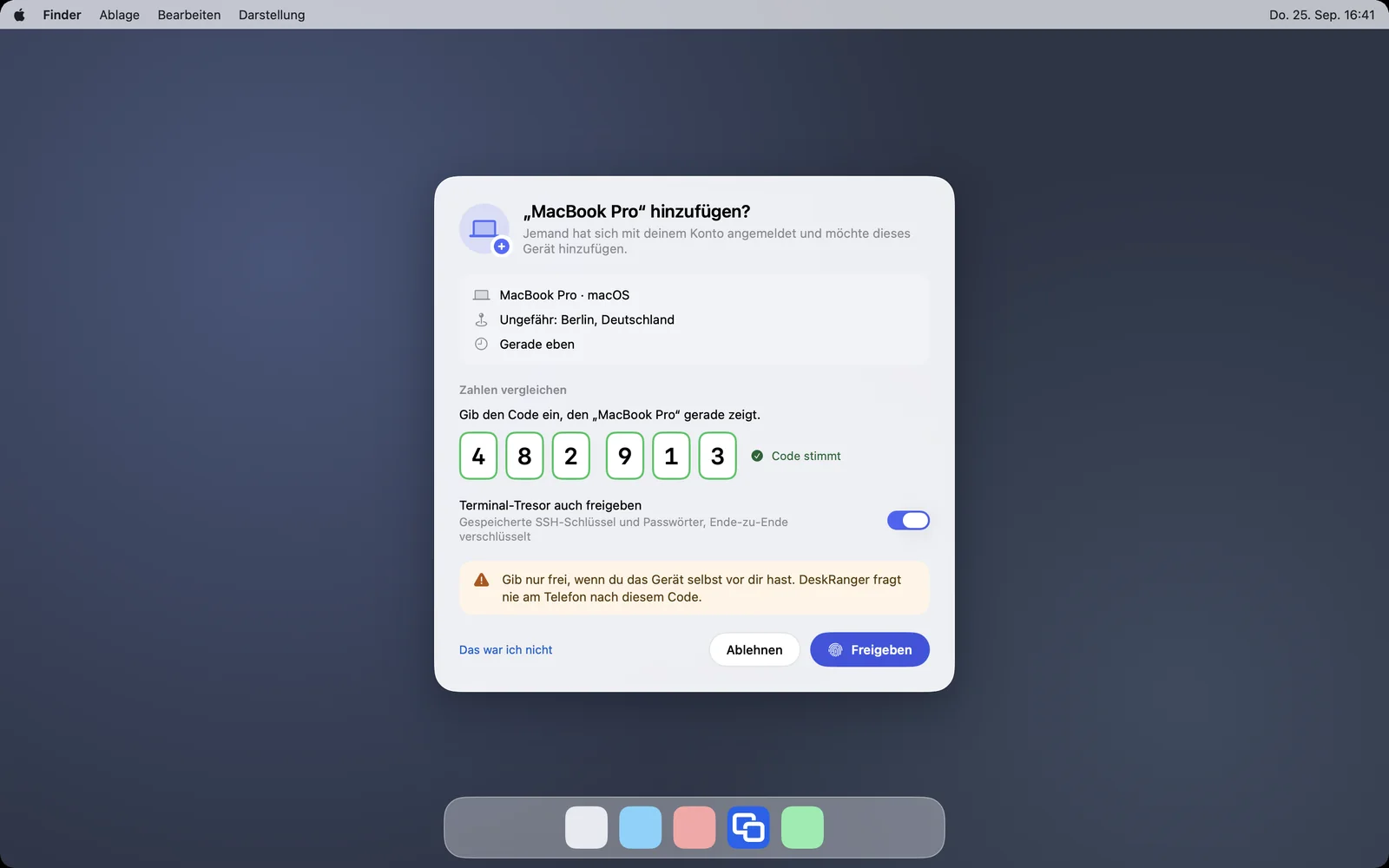
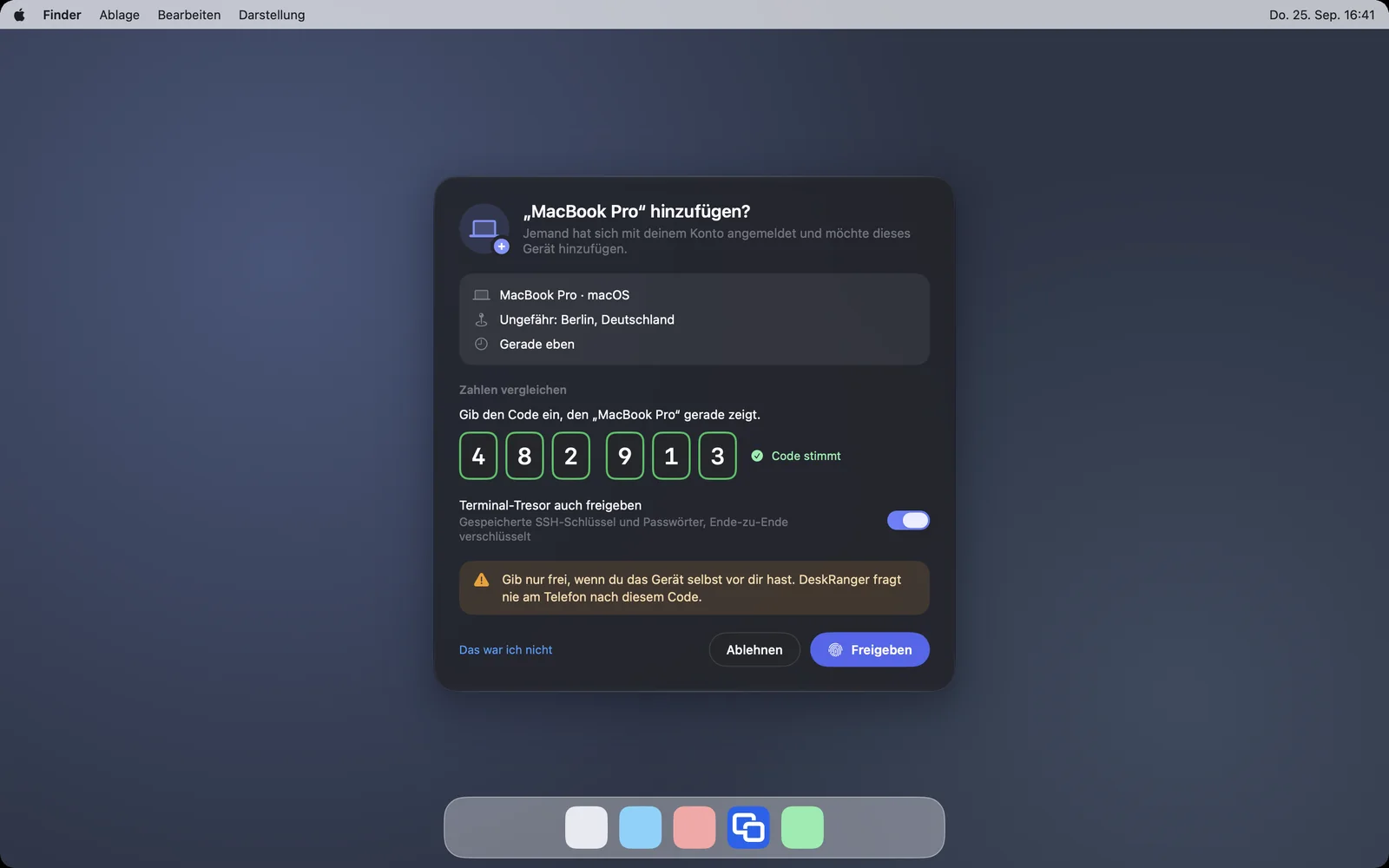
Ein neuer Mac zeigt bis zur Freigabe Dieses Gerät wartet auf Freigabe und dann den Code. Kein vertrautes Gerät zur Hand? Dort steht Kein vertrautes Gerät zur Hand? Mit Wiederherstellungsschlüssel freigeben.
Nach der Freigabe nennt der neue Mac das Gerät, das ihn freigegeben hat. Warst du das nicht, wähle Nein, das war ich nicht: Der Mac nimmt sich dann selbst wieder aus deinem Konto. Ändere danach dein Passwort.
Windows
Auf einem Windows-PC kommt die Anfrage als Mitteilung Neues Gerät möchte in dein Konto; sie steht auch unter Sicherheit. Ein Klick öffnet ein eigenes Fenster. Erst wenn der eingetippte Code stimmt, lässt sich Freigeben wählen; dann fragt Windows Hello. Freigeben geht nur mit Maus und Tastatur am PC selbst, nicht aus einer laufenden Sitzung heraus.
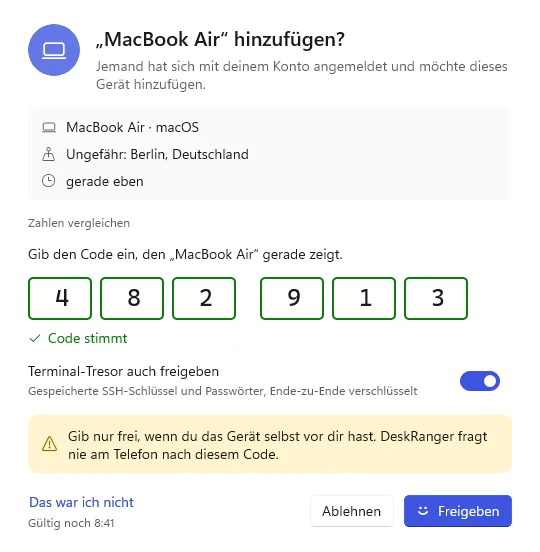
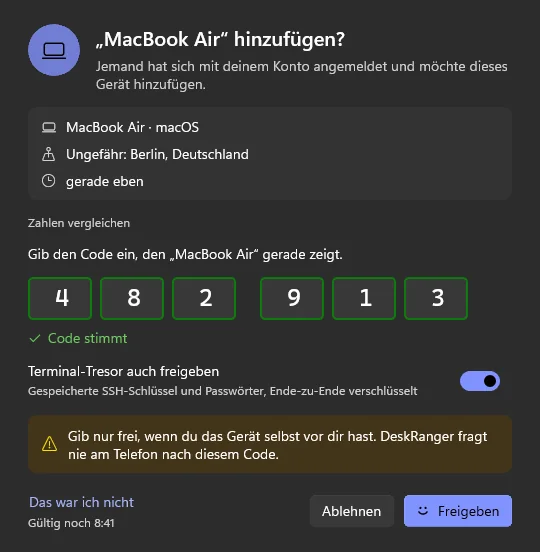
Wartet der PC selbst auf eine Freigabe, zeigt DeskRanger statt deiner Geräte Dieses Gerät wartet auf Freigabe und, sobald ein vertrautes Gerät die Anfrage geöffnet hat, den Code.
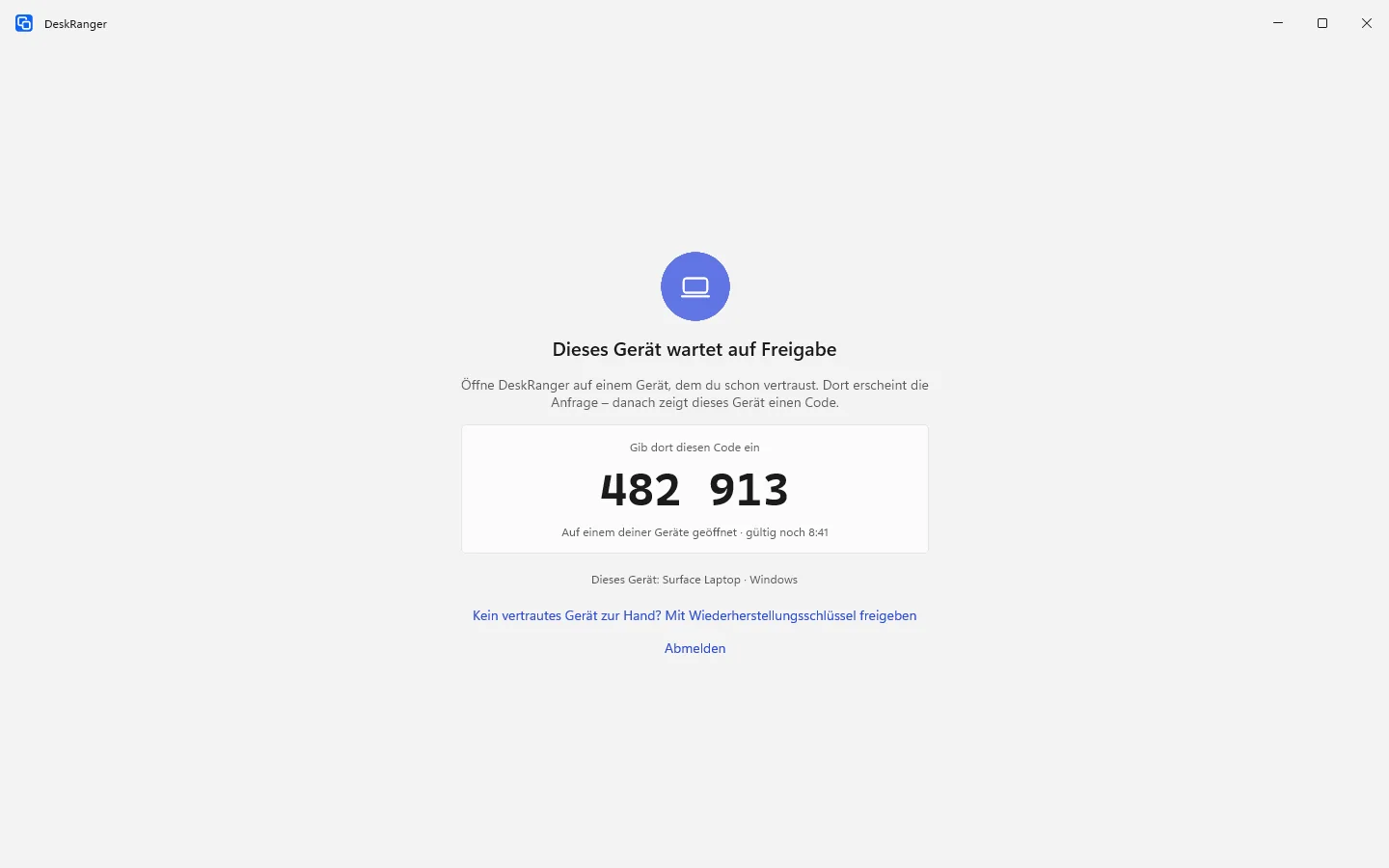
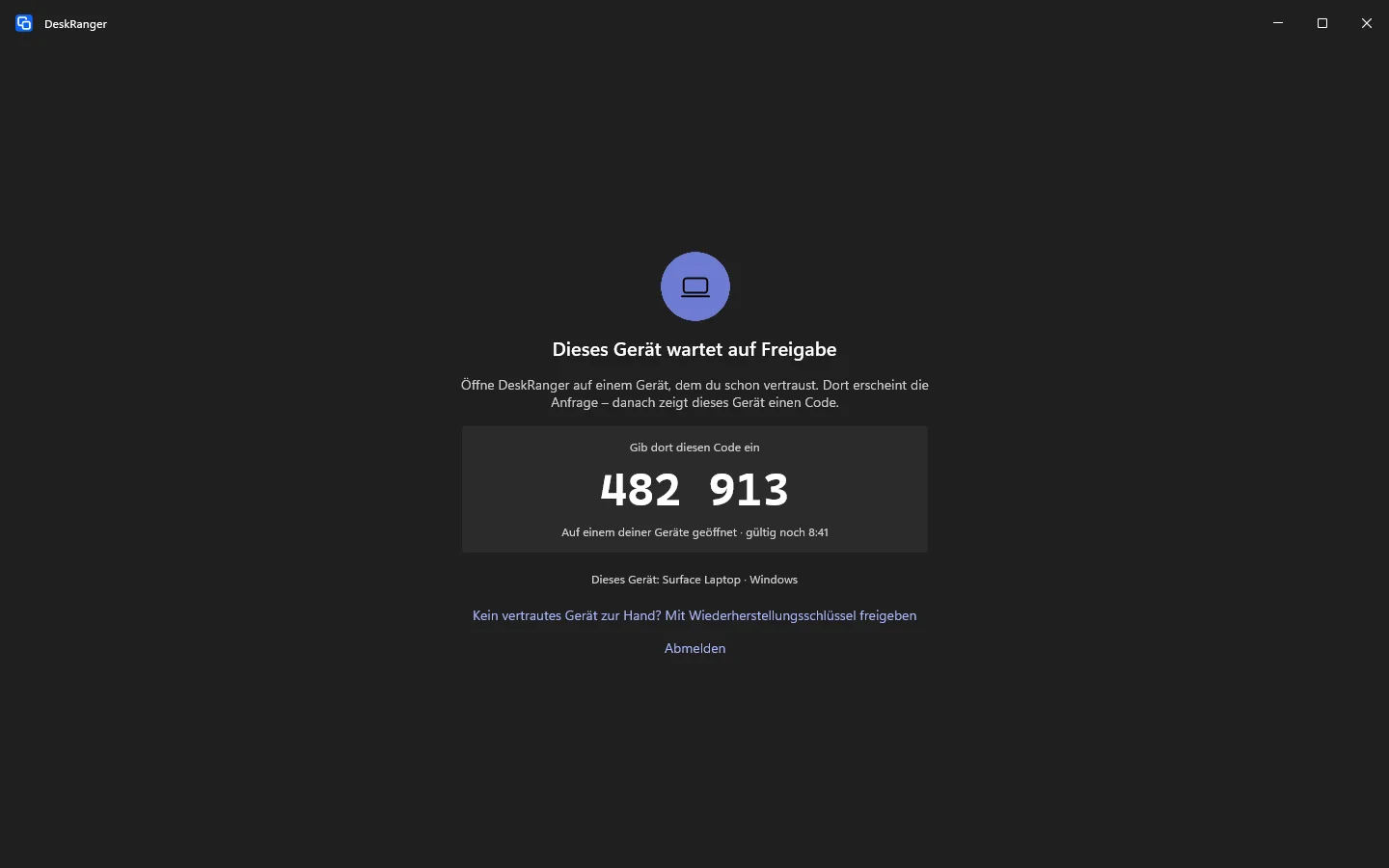
Nach der Freigabe nennt der PC das Gerät, das ihn freigegeben hat. Warst du das nicht, wähle Nein, das war ich nicht: Der PC nimmt sich dann selbst wieder aus deinem Konto und meldet sich ab. Ändere danach dein Passwort.
Ist der PC auch vor der Anmeldung erreichbar, ist sein Dienst ein eigenes Gerät und braucht ebenfalls eine Freigabe. Unter Sicherheit steht dann Der Dienst dieses PCs wartet auf Freigabe mit dem Code, den du auf einem vertrauten Gerät eintippst.
iPhone & iPad
Für iPhone & iPad ist diese Funktion geplant.
Web
Ein Browser ist für DeskRanger ein eigenes Gerät. Ist die Geräte-Sperre an, zeigt die Web-Konsole nach der Anmeldung Freigabe nötig statt deiner Geräte. Mit Freigabe anfragen fragt der Browser bei deinen Apps an; dann zeigt er Dieser Browser wartet auf Freigabe und, sobald eine App die Anfrage geöffnet hat, den Code. Gilt der Browser nur kurz, etwa an einem fremden Computer, setze vorher Nicht mein Computer – die Freigabe gilt nur 12 Stunden. Mit Anfrage zurückziehen ziehst du die Anfrage zurück.
Der Browser gibt selbst nie etwas frei, und den Wiederherstellungsschlüssel gibst du nie im Browser ein. Unter Sicherheit zeigt die Konsole, ob die Geräte-Sperre an ist; ein- und ausschalten geht nur in einer App.
Der ungefähre Ort
Jede Anfrage zeigt, woher sie ungefähr kommt, etwa „Berlin, Deutschland“. Passt der Ort nicht zu dir – eine Stadt oder ein Land, wo du gerade nicht bist –, gib nicht frei und wähle Das war ich nicht.
Den Ort bestimmt unser Dienst beim Eingang der Anfrage aus der IP-Adresse des anfragenden Geräts, auf unserem eigenen Server und ohne Anfrage an Dritte. Wir speichern weder die Adresse noch den Ort: Er steht nur in der offenen Anfrage. Er ist ungefähr: Im Mobilfunknetz, über ein VPN oder ein Firmennetz zeigt er oft den Ort des Anbieters. Lässt sich kein Ort bestimmen, nennt die Anfrage keinen.
IP-Geolokalisierung von DB-IP: Datenbank „IP to City Lite“, Lizenz CC BY 4.0, von uns auf Stadt und Land gekürzt.
Der Wiederherstellungsschlüssel
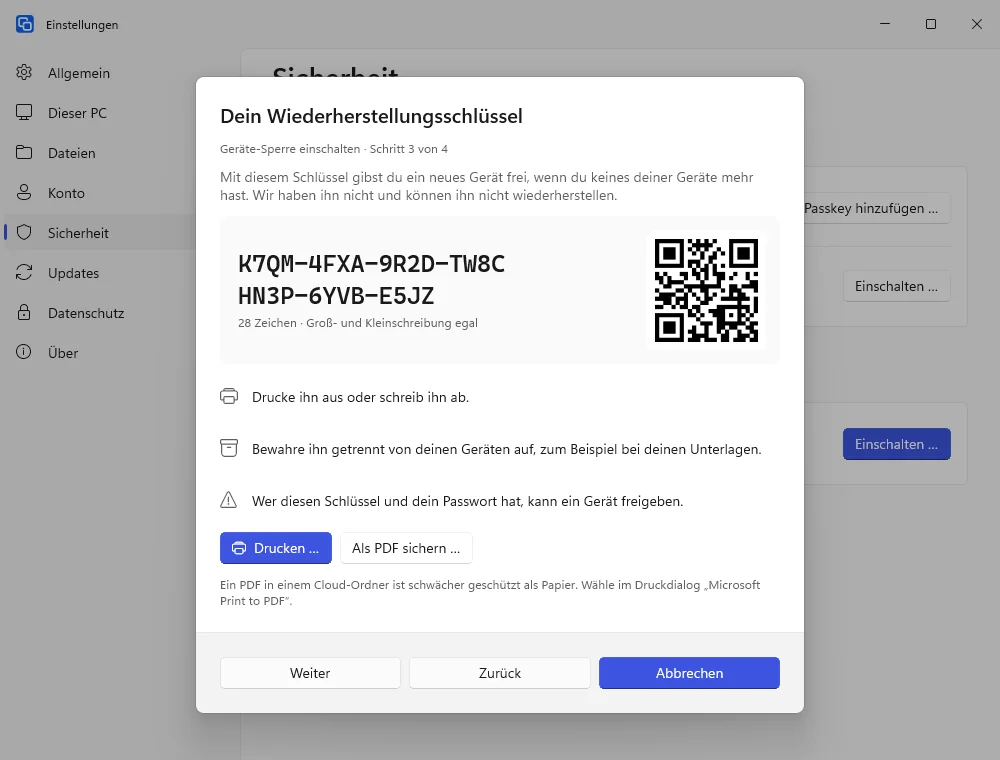
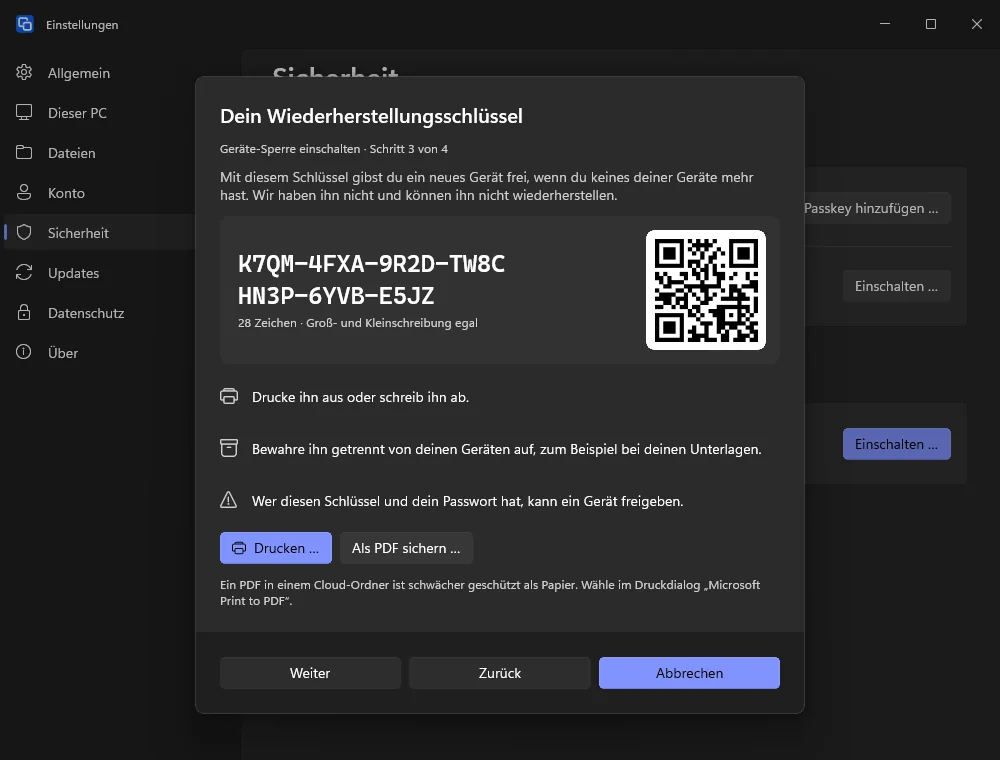
Hast du keins deiner vertrauten Geräte mehr zur Hand, gibst du mit dem Wiederherstellungsschlüssel ein neues Gerät frei. Er besteht aus 28 Zeichen in 7 Gruppen und einem QR-Code. Beim Einschalten druckst du ihn aus und tippst ihn zur Probe einmal ein. Wir bewahren ihn nicht auf und können ihn nicht wiederherstellen. Bewahre ihn getrennt von deinen Geräten auf; wer ihn und dein Passwort hat, kann ein Gerät freigeben. Nach einer Freigabe mit dem Schlüssel bekommen alle deine Geräte eine Nachricht, und du erstellst am besten gleich einen neuen.
macOS
Einen neuen Schlüssel erstellst du unter Sicherheit beim Wiederherstellungsschlüssel mit Neu erstellen …. Der alte gilt danach auf keinem Gerät mehr.
Windows
Drucken … öffnet den Druckdialog von Windows; als PDF sicherst du den Schlüssel dort mit „Microsoft Print to PDF“. Ein PDF in einem Cloud-Ordner ist schwächer geschützt als Papier. Auf einem neuen PC wählst du Kein vertrautes Gerät zur Hand? Mit Wiederherstellungsschlüssel freigeben und tippst die sieben Gruppen ein.
iPhone & iPad
Für iPhone & iPad ist diese Funktion geplant.
Geräte entfernen und ausschalten
Ein vertrautes Gerät entfernst du in einer App unter Sicherheit. Das gilt auf allen deinen Geräten, und das Gerät kann sich danach nicht mehr verbinden und nichts mehr freigeben. Entfernst du ein Gerät in der Web-Konsole, sperrt unser Dienst es sofort; eine App bittet dich dann, die Entfernung für alle Geräte zu bestätigen.
Ausschalten kann die Geräte-Sperre nur ein vertrautes Gerät oder dein Wiederherstellungsschlüssel – auch wir können das nicht für dich tun. Alle deine Geräte bekommen dann eine Nachricht.
macOS
Unter Sicherheit öffnest du beim Gerät das Menü und wählst Entfernen …. Ausschalten … schaltet die Geräte-Sperre mit Touch ID auf diesem Mac oder mit dem Wiederherstellungsschlüssel aus.
Windows
Unter Sicherheit öffnet „…“ neben einem Gerät Entfernen …. Ausschalten … fragt, wie du bestätigst: Mit Windows Hello auf diesem PC oder mit dem Wiederherstellungsschlüssel.
iPhone & iPad
Für iPhone & iPad ist diese Funktion geplant.
Alle Geräte verloren
- Mit dem Wiederherstellungsschlüssel: Gib damit auf einem neuen Gerät die Freigabe.
- Ohne Schlüssel: Du kannst die Geräte-Sperre nach 7 Tagen neu beginnen. Bis dahin bekommen deine E-Mail-Adresse und alle angemeldeten Geräte einen Hinweis. Alte Geräte übernehmen den Neubeginn nur, wenn jemand ihn dort bestätigt. Dein Terminal-Tresor ist dann verloren.
macOS
Ein Mac, der den Neubeginn noch nicht kennt, zeigt unter Sicherheit Die Geräte-Sperre wurde neu begonnen. Wähle Übernehmen … nur, wenn du selbst neu begonnen hast. Sonst wähle Nicht übernehmen und ändere sofort dein Passwort.
Passen zwei Fassungen der Liste deiner vertrauten Geräte nicht zusammen, steht dort Unstimmigkeit in der Geräteliste. Auflösen … zeigt, was die andere Fassung geändert hat: Geräte, die sie entfernt hat, sind angehakt und werden auch hier entfernt – nimm den Haken nur bei einem Gerät weg, das sicher deins ist. Geräte, die nur sie hinzugefügt hat, bleiben draußen. Diese Liste behalten behält die Liste dieses Macs. Hat die andere Fassung den Wiederherstellungsschlüssel ersetzt, erstellst du danach einen neuen.
Windows
Ein PC, der den Neubeginn noch nicht kennt, zeigt unter Sicherheit Die Geräte-Sperre wurde neu begonnen. Wähle Übernehmen … nur, wenn du selbst neu begonnen hast. Sonst wähle Nicht übernehmen und ändere sofort dein Passwort.
Passen zwei Fassungen der Liste deiner vertrauten Geräte nicht zusammen, steht dort Unstimmigkeit in der Geräteliste. Auflösen … zeigt, welche Geräte die andere Fassung entfernt hat – angehakte entfernt dieser PC auch – und welche nur sie hinzugefügt hat; die bleiben draußen. Diese Liste behalten bestätigst du mit Windows Hello.
iPhone & iPad
Für iPhone & iPad ist diese Funktion geplant.
Wenn es nicht klappt
Keins deiner vertrauten Geräte hat die Anfrage geöffnet. Öffne DeskRanger auf einem davon; auf dem iPhone oder iPad erscheinen Anfragen beim Öffnen der App. Die Anfrage gilt 10 Minuten, danach wähle Erneut senden.
Auf dem vertrauten Gerät wurde dreimal ein falscher Code eingetippt. Prüfe, dass du den Code dieses Geräts eintippst, und wähle Erneut senden.
Diese Web-Konsole kann den Browser nicht als Gerät freigeben lassen, etwa weil der Browser dafür zu alt ist. Deine Geräte siehst du in jeder DeskRanger-App.
Eine laufende Verbindung – eine Sitzung, ein Terminal oder ein Zugang über das Gerät – endet sofort, wenn eines der beiden Geräte nicht mehr vertraut ist: Es wurde entfernt, seine Freigabe ist abgelaufen (etwa ein Browser an einem fremden Computer), oder die Listen deiner vertrauten Geräte passen nicht zusammen. Welche Geräte dazugehören, siehst du auf einem vertrauten Gerät unter Sicherheit. Ein entferntes Gerät verbindet sich erst wieder, wenn du es neu freigibst.
Mit der Geräte-Sperre verbinden sich nur Geräte, die beide als vertraut kennen. Entweder ist dieses Gerät noch nicht freigegeben oder wurde entfernt, oder das andere Gerät ist hier nicht vertraut. Welche Geräte dazugehören, siehst du auf einem vertrauten Gerät unter Sicherheit; ein neues Gerät gibst du dort frei.
Ein Zugang über eines deiner Geräte – Remotedesktop oder SSH – läuft nur über ein Gerät, das die Geräte-Sperre auf beiden Seiten als vertraut kennt. Gib das Gerät für den Zugang frei oder wähle in den Einstellungen des Zugangs ein vertrautes Gerät.