Hilfe › Erste Schritte
Ein Gerät in der Nähe hinzufügen
Füge einen Computer im selben Netzwerk mit einem Bestätigungscode zu deinem Konto hinzu – ohne dass sich dort jemand anmeldet. Und was ein so hinzugefügtes Gerät kann.
Normalerweise kommt ein Gerät in dein Konto, indem du dich dort anmeldest. Für den Computer deiner Mutter oder eines Kollegen ist das unpraktisch: Dein Passwort hat dort nichts verloren. Deshalb kannst du ein Gerät im selben Netzwerk auch von deinem eigenen Gerät aus hinzufügen. Beide zeigen dabei denselben sechsstelligen Code, und an beiden Geräten bestätigt ein Mensch. Wir können auf diesem Weg kein Gerät zu deinem Konto hinzufügen – das geht nur vor Ort, mit beiden Bildschirmen.
So geht es
Du brauchst beide Geräte im selben Netzwerk und an jedem eine Person – oder dich selbst an beiden.
macOS
Auf dem Gerät, das hinzugefügt werden soll:
- Installiere DeskRanger und öffne es. Melde dich nicht an: Lass den Anmeldebildschirm offen.
- Neben der Anmeldung steht Oder von einem Gerät in der Nähe hinzufügen lassen. Der Mac ist jetzt für ein paar Minuten bereit. Ist die Zeit um, steht dort Die Zeit ist abgelaufen. – mit Erneut bereit machen geht es weiter.
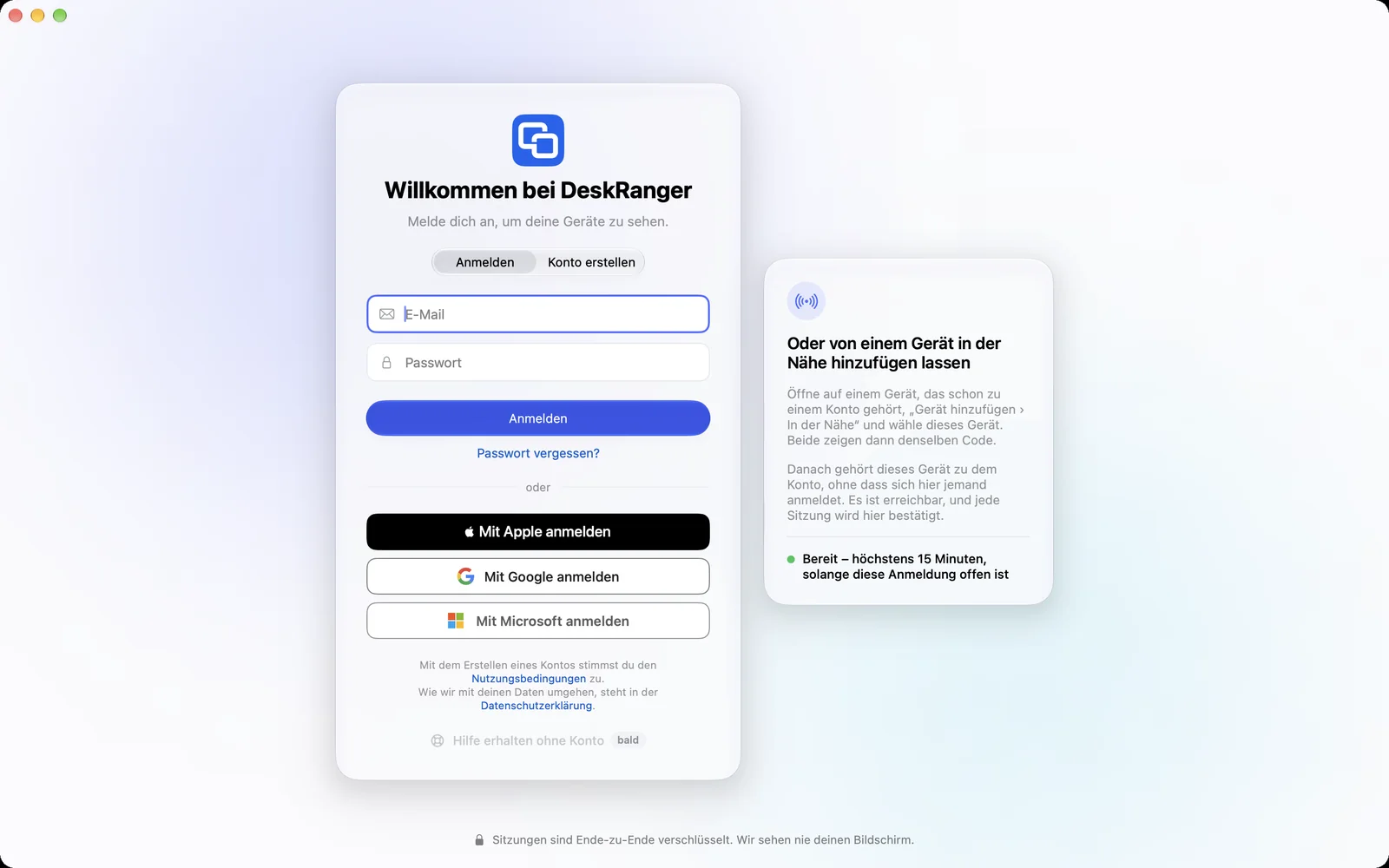
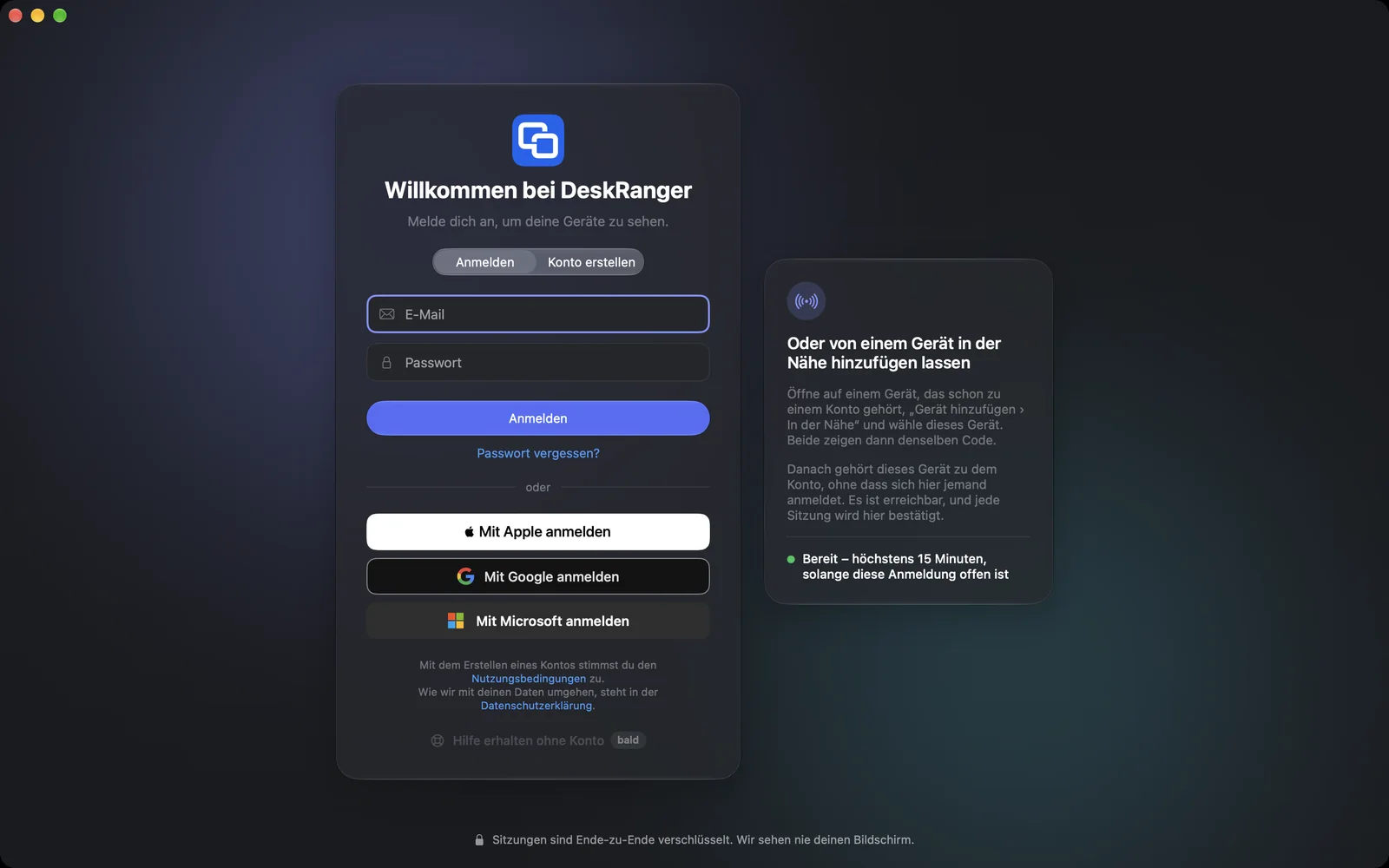
Auf deinem Gerät:
- Öffne Gerät hinzufügen › In der Nähe.
- Das andere Gerät steht dort mit DeskRanger · bereit zum Hinzufügen. Wähle Hinzufügen.
- Beide Geräte zeigen jetzt einen Code. Vergleiche die sechs Ziffern.
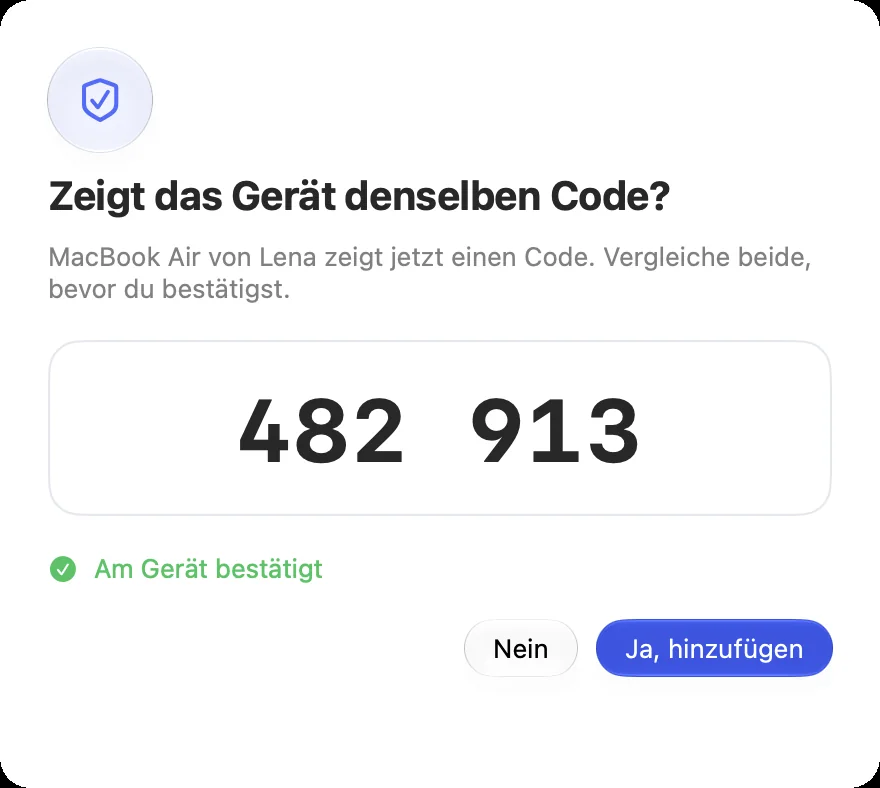
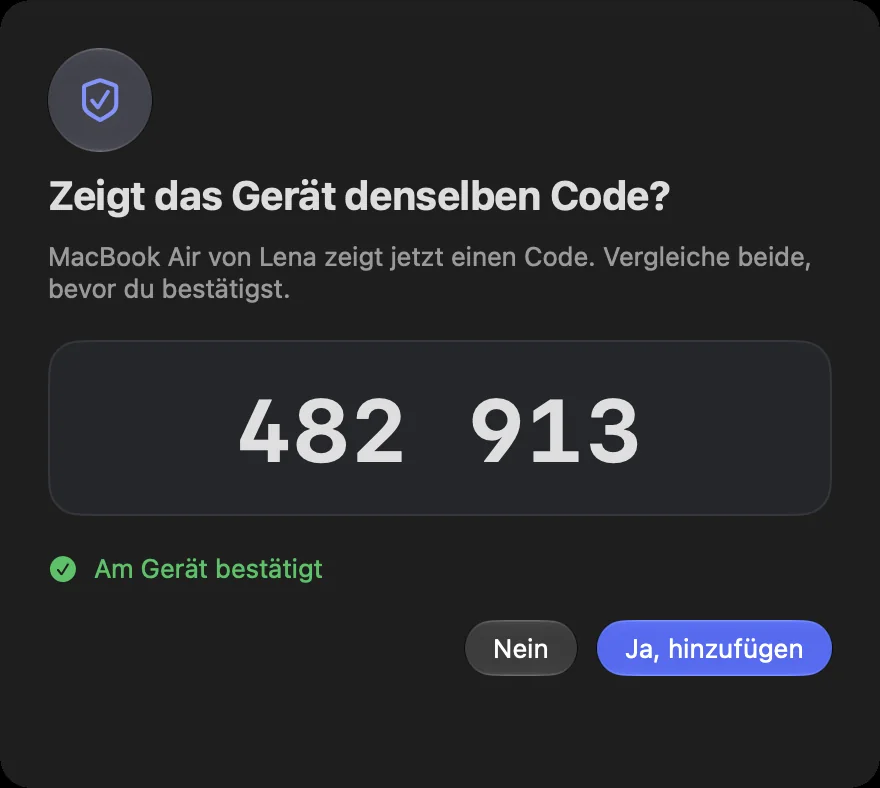
Dann bestätigen beide:
- Auf dem anderen Gerät: Code stimmt – hinzufügen. Stimmen die Codes nicht überein, wähle dort Ablehnen.
- Auf deinem Gerät: Ja, hinzufügen. Der Knopf wird aktiv, sobald am anderen Gerät bestätigt wurde.
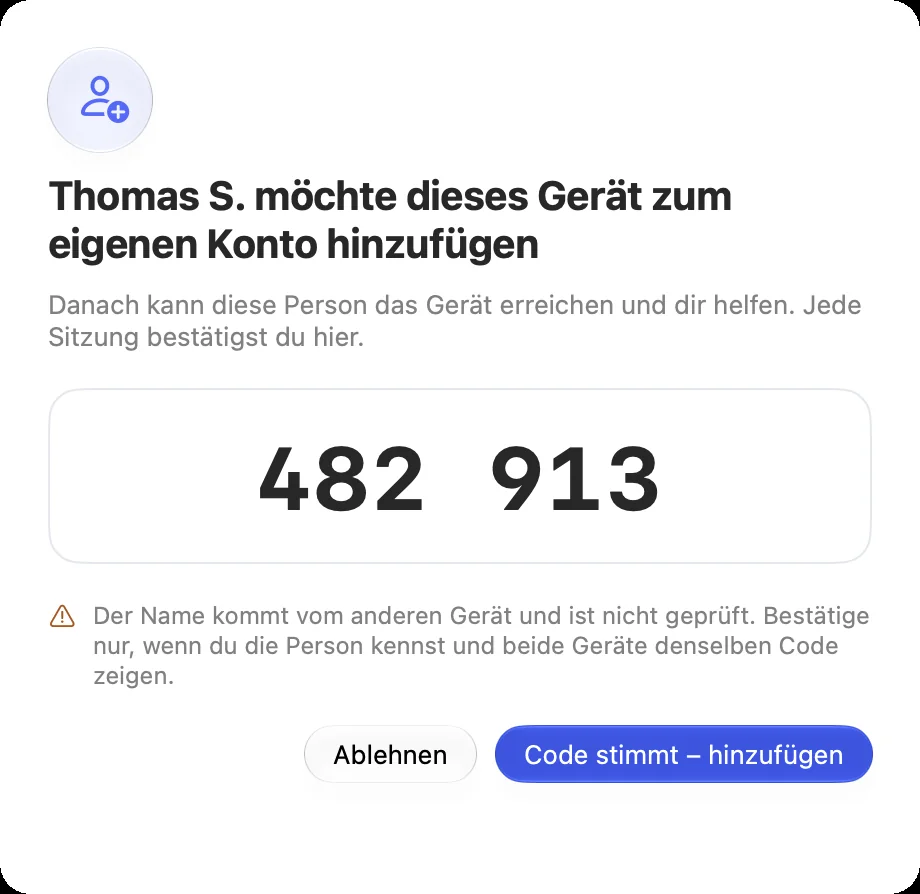
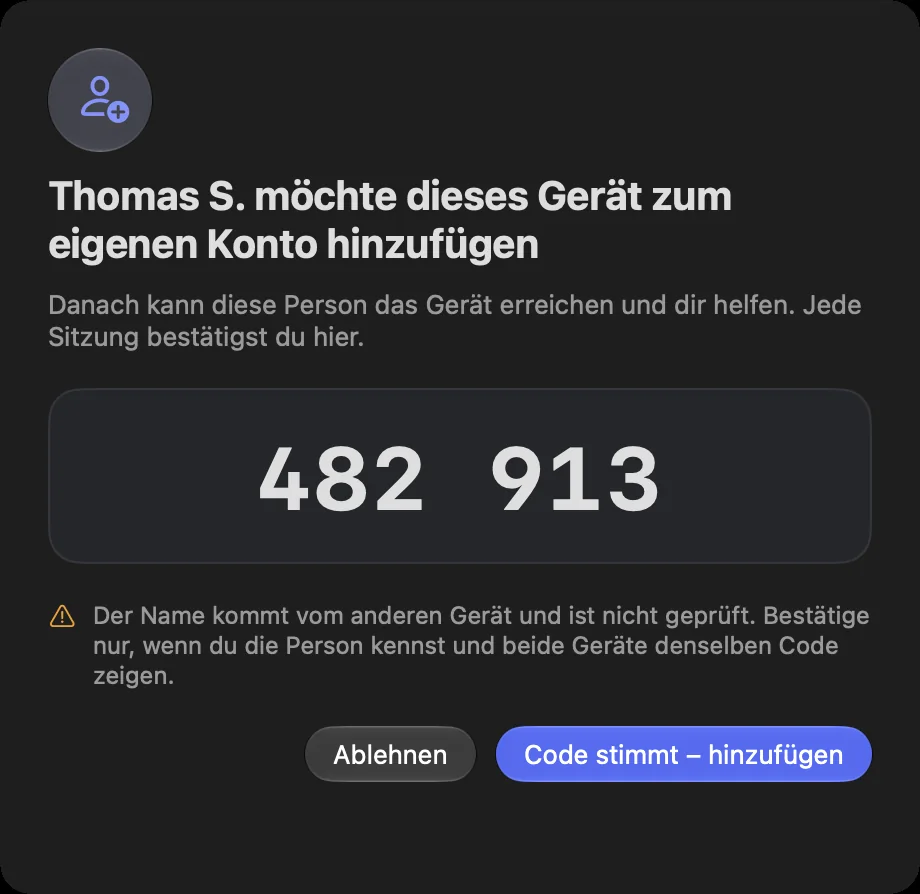
Ist die Geräte-Sperre an, fragt dein Mac bei Ja, hinzufügen nach Touch ID oder deinem Passwort. Das ist zugleich die Freigabe des neuen Geräts – eine Frage, nicht zwei.
Windows
Auf dem Gerät, das hinzugefügt werden soll:
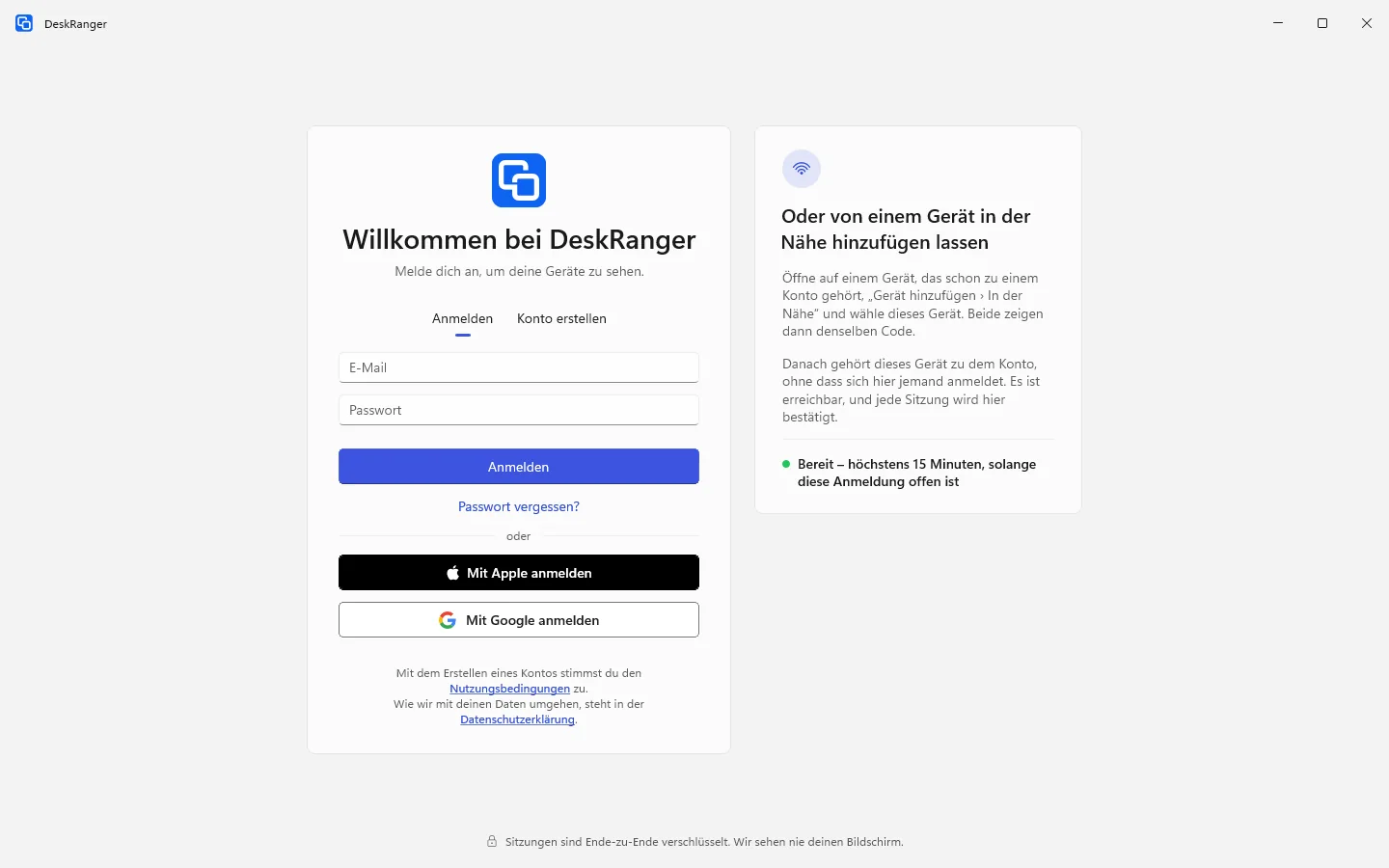
- Installiere DeskRanger und öffne es. Melde dich nicht an: Lass den Anmeldebildschirm offen.
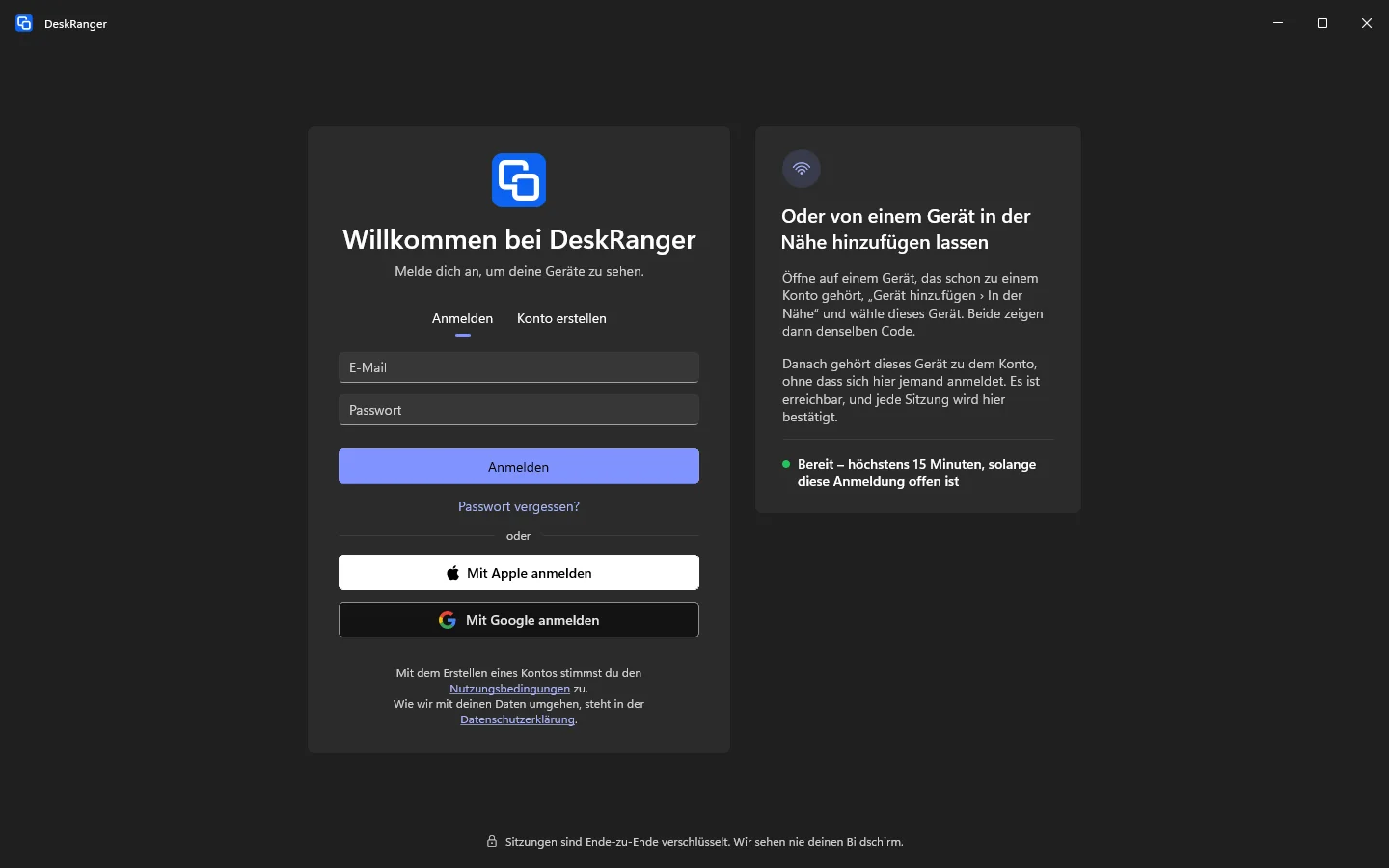
- Neben der Anmeldung steht Oder von einem Gerät in der Nähe hinzufügen lassen. Der PC ist jetzt für ein paar Minuten bereit. Ist die Zeit um, steht dort Die Zeit ist abgelaufen. – mit Erneut bereit machen geht es weiter.
Auf deinem Gerät:
- Öffne Gerät hinzufügen › In der Nähe.
- Das andere Gerät steht dort mit DeskRanger · bereit zum Hinzufügen. Wähle Hinzufügen.
- Beide Geräte zeigen jetzt einen Code. Vergleiche die sechs Ziffern.
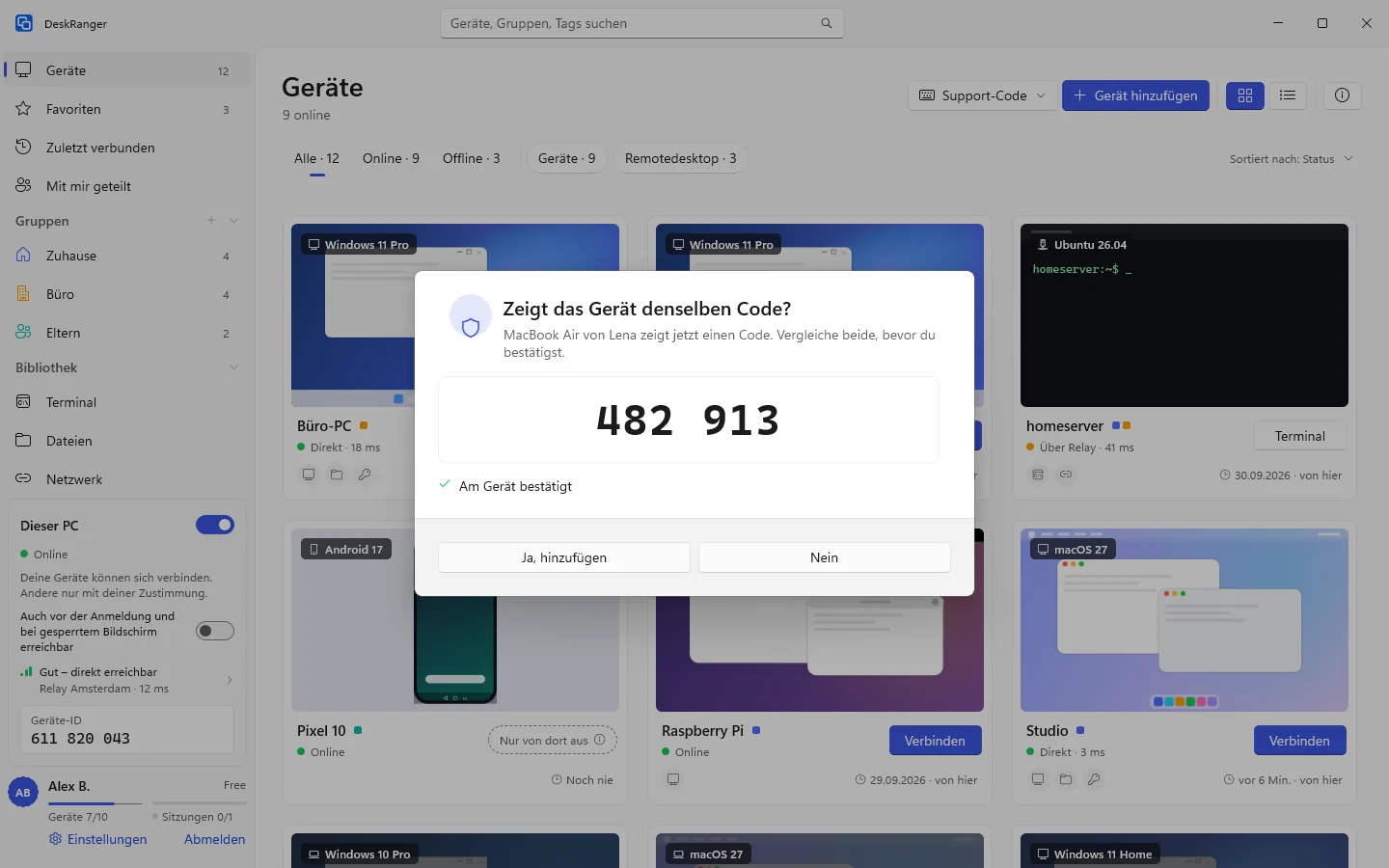
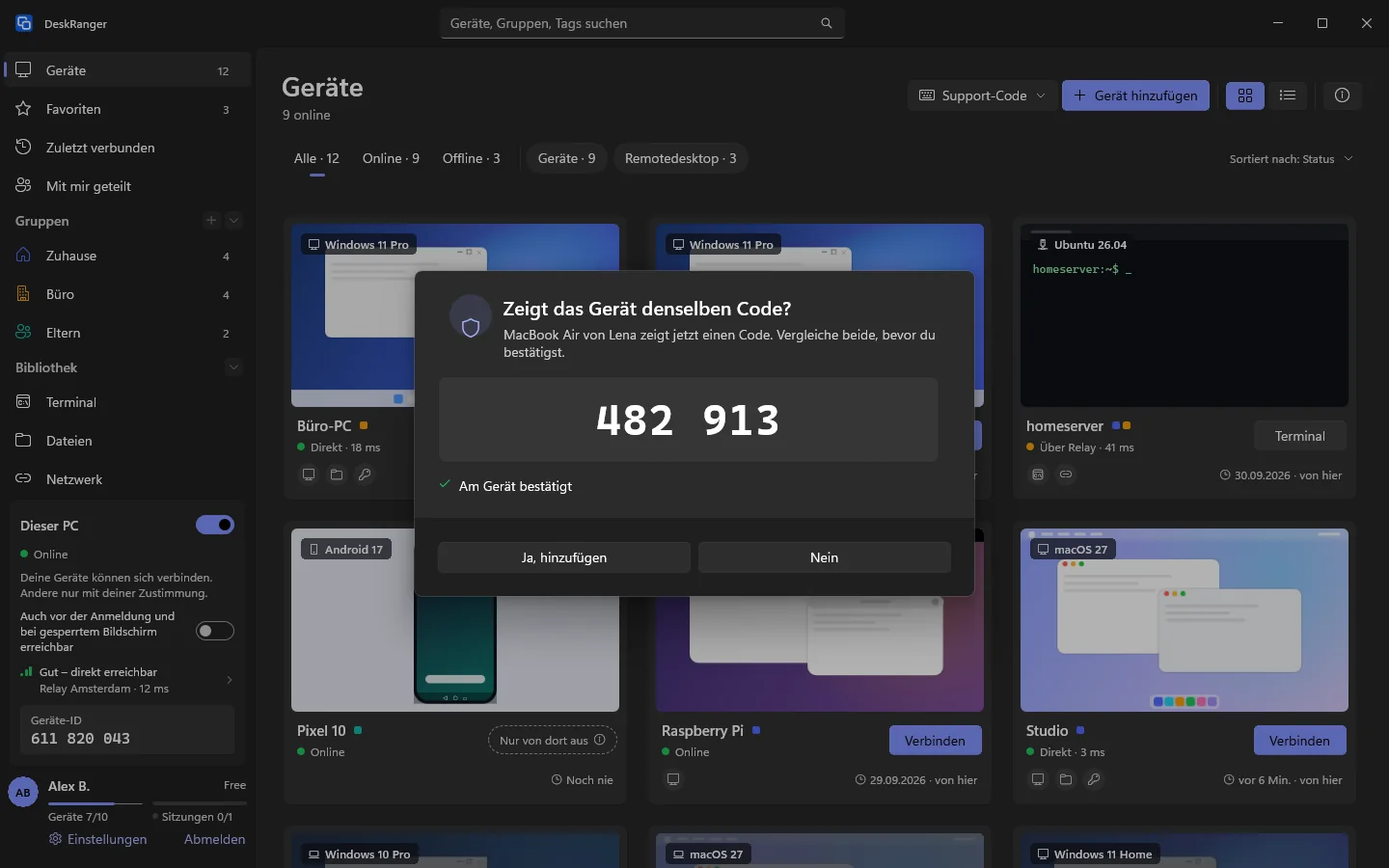
Dann bestätigen beide:
- Auf dem anderen Gerät: Code stimmt – hinzufügen. Stimmen die Codes nicht überein, wähle dort Ablehnen.
- Auf deinem Gerät: Ja, hinzufügen. Der Knopf wird aktiv, sobald am anderen Gerät bestätigt wurde.
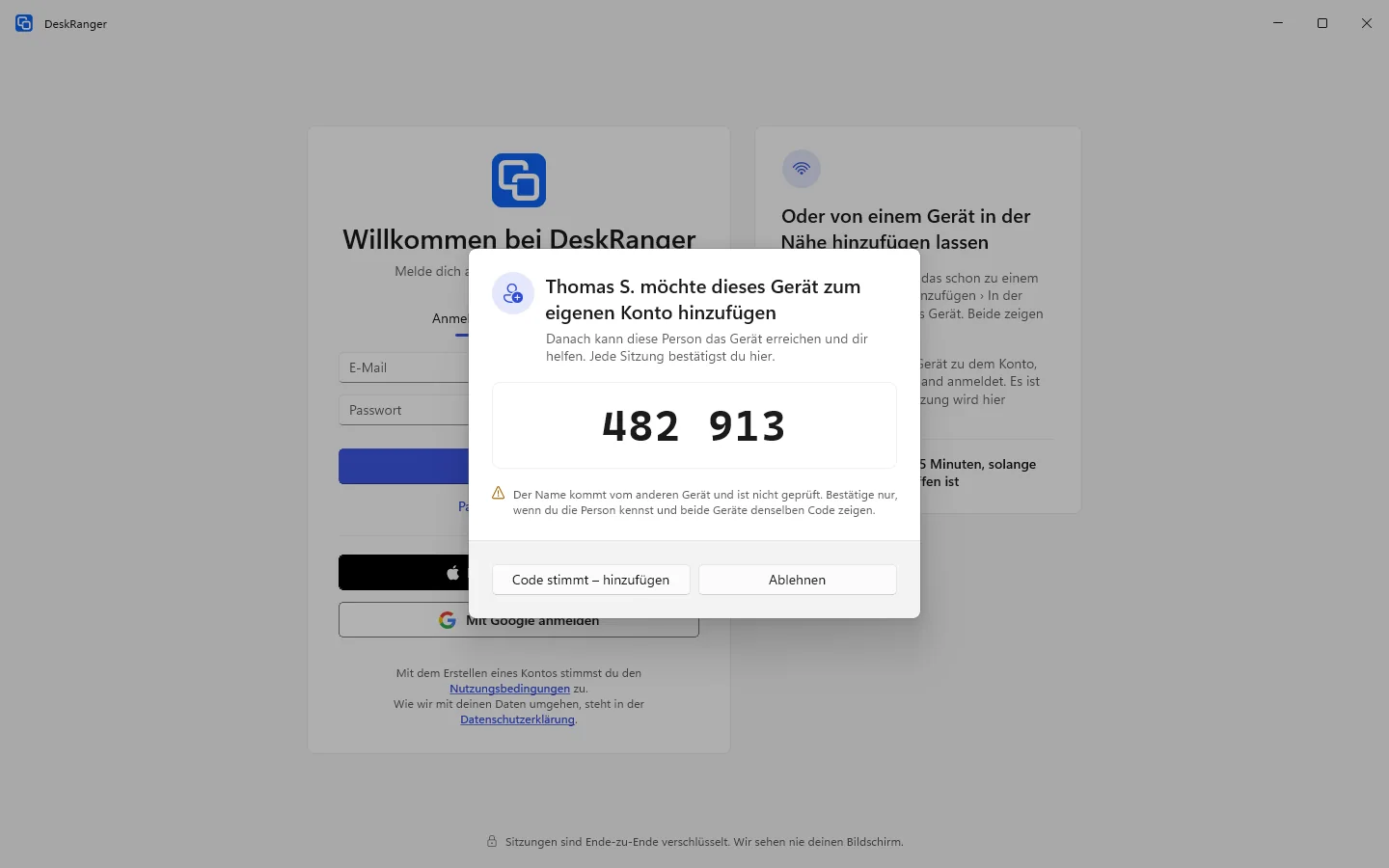
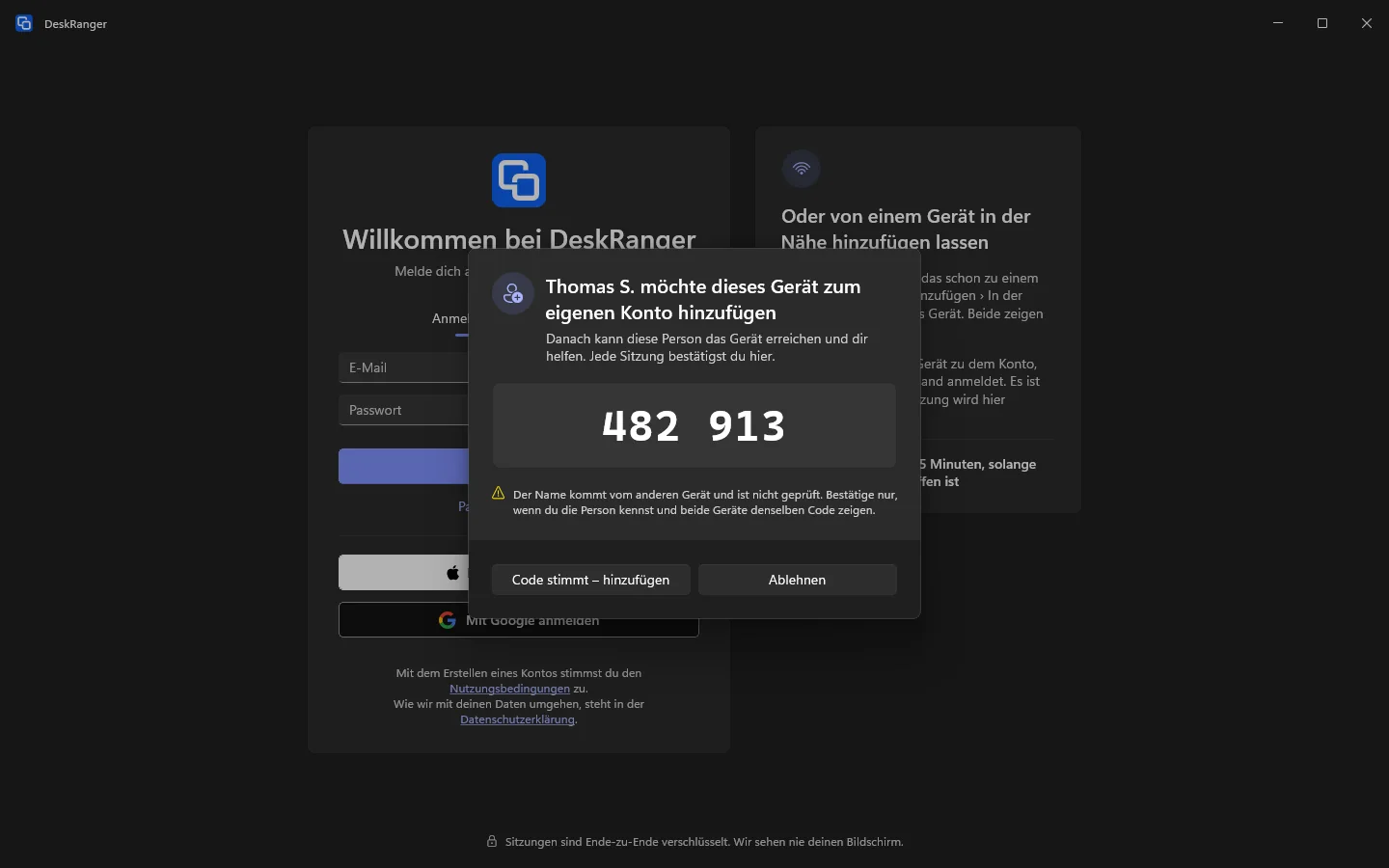
Ist die Geräte-Sperre an, fragt dein PC bei Ja, hinzufügen nach Windows Hello. Das ist zugleich die Freigabe des neuen Geräts – eine Frage, nicht zwei.
Der Name im Fenster auf dem anderen Gerät kommt von deinem Gerät und ist nicht geprüft. Dort steht deshalb: Der Name kommt vom anderen Gerät und ist nicht geprüft. Bestätige nur, wenn du die Person kennst und beide Geräte denselben Code zeigen.
Was ein so hinzugefügtes Gerät kann
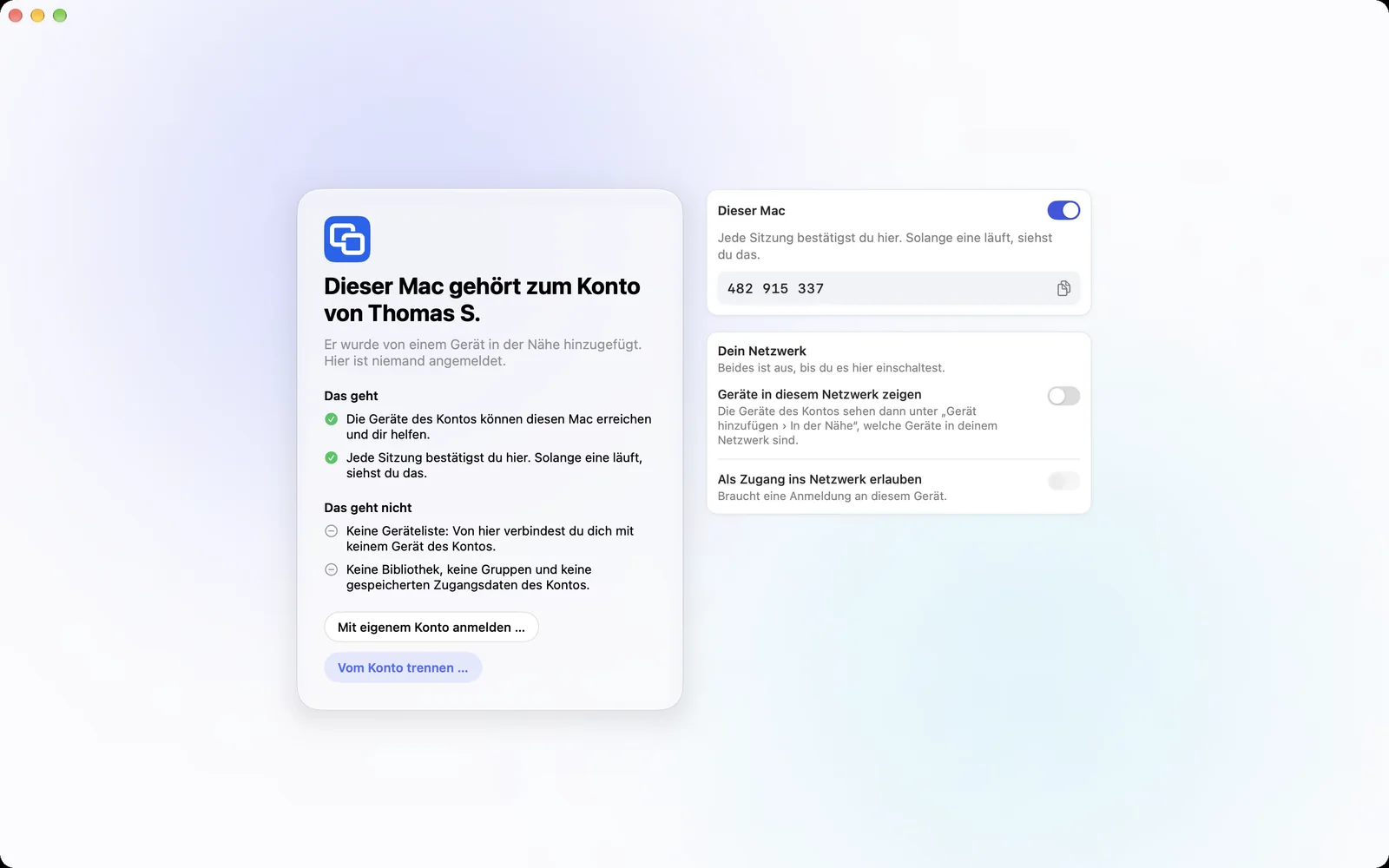
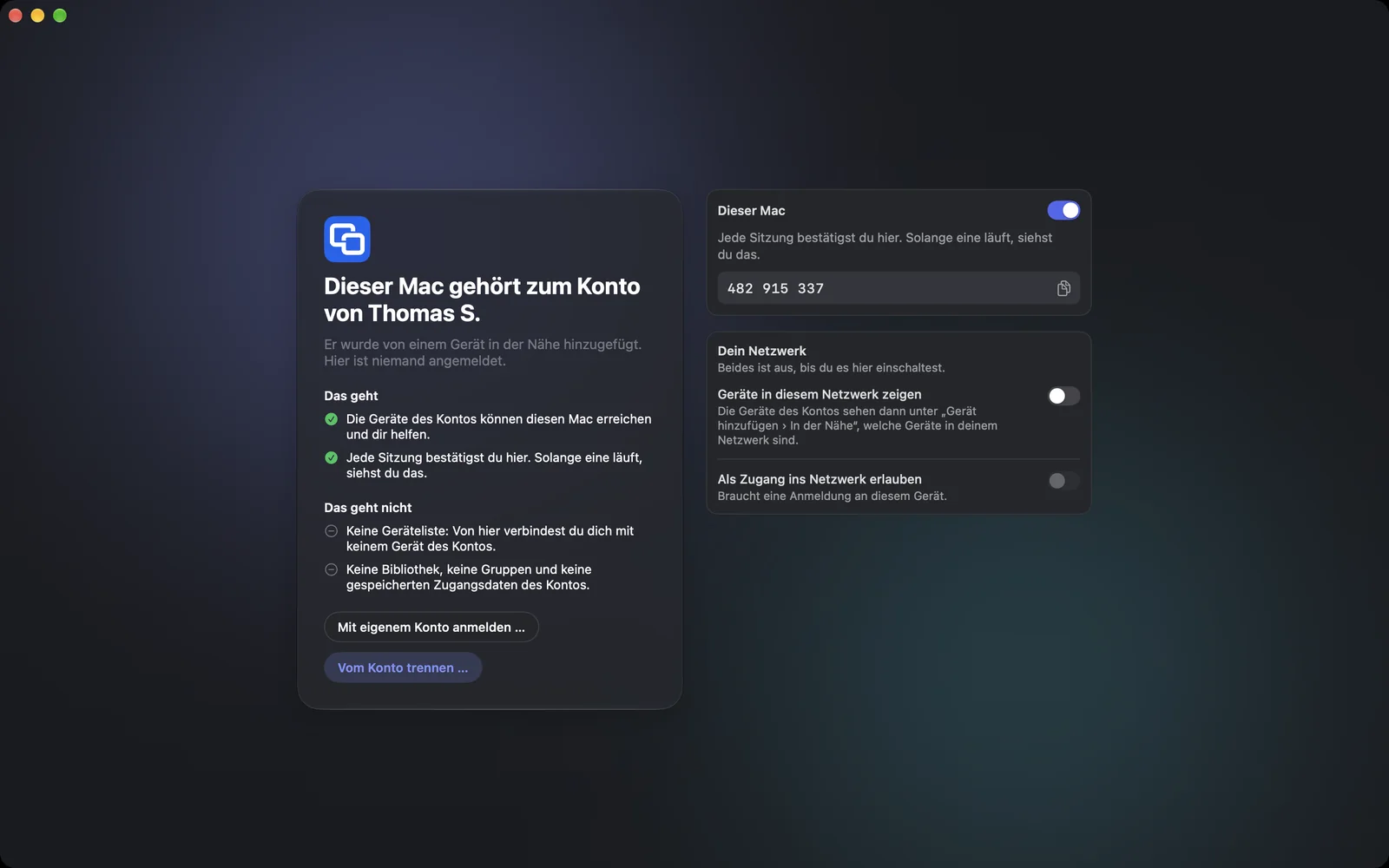
Auf dem hinzugefügten Gerät ist niemand angemeldet. Es gehört zu deinem Konto, aber es sieht nichts davon.
macOS
Windows
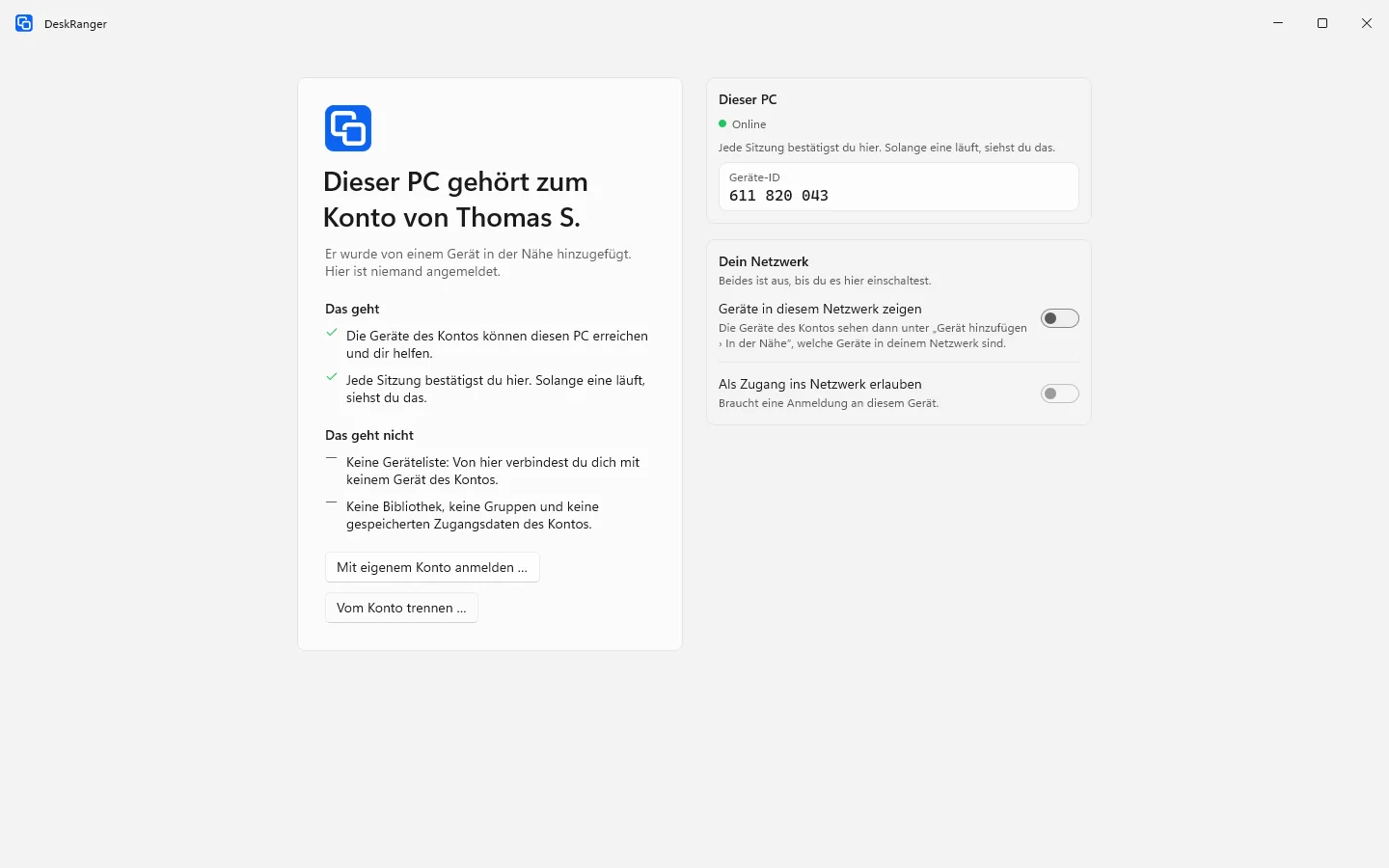
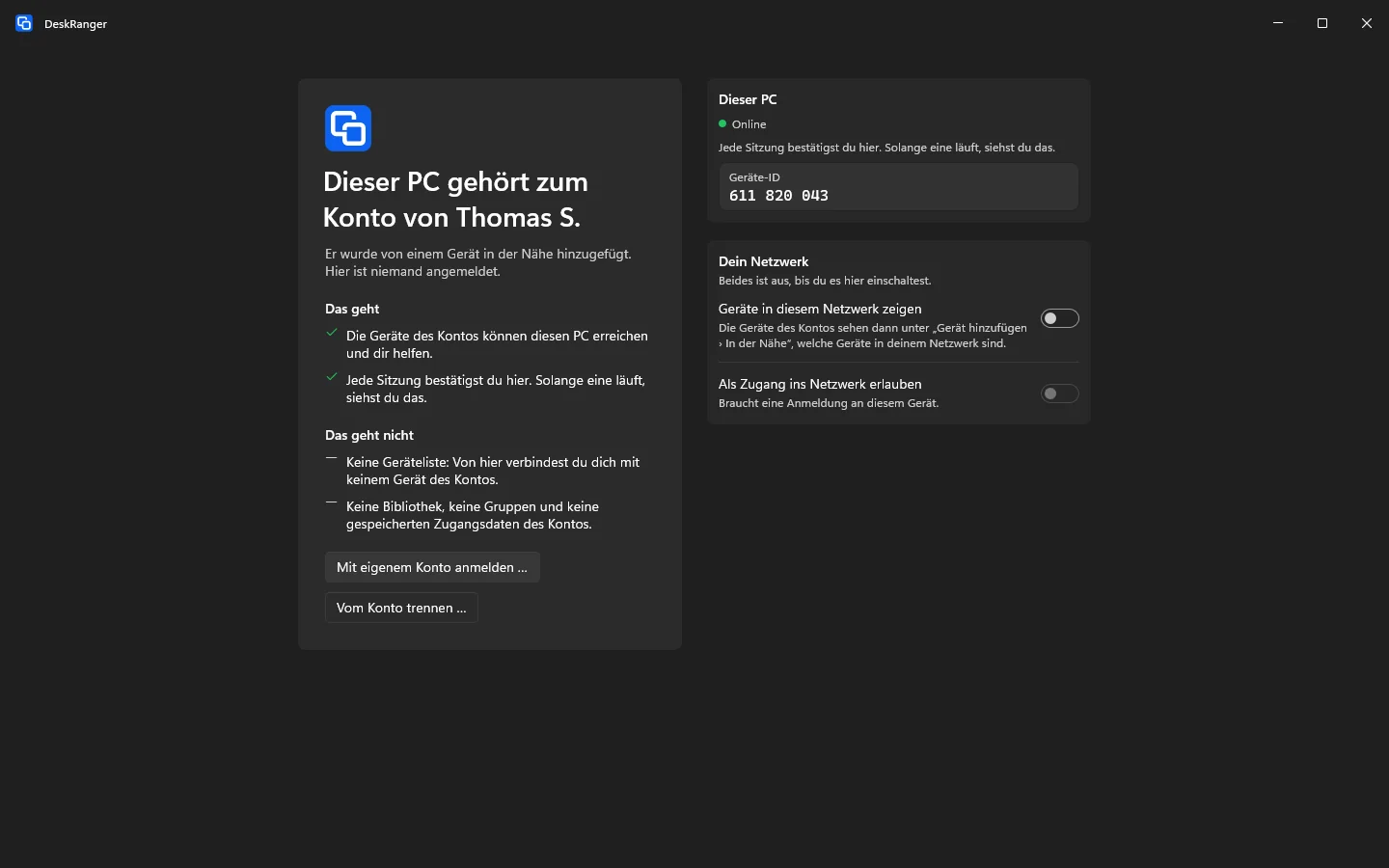
- Du kannst es erreichen und helfen. Es steht in deiner Geräteliste wie jedes andere Gerät.
- Jede Sitzung wird dort bestätigt. Die Person am Gerät sieht deine Anfrage und nimmt sie an oder lehnt ab. Solange eine Sitzung läuft, sieht sie das – wie immer.
- Es sieht dein Konto nicht. Keine Geräteliste, keine Bibliothek, keine Gruppen, keine gespeicherten Zugangsdaten. Von dort aus verbindet sich niemand mit deinen Geräten.
- Sein Netzwerk bleibt zu. Welche Geräte in seinem Netzwerk sind, erfährt dein Konto erst, wenn die Person dort Geräte in diesem Netzwerk zeigen einschaltet. Als Zugang ins Netzwerk erlauben ist aus und lässt sich dort erst nach einer Anmeldung einschalten.
Die Person am Gerät behält die Kontrolle
Auf dem hinzugefügten Gerät gibt es zwei Wege heraus, jederzeit und ohne dich zu fragen:
- Vom Konto trennen … entfernt das Gerät aus deinem Konto. Deine Geräte erfahren davon wie bei jedem entfernten Gerät. Es kann später wieder hinzugefügt werden.
- Mit eigenem Konto anmelden … meldet die Person mit ihrem eigenen Konto an. Ist es ein anderes Konto als deins, fragt DeskRanger vorher: Mit der Anmeldung wird es dort entfernt. Die Geräte des anderen Kontos erfahren davon. Meldest du dich dort mit deinem eigenen Konto an, wird es einfach ein normales Gerät deines Kontos.
Erreicht das Gerät unseren Dienst gerade nicht, sagt es das und ändert nichts. Mit Nur hier trennen vergisst es das Konto trotzdem. In deiner Geräteliste steht es dann noch als offline. Ist es wieder online, meldet es sich bei unserem Dienst ab, und der Eintrag verschwindet in der Regel von selbst. Darauf ist kein Verlass: Das Gerät versucht es nur wenige Male und höchstens 30 Tage lang, und es kann scheitern. Bleibt der Eintrag stehen, entfernst du ihn selbst in deiner Geräteliste – das geht auch vorher jederzeit.
Wenn es nicht klappt
Beide Geräte müssen im selben Netzwerk sein, zum Beispiel im selben WLAN. In Gastnetzen sehen sich Geräte oft nicht.
Das andere Gerät ist nur bereit, solange dort der Anmeldebildschirm von DeskRanger offen ist.
Ein Gerät wird nur hinzugefügt, wenn beide denselben Code zeigen. Zeigen sie verschiedene, ist jemand anderes dazwischen oder ein anderes Gerät hat gleichzeitig angefragt. Versuche es erneut.
Dein Tarif begrenzt, wie viele Computer erreichbar sein können. Entferne ein Gerät, das du nicht mehr brauchst, oder schalte dort das Annehmen von Verbindungen aus.
Auf dem Gerät, das hinzugefügt werden soll, ist In der Nähe sichtbar aus. Mit Einschalten schaltest du es direkt dort ein.