Hilfe › Funktionen
Netzwerk: deine Geräte unter einfachen Namen
Nimm dieses Gerät ins Netz: Deine Geräte erreichen sich unter einfachen Namen und festen Adressen, verschlüsselt und nur untereinander.
Im Netz erreichen sich deine Geräte unter einfachen Namen und festen Adressen, zum Beispiel das NAS zu Hause von deinem Laptop unterwegs. Alles, was durch das Netz läuft, ist von Ende zu Ende verschlüsselt: Unser Server speichert nur, welche Geräte dazugehören und wie sie erreichbar sind, nie, was übertragen wird. Du findest es in der Seitenleiste unter Netzwerk.
Einschalten
Mit dem Schalter Dieses Gerät ins Netz schaltest du das Netz ein. DeskRanger fragt vorher einmal nach deiner Zustimmung dazu, was unser Server speichert (Bevor es losgeht): die Namen und Adressen deiner Geräte, ihre öffentlichen Schlüssel und die Internetadressen, unter denen sie erreichbar sind.
macOS
Am Mac sitzt der Schalter oben rechts auf der Seite in einer Karte: Ist das Netz aus, steht dort Dieses Gerät ins Netz; ist dieses Gerät im Netz, steht dort „Dieser Mac ist im Netz“ mit Adresse und Namen im Netz. Links daneben steht das Netz als Pille mit der Zahl seiner Geräte; mit Netz daneben legst du ein weiteres Netz an.
iPhone & iPad
Auf iPhone & iPad kommt diese Funktion demnächst.
Ins Netz kommt nur ein Gerät, das du mit DeskRanger Secure schützt, damit niemand ohne dich ein Gerät hinzufügen kann. Ist DeskRanger Secure aus, bietet DeskRanger zuerst DeskRanger Secure einschalten an.
Windows
Am PC sitzt der Schalter ebenfalls oben rechts in einer Karte: Ist das Netz aus, steht dort Dieses Gerät ins Netz; ist dieses Gerät im Netz, steht dort „Dieser PC ist im Netz“ mit Adresse und Namen im Netz. Links daneben steht das Netz als Pille mit der Zahl seiner Geräte; mit Netz daneben legst du ein weiteres Netz an. Das Menü ⋯ neben der Karte hat Vom Netz trennen und Einstellungen.
Windows
Zum Einschalten fragt Windows einmal nach der Zustimmung eines Administrators. DeskRanger installiert dabei einen Adapter. Nur wer direkt an diesem PC in Windows angemeldet ist, kann das Netz ein- oder ausschalten; Dafür muss der DeskRanger-Dienst auf diesem PC laufen.
iPhone & iPad
Auf iPhone & iPad kommt diese Funktion demnächst.
Auf einem Linux-Server schaltest du das Netz im Terminal ein: sudo deskranger network on, und mit sudo deskranger network off wieder aus. Der DeskRanger-Dienst richtet dafür ein eigenes Netzgerät ein und trägt die Namen im Netz bei systemd-resolved ein; deskranger status zeigt die Adressen im Netz und wie viele Geräte gerade erreichbar sind. Ist DeskRanger Secure noch aus oder muss ein anderes Gerät die Aufnahme freigeben, sagt der Befehl das.
Auf einem Linux-Computer mit der DeskRanger-App zeigt die Seite Netzwerk das Netz deines Kontos: die Karte, die Geräteliste, die Namen, den Verlauf und die Karten über andere Geräte. Einen neuen Schlüssel, den ein anderes deiner Geräte mitbringt (für ein Netz oder mehrere), bestätigst du in der App wie jede andere Freigabe; ein Gerät, das ins Netz kommt oder ein lokales Netz freigibt, bestätigst du vorerst an einem Mac oder einem PC. Aus dem Panel eines Geräts prüfst du mit „Erreichbarkeit prüfen“, ob es antwortet, und holst ein Gerät deines Kontos mit „Ins Netz holen“ ins Netz; es antwortet auf die Einladung selbst. Den Namen des Netzes änderst du in den Einstellungen. Die Reiter Lokale Netze, Dienste, Regeln und Gäste zeigen, was der Kern liest, und die Regeln und Gäste lassen sich hier bearbeiten; ein lokales Netz anbieten geht erst, wenn die App den Dienst steuert. Ein schlafendes Gerät, das ein anderes Gerät im Netz wecken kann, weckst du im Panel mit „Aufwecken“. Hast du mehrere Netze, listet eine Reihe über den Reitern sie auf: Du öffnest eins, legst mit „+ Netz“ ein neues an (eine Vorlage füllt nur den Namen aus) und verlässt eins am Fuß seiner Seite. Auf der Karte steht ein lokales Netz als Bereich hinter seinem Zugangsgerät, und im Panel des Geräts wählst du unter „Rollen im Netz“ dieses Gerät als Zugang oder als Ersatz für ein lokales Netz; die Karte „Zugang zu …“ in Lokale Netze zeigt, wer es gerade trägt.
Oben auf der Seite zeigt eine Karte dieses Computers, ob er im Netz ist, mit Adresse und Name, und den Schalter; darunter stehen vier Kacheln: wie viele Geräte erreichbar sind (und wie viele offline), wie oft die Wege in den letzten 24 Stunden direkt liefen, die lokalen Netze und das Internet („direkt“, über ein Gerät oder als Ausgang für andere). Über der Karte wechselst du zwischen „Wege“ (die Linien in der Farbe des Wegs, mit Antwortzeit) und „Netze“ (die Geräte des Netzes verbunden); „Verkehr“ kommt später.
macOS
Ist das Netz eingeschaltet, startet DeskRanger beim Anmelden im Hintergrund, damit das Netz nach einem Neustart von selbst wieder da ist, ohne dass du die App öffnest. Nutzen mehrere Personen diesen Mac, gehört das Netz der Person, die es zuerst eingeschaltet hat; eine andere übernimmt es nur mit dem Passwort eines Administrators (DeskRanger möchte das DeskRanger-Netz dieses Macs auf ein anderes Konto umstellen.).
Leitet ein anderes VPN den gesamten Verkehr dieses Macs über sich (zum Beispiel ein Firmen-VPN), bleibt das Netz blockiert, und die Seite zeigt „Ein anderes VPN ist aktiv“ mit seinem Namen. Schalte das andere VPN aus, dann startet das Netz. Ein VPN, das nur einzelne Netze verbindet, stört nicht.
iPhone & iPad
Auf iPhone & iPad kommt diese Funktion demnächst.
Die Schritte beim Einschalten
DeskRanger führt dich Schritt für Schritt durch das Einschalten. Sobald du den Schalter umlegst, zeigt die Seite eine Checkliste. Jede Zeile ist ein Schritt mit einem Satz, einem Zustand (offen, läuft, wartet auf dich, erledigt oder fehlgeschlagen) und höchstens einer Schaltfläche. Es wartet immer nur ein Schritt auf dich; alle Zeilen danach sind noch offen. Über der Liste steht, wie viele Schritte schon erledigt sind. Sind alle erledigt, klappt die Checkliste von selbst zu, und die Seite zeigt, dass dieses Gerät im Netz ist.
macOS
Am Mac sind es diese Schritte:
- DeskRanger Secure: nur wenn DeskRanger Secure aus ist. Die Schaltfläche DeskRanger Secure einschalten öffnet die Einrichtung; sobald DeskRanger Secure an ist, geht das Einschalten von selbst weiter.
- Netzwerkerweiterung erlauben: macOS verlangt, dass du die Netzwerkerweiterung von DeskRanger selbst in den Systemeinstellungen erlaubst; DeskRanger kann den Schalter dort nicht für dich umlegen. Die Schaltfläche Systemeinstellungen öffnen öffnet die richtige Seite der Systemeinstellungen. Dort gilt: Schalte DeskRanger in den Systemeinstellungen unter Allgemein › Anmeldeobjekte & Erweiterungen › Netzwerkerweiterungen ein. DeskRanger merkt selbst, wenn du den Schalter umgelegt hast, und macht weiter; du musst nichts mehr drücken. Wurde DeskRanger zwischendurch aktualisiert, steht hier „DeskRanger wurde aktualisiert – bitte neu starten.“ mit App neu starten. Liegt DeskRanger nicht im Ordner „Programme“, steht hier: „macOS aktiviert die Erweiterung nur, wenn DeskRanger im Ordner „Programme“ liegt.“
- VPN-Konfiguration erlauben: Danach fragt macOS, ob DeskRanger eine VPN-Konfiguration hinzufügen darf; erlaube es. Das ist keine VPN-Verbindung zu einem Anbieter, macOS nennt so jeden Netzwerkadapter einer App. Lehnst du ab, bleibt die Zeile fehlgeschlagen, und Erneut fragen lässt macOS noch einmal fragen.
- Andere Netzwerke prüfen: DeskRanger prüft, ob ein anderes VPN den gesamten Verkehr umleitet oder ob sich Adressen mit einem anderen Netz überschneiden. Das geschieht vor dem Beitritt, damit macOS dich nichts fragt, was ohnehin scheitern würde. Findet DeskRanger etwas, nennt die Zeile es beim Namen; beende das andere VPN oder ändere dort die Adressen und wähle Erneut prüfen.
- Dem Netz beitreten: Gibt es das Netz schon, bestätigt ein anderes deiner Geräte, dass dieses dazukommen darf; bis dahin zeigt die Zeile „Wartet auf dich“, und du kannst die Anfrage mit Anfrage zurückziehen zurückziehen. Ging der Beitritt schief, hilft Erneut versuchen.
In DeskRanger Lite aus dem App Store steckt die Erweiterung in der App selbst: Der zweite Schritt entfällt, und macOS fragt nur, ob DeskRanger eine VPN-Konfiguration hinzufügen darf.
Nach einem Update von DeskRanger erneuert die App die Netzwerkerweiterung beim nächsten Start selbst; macOS fragt dafür nicht noch einmal. Ist das Netz eingeschaltet und überträgt gerade nichts, verbindet es sich dabei für wenige Sekunden neu. Laufen gerade Daten durch das Netz, unterbricht DeskRanger sie nicht: Die App schaut etwa alle zehn Minuten nach und erneuert die Erweiterung, sobald eine Minute lang nichts mit einem anderen Gerät ausgetauscht wurde, oder wenn du das Netz ausschaltest. Tauschen deine Geräte ständig ein paar Pakete im Hintergrund aus, wäre das Netz nie ruhig: Dann erneuert DeskRanger die Erweiterung trotz dieser wenigen Pakete nachts zwischen 2 und 5 Uhr oder nach sechs Stunden Warten, wenn seit zehn Minuten niemand am Mac gearbeitet hat. Eine laufende Übertragung und eine laufende DeskRanger-Sitzung warten aber immer.
Solange eine neuere Erweiterung wartet, steht unter der Karte leise die Zeile „Netzwerk-Erweiterung wartet auf Aktualisierung (Build %1$@ → %2$@)“ mit beiden Build-Nummern, dazu „Sie wird übernommen, sobald das Netz ruhig ist: beim nächsten Aus- und Einschalten oder nachts.“; dieselbe Zeile steht im Fenster „Dieser Mac“ unter dem Netz. Der Schalter bleibt benutzbar; du musst nichts tun.
Startet der Netzwerkadapter nicht auf Anhieb (etwa weil macOS gerade erst die Erweiterung ausgetauscht hat und die neue noch nicht bereit ist), versucht DeskRanger es selbst noch einige Male mit wachsenden Pausen von 2, 5 und 15 Sekunden. Der Schritt bleibt dabei auf „läuft“; erst wenn alle Versuche scheitern, zeigt die Karte den Fehler mit „Erneut versuchen“. Unter Windows gilt dieselbe Regel für den Adapter des Dienstes. Was du selbst beantworten musst, etwa die Freigabe in den Systemeinstellungen, wird nicht wiederholt, sondern nennt seinen eigenen Weg.
Windows
Am PC sind es diese Schritte:
- DeskRanger Secure: nur wenn DeskRanger Secure aus ist. Die Schaltfläche DeskRanger Secure einschalten öffnet die Einrichtung; sobald DeskRanger Secure an ist, geht das Einschalten von selbst weiter.
- Als Administrator zustimmen: Windows fragt einmal nach der Zustimmung eines Administrators. Das ist Windows’ eigene Frage, dort antwortest du. Lehnst du ab, bleibt die Zeile fehlgeschlagen, und Erneut fragen stellt die Frage noch einmal.
- Netzwerkadapter einrichten: DeskRanger installiert den Netzwerkadapter. Das dauert einen Moment und braucht nichts von dir. Klappt es nicht, startest du es mit Erneut versuchen neu.
- Andere Netzwerke prüfen: DeskRanger prüft, ob ein anderes VPN den gesamten Verkehr umleitet oder ob sich Adressen mit einem anderen Netz überschneiden. Findet es etwas, nennt die Zeile es beim Namen; beende das andere VPN oder ändere dort die Adressen und wähle Erneut prüfen.
- Dem Netz beitreten: Gibt es das Netz schon, bestätigt ein anderes deiner Geräte, dass dieses dazukommen darf; bis dahin zeigt die Zeile „Wartet auf dich“, und du kannst die Anfrage mit Anfrage zurückziehen zurückziehen. Ging der Beitritt schief, hilft Erneut versuchen.
iPhone & iPad
Auf iPhone & iPad kommt diese Funktion demnächst.
Warten auf Freigabe
Gibt es das Netz schon, muss ein anderes deiner Geräte bestätigen, dass dieses ins Netz darf: Wartet auf Freigabe. Öffne dort DeskRanger und wähle die Anfrage. Jede Art von Anfrage hat ihren eigenen Text: ein Gerät kommt dazu, ein Gerät mit neuem Schlüssel oder das erste Netz deines Kontos. Bringt ein Gerät einen neuen Schlüssel für mehrere Netze mit, zeigt eine Anfrage alle diese Netze, und eine einzige Bestätigung gilt für jedes davon (die Zeile unter der Liste sagt es; versteht der Server das noch nicht, fragt DeskRanger einmal pro Netz und schreibt es dazu); klappt es in einem Netz nicht, nennt DeskRanger dieses Netz, und seine Anfrage bleibt offen. Bis dahin kannst du die Anfrage mit Anfrage zurückziehen zurückziehen; das schaltet das Netz wieder aus.
Fragen zwei Geräte gleichzeitig nach dem ersten Netz und gibst du beide im selben Moment auf zwei Geräten frei, legt nur die erste Freigabe das Netz an. Die zweite meldet: „Dein Konto hat inzwischen ein Netz – ein anderes Gerät hat es gerade angelegt. Schalte das Netz auf dem anfragenden Gerät noch einmal ein, dann tritt es diesem bei.“
Karte und Liste
macOS
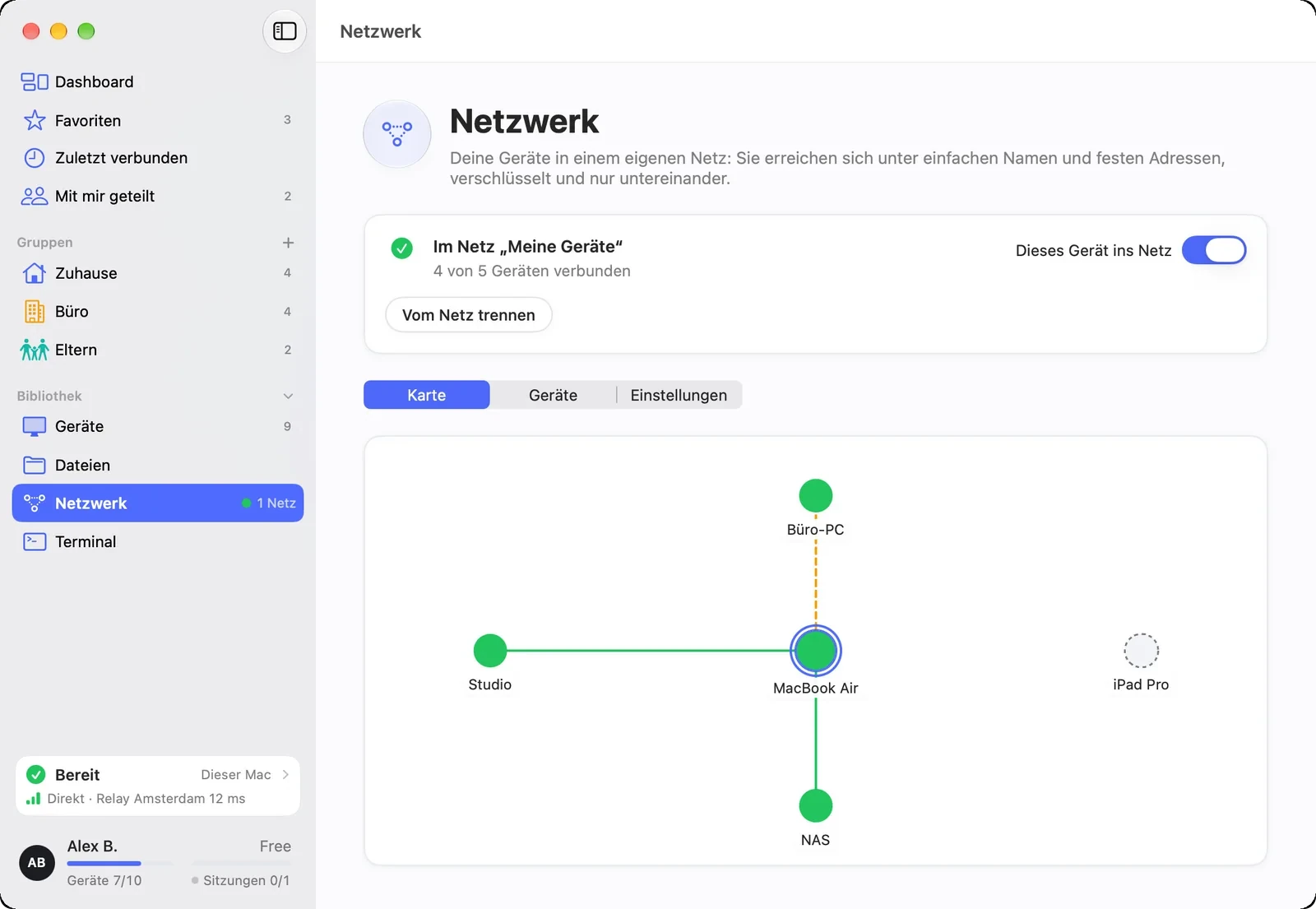
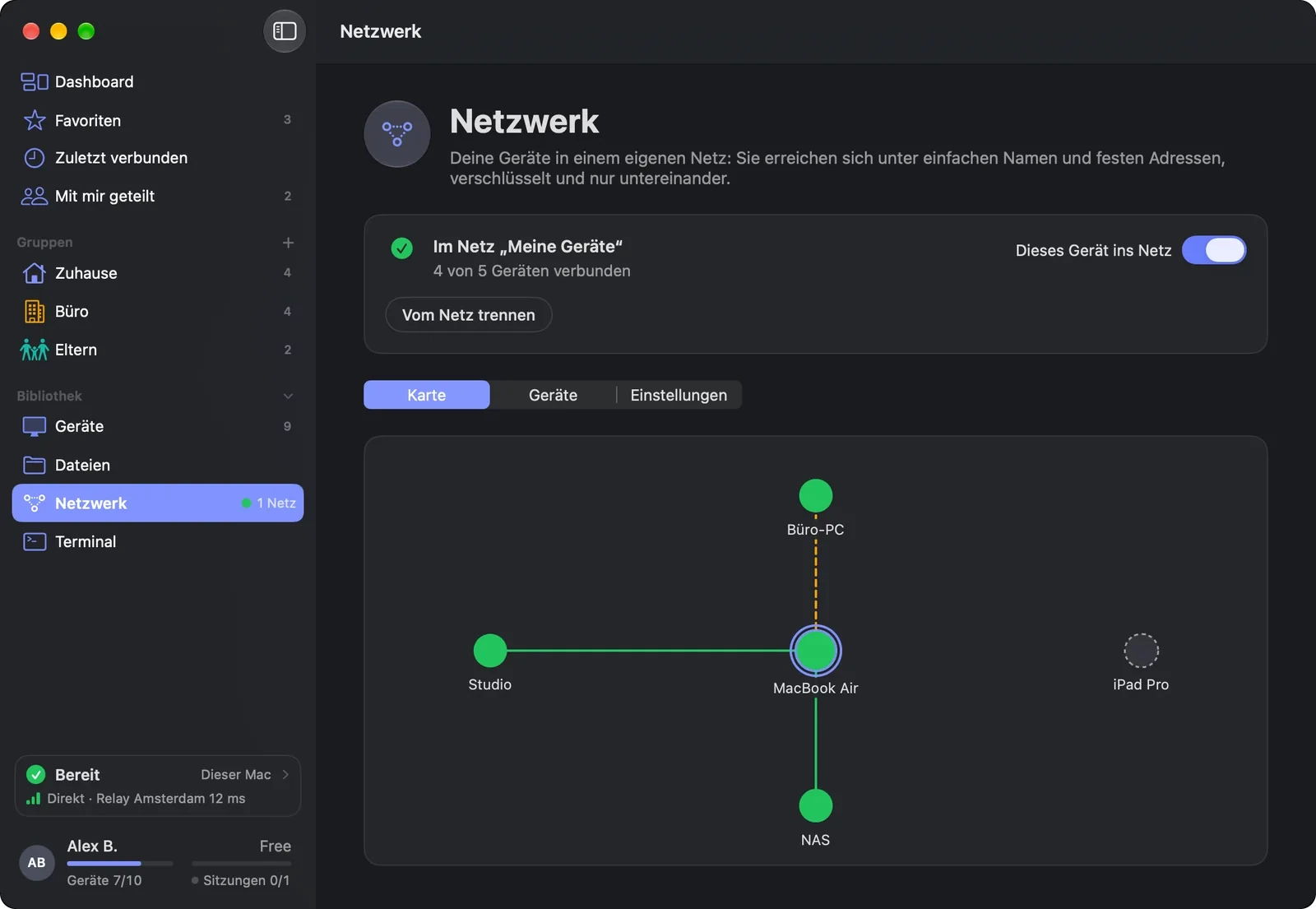
Unter Karte steht jedes Gerät als Kärtchen, dieses Gerät in der Mitte. Eine durchgezogene Linie zeigt den Weg einer offenen Verbindung (Direkt · lokal, Direkt, Direkt · IPv6 oder Über Relay) und ihre Antwortzeit; läuft sie über ein Relay, ist sie gestrichelt und nennt den Ort des Relays. Eine dünne gestrichelte Linie heißt: Das Gerät ist online und Bereit, aber noch nichts ging zu ihm. Eine Verbindung entsteht von selbst mit dem ersten Paket und schließt sich nach etwa zehn Minuten ohne Daten wieder. Oben links in der Karte stehen die Ansichten Wege, Netze und Verkehr; Netze zeigt das Netz, das du gerade ansiehst, als Fläche in einer eigenen Farbe: Seine Geräte sind mit dünnen Linien verbunden und tragen einen Punkt in dieser Farbe; Geräte, die gerade nicht mitmachen (offline oder mit ausgeschaltetem Netz), stehen blass und ohne Linie da. Welches Netz es ist, wählst du oben auf der Seite. Verkehr kommt später und ist grau.
Ein Gerät, das läuft, dessen Netz aber auf ihm selbst ausgeschaltet ist, steht als „Netz ausgeschaltet“ da, mit einem grauen Ring mit Querstrich (nicht mit dem leeren Ring von „Bereit“ und nicht mit dem gestrichelten Ring eines Geräts, das nicht online ist). Es bekommt keine Linie und zählt nicht als erreichbar, bis jemand das Netz an diesem Gerät wieder einschaltet; die Anzeige kann dem Ausschalten bis zu sechs Minuten hinterherhinken. „Nicht erreichbar“ mit einem roten Ring mit Schrägstrich heißt: Das Gerät ist online und im Netz, aber der letzte Versuch, von diesem Gerät aus eine Verbindung zu öffnen, wurde nicht beantwortet; auch dieses Gerät bekommt keine Linie und zählt nicht als erreichbar, bis eine Verbindung steht oder das Gerät sich wieder meldet. Ist dieses Gerät selbst nicht im Netz, steht bei den anderen kein Weg, auch nicht „Offline“. „Verbindet …“ mit dem halb gefüllten Ring heißt: Eine Verbindung wird gerade aufgebaut. Im Kärtchen, im Feld rechts und in der Liste steht der Name, den das Gerät in deiner Geräteliste hat; der Name im Netz steht im Feld rechts unter Name im Netz. Lange Namen enden mit „…“, der ganze Name erscheint als Hilfetext.
Ein Klick auf ein Gerät zeigt rechts neben der Karte seine Angaben: den Weg mit Erreichbarkeit prüfen, Adresse und Name im Netz (je mit einer Schaltfläche zum Kopieren), Rollen im Netz, die Dienste des Geräts und unten die Schaltflächen zum Verbinden. Für dieses Gerät ist die Ansicht kürzer, es gibt nichts zu verbinden.
Der Fenstertitel zeigt unter „Netzwerk“, wie viele Geräte im Netz sind und wie viele davon dieses Gerät erreicht („Geräte im Netz: 5 · Erreichbar: 4“), solange dieses Gerät im Netz ist. Die erste Kachel über der Karte zeigt dasselbe als „4 / 5“ (Geräte erreichbar). Ihr Zusatz „· 1 offline“ zählt nur Geräte, die nicht online sind; ein Gerät mit ausgeschaltetem Netz oder „Nicht erreichbar“ gehört nicht dazu. Beide Zahlen zählen dieses Gerät mit; erreichbar ist ein Gerät mit offener Verbindung oder Bereit. Die zweite Kachel zeigt, wie viel davon direkt lief, zum Beispiel „86 % direkt“ (letzte 24 Stunden): Anteil der Zeit, in der Verbindungen zu den Geräten deines Netzes in den letzten 24 Stunden direkt liefen, statt über ein Relay. Gibt es noch keine Messung, steht dort „Noch keine Daten“, nie „0 %“. Die zwei grauen Kacheln (Lokales Netz, Internet über Zuhause) und der graue Reiter (Lokale Netze) sind noch ohne Funktion: „Kommt später“.
Windows
Unter Karte steht jedes Gerät als Kärtchen, dieses Gerät in der Mitte; Karte und Angaben zum gewählten Gerät sind eine gemeinsame Fläche. Eine durchgezogene Linie zeigt den Weg einer offenen Verbindung (Direkt · lokal, Direkt, Direkt · IPv6 oder Über Relay) und ihre Antwortzeit; läuft sie über ein Relay, ist sie gestrichelt und nennt den Ort des Relays. Eine dünne gestrichelte Linie heißt: Das Gerät ist online und Bereit, aber noch nichts ging zu ihm. Eine Verbindung entsteht von selbst mit dem ersten Paket und schließt sich nach etwa zehn Minuten ohne Daten wieder. Oben links in der Karte stehen die Ansichten Wege, Netze und Verkehr; Netze zeigt das Netz, das du gerade ansiehst, als Fläche in einer eigenen Farbe: Seine Geräte sind mit dünnen Linien verbunden und tragen einen Punkt in dieser Farbe; Geräte, die gerade nicht mitmachen (offline oder mit ausgeschaltetem Netz), stehen blass und ohne Linie da. Welches Netz es ist, wählst du oben auf der Seite. Verkehr kommt später und ist grau.
Ein Gerät, das läuft, dessen Netz aber auf ihm selbst ausgeschaltet ist, steht als „Netz ausgeschaltet“ da, mit einem grauen Ring mit Querstrich. Es bekommt keine Linie und zählt nicht als erreichbar, bis jemand das Netz an diesem Gerät wieder einschaltet. Ein Gerät, das online ist und dessen Netz an ist, zu dem dieses Gerät aber zuletzt vergeblich eine Verbindung aufbauen wollte, steht als „Nicht erreichbar“ da, mit einem roten Ring mit Schrägstrich (nicht mit dem gestrichelten grauen Ring eines Geräts, das nicht online ist). Es bekommt ebenfalls keine Linie und zählt nicht als erreichbar, bis es wieder ein Lebenszeichen gibt oder eine Verbindung zu ihm steht. Der Windows-Dienst meldet auch offene Verbindungen. Ein offener Weg zeigt seine Antwortzeit; Verbindet … bedeutet, dass die Verbindung gerade aufgebaut wird. Ist dieses Gerät selbst gerade nicht im Netz, steht bei den anderen kein Weg, sondern ihr System; „Offline“ ist dann keines von ihnen. „Verbindet …“ mit dem halb gefüllten Ring heißt: Eine Verbindung wird gerade aufgebaut. Im Kärtchen, im Feld rechts und in der Liste steht der Name, den das Gerät in deiner Geräteliste hat; der Name im Netz steht im Feld rechts unter Name im Netz. Lange Namen enden mit „…“, der ganze Name erscheint als Hilfetext.
Kann dieser PC die Adressen der anderen Geräte nicht lesen, öffnet er keine neuen Verbindungen. Das sagt eine Karte über der Karte und der Liste, in einem von fünf Fällen: „Der DeskRanger-Server nimmt die Anmeldung dieses PCs nicht an“ (melde dich in DeskRanger neu an; die Karte steht erst, wenn das etwa anderthalb Minuten dauert, weil DeskRanger seine Anmeldung zuvor meist von selbst erneuert), „Dieser PC öffnet gerade keine neuen Verbindungen im Netz“ (läuft gerade eine Verbindung zu diesem PC, erneuert DeskRanger seine Anmeldung von selbst, sobald alle beendet sind; du musst nichts tun), derselbe Titel „Der DeskRanger-Server nimmt die Anmeldung dieses PCs nicht an“ mit dem Satz, dass die Anmeldung von einem anderen Windows-Benutzer dieses PCs stammt (dann öffnen sich neue Verbindungen wieder, wenn sich dieser Benutzer in DeskRanger neu anmeldet), „Der DeskRanger-Server erlaubt diesem PC das Netz nicht“ (neu anmelden hilft hier nicht; prüfe auf einem anderen Gerät unter „Geräte“, ob dieser PC noch zu deinem Konto gehört und freigegeben ist) und „Dieser PC erreicht den DeskRanger-Server gerade nicht“ (erst nach etwa anderthalb Minuten ohne Verbindung zum Server; offene Verbindungen im Netz laufen weiter). Die beiden Fälle mit dem anderen Windows-Benutzer und dem Warten auf beendete Verbindungen sowie „Der DeskRanger-Server erlaubt diesem PC das Netz nicht“ stehen sofort. Solange die Karte steht, zeigen die Geräte ohne offene Verbindung keinen Weg und zählen nicht als erreichbar; ein Gerät mit offener Verbindung, mit ausgeschaltetem Netz oder ein Gerät, das offline ist, behält seine Anzeige.
Auf einem Mac hat dieselbe Karte drei Fälle: „Der DeskRanger-Server nimmt die Anmeldung dieses Macs nicht an“ (melde dich in DeskRanger neu an; sie erscheint nach etwa anderthalb Minuten), „Der DeskRanger-Server erlaubt diesem Mac das Netz nicht“ (erscheint sofort; neu anmelden hilft hier nicht) und „Dieser Mac erreicht den DeskRanger-Server gerade nicht“ (nach etwa anderthalb Minuten ohne Verbindung zum Server; offene Verbindungen laufen weiter).
Auf einem Android-Handy hat die Karte dieselben drei Fälle wie auf dem Mac: „Der DeskRanger-Server nimmt die Anmeldung dieses Handys nicht an“ (melde dich in DeskRanger neu an), „Der DeskRanger-Server erlaubt diesem Handy das Netz nicht“ (neu anmelden hilft hier nicht) und „Dieses Handy erreicht den DeskRanger-Server gerade nicht“ (nach etwa anderthalb Minuten ohne Verbindung zum Server); sie steht über der Geräteliste, ohne Knopf.
Auf dem iPhone und iPad steht dieselbe Karte oben auf der Netzwerkseite, mit denselben drei Fällen: „Der DeskRanger-Server nimmt die Anmeldung dieses Geräts nicht an“, „Der DeskRanger-Server erlaubt diesem Gerät das Netz nicht“ und „Dieses Gerät erreicht den DeskRanger-Server gerade nicht“.
Ein Klick auf ein Gerät zeigt rechts neben der Karte seine Angaben: den Weg mit Erreichbarkeit prüfen (das Ergebnis steht unter der Schaltfläche; ist das Netz auf dem Gerät ausgeschaltet, steht dort „Das Netz ist auf diesem Gerät ausgeschaltet“), Adresse und Name im Netz (je mit einer Schaltfläche zum Kopieren), Rollen im Netz, die Dienste des Geräts und unten die Schaltflächen Bildschirm, Terminal und Dateien, jeweils nur wenn das Gerät sie anbietet; sie öffnen das Gerät wie auf der Geräteseite. Läuft der Weg über ein Relay, steht unter der Schaltfläche „Warum?“. Ohne Auswahl zeigt die Ansicht dieses Gerät; sie ist kürzer, es gibt nichts zu verbinden.
Die Zeile unter dem Titel zählt die Geräte im Netz und wie viele davon dieses Gerät erreicht (… Geräte im Netz, … erreichbar). Beide Zahlen zählen dieses Gerät mit; erreichbar ist ein Gerät mit offener Verbindung oder Bereit. Die erste Kachel über der Karte zeigt dasselbe als „4 / 5“ (Geräte erreichbar); ihre „offline“-Zahl zählt nur Geräte, die nicht online sind, ein Gerät mit ausgeschaltetem Netz oder „Nicht erreichbar“ ist online und steht dort nicht. Die zweite Kachel zeigt, wie viel davon direkt lief, zum Beispiel „86 % direkt“ (letzte 24 Stunden): Anteil der Zeit, in der Verbindungen zu den Geräten deines Netzes in den letzten 24 Stunden direkt liefen, statt über ein Relay. Gibt es noch keine Messung, steht dort „Noch keine Daten“, nie „0 %“. Die zwei grauen Kacheln (Lokales Netz, Internet über Zuhause) sind noch ohne Funktion: „Kommt später“.
iPhone & iPad
Auf iPhone & iPad kommt diese Funktion demnächst.
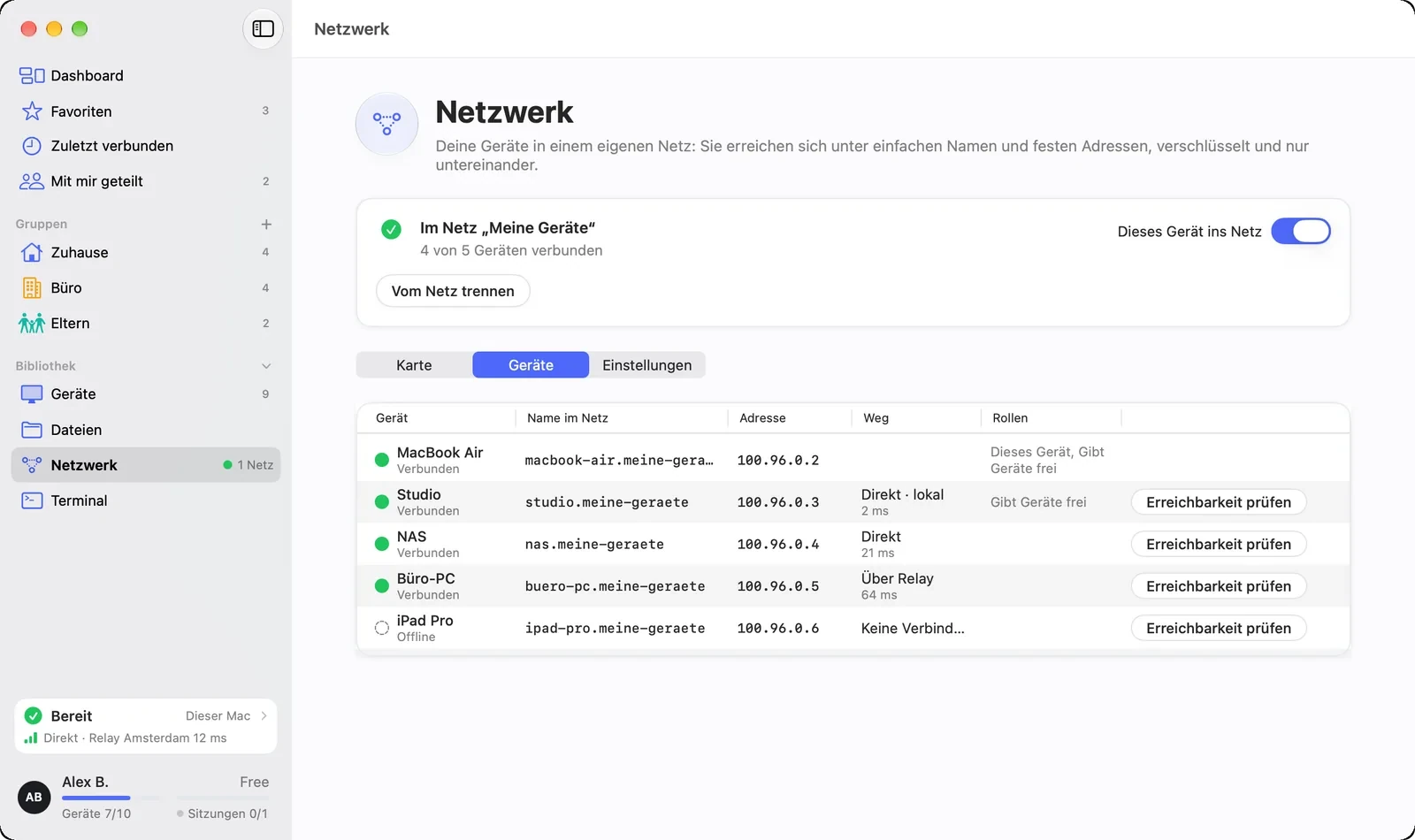
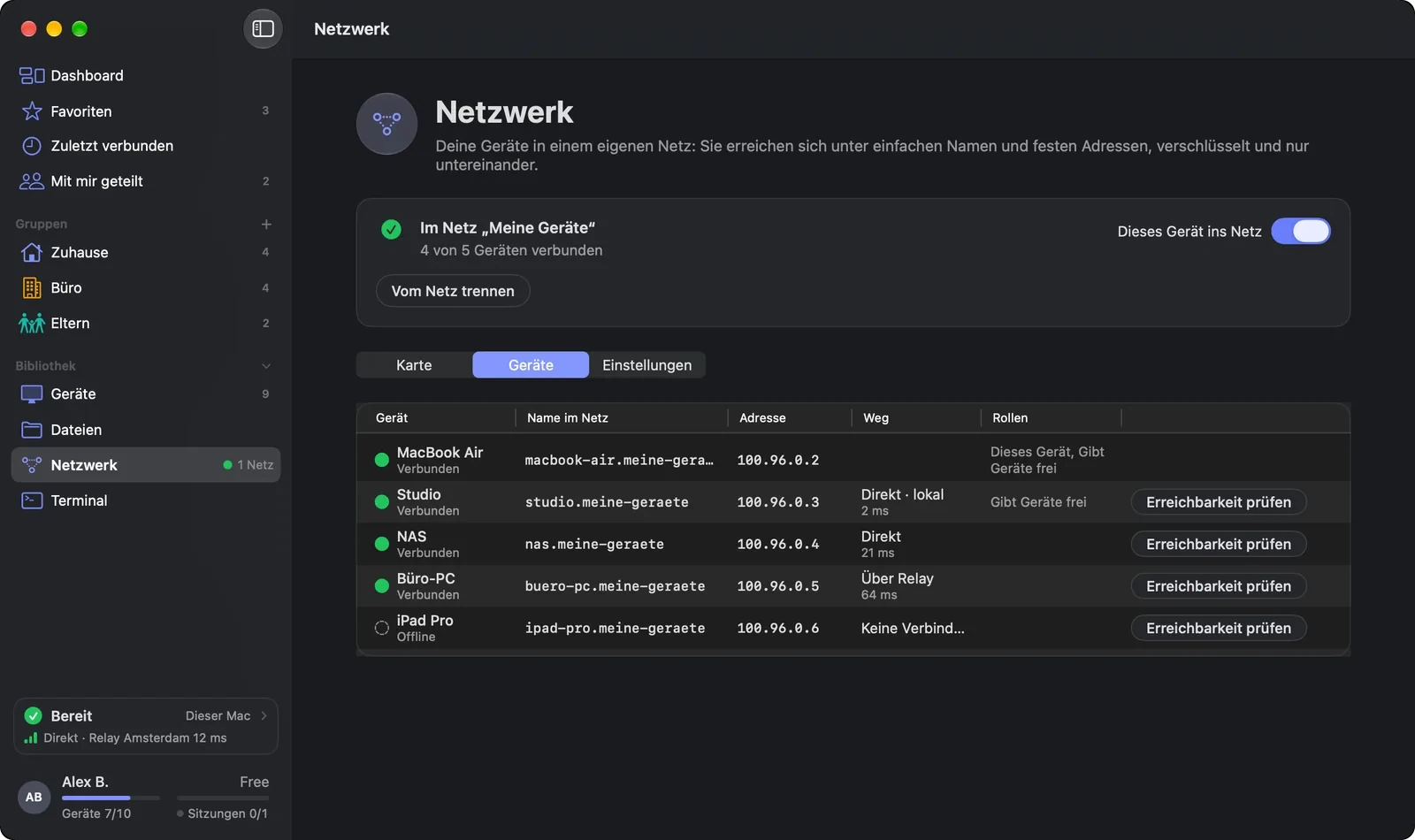
Unter Geräte stehen dieselben Geräte als Liste mit Name im Netz, Adresse, Weg und Rollen. Erreichbarkeit prüfen schickt ein Datenpaket durch das Netz selbst an das Gerät und wartet etwa fünf Sekunden auf die Verbindung: Klappt es, steht in der Zeile Erreichbar mit der Antwortzeit, und der Weg zeigt, wie das Gerät erreicht wurde. Gelingt es nicht, fragt DeskRanger das Gerät zusätzlich über dein Konto und sagt, was es gefunden hat: „Online, aber über das Netz nicht erreichbar“ oder „Keine Antwort vom Gerät“. Ist dieses Gerät selbst nicht im Netz, steht dort „Dieses Gerät ist nicht im Netz“. Ohne Adapter (etwa in der Store-Version) kann nichts durch das System geschickt werden; dann fragt die Prüfung nur über dein Konto und sagt „Gerät ist online“. Namen kopieren und Adresse kopieren kopieren, was du brauchst.
macOS
Am Mac findest du Erreichbarkeit prüfen, Namen kopieren und Adresse kopieren im Menü ⋯ jeder Zeile und mit Rechtsklick auf die Zeile; Erreichbarkeit prüfen steht auch im Feld rechts neben der Karte. Ein gelungenes Ergebnis verschwindet nach etwa zehn Sekunden wieder, der Weg bleibt in der Zeile. Im Feld rechts steht das Ergebnis der Prüfung unter der Schaltfläche, in einer eigenen Zeile. Ist das Netz auf dem Gerät ausgeschaltet, steht dort „Das Netz ist auf diesem Gerät ausgeschaltet“.
Windows
Am PC zeigt die Liste jedes Gerät als Zeile mit Symbol für die Geräteart, Name, Adresse, einem Abzeichen für den Weg (Weg) und Rollen. Keine Zeile ist vorgewählt; ein Klick auf eine Zeile oder auf ein Gerät in der Karte wählt es. Erreichbarkeit prüfen, Namen kopieren und Adresse kopieren findest du im Menü ⋯ jeder Zeile. Ein gelungenes Ergebnis verschwindet nach etwa zehn Sekunden wieder, der Weg bleibt in der Zeile. Die Zeile unter dem Fenstertitel zählt die Geräte wie oben beschrieben; die erste Kachel über der Karte zeigt dasselbe als „4 / 5“ (Geräte erreichbar), die grauen Kacheln sind noch ohne Funktion: „Kommt später“.
iPhone & iPad
Auf iPhone & iPad kommt diese Funktion demnächst.
Unter der Karte stehen die Geräte deines Kontos, die noch nicht im Netz sind – auf einer Bank „Im Konto, nicht im Netz · …“, gestrichelt, ohne Weg und ohne Linie. Oben rechts in der Karte schaltest du mit Nur im Netz / Alle Geräte … zwischen den Geräten im Netz und allen Geräten deines Kontos um; die Wahl merkt sich dieses Gerät. Solange im Netz nur dieses Gerät ist, zeigt die Karte alle Geräte. Mit dem Plus auf einem solchen Gerät, mit der Hauptschaltfläche im Feld rechts und in der Liste holst du es mit Ins Netz holen ins Netz; die Liste hat dafür die Spalte Im Netz. Das ist derselbe Weg wie beim Hinzufügen eines Geräts zum Netz, mit derselben Freigabe.
Auf einem Mac, PC, iPhone, iPad, Android-Gerät oder Linux-Rechner weckt auch die Gerätekarte ein schlafendes Gerät (zurzeit nur in Testversionen eingeschaltet): Kann ein Gerät in seinem lokalen Netz es wecken, steht auf der Karte Aufwecken. Ein Klick genügt, ohne Rückfrage; danach steht dort Wird geweckt …, bis das Gerät wach ist, oder Nicht aufgewacht, und du versuchst es noch einmal. Während einer Fernsitzung auf diesem Gerät weckt die Karte nichts. Kann das Netz das Gerät nicht wecken, weil dieses Gerät in keinem Netz ist, das Gerät nicht zum Netz gehört oder in seinem lokalen Netz gerade niemand wecken kann, sagt der Hinweis am Knopf, warum.
Auf iPhone, iPad und Android
Auf dem Handy und dem Tablet siehst du dein Netz. Oben steht die Karte dieses Geräts, darunter stehen unter Geräte die Geräte deines Netzes mit Name im Netz, Adresse und ob sie gerade online sind, dann Name, Endung, Adressbereich und der Verlauf des Netzes. Auf dem iPhone und dem iPad lässt sich das Netz nicht ändern, das geht am Mac oder PC; auf Android ändert ein Gerät mit Freigabeschlüssel Name und Endung selbst (ein Tipp auf „Speichern“, dann bestätigst du einmal). Im Standard-Stand zeigt die Seite außerdem Karten über andere Geräte: ein ausgeschlossenes Gerät mit „Wieder aufnehmen“, ein Schlüsselalarm mit „Neuen Schlüssel annehmen …“ und weitere; sie erscheinen auf iPhone, iPad und Android wie am Mac und PC. Hat dein Konto noch kein Netz, steht dort: „Noch kein Netz. Schalte das Netz auf einem Mac oder PC ein, dann erscheinen seine Geräte hier.“
Auf iPhone, iPad und Android stehen die Geräte in zwei Teilen. Unter Im Netz stehen die Mitglieder des Netzes. Unter Im Konto, nicht im Netz stehen die übrigen Geräte deines Kontos; sie haben keine Linie, weil sie noch keinen Weg im Netz haben. Ins Netz holen an einem solchen Gerät lädt es ein: Es antwortet selbst auf seinem Bildschirm, und mit DeskRanger Secure folgt die übliche Bestätigung auf deinen Geräten. Bis es antwortet, sagt die Zeile „Eingeladen · wartet auf Antwort“. Nur ein Gerät, das selbst im Netz ist, kann einladen; auf einem Handy, das noch nicht im Netz ist, stehen die Zeilen ohne den Knopf.
iPhone & iPad
Am iPhone findest du das Netz im Reiter Netzwerk, am iPad in der Seitenleiste. Zum Neuladen ziehst du die Liste nach unten; hältst du ein Gerät gedrückt, kopierst du Namen kopieren oder Adresse kopieren.
Dein iPhone oder iPad geht selbst ins Netz: Schalte den Schalter auf der Karte oben ein. Beim ersten Mal erklärt DeskRanger, welche Daten das Netz braucht, dann fragt iOS einmal, ob DeskRanger eine VPN-Konfiguration hinzufügen darf; tippe auf „Erlauben“. Danach erreicht das Gerät die anderen Geräte des Netzes über ihre Namen (nur Namen, die auf den Namen deines Netzes enden, und die Namen der lokalen Netze, etwa fritz.box, gehen ins Netz; alle anderen Abfragen des Geräts bleiben bei iOS), und die Karte zeigt seine Adresse und seinen Namen im Netz. Auch die lokalen Netze, die ein Gerät des Netzes zugänglich macht, erreicht es durch DeskRanger; bist du selbst in so einem Netz, etwa zu Hause im WLAN, gehen Verbindungen dorthin direkt. Ausschalten trennt es wieder vom Netz; du kannst es auch unter Einstellungen › VPN ein- und ausschalten. Ein iPhone oder iPad ist im Netz nur Mitglied: Es gibt kein lokales Netz frei und ist kein Ausgang.
Android
Auf Android öffnest du das Netz in der Seitenleiste unter Netzwerk. Zum Neuladen ziehst du die Liste nach unten.
Auf Android kann das Telefon selbst ins Netz: Tippe auf der Karte oben auf den Schalter „Dieses Gerät ins Netz“. Beim ersten Mal erklärt DeskRanger, was im Netz geschieht; nach Weiter fragt Android einmal, ob DeskRanger eine VPN-Verbindung einrichten darf. Mit DeskRanger Secure bestätigst du danach mit deinem Fingerabdruck oder der Displaysperre – mehr Abfragen gibt es nicht. Solange das Telefon im Netz ist, zeigt Android das Schlüssel-Symbol und die Mitteilung „Dieses Telefon ist im Netz“ mit Ausschalten. Nur Verbindungen zu deinen Geräten im Netz und zu den lokalen Netzen, die ein Gerät des Netzes zugänglich macht, laufen durch DeskRanger, alles andere geht wie bisher. Bist du selbst in so einem lokalen Netz, etwa zu Hause im WLAN, gehen Verbindungen dorthin direkt und nicht über DeskRanger.
Auf dem Telefon gehen auch die Namen deiner Geräte im Netz, zum Beispiel studio.meine-geraete. Android kennt für ein VPN keine eigenen Namensbereiche: Solange das Telefon im Netz ist, fragen alle Apps DeskRanger nach jedem Namen. DeskRanger beantwortet nur die Namen deiner Geräte und der lokalen Netze (etwa fritz.box) selbst und gibt jede andere Anfrage unverändert an die DNS-Server deines WLANs oder Mobilfunknetzes weiter; es merkt sich keine Namen und schreibt keine ins Protokoll. Steht in den Android-Einstellungen „Privates DNS“ auf einem festen Anbieter, fragt Android nur diesen: Dann gehen diese Namen nicht, die Adressen schon, und die Karte sagt es. Mit „Automatisch“ gehen beide.
Android hat nur einen Platz für ein VPN: Schaltest du ein anderes VPN ein, geht das Netz auf dem Telefon aus und die Karte sagt es. Nach einem Neustart des Telefons ist das Netz wieder da, wenn es vorher an war. Meldest du dich ab, wechselst das Konto oder löschst es, geht das Netz auf dem Telefon aus und sein Schlüssel wird gelöscht.
Wartet auf DeskRanger Secure
Schaltest du DeskRanger Secure ein, übernimmt es dein Netz in einer einzigen Bestätigung. Selten bleibt ein Netz dabei zurück, etwa weil ein anderes Gerät es im selben Moment geändert hat. Dann zeigt die Netzwerk-Seite auf allen Geräten, die das Netz bestätigen dürfen (Mac, PC, iPhone, iPad und Android), die Zeile „Wartet auf DeskRanger Secure“ mit der Schaltfläche Jetzt absichern. Ein Tipp darauf gibt genau eine Bestätigung mit Touch ID, Face ID, Fingerabdruck oder Windows Hello, und im Text steht der Name des Netzes. Brichst du ab, ändert sich nichts, und die Zeile bleibt. Warten mehrere Netze, steht auf jedem Gerät daneben Alle absichern: eine einzige Bestätigung für alle, im Text stehen die Namen der Netze. Klappt es nicht, steht dort „Das Netzwerk konnte nicht übernommen werden. Versuche es mit „Jetzt absichern“ noch einmal.“, und die Schaltflächen heißen Erneut bestätigen; bestätige dann noch einmal. Dein Netz läuft in der Zwischenzeit weiter; die Zeile verschwindet, sobald das Netz übernommen ist.
Entfernte und geänderte Geräte
Entfernt der Server ein Gerät aus deiner Geräteliste, zählt es hier nicht mehr zu deinem Netz, bis es wieder aufgelistet ist; dann gilt es wieder als verfügbar. Hast du ein Gerät selbst entfernt, bleibt sein Schlüssel draußen, bis du Wieder aufnehmen wählst. Kommt ein bekanntes Gerät mit einem anderen Schlüssel, zählt es nirgends, bis du den neuen Schlüssel annimmst — tu das nur, wenn du das Gerät selbst neu eingerichtet hast.
Namen
Unter Einstellungen änderst du Name des Netzes und Endung der Gerätenamen. Jedes Gerät ist dann als „nas“ und „nas.endung.dr.internal“ erreichbar. Enthält die Endung einen Bindestrich (zum Beispiel „meine-geraete“), geht auch „nas.endung“; besteht sie nur aus einem Wort („buero“), nicht. Ein lokales Netz bringt nur private Namen ins Netz: Namen, die auf .local, .lan, .home.arpa, .internal, .home oder .localdomain enden, und die Routernamen fritz.box und speedport.ip; öffentliche Namen wie „bank.de“ fragen deine Geräte nie über DeskRanger. Das ändern darf nur ein Gerät, auf dem DeskRanger Secure an ist, und jede Änderung steht mit dem Gerät, das sie unterschrieben hat, unter Verlauf des Netzes.
Ändern zwei deiner Geräte das Netz im selben Moment, hält DeskRanger es an und zeigt beide Fassungen (Zwei Fassungen des Netzes); du behältst deine oder übernimmst die andere nach einer Rückfrage. Auf dem Handy steht auf der Karte „Dieses Gerät ins Netz“ dann Entscheiden …; das öffnet dieselbe Wahl.
Regeln
Unter Regeln legst du fest, wer in diesem Netz was erreichen darf: „Wer → Wohin → Was“. Die Seite hat zwei Listen, Zwischen den Geräten und Lokale Netze und Internet (lokale Netze, die ein Gerät des Netzes zugänglich macht, und das Internet über den Ausgang). Eine Regel erlaubt etwas; was keine Regel erlaubt, ist nicht erlaubt. Hat das Netz noch keine eigenen Regeln, gilt der Standard („Noch keine eigenen Regeln: Es gilt der Standard. Sobald du etwas änderst und speicherst, steht er als Regeln im Netz.“), und beim ersten Speichern steht er als Regeln im Netz.
Rechts unter Vorlagen stehen fertige Regeln zum Anpassen (zum Beispiel „Gast: nur Drucker“ oder „Server nur per SSH“). Ein Klick öffnet den Editor mit der Vorlage; du wählst nur noch die Geräte, ändern kannst du alles, und gespeichert wird erst mit Speichern. Regel hinzufügen öffnet den Editor: einen Namen, wer (alle Geräte oder einzelne), wohin, was (alles, Ping, TCP oder UDP, auch mit Port oder Portbereich) und optional ein Ablaufdatum. Fehlt etwas, steht neben dem Feld, was. Die Karte Regel testen unter den Listen beantwortet vorab, ob ein Gerät ein Ziel erreichen darf, und sagt, welche Regel das entscheidet („Durch den Standard“ oder eine Regel mit Nummer und Name) und über welchen Weg es liefe. Speichern schreibt die Regeln ins Netz, Änderungen verwerfen verwirft deine Änderungen, Standard wiederherstellen setzt den Standard zurück. Auf dem Gerät mit DeskRanger Secure braucht das Speichern eine Bestätigung; ein Gerät ohne Freigabeschlüssel darf keine Regeln ändern.
Auf iPhone, iPad und Android ist Regeln eine Zeile auf der Seite des Netzes und öffnet die Regeln auf einem eigenen Bildschirm. Tippe eine Regel an, um sie zu ändern; löschen kannst du sie im Menü der Regel (auf iPhone und iPad auch durch Wischen). Der Editor öffnet sich als Blatt, und Regel testen steht unter den Listen. Das Telefon zeigt nur, was heute schon funktioniert.
Gruppen: Über den Regeln steht Gruppen. Gruppe hinzufügen legt eine Gruppe an (ein Name und die Geräte darin; ein Gerät darf in mehreren Gruppen sein), im Menü der Gruppe änderst oder löschst du sie. Im Editor einer Regel wählst du unter „Wer“ und „Wohin“ Gruppen wie einzelne Geräte, etwa „Büro → Server, nur Port 22“. Eine Gruppe, die eine Regel nennt, lässt sich erst löschen, wenn du die Regel geändert hast. Gruppen und Regeln speichert Speichern zusammen: eine neue Gruppe und die Regel, die sie nennt, sind ein einziger Schritt, auf dem Gerät mit DeskRanger Secure mit einer einzigen Bestätigung. Gruppen anlegen und wählen kannst du auf dem Mac, dem PC und unter Linux; die Telefone zeigen die Gruppe in einer Regel mit ihrem Namen und lassen sie beim Ändern der Regel unangetastet.
Speichern geht erst, wenn alle anderen Geräte des Netzes Regeln lesen können. Ist das bei einem Gerät nicht der Fall, nennt die Seite es: Es braucht zuerst ein Update, oder es war noch nicht mit diesem Gerät verbunden und ist deshalb noch nicht bekannt. Hat sich das Netz zwischenzeitlich geändert, liest DeskRanger die Regeln neu und du speicherst noch einmal.
Wie weit die Regeln tragen, sagt die Seite selbst: „Regeln prüft jedes Gerät selbst.“ Unser Server verteilt sie nur – er kann keine Regel ändern. Mit DeskRanger Secure braucht jede Änderung eine Freigabe auf einem vertrauten Gerät. Regeln schützen vor Fehlern und vor Geräten, die nicht unterschreiben können; gegen eine Person, die ein Gerät mit Freigabeschlüssel deines Kontos in der Hand hat, schützen sie nicht. Bei „wohin“ wählst du auf dem Mac und dem PC auch ein einzelnes lokales Netz oder ein einzelnes Gerät darin (mit seiner Adresse im lokalen Netz, etwa 192.168.178.10); die Telefone zeigen solche Regeln als „unverändert“ und fassen sie nicht an, ebenso Teilbereiche eines Netzes. Als Text ist noch grau: Kommt später.
Dienste im Netz
Unter Dienste stehen die Dienste, die andere Geräte in diesem Netz anbieten, zum Beispiel eine Weboberfläche oder ein Drucker im lokalen Netz. Jede Zeile nennt, woher der Dienst kommt: „Name · Gerät“, bei einem Dienst aus einem lokalen Netz „Name · lokales Netz über Gerät“. Darunter stehen die Art und die Adresse mit Port. Öffnen gibt es für Webseiten, Adresse kopieren für jeden Dienst. Die Liste folgt dem, was die Geräte gerade melden: Ein Dienst, der verschwindet, verschwindet auch hier. Meldet kein Gerät etwas, steht dort „Noch keine Dienste“. Auf iPhone, iPad und Android steht sie als Abschnitt „Dienste in diesem Netz“ auf der Seite des Netzes, mit Öffnen und Adresse kopieren; meldet kein Gerät etwas, fehlt der Abschnitt.
Am Mac und unter Linux zeigt der Schalter Im System anzeigen einen Dienst auch in deinem System an, zum Beispiel im Finder bzw. Dateimanager, beim Drucken oder in einem Browser, unter seinem Namen mit Herkunft („Name · Gerät“). Er gilt nur für diesen Computer: Im lokalen Netz wird der Dienst nie angekündigt. Unter Linux braucht das Avahi (avahi-daemon, bei den meisten Desktops dabei); läuft es nicht, ist der Schalter aus und sagt es. Der Schalter gilt für genau diesen Dienst; ändert das Gerät Namen, Adresse oder Port, ist er wieder aus und dort steht „Geändert – bitte neu einschalten“. Der Dienst verschwindet aus dem System, wenn das Gerät ihn nicht mehr meldet, das Gerät oder dieser Computer das Netz verlässt, die Regeln ihn nicht mehr erlauben oder zehn Minuten lang nichts vom Gerät kam; meldet es ihn wieder, erscheint er von selbst. Beendest du DeskRanger, ist er ebenfalls weg. Am PC gibt es den Schalter nicht: Windows lässt sich nicht so einrichten, dass ein Dienst nur auf diesem PC erscheint und nie im lokalen Netz angekündigt wird. Am PC stehen die Dienste nur in Dienste von DeskRanger, mit Öffnen und Adresse kopieren.
Ohne Adapter
Windows
Unter Windows erreicht DeskRanger selbst die Geräte im Netz auch ohne Adapter. Ein anderes Programm erreicht sie über eine lokale SOCKS5-Adresse, die du mit Adresse kopieren kopierst. Der Grund wird genannt: Die Version aus dem Store kann keinen Adapter installieren., Ein anderes VPN („…“) ist aktiv. oder Der Adapter ist in den Einstellungen ausgeschaltet.
iPhone & iPad
Auf iPhone & iPad kommt diese Funktion demnächst.
Die Adresse nimmt SOCKS5 und HTTP CONNECT an, auch für Ziele in einem lokalen Netz, das ein Gerät freigibt. UDP über SOCKS5 klappt mit Programmen, die beim Aufbau ihren Absender-Port nennen; die meisten tun das.
Überschneiden sich Adressen oder Namen des Netzes mit einem anderen Netz auf diesem Gerät, bleibt das Netz blockiert, bis du das andere ausschaltest und erneut prüfst. Das gilt auch, wenn der Router oder ein DNS-Server dieses Geräts eine Adresse im Bereich des Netzes hat, wie bei manchen Mobilfunkanbietern; sonst ginge der Internetverkehr ins Netz statt hinaus. Auf dem Mac prüft das auch die Netzwerkerweiterung selbst, solange DeskRanger geschlossen ist.
Unterwegs und wenn etwas nicht klappt
Das Netz funktioniert auch fern von zu Hause, im Café oder im Mobilfunknetz. Kommen zwei Geräte nicht direkt zueinander, läuft der Verkehr verschlüsselt über ein Relay; das Relay reicht nur Daten weiter und kann sie nicht lesen. Du brauchst dafür kein anderes VPN. Läuft auf dem Mac ein anderes VPN, das eigene Namensserver (DNS) mitbringt, fragt die Netzwerkerweiterung zum Auflösen der Relay-Namen zuerst macOS; so findet sie das Relay auch dann.
macOS
Klappt etwas nicht und der Support fragt nach Einzelheiten: Öffne Einstellungen › Entwickler und wähle „Protokoll der Netzwerk-Erweiterung holen“. DeskRanger fragt die laufende Erweiterung nach dem Ende ihres Protokolls und legt es als Datei neben den Protokollen der App ab. Schick diese Datei an den Support. Sie nennt je Gerät, ob und wie es erreicht wird oder warum nicht; Namen deiner Dateien, Inhalte und Passwörter stehen nicht darin.
Windows
Klappt etwas nicht und der Support fragt nach Einzelheiten: Öffne Einstellungen › Entwickler und wähle „Protokoll des Dienstes holen“ auf der Karte „Dienst-Protokoll“. DeskRanger fragt den Dienst nach dem Ende seines Protokolls und legt es als Datei service.log neben den Protokollen der App ab. Schick diese Datei an den Support; Zugangsdaten und Schlüssel sind vorher entfernt.
iPhone & iPad
Auf iPhone & iPad kommt diese Funktion demnächst.
Wenn DeskRanger geschlossen ist
Auf Mac, iPhone und iPad liest die Netzwerkerweiterung die Änderungen des Netzes selbst, auch wenn DeskRanger geschlossen ist: Ein Gerät, das du aus dem Netz nimmst, verliert seinen Zugang innerhalb etwa einer Minute. Eine Änderung, die nur DeskRanger selbst übernehmen darf, etwa „Neu beginnen ohne Schlüssel“ oder DeskRanger Secure ausgeschaltet, pausiert das Netz auf diesem Gerät; die Zeile sagt dann „Netz pausiert – öffne DeskRanger auf diesem Gerät, damit es weiterläuft.“. Sobald du DeskRanger öffnest, läuft es weiter.
Mehrere Netze
Auf jedem Gerät kannst du in mehreren Netzen sein. Auf dem Mac und dem PC zeigt die Netzwerk-Seite sie als Reihe oben, ein Reiter je Netz, am Ende Netz; unter Android als Reihe von Chips; auf iPhone und iPad als Liste „Netze“ mit Netz als letzter Zeile. Ein Netz antippen öffnet seine Seite: Geräte, Karte, Namen und Verlauf. Der Schalter in der Karte gehört immer zu diesem Gerät und seinem eigenen Netz; ein anderes Netz anzusehen schaltet nichts um.
Mit dem Plus legst du ein neues Netz an. Wähle eine Vorlage („Zuhause“, „Büro & Standort“, „Labor & Server“ oder „Leer“); eine Vorlage füllt nur den Namen vor, den du ändern kannst. Netz anlegen fragt dann dieselbe Bestätigung wie das Einschalten. Ist die Grenze erreicht, steht auf der Seite „Dieses Gerät ist schon in 16 Netzen.“ oder „Mit deinem Tarif sind nicht mehr Netze möglich.“; angelegt wird dann nichts.
Ein anderes Gerät kann dich in eines seiner Netze einladen. Die Einladung erscheint auf der Netzwerk-Seite, und dieses Gerät tritt erst bei, wenn du Beitreten wählst. Ein Netz, dem eines deiner anderen Geräte beigetreten ist, wird einmal als „Neu im Netz „…““ gezeigt.
Netz verlassen (am Mac und PC im ⋯-Menü der Netz-Seite, unter Android, auf iPhone und iPad am Ende der Seite) nimmt dieses Gerät aus genau diesem Netz; deine anderen Netze bleiben. Auf diesem Gerät gilt es sofort. Das Netz bleibt in der Reihe als „Auf diesem Gerät verlassen“, und Beitreten bringt dich zurück. Ist das Netz durch DeskRanger Secure geschützt, muss ein Gerät mit Freigabeschlüssel das Verlassen noch bestätigen; bis dahin steht auf der Seite „Das Verlassen ist noch nicht eingetragen“.
Benutzen zwei deiner Netze dieselben Adressen oder dieselbe Endung, steht auf der Seite „Adresse doppelt“ oder „Name doppelt“: Das zweite Netz wird auf diesem Gerät nicht geleitet, bis eines der beiden geändert ist.
Dieser Mac oder PC als Zugang zum Heimnetz
macOS
Bietet dieser Mac anderen Geräten deines Netzes sein Heimnetz an, zeigt das Menü der Menüleiste jede Nutzung, zum Beispiel „iPhone nutzt „Zuhause“ über diesen Mac“, mit Beenden. Nutzt ein Gerät mit einer älteren Version den Zugang danach weiter, steht das darunter.
Wird der Mac woanders angeschlossen, etwa unterwegs, pausiert der Zugang und das Menü fragt einmal „Ist das noch dein Heimnetz?“. Ja gibt den Zugang wieder frei, Nein lässt ihn pausiert. Ein anderes VPN, das den ganzen Verkehr übernimmt, oder ein Handy-Hotspot als Internetverbindung pausiert den Zugang auch zu Hause.
Beendest du DeskRanger, endet der Zugang über diesen Mac, bis du DeskRanger wieder öffnest; nutzt ihn gerade jemand, fragt DeskRanger vorher. Stürzt DeskRanger ab, pausiert der Zugang nach wenigen Sekunden von selbst. Meldest du dich vom Mac ab, läuft der Zugang weiter, solange niemand angemeldet ist. Wechselt am Mac eine andere Person an den Bildschirm (schneller Benutzerwechsel), pausiert der Zugang sofort, bis DeskRanger bei dieser Person läuft und ihr die Nutzung zeigt.
Windows
Bietet dieser PC anderen Geräten deines Netzes sein Heimnetz an, zeigt das Menü im Infobereich der Taskleiste (neben der Uhr) jede Nutzung, zum Beispiel „iPhone nutzt „Zuhause“ über diesen PC“, mit Beenden. Nutzt ein Gerät mit einer älteren Version den Zugang danach weiter, steht das darunter. Gibt es keine Nutzung und keine Frage, zeigt das Menü dazu nichts.
Wird der PC woanders angeschlossen, etwa unterwegs, pausiert der Zugang und das Menü fragt einmal „Ist das noch dein Heimnetz?“. Darunter steht: „Der Zugang über diesen PC ist pausiert, bis du antwortest.“ Ja gibt den Zugang wieder frei, Nein lässt ihn pausiert.
Beendest du DeskRanger am PC, fragt DeskRanger vorher, wenn gerade jemand den Zugang nutzt: „Geräte deines Netzes nutzen gerade den Zugang über diesen PC. Beendest du DeskRanger, endet er, bis du DeskRanger wieder öffnest.“
iPhone & iPad
Auf iPhone & iPad kommt diese Funktion demnächst.
Zuhause erkannt und der Name deines WLANs
Im Tab „Lokale Netze“ zeigt die Karte „Zuhause erkannt“, ob dieses Gerät gerade zu Hause ist. Das stellt DeskRanger mit dem Zugangsgerät zu Hause fest, nicht über den Namen eines WLANs: Ein WLAN kann jeder so nennen, wie er will.
Mit dem Schalter „WLAN-Namen anzeigen“ steht zusätzlich der Name deines WLANs in der Zeile, mit dem Namen des WLANs. Der Schalter ist zuerst aus. Die Systeme geben den Namen eines WLANs nur mit der Erlaubnis für den Standort heraus. Deshalb fragt das System danach, aber nur einmal und erst, wenn du den Schalter einschaltest. Lehnst du ab, bleibt die Zeile ohne Namen, und Einstellungen öffnen führt zur Einstellung im System. Schaltest du den Schalter aus, verschwindet der Name sofort. Die Erlaubnis selbst nimmst du in den Einstellungen des Systems zurück. Unter Linux gibt es diese Erlaubnis nicht: Dort liest DeskRanger den Namen vom NetworkManager, und nichts fragt nach dem Standort.
Der Name bleibt auf diesem Gerät: DeskRanger zeigt ihn nur hier an und schickt ihn weder an deine anderen Geräte noch an unsere Server, und er steht in keinem Protokoll.
Im Browser
iPhone & iPad
Auf iPhone & iPad kommt diese Funktion demnächst.
Web
In der Web-Konsole zeigt Netzwerk deine Netze zum Ansehen, im Aufbau wie in der App. Hast du mehrere Netze, wählst du oben eines; der Browser merkt sich die Wahl. Darunter stehen die Kacheln „Geräte online“ (wie viele Geräte des Netzes online sind), das lokale Netz mit seinem Zugang und der Internet-Ausgang. Der Browser misst keine Wege: Es gibt hier keine Laufzeiten und keinen Anteil direkter Wege, nur ob ein Gerät online oder offline ist. Die Reiter sind Karte, Geräte, Lokale Netze, Dienste, Regeln und Gäste; auf einem schmalen Bildschirm wischst du durch die Reiter, und die Tabellen stehen untereinander.
Auf der Karte steht das Netz selbst in der Mitte, die Geräte darum, mit einer Linie zu jedem Gerät, das online ist. Jedes lokale Netz steht als Kasten neben dem Gerät, das es erreichbar macht („Über …“), mit dem Ersatz-Zugang darunter. Ein Klick auf ein Gerät öffnet rechts (auf einem schmalen Bildschirm unter der Karte) seine Seitenleiste: Name, System, online oder offline, die Adressen, den Namen im Netz, die Rollen („Rollen im Netz“) und die DeskRanger-Dienste, dazu den Link Gerät öffnen. Ein sehr langer Gerätename bricht in der Karte auf zwei Zeilen um und steht in der Seitenleiste ganz. Die Reiter Geräte, Lokale Netze, Dienste, Regeln (als „Wer → Wohin → Was“) und Gäste (mit Ablauf) zeigen dasselbe als Tabellen. Der Browser prüft jedes Netz selbst, bevor er es zeigt; ein Netz, das sich nicht prüfen lässt, zeigt er nicht. Beitreten, Bestätigen und Änderungen machst du in der DeskRanger-App: „Nur ansehen: Beitreten, Bestätigen und Änderungen machst du in der DeskRanger-App.“
Oben rechts in der Karte schaltest du mit Nur im Netz / Alle Geräte … zwischen den Geräten im Netz und allen Geräten deines Kontos um; der Browser merkt sich die Wahl. Die Geräte, die noch nicht im Netz sind, stehen gestrichelt auf der Bank „Im Konto, nicht im Netz · …“, ohne Linie. Ins Netz holen gibt es im Browser nicht: Ein Browser ist kein Gerät im Netz und kann niemanden aufnehmen; das machst du in der DeskRanger-App. Dieselbe Karte, kompakt, zeigt die Kachel „Meine Geräte · …“ im Dashboard.
Aus dem Netz gehen
Vom Netz trennen nimmt dieses Gerät aus dem Netz. Deine anderen Geräte zählen es dann nach wenigen Sekunden nicht mehr als erreichbar. Endet das Netz unerwartet, etwa weil der Strom ausfällt oder das Internet fehlt, dauert das einige Minuten.
Am Mac, iPhone und iPad geht das Gerät auch aus dem Netz, wenn du dich in DeskRanger abmeldest, zu einem anderen Konto wechselst oder dein Konto löschst: Ein abgemeldetes Konto hält nichts mehr am Laufen. Nach dem nächsten Anmelden schaltest du das Netz wieder ein.
macOS
Am Mac findest du die Aktion im Menü ⋯ neben der Karte oben rechts auf der Seite, im Menü der Menüleiste und in der Blase von „Dieser Mac“. Auch der Schalter in der Karte nimmt dieses Gerät aus dem Netz, wenn du ihn ausschaltest.
Windows
Am PC findest du dieselbe Aktion im Menü ⋯ neben der Karte oben rechts auf der Seite, im Menü des Infobereichs und in der Blase von „Dieser PC“.
Windows
Am PC gehört das Netz dem DeskRanger-Dienst und damit dem ganzen Computer. Endet die Anmeldung des Dienstes, etwa weil du dich in der DeskRanger-App abmeldest, mit der du den Dienst angemeldet hast, hält der PC das Netz an; meldest du dich mit demselben Konto wieder an, läuft es von selbst weiter. Wird der PC aus deinem Konto entfernt, löschst du dein Konto oder wechselt der Dienst zu einem anderen Konto, ist das Netz aus; danach schaltest du es neu ein.
iPhone & iPad
Auf iPhone & iPad kommt diese Funktion demnächst.