Hilfe › Funktionen
Terminal und SSH
Mit SSH-Servern arbeiten – direkt oder über eines deiner Geräte, mit Schlüsseln, die auf diesem Gerät bleiben.
DeskRanger verbindet dich per SSH mit deinen Servern: mit dem NAS zu Hause, einem Raspberry Pi oder einem Server im Rechenzentrum. Die Hosts gehören zu deinem Konto und erscheinen auf allen deinen Geräten. Passwörter und Schlüssel bleiben dagegen auf dem Gerät, auf dem du sie eingibst oder erzeugst.
macOS
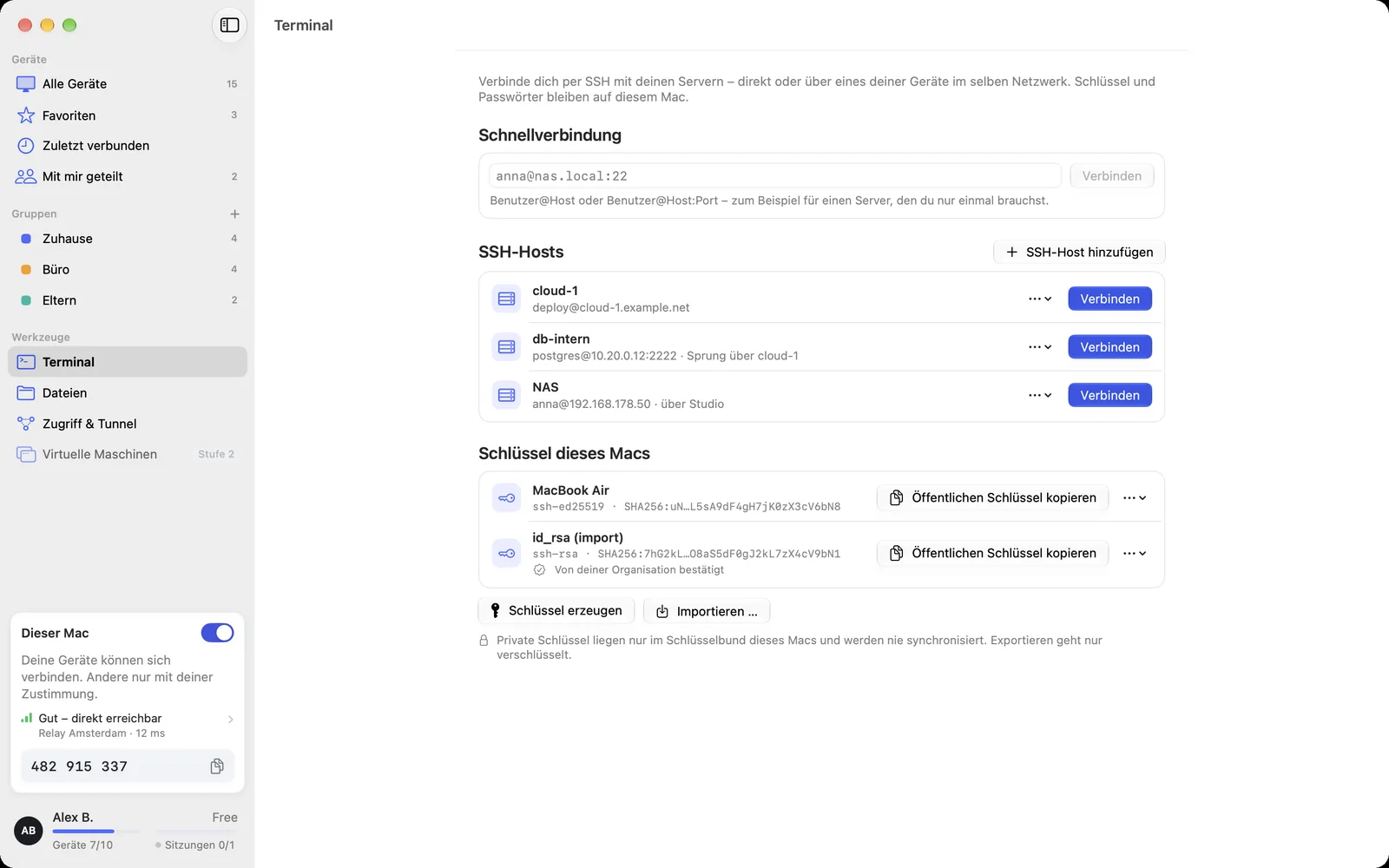
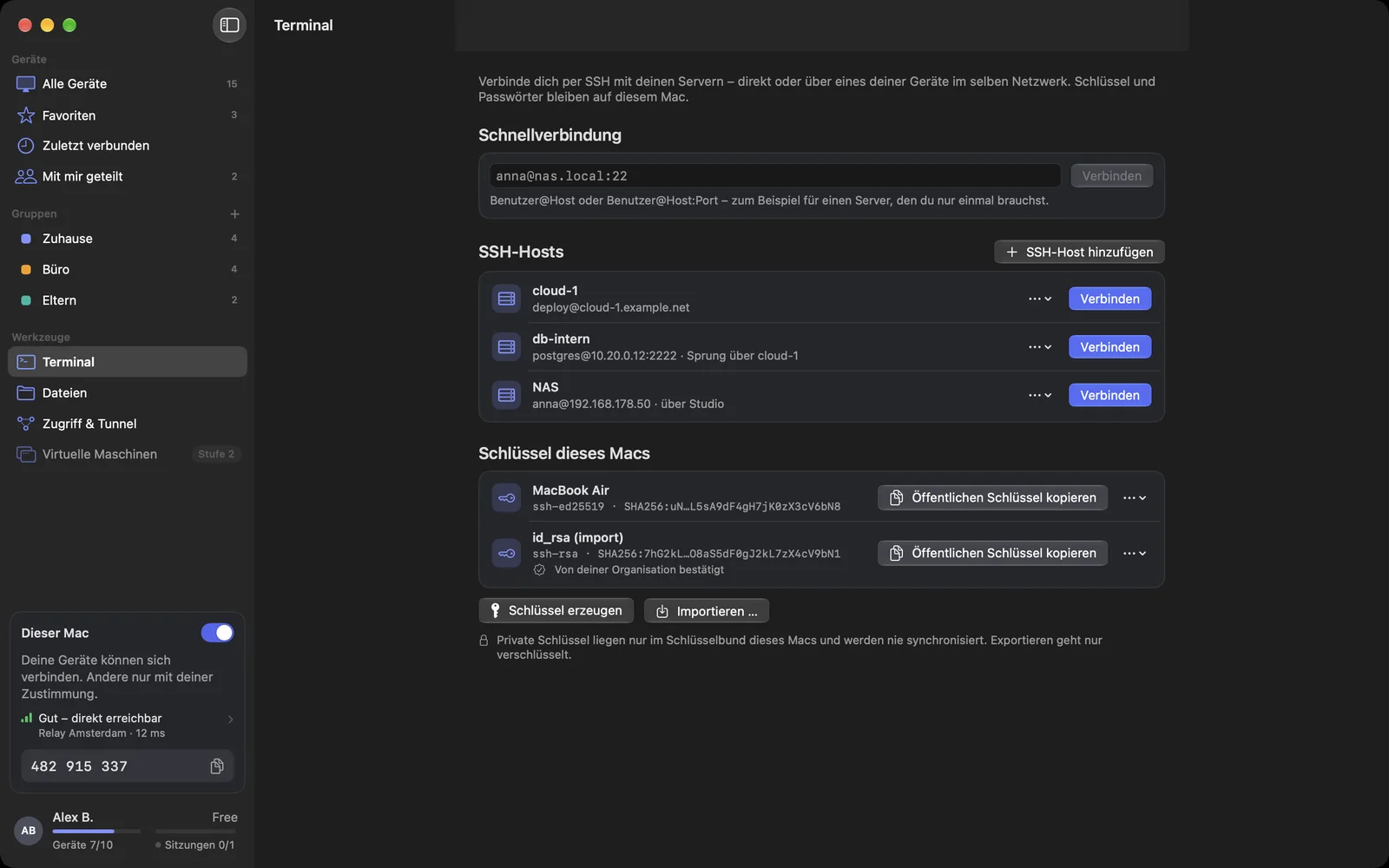
Du findest alles unter Terminal in der Seitenleiste: die Schnellverbindung, deine SSH-Hosts und die Schlüssel dieses Macs.
Windows
Für Windows ist diese Funktion geplant.
iPhone & iPad
Für iPhone & iPad ist diese Funktion geplant.
Web
Für Web ist diese Funktion geplant.
Einen SSH-Host hinzufügen
macOS
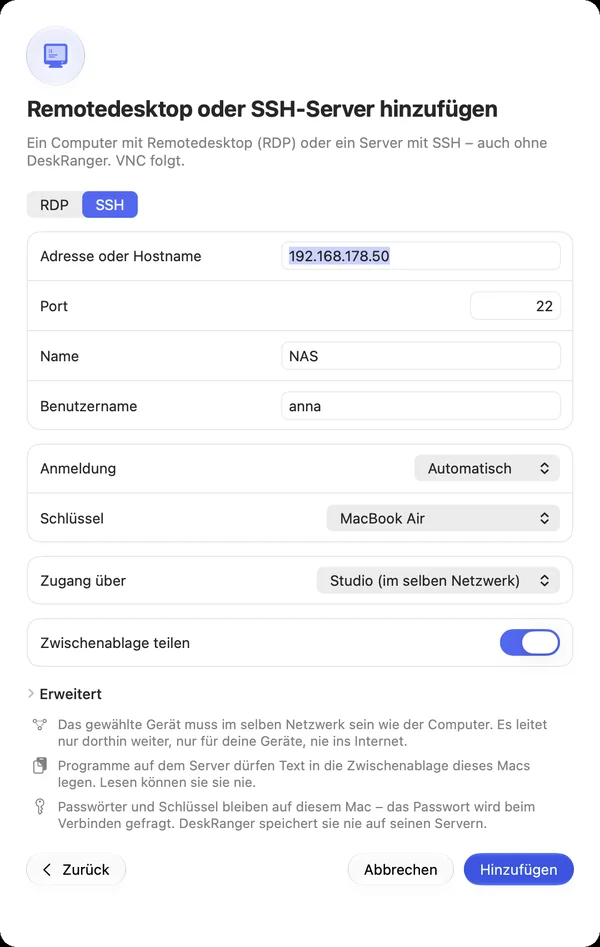
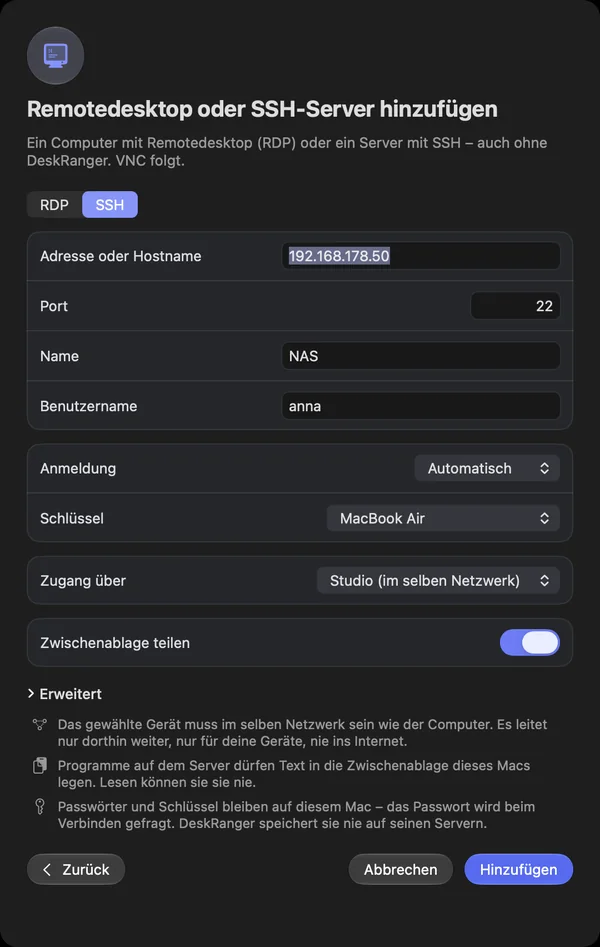
Wähle Gerät hinzufügen und dann Remotedesktop oder SSH-Server hinzufügen. Stelle oben auf SSH um und gib Adresse, Port und Benutzername ein. Unter Anmeldung legst du fest, ob dieser Mac sich mit seinen Schlüsseln, mit dem Passwort oder automatisch anmeldet.
Windows
Für Windows ist diese Funktion geplant.
iPhone & iPad
Für iPhone & iPad ist diese Funktion geplant.
Web
Für Web ist diese Funktion geplant.
Steht der Server in einem anderen Netzwerk, wählst du bei Zugang über ein Gerät, das dort läuft. DeskRanger reicht die verschlüsselte SSH-Verbindung dann durch dieses Gerät, ohne dass am Router ein Port offen sein muss. Das Gerät dazwischen sieht nur verschlüsselte Daten.
Für einen Server, den du nur einmal brauchst, tippst du in die Schnellverbindung einfach Benutzer@Host oder Benutzer@Host:Port.
Schlüssel
Ein Schlüssel ist sicherer und bequemer als ein Passwort. Mit Schlüssel erzeugen legt DeskRanger auf diesem Gerät einen neuen Schlüssel an. Der private Teil bleibt im Schlüsselbund dieses Geräts und wird nie synchronisiert.
- Öffentlichen Schlüssel kopieren legt die Zeile für die Datei authorized_keys des Servers in die Zwischenablage.
- Bist du schon mit einem Server verbunden, erledigt Schlüssel auf Server einrichten im Menü des Fensters das für dich.
- Vorhandene Schlüssel (OpenSSH, PEM, PuTTY) übernimmst du mit Importieren …. Exportieren geht nur verschlüsselt mit einer Passphrase.
Beim ersten Verbinden
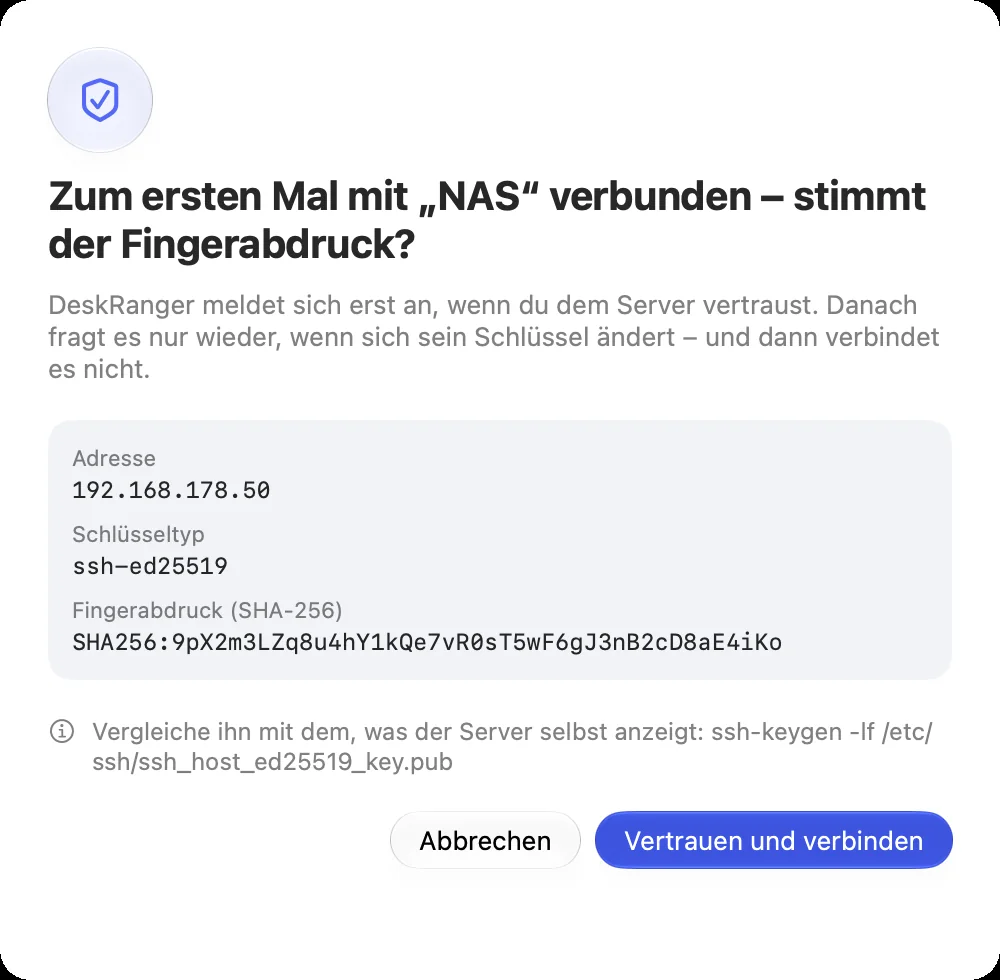
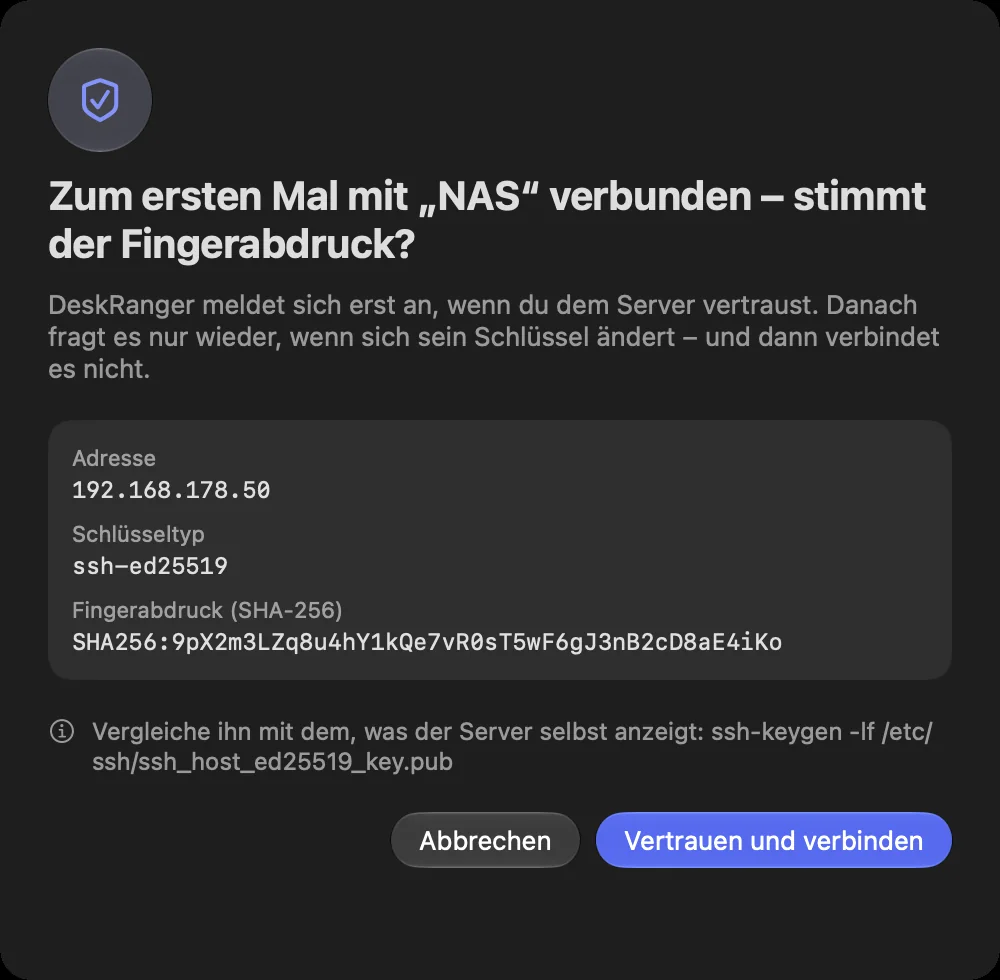
Beim ersten Mal zeigt DeskRanger den Fingerabdruck des Servers. Vergleiche ihn mit dem, was der Server selbst anzeigt, und wähle dann Vertrauen und verbinden. Danach fragt DeskRanger nicht mehr.
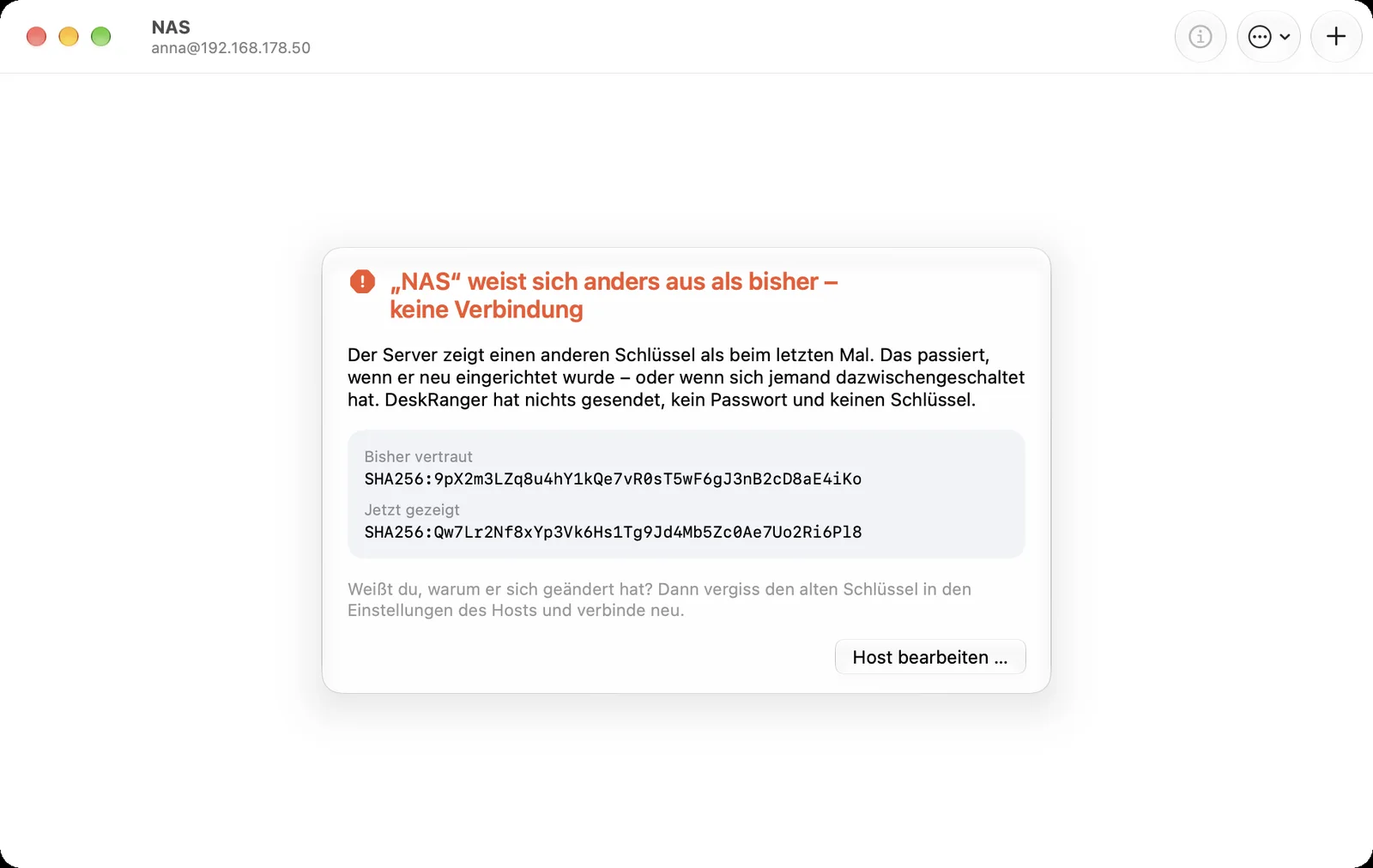
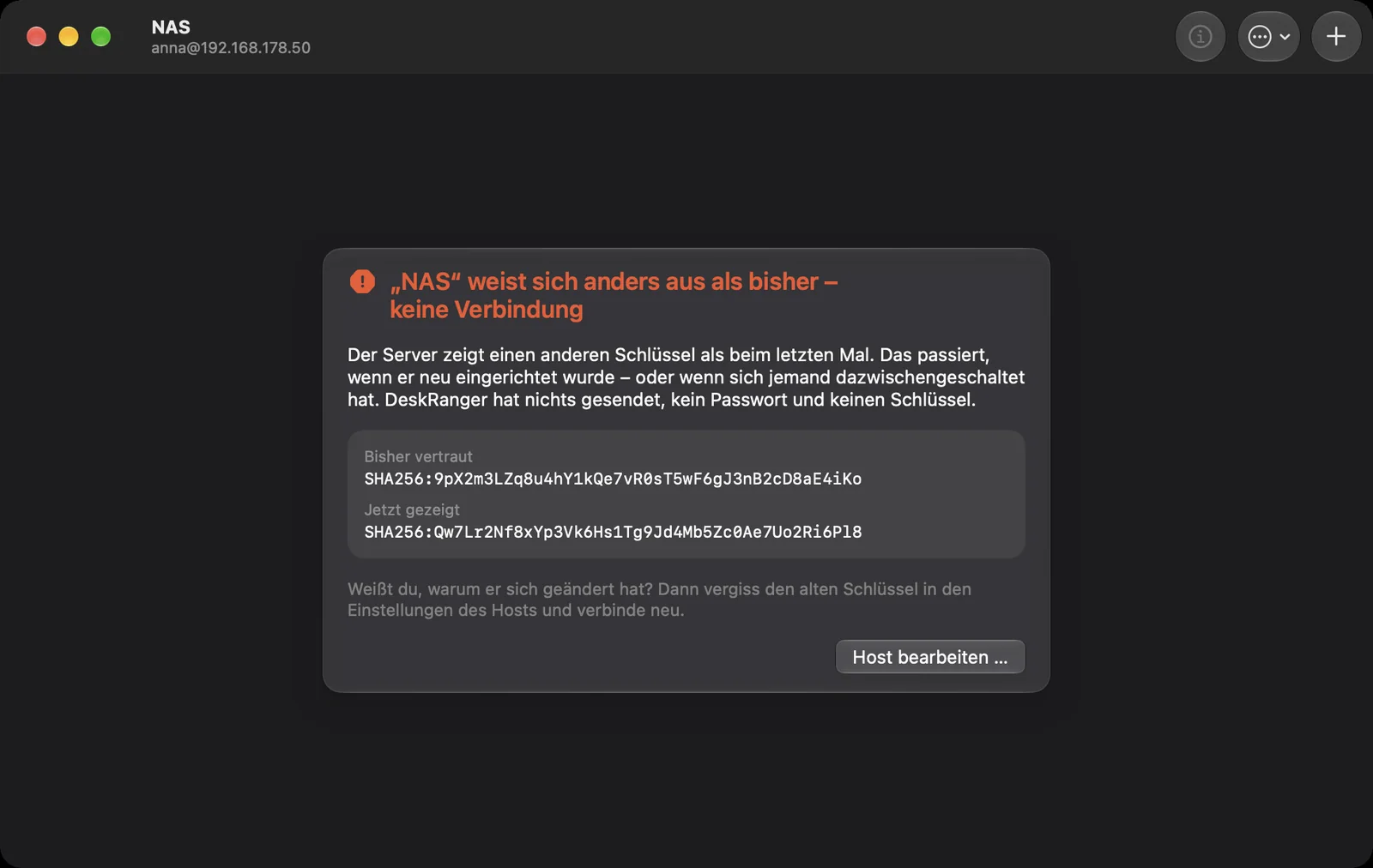
Meldet sich der Server später mit einem anderen Schlüssel, verbindet DeskRanger nicht. Es sendet dann weder ein Passwort noch einen Schlüssel.
Arbeiten im Terminal
macOS
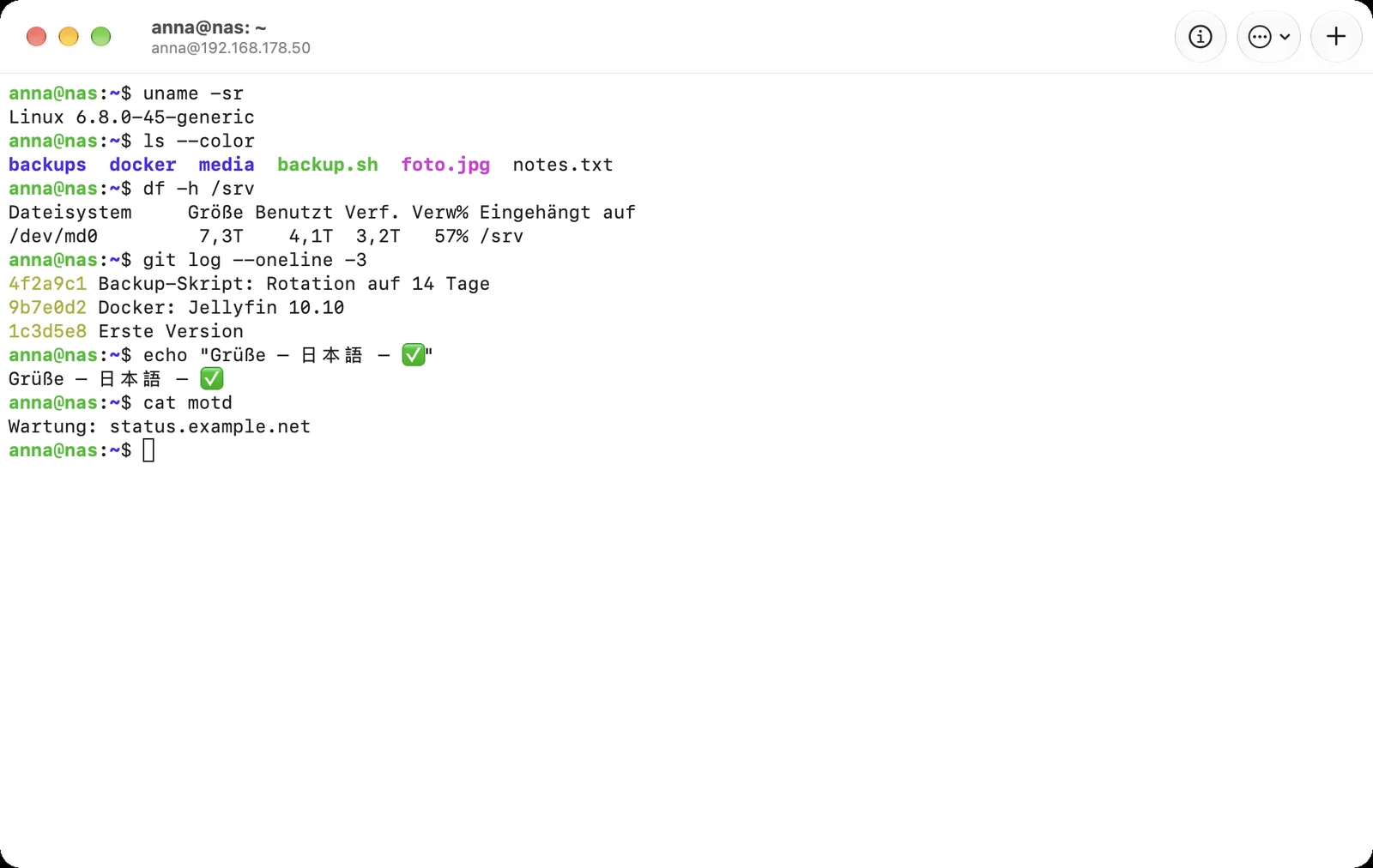
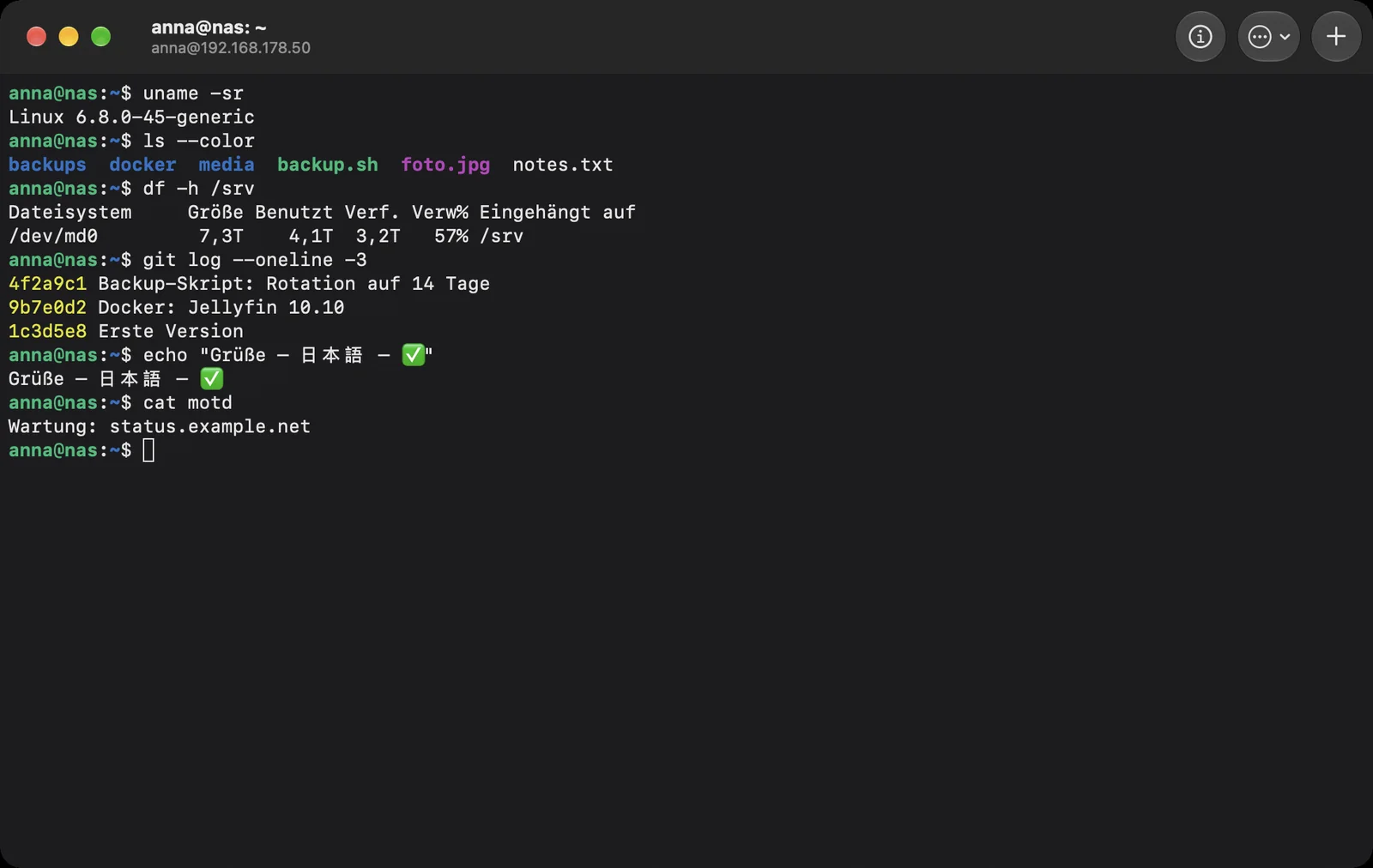
Jeder Host öffnet sich in einem eigenen Fenster. Mehrere Fenster werden zu Tabs, mit ⌘T öffnest du den nächsten. Links zeigen ihr Ziel, wenn du mit der Maus darüberfährst, und öffnen sich mit ⌘-Klick.
Windows
Für Windows ist diese Funktion geplant.
iPhone & iPad
Für iPhone & iPad ist diese Funktion geplant.
Web
Für Web ist diese Funktion geplant.
Fügst du mehrere Zeilen auf einmal ein, fragt DeskRanger vorher nach: Jede Zeile würde sonst sofort als Befehl ausgeführt. Versteckte Steuerzeichen werden beim Einfügen entfernt.
Programme auf dem Server dürfen nur dann Text in deine Zwischenablage legen, wenn beim Host Zwischenablage teilen eingeschaltet ist. Lesen können sie deine Zwischenablage nie.
Mit Ausgabe sichern … speicherst du, was im Terminal steht, als Textdatei.
Ist der Server an und von diesem Gerät aus erreichbar? Steht er in einem anderen Netzwerk, wähle bei Zugang über ein Gerät, das dort läuft.
Prüfe den Benutzernamen. Meldest du dich mit einem Schlüssel an, muss sein öffentlicher Teil in der Datei authorized_keys auf dem Server stehen.