Hilfe › Erste Schritte
Das Dashboard: die Startseite
Auf einen Blick: wie es um deine Geräte steht, was dich braucht und wo du weitermachen kannst.
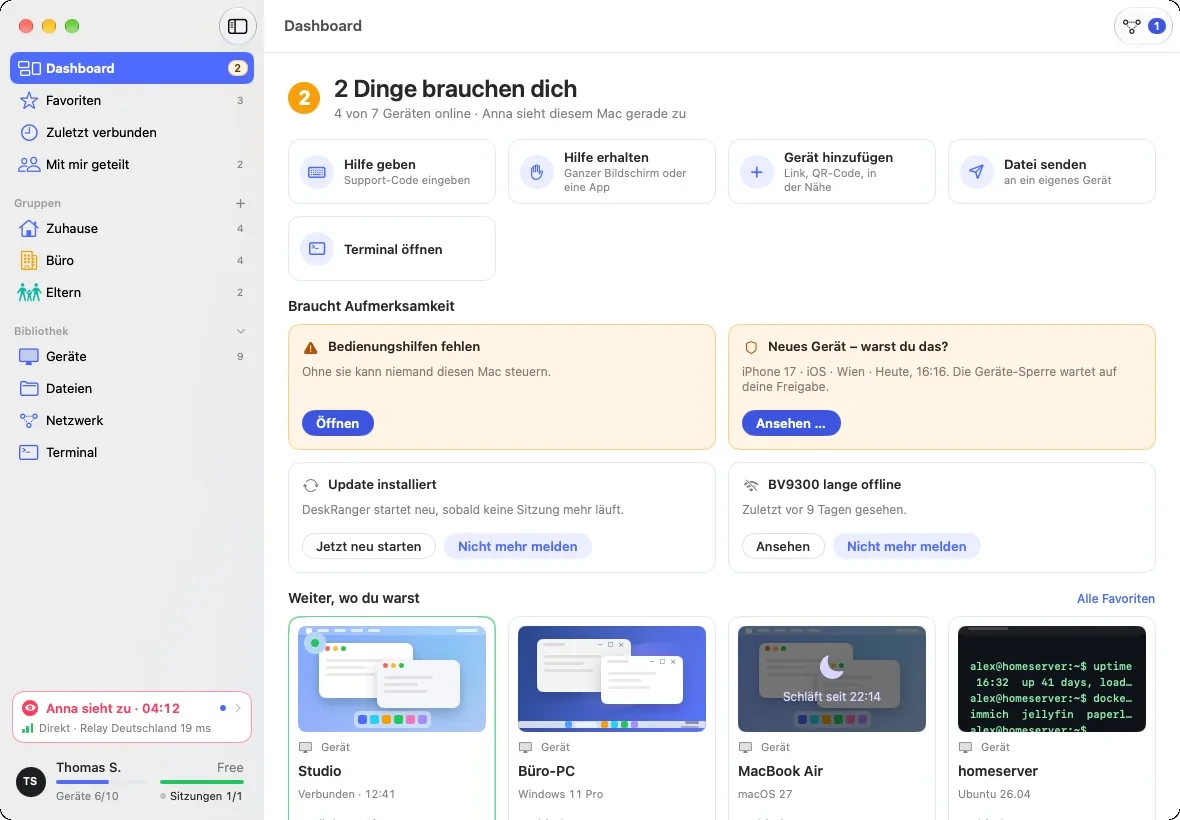
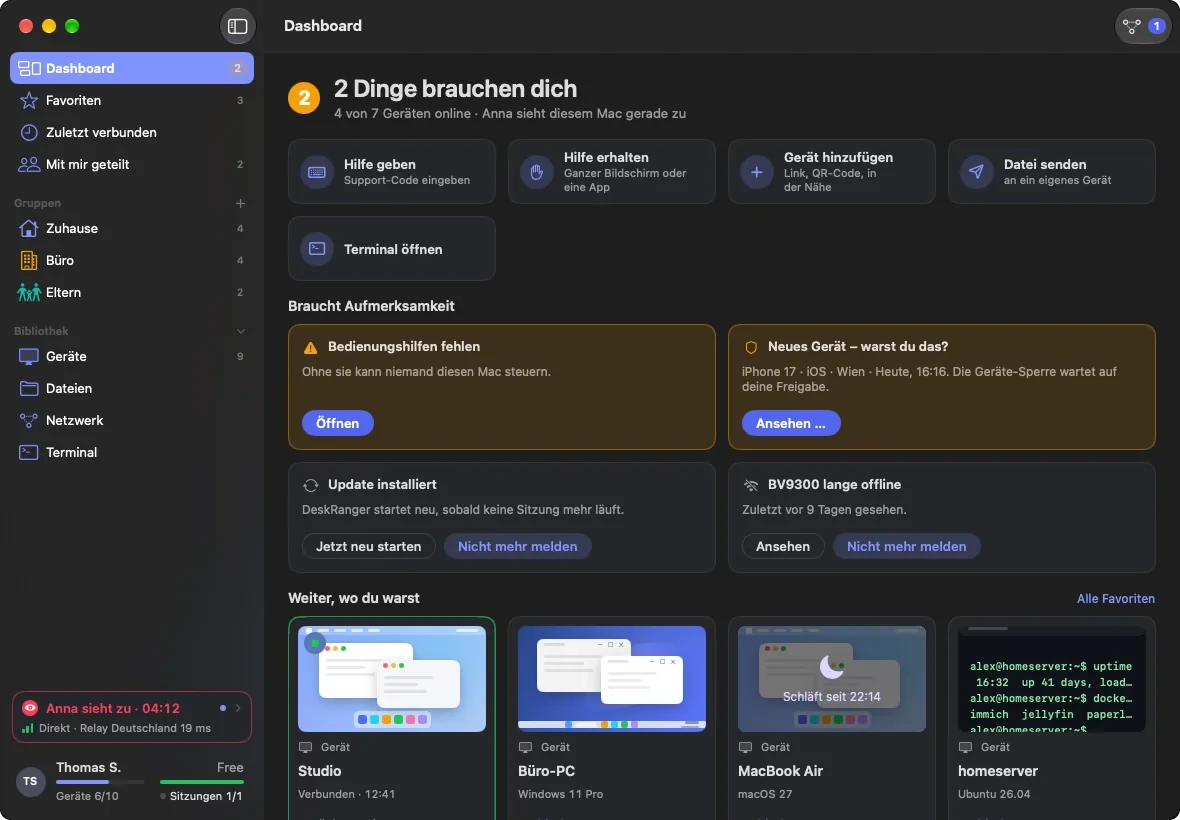
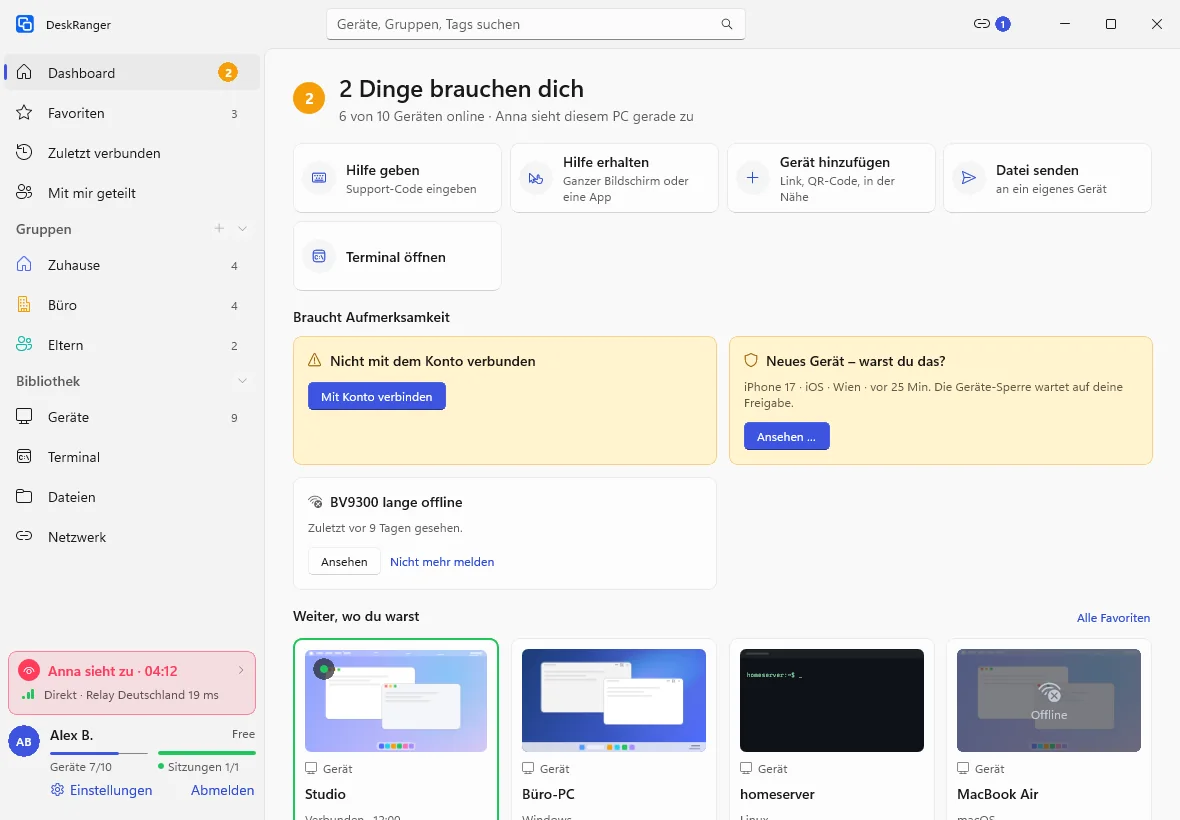
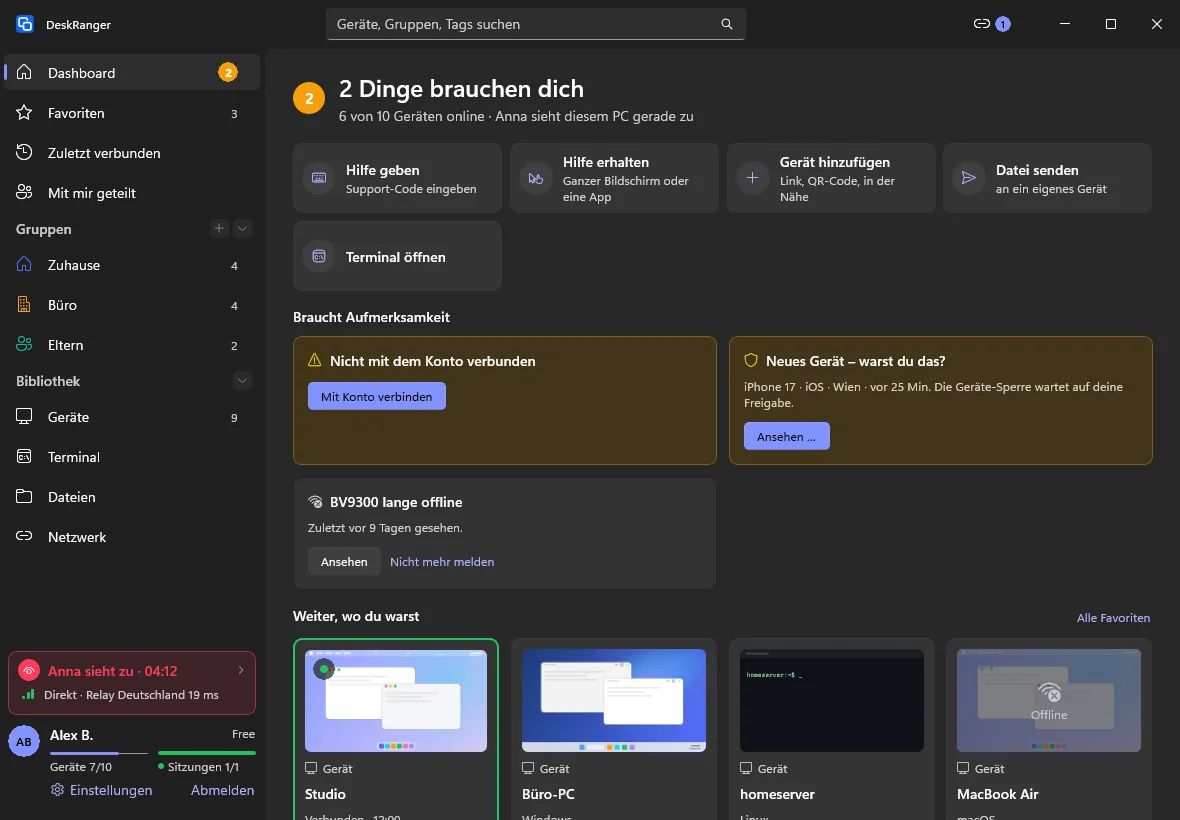
Das Dashboard ist die Startseite von DeskRanger. Es zeigt in einem Satz, ob alles in Ordnung ist, und darunter, was gerade läuft, was auf dich wartet und wo du zuletzt warst. Es nutzt die Angaben, die DeskRanger auf diesem Gerät kennt, und fragt beim Öffnen die Anmeldeaktivität ab. Eine Kachel erscheint erst, wenn sie etwas zu zeigen hat.
macOS
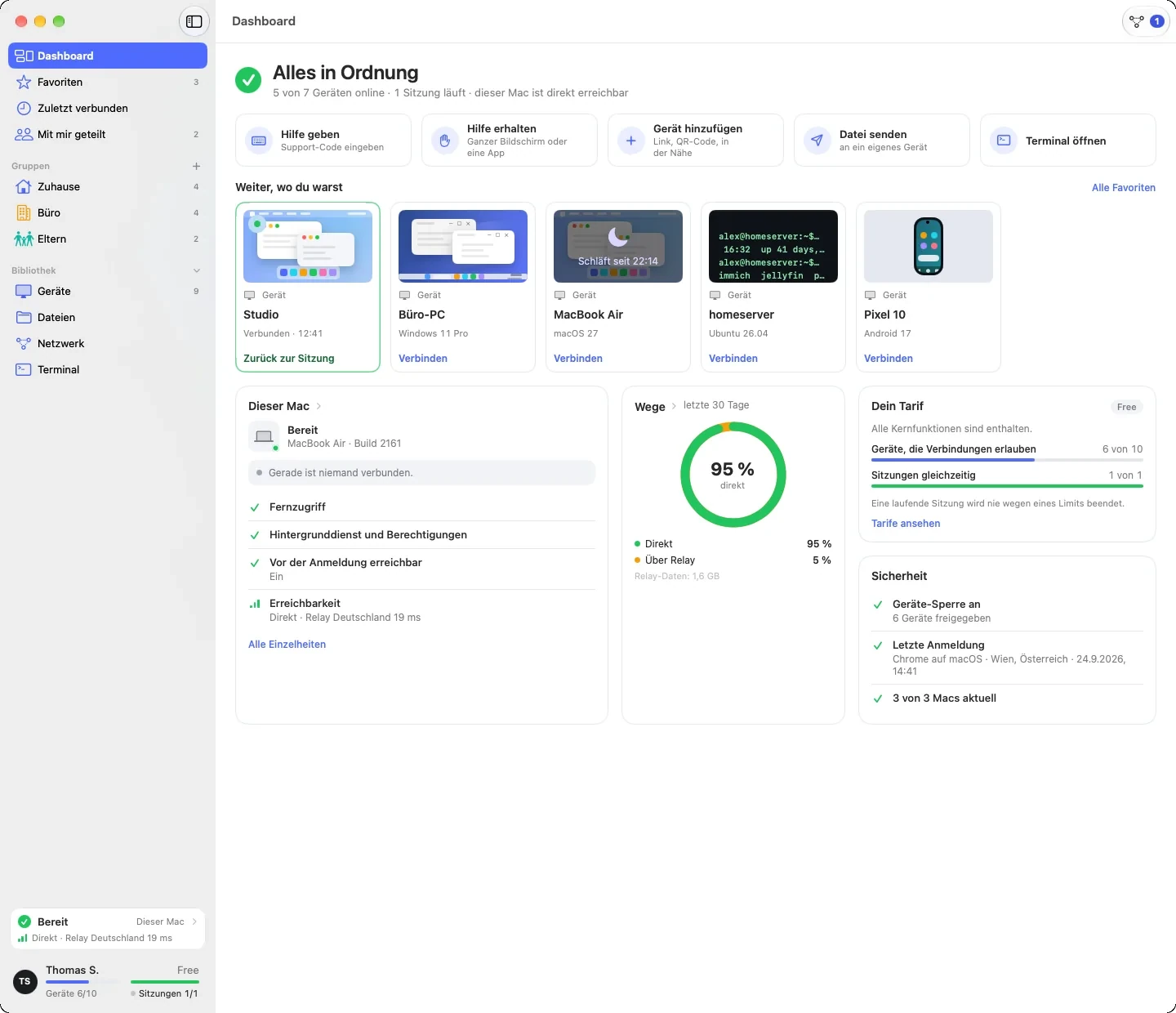
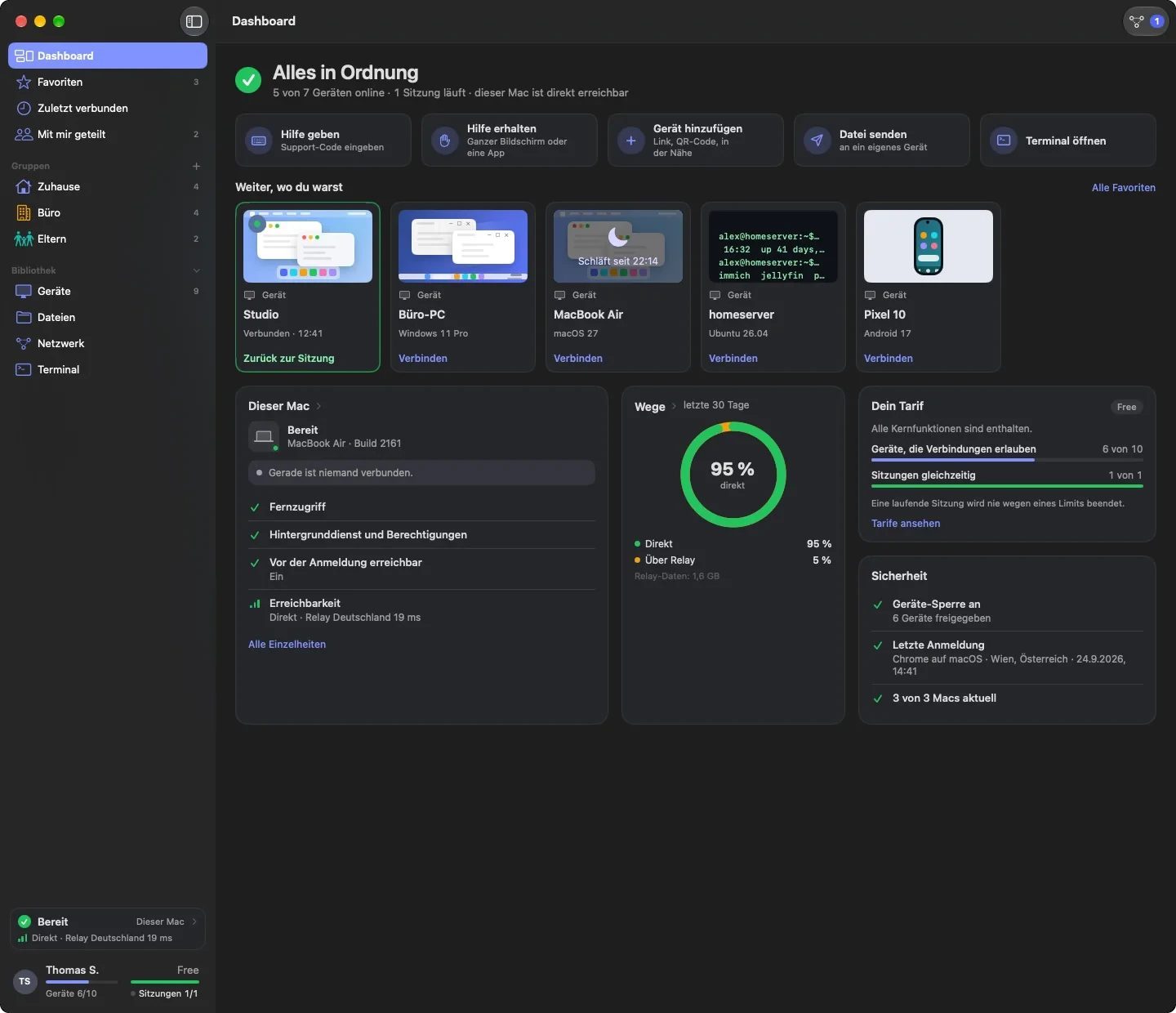
Du öffnest es mit der ersten Zeile der Seitenleiste, mit ⌘0 oder im Menü „Fenster“ mit Dashboard; derselbe Eintrag steht im Menü des Dock-Symbols. Beim ersten Start und wenn die Seite, die du zuletzt benutzt hast, nicht mehr da ist, öffnet DeskRanger das Dashboard. Sonst öffnet es die Seite, die du zuletzt gewählt hast.
Windows
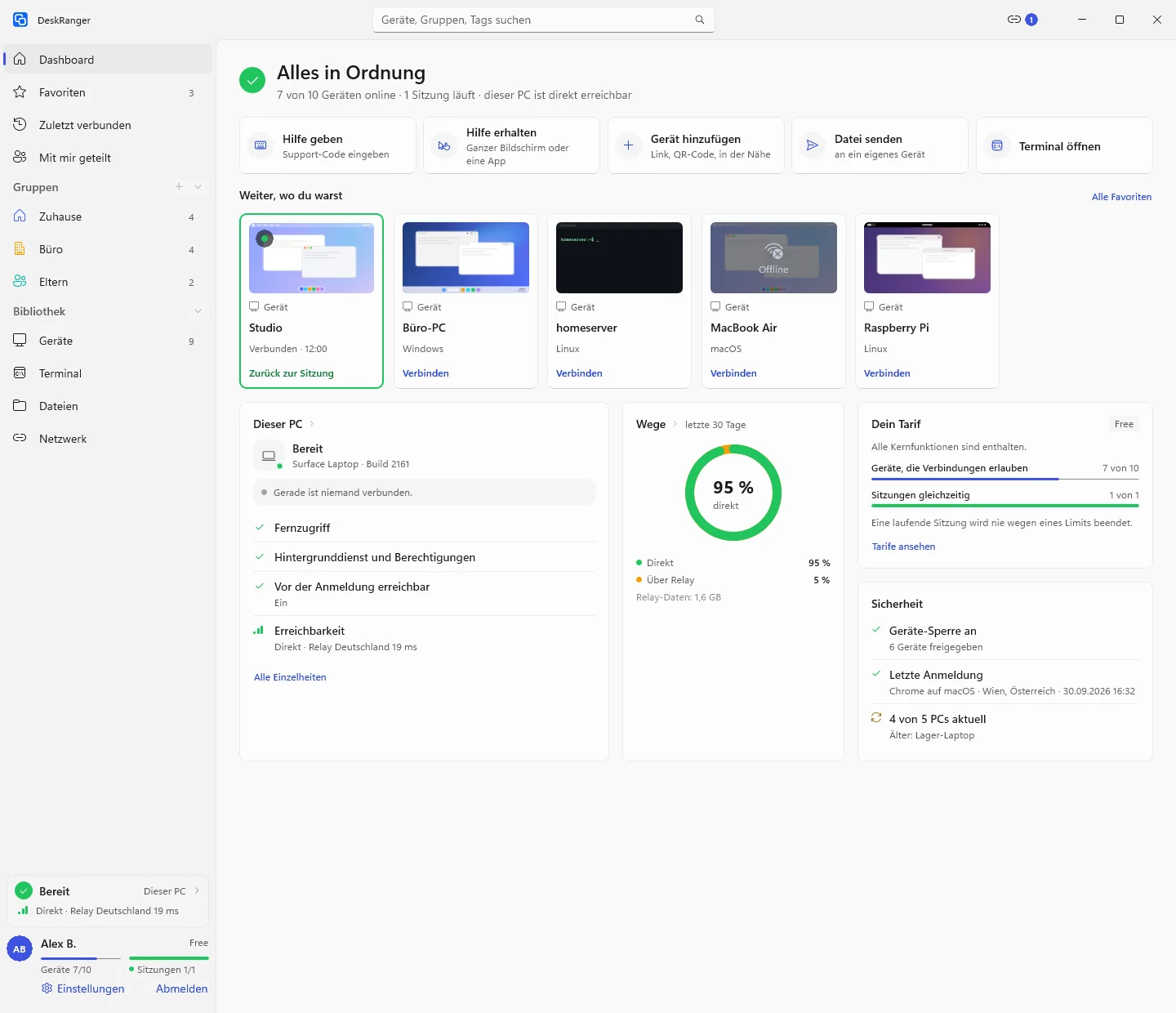
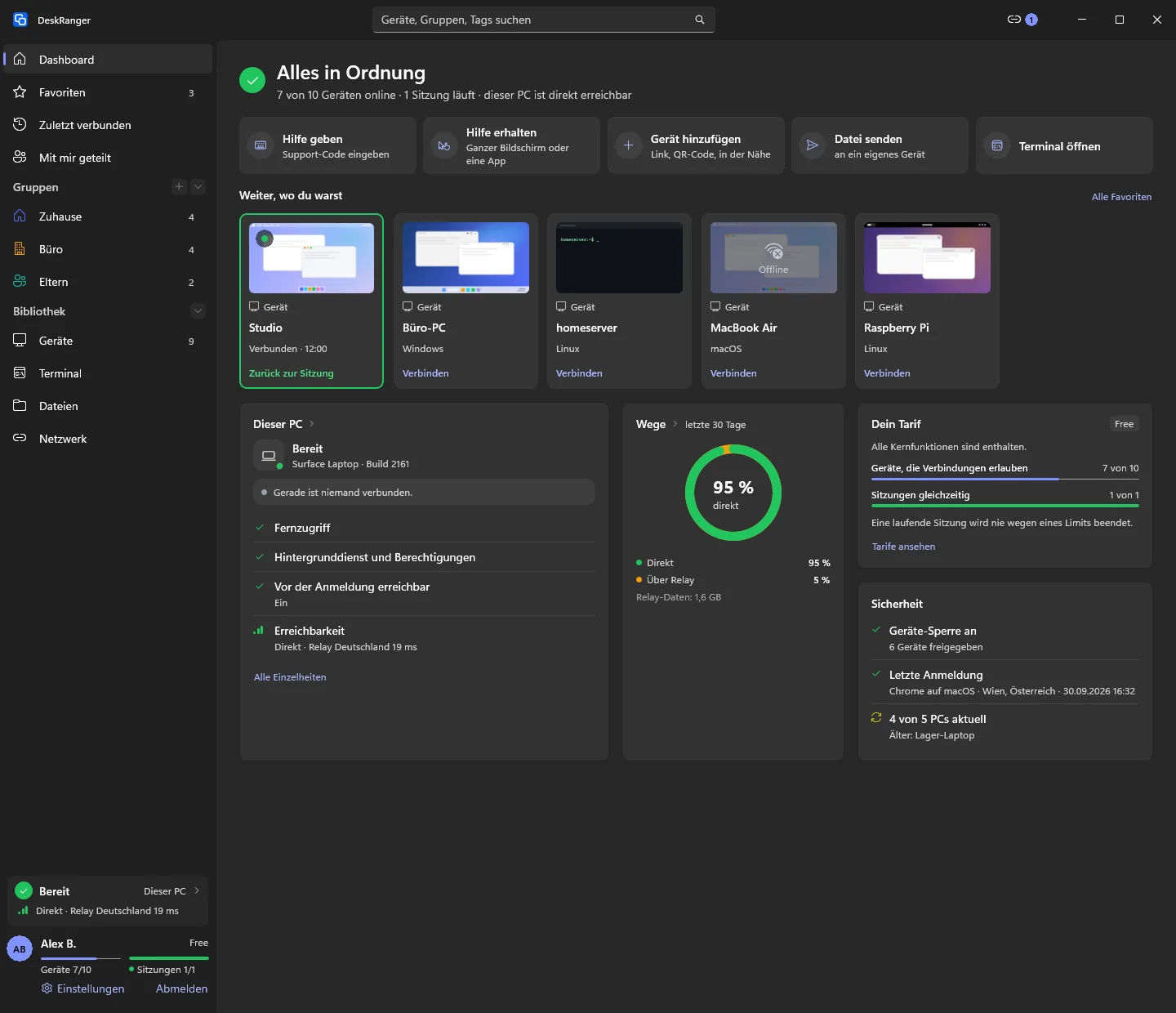
Du öffnest es mit der ersten Zeile der Seitenleiste oder mit Strg+0. Beim ersten Start und wenn die Seite, die du zuletzt benutzt hast, nicht mehr da ist, öffnet DeskRanger das Dashboard. Sonst öffnet es die Seite, die du zuletzt gewählt hast. Die Seitenleiste lässt sich unter Windows nicht ausblenden; deshalb gibt es dort keinen Punkt für „es wartet etwas“, nur die Zahl bei Dashboard.
iPhone & iPad
Auf dem iPad ist Dashboard die erste Zeile der Seitenleiste, auf dem iPhone das erste Segment oben unter dem Titel von Geräte. Beim ersten Start und wenn die Seite, die du zuletzt benutzt hast, nicht mehr da ist, öffnet DeskRanger das Dashboard. Sonst öffnet es die Seite, die du zuletzt gewählt hast. Auf iPhone und iPad fehlt die Kachel für dieses Gerät; der Satz oben nennt seine Erreichbarkeit nicht. Den Bildschirm kannst du trotzdem zum Ansehen teilen. Auf dem iPhone stehen die Kacheln untereinander und Weiter, wo du warst als Reihe, die du zur Seite wischst; auf dem iPad rücken sie nebeneinander, wo der Platz reicht.
Web
In der Konsole im Browser ist Dashboard die erste Zeile der Seitenleiste und die Startseite: Beim ersten Besuch und wenn die Seite, die du zuletzt benutzt hast, nicht mehr da ist, öffnet die Konsole das Dashboard. Der Browser zeigt davon, was er weiß: den Satz oben mit den Geräten und den laufenden Sitzungen, Hilfe geben und Gerät hinzufügen, Braucht Aufmerksamkeit (neue Anmeldungen und Geräte, die lange offline sind), Weiter, wo du warst und Deine Geräte auf einen Blick. Kacheln für dieses Gerät, Wege, Tarif und Sicherheit, die Aktivität und Anpassen gibt es im Browser nicht, ebenso wenig Datei senden, Terminal öffnen und Hilfe erhalten. Gesehen merkt sich nur in diesem Browser, was du gesehen hast; der Browser vergisst es beim Abmelden. Nicht mehr melden bei einem Gerät, das lange offline ist, gilt auch auf deinen Geräten: Der Browser unterschreibt es mit seinem Schlüssel, sofort, wenn in ihm gerade eine Sitzung, das Terminal oder die Seite Netzwerk läuft, sonst beim nächsten Mal, wenn du eins davon öffnest. Mit DeskRanger Secure zählt das nur, solange deine Geräte diesem Browser vertrauen. Eine neue Anmeldung oder einen Update-Hinweis blendet ein Browser auf deinen Geräten nie aus. Was du dagegen in der App auf einem deiner Geräte gesehen oder ausgeblendet hast, verschwindet auch im Browser, nach denselben Regeln wie auf deinen Geräten und nur, wenn der Browser die Unterschrift dieses Geräts prüfen konnte.
Android
Auf dem Telefon ist Dashboard der erste Reiter der Startseite, noch vor Geräte; derselbe Eintrag steht ganz oben im Menü links. Solange etwas auf dich wartet, steht die gelbe Zahl am Reiter und am Menüeintrag. Beim ersten Start und wenn die Seite, die du zuletzt benutzt hast, nicht mehr da ist, öffnet DeskRanger das Dashboard. Sonst öffnet es die Seite, die du zuletzt gewählt hast. Die Kacheln stehen auf dem Telefon in einer Spalte untereinander, in der Reihenfolge, die unten steht; Weiter, wo du warst ist eine Reihe zum Wischen. Datei senden gibt es dort nicht, weil Dateien in einer Sitzung übertragen werden, und Hilfe erhalten teilt den ganzen Bildschirm.
Der Satz oben
Oben steht, wie es aussieht: Alles in Ordnung in Grün, oder in Gelb, wie viele Dinge dich brauchen. Darunter stehen die Zahlen: wie viele deiner Geräte online sind (dieses Gerät und deine eigenen Geräte, ohne Browser: eine Anmeldung im Browser ist kein Gerät), wie viele Sitzungen laufen und ob dieses Gerät direkt erreichbar ist. Sieht gerade jemand diesem Gerät zu, steht der Name dort. Hat dieses Gerät kein Netz, steht Keine Internetverbindung. Solange DeskRanger etwas noch nicht weiß, sagt der Satz Einen Moment …. Er behauptet nie „in Ordnung“ und nie „kein Netz“, ohne es zu wissen: kurz nach dem Start, solange die Verbindung noch geprüft wird, sagt er keins von beidem. Kann DeskRanger die Liste deiner Geräte gerade nicht lesen (schwaches Netz, eine Zeitüberschreitung), zeigt die Seite deine Geräte so, wie sie zuletzt gelesen wurden, mit Verbindung schwach — zeigt den letzten Stand vorn in der Zeile, und fragt von selbst noch einmal. Eine Liste, die nicht gelesen werden konnte, ist nie leer: Deine Geräte verschwinden dabei nicht, und der erste Start erscheint nicht. Nach einem Neustart der App kennt DeskRanger die letzte Liste, aber nicht, wie es deinen Geräten gerade geht: bis zum ersten erfolgreichen Lesen sind alle Karten grau und sagen Status unbekannt, und niemand wird als online oder offline gezählt.
Schnellaktionen
Die Karten darunter starten, was du am häufigsten brauchst: Hilfe geben (einen Support-Code eingeben), Hilfe erhalten (ganzer Bildschirm oder eine App), Gerät hinzufügen, Datei senden (an eines deiner Geräte) und Terminal öffnen; bei der letzten steht der Server, mit dem du zuletzt verbunden warst.
iPhone & iPad
Auf dem iPhone und dem iPad gibt es nur, was dort geht: Hilfe geben (einen Support-Code eingeben), Hilfe erhalten (öffnet Bildschirm teilen, dasselbe wie im Menü mit dem Plus; der Bildschirm wird nur angezeigt, nicht bedient), Gerät hinzufügen und Terminal öffnen. Dateien schickst du in einer Sitzung.
Braucht Aufmerksamkeit
Braucht Aufmerksamkeit erscheint nur, wenn es etwas gibt. Es gibt zwei Arten:
- Aufgaben sind gelb. Jede hat genau einen Knopf und zählt im Satz oben und als Zahl bei Dashboard in der Seitenleiste. Eine Aufgabe ist, was diesem Gerät für Verbindungen noch fehlt (auf dem Mac zum Beispiel eine Berechtigung, unter Windows zum Beispiel die Testaufnahme, unter Android zum Beispiel die Benachrichtigungen), und ein neues Gerät, das bei DeskRanger Secure bestätigt werden muss: Neues Gerät – warst du das?.
- Hinweise sind ruhig und zählen nicht: ein installiertes Update, das auf das Ende der Sitzung wartet (Update installiert), und ein Gerät, das ungewöhnlich lange offline ist. Nicht mehr melden blendet einen Hinweis aus, bis sich ändert, was er sagt, und zwar auf allen deinen Geräten: Die anderen nehmen ihn weg, sobald sie ihre Startseite das nächste Mal laden (bei der nächsten Aktualisierung, während sie offen ist).
- Neue Anmeldungen in einem Browser oder einer App stehen auf einer einzigen ruhigen Karte (Neue Anmeldung, bei mehreren mit ihrer Zahl). Sie zeigt die Anmeldungen aus der letzten Zeit, die neuer sind als die, die du zuletzt gesehen hast, und nie die Anmeldung dieses Geräts. Eine Anmeldung bleibt auf der Karte, auch wenn sie inzwischen wieder abgemeldet ist: Wer sich mit deinem Passwort anmeldet und danach wieder abmeldet, verschwindet so nicht unbemerkt. Ansehen öffnet die Anmeldeaktivität, Gesehen nimmt die Karte weg; beide merken sich, was du gesehen hast. Die nächste neue Anmeldung erscheint wieder: Diese Warnung lässt sich nicht abschalten. Was vor diesem Update geschah, gilt als gesehen. Hast du eine Anmeldung in der App auf einem anderen deiner Geräte gesehen, verschwindet die Karte auch hier – aber nur, wenn dieses Gerät das andere schon vor der Anmeldung kannte. Ein Gerät, auf dem sich gerade erst jemand (wieder) angemeldet hat, kann diese Anmeldung so nie verstecken, und auch unser Server kann keine Karte wegnehmen: Jedes Gerät prüft die Unterschrift des Geräts, das „gesehen“ gemeldet hat.
Weiter, wo du warst
Weiter, wo du warst zeigt eine Reihe Kacheln, so viele, wie in die Breite des Fensters passen: laufende Sitzungen zuerst (mit Zurück zur Sitzung), dann das, was du zuletzt benutzt hast, das Neueste vorn, aufgefüllt mit deinen Favoriten in deiner Reihenfolge. Das Gerät, an dem du sitzt, steht nie dort. Ein Klick öffnet es wie ein Doppelklick in der Liste. Daneben führt Zuletzt verbunden zur Seite mit allem, was du zuletzt benutzt hast; solange es noch nichts Zuletztbenutztes gibt, stehen dort nur Favoriten und Alle Favoriten führt zur Seite Favoriten.
Dieses Gerät, Wege, Tarif und Sicherheit
- Dieser Mac (unter Windows Dieser PC, unter Android Dieses Gerät) ist derselbe Zustand wie das Feld unten in der Seitenleiste (Installieren und einrichten): wer verbunden ist (mit Beenden), die offenen Aufgaben mit ihrem Knopf und alles, was in Ordnung ist. Alle Einzelheiten öffnet die Sprechblase mit dem Rest.
- Wege zeigt für letzte 30 Tage, wie viel der Zeit direkt lief und wie viel über das Relay. Das merkt sich nur dieses Gerät und lädt nichts hoch (Direkt oder über Relay).
- Dein Tarif zeigt deinen Tarif, Geräte, die Verbindungen erlauben und die gleichzeitigen Sitzungen als Balken. Für den Tarif zählen nur Geräte, die Verbindungen erlauben; deshalb ist diese Zahl oft kleiner als die oben. Alle Kernfunktionen sind enthalten. Eine laufende Sitzung wird nie wegen eines Limits beendet. Es gibt hier keinen Kaufknopf, nur den ruhigen Link Tarife ansehen.
- Sicherheit zeigt, ob DeskRanger Secure an ist, deine letzte Anmeldung (Letzte Anmeldung) und wie viele deiner Geräte auf dem neuesten Stand sind. Ist DeskRanger Secure aus, steht es dort neutral mit Aus und Einschalten …, nie mit einem Haken: Aus ist deine Wahl, aber nicht „in Ordnung“. Verglichen werden nur Geräte mit demselben System wie dieses (auf dem Mac die Macs, unter Windows die PCs); andere Systeme haben eigene Versionen, deshalb gibt es diese Zeile unter Android, auf dem iPhone und dem iPad nicht. Die Anmeldeaktivität fragt DeskRanger beim Öffnen des Dashboard ab, mit einer Pause zwischen den Abfragen; sie ist dieselbe wie unter Sicherheit.
Ist das Fenster schmal, rücken die Kacheln untereinander. Die Reihenfolge bleibt.
Deine Geräte auf einen Blick
Die Kachel mit der Geräteübersicht zeigt dieselbe Karte wie die Netzwerk-Seite, in kompakter Form: dieses Gerät links, deine Geräte in Spalten daneben, die Linien im rechten Winkel. Oben steht, wie viele deiner Geräte im Netz sind; Karte öffnen öffnet die Netzwerk-Karte. Die Linie zu einem Gerät sagt, wie du es gerade erreichst: Direkt, gestrichelt Über Relay, dünn gestrichelt Bereit. Geräte, die nicht im Netz sind, haben keine Linie; sie stehen als gestrichelte Kärtchen in einem Streifen darunter (Nicht im Netz). Läuft eine Sitzung zu einem Gerät, trägt seine Karte ein rotes Abzeichen (Sitzung) und steht vorn; ebenso Favoriten. Haben nicht alle Geräte Platz, steht am Ende „+… weitere“ – ein Klick darauf öffnet die Netzwerk-Karte, ein Klick auf ein Gerät zeigt es unter Geräte. Beim ersten Start zeigt die Kachel einen Hinweis (Noch allein. Jedes neue Gerät bekommt hier seinen Platz.).
Gehört ein Gerät zu deinem Netzwerk („Mein Netz“), trägt es ein kleines Netz-Zeichen an seinem Symbol, und der Name des Netzes steht unter der Karte in der Legende. Bei Geräten im Netz zeigt die Linie den Weg im Netz: grün bei einem direkten Weg, gestrichelt in Orange bei Über Relay; die Zeile unter dem Namen nennt den Weg genauer: Direkt · lokal, Direkt · IPv6 oder Über Relay. Den Weg im Netz kennt nur ein Gerät, das selbst im Netz ist. Ist dieses Gerät nicht im Netz, zeigen die anderen Geräte weiter ihr Netz-Zeichen, die Linien aber den Weg über dein Konto, und unter der Karte steht Dieser Mac ist nicht im Netz (am PC: Dieser PC ist nicht im Netz) mit Zum Netzwerk zur Netzwerk-Seite. Die Karte liest das Netz, wenn das Dashboard aufgeht und wenn sich am Netz etwas ändert; sie fragt nicht im Takt nach.
iPhone & iPad
iPhone: Das iPhone zeichnet keine Karte. Deine Geräte auf einen Blick ist eine Liste in zwei Teilen: Im Netz und darunter Im Konto, nicht im Netz. Die Zeile unter dem Namen sagt den Weg, zum Beispiel Direkt mit der Laufzeit. Ein Gerät deines Kontos, das noch nicht in deinem Netz ist, sagt Im Konto · online oder Im Konto · offline und hat ein Plus: Es lädt das Gerät ein (Ins Netz holen). Die Liste zeigt zuerst die Geräte mit laufender Verbindung, dann nach ihrem Weg, offline zuletzt; passen nicht alle Geräte hinein, sagt die letzte Zeile, wie viele fehlen, und öffnet die Seite Netzwerk, auf der jedes Gerät steht. Das iPad zeigt die Karte wie der Mac.
Web
Im Browser zeigt die Kachel dieselbe Karte, kompakt: „Dieser Browser“ links, deine Geräte in einer Spalte daneben, die Linien im rechten Winkel, am Ende „+… weitere“ – ein Klick darauf öffnet die Netzwerk-Seite. Welche Geräte im Netz sind, weiß die Kachel dort nicht (das prüft die Netzwerk-Seite), darum zeigt sie alle Geräte deines Kontos; die Geräte außerhalb des Netzes siehst du auf der Netzwerk-Seite.
Android
Das Handy zeichnet keine Karte. Deine Geräte auf einen Blick ist eine Liste in zwei Teilen: Im Netz und darunter Im Konto, nicht im Netz. Die Zeile unter dem Namen sagt den Weg, zum Beispiel Direkt mit der Laufzeit. Ein Gerät deines Kontos, das noch nicht in deinem Netz ist, sagt Im Konto · online oder Im Konto · offline und hat ein Plus: Es lädt das Gerät ein (Ins Netz holen). Die Liste zeigt zuerst die Geräte mit laufender Verbindung, dann nach ihrem Weg, offline zuletzt; passen nicht alle Geräte hinein, sagt die letzte Zeile, wie viele fehlen, und öffnet die Seite Netzwerk, auf der jedes Gerät steht.
Linux
Unter Linux heißt die Kachel für dieses Gerät Dieser Computer und zeigt dieselbe Auskunft wie das Feld unten in der Seitenleiste, aus denselben Angaben, also nie etwas anderes. Hilfe erhalten öffnet die Seite mit deiner Nummer in einem Fenster, Datei senden führt zur Seite Dateien, wo du das Gerät und die Datei wählst. Ist dieser Computer in keinem Netz, steht unter der Karte Dieser Computer ist nicht im Netz.
Aktivität
Aktivität zeigt die letzte 7 Tage: je Tag ein Balken, unten die Zeit, die du auf anderen Geräten warst (Du bei anderen), oben die Zeit, die andere auf diesem Gerät waren (Andere bei dir). Darunter stehen die letzten Verbindungen mit Gerät, Dauer und Weg; was gerade läuft, steht oben mit läuft. Eine Sitzung mit einem Support-Code steht als Support-Sitzung da.
Diese Liste führt nur dieses Gerät, nur auf diesem Gerät gespeichert: Sie geht nie an unseren Server und sieht darum auf jedem deiner Geräte anders aus. DeskRanger bewahrt sie nur für eine begrenzte Zeit auf. Verlauf löschen im Menü der Kachel löscht sie sofort. Verbindungen zu diesem Gerät, die der Hintergrunddienst annimmt, stehen ebenfalls darin, sobald sie beendet sind; auch sie bleiben auf diesem Gerät. Verlauf löschen löscht beide Listen, die der App und die des Hintergrunddienstes. Die Verbindungen des Hintergrunddienstes gelten für das ganze Gerät: Wer an diesem Gerät angemeldet ist, sieht sie in Aktivität und kann sie löschen, auch die, die er angenommen hat, während jemand anderes angemeldet war.
Anpassen
Mit Anpassen oben rechts blendest du Kacheln aus und änderst ihre Reihenfolge (Dashboard anpassen). Braucht Aufmerksamkeit und die Kachel für dieses Gerät lassen sich nicht ausblenden (Immer sichtbar); der Satz oben bleibt immer oben. Die Kacheln rücken nach deiner Reihenfolge zusammen. Zurücksetzen stellt alles wieder her. Was du hier einstellst, gilt nur auf diesem Gerät, nicht in deinem Konto. Beim ersten Start gibt es Anpassen noch nicht: Dort führt die Seite in ihrer eigenen Reihenfolge.
Der erste Start
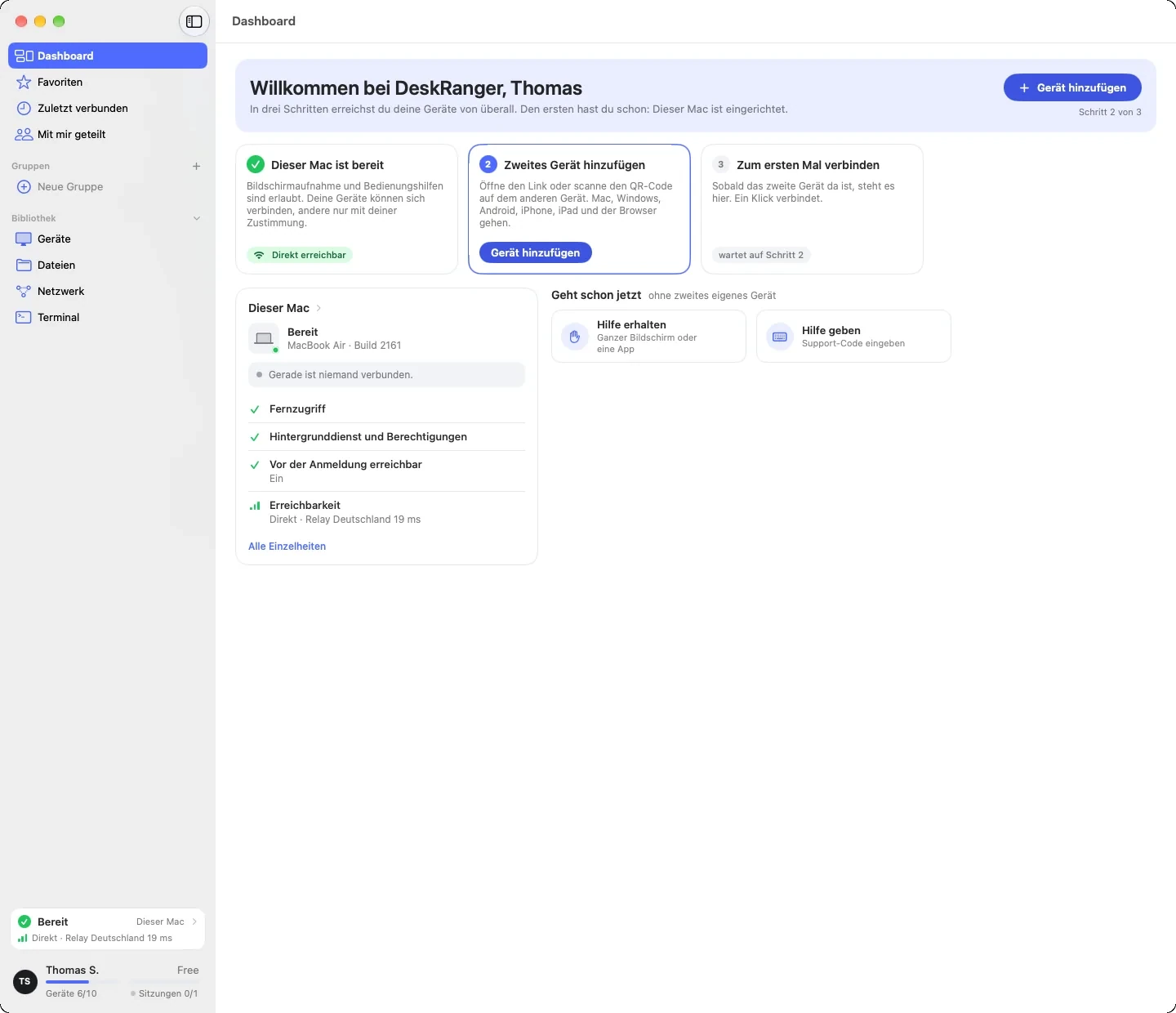
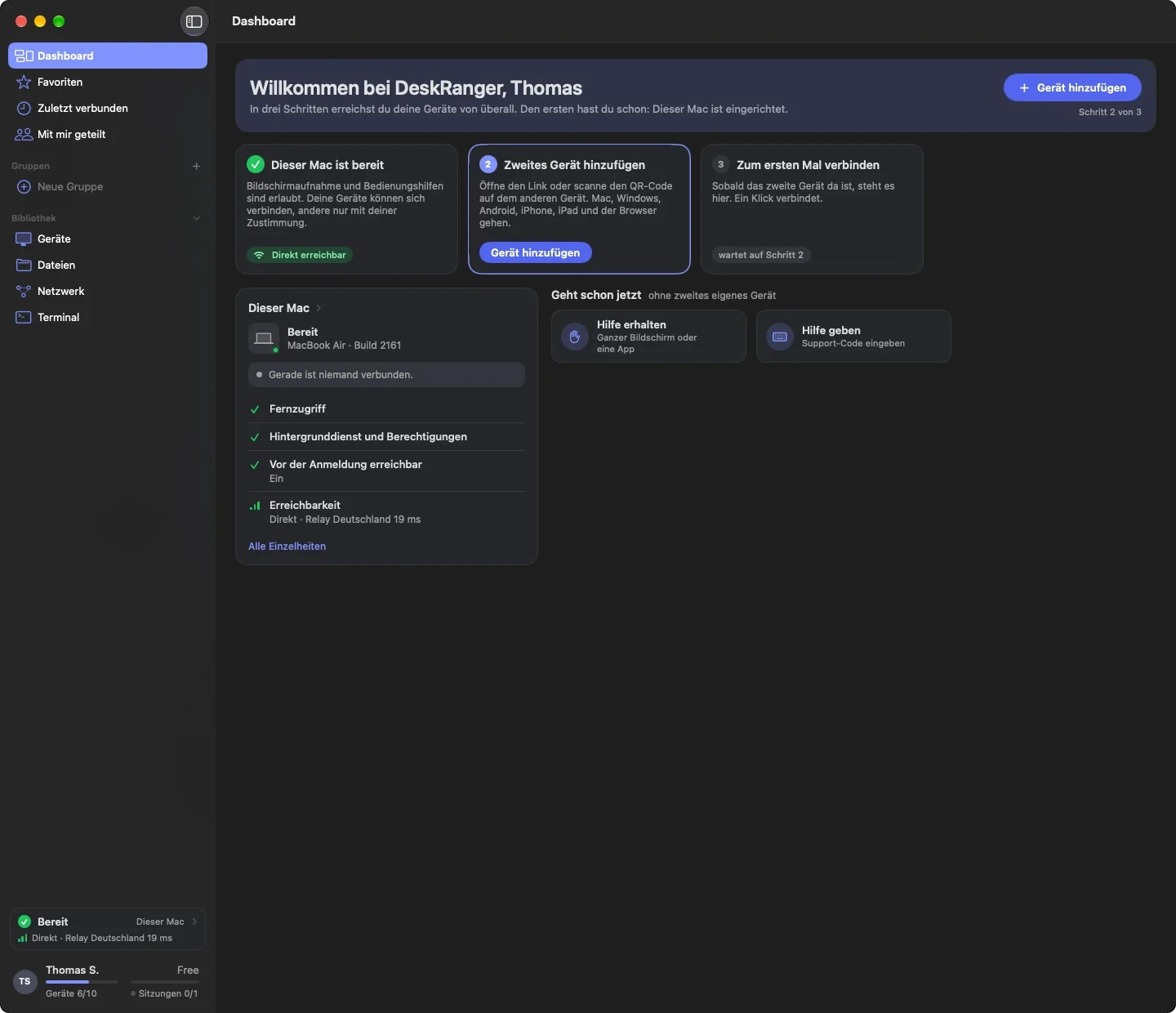
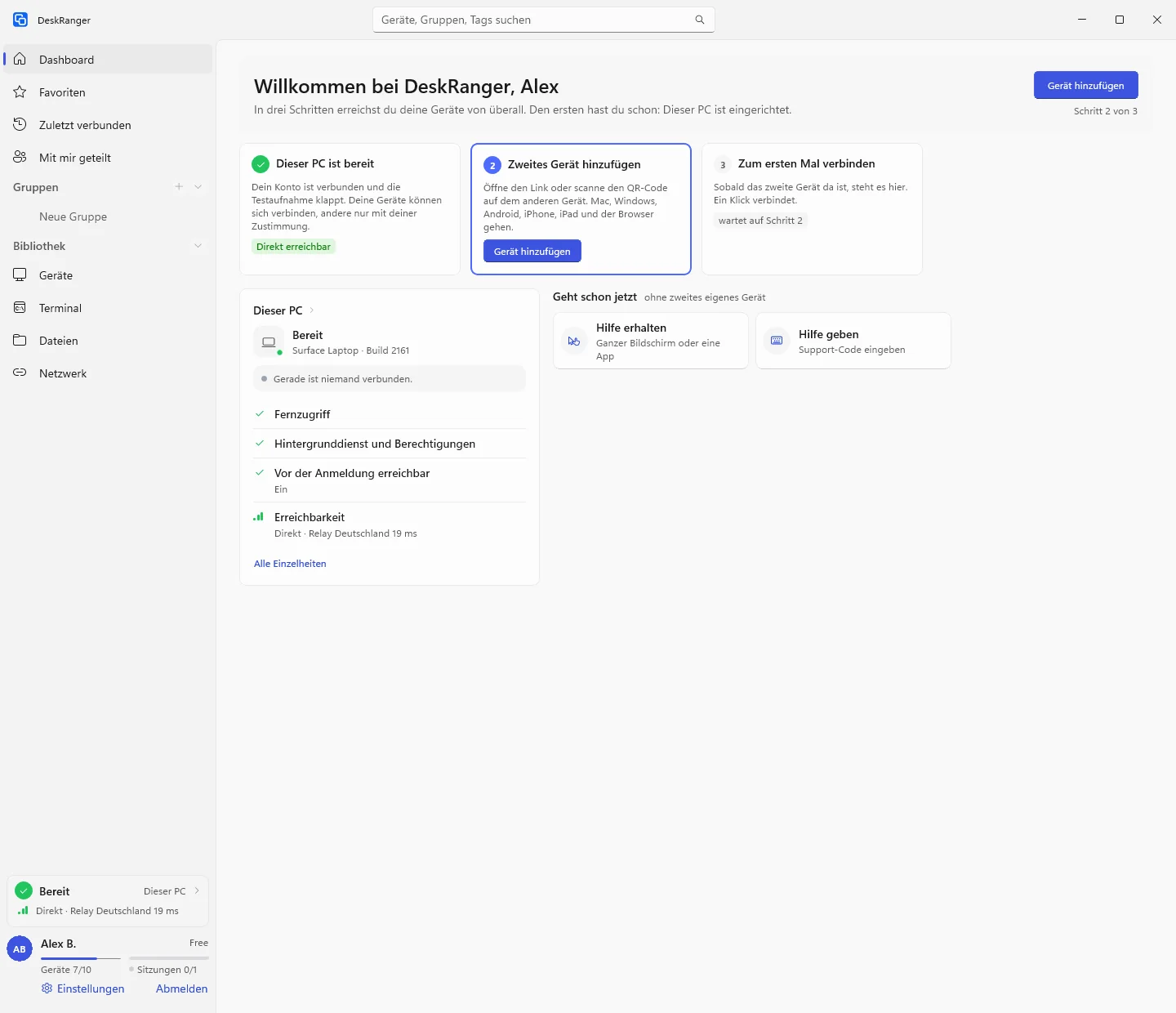
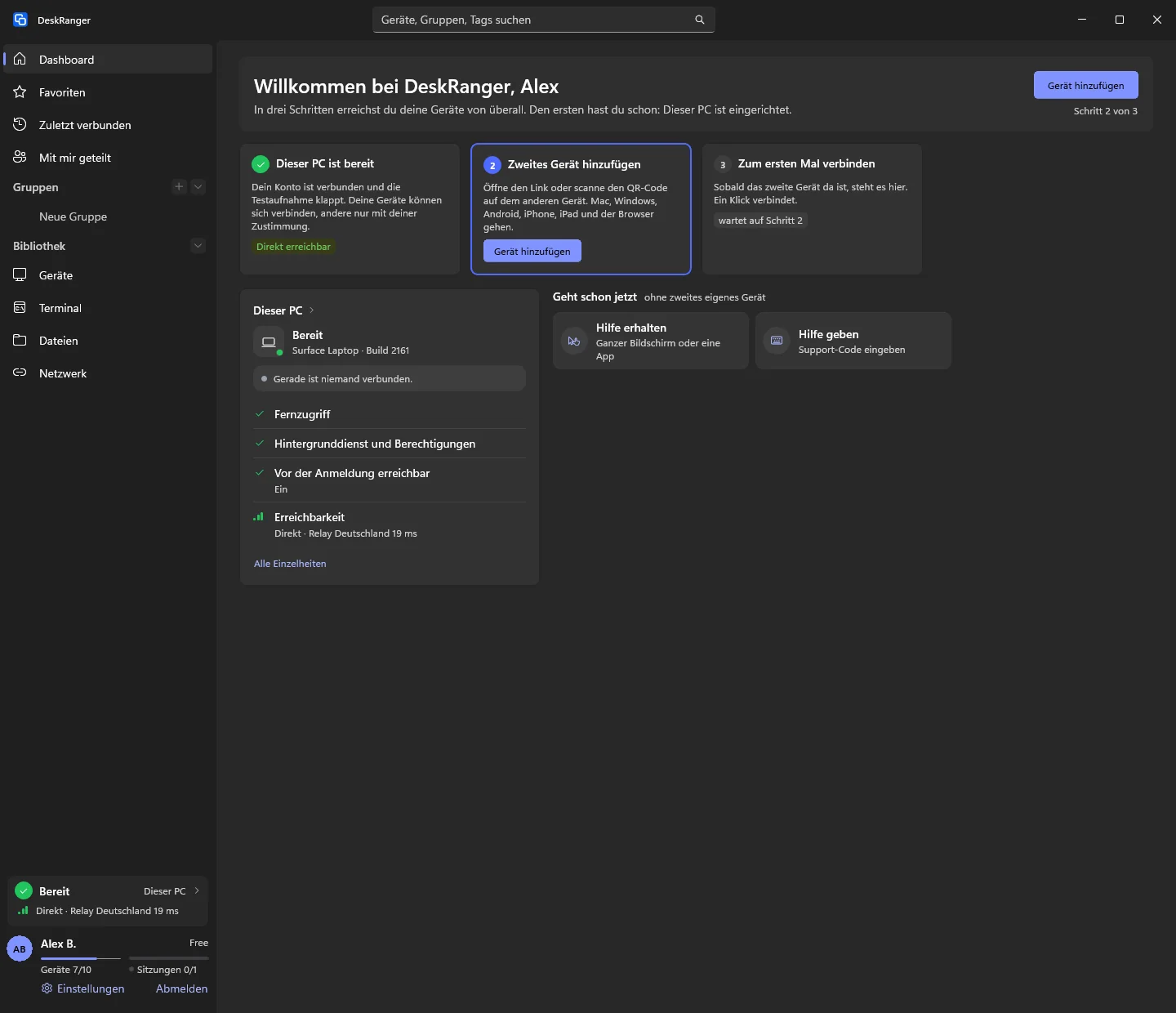
Hast du noch kein zweites Gerät, führt die Seite: Dieser Mac ist bereit, Zweites Gerät hinzufügen und Zum ersten Mal verbinden. Der nächste Schritt ist hervorgehoben. Fehlt diesem Gerät noch etwas (auf dem Mac eine Berechtigung, auf dem Telefon zum Beispiel die Benachrichtigungen), steht es im ersten Schritt mit seinem Knopf. Darunter steht, was schon ohne zweites eigenes Gerät geht (Geht schon jetzt). Sobald das zweite Gerät da ist, wird daraus die normale Seite. Der erste Start erscheint nur, wenn die Liste deiner Geräte wirklich gelesen wurde und kein zweites Gerät enthält.
macOS
Windows
iPhone & iPad
Auf iPhone & iPad kommt diese Funktion demnächst.
Die Seitenleiste dazu
macOS
Mit dem Dashboard ändert sich die Reihenfolge der Seitenleiste: Ganz oben steht Dashboard, mit einer gelben Zahl, solange etwas auf dich wartet. Darunter folgen Favoriten, Zuletzt verbunden und Mit mir geteilt, dann Gruppen. Geräte ist jetzt die erste Zeile der Bibliothek; sie bleibt stehen, wenn du die Bibliothek über den Pfeil an der Überschrift einklappst. Was du in der Seitenleiste ausgeblendet oder zuletzt geöffnet hast, bleibt, wie es war. Ist die Seitenleiste ausgeblendet und wartet etwas auf dich, steht neben dem Knopf, der sie wieder zeigt, ein gelber Punkt.
Windows
Mit dem Dashboard ändert sich die Reihenfolge der Seitenleiste: Ganz oben steht Dashboard, mit einer gelben Zahl, solange etwas auf dich wartet. Darunter folgen Favoriten, Zuletzt verbunden und Mit mir geteilt, dann Gruppen. Geräte ist jetzt die erste Zeile der Bibliothek; sie bleibt stehen, wenn du die Bibliothek über den Pfeil an der Überschrift einklappst. Was du in der Seitenleiste ausgeblendet oder zuletzt geöffnet hast, bleibt, wie es war.
iPhone & iPad
iPad: Ganz oben in der Seitenleiste steht Dashboard, mit einer gelben Zahl, solange etwas auf dich wartet. Darunter folgen Favoriten, Zuletzt verbunden und Mit mir geteilt, dann Gruppen. Geräte ist die erste Zeile der Bibliothek und bleibt stehen, wenn du sie über den Pfeil an der Überschrift einklappst.
iPhone: Die Zeile mit den Segmenten unter dem Titel beginnt mit Dashboard, mit derselben gelben Zahl; danach folgen Geräte, die Sammlungen und deine Gruppen. Beim ersten Start steht das Dashboard vorn; das Segment, das du zuletzt gewählt hast, merkt sich das iPhone.