Hilfe › Erste Schritte
Mit einem eigenen Gerät verbinden
Öffne den Bildschirm eines deiner Geräte, als säßest du davor. Ob dein Gerät nachfragt, hängt von seinen Einstellungen und davon ab, ob du dich aus einer App oder einem Browser verbindest.
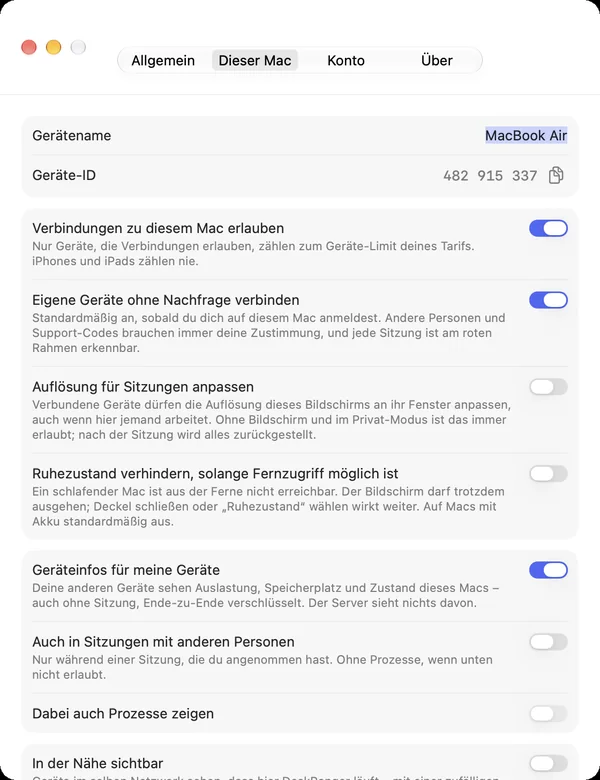
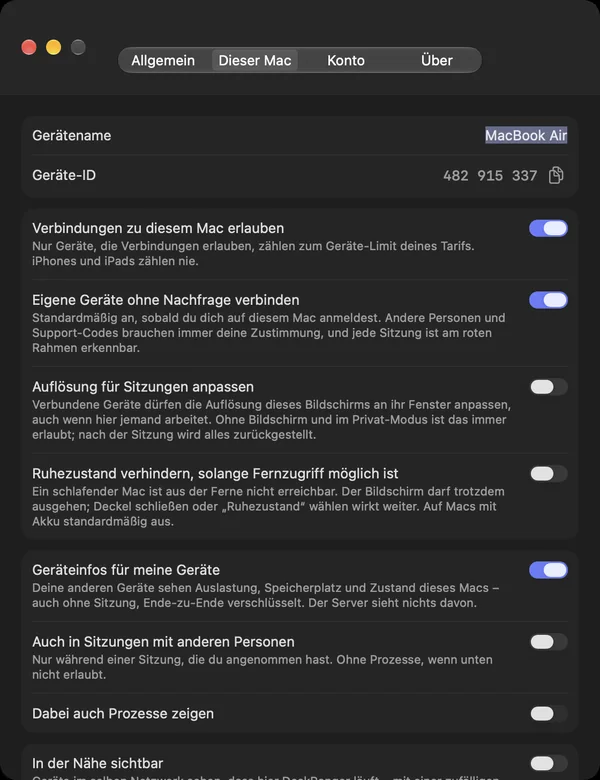
Beide Geräte müssen mit demselben Konto angemeldet sein. Auf dem Mac, den du erreichen willst, muss Verbindungen zu diesem Mac erlauben eingeschaltet sein (in der Sprechblase des Felds Dieser Mac unten in der Seitenleiste und in den Einstellungen).
Unter Windows heißt das Feld Dieser PC: Dort steht Verbindungen zu diesem PC erlauben in der Sprechblase und unter Einstellungen › Dieser PC.
macOS
- Wähle in Geräte das Gerät.
- Klicke auf Verbinden. Die Sitzung öffnet sich in einem eigenen Fenster.
- Zum Schluss klickst du in der Werkzeugleiste auf Beenden.
Windows
- Wähle in Geräte das Gerät.
- Klicke auf Verbinden. Die Sitzung öffnet sich in einem eigenen Fenster.
- Zum Schluss klickst du in der Werkzeugleiste auf Beenden.
iPhone & iPad
- Tippe in der Geräteliste beim Gerät auf Verbinden.
- Zum Schluss: Sitzung beenden.
Web
- Öffne in der Web-Konsole die Geräte und klicke beim Gerät auf Verbinden.
- Aus dem Browser fragt DeskRanger nach: Am anderen Gerät muss jemand die Anfrage erlauben. Ausnahme: ein eigener Computer, der mit DeskRanger Secure Zugriff ohne Klick am Gerät aus dem Browser erlaubt – dann gibst du die Sitzung auf einem anderen deiner Geräte frei. Die Anfrage sagt dort, dass sie aus einem Browser kommt (Browser „…“ · in deinem Konto), auch wenn der Browser anders heißt.
Solange du aufs andere Gerät wartest
macOS
Nach Verbinden muss zuerst jemand am anderen Gerät annehmen. Bis dahin steht unten eine Leiste „Warte auf Bestätigung an (Gerätename) …“ mit Abbrechen. Mit Abbrechen endet die Anfrage sofort; am anderen Gerät erscheint dann keine Frage mehr. Bei einer Verbindung mit Support-Code steht dort „Warte auf Bestätigung …“, weil der Name des anderen Rechners noch nicht bekannt ist.
iPhone & iPad
Nach Verbinden muss zuerst jemand am anderen Gerät annehmen. Bis dahin steht unten eine Leiste „Warte auf Bestätigung an (Gerätename) …“ mit Abbrechen. Mit Abbrechen endet die Anfrage sofort; am anderen Gerät erscheint dann keine Frage mehr. Bei einer Verbindung mit Support-Code steht dort „Warte auf Bestätigung …“, weil der Name des anderen Rechners noch nicht bekannt ist.
Deine Geräte im Überblick
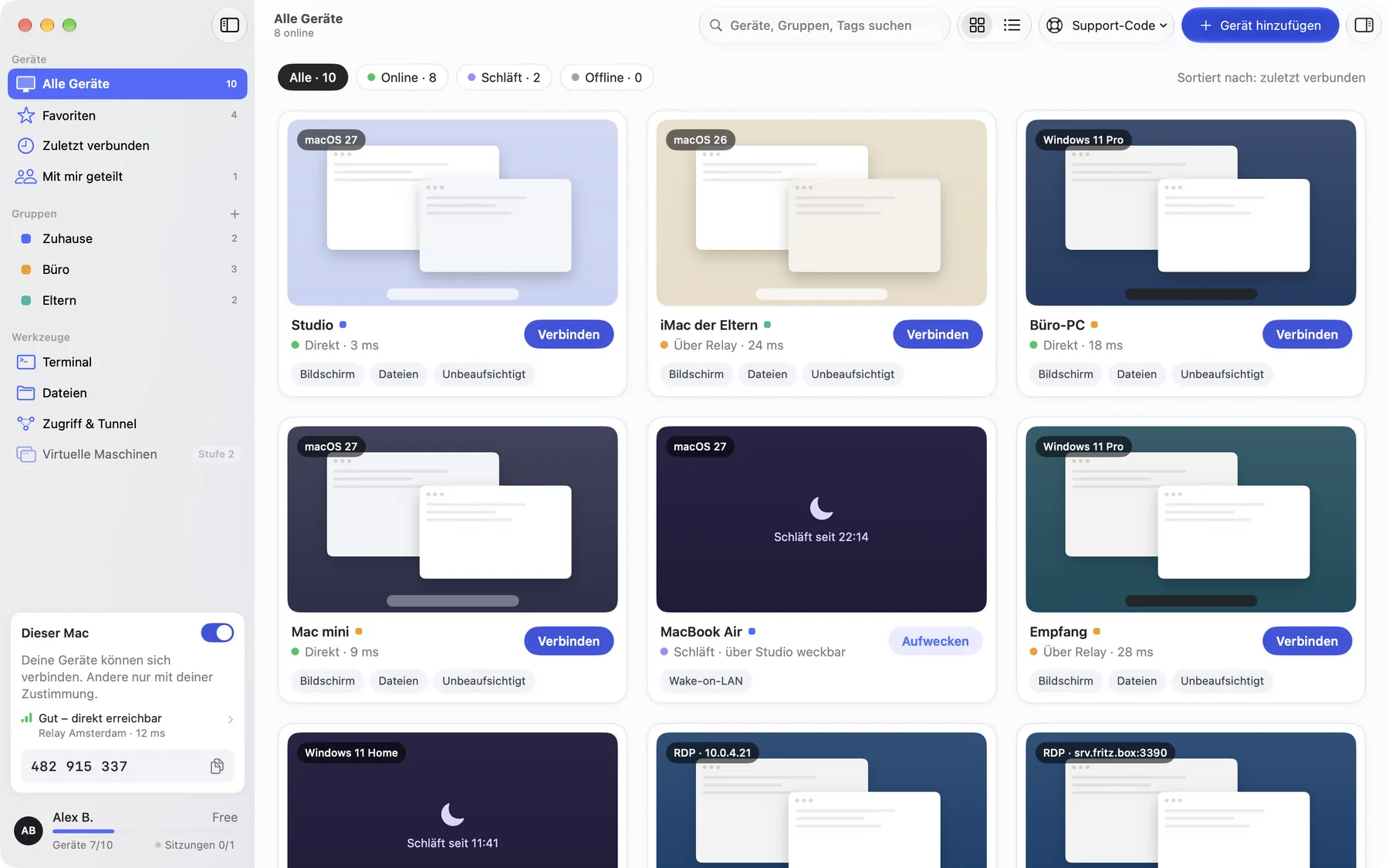
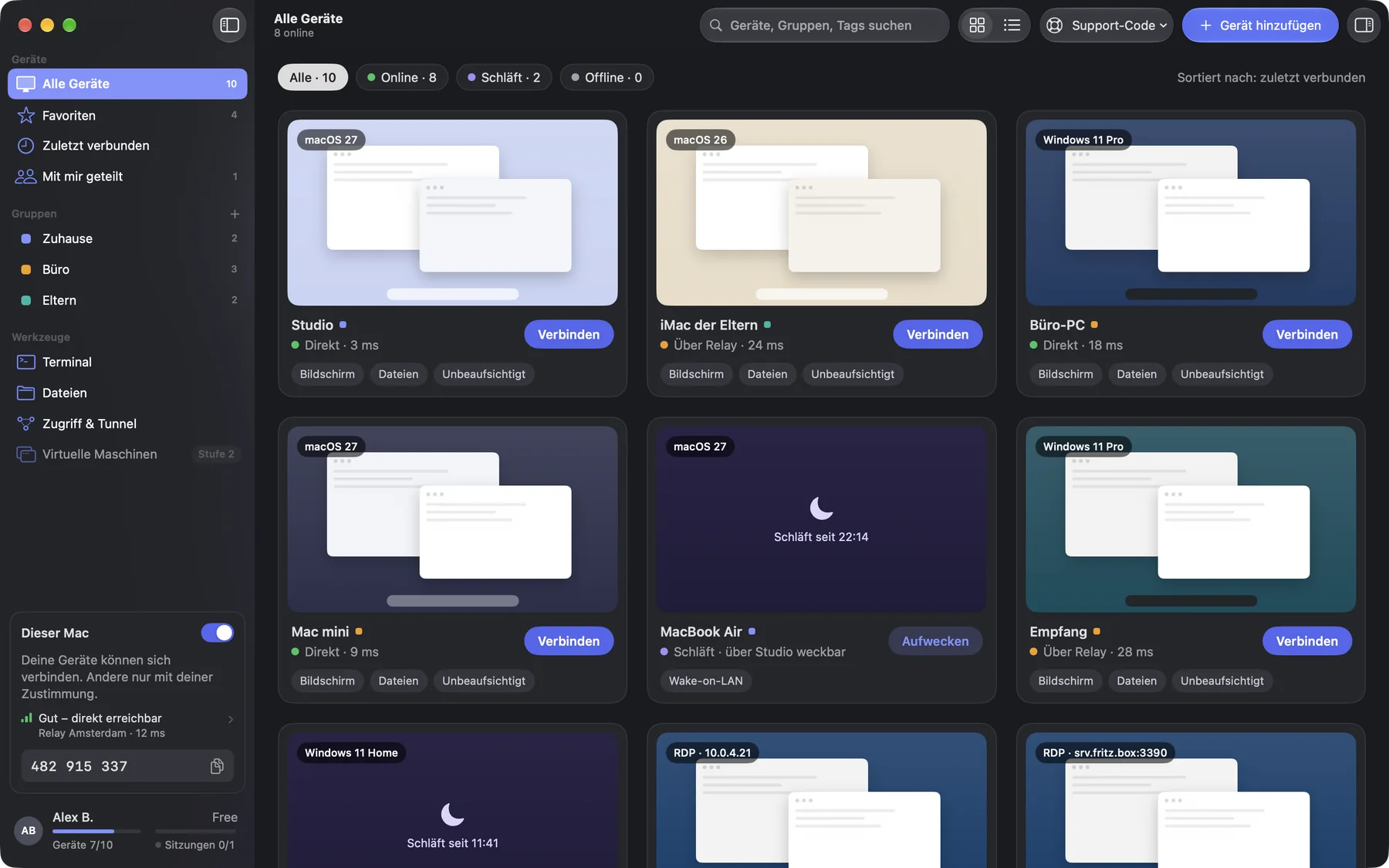
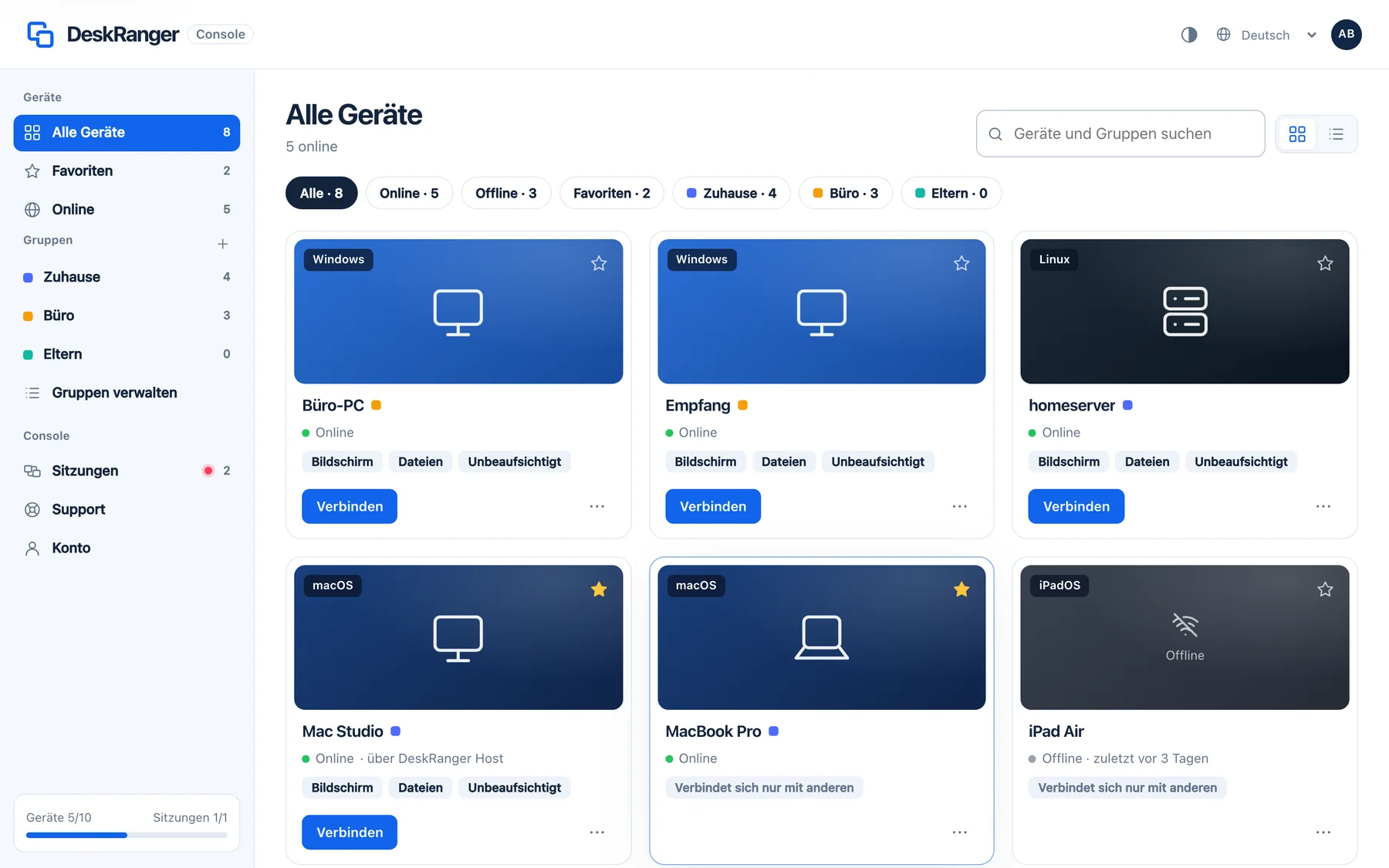
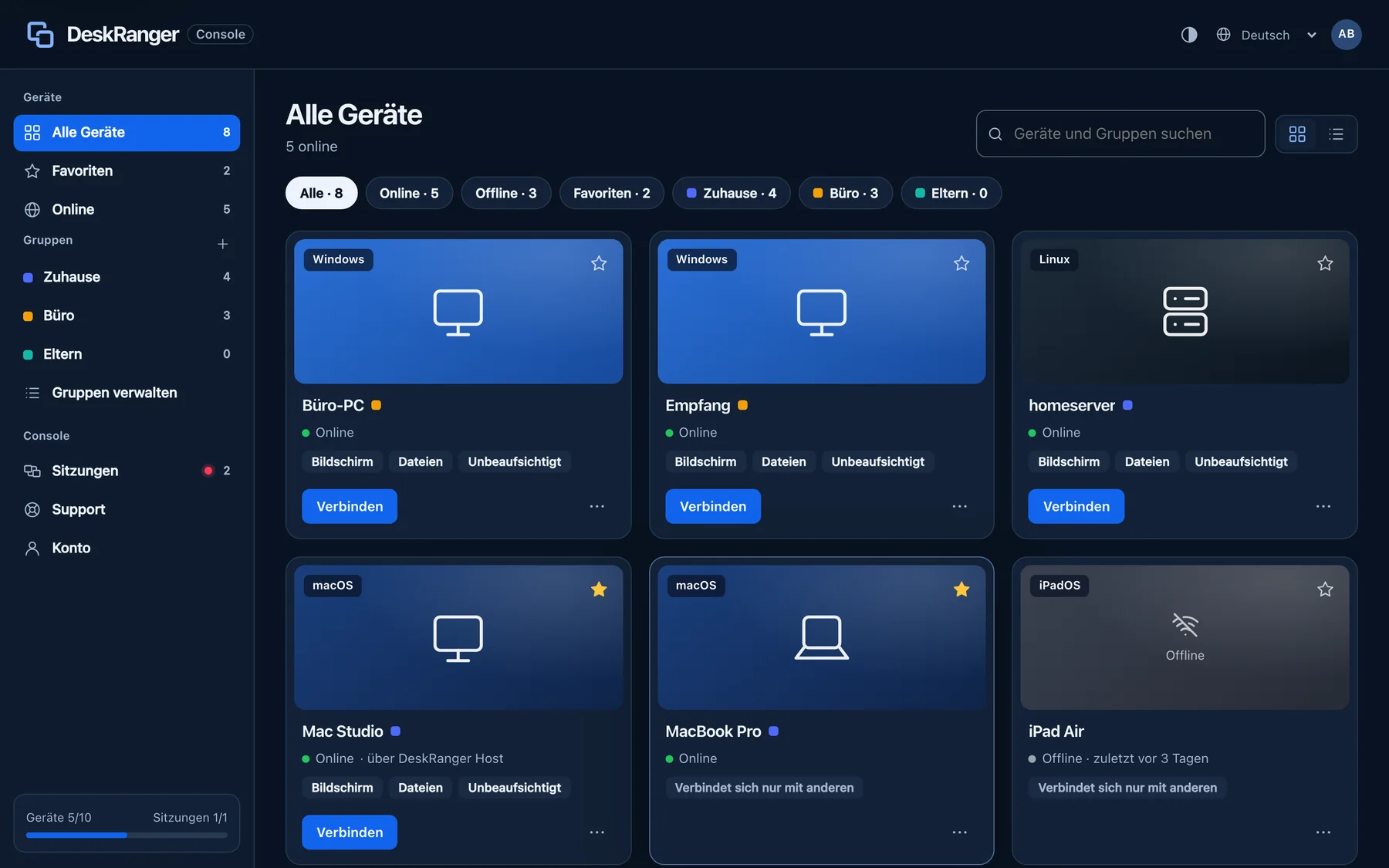
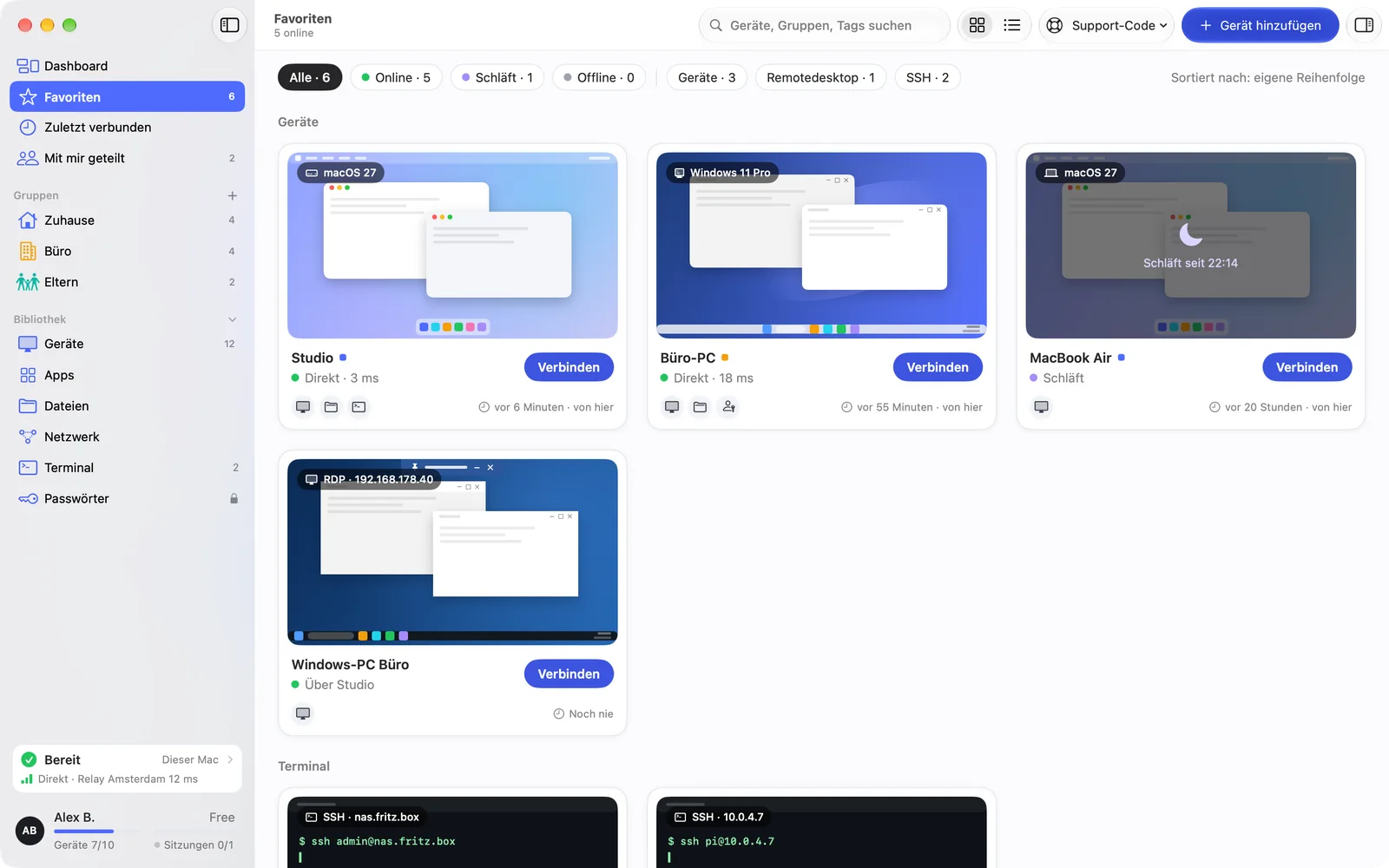
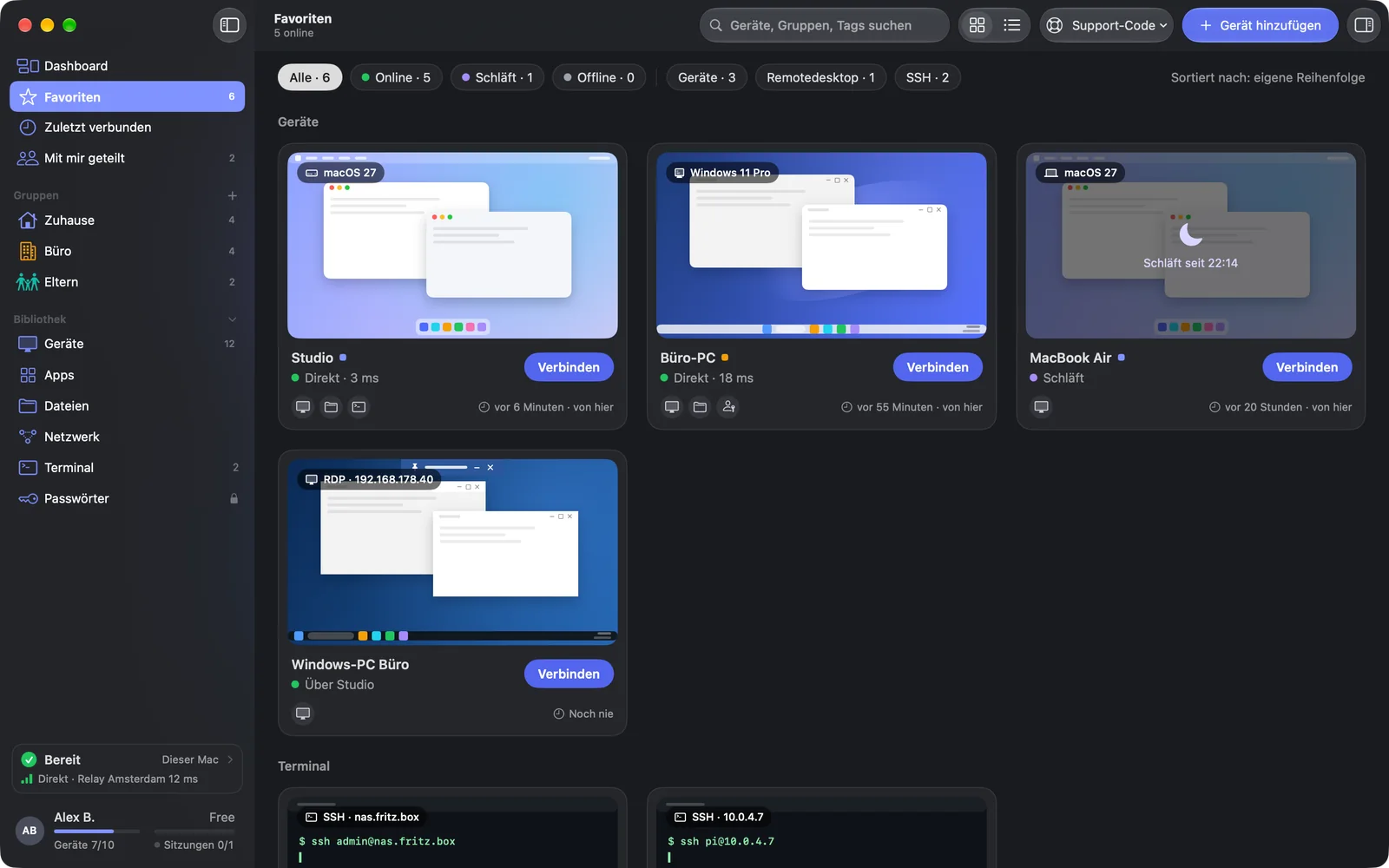
Jede Karte zeigt, was das Gerät ist und was eine Sitzung bietet:
- Das Symbol steht für die Art des Geräts: Desktop, Laptop, Telefon, Tablet, Server oder NAS, ein Browser, ein Remotedesktop oder ein SSH-Host. Das Gerät meldet es selbst. Stimmt es nicht, wählst du auf dem Mac, unter Windows, auf Android oder in der Web-Konsole im Menü der Karte unter Gerätetyp den richtigen Typ; Automatisch (…) nimmt wieder, was das Gerät meldet. Die Wahl gilt für alle Geräte deines Kontos.
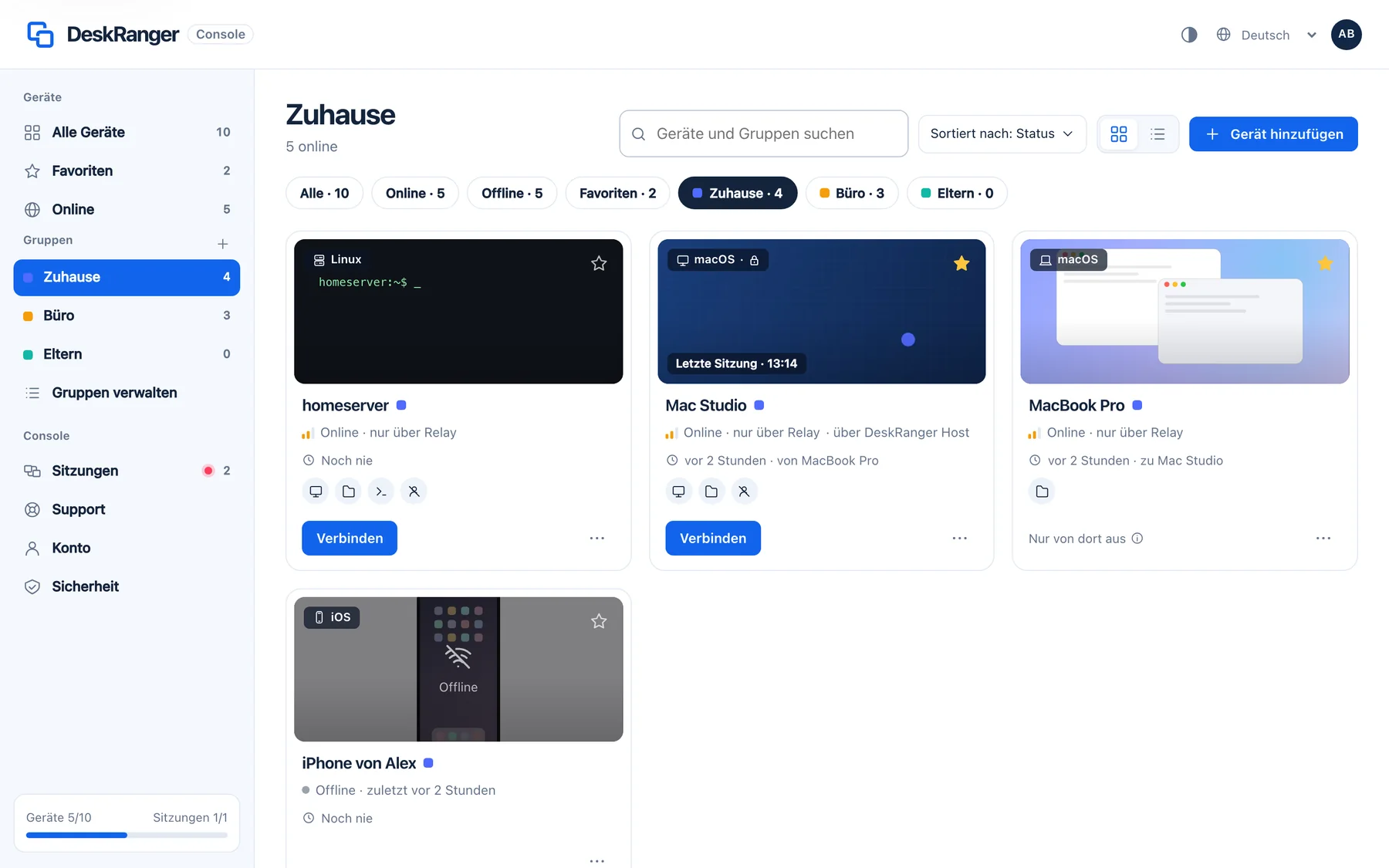
- Das Bild ist das letzte Bild deiner letzten Sitzung von hier mit Letzte Sitzung · …. Es bleibt auf diesem Gerät und wird nie hochgeladen; nach einer begrenzten Aufbewahrungszeit, mit dem Gerät und beim Abmelden ist es weg. Ohne Sitzung zeigt die Karte die Bedienung des Systems: Fenster, Taskleiste oder Startbildschirm. Ein schlafendes oder offline Gerät wird abgedunkelt.
- Die kleinen Symbole zeigen, was geht: Bildschirm und Steuern, Nur ansehen, Dateien senden, Terminal, Netzwerk und Unbeaufsichtigt. Fährst du mit dem Zeiger darüber, steht das Wort dabei; auf einem Telefon stehen die Wörter in den Informationen des Geräts. Sind es mehr als vier, zeigt „+1“ die übrigen.
- Zuletzt in einer Sitzung sagt, wann eines deiner Geräte zuletzt mit diesem verbunden war und welches, zum Beispiel „vor 2 Stunden · von BV9300“. DeskRanger weiß das aus den Sitzungsdaten deines Kontos, also wann und zwischen welchen Geräten, nie den Inhalt. Wann du zuletzt von hier verbunden warst, steht im Hinweis daneben.
- Ein kleines Schloss neben dem System auf dem Bild heißt: Nach einem Neustart wartet das Gerät, bis jemand vor Ort das FileVault-Passwort, die BitLocker-PIN oder das Festplattenpasswort eines Linux-Computers eingibt. Fährst du darüber, steht es dabei. Das weiß nur dein Gerät aus den Geräteinformationen des anderen, nie unser Server.
- Der Status nennt den Weg und die Antwortzeit nur, wenn DeskRanger sie gerade gemessen hat. Sonst steht dort eine Einschätzung, zum Beispiel Online · direkt möglich. Zwischen zwei Geräten im selben Netz steht ein Relay erst da, wenn wiederholte Messungen keinen direkten Weg fanden: Die ersten Sekunden einer Verbindung sind die Suche danach.
- Nach einem Neustart sagt die Karte Startet neu …. Wartet das Gerät danach auf eine Eingabe vor Ort, steht nach einer Wartezeit Wartet auf FileVault, Wartet auf BitLocker-PIN oder Wartet auf Festplattenpasswort da, im Bild mit „vermutlich“ und der Uhrzeit. Nach dem Ausschalten steht dort, seit wann es aus ist.
- Nur von dort aus steht bei Geräten, die sich mit deinen Geräten verbinden können, mit denen du dich aber nicht verbinden kannst: ein Android-Telefon, das keine Verbindungen erlaubt, ein iPhone, das gerade nicht teilt, ein Browser oder ein Computer, der gerade keine Verbindungen annimmt. Der Hinweis sagt, warum. Ein Android-Telefon zeigt Verbinden (ansehen und steuern), solange dort die Fernsteuerung an ist, sonst Ansehen; ein iPhone oder iPad lässt sich nur ansehen.
- Schläft steht bei einem Android-Gerät deines Kontos, das Verbindungen erlaubt, gerade aber im Hintergrund schläft. Verbindest du dich, weckt DeskRanger es, und nach wenigen Sekunden geht es weiter wie sonst. Ist es aus oder ohne Netz, sagt DeskRanger nach kurzer Zeit, dass es offline ist.
iPhone & iPad
Auf iPhone & iPad kommt diese Funktion demnächst.
Web
Die Web-Konsole zeigt dieselben Karten. Sitzungen im Browser gibt es mit Pro: Mit einem Free-Tarif trägt Verbinden ein kleines „Pro“, und ein Klick erklärt es und bietet Pro buchen an. Eine laufende Sitzung endet nie wegen eines Tarifwechsels. Ein Browser verbindet sich immer über ein Relay, nie direkt: Bei einem Gerät, das online ist, steht deshalb Online · nur über Relay. Das letzte Bild einer Sitzung bleibt in diesem Browser und wird nie hochgeladen; beim Abmelden ist es weg, ebenso nach einer begrenzten Aufbewahrungszeit und wenn du das Gerät entfernst. Über der Liste sortierst du mit Sortiert nach: … nach Status, Name oder zuletzt verbunden.
Über der Liste: filtern, sortieren, Raster oder Liste
iPhone & iPad
Auf iPhone & iPad kommt diese Funktion demnächst.
Linux
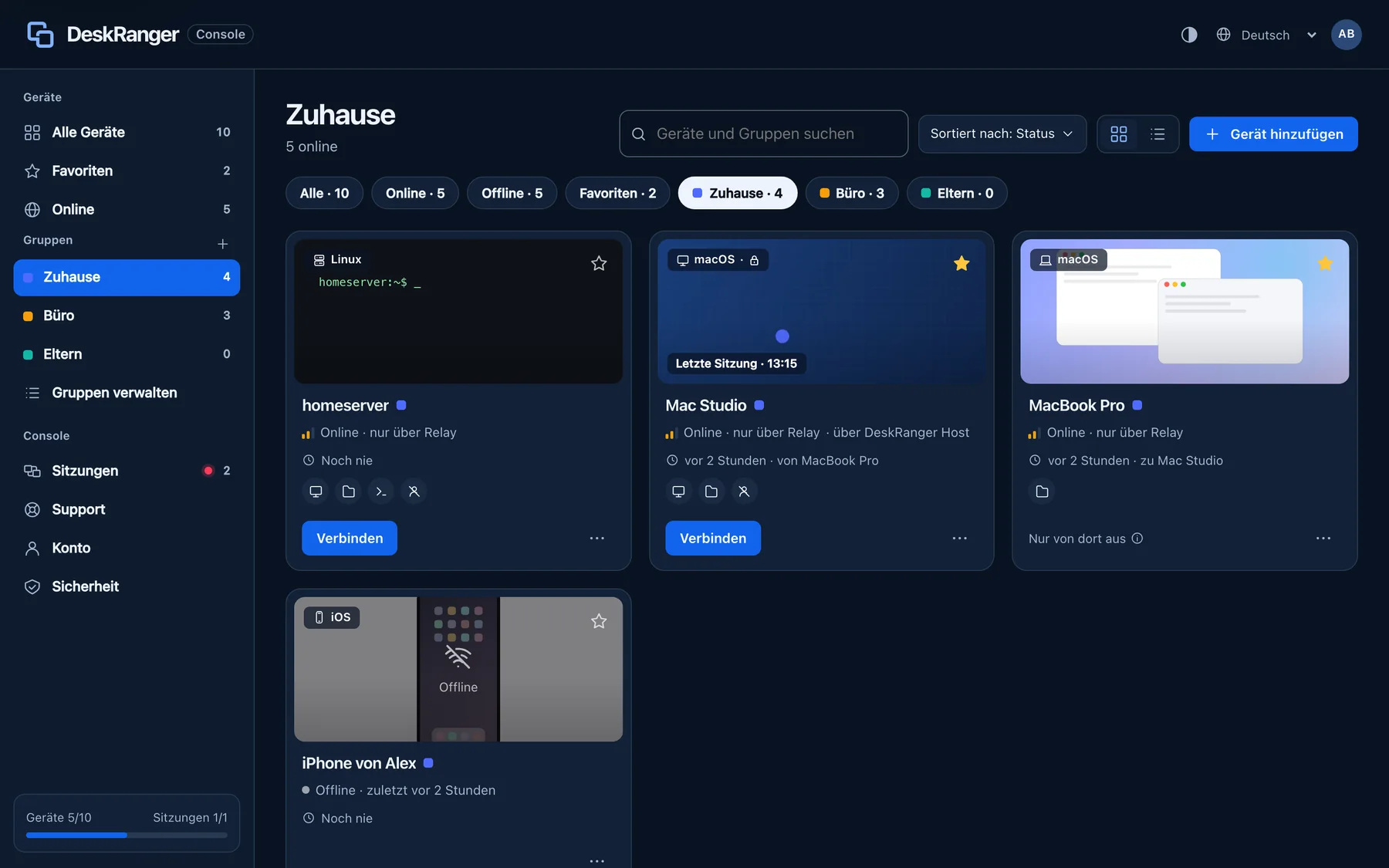
Unter dem Titel der Seite stehen Filter, die nach dem Status filtern: alle Geräte der Seite, dann die, die Online, Schläft oder Offline sind, jeweils mit ihrer Zahl. Die Zahlen zählen, was die Suche noch nicht eingeschränkt hat. Gibt es auf der Seite mehrere Arten (etwa Geräte und Remotedesktops), folgen hinter einem Strich die Filter nach Art; ein zweiter Klick auf den gewählten Filter hebt ihn wieder auf. Rechts neben den Filtern öffnet Sortiert nach: … die Sortierung: zuletzt verbunden, Name oder Status, bei den Favoriten auch eigene Reihenfolge; auf Zuletzt verbunden gibt es keine Auswahl, dort steht immer das Neueste oben.
In der Kopfleiste schaltet das Paar aus Raster- und Listensymbol (Als Raster, Als Liste) zwischen Karten und einer Tabelle um, mit den Spalten Name, Status, Funktionen, Gruppe, Zuletzt in einer Sitzung und dem Knopf zum Verbinden. Ist das Fenster schmal, fallen erst die Gruppe, dann die letzte Sitzung, dann die Funktionen weg. DeskRanger merkt sich die Wahl. Ein Doppelklick auf eine Zeile verbindet. Läuft mit einem Gerät schon eine Sitzung, steht statt Verbinden ein grünes Verbunden; ein Klick darauf holt das Fenster der Sitzung nach vorn. Das Hilfe-Symbol Support-Code daneben öffnet ein Menü mit Support-Code eingeben … und Hilfe erhalten ….
Seitenleiste: Sammlungen, Gruppen und Bibliothek
iPhone & iPad
Auf iPhone & iPad kommt diese Funktion demnächst.
Android
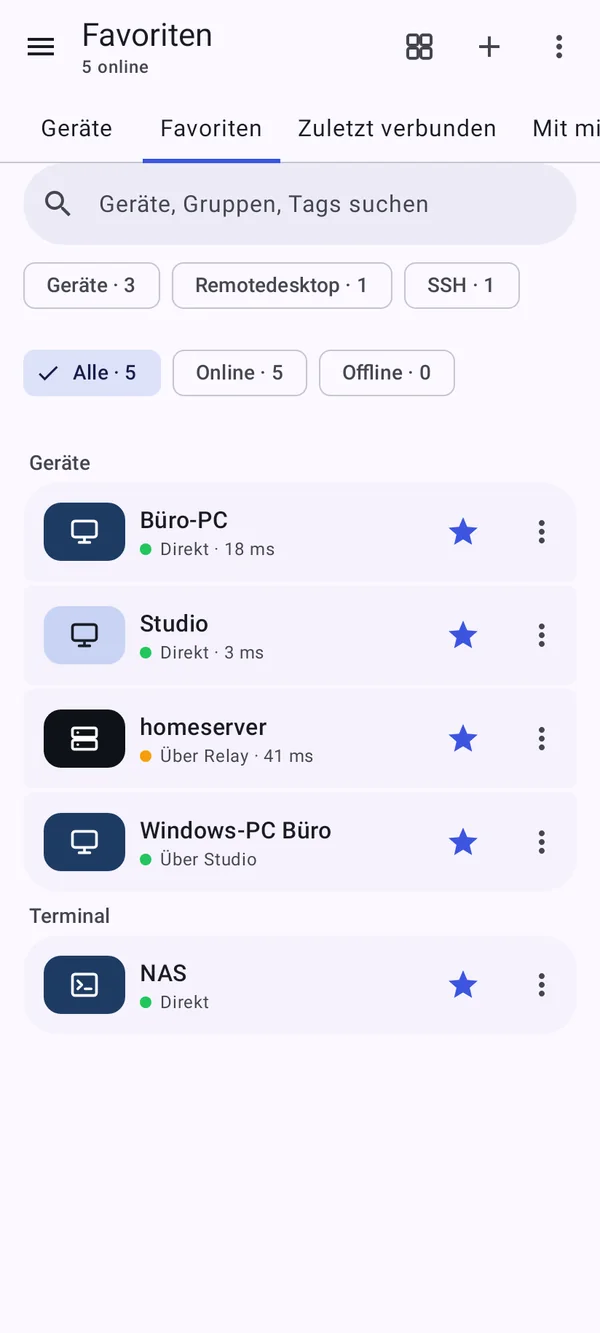
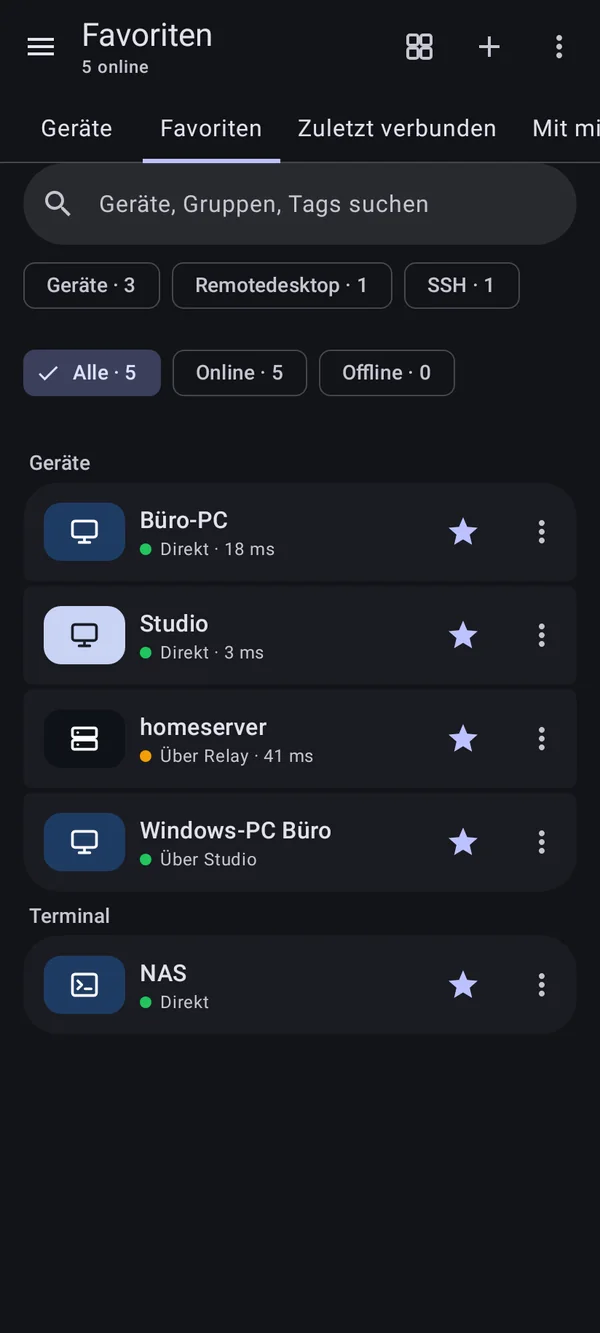
Das Telefon hat keine Seitenleiste, deshalb sind die Sammlungen Tabs unter der Titelleiste: Dashboard (die Startseite, mit einer Zahl, solange etwas auf dich wartet), Geräte, Favoriten, Zuletzt verbunden, Mit mir geteilt und danach jede deiner Gruppen mit ihrem Symbol in ihrer Farbe. Wisch über die Zeile, um alle zu erreichen. Filter nach Art und die Abschnitte je Ort funktionieren wie weiter unten beschrieben; die Statusfilter bleiben unter der Suche.
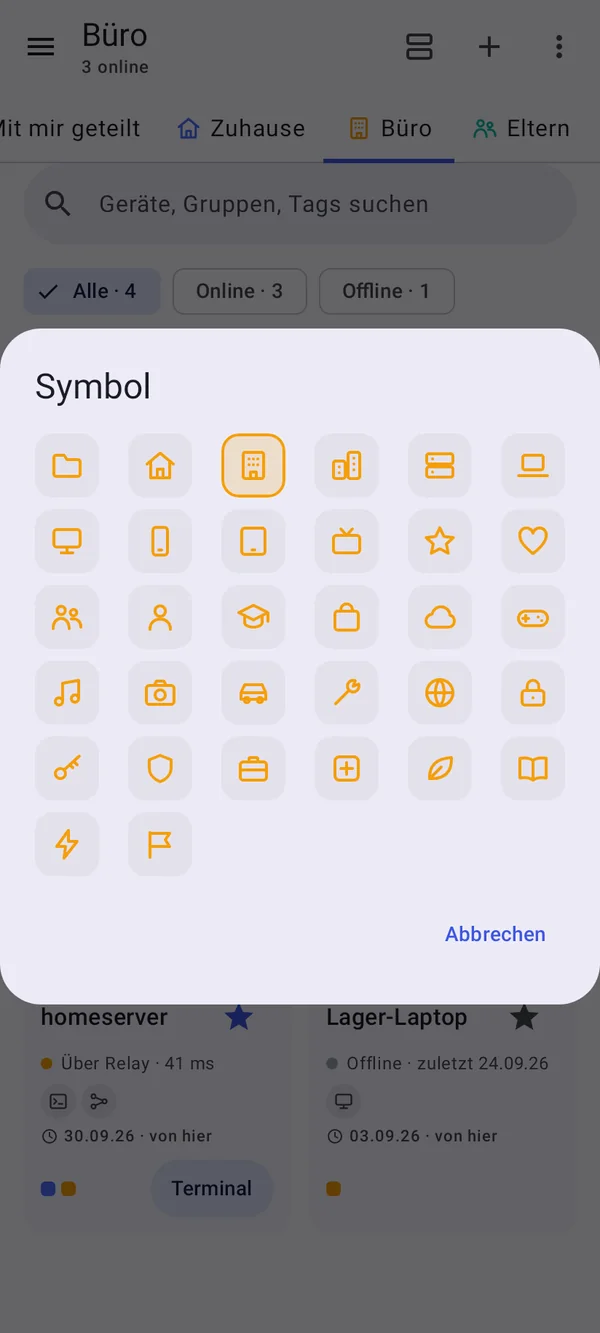
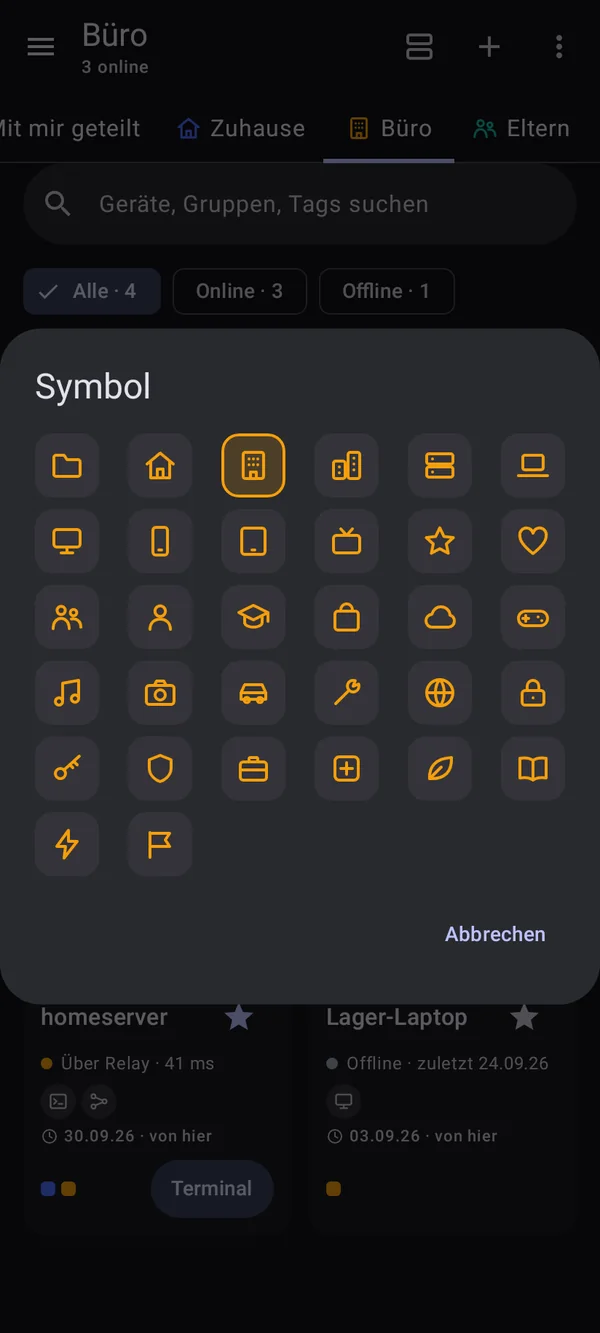
Tippe auf Seitenleiste (die drei Striche oben links), um die Schublade zu öffnen. Sie hat dieselben Zeilen mit ihren Zählern (Dashboard zuoberst, Geräte als erste Zeile der Bibliothek), darunter Gruppen mit Neue Gruppe erstellen und einem ⋮-Menü an jeder Gruppe (Umbenennen, Farbe, Symbol, Nach oben und Nach unten, Gruppe löschen …), danach Bibliothek mit Terminal. Tippe auf die Überschrift von Gruppen oder Bibliothek, um den Abschnitt einzuklappen. Seitenleiste anpassen … am Ende von Bibliothek blendet Zeilen der Bibliothek aus. Die Bibliothek bietet Dateien, Netzwerk und Terminal.
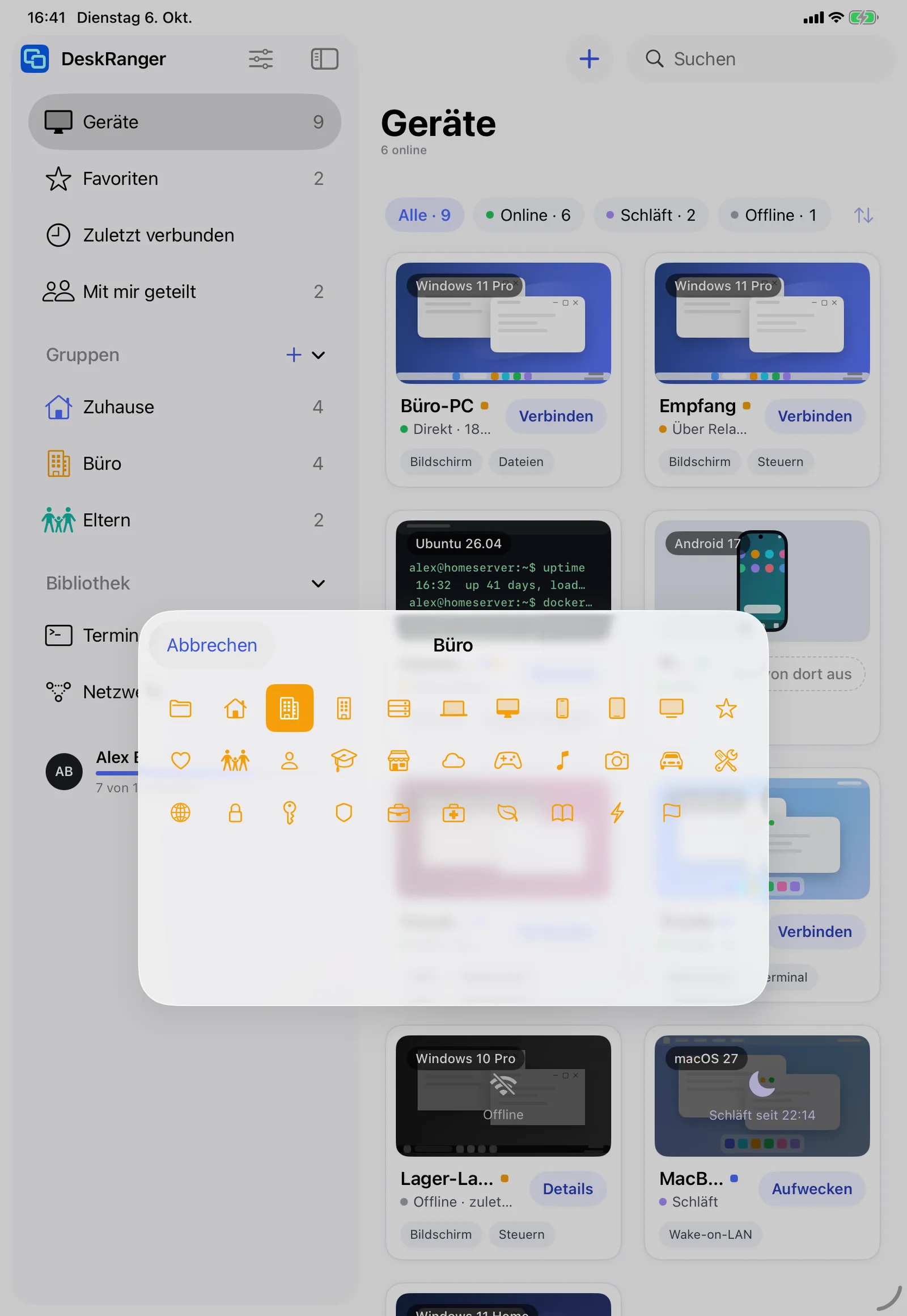
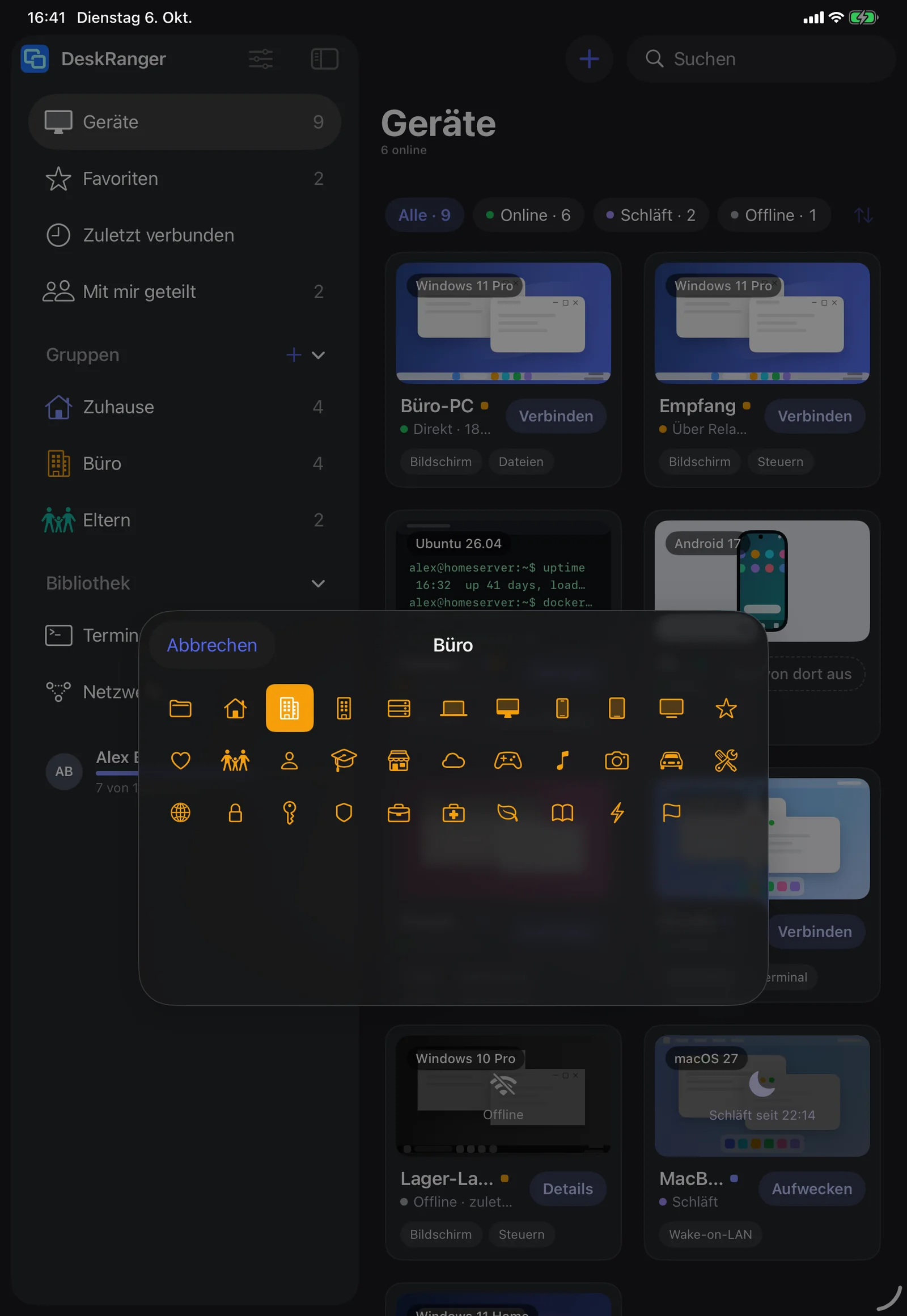
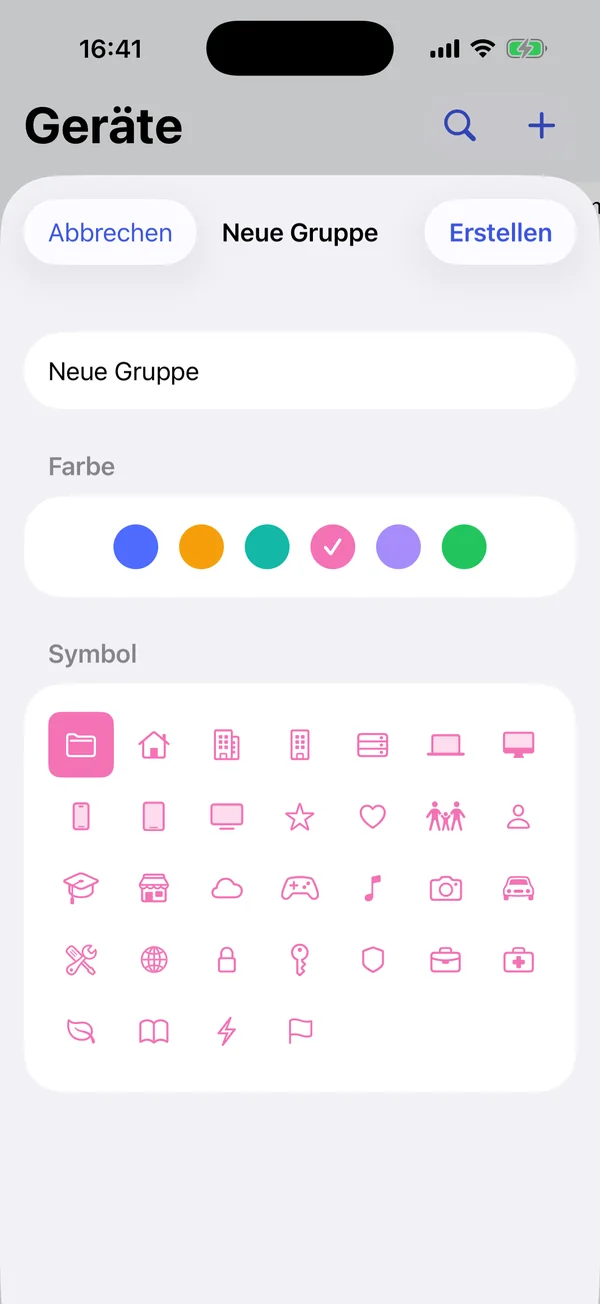
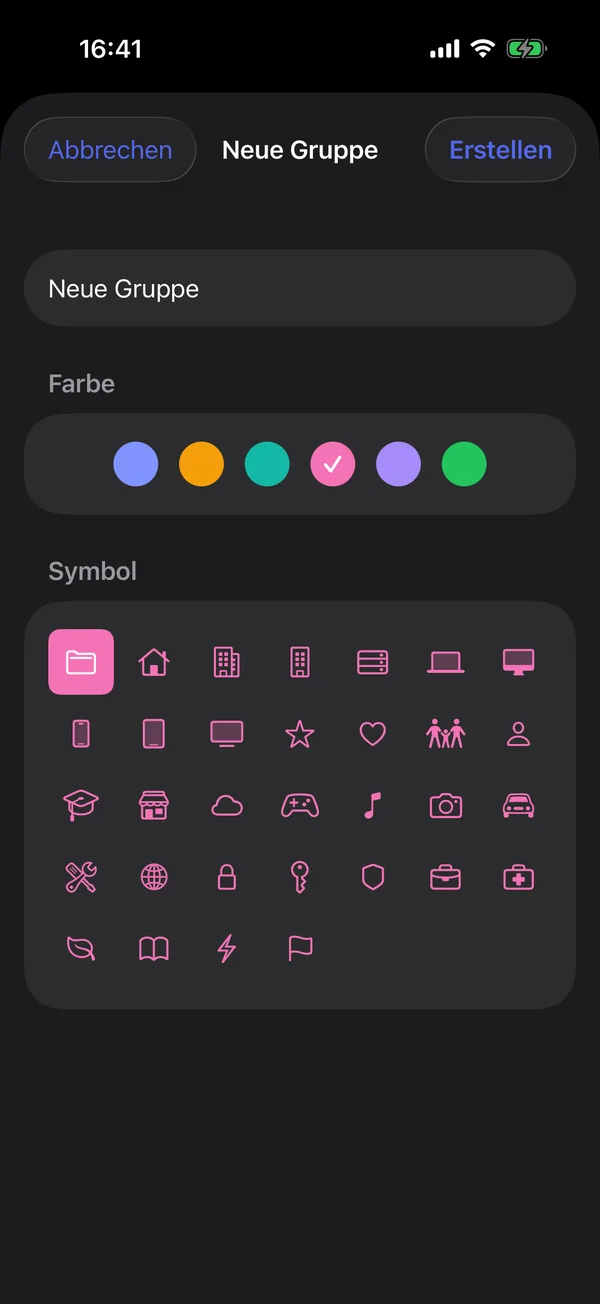
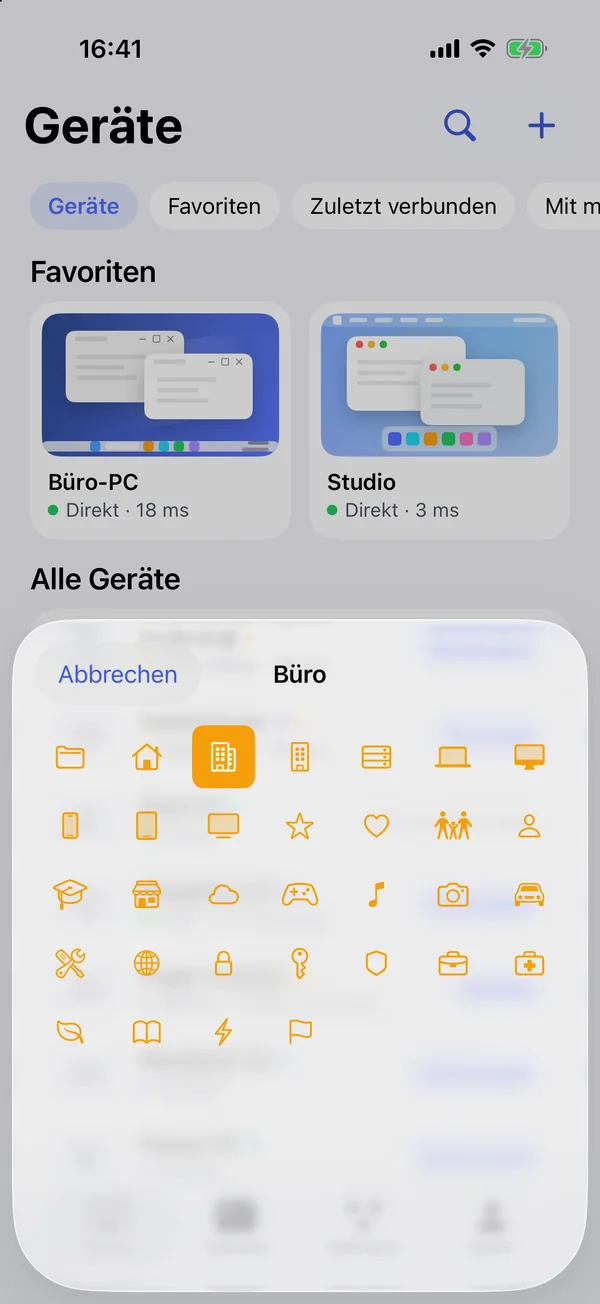
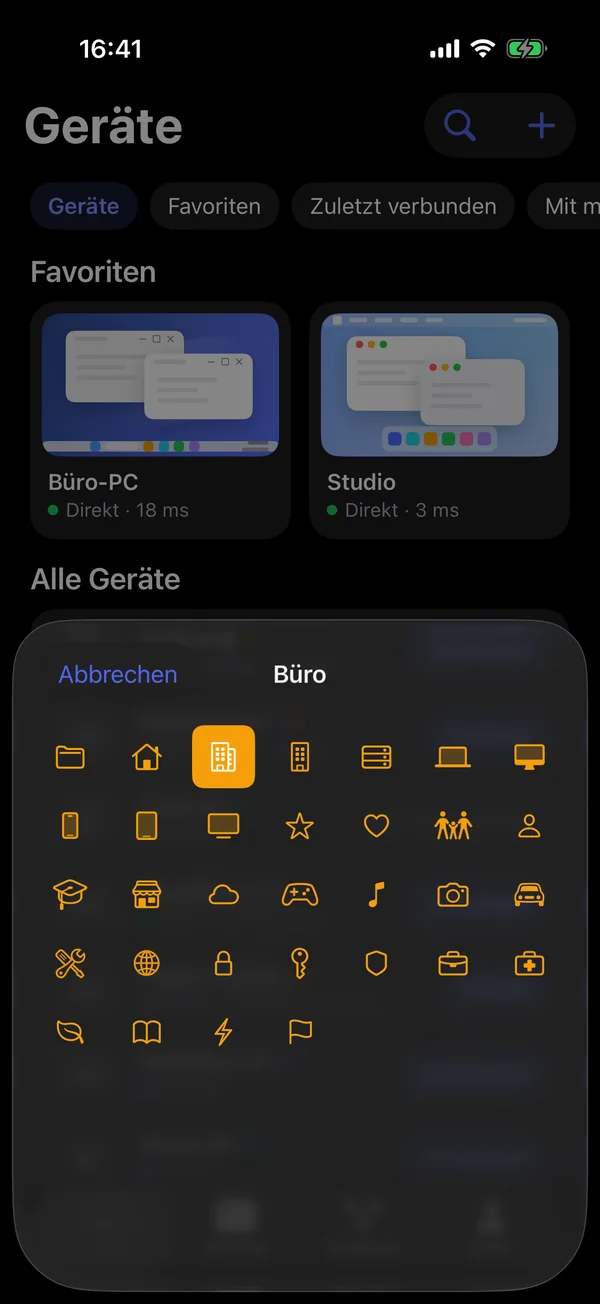
Symbol im Menü einer Gruppe öffnet ein Raster aus Symbolen. Eine neue Gruppe fragt gleich nach Name und Symbol.
Bei Favoriten öffnest du das ⋮-Menü einer Karte und wählst Nach vorne oder Nach hinten, um die Reihenfolge zu ändern. Beim nächsten Start öffnet DeskRanger den Tab, den du zuletzt benutzt hast. Ausgeblendete Zeilen, eingeklappte Abschnitte, der letzte Tab und die Reihenfolge gelten nur auf diesem Telefon, nicht im Konto.
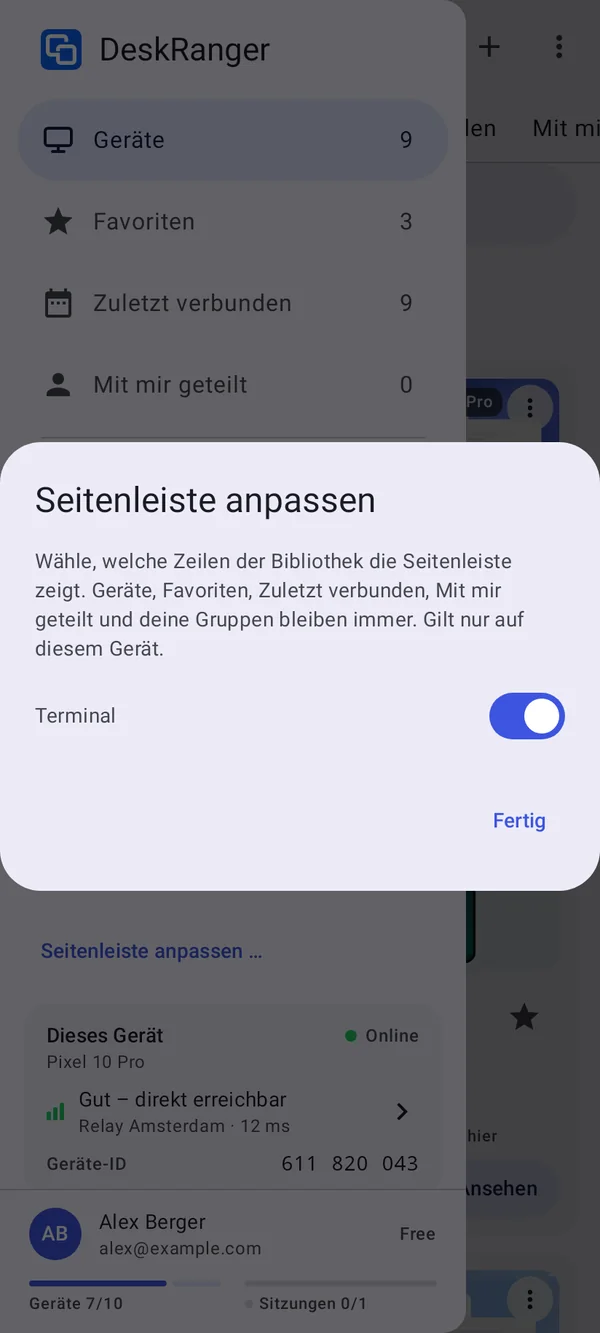
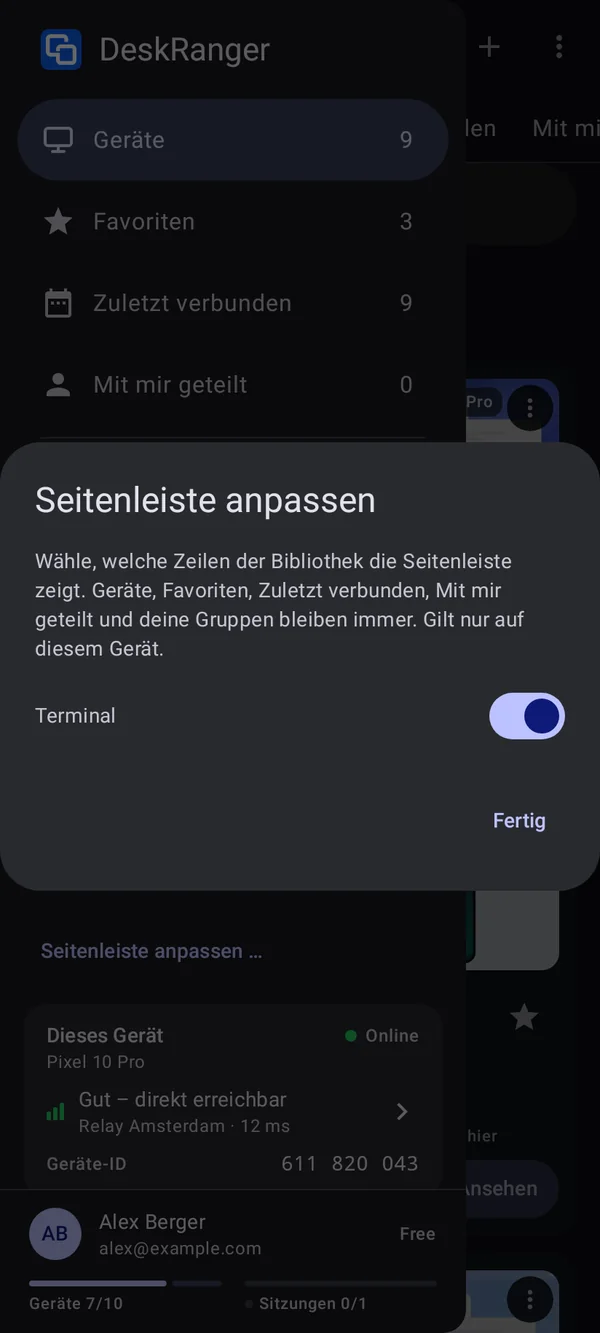
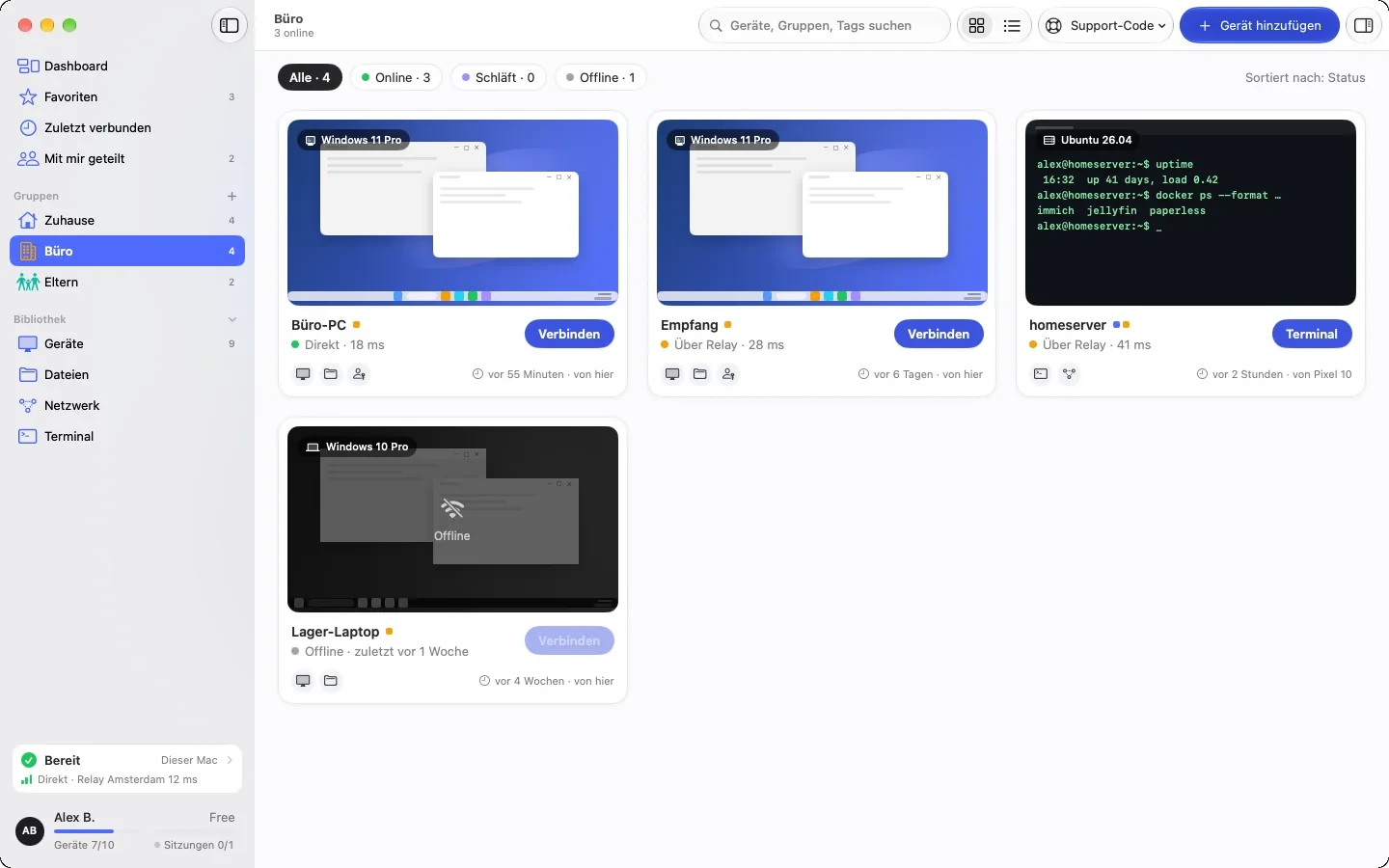
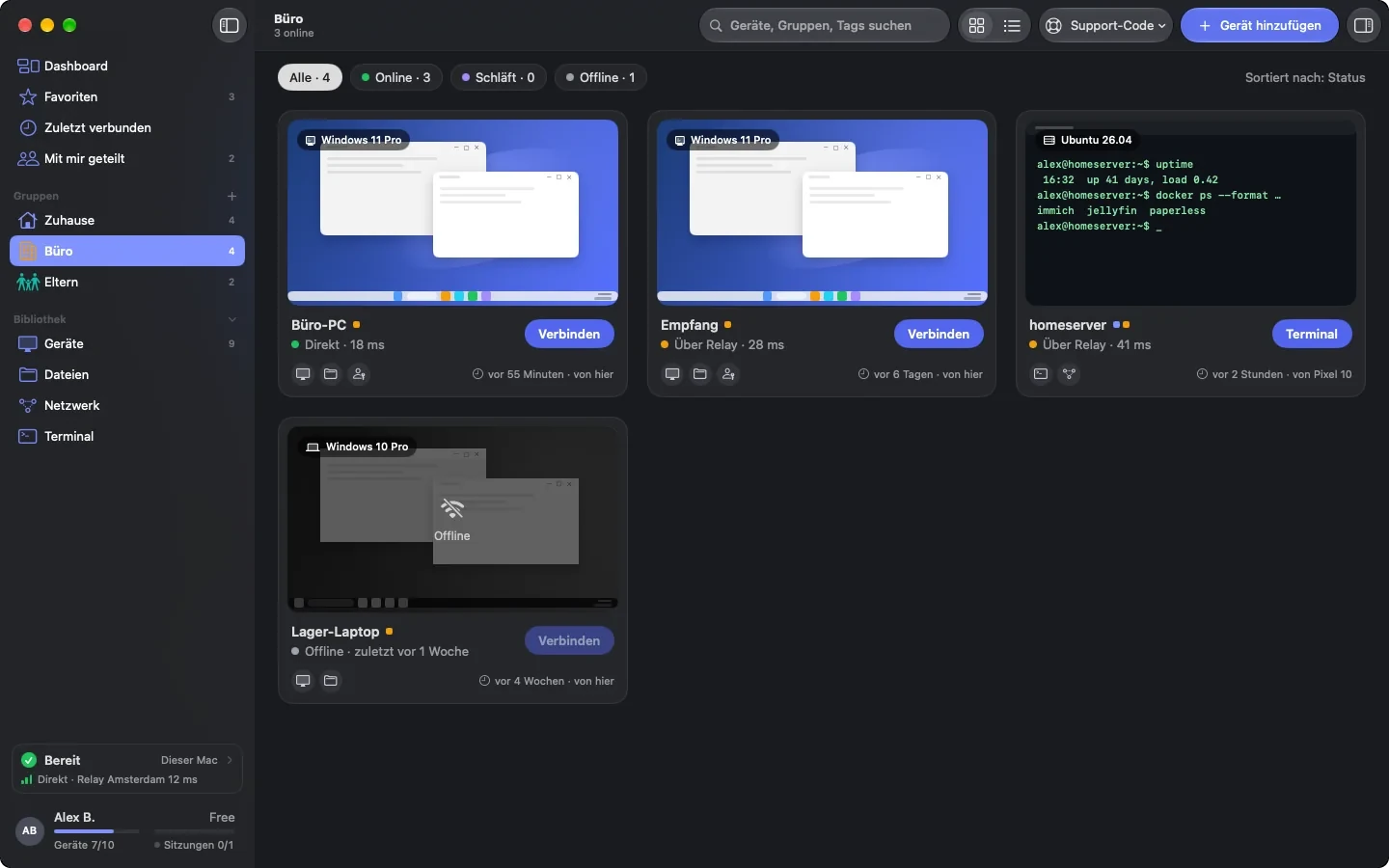
Die Seitenleiste ist von oben nach unten so aufgebaut:
- Geräte zeigt deine Geräte und deine Remotedesktops. SSH-Hosts stehen unter Terminal.
- Favoriten, Zuletzt verbunden und Mit mir geteilt sammeln alles, was du nutzt, gleich welcher Art: Geräte, Remotedesktops und SSH-Hosts. Über der Liste stehen Filter nach Art, zum Beispiel Remotedesktop · … oder SSH · …. Es gibt nur Filter für Arten, die gerade vorkommen.
- Gruppen stehen direkt darunter. Eine Gruppe enthält Geräte, Remotedesktops und SSH-Hosts, die du ausdrücklich hineinlegst.
- Bibliothek sortiert nach Art: Dateien, Netzwerk und zuletzt Terminal mit dem Tab Weiterleitungen für laufende SSH-Weiterleitungen. Unter Netzwerk steht, wofür dieses Gerät als Zugang dient, und welche Tunnel gerade darüber laufen.
macOS
Auf dem Mac steht Dashboard ganz oben, über den Sammlungen: die Startseite, mit einer Zahl, solange etwas auf dich wartet. Geräte ist dafür die erste Zeile der Bibliothek und bleibt stehen, wenn du die Bibliothek über den Pfeil an der Überschrift einklappst.
Windows
Unter Windows steht Dashboard ganz oben, über den Sammlungen: die Startseite, mit einer Zahl, solange etwas auf dich wartet; Strg+0 öffnet sie. Geräte ist dafür die erste Zeile der Bibliothek und bleibt stehen, wenn du die Bibliothek über den Pfeil an der Überschrift einklappst. Was du in der Seitenleiste ausgeblendet oder zuletzt geöffnet hast, bleibt, wie es war.
iPhone & iPad
Auf iPhone & iPad kommt diese Funktion demnächst.
Linux
Unter Linux legst du eine Gruppe im Menü einer Gerätekarte an: Zu Gruppe hinzufügen, dann Neue Gruppe …. Ein Fenster fragt nach Name und Farbe, der Name ist mit Neue Gruppe vorbelegt; Abbrechen legt nichts an. Mit einem Rechtsklick auf eine Gruppe in der Seitenleiste (oder der Menütaste) wählst du Umbenennen für Name und Farbe oder Gruppe löschen …; die Geräte darin bleiben in deiner Bibliothek.
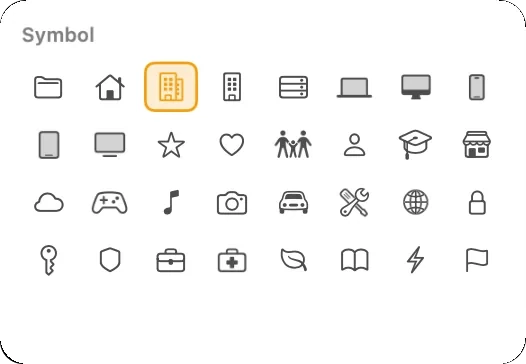
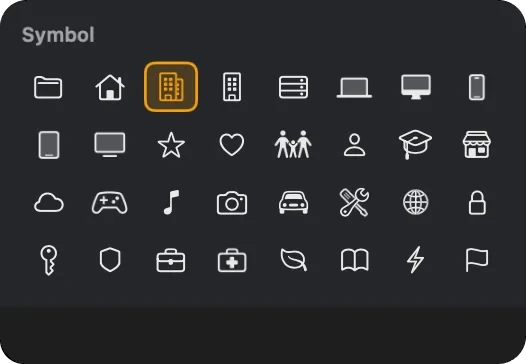
Jede Gruppe trägt ein Symbol in ihrer Farbe. Mit einem Rechtsklick auf die Gruppe wählst du Farbe oder Symbol; bei Symbol öffnet sich eine Auswahl, zum Beispiel ein Haus für Zuhause oder einen Server für Server. Eine neue Gruppe beginnt mit Ordner. Farbe und Symbol gelten für alle deine Geräte; ein Symbol, das ein neueres DeskRanger kennt und dieses noch nicht, zeigt dieses als Ordner.
iPhone & iPad
Auf iPhone & iPad kommt diese Funktion demnächst.
Web
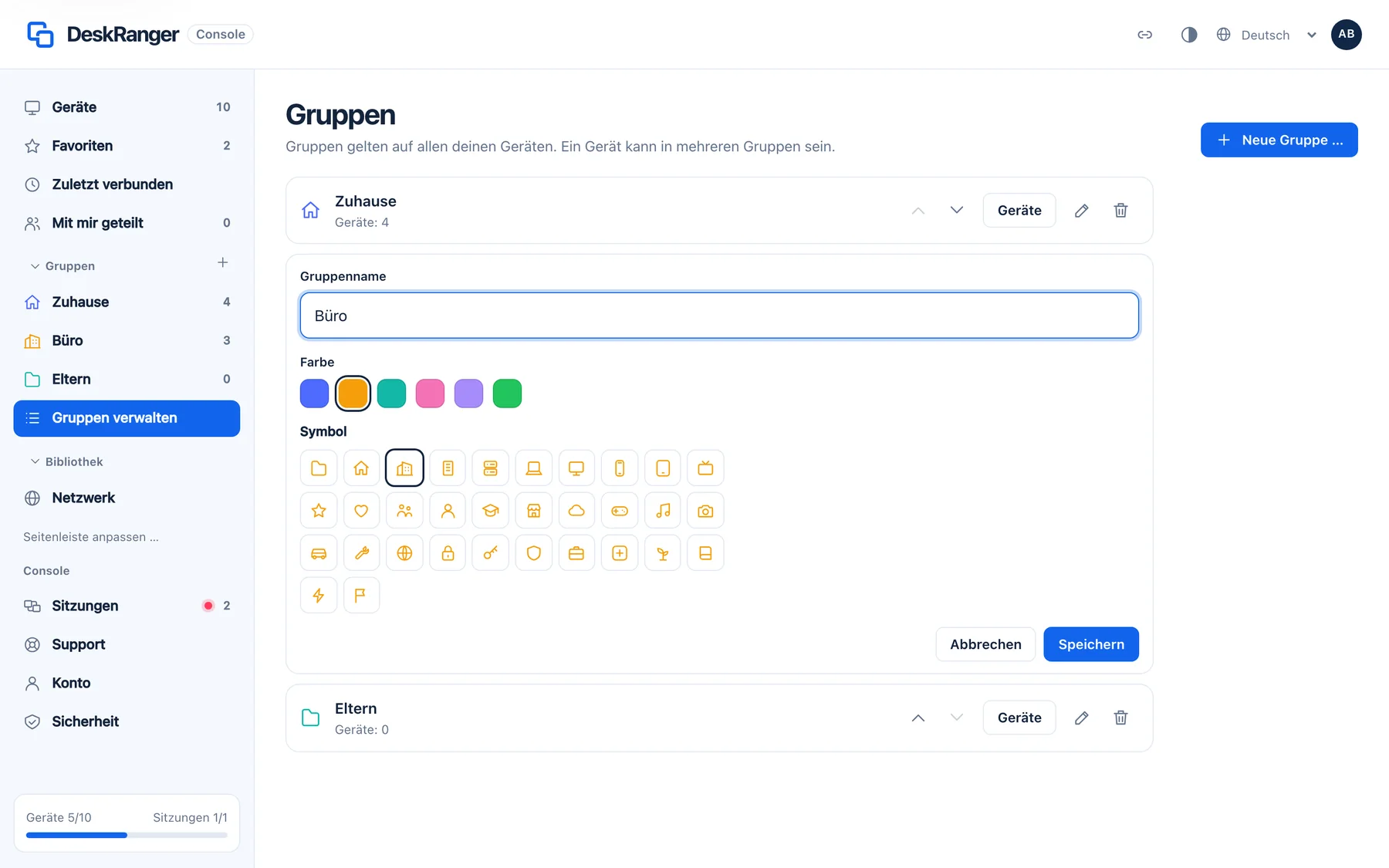
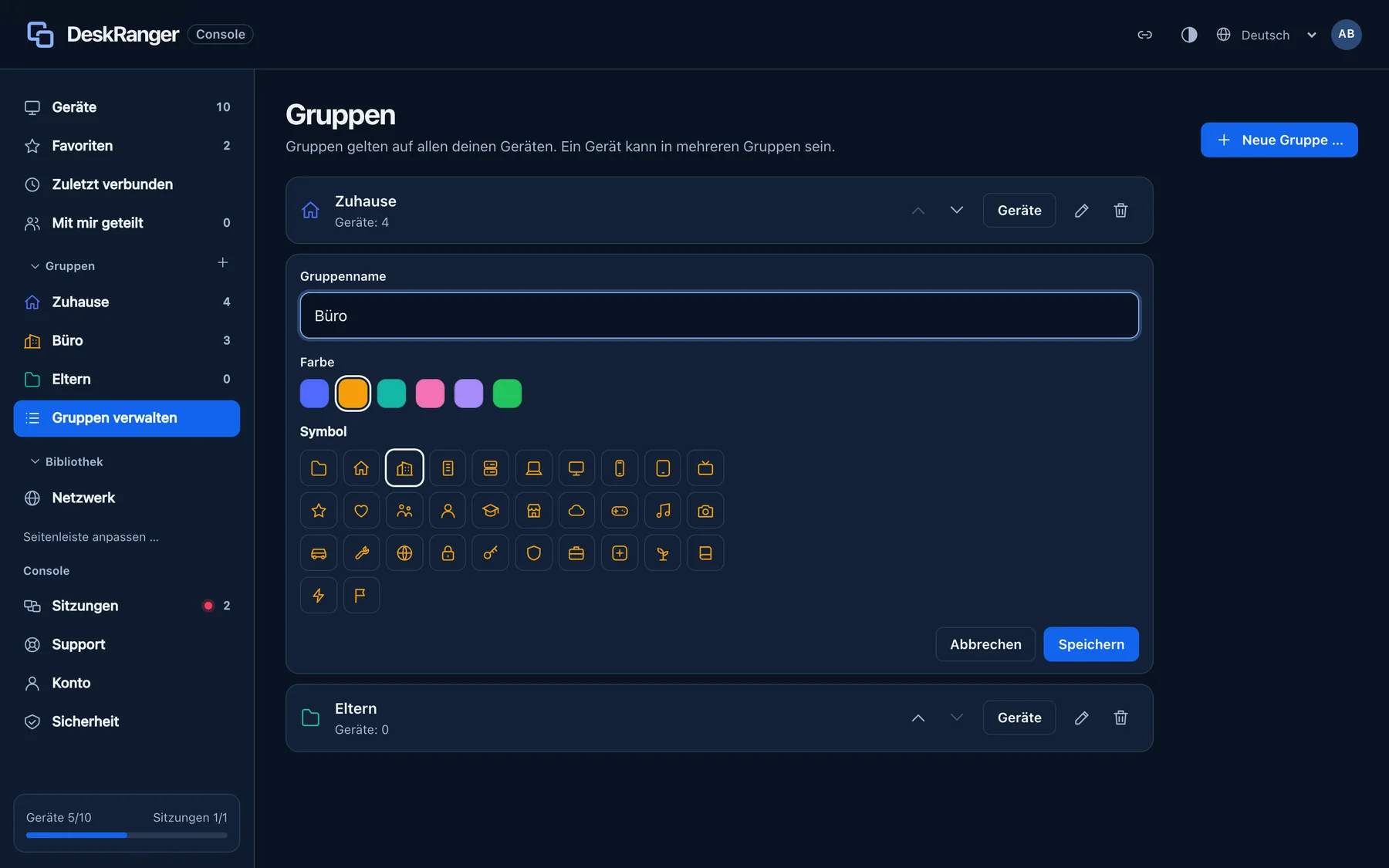
In der Web-Konsole wählst du das Symbol unter Gruppen verwalten: Beim Erstellen und beim Bearbeiten einer Gruppe steht Symbol neben Farbe. Das Symbol trägt die Farbe der Gruppe, in der Seitenleiste, auf der Seite der Gruppe und in den Listen. Eine Gruppe, die du am Menü einer Gerätekarte unter Gruppen … neu anlegst, beginnt mit Ordner; das Symbol änderst du danach unter Gruppen verwalten.
Die Reihenfolge der Favoriten bestimmst du selbst: Zieh eine Karte vor eine andere oder wähle im Menü der Karte Nach vorne oder Nach hinten. Die Reihenfolge gilt vorerst nur auf diesem Gerät.
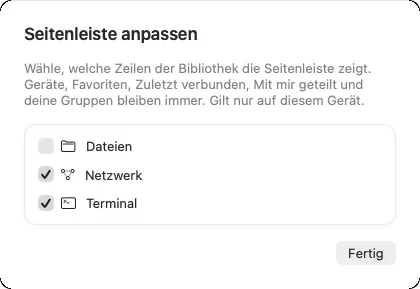
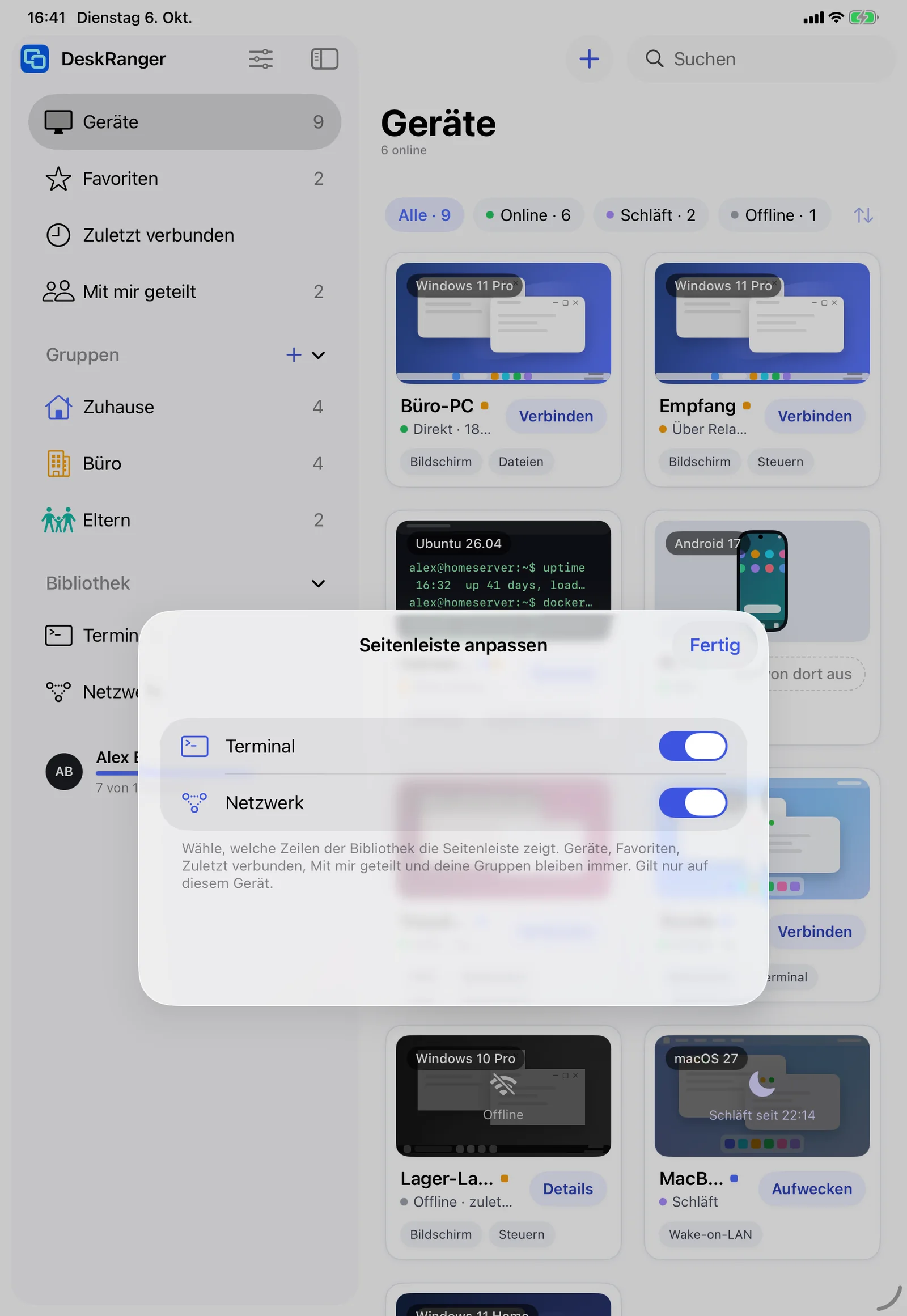
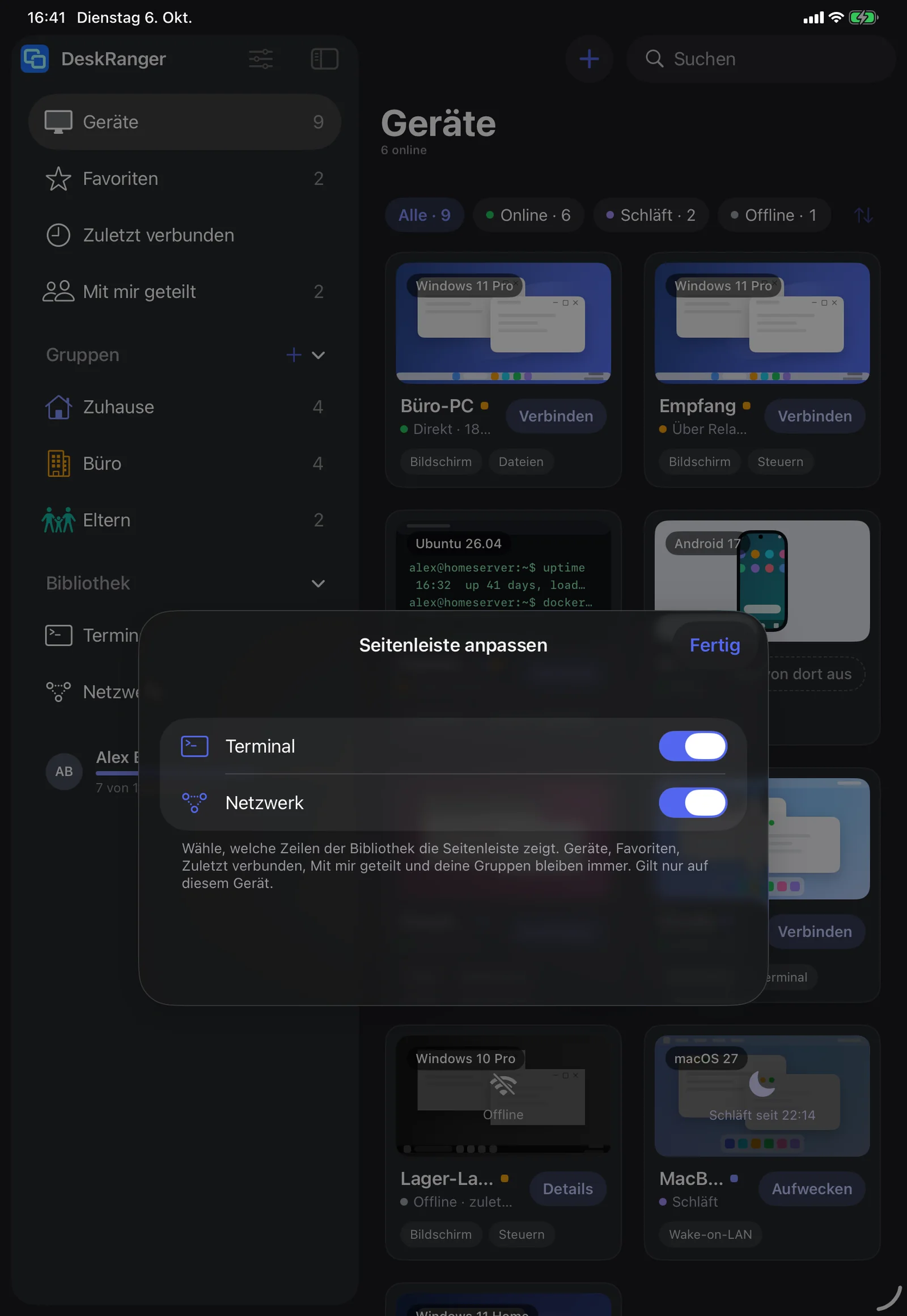
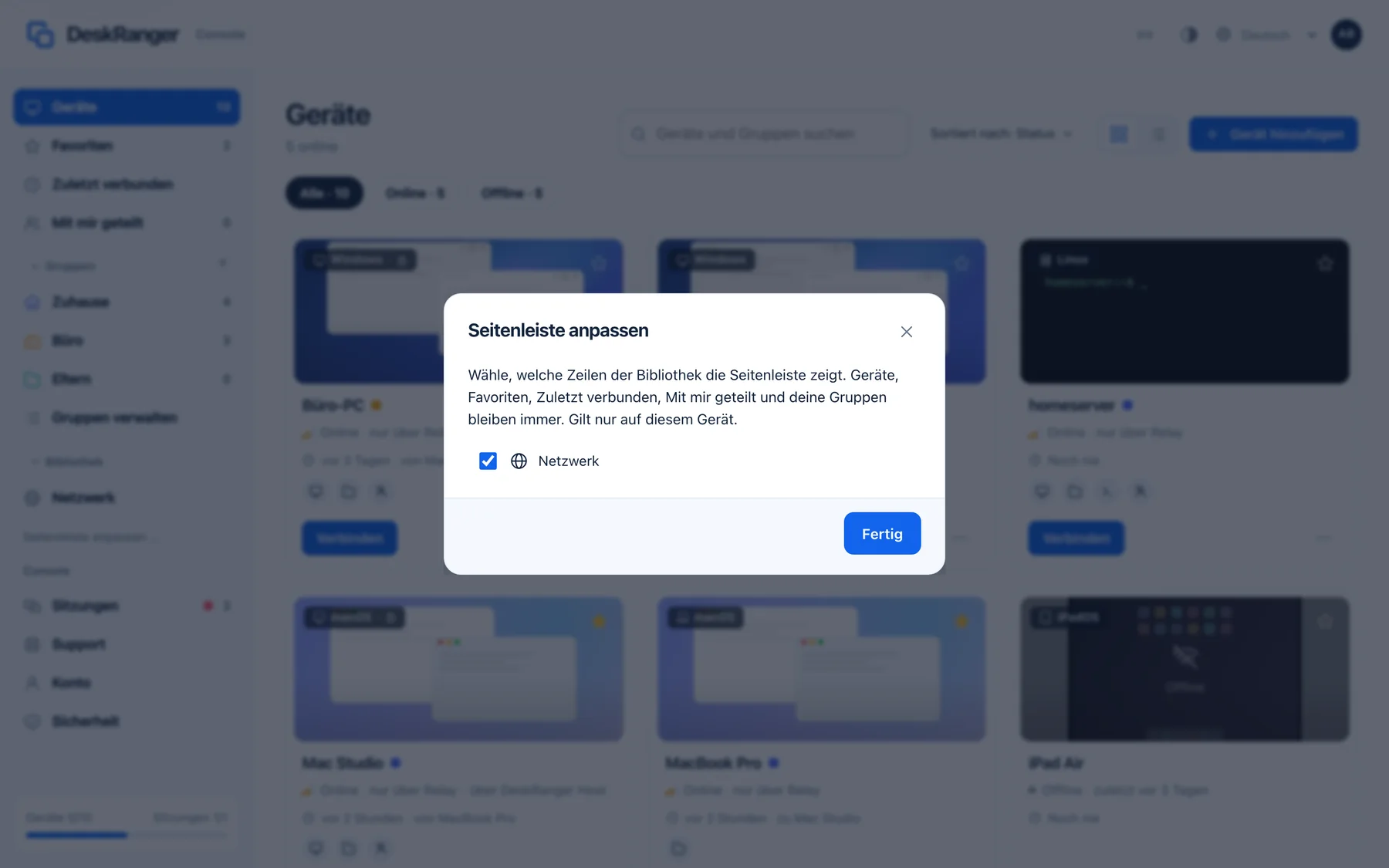
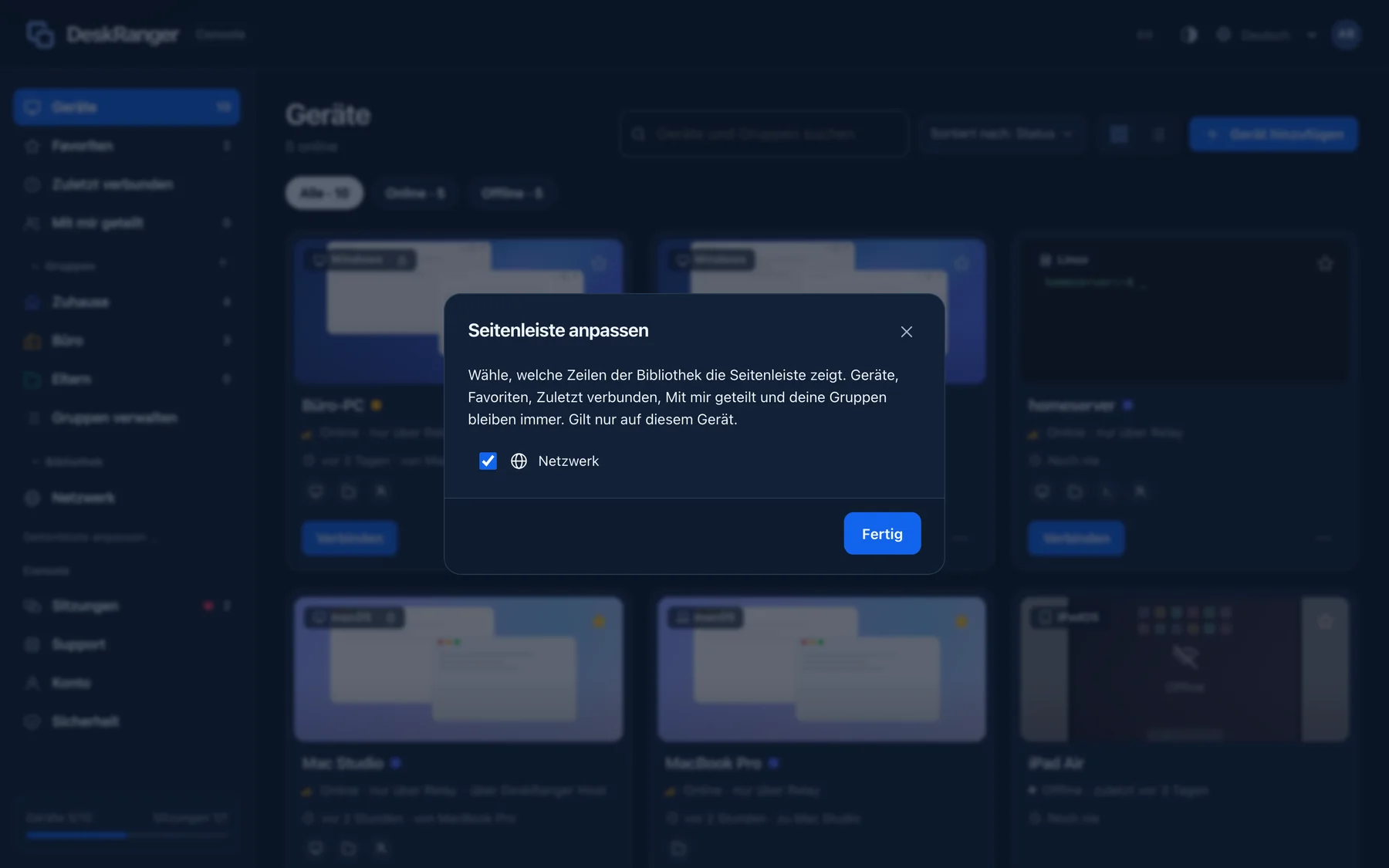
Mit einem Rechtsklick in die Seitenleiste wählst du Seitenleiste anpassen …. Dort blendest du Zeilen der Bibliothek aus. Geräte, die Sammlungen und deine Gruppen bleiben immer. Gruppen und Bibliothek lassen sich einklappen. Beim nächsten Start öffnet DeskRanger die Seite, die du zuletzt gewählt hast. Diese Einstellungen gelten nur auf diesem Gerät, nicht im Konto.
iPhone & iPad
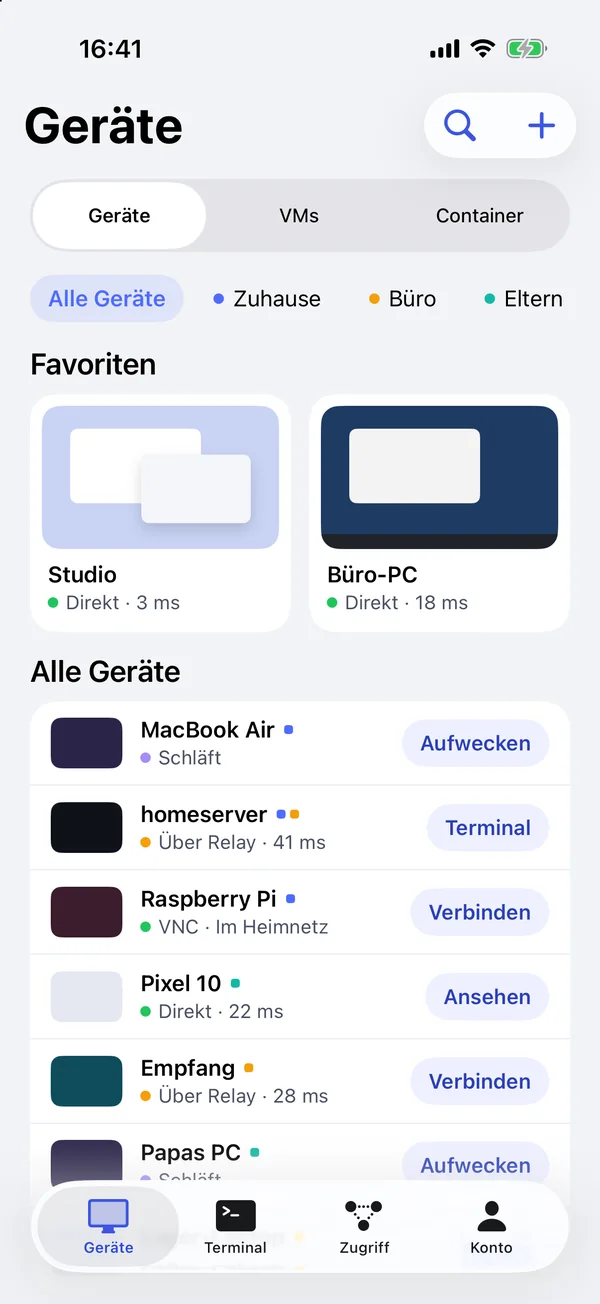
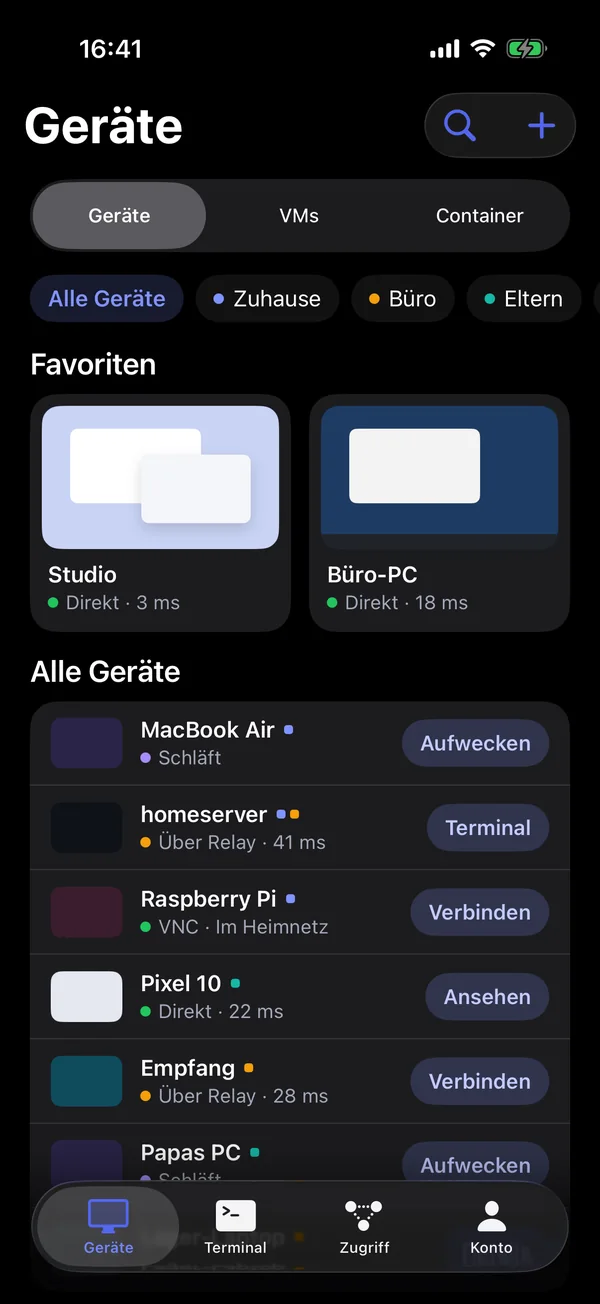
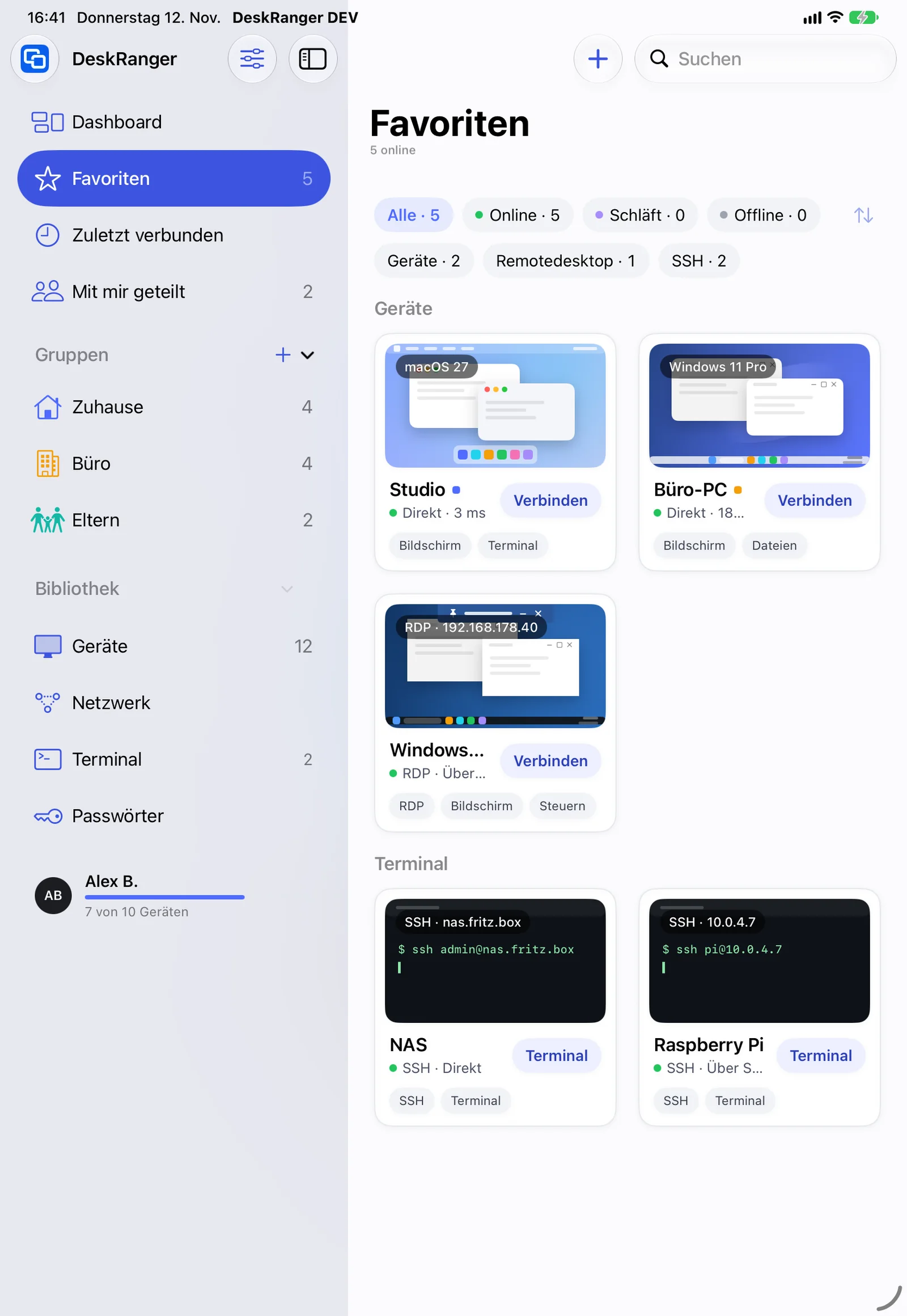
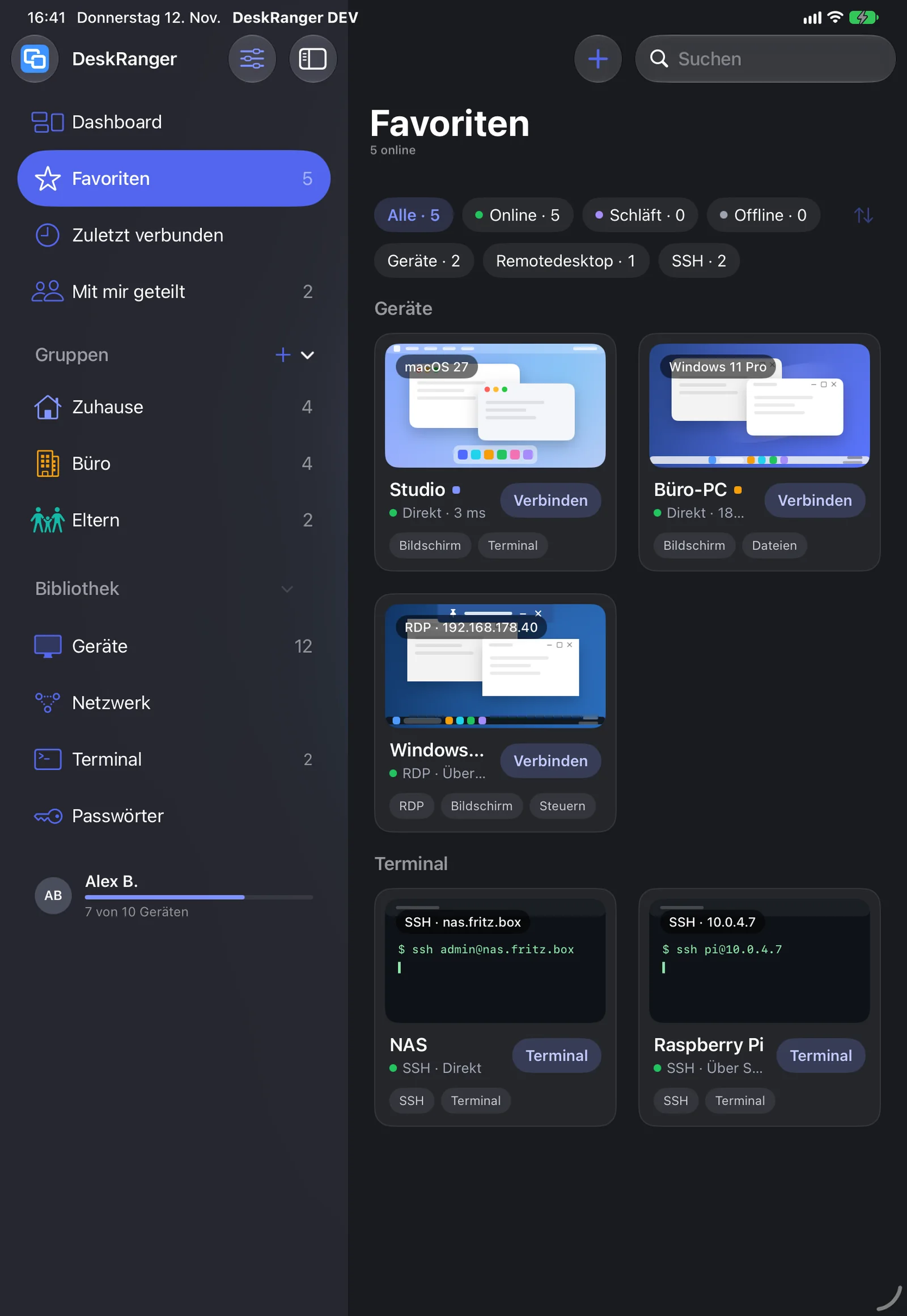
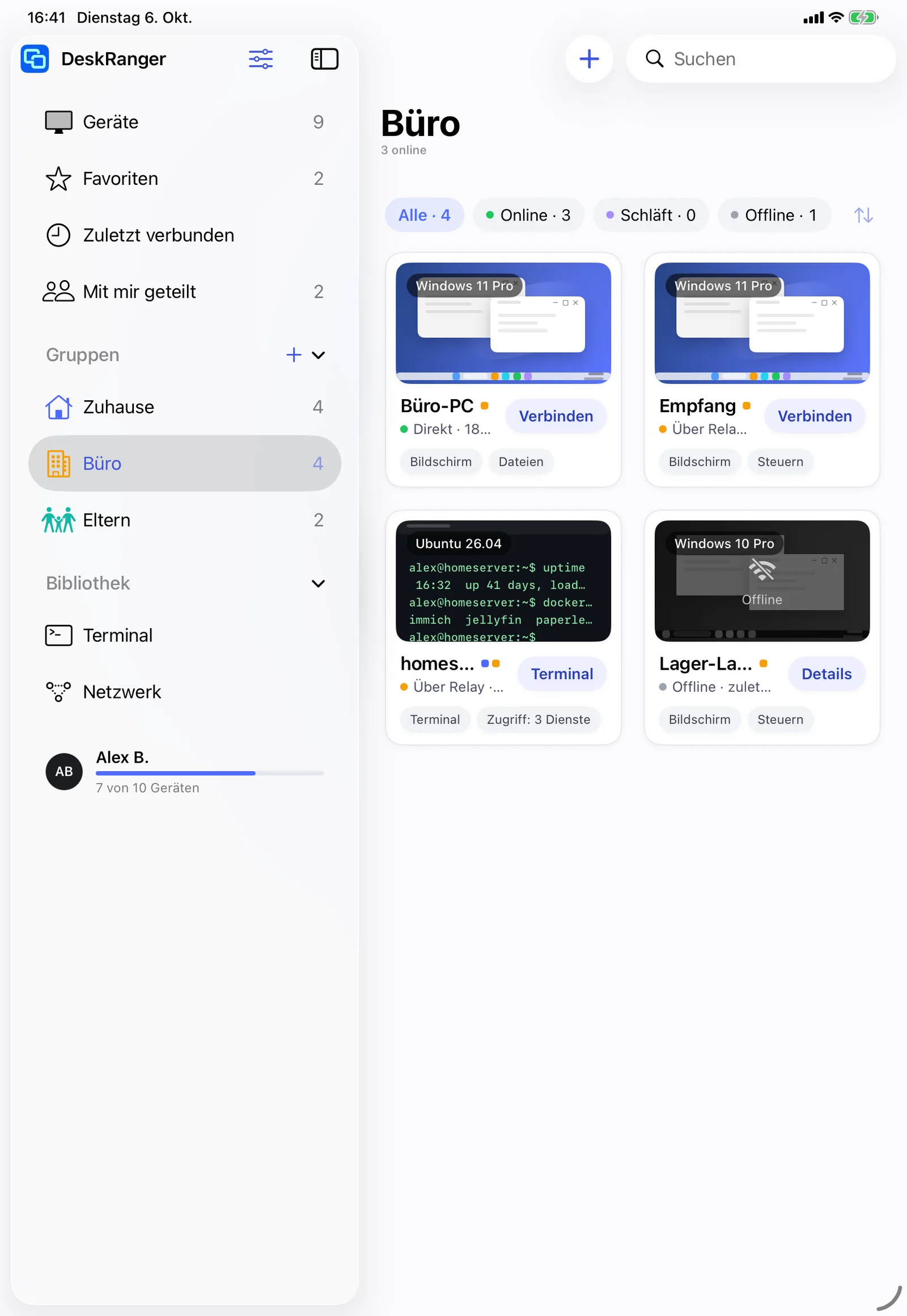
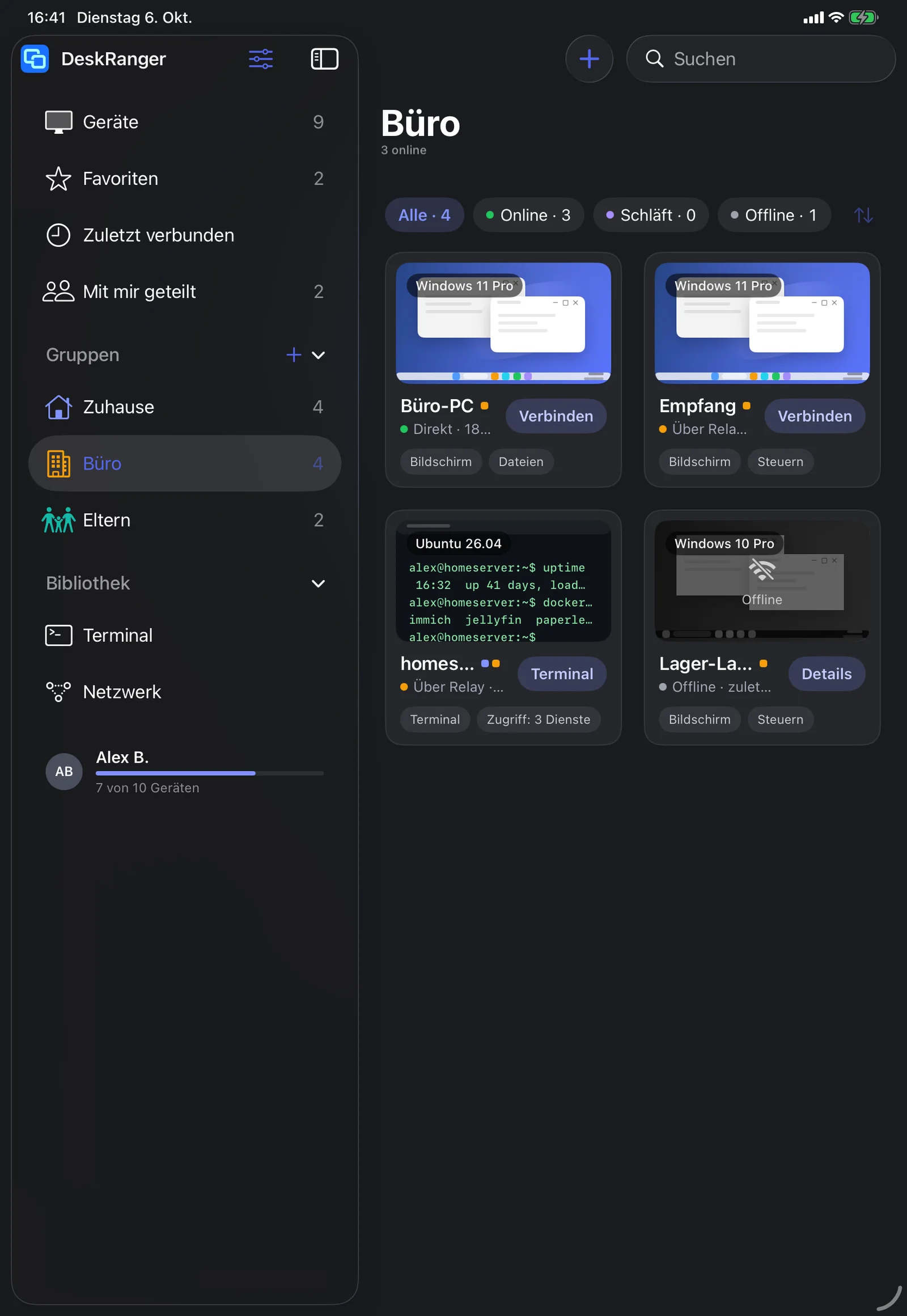
Auf dem iPad steht die Seitenleiste links, mit denselben Sammlungen, Gruppen und der Bibliothek; ganz oben steht Dashboard, die Startseite, mit einer Zahl, solange etwas auf dich wartet. Geräte ist dafür die erste Zeile der Bibliothek und bleibt stehen, wenn du die Bibliothek einklappst. Das iPhone hat keine Seitenleiste: Dort sind das Dashboard und die Sammlungen eine Zeile mit Segmenten unter dem Titel von Geräte, siehe unten.
iPad
- Halte eine Gruppe gedrückt: Du wählst Umbenennen, Farbe, Symbol oder Gruppe löschen …. Mit dem Plus neben Gruppen legst du eine neue Gruppe an.
- Die Reihenfolge der Favoriten änderst du im Menü der Karte (gedrückt halten): Nach vorne oder Nach hinten. Die Reihenfolge gilt vorerst nur auf diesem iPad.
- Tippe oben in der Seitenleiste auf das Symbol mit den Reglern, um Seitenleiste anpassen … zu öffnen. Auch ein Druck auf eine Zeile zeigt es.
- Die Bibliothek zeigt auf dem iPad nur, was das iPad kann: Dateien, Netzwerk und Terminal. Ein iPad dient nie als Zugang für andere Geräte, das sagt die Seite Netzwerk. Ein Tab Weiterleitungen gibt es auf dem iPad nicht.
iPhone
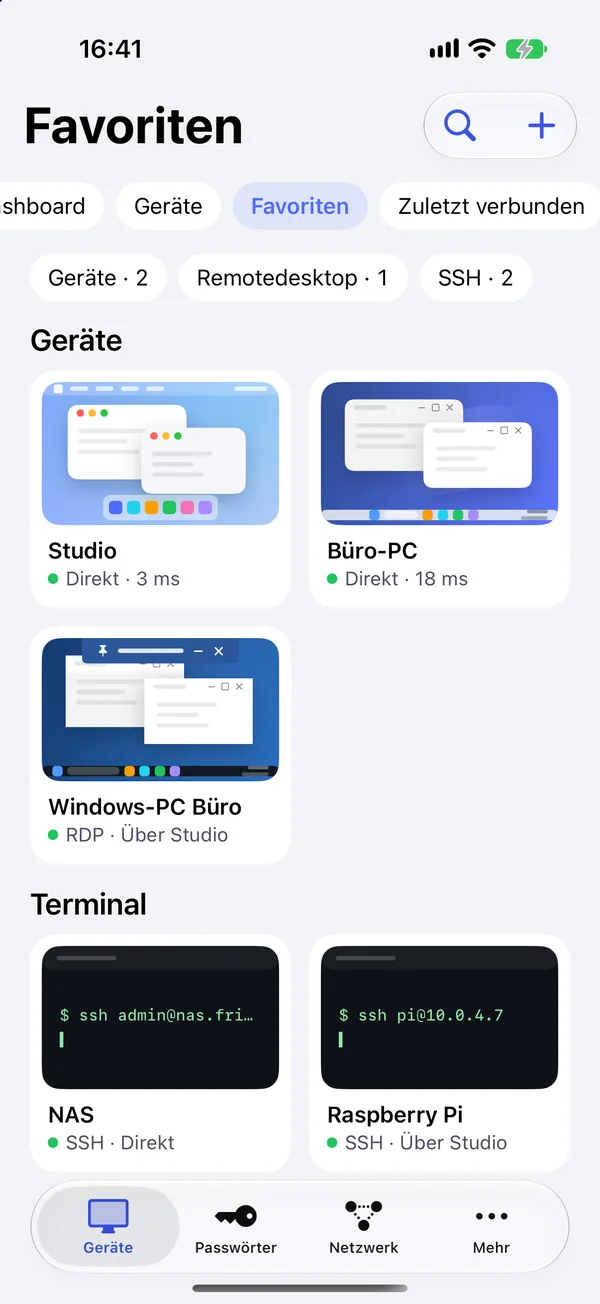
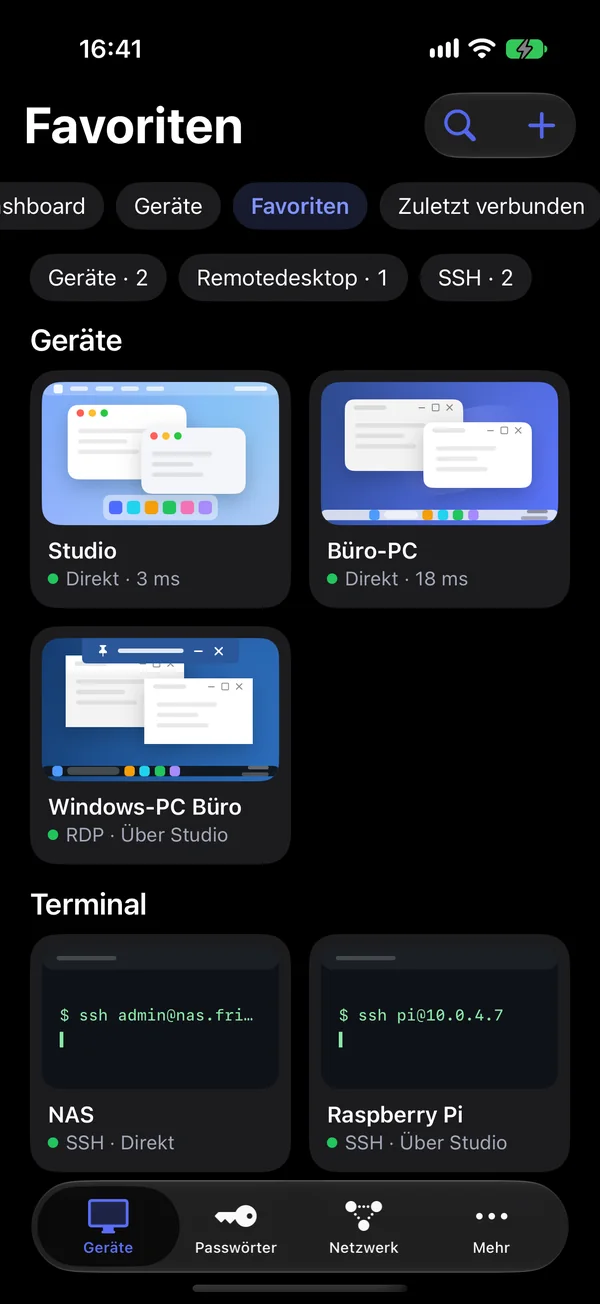
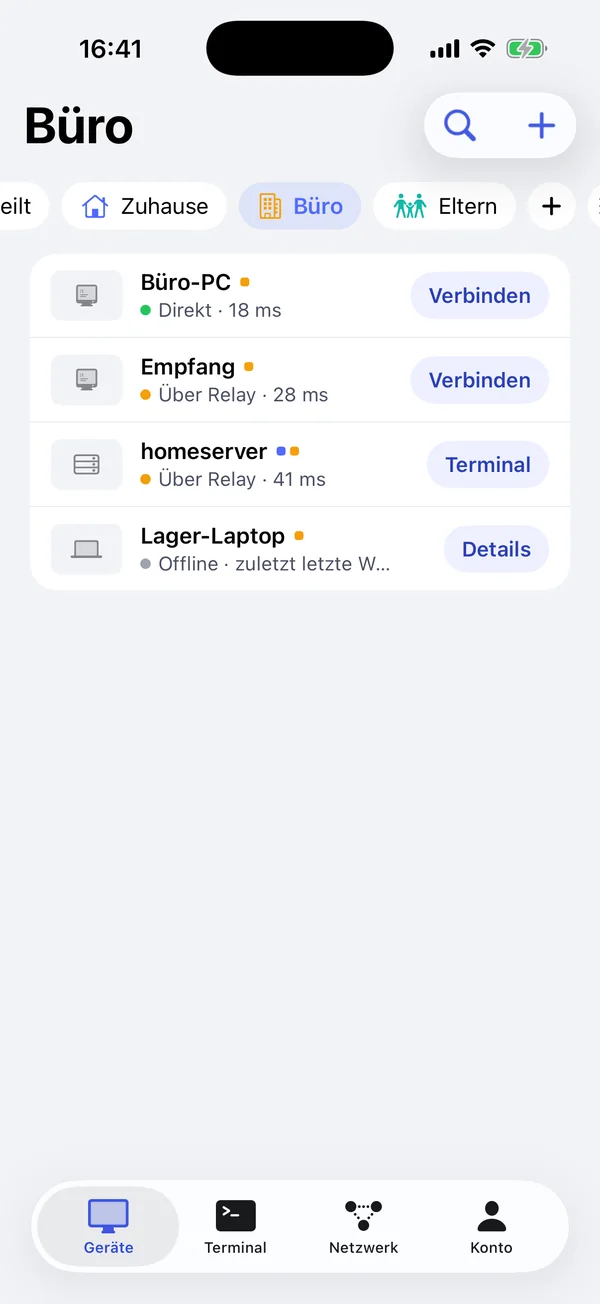
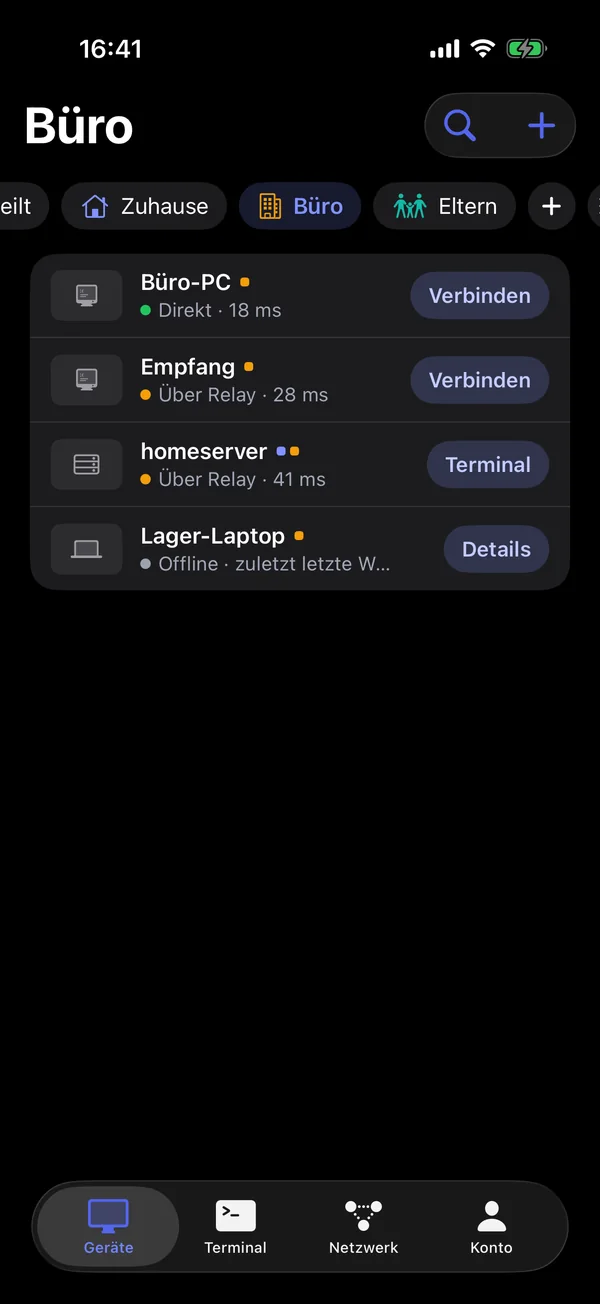
Unter dem Titel von Geräte steht eine Zeile mit Segmenten: Dashboard (die Startseite), Geräte, Favoriten, Zuletzt verbunden, Mit mir geteilt und danach jede deiner Gruppen mit ihrem Symbol in ihrer Farbe. Wisch über die Zeile, um alle zu erreichen; tippe auf ein Segment, um die Seite zu wechseln. Filter nach Art und die Abschnitte je Ort funktionieren wie oben beschrieben.
- Halte eine Gruppe gedrückt: Du wählst Umbenennen, Farbe, Symbol oder Gruppe löschen …. Bei Symbol öffnet sich eine Auswahl aus Symbolen. Das Plus am Ende der Zeile legt eine neue Gruppe an; dort wählst du Name, Farbe und Symbol gleich mit.
- Die Reihenfolge der Favoriten änderst du im Menü der Karte (gedrückt halten): Nach vorne oder Nach hinten. Die Reihenfolge gilt vorerst nur auf diesem iPhone.
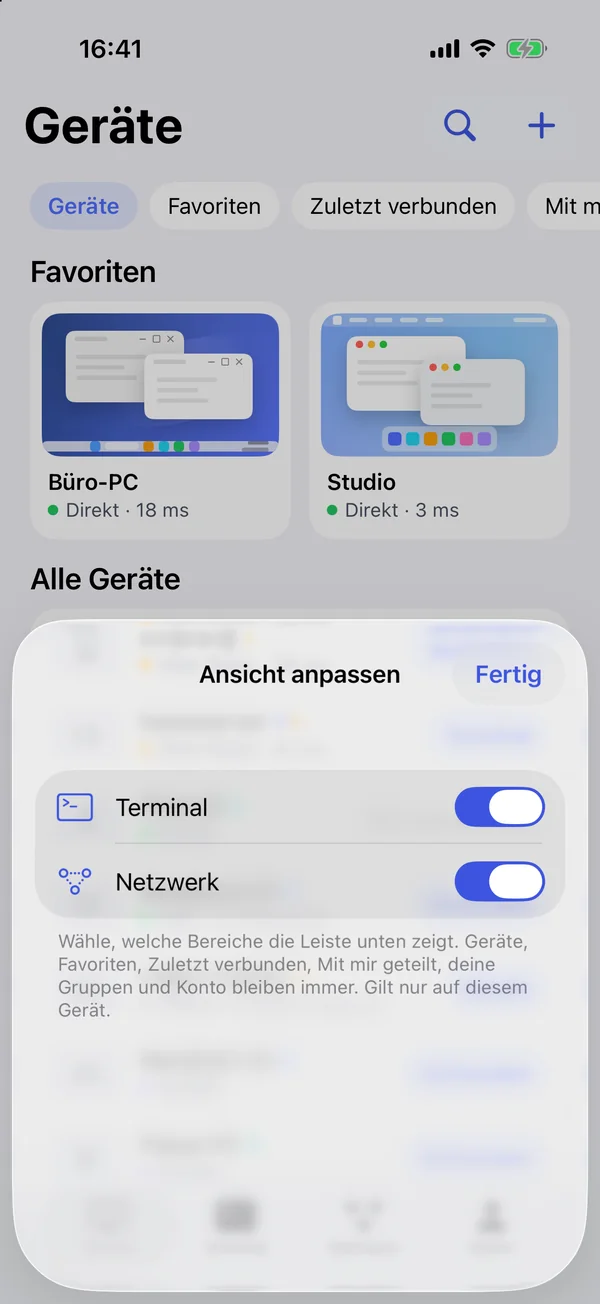
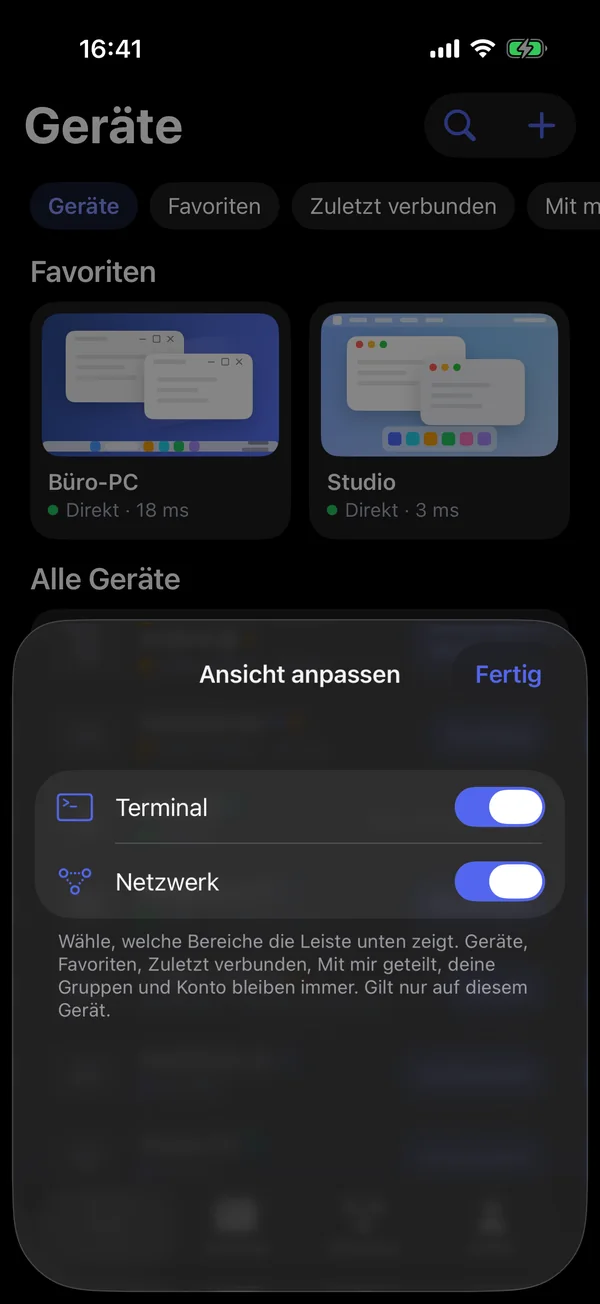
- Netzwerk erreichst du über die Leiste unten; Terminal steht unter Mehr. Der Regler am Ende der Zeile öffnet Ansicht anpassen …. Die Sammlungen, deine Gruppen und Einstellungen bleiben immer.
- Beim nächsten Start öffnet DeskRanger das Segment, das du zuletzt gewählt hast. Ausgeblendete Tabs und die Reihenfolge der Favoriten gelten nur auf diesem iPhone, nicht im Konto. Ein iPhone dient nie als Zugang für andere Geräte, das sagt Netzwerk.
Web
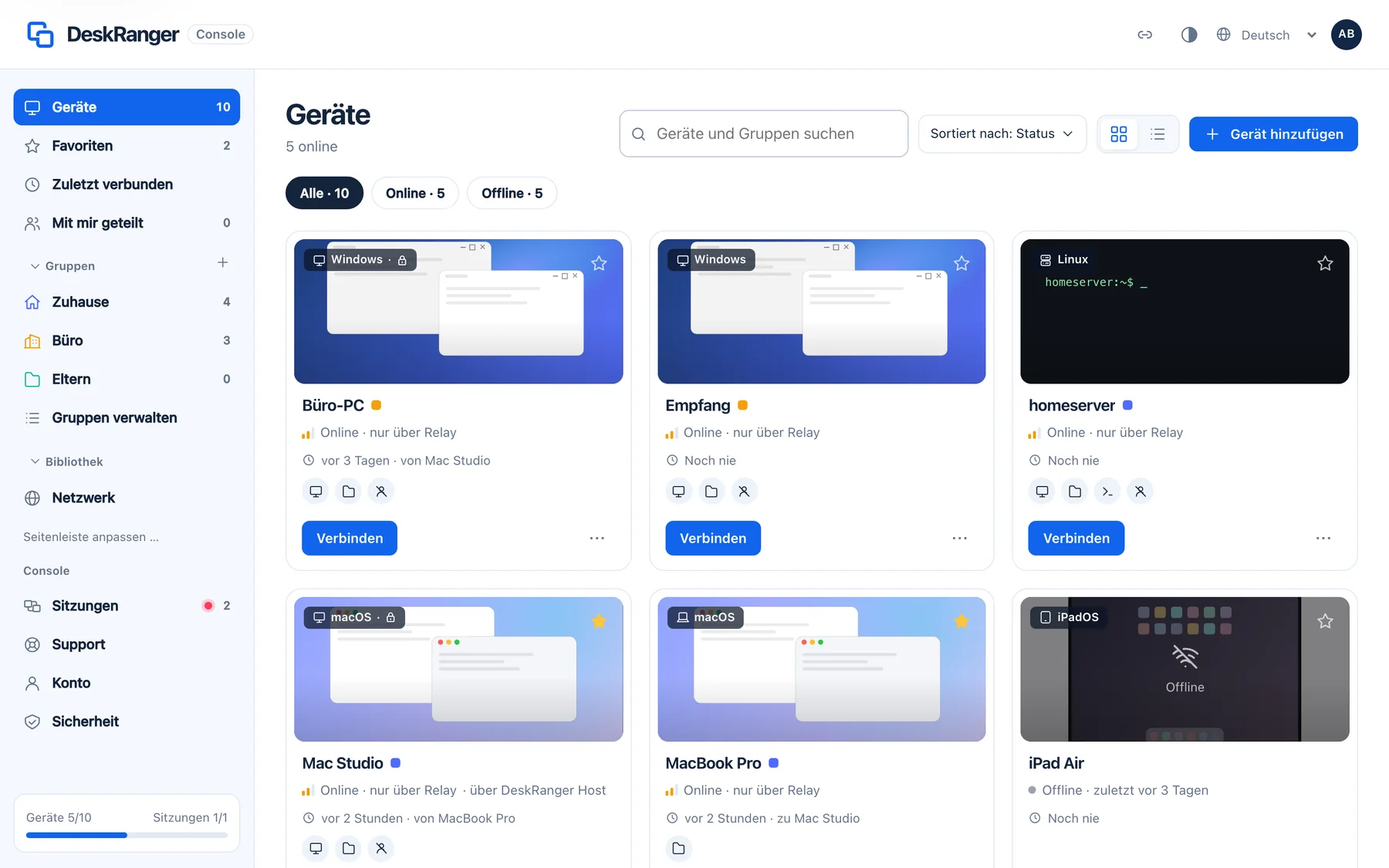
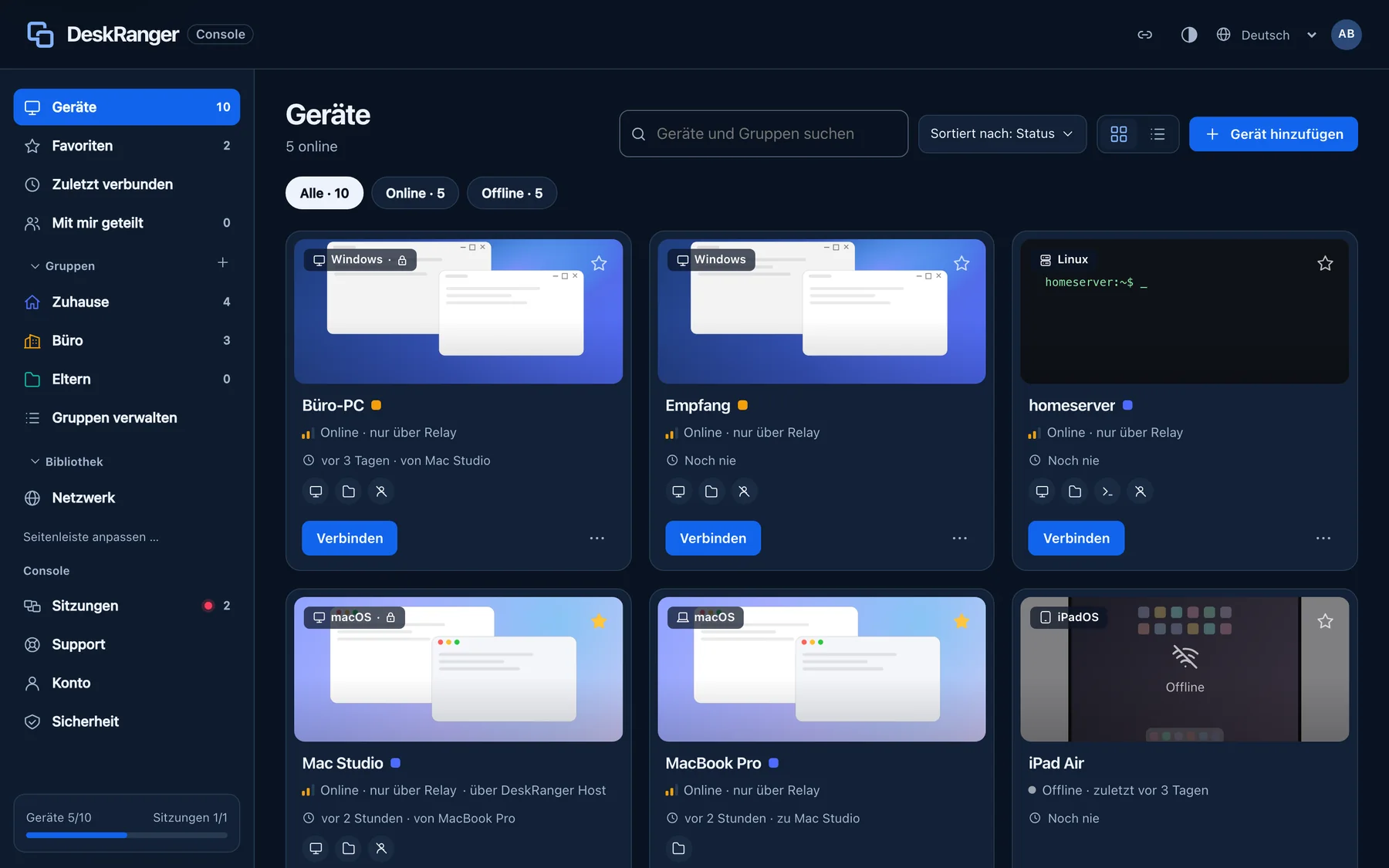
In der Web-Konsole steht die Seitenleiste links, auf kleinen Bildschirmen hinter Menü. Geräte ist die erste Zeile der Bibliothek und bleibt auch bei eingeklappter Bibliothek stehen. Die Bibliothek zeigt hier nur, was die Konsole wirklich kann: Netzwerk (die Seite sagt, dass Tunnel in den Apps eingerichtet werden) und Terminal. Apps, Dateien und Passwörter fehlen, weil ein Browser keine fremden Fenster öffnet, keine Dateiverwaltung hat und keinen Tresor öffnet; Seitenleiste anpassen … listet dieselben Zeilen. Deine gespeicherten Remotedesktops stehen unter Geräte in einem eigenen Abschnitt unter den Geräten (siehe Mit einem Windows-PC über Remotedesktop verbinden); SSH-Hosts zeigt die Web-Konsole noch nicht, darum gibt es vorerst keine Chips nach Art. Über der Liste filtern Chips nach Status: alle, online und offline.
Seitenleiste anpassen … steht unter der Seitenleiste und im Rechtsklick-Menü der Seitenleiste. Gruppen und Bibliothek klappst du über ihre Überschrift ein. Die Reihenfolge der Favoriten änderst du im Menü der Karte mit Nach vorne und Nach hinten oder durch Ziehen der Karte, solange das Sortieren auf eigene Reihenfolge steht. Die Konsole öffnet sich auf der Seite, die du zuletzt gewählt hast.
Alles davon merkt sich nur dieser Browser, nicht dein Konto. Die Reihenfolge der Favoriten gilt je Konto in diesem Browser und ist nach dem Abmelden weg.
Verbindungen: alles, was gerade offen ist
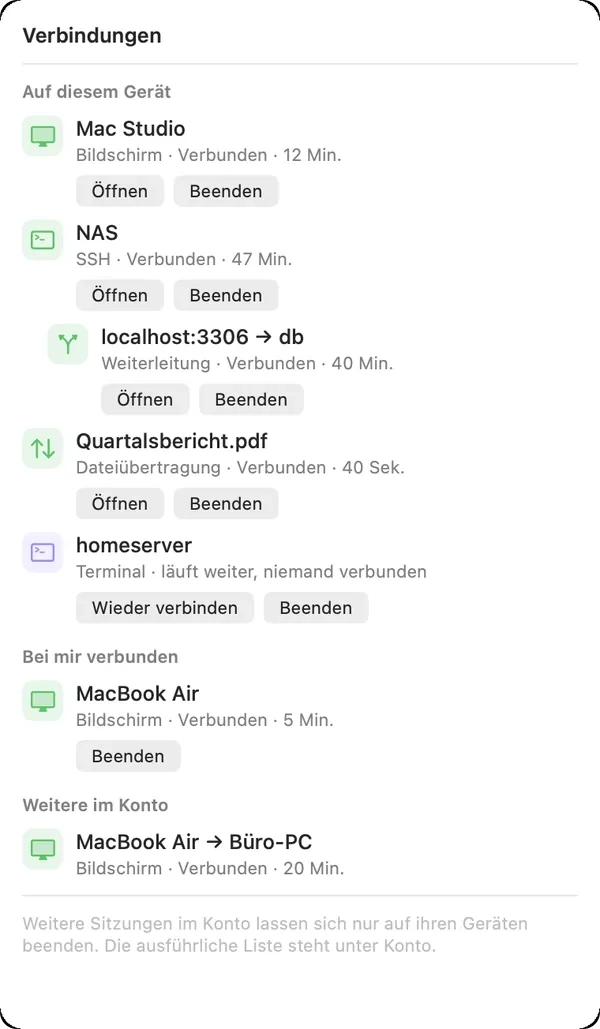
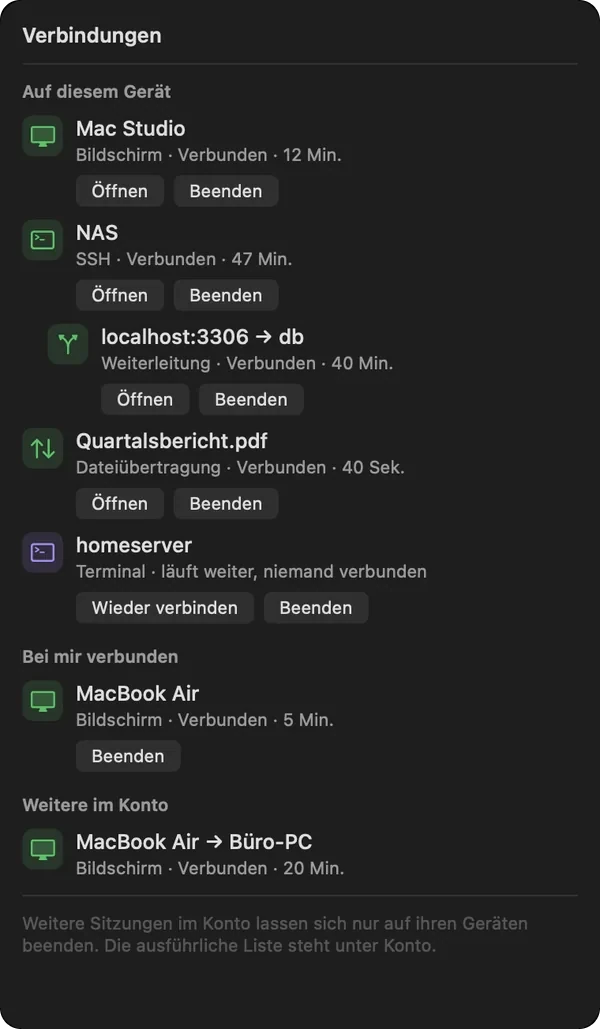
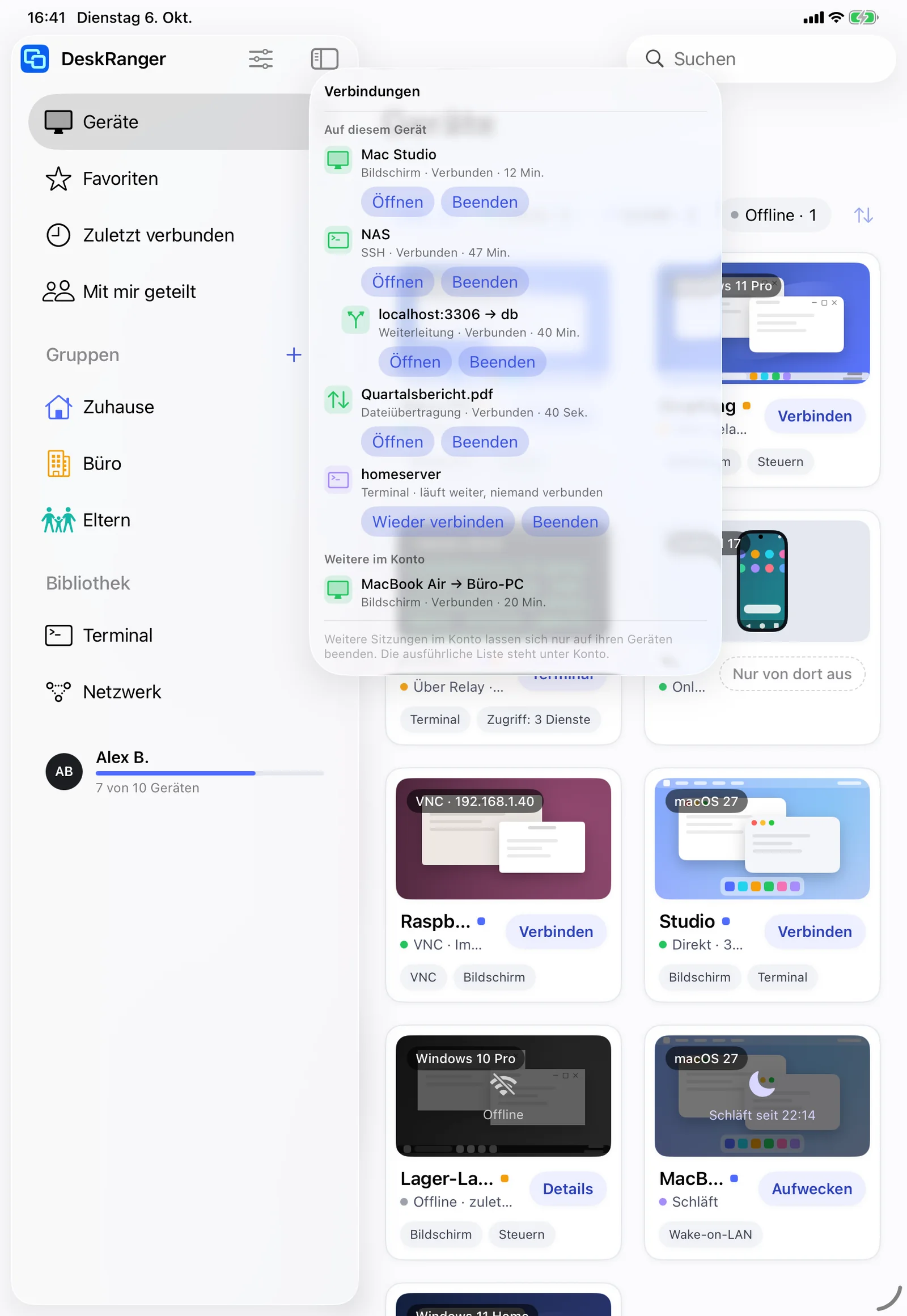
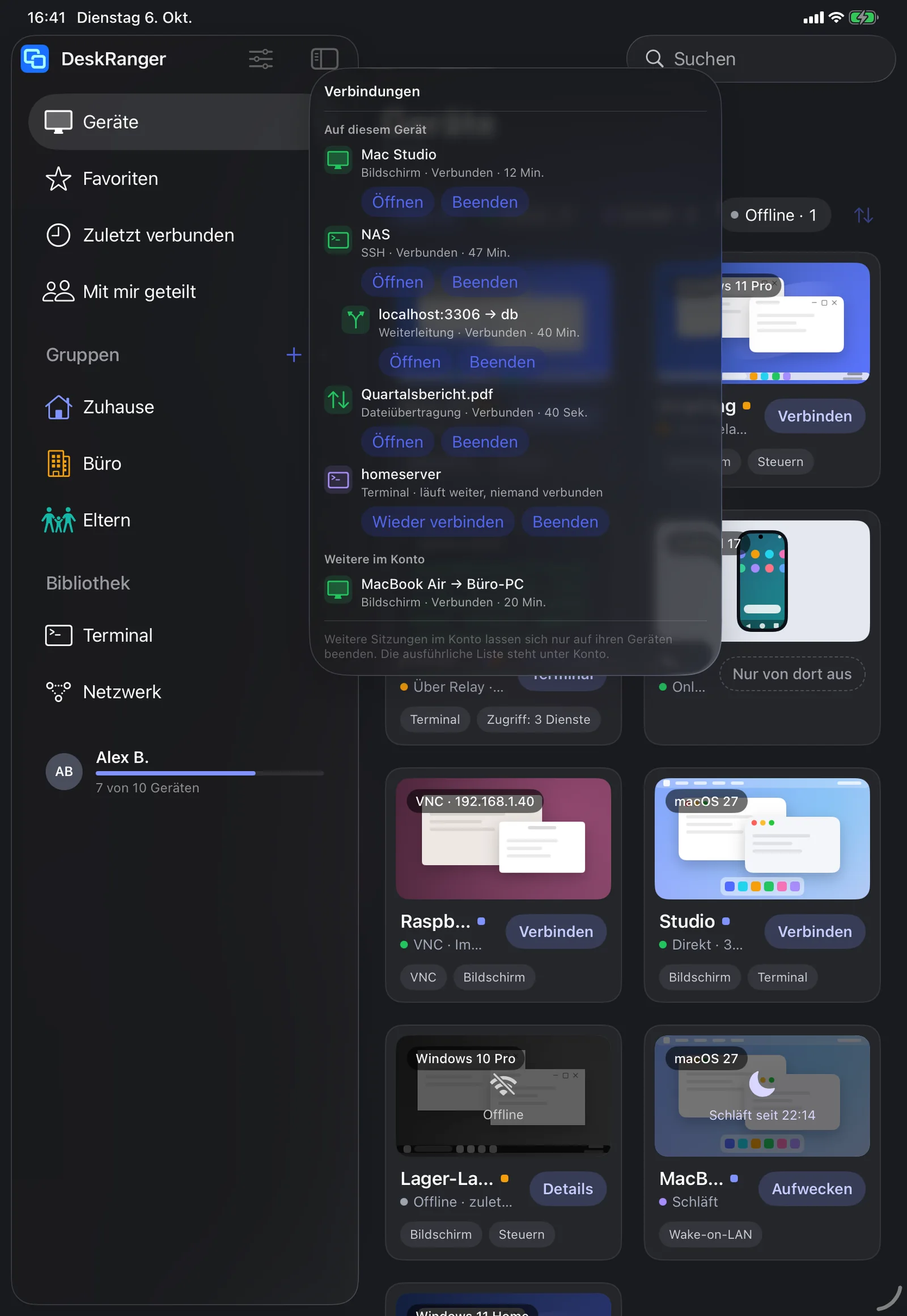
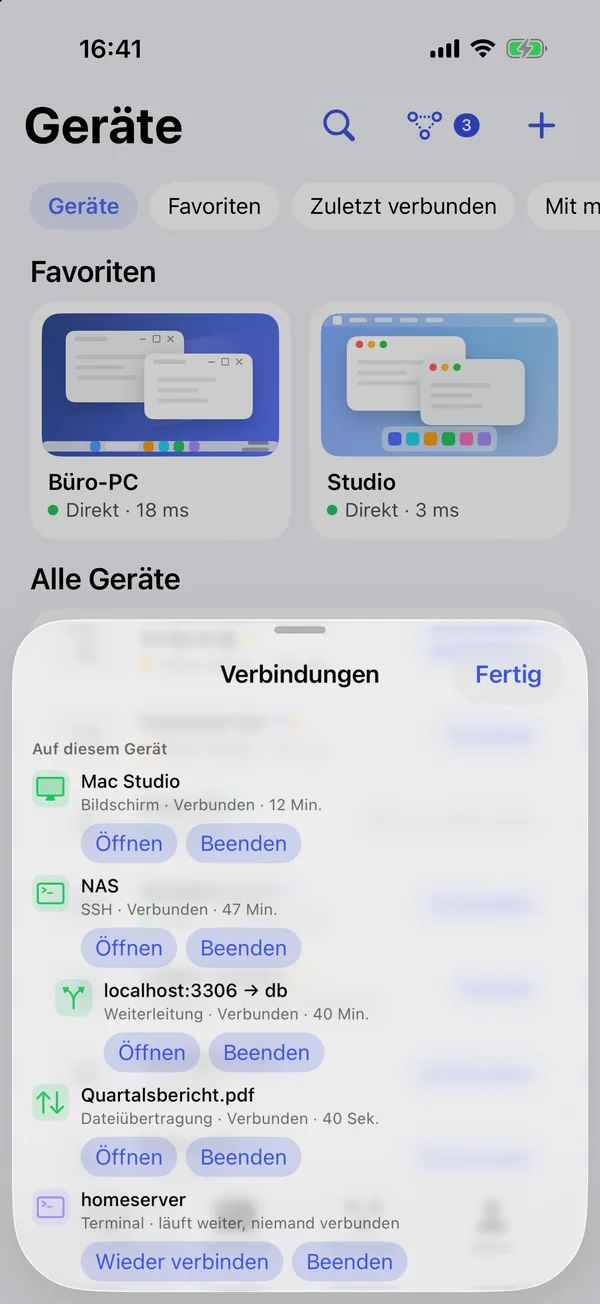
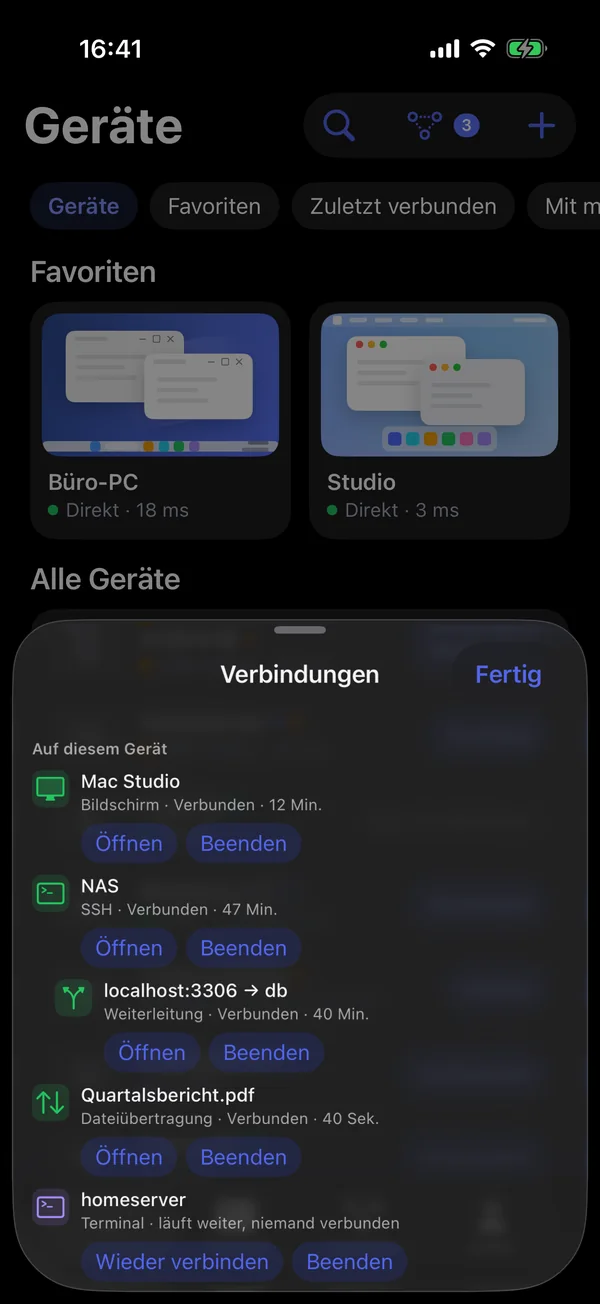
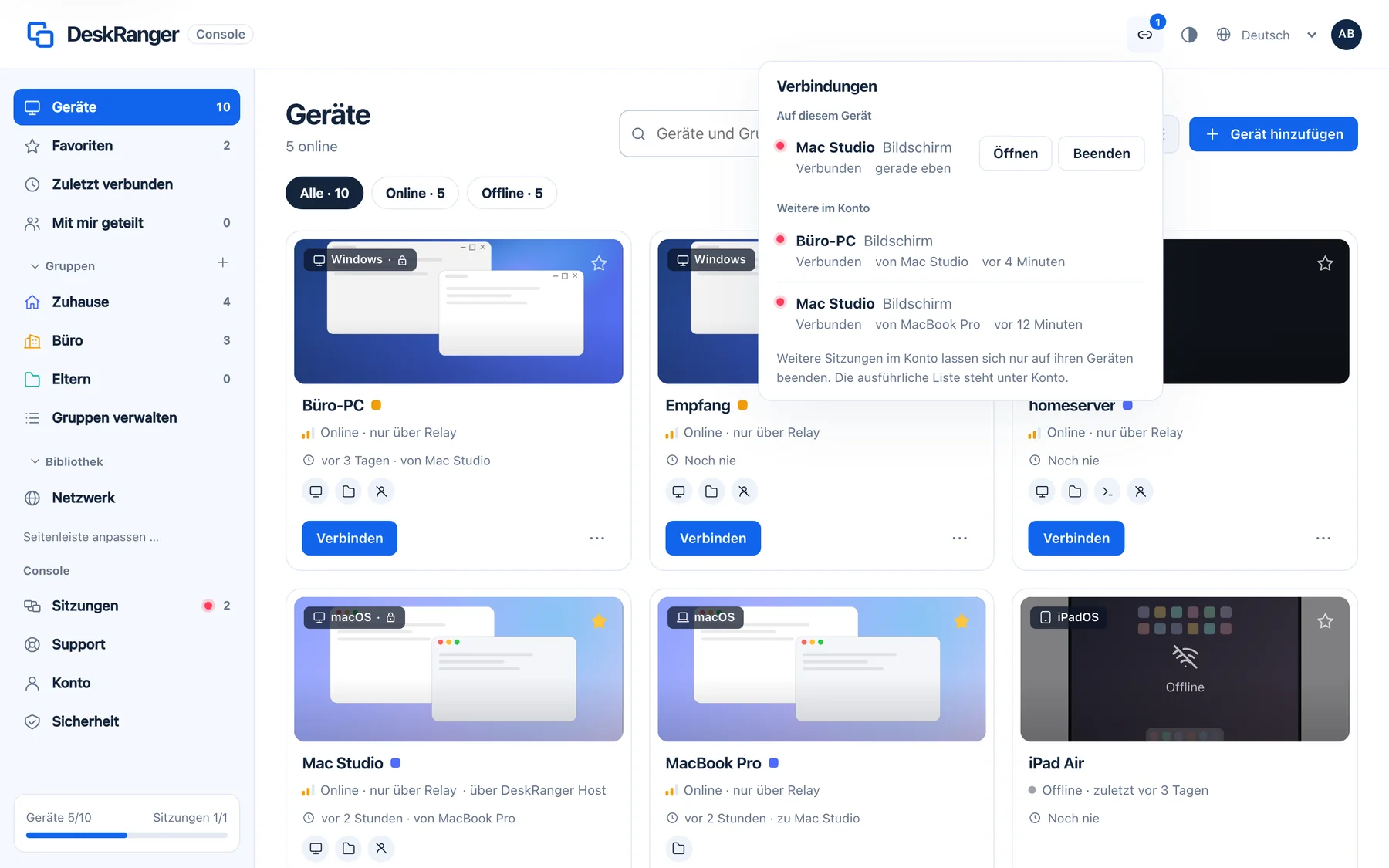
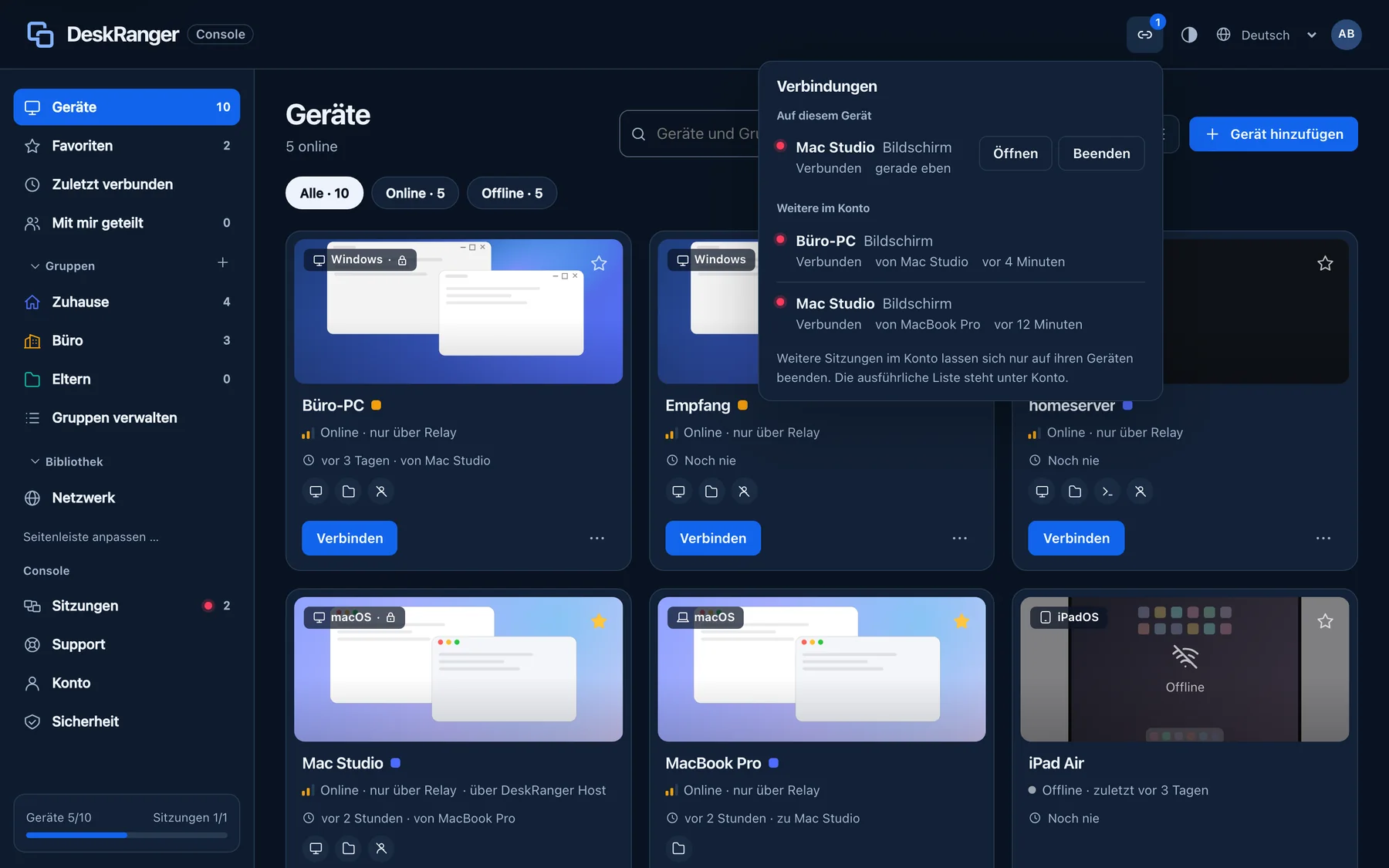
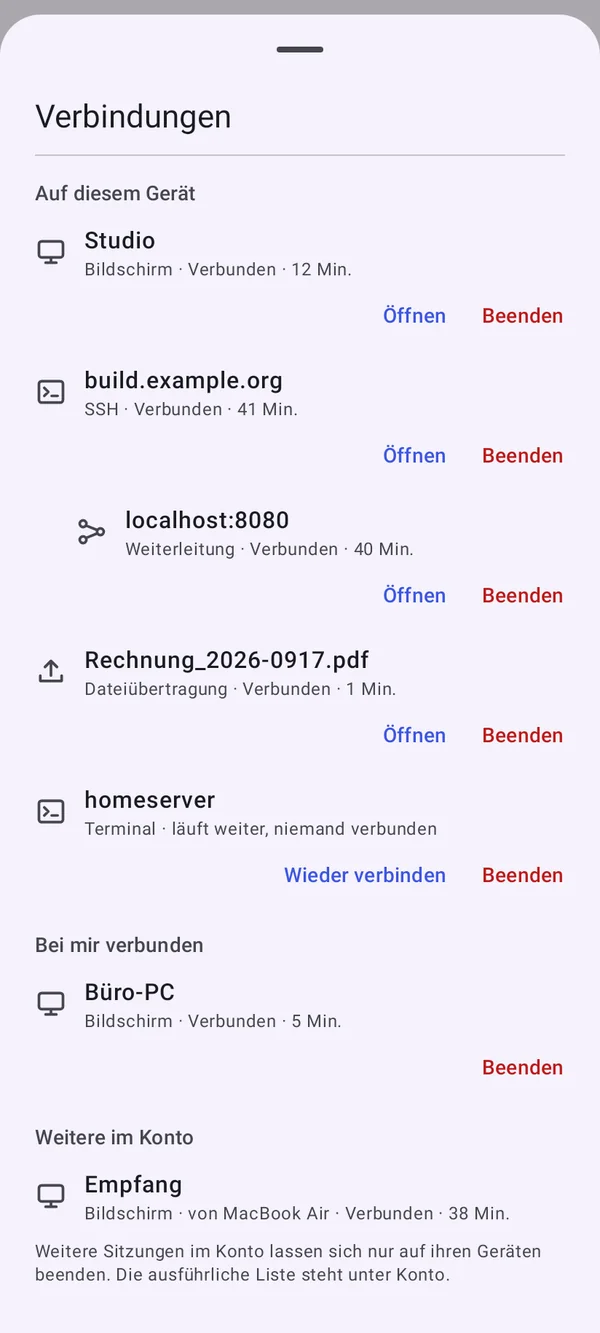
Neben der Suche zeigt das Symbol Verbindungen, was gerade offen ist, und die Zahl darin, wie viele Verbindungen laufen. Ist nichts offen, fehlt das Symbol. Steht nur ein Terminal dort, das ohne dich weiterläuft, zeigt das Symbol keine Zahl. Ein Klick öffnet die Liste in drei Gruppen:
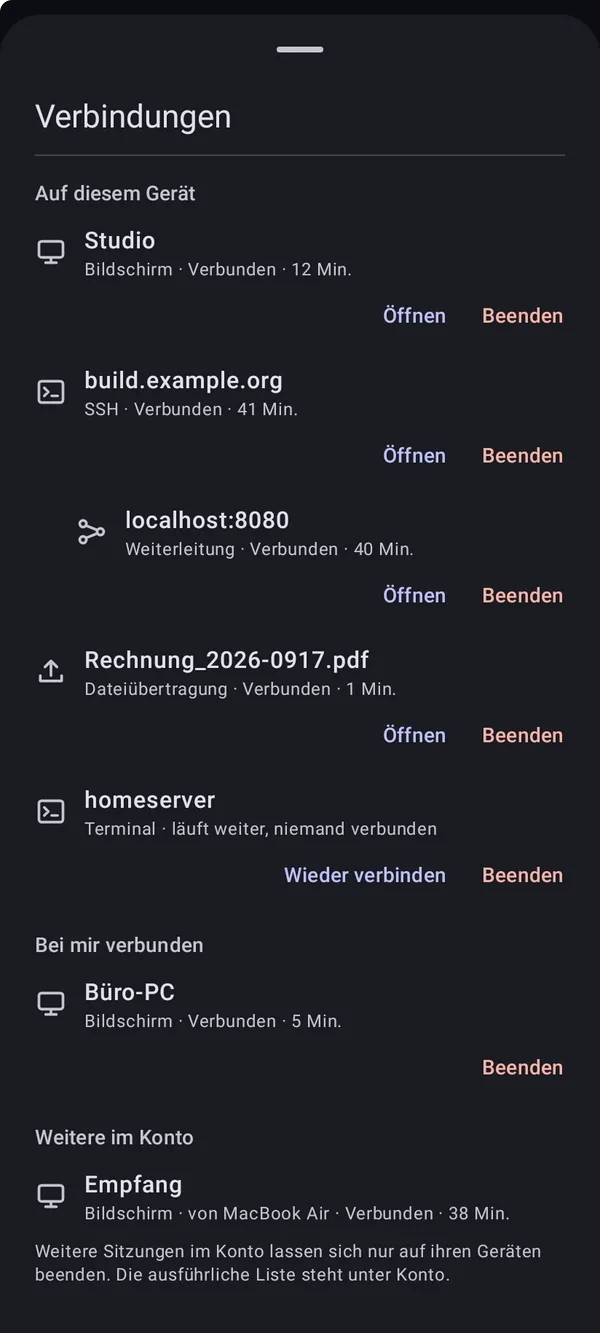
- Auf diesem Gerät: was dieses Gerät ansieht, eintippt oder überträgt, also Bildschirm, Terminals, SSH, Remotedesktops, Weiterleitungen und laufende Dateiübertragungen. Öffnen springt zum Fenster oder Tab zurück, Beenden beendet die Verbindung. Ein Terminal, an dem niemand mehr hängt, steht dort mit „läuft weiter, niemand verbunden“ und Erneut verbinden. Beendest du es, fragt DeskRanger vorher, weil Arbeit in der Shell verloren gehen kann.
- Bei mir verbunden: wer gerade auf diesem Gerät ist. Auch hier kannst du Beenden wählen.
- Weitere im Konto: die übrigen Sitzungen deines Kontos. Sie lassen sich nur auf ihren Geräten beenden. Die ausführliche Liste mit den Grenzen deines Tarifs steht weiter unter Konto.
Die Liste zeigt nur Namen und Geräte, nie Inhalte.
iPhone & iPad
Auf dem iPad steht das Symbol neben der Suche, auf jeder Seite der Seitenleiste. Öffnen bringt dich zur Sitzung, zum Terminal oder zu Netzwerk zurück. Eine Gruppe erscheint nur, wenn dort etwas steht.
Auf dem iPhone steht das Symbol in der Titelleiste von Geräte, Terminal und Netzwerk, neben der Suche und dem Plus. Die Liste öffnet sich von unten; ziehe sie hoch, wenn sie länger ist, und tippe auf Fertig, um sie zu schließen. Öffnen holt die Sitzung oder das Terminal nach vorn. Die Gruppe Bei mir verbunden wird hier nicht angezeigt. Deinen iPhone-Bildschirm kannst du über die Bildschirmübertragung teilen.
Web
In der Web-Konsole sitzt das Symbol Verbindungen oben in der Kopfzeile, neben Darstellung und Sprache. Es zeigt nur zwei Gruppen: Auf diesem Gerät sind die Sitzungen, die dieser Browser in seinen Tabs offen hat, Weitere im Konto die übrigen Sitzungen deines Kontos. Einen Browser kann niemand ansehen, darum gibt es kein „Bei mir verbunden“. Öffnen springt zur Sitzung; ist sie in einem anderen Tab offen, bietet die Sitzungsseite Hier fortsetzen an. Beenden beendet die Sitzung in ihrem Tab. Die Sitzungen deines Kontos zeigt die Konsole nur an; beenden lassen sie sich auf ihren Geräten.
Android
Auf dem Telefon sitzt das Symbol in der Titelleiste, neben dem Schalter zwischen Kacheln und Liste. Die Liste öffnet sich vom unteren Bildschirmrand. Öffnen holt den Terminal-Tab oder die Sitzung nach vorn; eine Übertragung öffnet die Sitzung, in der sie läuft. Bei mir verbunden füllt sich, solange jemand dieses Telefon ansieht.
Wie das Bild ins Fenster passt
In der Sitzung wählst du, wie der andere Bildschirm in dein Fenster kommt; DeskRanger merkt sich die Wahl für jedes Gerät.
- An Fenster anpassen: Das andere Gerät stellt seine Auflösung auf dein Fenster ein. Das Bild ist am schärfsten. Nach der Sitzung, auch wenn die Verbindung abreißt und nicht zurückkommt, bekommt es seine eigene Auflösung zurück.
- Einpassen: Der ganze Bildschirm im Fenster. Liegt die Größe knapp über einer glatten Stufe (gleich groß, doppelt so groß oder halb so groß), nimmt DeskRanger diese Stufe und lässt einen schmalen Rand frei: Schrift bleibt scharf.
- Originalgröße: Ein Punkt drüben ist ein Punkt hier; ist der Bildschirm größer als dein Fenster, schiebst du das Bild.
Hast du für ein Gerät noch nichts gewählt, beginnt eine Sitzung mit deinen eigenen Geräten mit An Fenster anpassen, sonst mit Einpassen. Arbeitet am anderen Mac vielleicht gerade jemand am eigenen Bildschirm und erlaubt der Mac das Anpassen nicht, bleibt es still bei Einpassen.
Steht das Bild still, wird Text gestochen scharf: DeskRanger schickt die ruhigen Stellen nach dem Videobild noch einmal ohne Verlust. Ändert sich dort etwas, zeigt die Stelle wieder das Video, bis sie erneut stillsteht. Das gilt, wenn du auf einem Mac, iPhone, iPad, Windows-PC, Linux-Computer, Android-Gerät oder im Browser zusiehst und das andere Gerät ein Mac, ein Windows-PC oder ein Linux-Computer ist; die anderen Geräte folgen.
Was du am anderen Mac siehst
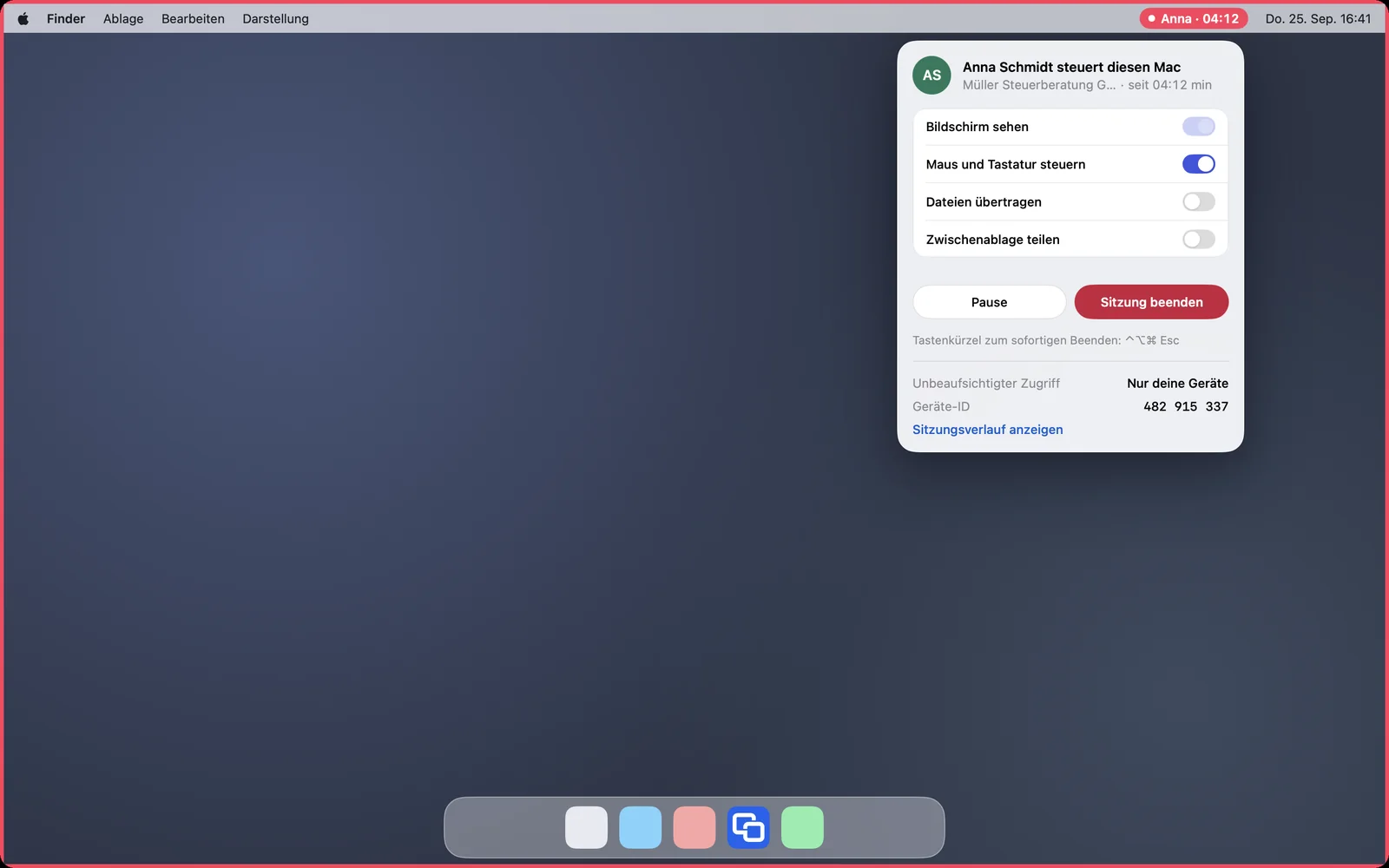
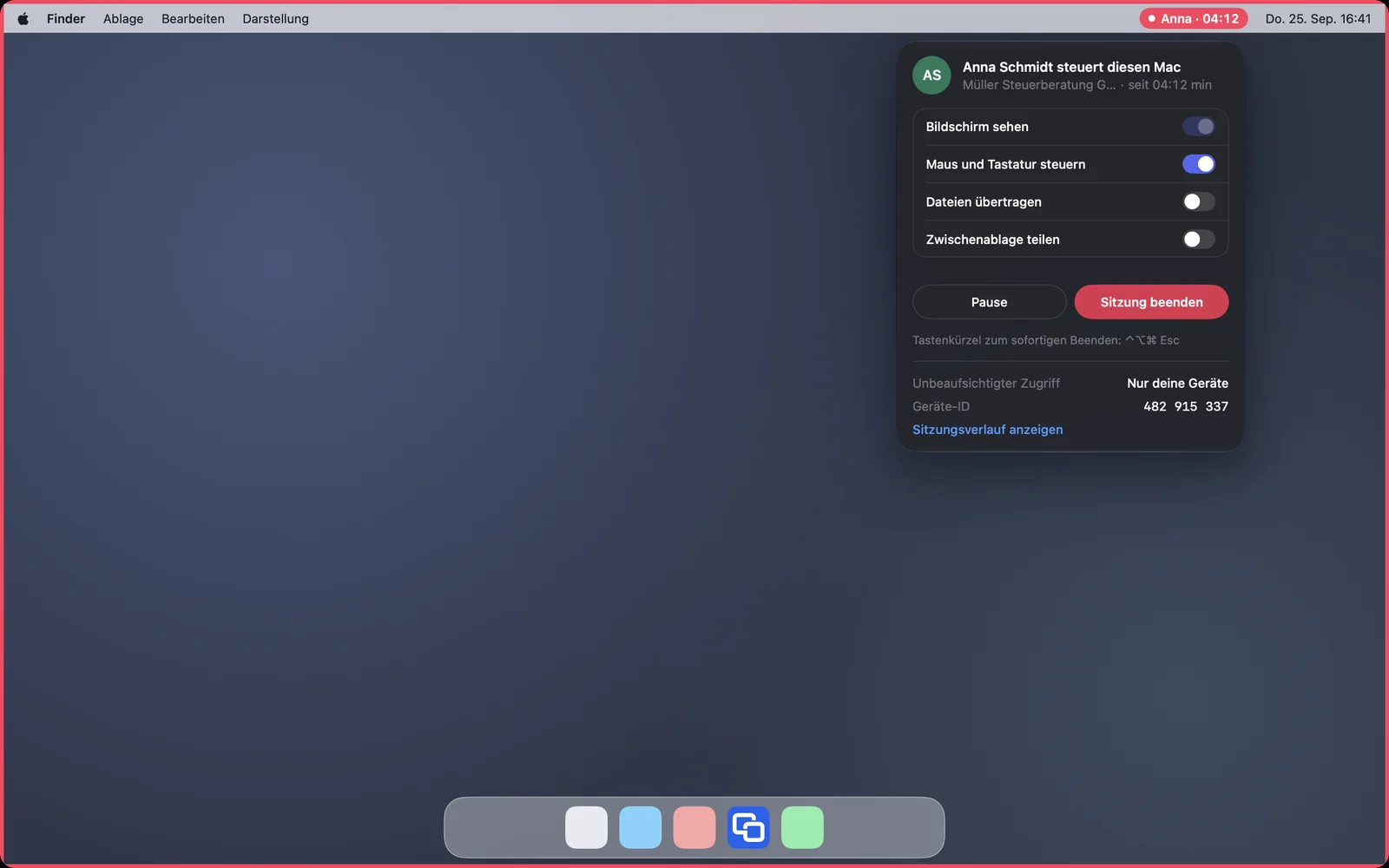
Während einer Sitzung zeigt der Mac einen roten Rahmen um den Bildschirm und in der Menüleiste eine rote Anzeige mit Name und Dauer. Dort kann man pausieren oder Sitzung beenden. Sofort beenden geht mit ⌃⌥⌘ Esc.
Wenn sich am anderen Gerät jemand an- oder abmeldet
Ist das Gerät mit Auch vor der Anmeldung und bei gesperrtem Bildschirm erreichbar eingerichtet, läuft deine Sitzung weiter, wenn sich dort jemand anmeldet, abmeldet oder den Benutzer wechselt. Solange die Sitzung übergeben wird, bleibt das letzte Bild stehen, und oben steht kurz Anmeldung läuft – die Sitzung geht gleich weiter … oder Abgemeldet – die Sitzung wird an den Anmeldebildschirm übergeben …. Kurz danach geht es von selbst weiter; Klicks und Tasten warten so lange. Dasselbe siehst du, wenn du am Anmeldebildschirm des anderen Geräts bist und der DeskRanger-Helfer dort nur für einen Moment weg ist: ein ruhiges Warten, nie „antwortet nicht“. Braucht das andere Gerät selbst länger, etwa beim Anmelden am Mac, wartet DeskRanger mit: für eine begrenzte Zeit; nach einer Anmeldung fragt es anfangs jede Sekunde nach, danach immer seltener. Bei einer eigenen, unbeaufsichtigten Sitzung findet es das Gerät dabei direkt wieder, auch wenn unser Server gerade nicht antwortet. Verschwindet das Gerät, ohne zu sagen warum – etwa weil DeskRanger dort gerade aktualisiert, neu gestartet oder ausgeschaltet wird –, steht oben stattdessen, dass es gerade nicht antwortet und DeskRanger es weiter versucht; auch das gilt ebenfalls nur für eine begrenzte Zeit. Kommt das Gerät in dieser Zeit nicht zurück, endet die Sitzung, und das Fenster sagt, dass das Gerät offline ist. Hat das Gerät vorher einen Neustart oder das Ausschalten angekündigt, endet sie sofort.
Wenn es nicht klappt
Dein Gerät erreicht DeskRanger, aber das andere Gerät antwortet nicht: Es ist offline, schläft, DeskRanger ist dort ausgeschaltet, oder es startet gerade neu, etwa nach einem Update. An deiner Internetverbindung liegt es dann nicht. Versuch es nach einem Moment noch einmal; die Karte des Geräts zeigt, ob es wieder online ist.
Dein eigenes Gerät erreicht DeskRanger nicht. Prüfe, ob es online ist, und versuch es dann noch einmal. Das andere Gerät ist dabei nicht das Problem.
Die Person am anderen Gerät hat abgelehnt oder nicht rechtzeitig reagiert. Versuch es noch einmal, wenn jemand am Gerät ist.
Am anderen Gerät kann gerade niemand annehmen. Meist ist DeskRanger dort nicht geöffnet – das Gerät ist nur über seinen Hintergrunddienst erreichbar –, oder der Bildschirm ist gesperrt oder niemand ist angemeldet. Bitte die Person dort, DeskRanger zu öffnen. Damit das nach dem Anmelden von selbst passiert, schaltet sie Beim Anmelden öffnen in den Einstellungen unter Allgemein ein (siehe DeskRanger installieren).
Der Mac hat einen Neustart angekündigt und ist seitdem offline. Vermutlich wartet er am FileVault-Bildschirm, bis jemand dort das Passwort eingibt – sicher wissen wir es nicht, er könnte auch ausgeschaltet sein. Bitte jemanden vor Ort, das Passwort einzugeben; danach ist der Mac nach dem Start wieder da. Ist Entfernte Anmeldung an, geht das auch über SSH aus demselben Netz (siehe DeskRanger installieren).
Der PC hat einen Neustart angekündigt und ist seitdem offline. Vermutlich wartet er am BitLocker-Bildschirm auf die PIN. Bitte jemanden vor Ort, sie einzugeben. Weiß dein Gerät nicht, ob das Gerät auf eine Eingabe wartet, steht später wieder nur, seit wann es offline ist.
Der Linux-Computer hat einen Neustart angekündigt und ist seitdem offline. Vermutlich fragt er beim Start nach dem Festplattenpasswort (LUKS). Bitte jemanden vor Ort, es einzugeben. Öffnet ein TPM-Chip oder ein Tang-Server im Netz die Festplatte, wartet er nicht und zeigt kein Schloss.
Die Meldung und die Tarifübersicht zeigen, welche Grenze gilt. Beende zuerst die Sitzung auf dem anderen Gerät.
Wenn auf der Karte steht „Bildschirm gerade nicht verfügbar“
Prüft DeskRanger auf einem deiner Geräte von selbst, ob es gerade einen Bildschirm zeigen kann, und es kann nicht, steht auf der Karte und in der Liste: „Bildschirm von ‹Gerät› gerade nicht verfügbar:“ und der Grund, zum Beispiel dass eine Berechtigung fehlt, kein Bildschirm da ist oder gerade ein Update läuft. Das Gerät ist dabei online; nur der Bildschirm fehlt. Der Hinweis erscheint nur, wenn die Prüfung vom aktuellen Stand des Geräts ist, und verschwindet von selbst, sobald das Gerät wieder einen Bildschirm zeigen kann. Bei einem Computer mit DeskRanger Host zählt die Prüfung des Hosts. Bietet das Gerät ein Terminal an, kannst du es aus dem Hinweis heraus öffnen und von dort nachsehen. Mit der Prüfung verlassen nur feste Ursachen dein Gerät, nie Namen, Pfade, Fensterinhalte oder Bilder (siehe die Datenschutzerklärung).
Gut zu wissen zur Geräteliste
- Eine Karte pro Computer. App und Hintergrunddienst desselben Computers erscheinen als eine Karte, und dein Tarif zählt Computer, nicht Einträge.
- Version. Eine Karte kann zeigen, welche Version und welchen Build das Gerät hat. Ist er älter als deiner, steht das dezent dabei.
- Erreichbar oder nicht. DeskRanger schätzt, ob ein Gerät erreichbar ist, aus dem, was das Gerät zuletzt gemeldet hat, und danach, ob es im selben Netz ist wie du. Wann du zuletzt verbunden warst, ist nur ein Hinweis.
- Favoriten und Gruppen. Der Stern (Zu Favoriten hinzufügen) und deine Gruppen gehören zum Konto und sehen auf allen deinen Geräten gleich aus. Gruppen: Neue Gruppe …, Umbenennen, Gruppe löschen …; ein Gerät kann in mehreren Gruppen sein.
- Nach Ruhezustand oder Netzwechsel verbindet sich DeskRanger von allein wieder, und deine Listen werden nach erfolgreicher Anmeldung aktualisiert. Eine feste Zeit versprechen wir dafür nicht. Misslingt das Laden der Geräteliste, versucht DeskRanger es mit wachsenden Abständen erneut, bis es klappt.
- Zurückverbinden. Schaut das Gerät, zu dem du dich verbinden willst, gerade auf diesen Computer, würdest du ein Spiegelbild deines eigenen Bildschirms sehen. DeskRanger fragt vorher; Trotzdem verbinden macht trotzdem weiter. Im Browser gibt es diese Frage nicht.
- Schnelleres erstes Bild. Solange das andere Gerät noch seine Frage zeigt, bereitet es das Bild schon vor. Vor der Zusage wird nichts aufgenommen oder gesendet.