Hilfe › Funktionen
Geteilte Ordner
Öffne Ordner deiner anderen Geräte wie im Finder oder Explorer – ohne Sitzung, mit Vorschau, Ziehen und Ablegen.
Teile auf einem Gerät einen Ordner, dann siehst du ihn auf deinen anderen Geräten unter Dateien. Du blätterst darin, schaust dir Bilder und Dokumente an und ziehst Dateien in beide Richtungen. Eine Sitzung mit dem Bildschirm brauchst du dafür nicht. Die Dateien gehen direkt von Gerät zu Gerät und sind Ende-zu-Ende verschlüsselt.
Geteilte Ordner zwischen deinen eigenen Geräten zählen nicht als Sitzung deines Plans.
Einen Ordner teilen
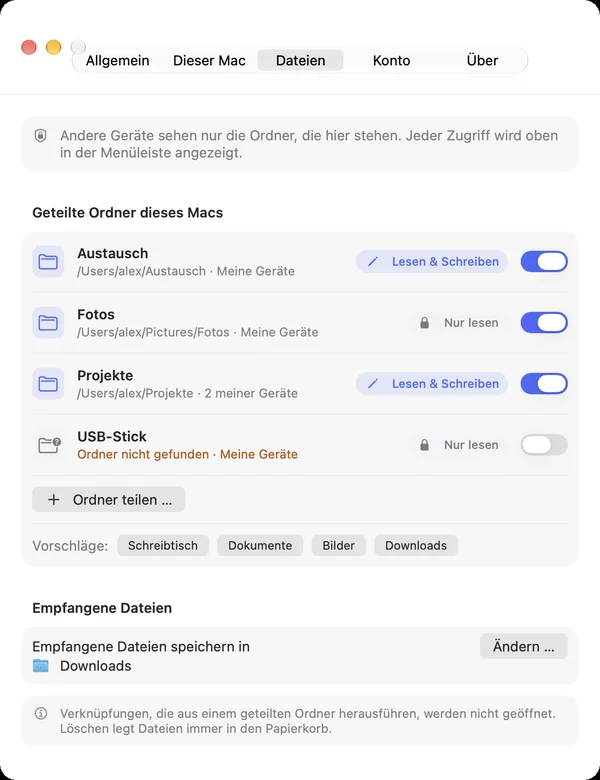
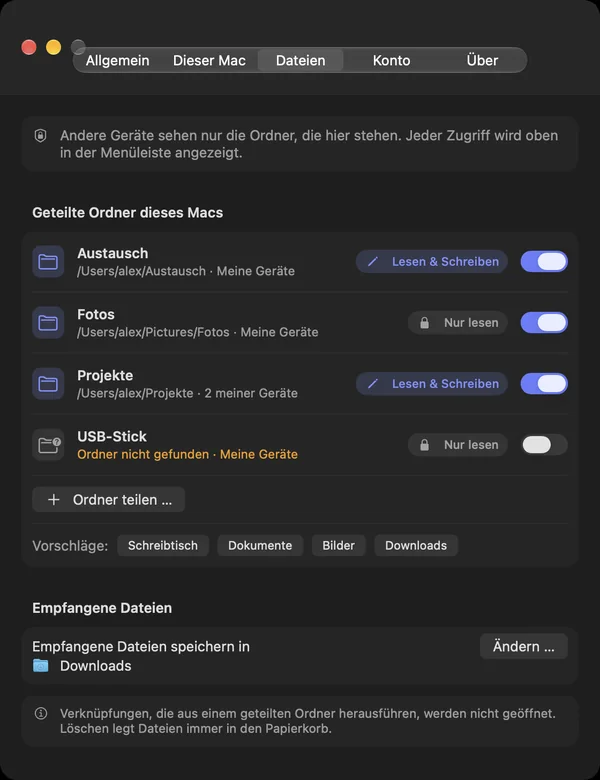
Auf dem Gerät mit den Dateien: Einstellungen › Dateien › Ordner teilen …. Am Anfang ist nichts geteilt; andere Geräte sehen nur die Ordner, die dort stehen.
- Jeder Ordner ist zuerst Nur lesen. Mit Lesen & Schreiben dürfen deine anderen Geräte dort auch ablegen, umbenennen und löschen.
- Alle meine Geräte gilt für alle deine Geräte; mit Nur diese Geräte wählst du einzelne.
- Was über DeskRanger gelöscht wird, landet im Papierkorb des Geräts mit dem Ordner. Von dort holst du es zurück.
- Nicht mehr teilen beendet das Teilen sofort.
macOS
Vorschläge wie Schreibtisch, Dokumente oder Bilder teilst du mit einem Klick. Deinen ganzen Benutzerordner kannst du teilen, DeskRanger warnt aber davor. Systemordner und das ganze Startvolume lassen sich nicht teilen.
Windows
Die geteilten Ordner stehen in den Einstellungen unter Dateien. Geteilte Ordner dieses PCs sind erreichbar, solange die DeskRanger-App den PC bereitstellt.
iPhone & iPad
Für iPhone & iPad ist diese Funktion geplant.
Web
Für Web ist diese Funktion geplant.
Ordner deiner Geräte öffnen
macOS
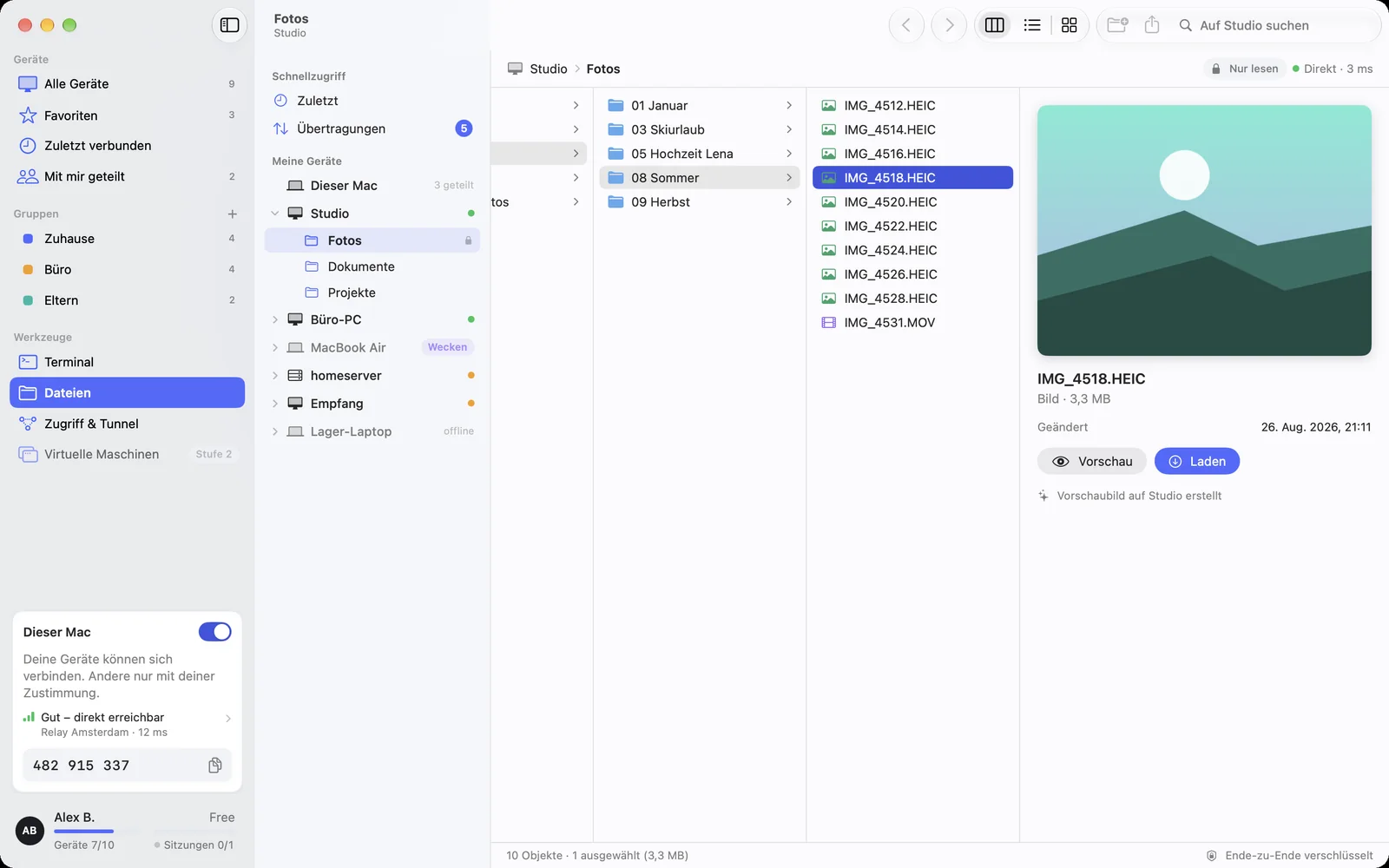
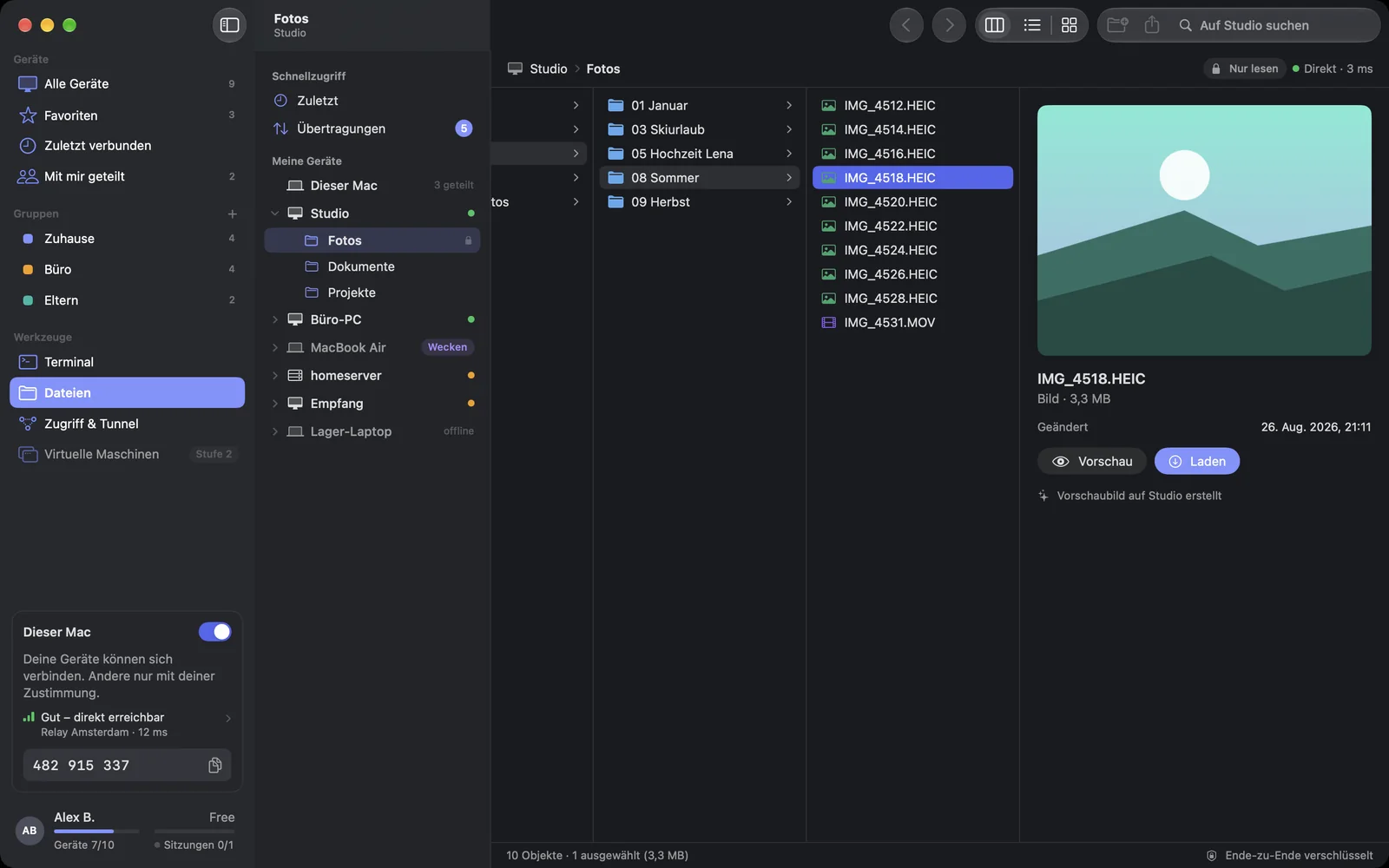
Wähle Dateien in der Seitenleiste. Links stehen deine Geräte mit ihren geteilten Ordnern. Rechts oben wählst du Spalten, Liste oder Symbole. Die Leertaste zeigt eine Vorschau; Vorschaubilder und Vorschauen erstellt das Gerät mit den Dateien, die Datei selbst bleibt dort, bis du sie lädst. Die Suche oben rechts sucht auf dem Gerät.
Windows
Wähle Dateien in der Seitenleiste. Die Ansicht zeigt Details oder Symbole; der Detailbereich rechts zeigt Vorschau und Eigenschaften. Nach oben geht einen Ordner höher. Die Suche sucht auf dem Gerät.
iPhone & iPad
Für iPhone & iPad ist diese Funktion geplant.
Web
Für Web ist diese Funktion geplant.
Ein Gerät, das schläft oder offline ist, behält seine Ordner in der Liste. Sie öffnen sich, sobald es wieder erreichbar ist.
Ziehen und ablegen
- Zieh Dateien oder Ordner aus DeskRanger auf den Schreibtisch oder in ein Fenster. Sie kommen vollständig und geprüft an.
- Zieh Dateien von deinem Computer auf einen Ordner, einen geteilten Ordner oder ein Gerät in der Seitenleiste. Die Leiste unten sagt, wohin sie gehen.
- Auch ohne geteilten Ordner: Zieh Dateien unter „Alle Geräte“ auf die Karte eines Geräts. Sie landen dort im Download-Ordner.
Übertragungen
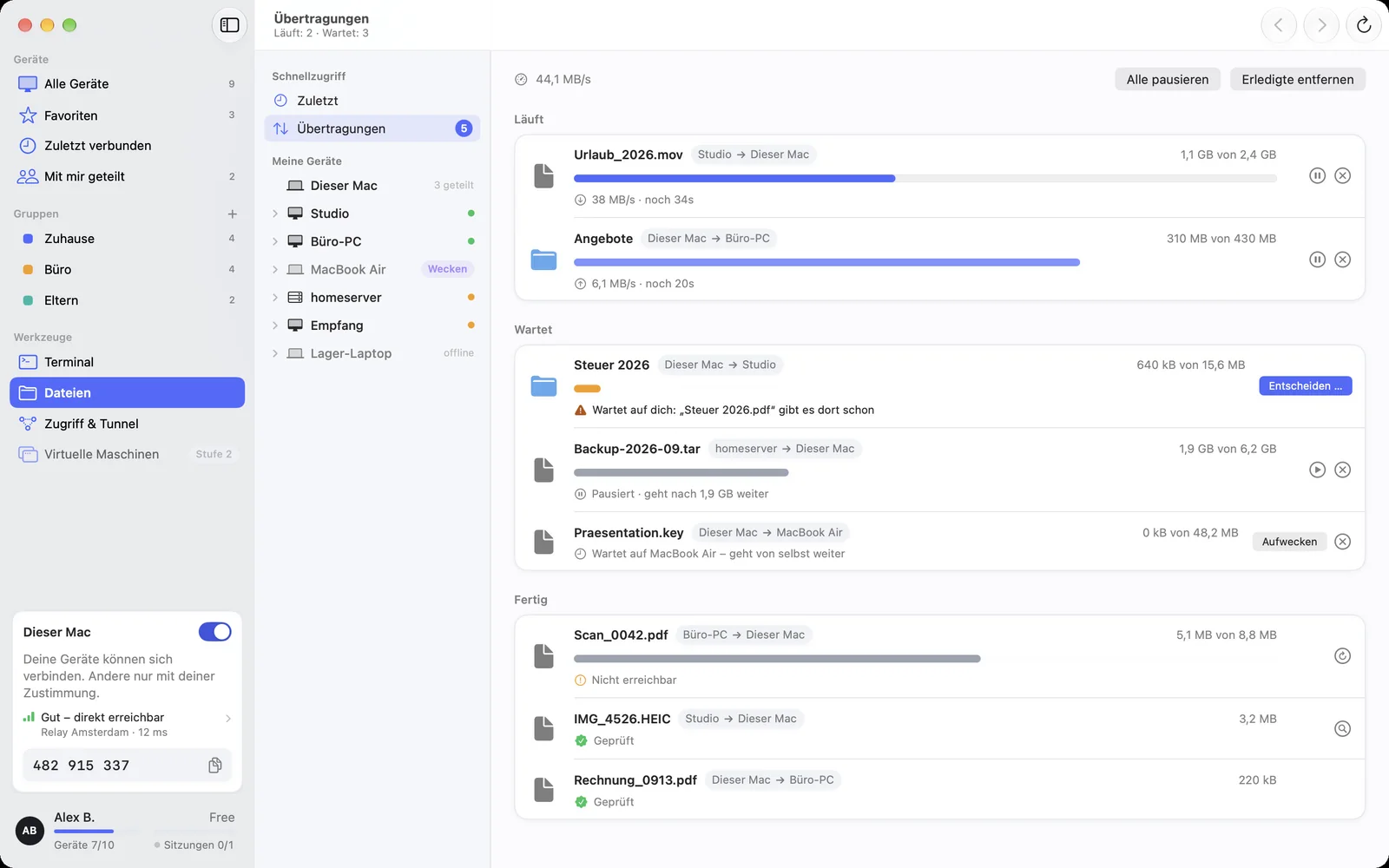
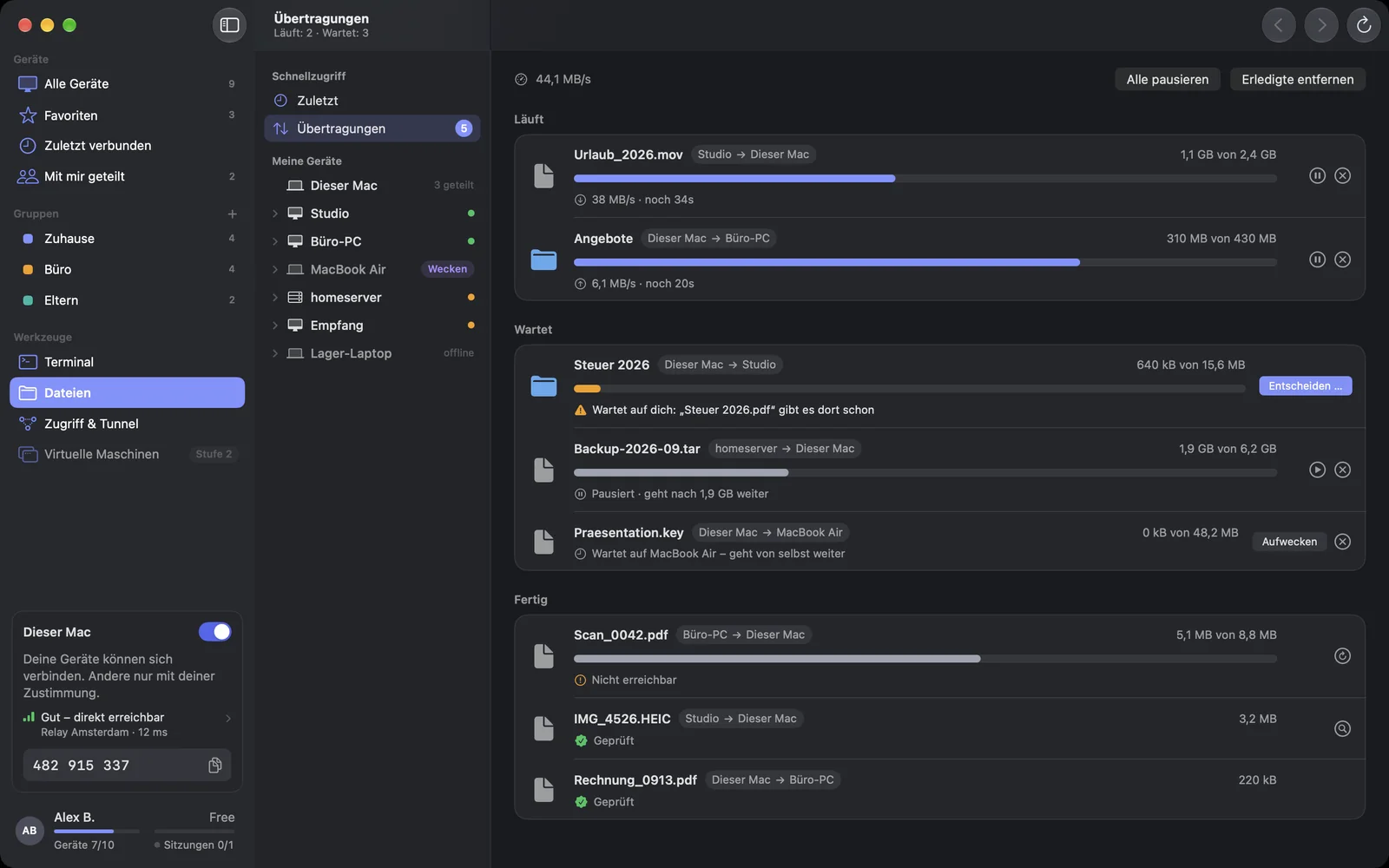
Unter Übertragungen siehst du alles, was gerade läuft, wartet oder fertig ist. Mit Pausieren und Fortsetzen hältst du eine Übertragung an und setzt sie fort. Reißt die Verbindung ab oder beendest du DeskRanger, geht es später dort weiter, wo die Übertragung war. Schläft ein Gerät, wartet die Übertragung und beginnt, sobald es online ist.
macOS
iPhone & iPad
Für iPhone & iPad ist diese Funktion geplant.
Web
Für Web ist diese Funktion geplant.
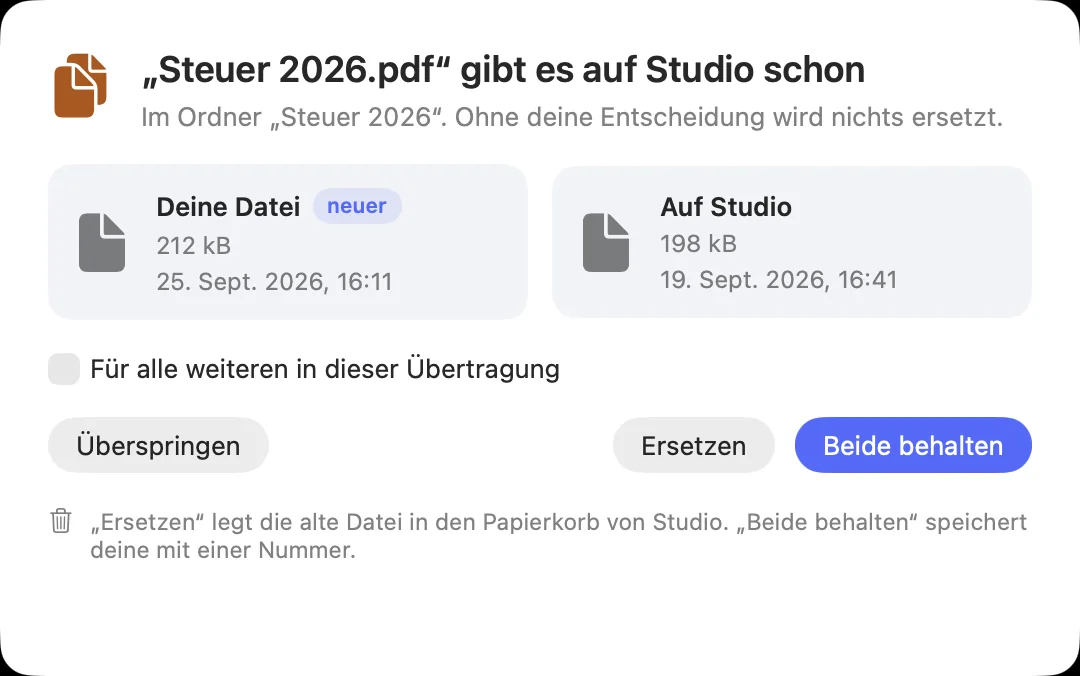
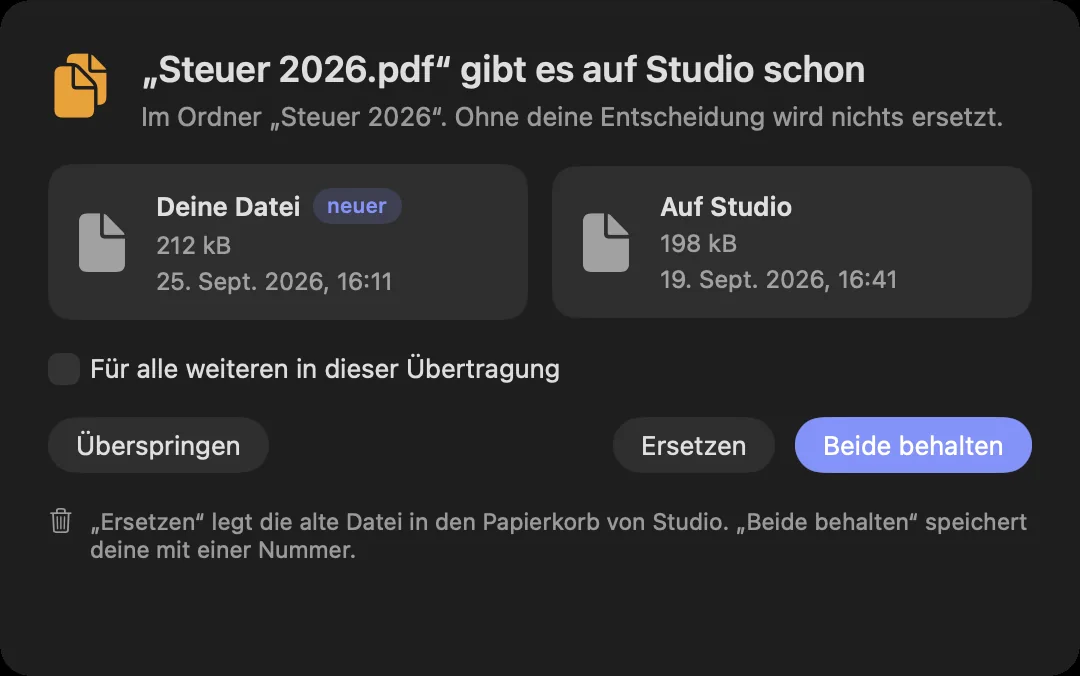
DeskRanger überschreibt nie ungefragt. Gibt es eine Datei dort schon, fragt es: Beide behalten, Ersetzen oder Überspringen. „Ersetzen“ legt die alte Datei in den Papierkorb. Ist der Inhalt gleich, wird die Datei übersprungen.
macOS
iPhone & iPad
Für iPhone & iPad ist diese Funktion geplant.
Web
Für Web ist diese Funktion geplant.
Wer gerade zugreift
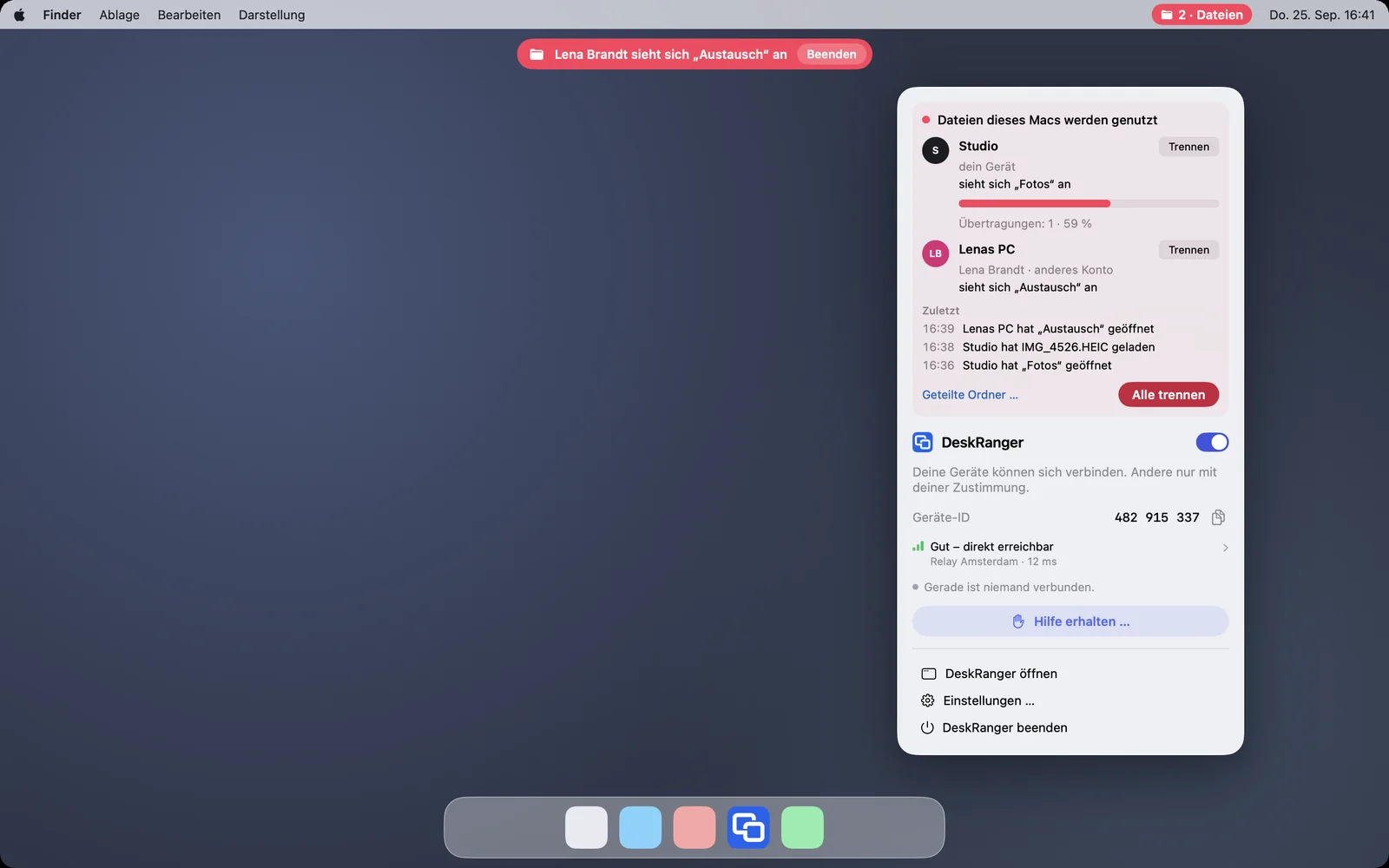
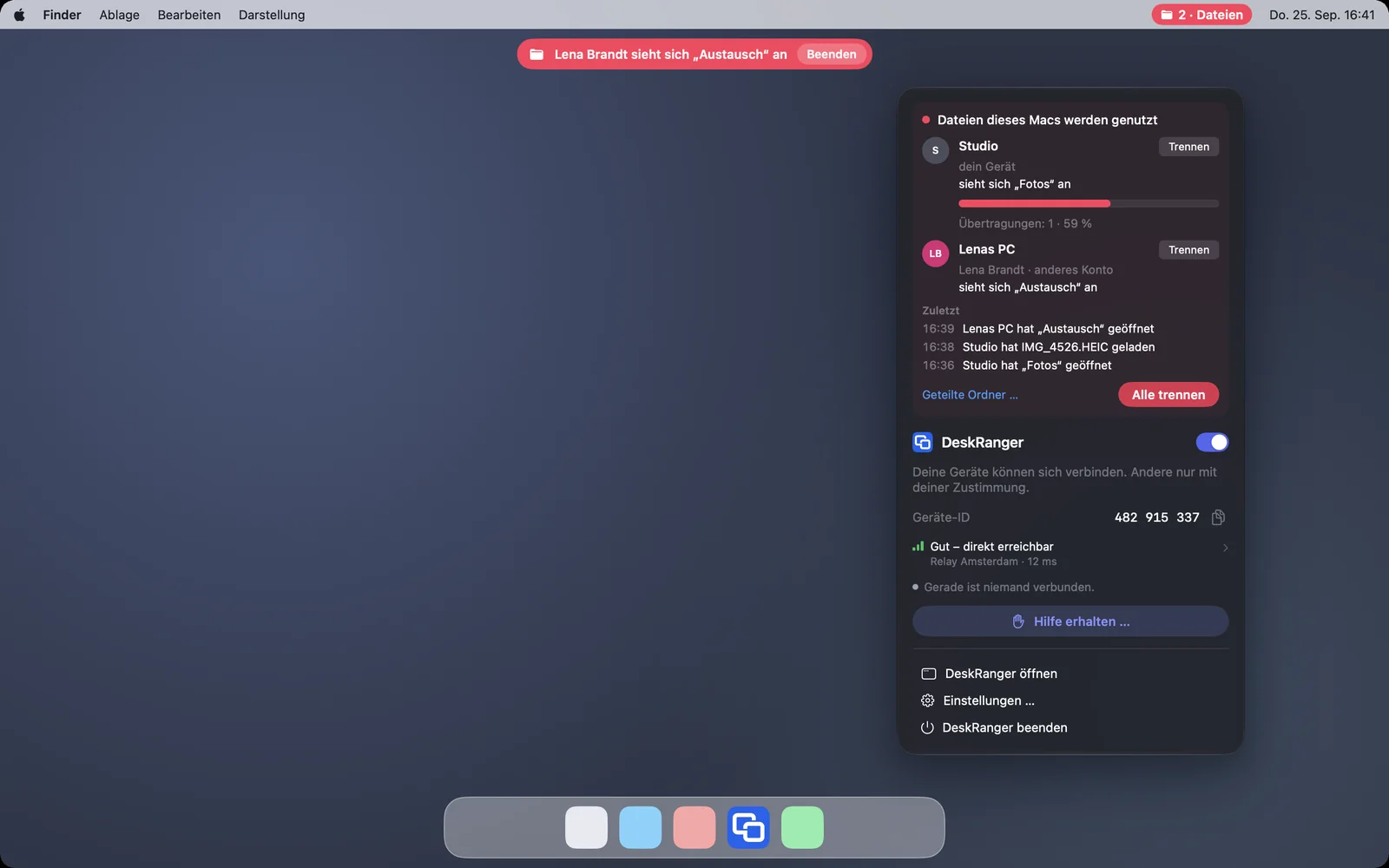
Solange ein Gerät die geteilten Ordner nutzt, zeigt das Gerät mit den Dateien das an. Im Menü stehen jedes verbundene Gerät, was es öffnet und kopiert, und die letzten Zugriffe. Trennen trennt ein Gerät sofort, Alle trennen alle.
macOS
Oben in der Menüleiste erscheint die rote Anzeige mit dem Ordnersymbol. Greift jemand aus einem anderen Konto zu, zeigt der Mac zusätzlich ein Banner mit Beenden.
Windows
Das Symbol im Infobereich wird rot, und sein Menü zeigt dieselben Zeilen.
iPhone & iPad
Für iPhone & iPad ist diese Funktion geplant.
Web
Für Web ist diese Funktion geplant.
Wenn es nicht klappt
Der Ordner ist mit diesem Gerät nicht mehr geteilt, oder er ist nur mit anderen Geräten geteilt. Prüf auf dem Gerät mit den Dateien die Einstellungen unter Dateien.
Der Ordner ist nur zum Lesen geteilt. Auf dem Gerät mit den Dateien stellst du ihn auf Lesen & Schreiben.
Die Verknüpfung zeigt aus dem geteilten Ordner hinaus. Teile den Ordner, auf den sie zeigt, selbst.
Auf dem anderen Gerät läuft eine ältere DeskRanger-Version. Aktualisiere sie dort.
Das Gerät mit den Dateien hat für diese Datei kein Vorschaubild erstellt, oder es war gerade nicht erreichbar, etwa beim Aufwachen. Öffne die Vorschau noch einmal, wenn das Gerät verbunden ist. Laden kannst du die Datei trotzdem.
Das Gerät gehört nicht mehr zu deinem Konto, oder diese Liste kennt es noch nicht. Aktualisiere die Seite. Steht dort weiter Unbekanntes Gerät, prüf unter Konto, welche Geräte dazugehören.