Hilfe › Funktionen
Dateien übertragen
Schick in einer Sitzung Dateien in beide Richtungen. Dateien von anderen Personen landen erst, wenn du zustimmst.
Dateien gehen nur in einer laufenden Sitzung, und nur wenn dort Dateien übertragen erlaubt ist. Bei Personen außerhalb deines Kontos ist das anfangs aus; die Person am anderen Gerät kann es in der Anfrage oder später in der Anzeige der laufenden Sitzung einschalten.
Dateien senden
macOS
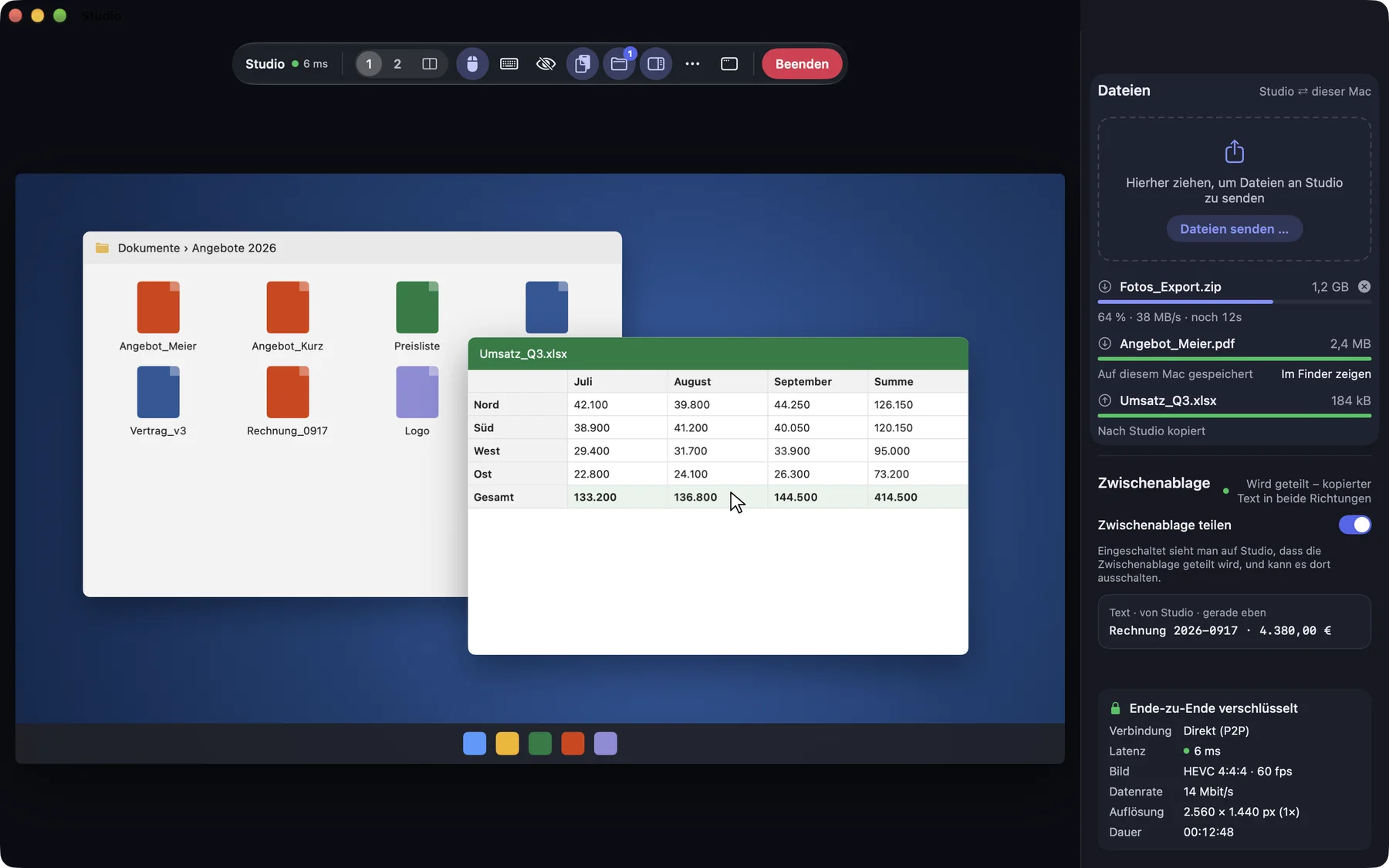
Zieh Dateien auf das Bild der Sitzung oder in die Seitenleiste (⌃⌥⌘S), oder wähle Dateien senden … für mehrere Dateien auf einmal. Es gehen nur Dateien, keine Ordner.
iPhone & iPad
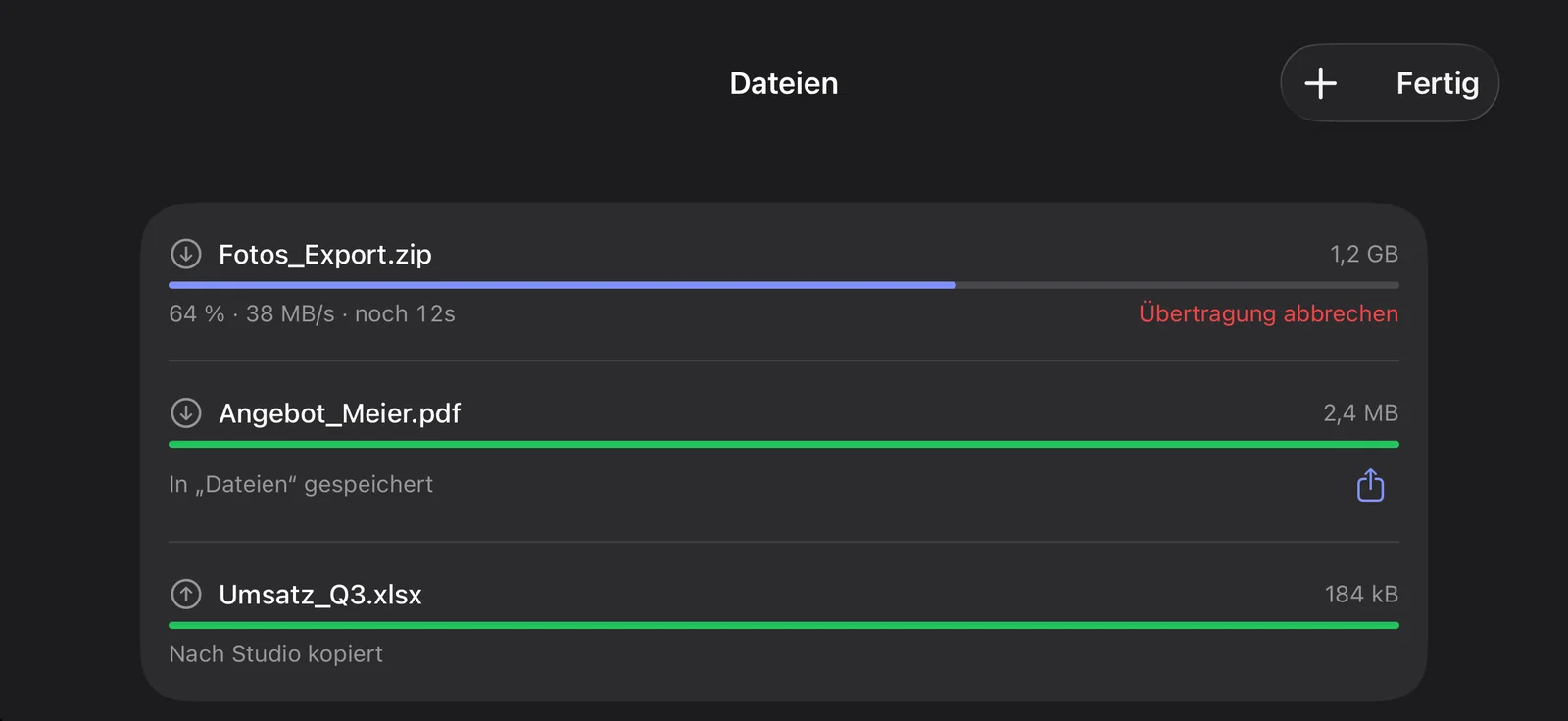
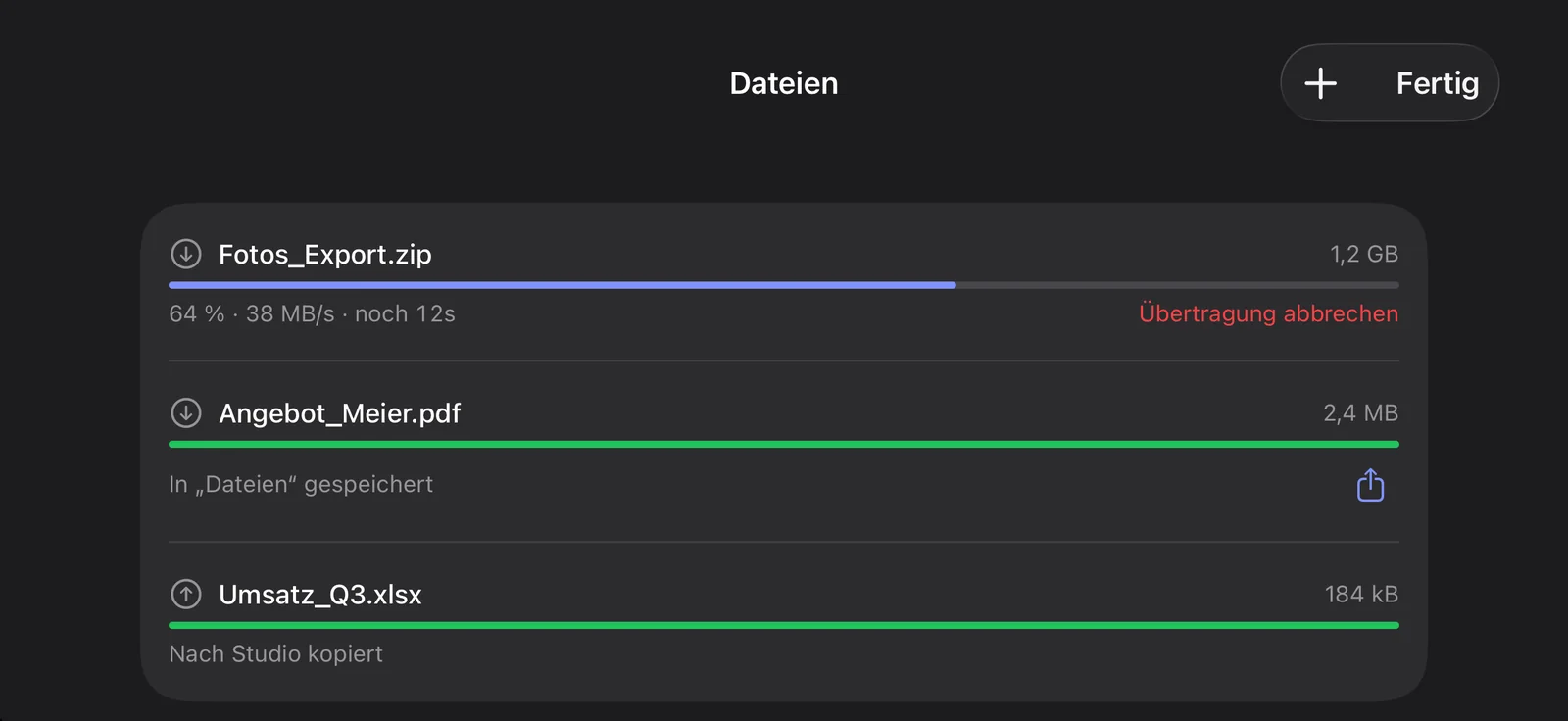
In der Sitzung im Menü: Dateien senden …. Laufende und fertige Übertragungen findest du unter Übertragungen (…).
Linux
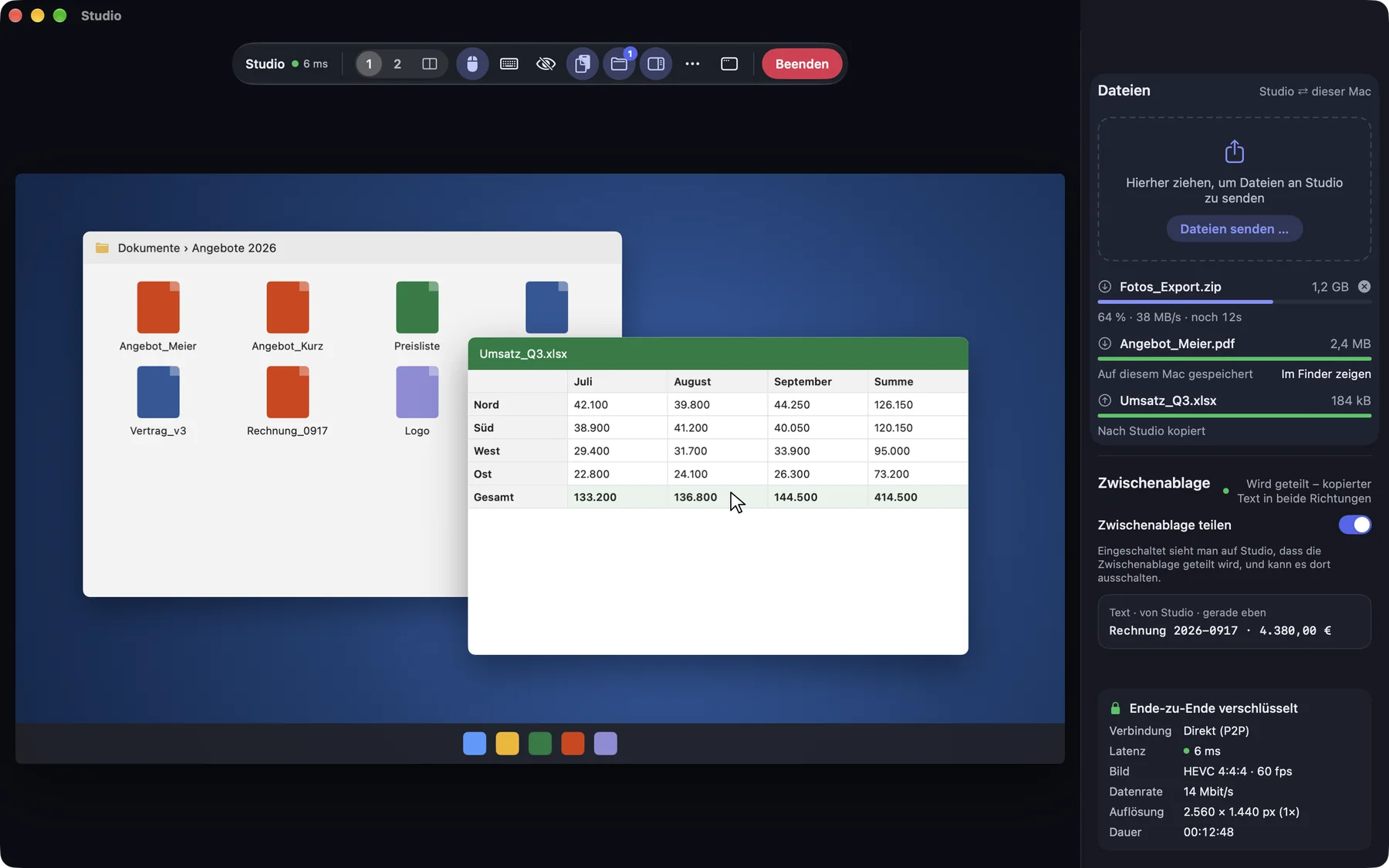
Zieh Dateien auf das Bild der Sitzung oder in die Seitenleiste, oder wähle Dateien senden … für mehrere Dateien auf einmal. Die Seitenleiste öffnest du mit dem Symbol „Austausch“ in der Kopfleiste (Strg+Alt+Umschalt+S); sie zeigt Dateien, Zwischenablage und die Verbindung der Sitzung. Jede Übertragung hat einen Fortschrittsbalken, mit dem Kreuz brichst du sie ab, und eine empfangene Datei zeigst du im Dateimanager. Geteilte Ordner öffnen öffnet die geteilten Ordner dieses Geräts auf der Seite Dateien. Es gehen nur Dateien, keine Ordner.
Dateien empfangen
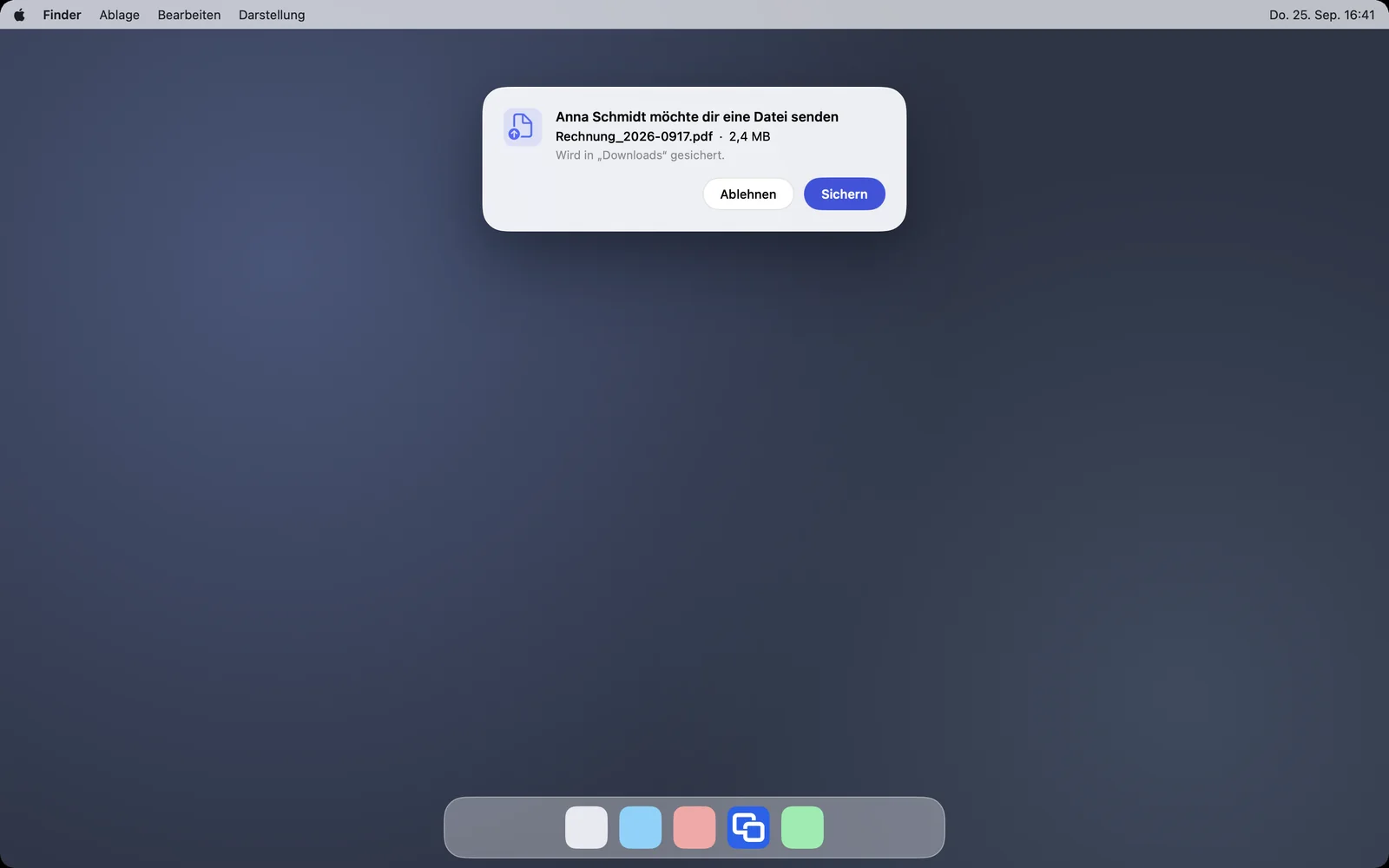
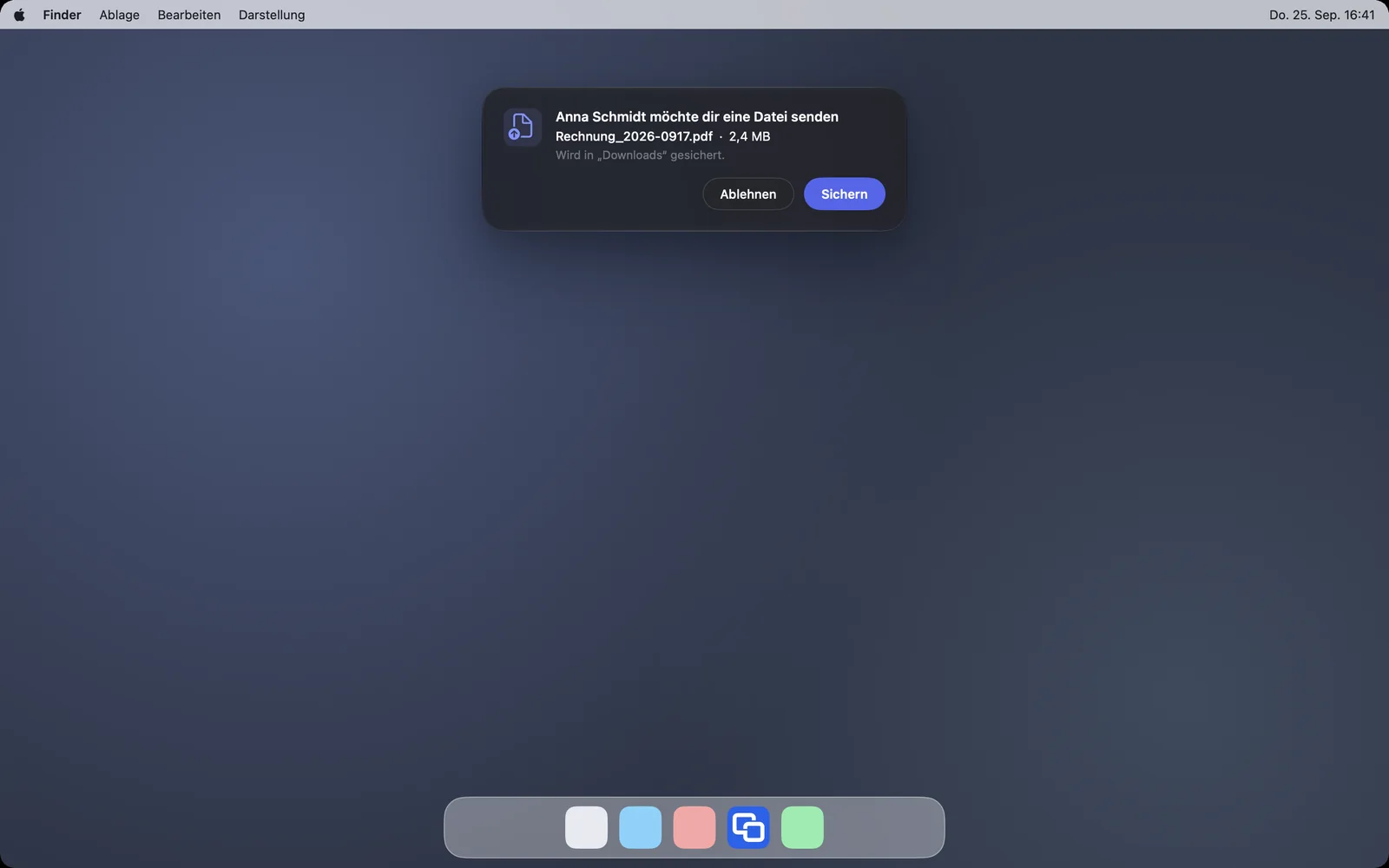
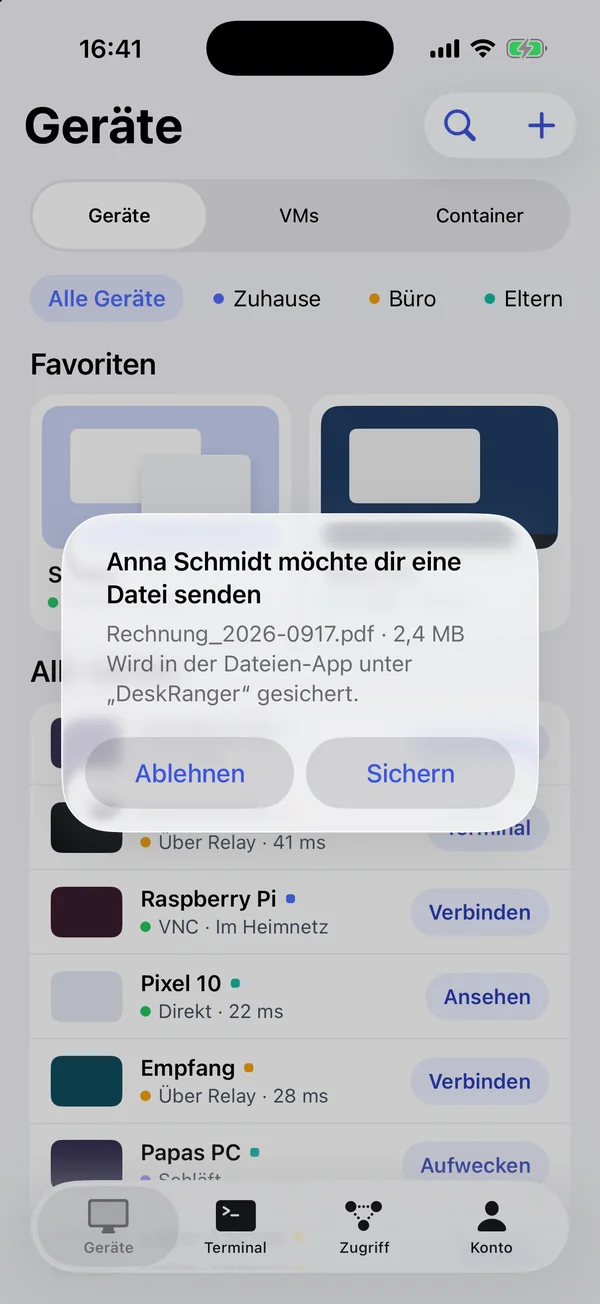
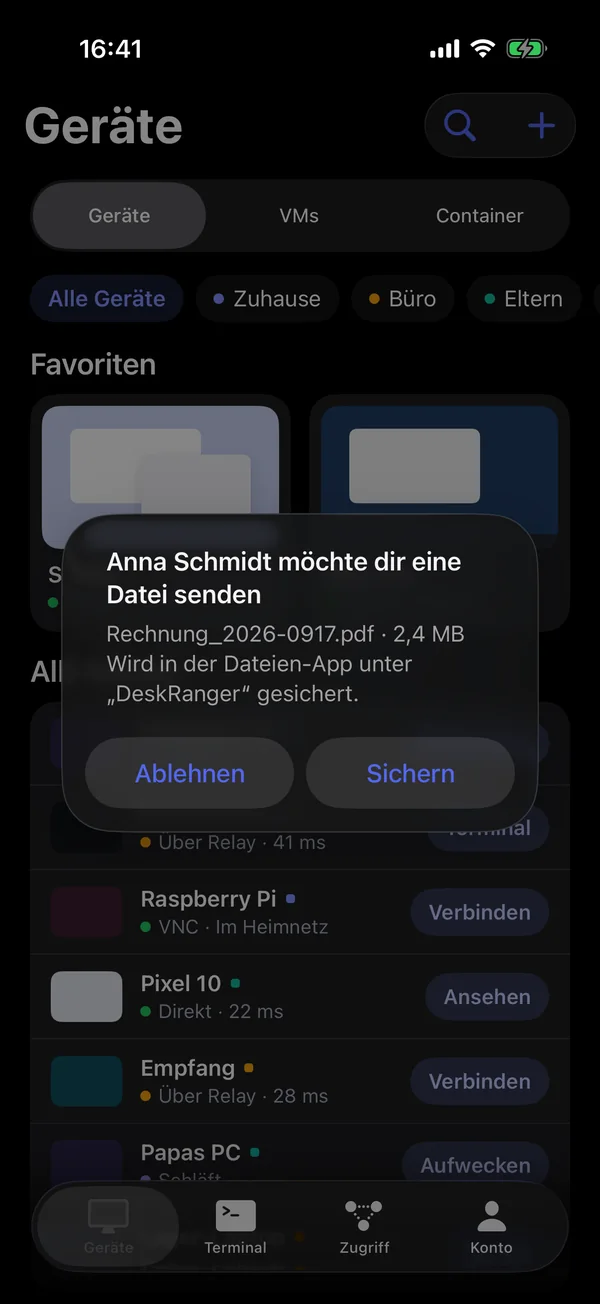
Von deinen eigenen Geräten speichert DeskRanger Dateien sofort. Von anderen Personen fragt es erst: Sichern oder Ablehnen. Antwortest du nicht, verfällt das Angebot nach einer Wartezeit.
macOS
Gespeichert wird im Ordner „Downloads“. Einen anderen Ordner wählst du in den Einstellungen (⌘,) › Dateien › Empfangene Dateien bei Empfangene Dateien speichern in mit Ändern …; Zurücksetzen stellt wieder „Downloads“ ein. Ist der gewählte Ordner nicht mehr da oder kann DeskRanger dort nicht speichern, landen Dateien so lange in „Downloads“, und die Einstellungen sagen, warum; DeskRanger legt den Ordner nicht neu an.
Gibt es den Namen schon, hängt DeskRanger eine Zahl an, etwa „Bericht (1).pdf“; nichts wird überschrieben. Empfangene Dateien sind wie Downloads aus dem Browser markiert: macOS prüft ein Programm vor dem ersten Start.
iPhone & iPad
Gespeichert wird in der Dateien-App unter „DeskRanger“.
Web
Im Browser (Web-Konsole) sendest du Dateien mit Dateien senden … in der Leiste über dem Bild oder ziehst sie auf das Bild; jede Übertragung zeigt unten rechts ihren Fortschritt, mit dem Kreuz brichst du sie ab. Eine empfangene Datei gibt die Web-Konsole erst weiter, wenn sie vollständig und geprüft angekommen ist: Sie landet als Download des Browsers dort, wo dein Browser Downloads speichert. Im Browser gilt eine Obergrenze für die Dateigröße.
Android
Gespeichert wird im Ordner „Downloads“, oder in dem Ordner, den du in den Einstellungen unter Empfangene Dateien speichern in gewählt hast. Das gilt auch, wenn jemand mit deinem Android-Gerät verbunden ist: Tippe auf die rote Leiste, dann schickst du mit Dateien senden … Dateien an diese Person, und darunter siehst du jede Übertragung der Sitzung. Mit dem Schalter Dateien übertragen nimmst du ihr das Recht wieder.
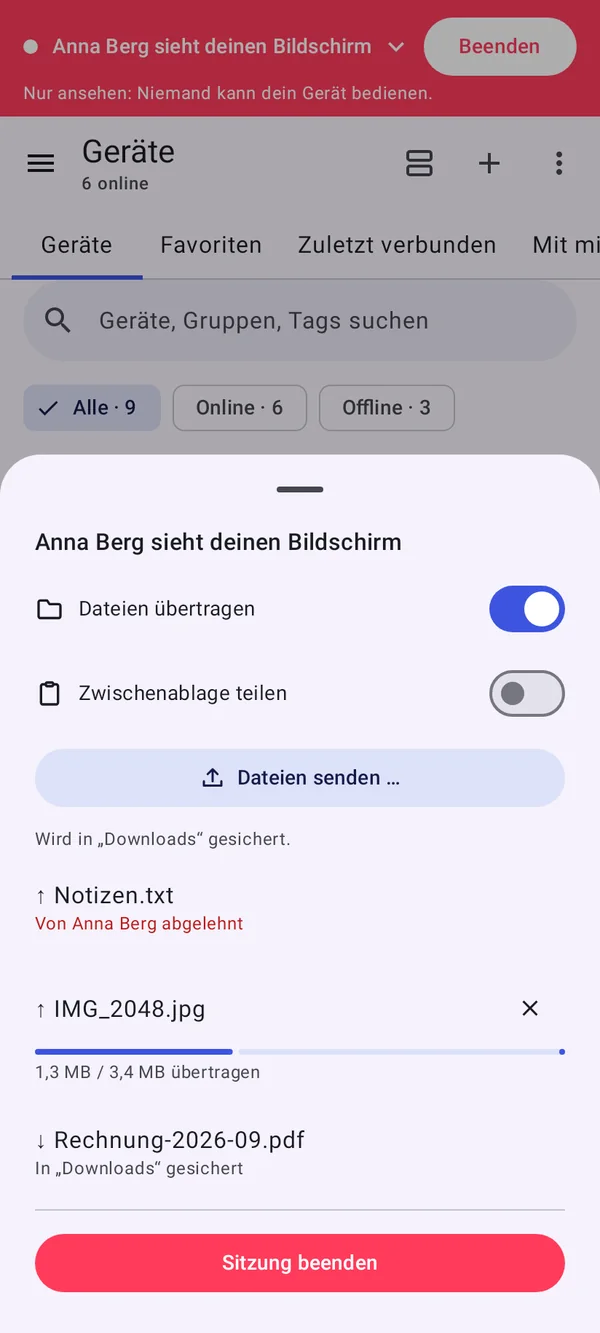
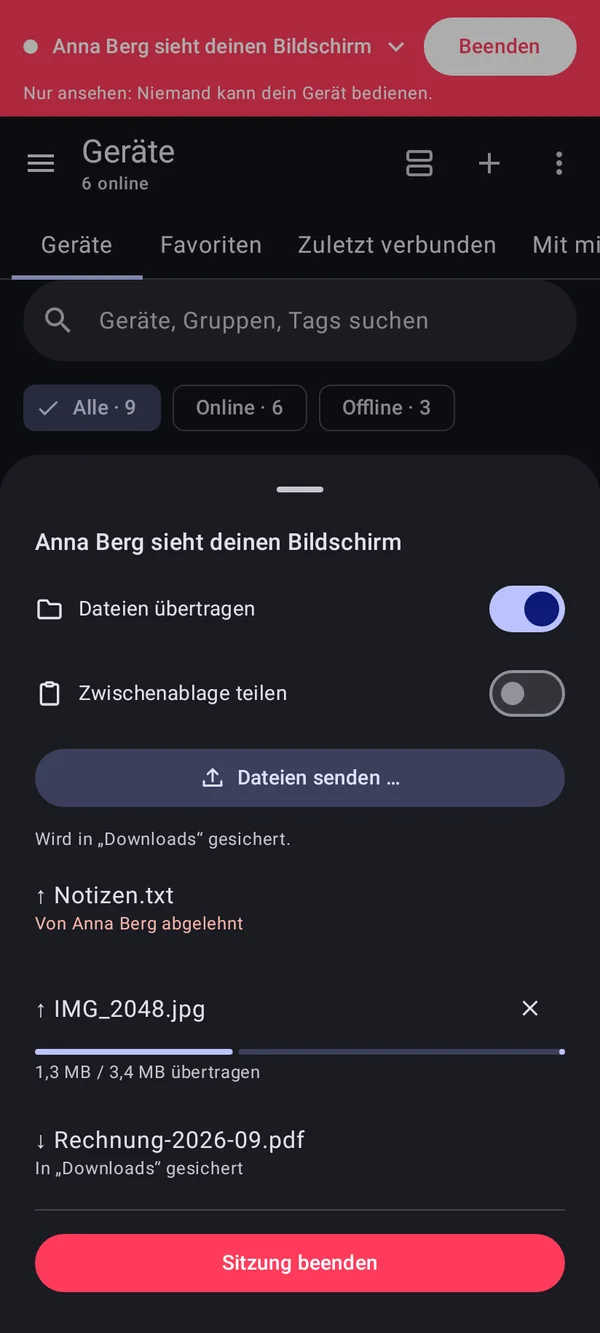
Stellt der Hintergrunddienst einen Windows-PC bereit (auch vor der Anmeldung erreichbar), nimmt der PC Dateien an, solange dort jemand angemeldet ist. Er speichert sie als diese Person in den Ordner, den ihre DeskRanger-App für empfangene Dateien nennt, sonst in „Downloads“. Von deinen eigenen Geräten kommen sie ohne Frage an. Eine Datei aus einem anderen Konto oder einer Support-Sitzung fragt die App dort nach, wie ohne Hintergrunddienst; läuft die App nicht, lehnt der PC sie ab, weil niemand gefragt werden kann. Im Menü des roten Symbols im Infobereich sendet die Person am PC mit Dateien senden … Dateien an die Sitzung; der Hintergrunddienst öffnet sie mit ihren Rechten. Die Dateien des PCs von einem anderen Gerät zu durchsuchen setzt voraus, dass dort jemand angemeldet ist: am Anmeldebildschirm oder bei getrennter Sitzung sagt das andere Gerät, dass niemand angemeldet ist, und die Dateien erscheinen nach der Anmeldung.
Tabs, Kopieren und dieses Gerät
iPhone & iPad
Unter Dateien zeigt der Abschnitt „Dieses iPhone“ (auf dem iPad „Dieses iPad“) die Ordner dieses Geräts: den Ordner „DeskRanger“, den auch die Dateien-App zeigt, und Ordner, die du mit Ordner hinzufügen … aus der Dateien-App dazunimmst. Mehr sieht iOS für DeskRanger nicht; andere Geräte sehen davon nichts, außer du kopierst es dorthin. Mit Aus der Liste entfernen (nach links wischen) nimmst du einen hinzugefügten Ordner wieder aus der Liste, der Ordner selbst bleibt.
Halte eine Datei oder einen Ordner gedrückt und wähle Kopieren nach: Du suchst den Zielordner auf diesem Gerät oder auf einem anderen Gerät aus und tippst auf Hierher kopieren. Dein iPhone gibt nur den Auftrag; die Daten laufen direkt von Gerät zu Gerät, und die Übertragung steht unter Übertragungen. Zwischen einem Server und einem anderen Gerät kopiert DeskRanger noch nicht direkt. Dieselbe Auswahl bietet In neuem Tab öffnen.
Unten stehen die Tabs: Jeder Tab hat seinen eigenen Ort; die Zahl der gleichzeitig offenen Tabs ist begrenzt, und sie bleiben nach einem Neustart erhalten. Neuer Tab legt einen neuen an, das Kreuz schließt den aktiven. Auf dem iPad schaltet Nebeneinander zwei Tabs nebeneinander; dann ziehst du Dateien von einer Seite auf einen Ordner der anderen, oder aus anderen Apps auf einen Ordner, um sie hochzuladen. Ziehst du eine Datei aus DeskRanger in eine andere App, kommt sie vollständig an.
Dateien von einem SSH-Server
iPhone & iPad
Auf dem iPhone und iPad stehen deine SSH-Hosts unter Dateien im Abschnitt Server (SFTP). Tippe einen Host an: DeskRanger fragt beim ersten Mal nach dem Fingerabdruck und nach dem Passwort, dann siehst du den Home-Ordner und „/“. Laden legt eine Datei in den Ordner „DeskRanger“ der Dateien-App, Hochladen schickt Dateien aus der Dateien-App auf den Server. Nichts wird überschrieben; ein unterbrochener Transfer setzt dort fort, wo er stand. Wische eine Datei oder einen Ordner nach links (oder halte sie gedrückt) für Umbenennen und Löschen; ein Server hat keinen Papierkorb, deshalb fragt DeskRanger vorher. Das Suchfeld oben (Auf … suchen) sucht ab dem Home-Ordner oder ab „/“; tippe einen Treffer an, um seinen Ordner zu öffnen. Dateien bearbeiten gibt es am Mac und am PC.
Tabs, dieses Telefon und Kopieren auf dem Telefon
iPhone & iPad
Auf iPhone & iPad kommt diese Funktion demnächst.
Android
Unter Dateien zeigt das Telefon einen Tab auf einmal. Oben rechts öffnet Tabs die Liste: dort wechselst du den Tab, schließt ihn oder öffnest mit Neuer Tab einen neuen; die Zahl der gleichzeitig offenen Tabs ist begrenzt. Über die drei Punkte einer Zeile öffnest du ein Gerät, einen Ordner oder einen Server mit In neuem Tab öffnen. Deine Tabs bleiben nach einem Neustart.
Dieses Telefon ist der erste Ort der Seite. Mit Ordner hinzufügen … wählst du einen Ordner dieses Geräts; DeskRanger zeigt nur Ordner, die du hinzufügst, und andere Geräte sehen sie nicht.
Um zwischen zwei Geräten zu kopieren, öffne den Zielordner in einem zweiten Tab, geh im ersten Tab zur Datei und wähle in den drei Punkten Kopieren nach. Die Daten laufen direkt von Gerät zu Gerät; unter Übertragungen steht der Weg, und wenn die beiden Geräte einander nicht erreichen, steht dort auch, dass die Daten über dein Telefon laufen. Dasselbe Menü kopiert eine Datei dieses Telefons auf ein Gerät und umgekehrt. Zwischen einem Server und einem Gerät kopiert DeskRanger noch nicht direkt. Zieh Dateien aus einer anderen App im geteilten Bildschirm auf die Liste, werden sie in diesen Ordner hochgeladen.
Sicher angekommen
DeskRanger prüft jedes Stück und die ganze Datei mit einer Prüfsumme. Reißt die Verbindung ab, setzt sich die Übertragung dort fort, wo sie war. Beendet die Person am anderen Gerät die Verbindung oder bricht sie die Übertragung dort ab, hört sie auf, die Zeile sagt „Am Gerät beendet“, und DeskRanger verbindet sich nicht von selbst neu; mit Erneut verbinden startest du sie wieder, Angekommenes bleibt. Eine beschädigte Datei wird nicht gespeichert. Für die Dateigröße und die Zahl gleichzeitiger Übertragungen gelten Obergrenzen.
Wenn es nicht klappt
Die Person am anderen Gerät hat Dateien für diese Sitzung nicht erlaubt. Sie kann Dateien übertragen auf dem anderen Gerät in der Anzeige der laufenden Sitzung einschalten.
Es laufen schon zu viele Übertragungen in diese Richtung. Warte, bis eine fertig ist.
Die Datei kam beschädigt an, und DeskRanger hat sie nicht gespeichert. Schick sie noch einmal.