Hilfe › Wie & warum
Zwei-Faktor-Anmeldung und Passkeys
Damit ein gestohlenes Passwort allein nicht reicht: Passkeys, die Bestätigung auf deinen Geräten, eine Authenticator-App und Wiederherstellungscodes.
Mit der Zwei-Faktor-Anmeldung bestätigst du eine neue Anmeldung zusätzlich zum Passwort. Wer nur dein Passwort kennt, etwa aus einem Datenleck, kommt dann nicht in dein Konto. Alles hier ist kostenlos.
Die Möglichkeiten, von stark nach schwach
- Passkeys. Du meldest dich mit Touch ID, Face ID oder Windows Hello an, ganz ohne Passwort. Ein Passkey gehört zu deskranger.app: Eine gefälschte Seite kann damit nichts anfangen. Ein Passkey ist eine vollständige Anmeldung.
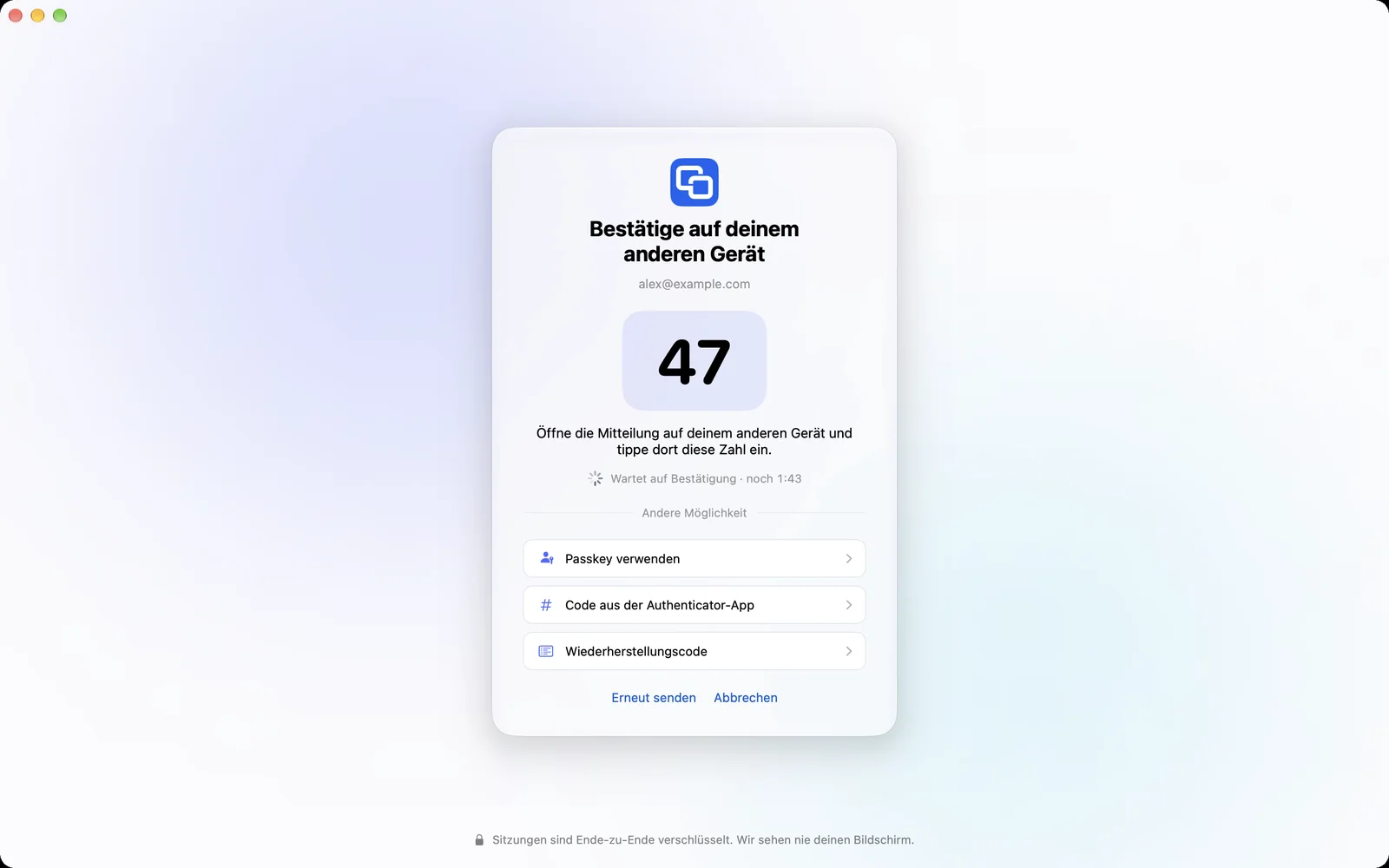
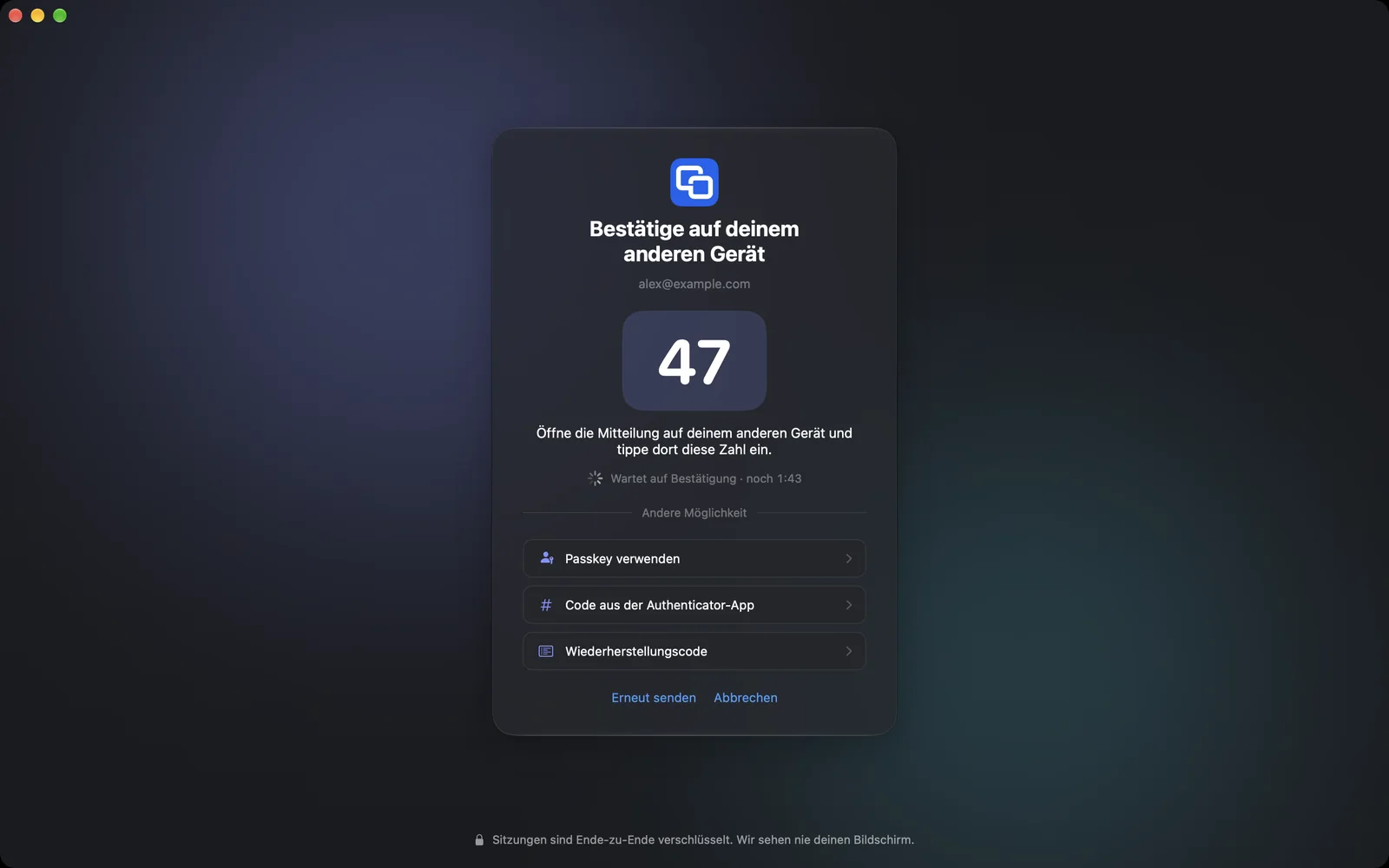
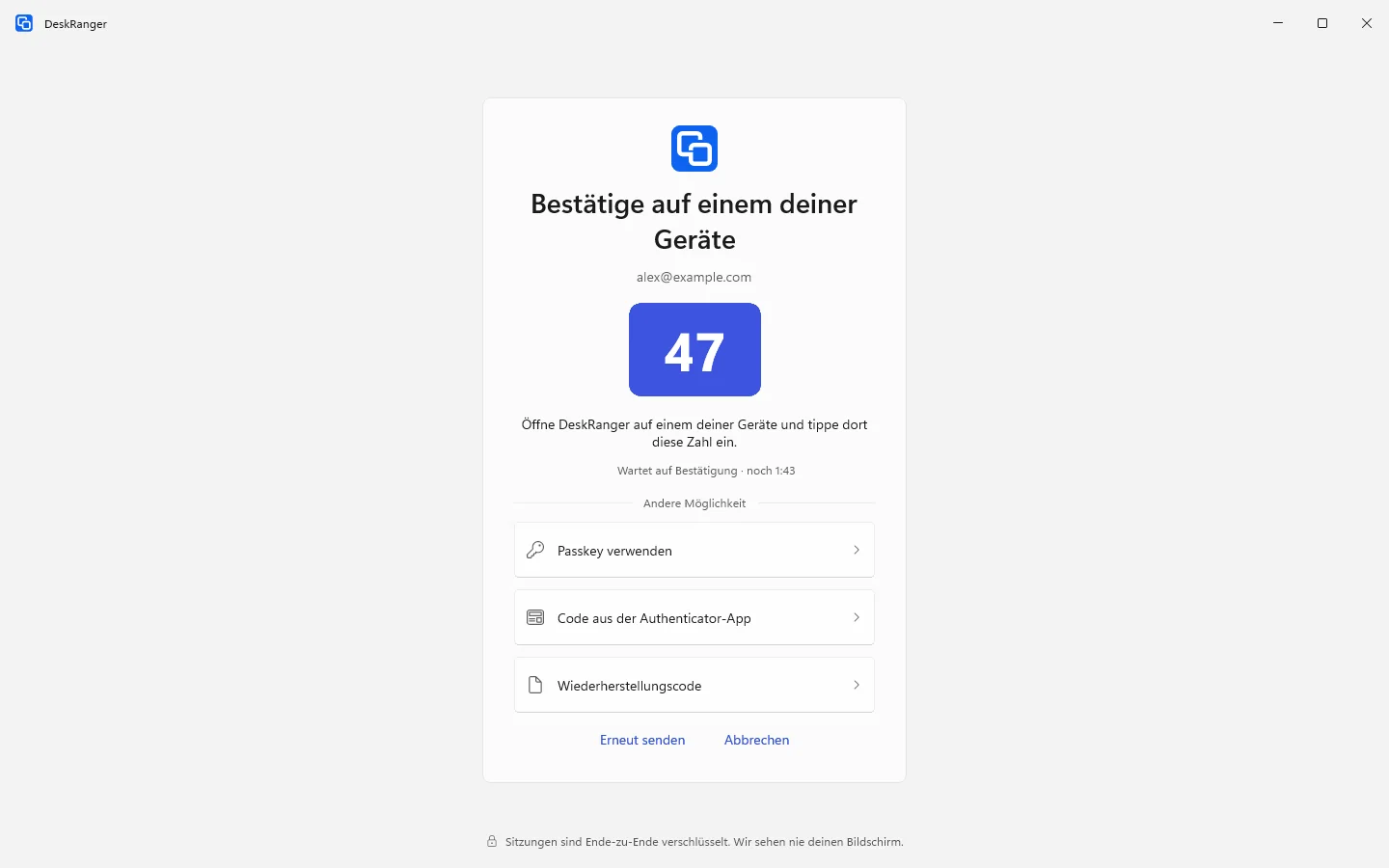
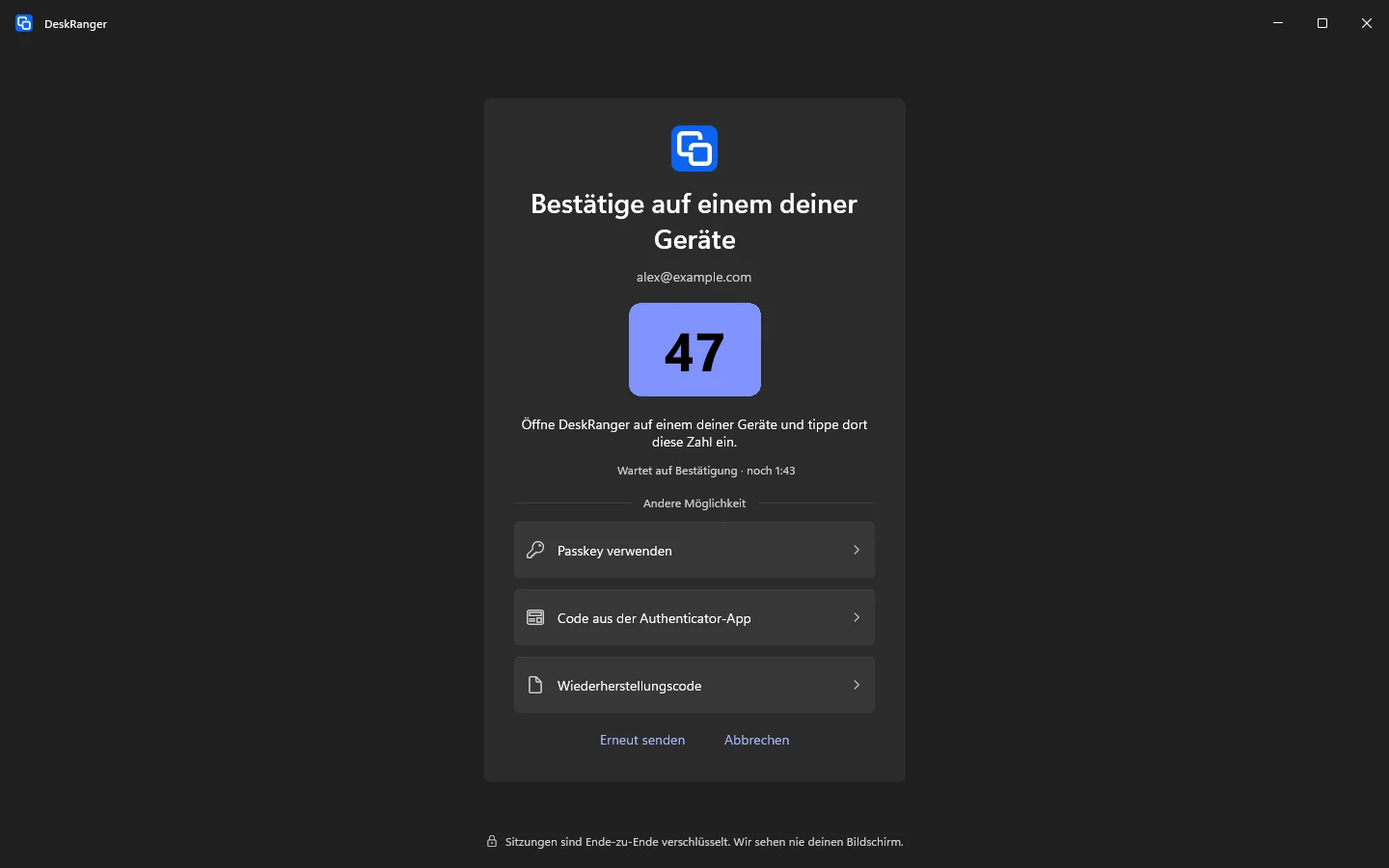
- Bestätigung auf deinen Geräten. Bei der Anmeldung erscheint eine Zahl, zum Beispiel 47. Auf einem deiner Geräte mit DeskRanger öffnest du die Anfrage und tippst diese Zahl ein. Die Anfrage zeigt dazu, welches Gerät oder welcher Browser sich anmeldet, ungefähr wo und wann.
- Authenticator-App. Ein sechsstelliger Code aus einer App auf deinem Telefon, auch ohne DeskRanger darauf.
- Wiederherstellungscodes. Zehn Codes zum Ausdrucken, jeder gilt einmal. Du bekommst sie, wenn du die Zwei-Faktor-Anmeldung einschaltest, und kannst jederzeit neue erstellen.
DeskRanger fragt nie am Telefon nach einer Zahl oder einem Code. Ruft dich jemand deswegen an, ist es ein Betrugsversuch: Tippe nichts ein und lehne die Anfrage auf deinem Gerät ab.
macOS
Einstellungen (⌘,) › Sicherheit › Zwei-Faktor-Anmeldung › Einschalten …. Mit einem zweiten DeskRanger-Gerät gilt sofort Bestätigung auf deinen Geräten, sonst richtest du eine Authenticator-App ein; danach zeigt DeskRanger einmal deine Wiederherstellungscodes. Einen Passkey legst du mit Passkey hinzufügen … an.
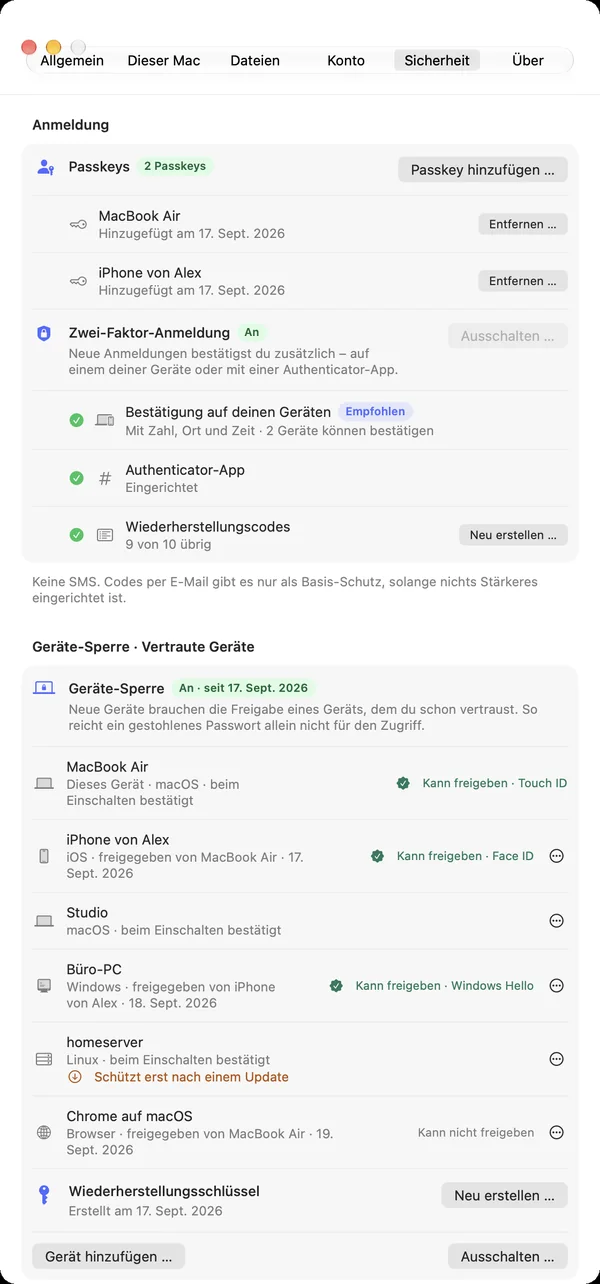
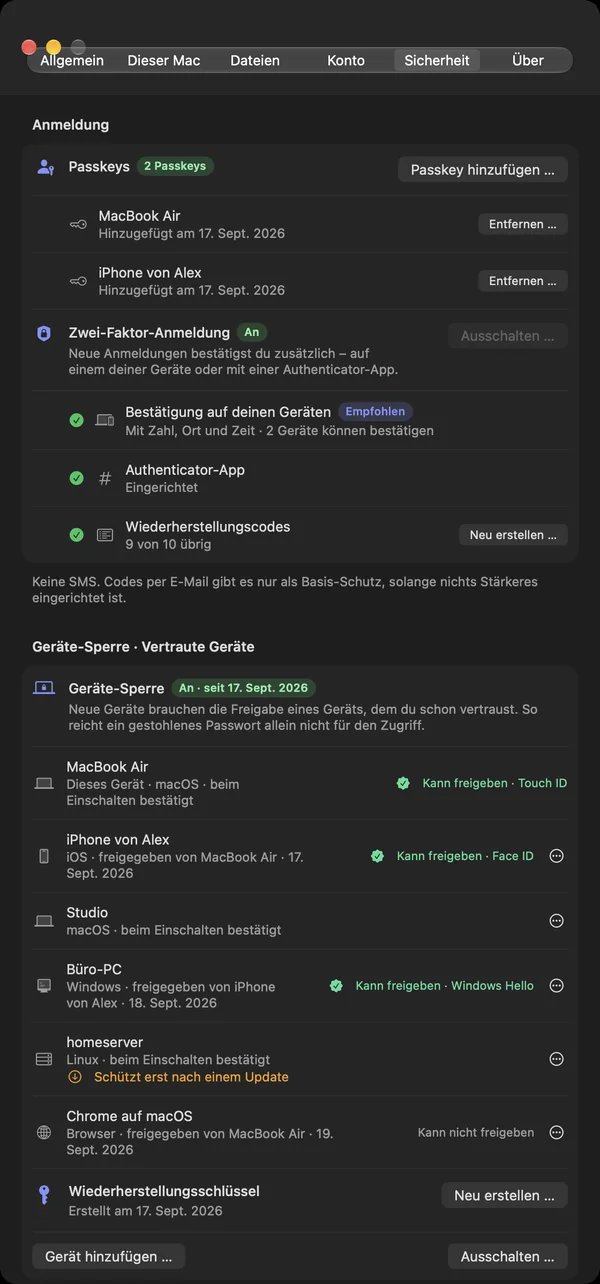
Bei der Anmeldung zeigt der Mac nach dem Passwort die Zahl, die du auf deinem anderen Gerät eintippst; unter Andere Möglichkeit stehen die anderen Wege. Ist der Mac schon vertraut, bestätigt er die Anmeldung selbst mit Touch ID.
Windows
In den Einstellungen unter Sicherheit schaltest du die Zwei-Faktor-Anmeldung ein, richtest eine Authenticator-App ein und erstellst neue Wiederherstellungscodes. Passkey hinzufügen … öffnet das Passkey-Fenster von Windows: Windows Hello, ein Telefon oder ein Sicherheitsschlüssel.
Nach dem Passwort zeigt die Anmeldung Bestätige auf einem deiner Geräte mit der Zahl; darunter stehen unter Andere Möglichkeit die anderen Wege. Ist der PC selbst schon ein vertrautes Gerät, bestätigst du mit Mit Windows Hello auf diesem PC.
iPhone & iPad
Für iPhone & iPad ist diese Funktion geplant.
Web
In der Web-Konsole findest du alles unter Sicherheit. Bei der Anmeldung steht Mit Passkey anmelden über dem Formular. Nach dem Passwort zeigt die Konsole Bestätige auf einem deiner Geräte mit der Zahl; darunter stehen unter Andere Möglichkeit die anderen Wege. Der Browser selbst bestätigt nie etwas: Die Zahl tippst du immer in einer DeskRanger-App ein.
Passkeys fügst du unter Sicherheit mit Passkey hinzufügen … hinzu. Der Browser oder dein System fragt dann nach Touch ID, Face ID, Windows Hello oder einem Sicherheitsschlüssel.
Basis-Schutz: Code per E-Mail
Hast du nichts davon eingerichtet, kannst du als leichte Stufe den Basis-Schutz wählen: Bei jeder neuen Anmeldung schicken wir dir einen sechsstelligen Code per E-Mail. Er gilt 10 Minuten und nur für diese eine Anmeldung, und die Mail enthält nie einen Link, der dich selbst anmeldet.
Das hilft gegen ein gestohlenes oder mehrfach benutztes Passwort. Es hilft nicht, wenn jemand auch dein E-Mail-Postfach hat, denn auch das Zurücksetzen des Passworts läuft über die E-Mail. Deshalb zählt der Basis-Schutz nie für die Geräte-Sperre, für das Ausschalten der Zwei-Faktor-Anmeldung oder für das Löschen des Kontos. Richtest du einen Passkey, eine Authenticator-App oder ein zweites Gerät ein, ist der Code per E-Mail aus.
Anmelden mit Apple, Google oder Microsoft
- Apple verlangt selbst eine Zwei-Faktor-Anmeldung für die Apple-ID. Eine Anmeldung mit Apple zählt deshalb als vollständig.
- Google und Microsoft sagen uns nicht, ob du dort eine Bestätigung in zwei Schritten nutzt. Ist bei DeskRanger die Zwei-Faktor-Anmeldung an, fragen wir nach Google oder Microsoft noch einmal nach.
Bestätigen vor wichtigen Änderungen
Bevor du deine E-Mail-Adresse oder dein Passwort änderst, das Konto löschst oder Passkeys und die Zwei-Faktor-Anmeldung änderst, fragt DeskRanger noch einmal: Bestätige, dass du es bist. Das gilt dann 5 Minuten lang und nur für diese eine Änderung. Ist die Zwei-Faktor-Anmeldung aus, genügt dafür dein Passwort.
macOS
Auf dem Mac erscheint Bestätige, dass du es bist als Fenster. Ist der Mac ein vertrautes Gerät, genügt Touch ID auf diesem Mac; sonst stehen dort die anderen Wege.
Windows
Auf einem Windows-PC erscheint ein Fenster Bestätige, dass du es bist mit den Wegen, die für diese Änderung zählen. Ist der PC ein vertrautes Gerät, steht Mit Windows Hello auf diesem PC oben.
iPhone & iPad
Für iPhone & iPad ist diese Funktion geplant.
Web
In der Web-Konsole erscheint dafür ein Fenster mit den Wegen, die für diese Änderung zählen: Passkey, Bestätigung auf einem deiner Geräte, Authenticator-App oder ein Wiederherstellungscode.
Telefon verloren
- Andere Geräte sind noch da: Entferne das Telefon von einem anderen Gerät aus. Die Bestätigung auf deinen Geräten funktioniert weiter, und Passkeys in iCloud oder bei Google bleiben dir erhalten.
- Nur die Authenticator-App war auf dem Telefon: Melde dich mit einem Wiederherstellungscode an und richte die App neu ein.
- Nichts mehr da: Fordere bei der Anmeldung die Kontowiederherstellung an. Nach 7 Tagen Wartezeit ist die Zwei-Faktor-Anmeldung aus, und du richtest sie neu ein. Bis dahin bekommen deine E-Mail-Adresse und alle angemeldeten Geräte einen Hinweis, und du kannst von jedem davon abbrechen. Die Geräte-Sperre bleibt davon unberührt.
Ein zurückgesetztes Passwort schaltet die Zwei-Faktor-Anmeldung nie aus.
Wenn es nicht klappt
Auf einem deiner Geräte wurde die Anmeldung abgelehnt. Warst du das selbst, wähle Erneut senden. Warst du es nicht, ändere dein Passwort.
Gerade ist keins deiner Geräte mit DeskRanger erreichbar. Öffne DeskRanger auf einem davon, auf dem iPhone oder iPad erscheinen Anfragen beim Öffnen. Oder nimm einen anderen Weg unter Andere Möglichkeit.
Prüfe, ob die Uhrzeit deines Telefons stimmt: Authenticator-Codes hängen an der Uhr. Ein Wiederherstellungscode gilt nur einmal.