Hilfe › Erste Schritte
Konto erstellen und anmelden
Ein Konto für alle deine Geräte: mit E-Mail und Passwort oder mit Apple oder Google.
Mit demselben Konto meldest du dich auf allen deinen Geräten an. So finden sie sich gegenseitig, und deine eigenen Geräte dürfen sich miteinander verbinden.
Konto erstellen
macOS
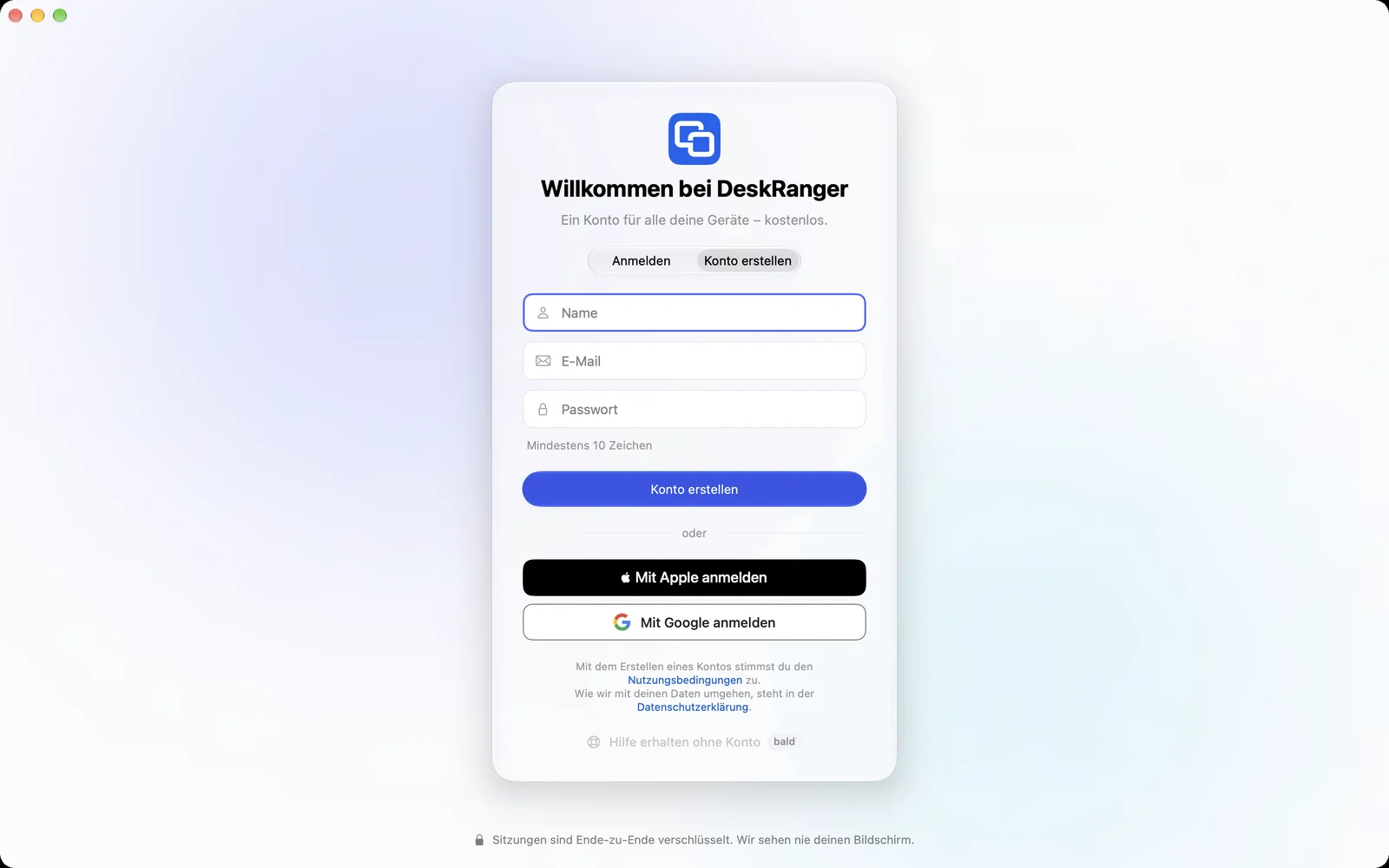
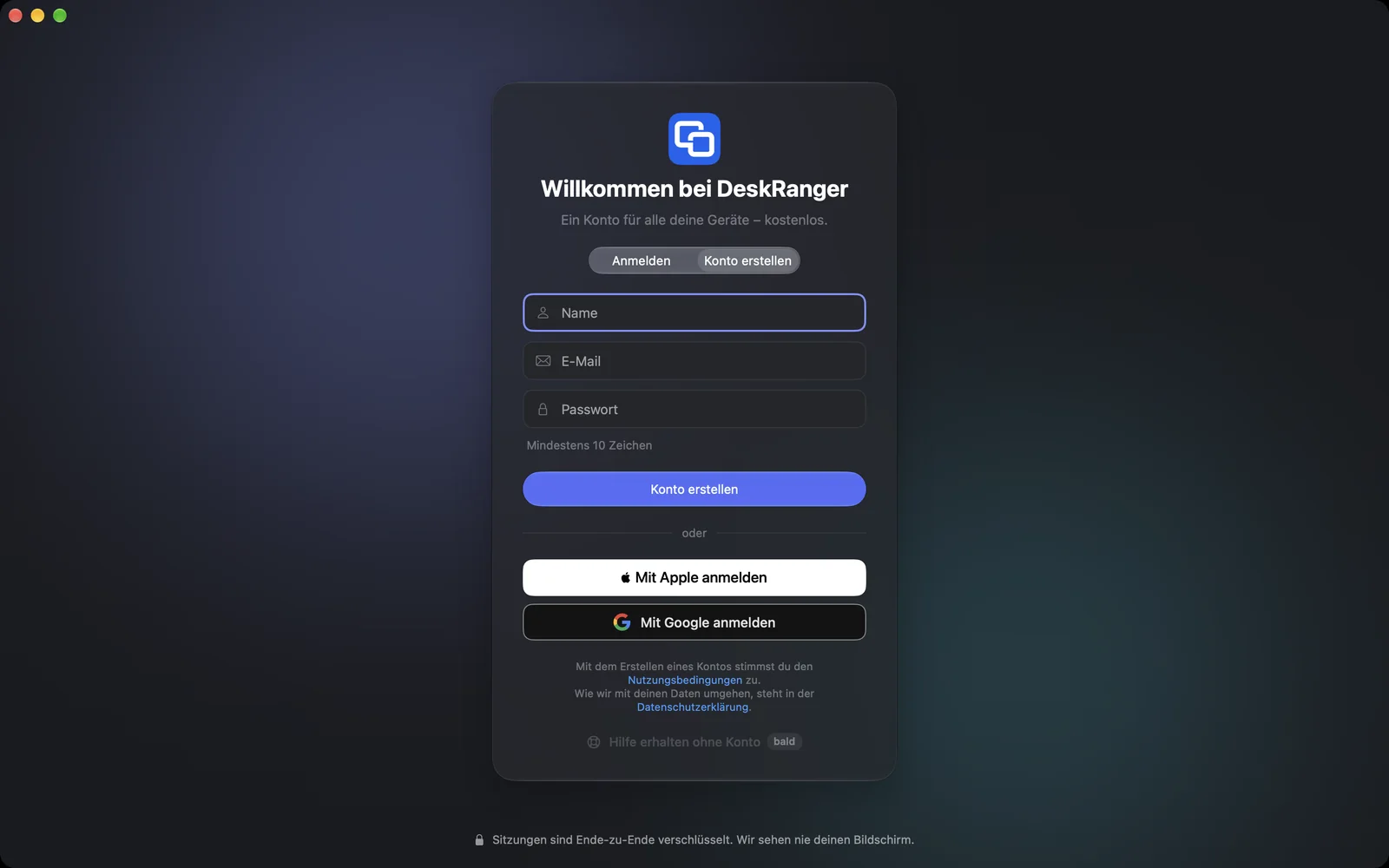
- Öffne DeskRanger und wähle Konto erstellen.
- Gib Name, E-Mail und Passwort ein und bestätige mit Konto erstellen.
- Oder nimm Mit Apple anmelden oder Mit Google anmelden. Gibt es noch kein Konto, legt DeskRanger es beim ersten Anmelden an. Google öffnet sich in einem Browserfenster.
Windows
Auf Windows kommt diese Funktion demnächst.
iPhone & iPad
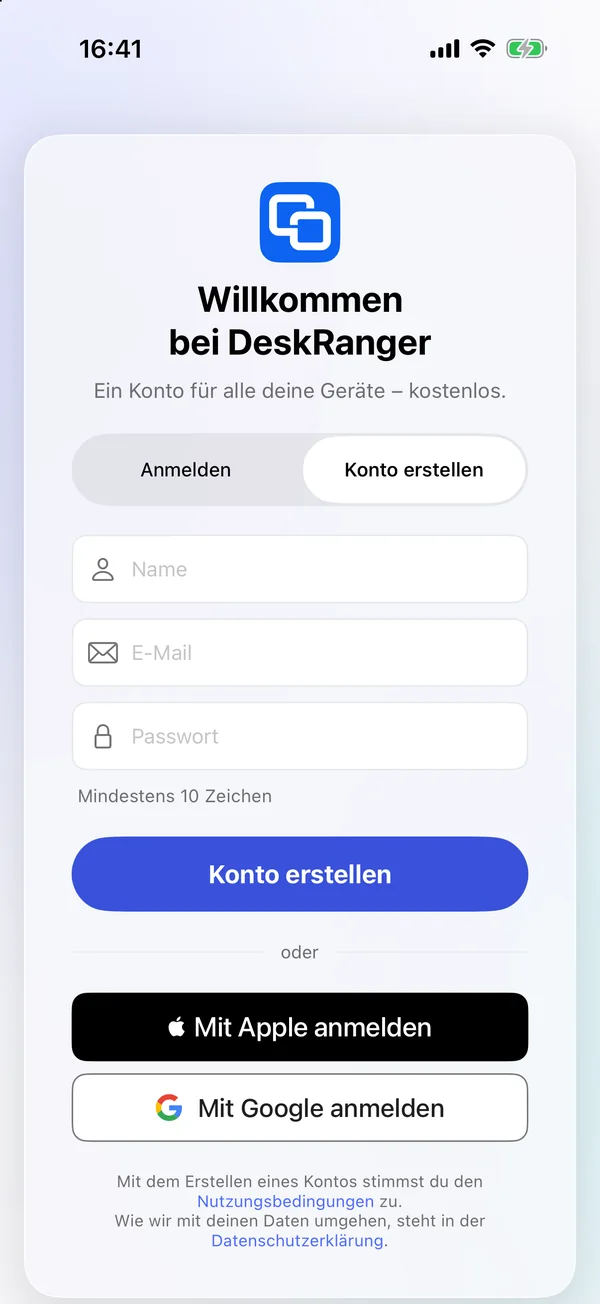
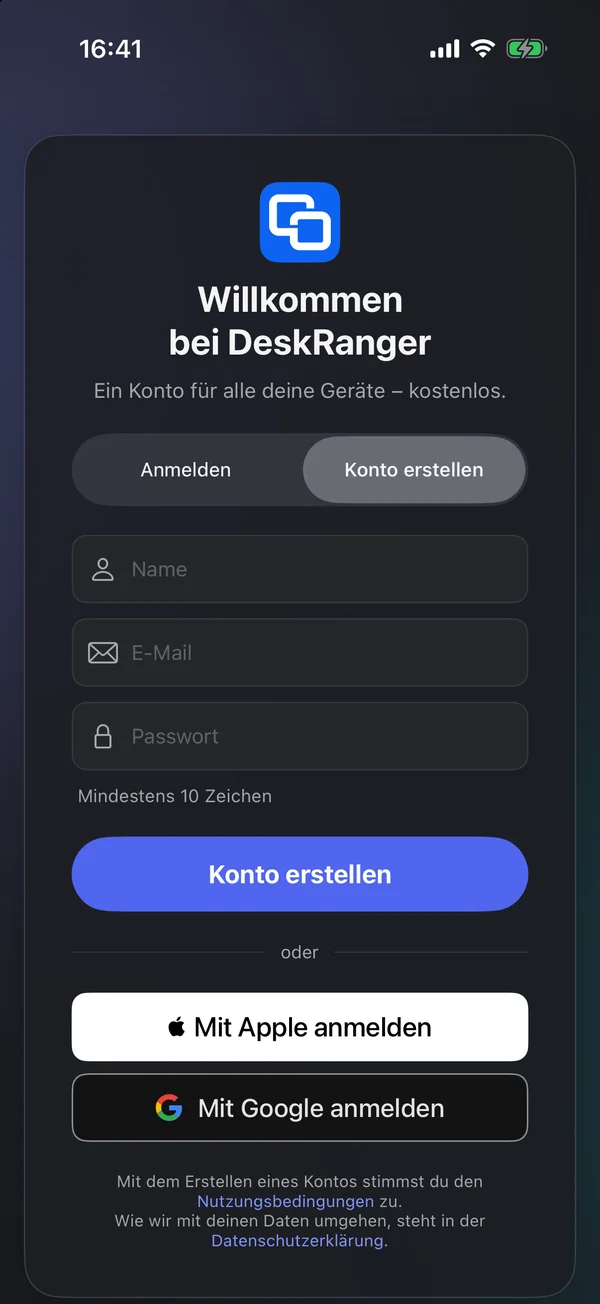
- Öffne DeskRanger und tippe auf Konto erstellen.
- Gib Name, E-Mail und Passwort ein, oder nimm Mit Apple anmelden oder Mit Google anmelden.
Web
In der Web-Konsole meldest du dich mit E-Mail und Passwort an. Ein neues Konto entsteht dort nur über Mit Apple anmelden oder Mit Google anmelden; sonst erstellst du es in einer App.
Unter dem Formular verlinkt DeskRanger die Nutzungsbedingungen und die Datenschutzerklärung. Mit dem Erstellen des Kontos stimmst du den Nutzungsbedingungen zu.
Apple oder Google zu einem bestehenden Konto
Hast du schon ein Konto mit Passwort, verbindet DeskRanger eine Anmeldung mit Apple oder Google nur dann damit, wenn beide dieselbe E-Mail-Adresse bestätigt haben. So kann niemand mit einer fremden Adresse in dein Konto.
Bestätige zuerst die E-Mail-Adresse deines Kontos: Melde dich mit Passwort an und wähle unter Konto E-Mail bestätigen. Danach klappt die Anmeldung mit Apple oder Google.
Konto löschen
macOS
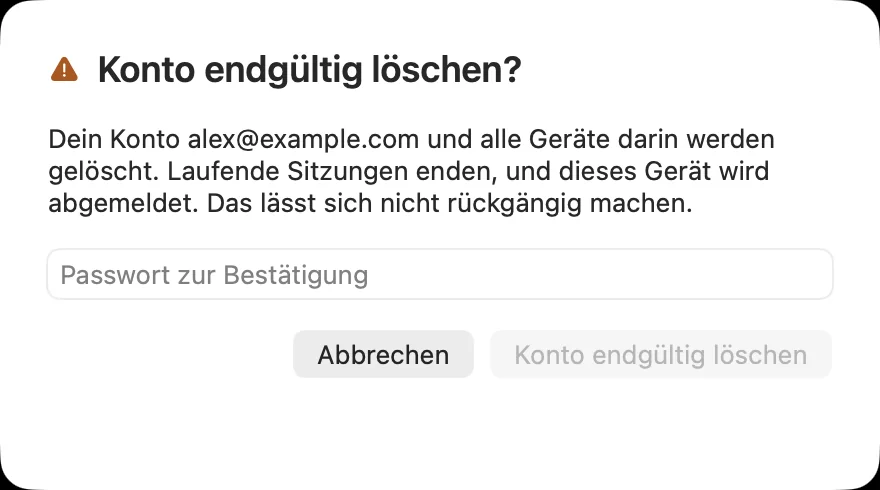
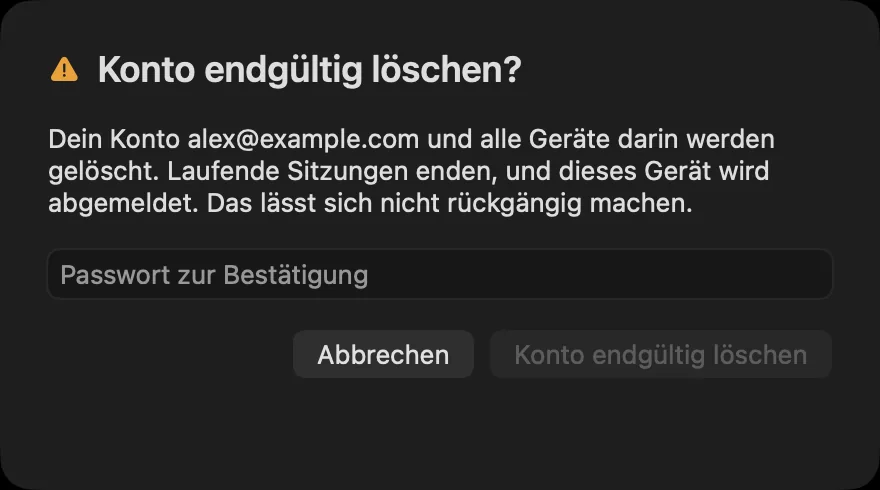
Einstellungen (⌘,) › Konto › Konto löschen …. Du bestätigst mit deinem Passwort; ein Konto ohne Passwort bestätigst du mit Apple oder Google.
Windows
Auf Windows kommt diese Funktion demnächst.
iPhone & iPad
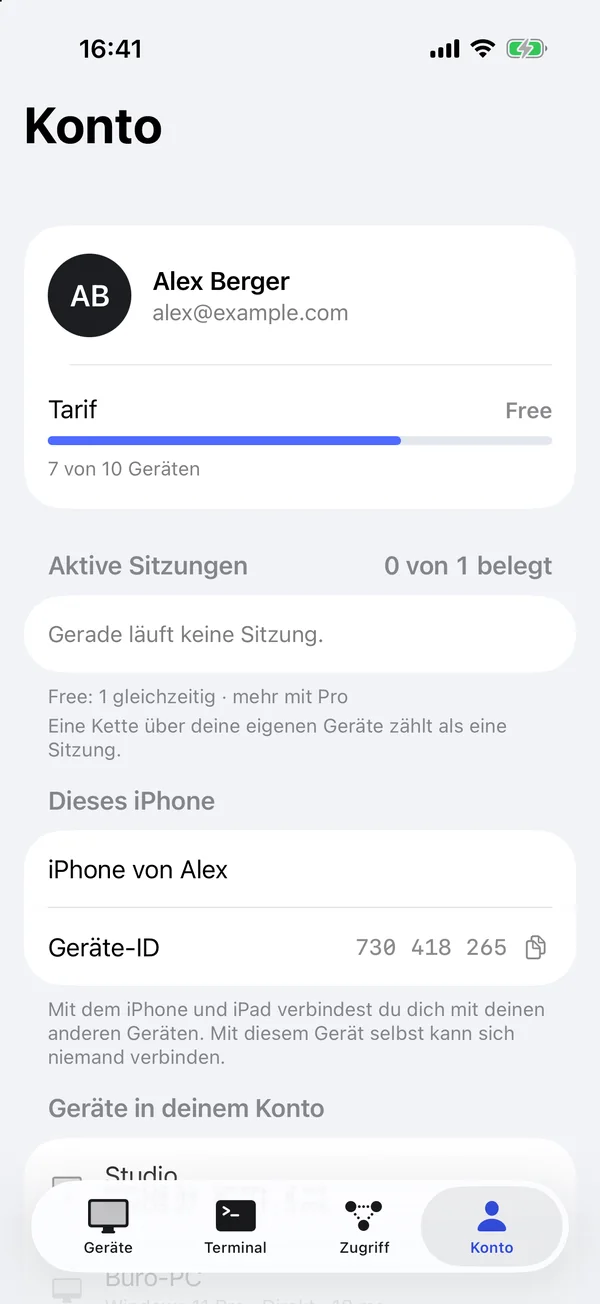
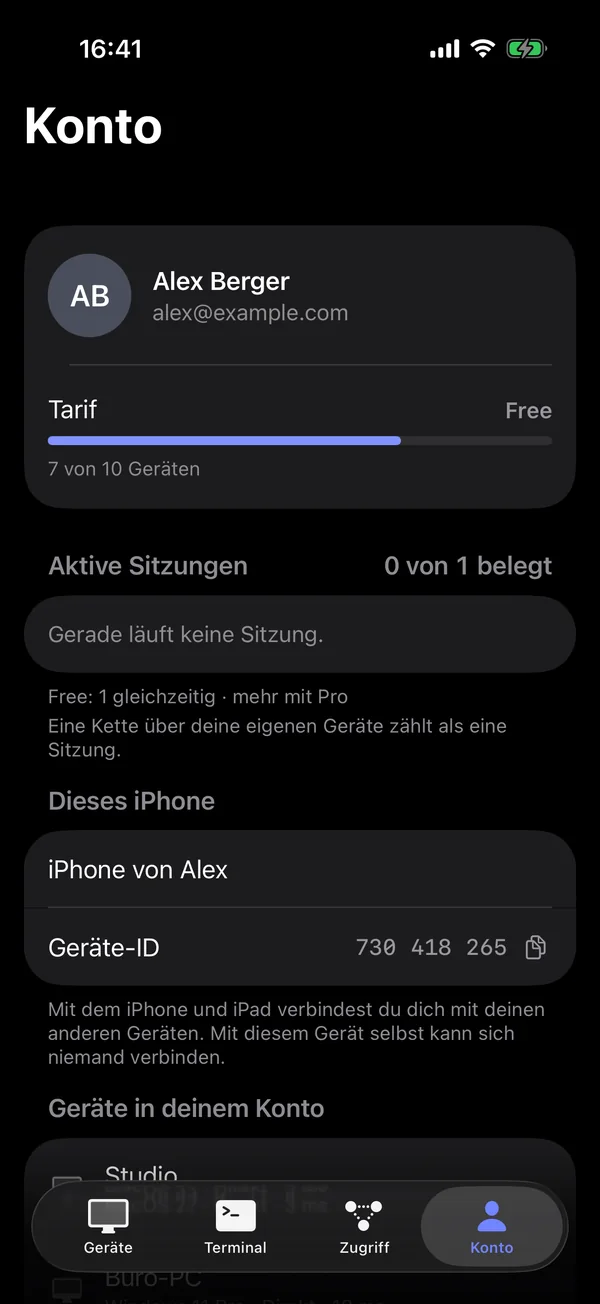
Im Tab Konto ganz unten: Konto löschen ….
Web
In der Web-Konsole auf der Seite Konto. Hast du dich mit Apple oder Google angemeldet, darf die Anmeldung dafür höchstens 24 Stunden alt sein.
Alle Geräte des Kontos werden mitgelöscht, und laufende Sitzungen enden. Das lässt sich nicht rückgängig machen.