Hilfe › Erste Schritte
DeskRanger installieren
Welche Ausgabe du auf welchem Gerät bekommst und was beim ersten Start passiert.
DeskRanger ist im Early Access. Öffentliche Downloads folgen; bis dahin bekommst du die Apps auf Anfrage über die Download-Seite.
macOS
- Frag auf der Download-Seite den Early Access an. Du bekommst die App „DeskRanger“ für macOS 26 oder neuer.
- Leg DeskRanger direkt in den Ordner „Programme“. Nur dort kann der Mac später auch vor der Anmeldung erreichbar sein.
- Öffne DeskRanger und melde dich an oder erstelle ein Konto.
- Unter DeskRanger einrichten gibst du zwei Freigaben, damit andere deinen Mac sehen und steuern dürfen: Bildschirmaufnahme und Bedienungshilfen. Systemeinstellungen öffnen öffnet die passende Stelle.
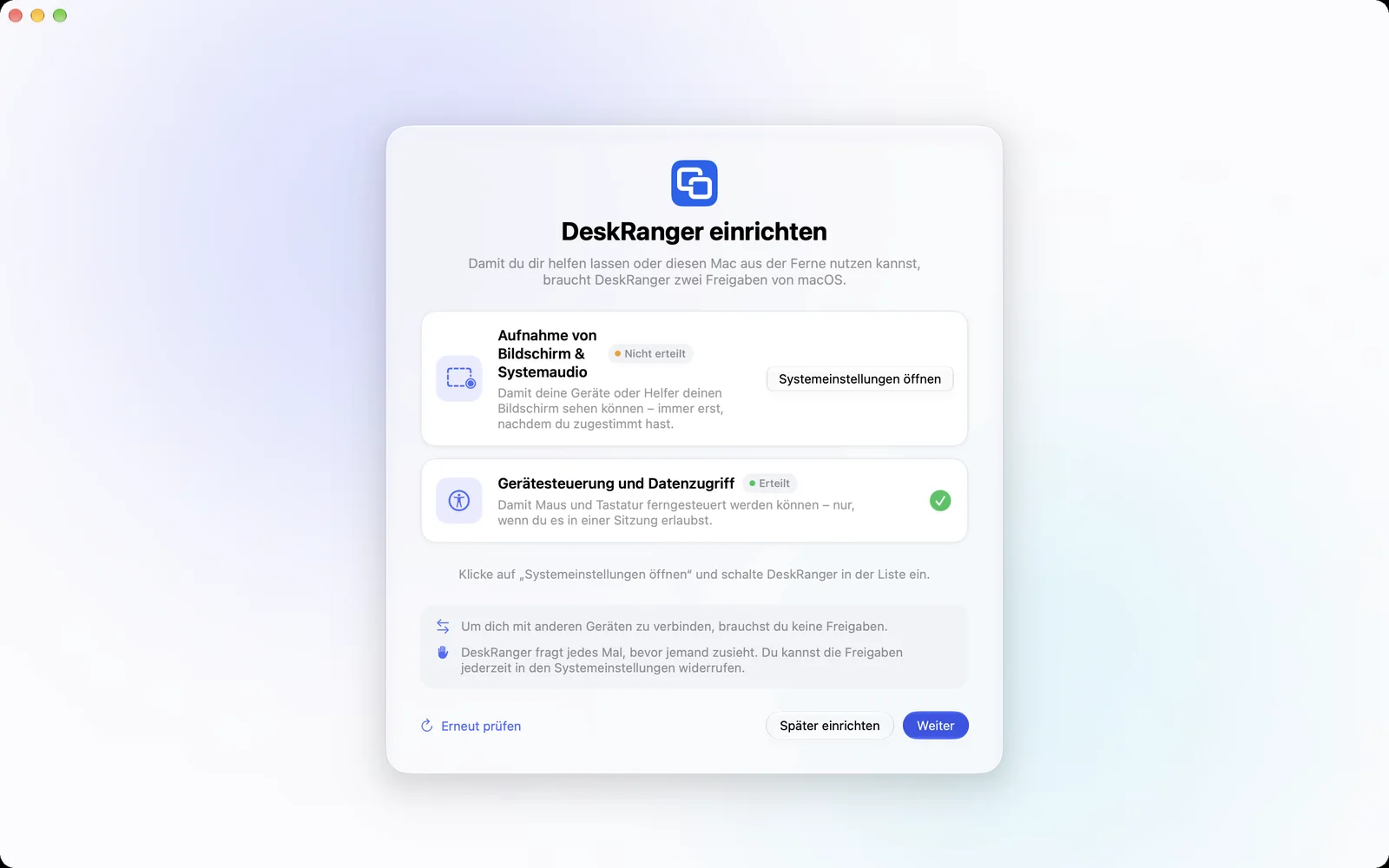
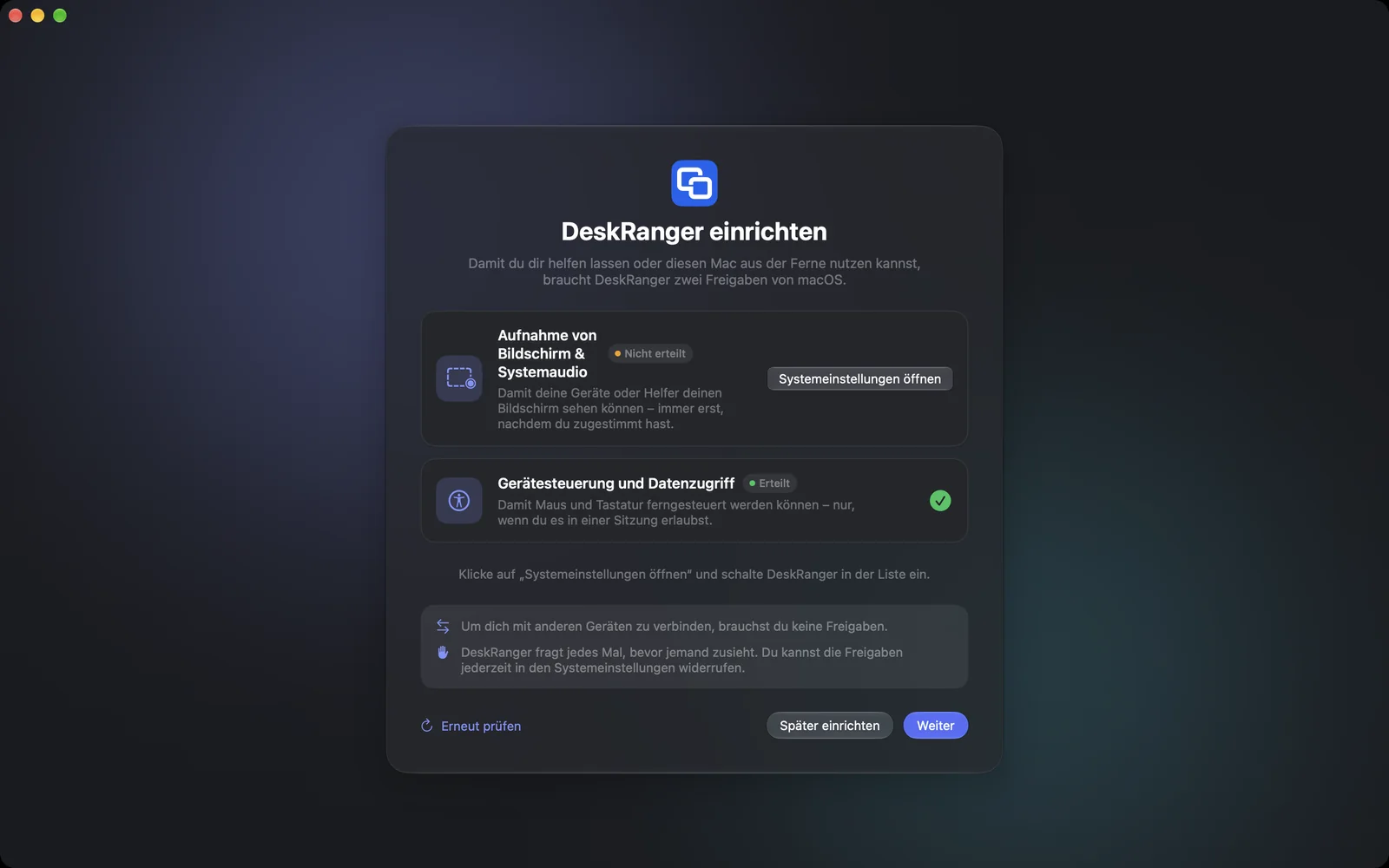
Willst du nur auf andere Geräte zugreifen, brauchst du keine Freigaben. Du kannst sie mit Später einrichten auch auf später verschieben.
Auch vor der Anmeldung erreichbar
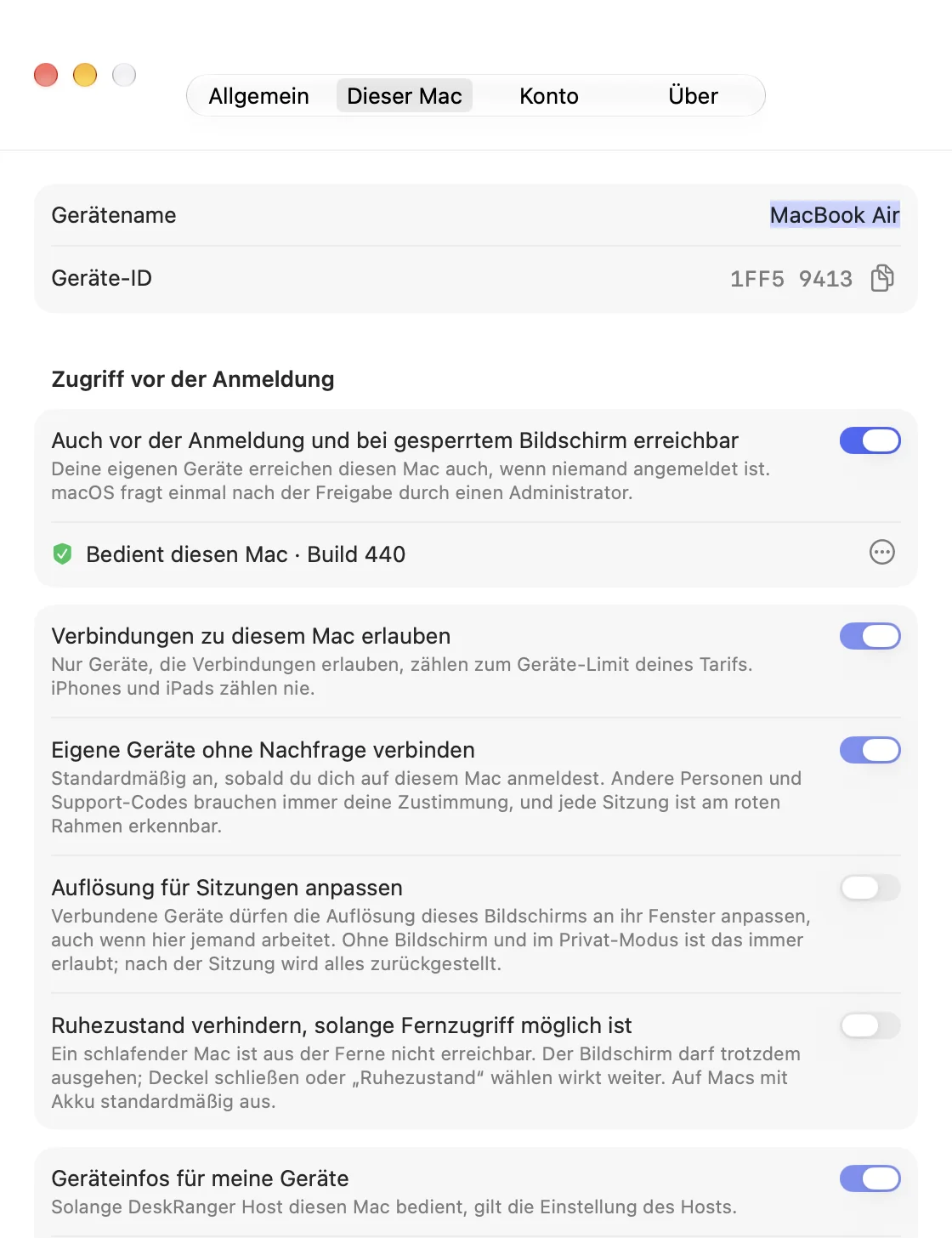
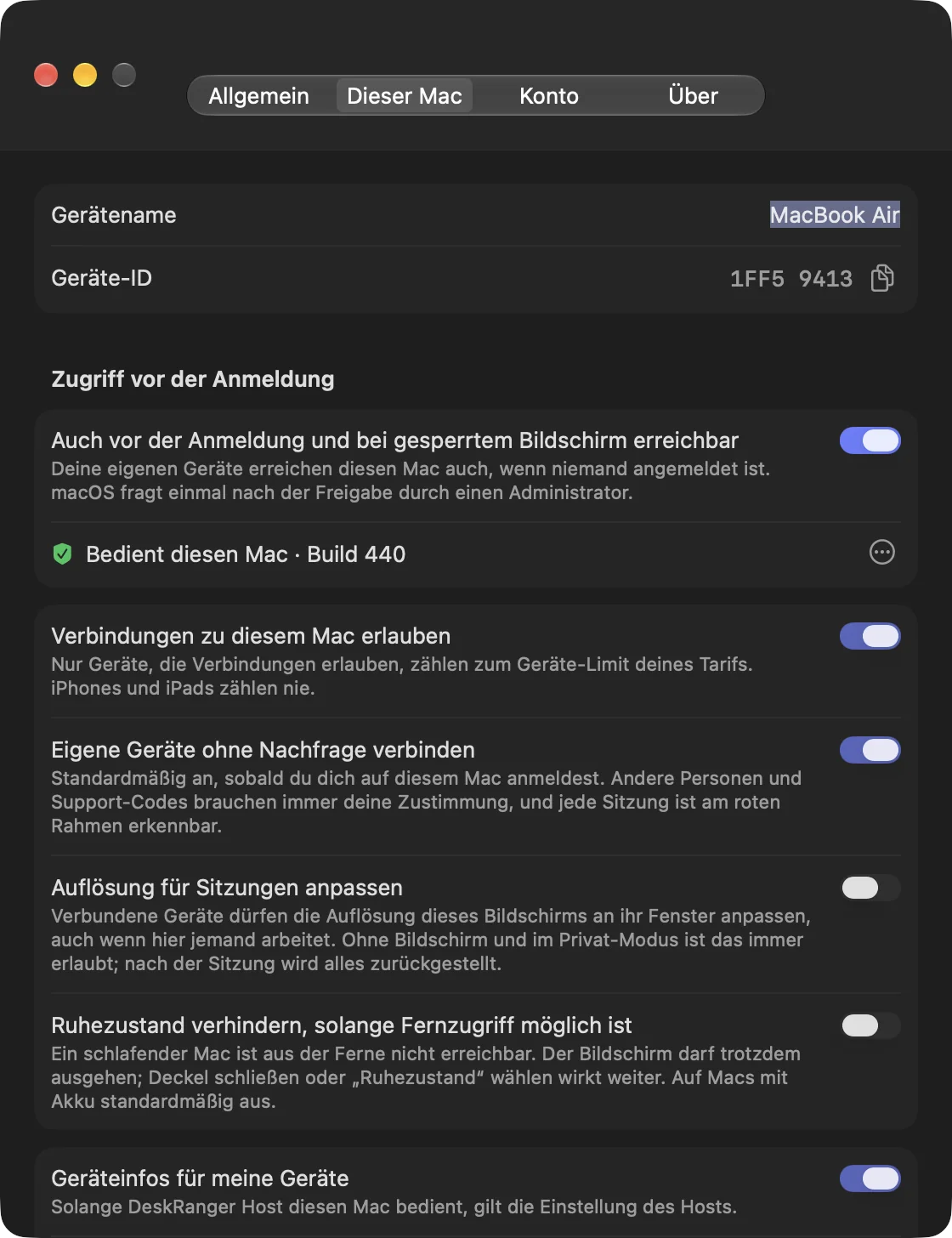
Der Schalter Auch vor der Anmeldung und bei gesperrtem Bildschirm erreichbar macht deinen Mac auch nach einem Neustart, im Anmeldefenster und bei gesperrtem Bildschirm erreichbar. macOS fragt dafür einmal nach der Zustimmung eines Administrators. Eine Checkliste in DeskRanger zeigt, was noch fehlt.
Windows
DeskRanger für Windows ist in Arbeit. Geplant ist ein Installer für x64 und ARM64 für Windows 11 und Windows 10 22H2. Mehr dazu auf der Seite Windows.
iPhone & iPad
- DeskRanger für iPhone und iPad gibt es im Moment als Beta über TestFlight. Frag auf der Download-Seite nach einer Einladung.
- Installiere TestFlight aus dem App Store, öffne die Einladung und installiere DeskRanger. Du brauchst iOS oder iPadOS 26.
- Öffne DeskRanger und melde dich mit deinem Konto an.
Web
Für die Web-Konsole installierst du nichts: Klick auf der Website oben auf „Anmelden“. Sie läuft in aktuellen Versionen von Chrome, Edge, Safari und Firefox, aber nicht in einem privaten Fenster, weil der Browser dort den Geräteschlüssel nicht behalten darf.
DeskRanger konnte seinen geschützten Speicher nicht öffnen. Klick auf Erneut versuchen. Hilft das nicht, starte den Mac neu und öffne DeskRanger noch einmal.