Hilfe › Funktionen
Privat-Modus
Dunkle den Bildschirm des anderen Computers ab, während du dort arbeitest. Du selbst siehst ihn weiter.
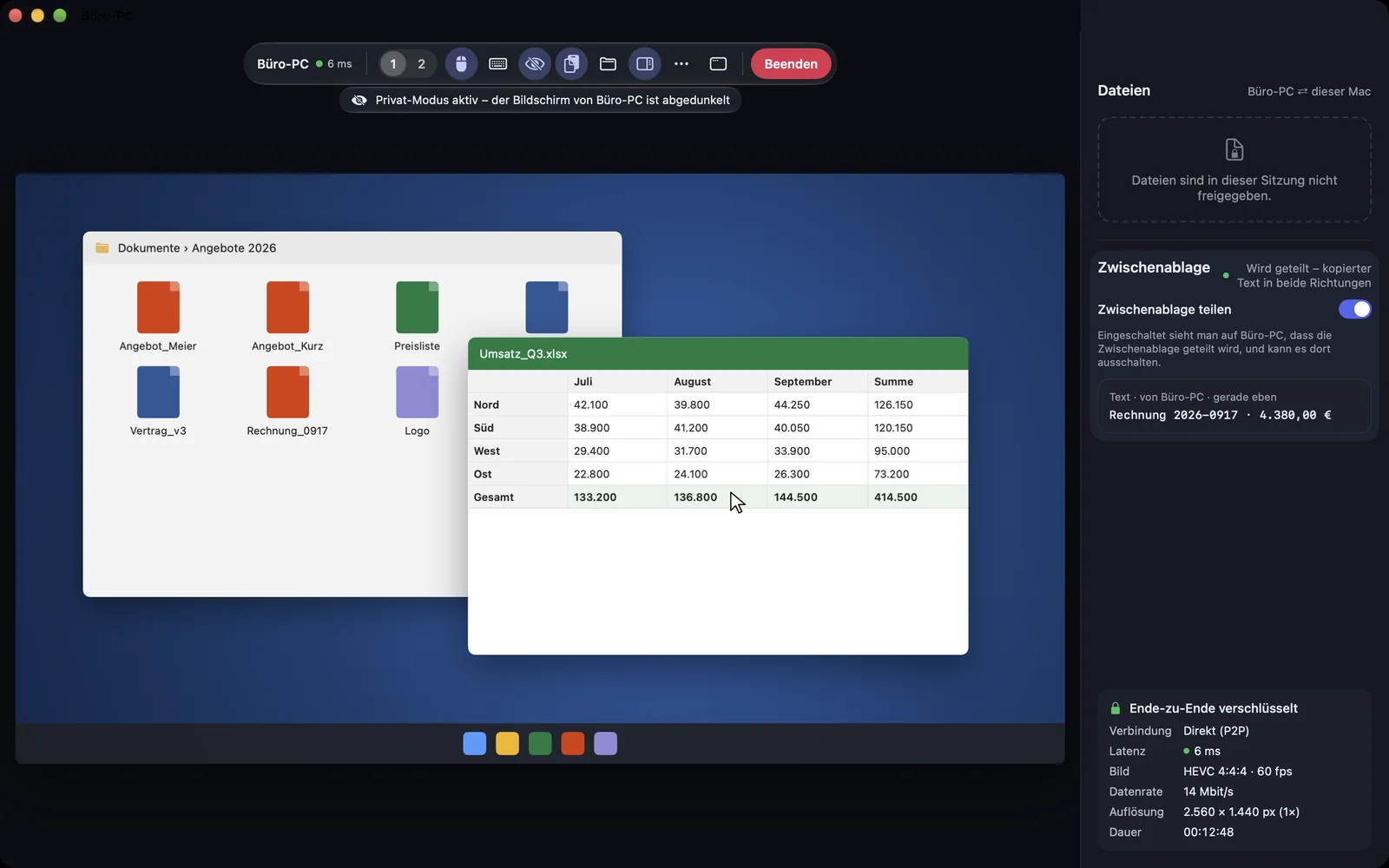
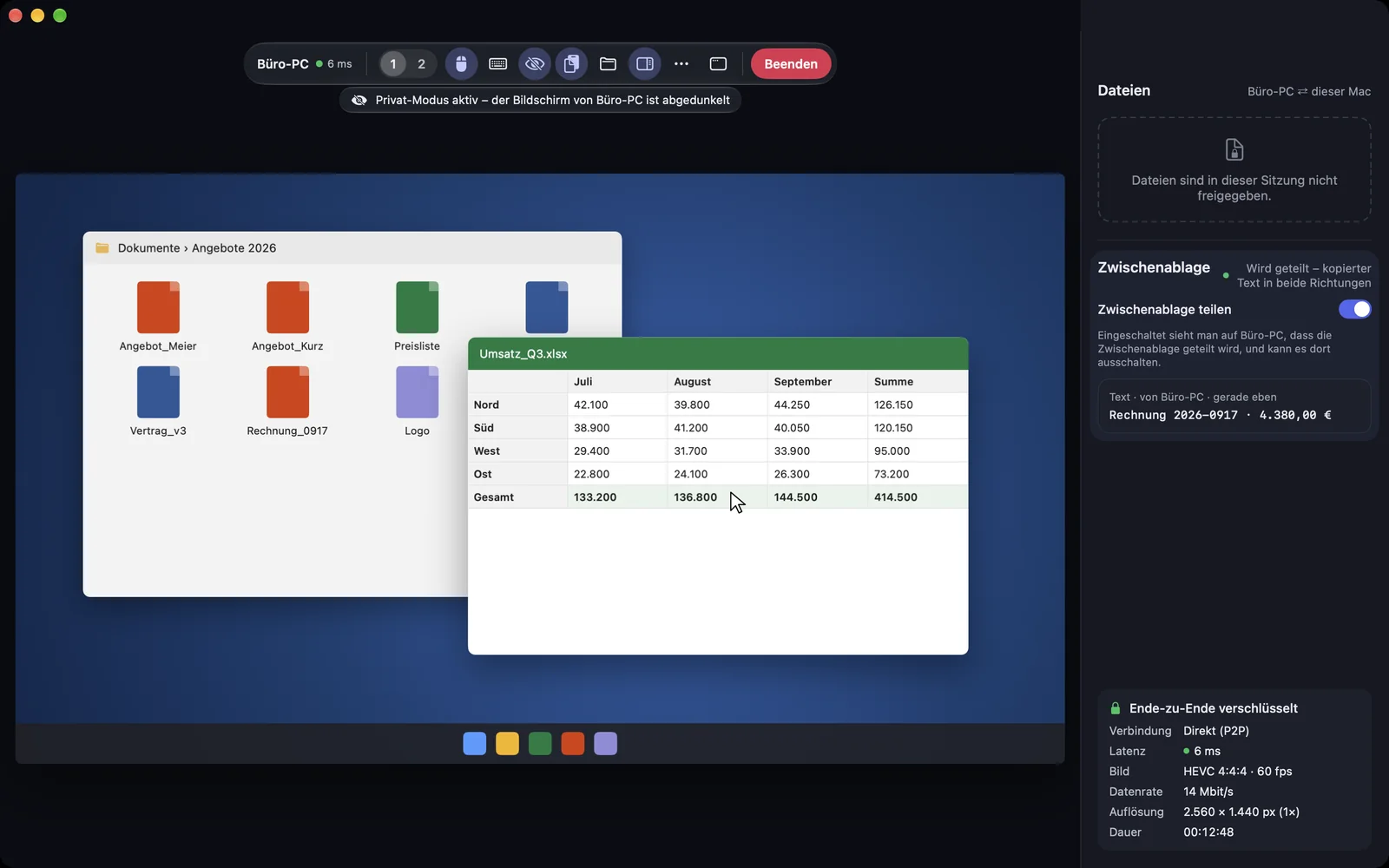
Im Privat-Modus wird der Bildschirm des Computers, mit dem du verbunden bist, abgedunkelt. Du selbst siehst ihn weiter normal. Dafür braucht die Sitzung das Recht Maus und Tastatur steuern. Unter Windows bleiben Maus und Tastatur vor Ort wirksam; der Sperrbildschirm und die Administratorabfrage bleiben dort sichtbar.
macOS
Schalte ihn in der Werkzeugleiste der Sitzung ein: Privat-Modus: Bildschirm am entfernten Gerät abdunkeln. Tastenkürzel: ⌃⌥⌘P.
Windows
Schalte Privat-Modus in der Werkzeugleiste oder im Menü Mehr ein.
iPhone & iPad
Im Menü der Sitzung: Privat-Modus einschalten.
Web
Im Browser schaltest du ihn mit dem Knopf Privat-Modus in der Werkzeugleiste ein. Solange er an ist, steht oben Privat-Modus aktiv – der Bildschirm von … ist abgedunkelt mit Privat-Modus ausschalten.
Am anderen Computer
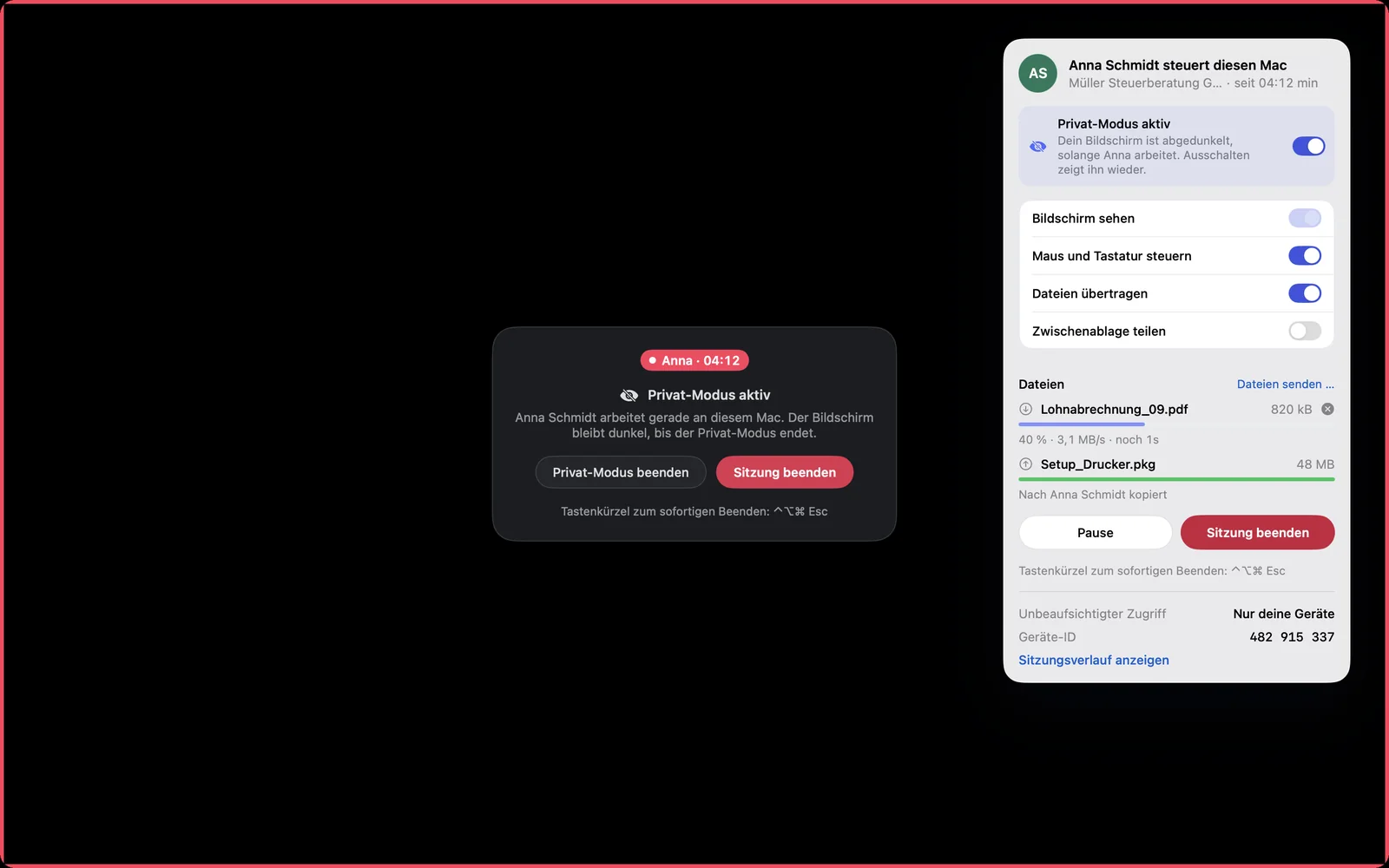
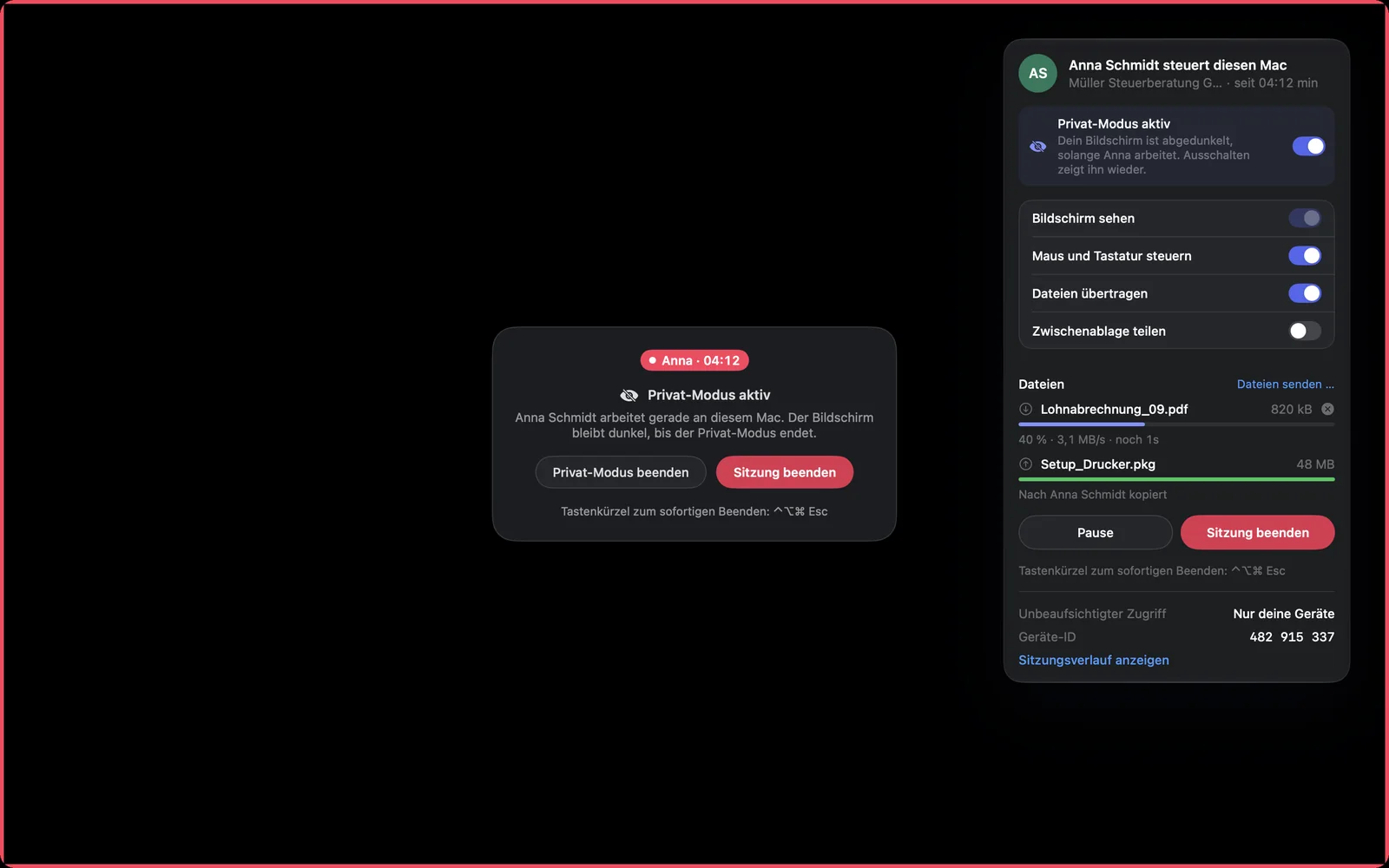
Der Bildschirm ist dunkel, der rote Rahmen bleibt sichtbar, und ein Hinweis sagt, wer gerade arbeitet. Die Person dort kann den Privat-Modus jederzeit mit Privat-Modus beenden beenden oder die ganze Sitzung beenden. Endet die Sitzung, ist der Bildschirm sofort wieder sichtbar.
In dieser Sitzung darfst du nicht steuern. Der Privat-Modus braucht das Recht Maus und Tastatur steuern.
Der andere Computer hat den Privat-Modus nicht eingeschaltet, etwa weil er gerade den Anmeldebildschirm zeigt.