Hilfe › Plattformen
DeskRanger für macOS
Voraussetzungen, Ausgaben, Freigaben und was der Mac kann.
Voraussetzungen
- macOS 26 oder neuer
- Mac mit Apple-Chip (M1 oder neuer)
DeskRanger liegt direkt im Ordner „Programme“.
Zwei Ausgaben
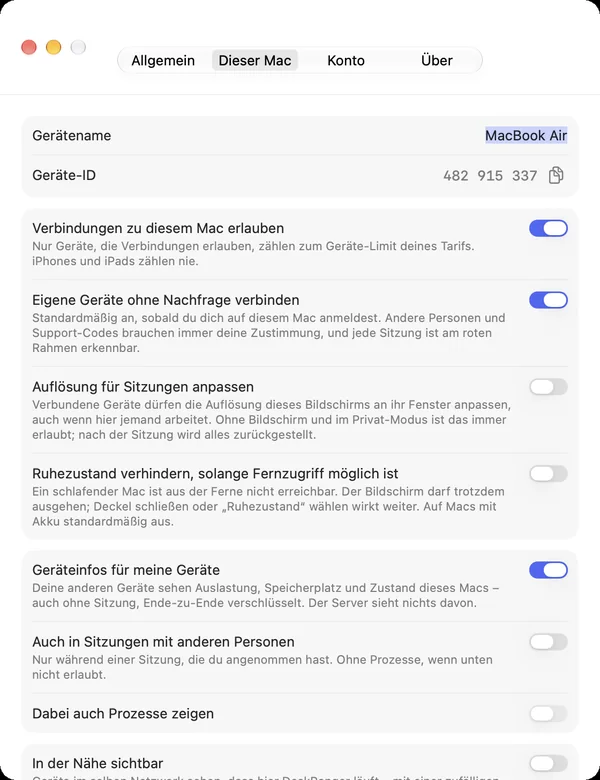
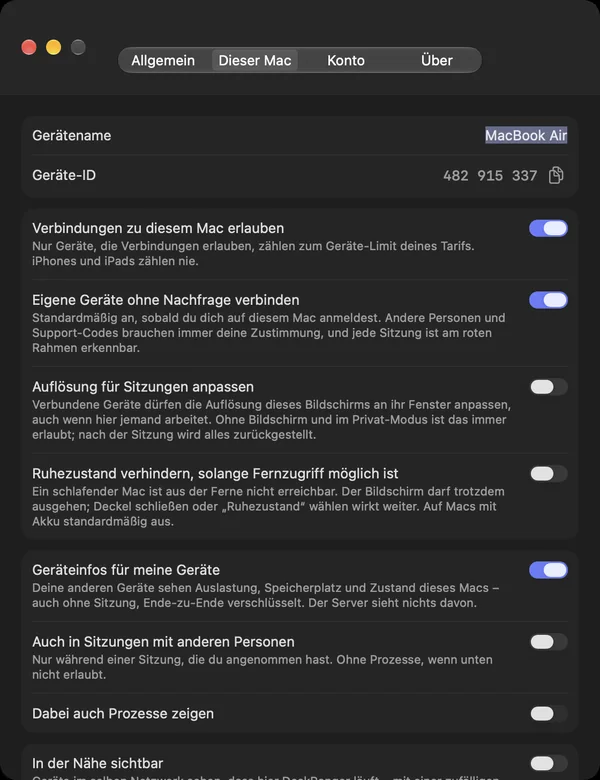
- DeskRanger von unserer Website: App und Host in einem. Ein Schalter macht den Mac auch vor der Anmeldung und bei gesperrtem Bildschirm erreichbar. Diese Ausgabe lädst du auf der Download-Seite herunter.
- DeskRanger Lite aus dem Mac App Store ist geplant. Der App Store erlaubt keinen Hintergrunddienst vor der Anmeldung; Lite ist deshalb nur erreichbar, solange du angemeldet bist.
Freigaben
Damit andere deinen Mac sehen und steuern dürfen, braucht DeskRanger Bildschirmaufnahme und Bedienungshilfen in den Systemeinstellungen. Ab macOS 27 heißen die Bereiche Aufnahme von Bildschirm & Systemaudio und Gerätesteuerung und Datenzugriff. Zum Verbinden mit anderen Geräten brauchst du keine Freigaben.
Nach der Einrichtung macht DeskRanger einmal eine Testaufnahme: sobald du am entsperrten Mac bist und keine Verbindung läuft. So fragt macOS hier nach und nicht erst in der ersten Verbindung von außen. Bei der veröffentlichten App bleibt die Freigabe zur Bildschirmaufnahme nach einem Update erhalten. Bei Testversionen kann die Prüfung erneut erscheinen. Bis dahin steht die Zeile auf Wird geprüft. Eine Aufgabe wird sie erst, wenn die Testaufnahme wirklich fehlschlägt; dann startet Testen sie neu. War nur der Bildschirm schwarz, steht dort Bildschirm war schwarz – Fenster öffnen und erneut testen: Dann fehlt keine Berechtigung; öffne ein Fenster und starte mit Testen erneut. Klickst du während einer Verbindung auf Testen, läuft sie, sobald die Verbindung endet.
Hast du die Bildschirmaufnahme eben in den Systemeinstellungen erlaubt, gilt sie erst nach einem Neustart der App: Die Zeile steht dann auf Neustart nötig, und die Schaltfläche App neu starten startet DeskRanger für dich neu.
Beim ersten Start fragt die Einrichtung danach noch einen freiwilligen Schritt: Vor der Anmeldung erreichbar. Mit Jetzt freigeben meldet DeskRanger den Hintergrunddienst bei macOS an und öffnet die Systemeinstellungen an der richtigen Stelle; dort schaltest du DeskRanger unter „Anmeldeobjekte & Erweiterungen“ ein. Der Schritt beobachtet das selbst und bekommt sein Häkchen, sobald macOS die Freigabe meldet. Mit Später überspringst du ihn; der Schalter bleibt in den Einstellungen unter Dieser Mac.
Nutzt dein Konto DeskRanger Secure, folgt in derselben Karte danach noch eine Zeile: Hintergrunddienst wartet auf Freigabe. Der Hintergrunddienst ist dann ein eigenes Gerät und braucht deine Freigabe wie jedes neue. Jetzt freigeben startet dieselbe Freigabe wie die Aufgabe unter Dieser Mac und die Seite Sicherheit: Du bestätigst mit Touch ID (ein älterer Hintergrunddienst zeigt dir dazu einen Code, den du eintippst). Das geht nur direkt an diesem Mac, nicht aus einer Fernsitzung. Mit Später bleibt die Aufgabe unter Dieser Mac und in den Einstellungen unter Sicherheit stehen.