Hilfe › Funktionen
Direkt oder über Relay: Warum nicht direkt?
Sieh, ob deine Verbindung direkt läuft oder über das Relay, woran es liegt und was hilft.
DeskRanger verbindet zwei Geräte am liebsten direkt miteinander. Klappt das nicht, läuft die Verbindung über ein Relay. Beides ist Ende-zu-Ende verschlüsselt: Das Relay leitet nur verschlüsselte Daten weiter und kann sie nicht lesen. Über das Relay ist eine Verbindung meist etwas langsamer. Für Bildschirm und Terminal reicht das oft, große Dateien gehen direkt deutlich schneller.
Wo du den Weg siehst
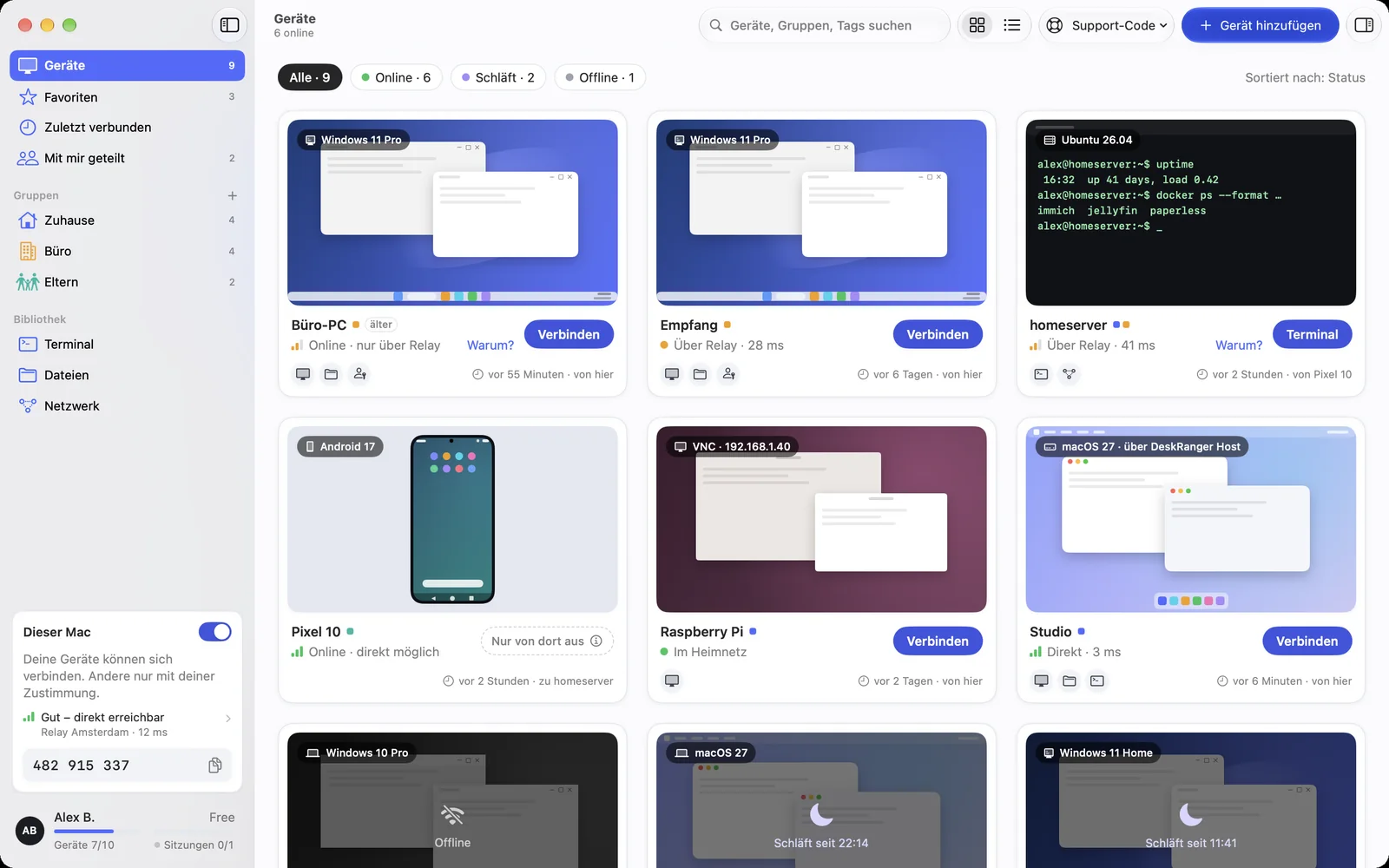
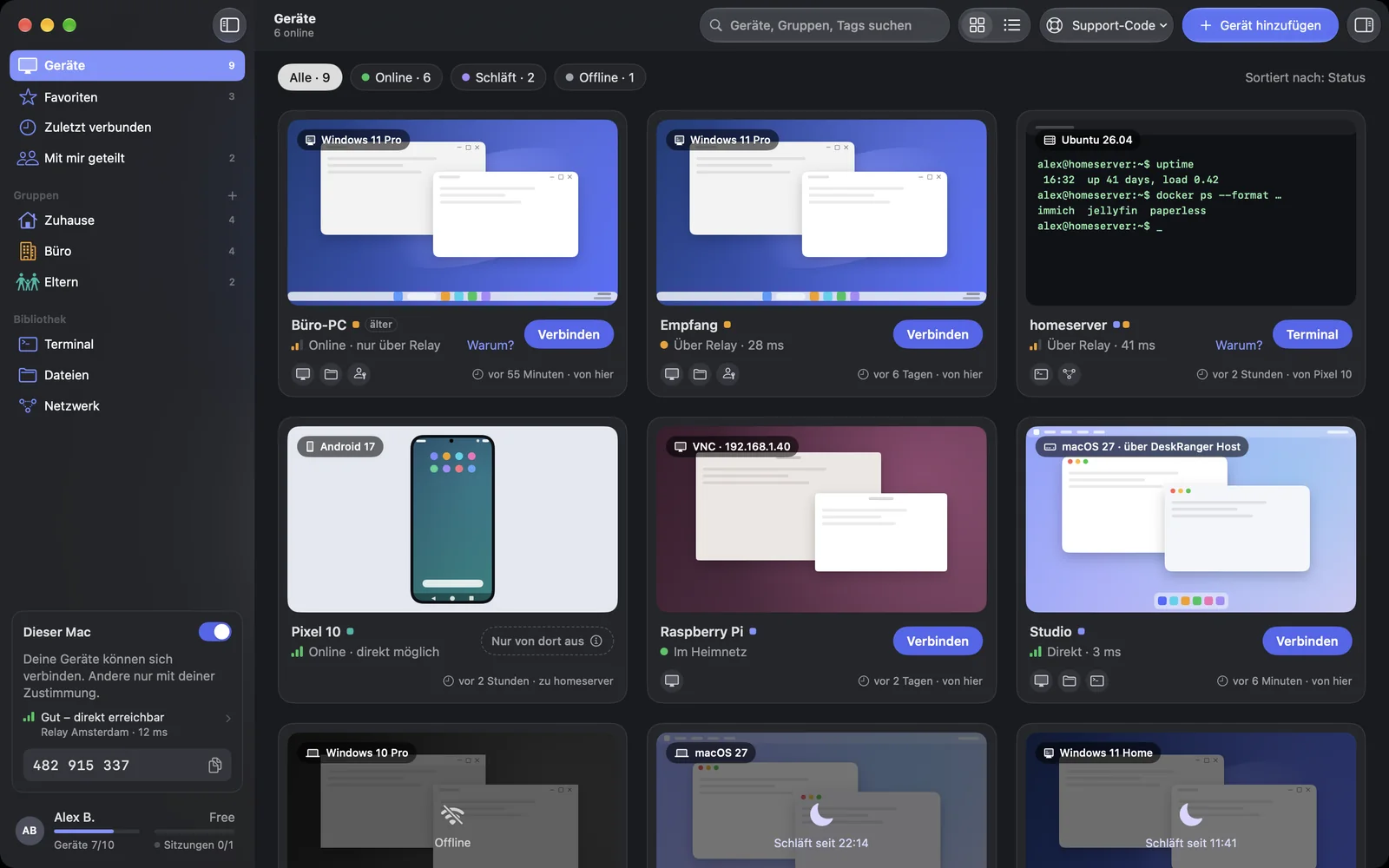
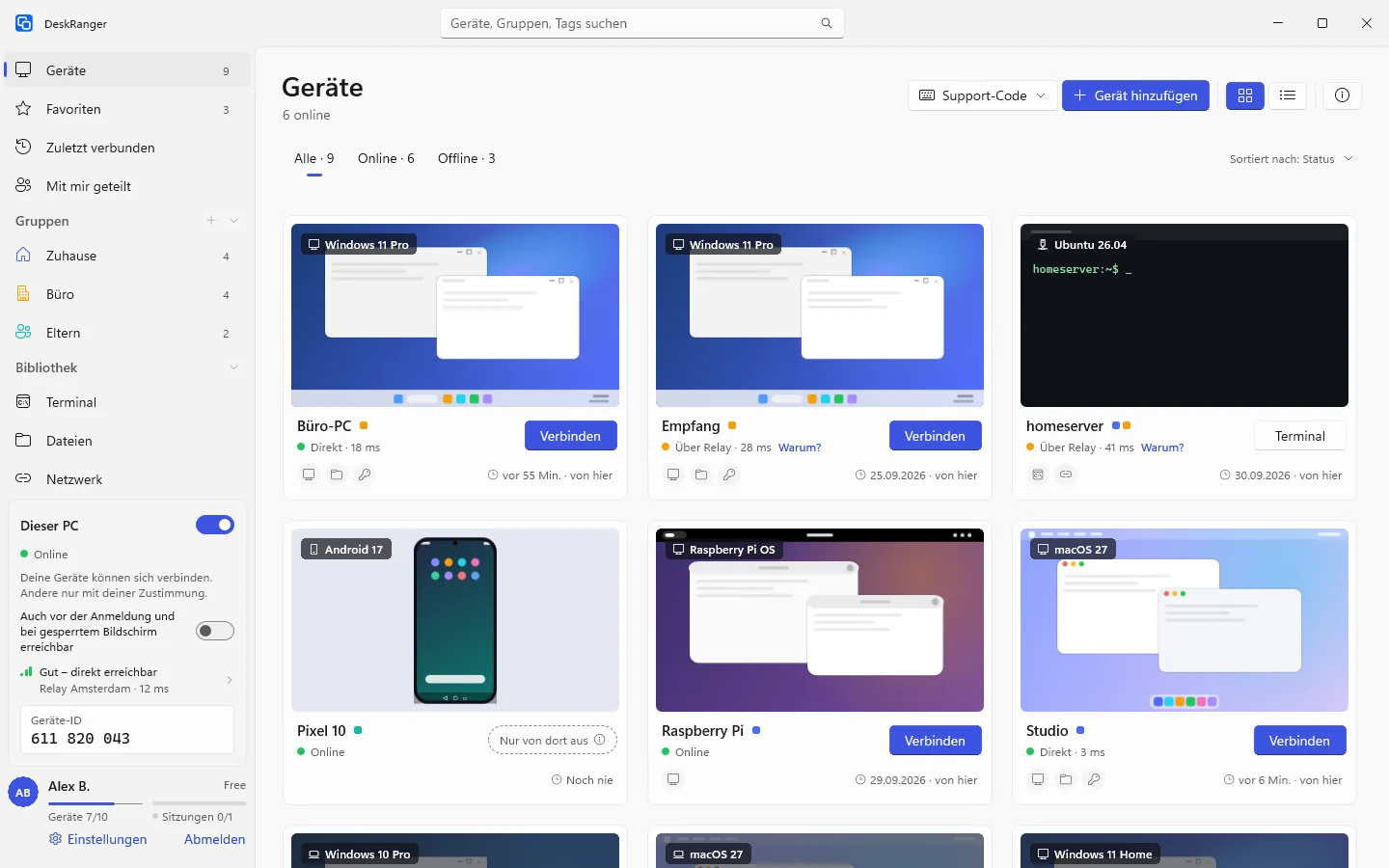
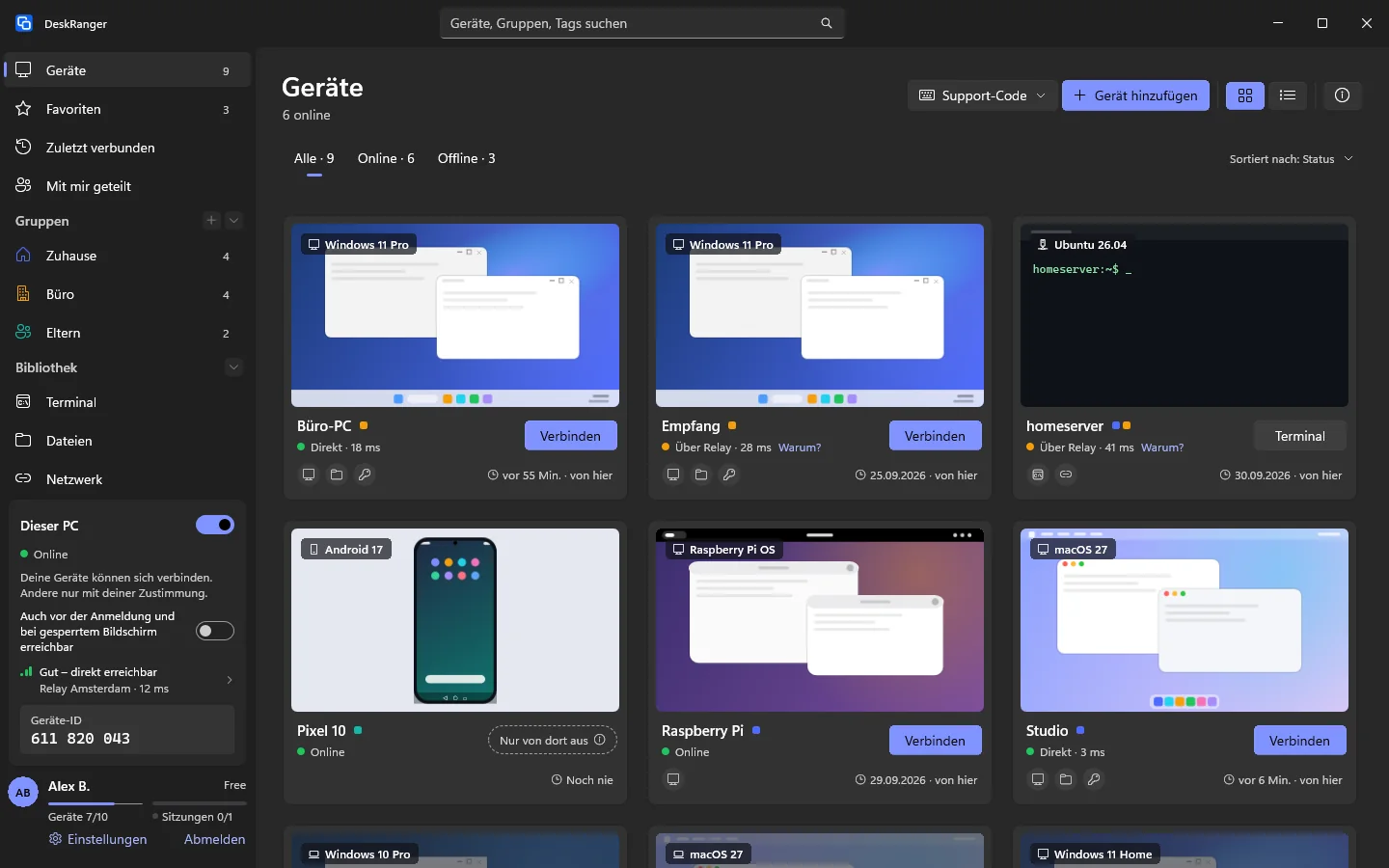
Auf der Karte eines Geräts steht, ob du es direkt oder über Relay erreichst. In den Details einer Sitzung nennt der Weg auch die Art der direkten Verbindung: Direkt · im selben Netz, Direkt · IPv4 oder Direkt · IPv6. Läuft die Verbindung über das Relay, steht dort Über Relay.
macOS
Windows
iPhone & iPad
Für iPhone & iPad ist diese Funktion geplant.
„Warum nicht direkt?“
Läuft eine Verbindung über das Relay, steht daneben der Link Warum?. Er öffnet Warum nicht direkt?.
macOS
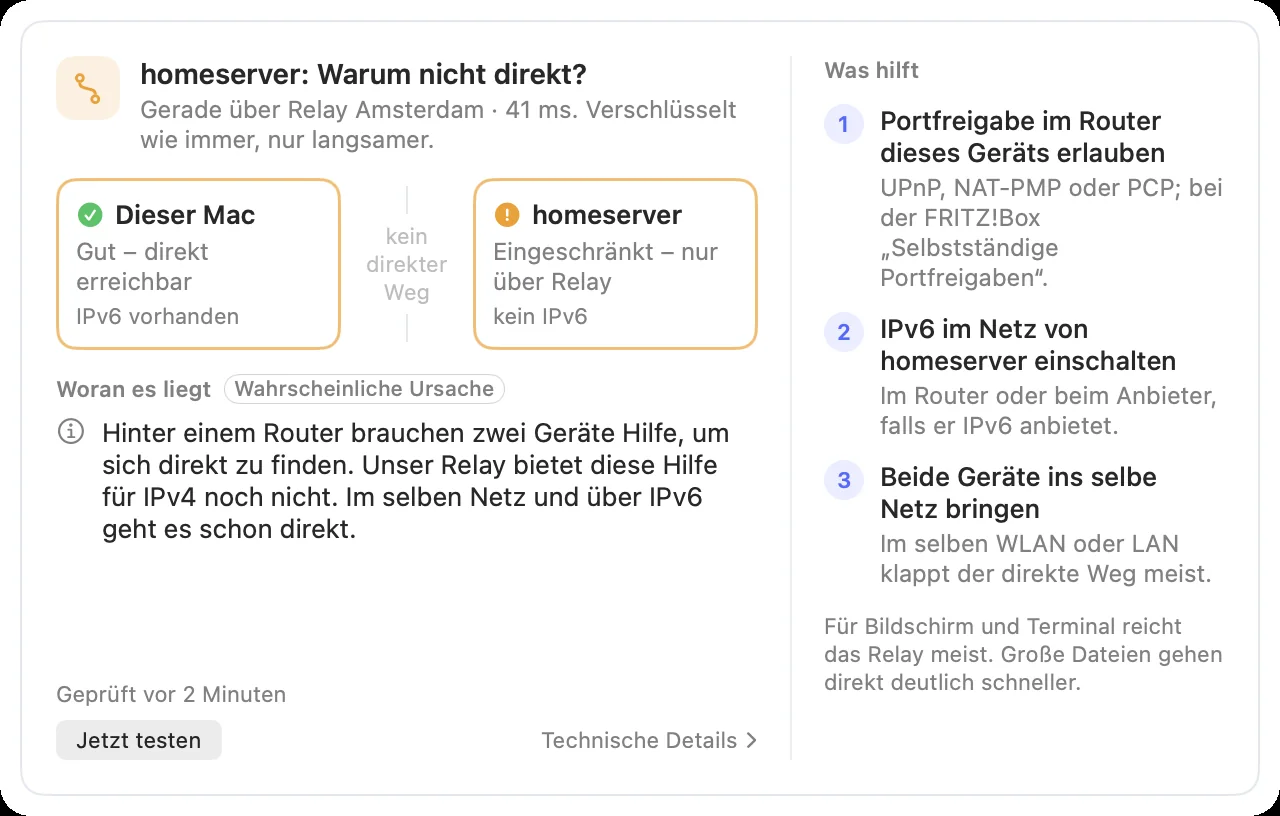
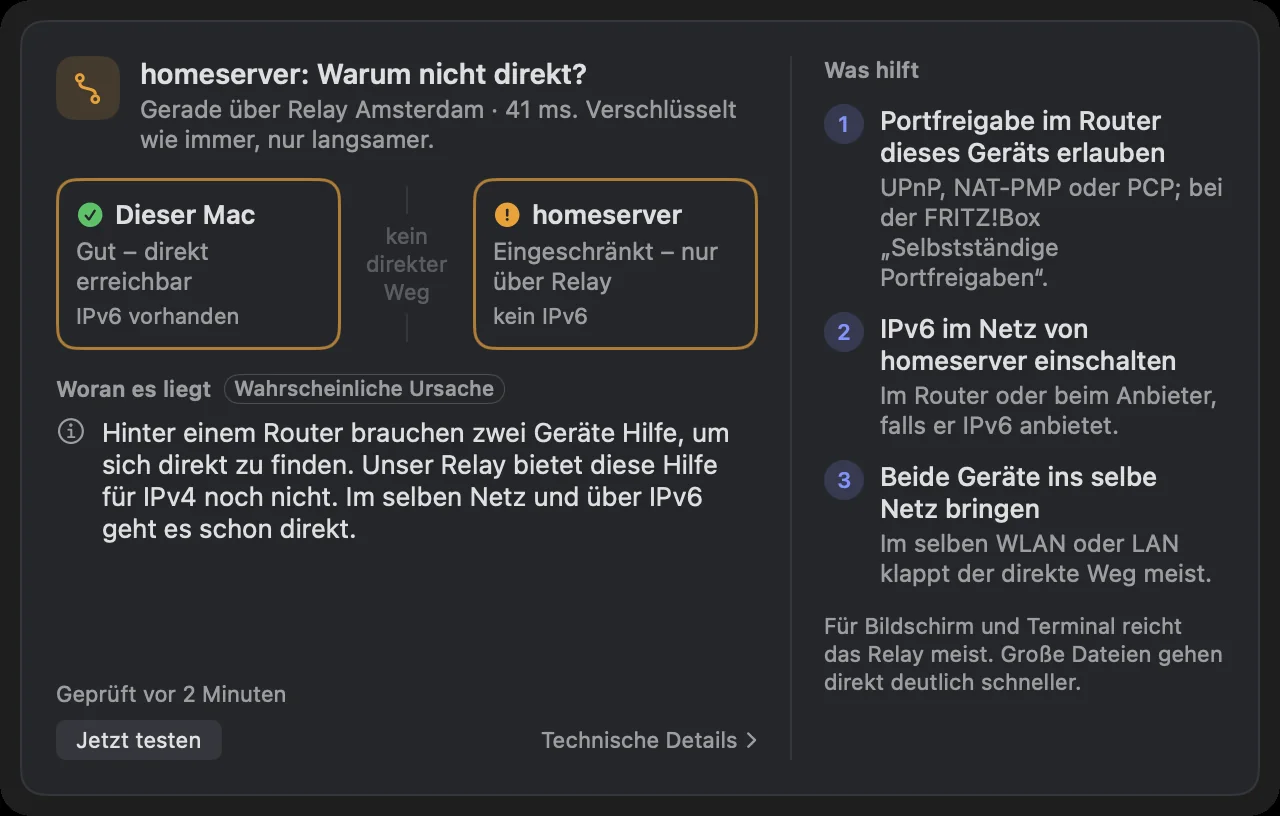
Klicke bei einem Gerät mit Relay-Weg auf Warum?, auf der Karte, in der Liste oder in den Details der Sitzung.
Windows
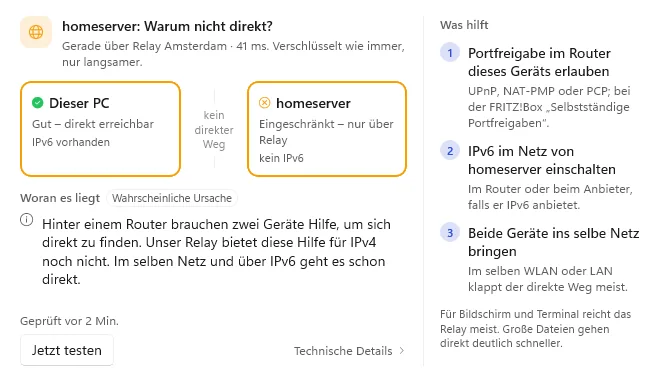
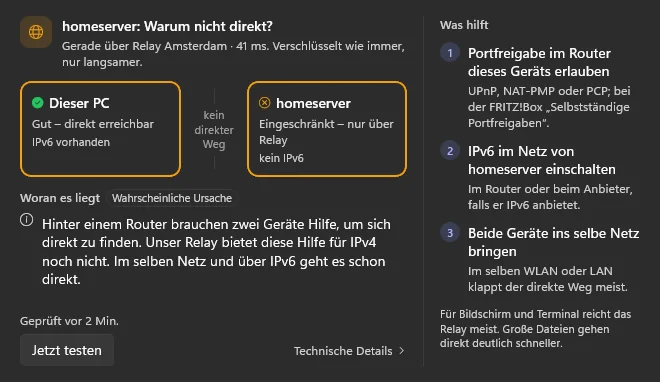
Klicke bei einem Gerät mit Relay-Weg auf Warum?, auf der Karte oder in der Liste. In der Seitenleiste einer Sitzung steht in den Details bei der Verbindung der Link Warum nicht direkt?. Das Fenster öffnet sich direkt am Link und schließt sich von selbst, sobald der Weg nicht mehr über das Relay läuft.
iPhone & iPad
Für iPhone & iPad ist diese Funktion geplant.
Das Fenster zeigt beide Enden der Verbindung nebeneinander, dieses Gerät und das andere, jeweils mit Gut – direkt erreichbar oder Eingeschränkt – nur über Relay und dem, was DeskRanger über das Netz dort weiß. Der Rand um das Ende, bei dem es hakt, ist hervorgehoben.
Unter Woran es liegt steht die wahrscheinliche Ursache. Das ist eine Einschätzung, kein Beweis: Wo DeskRanger sie nur aus den Messwerten ableitet, trägt sie den Hinweis Wahrscheinliche Ursache. Darunter steht Was hilft, höchstens drei Dinge, die du tun kannst. Mit Jetzt testen misst DeskRanger neu, zum Beispiel nachdem du etwas geändert hast. Technische Details zeigt die gemessenen Werte beider Geräte.
Häufige Ursachen
- Die Verbindung ist noch jung. DeskRanger sucht gerade einen direkten Weg.
- Der direkte Weg ist abgerissen, zum Beispiel nach einem Netzwechsel. DeskRanger versucht es weiter.
- Das Netz dieses Geräts lässt keine direkten Verbindungen zu (UDP ist blockiert). Das ist in Firmen- und Gastnetzen häufig.
- Beide Geräte scheinen im selben Netz zu sein, erreichen sich dort aber nicht. Gast-WLANs und manche Firmennetze trennen Geräte voneinander.
- Der Router dieses Geräts vergibt für jedes Ziel eine andere Adresse. Zwei Geräte finden sich dann oft nicht direkt.
- Hinter einem Router brauchen zwei Geräte Hilfe, um sich direkt zu finden. Unser Relay bietet diese Hilfe für IPv4 noch nicht. Im selben Netz und über IPv6 geht es schon direkt.
- Auf diesem Gerät sind direkte Verbindungen zu Testzwecken ausgeschaltet.
- DeskRanger kann die Ursache hier nicht sicher bestimmen. Die technischen Details zeigen, was beide Geräte gemessen haben.
Je nachdem, bei welchem Gerät es hakt, nennt das Fenster dieses oder das andere Gerät.
Was hilft
Das Fenster schlägt nur vor, was zur Ursache passt, zum Beispiel:
- Nichts zu tun: DeskRanger wechselt von selbst auf den direkten Weg, sobald er steht.
- Portfreigabe im Router dieses Geräts erlauben: UPnP, NAT-PMP oder PCP; bei der FRITZ!Box „Selbstständige Portfreigaben“.
- UDP im Netz dieses Geräts erlauben: In der Firewall oder beim Administrator des Netzes.
- Das Hauptnetz statt des Gastnetzes nutzen: Oder im Router erlauben, dass Geräte im WLAN einander erreichen.
- Die DeskRanger-App statt des Browsers nutzen: Mit der App sind direkte Verbindungen möglich.
Wege der letzten 30 Tage
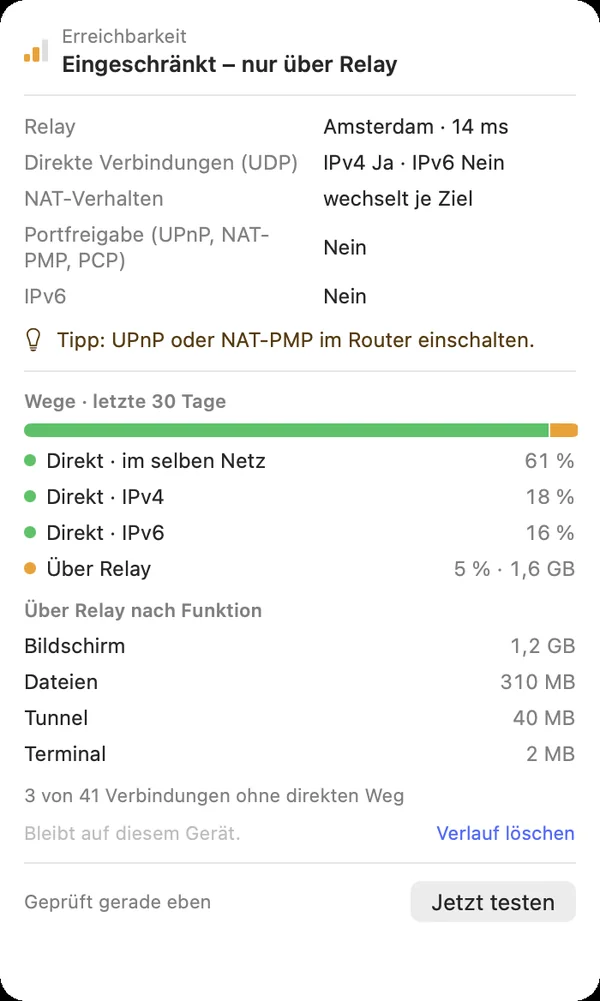
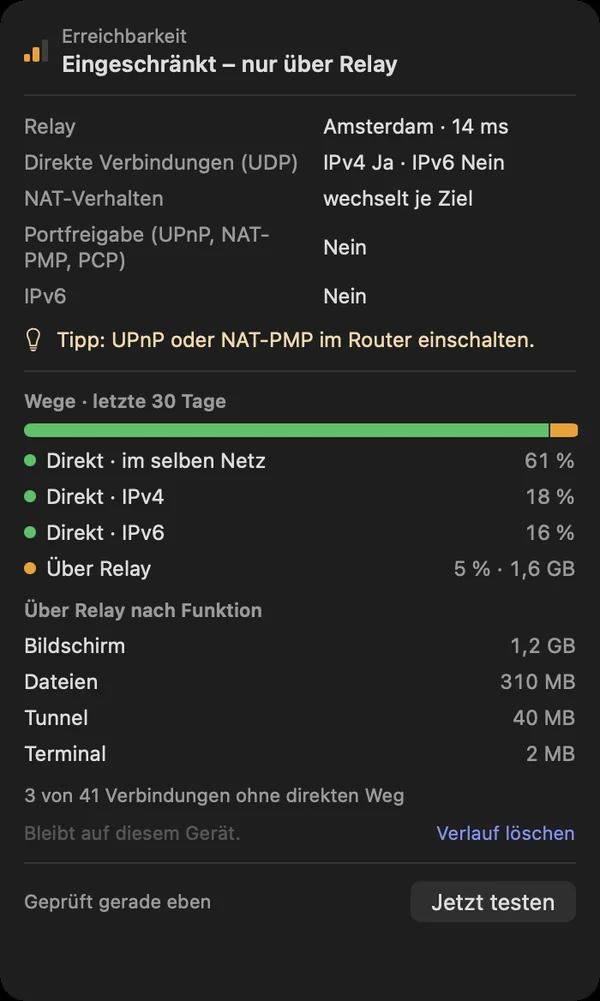
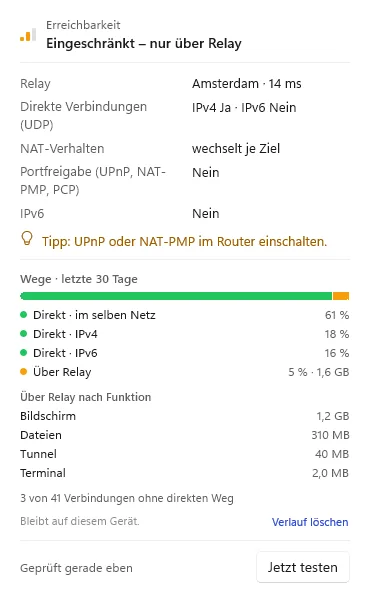
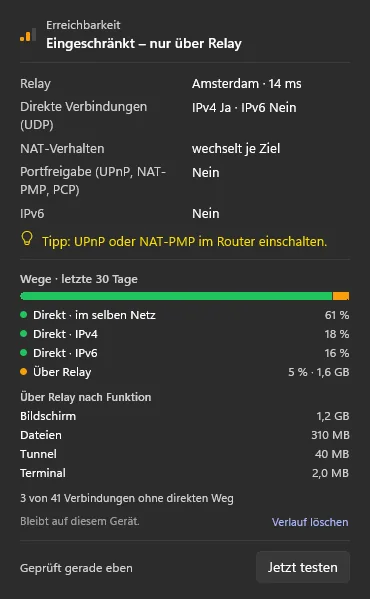
Wege · letzte 30 Tage zeigt, wie sich deine Verbindungen in den letzten 30 Tagen verteilt haben: welcher Anteil der verbundenen Zeit direkt lief (im selben Netz, über IPv4 oder IPv6) und welcher über das Relay, und wie viele Daten Über Relay nach Funktion gingen, getrennt nach Bildschirm, Apps, Dateien, Terminal und Tunnel.
macOS
Du findest ihn unter Dieser Mac bei Erreichbarkeit.
Windows
Du findest ihn unter Dieser PC: Klicke in der Seitenleiste auf die Zeile Erreichbarkeit.
iPhone & iPad
Für iPhone & iPad ist diese Funktion geplant.
Der Verlauf bleibt auf diesem Gerät. Er enthält keine Adressen, keine Gerätenamen und keine Kennungen, nur Zähler. Verlauf löschen löscht ihn.